
PayPal Checkout Add-on
Все add-ons для Bookly требуют установленного и активированного Bookly PRO.
Bookly PayPal Checkout (Add-on) упрощает процесс оплаты для ваших клиентов, делая его максимально плавным. Интегрировав PayPal — всемирно известную платёжную систему — в форму записи Bookly, вы сможете сразу начать принимать онлайн-платежи на своём сайте.
Настройка
1. Приобретите, скачайте, установите и активируйте Bookly PayPal Checkout (Add-on) в разделе «Плагины».
2. Перед подключением опции PayPal Checkout убедитесь, что вы зарегистрировали или вошли в свой существующий бизнес-аккаунт PayPal.
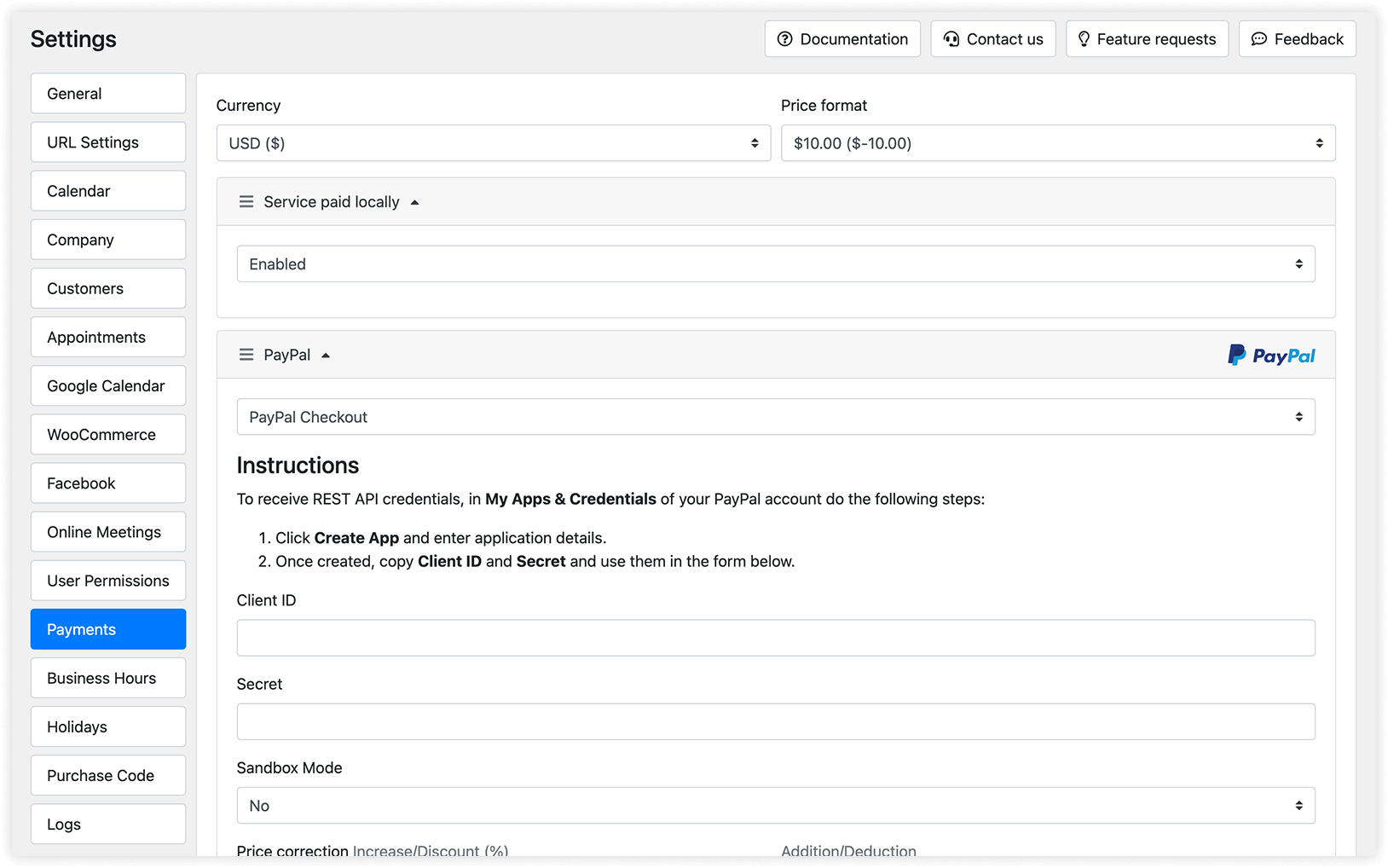
3. В разделе Настройки > Платежи вашего плагина Bookly включите PayPal Checkout среди опций PayPal.
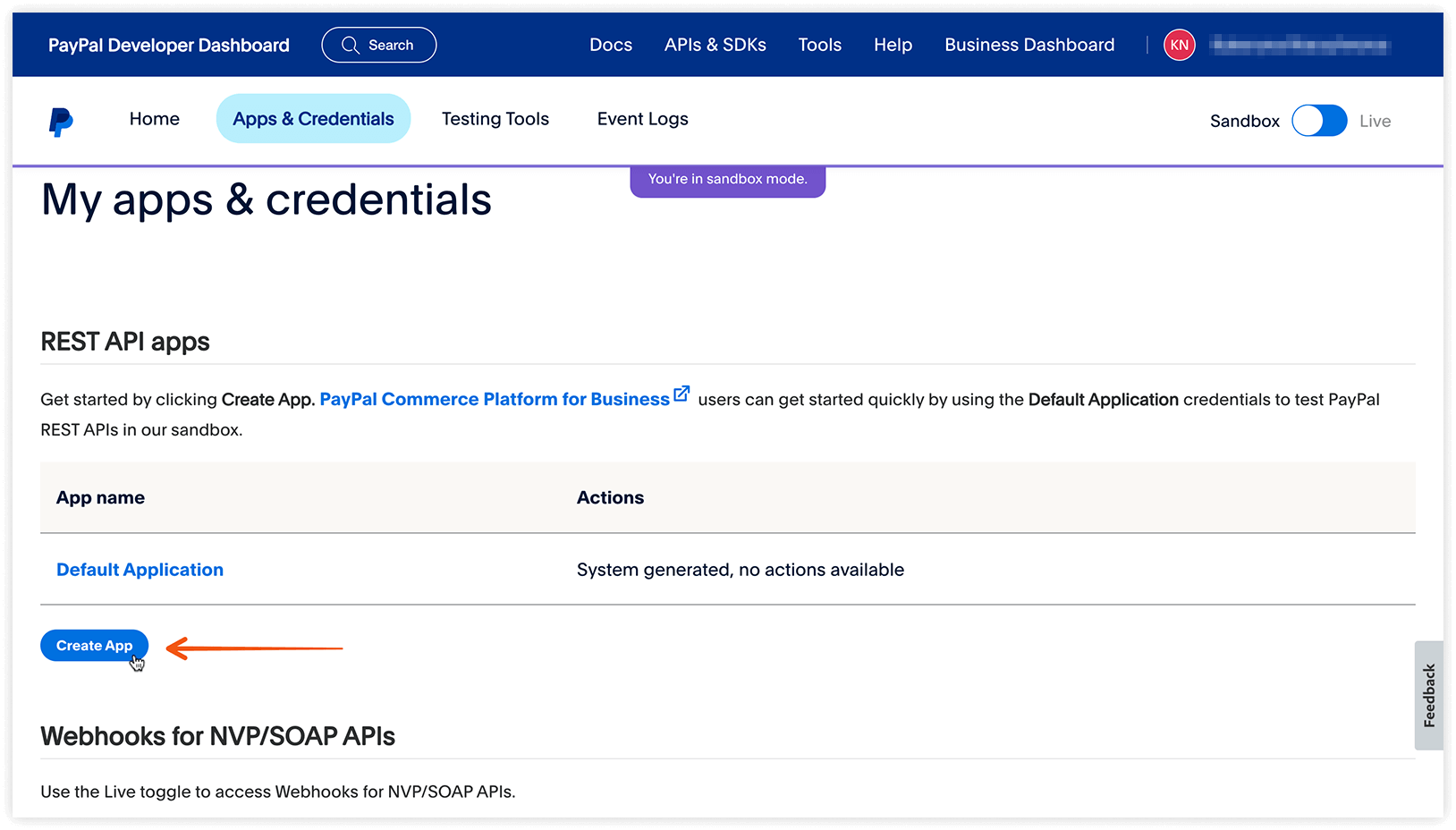
4. Чтобы получить свои Client ID и Secret, войдите в свой бизнес-аккаунт PayPal и перейдите в My Apps & Credentials. Нажмите Create App и введите необходимые данные приложения.
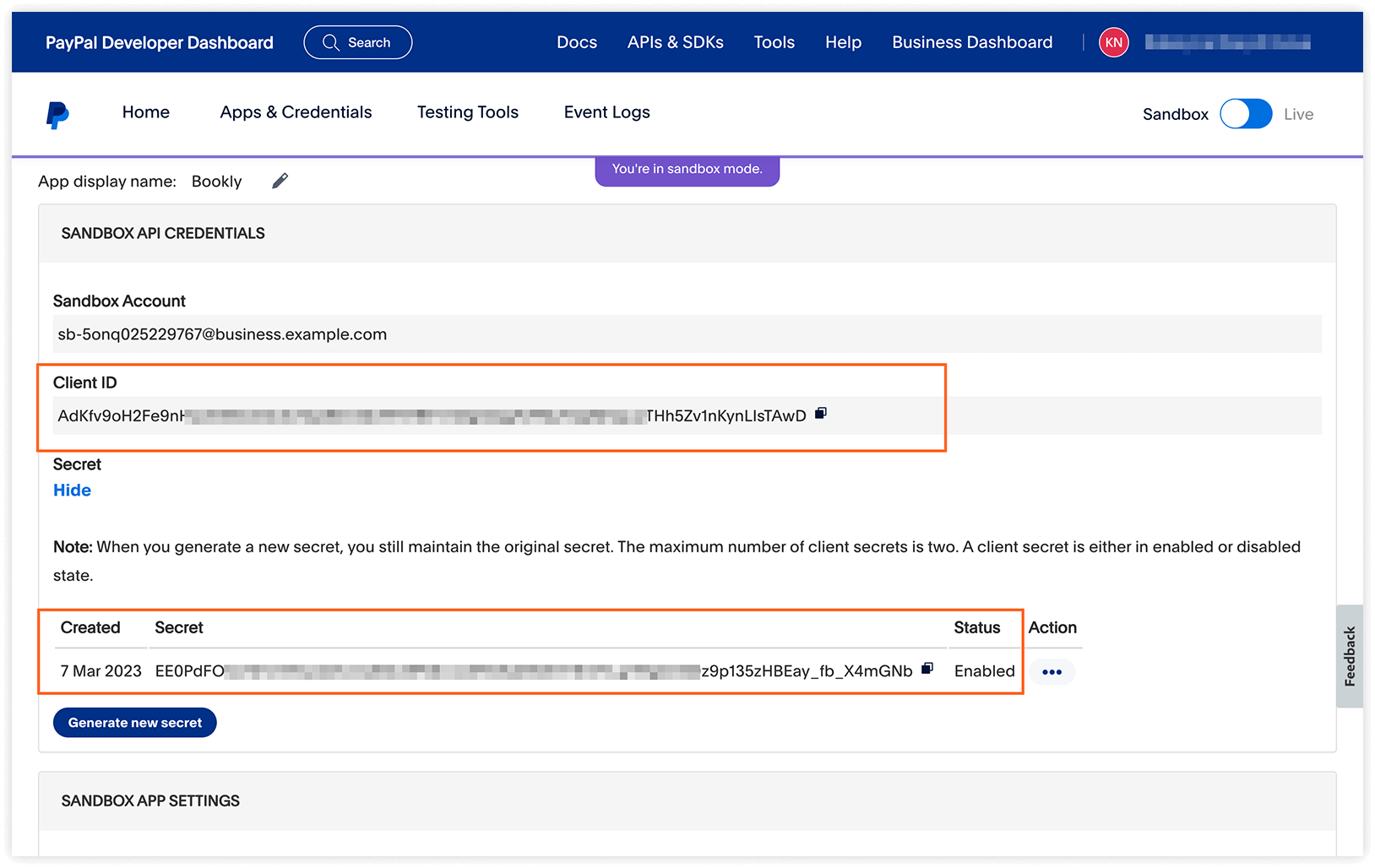
После создания приложения скопируйте предоставленные PayPal значения Client ID и Secret и вставьте их в Настройки Bookly > Платежи > PayPal Checkout.
5. Оставьте Sandbox Mode выключенным, если готовы сразу запустить способ оплаты PayPal. Включите его, если хотите провести тестовые транзакции перед запуском.
6. Функция Коррекция позволяет скорректировать стоимость записи, добавив надбавку или скидку при выборе клиентом этого способа оплаты.
7. Временное окно платёжной системы определяет промежуток времени, после которого платёж, совершённый через платёжную систему, считается незавершённым. Если клиент не завершит оплату в указанный срок, запись будет отклонена. Обратите внимание: для работы этой функции требуется настроенный cron-процесс.
На шаге оплаты в форме записи ваши клиенты увидят возможность оплатить через PayPal.
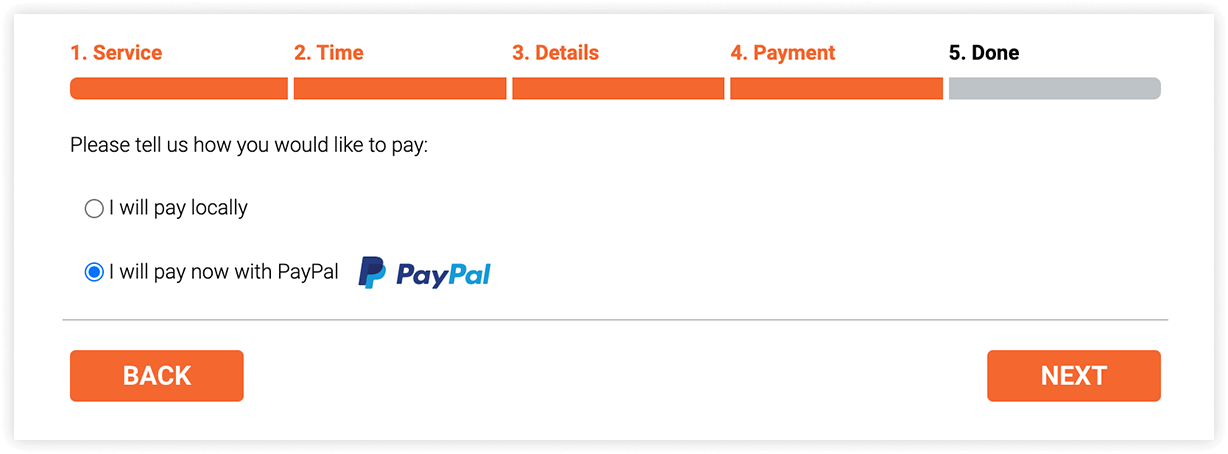
После выбора этого способа они будут перенаправлены на сайт PayPal для завершения заказа.
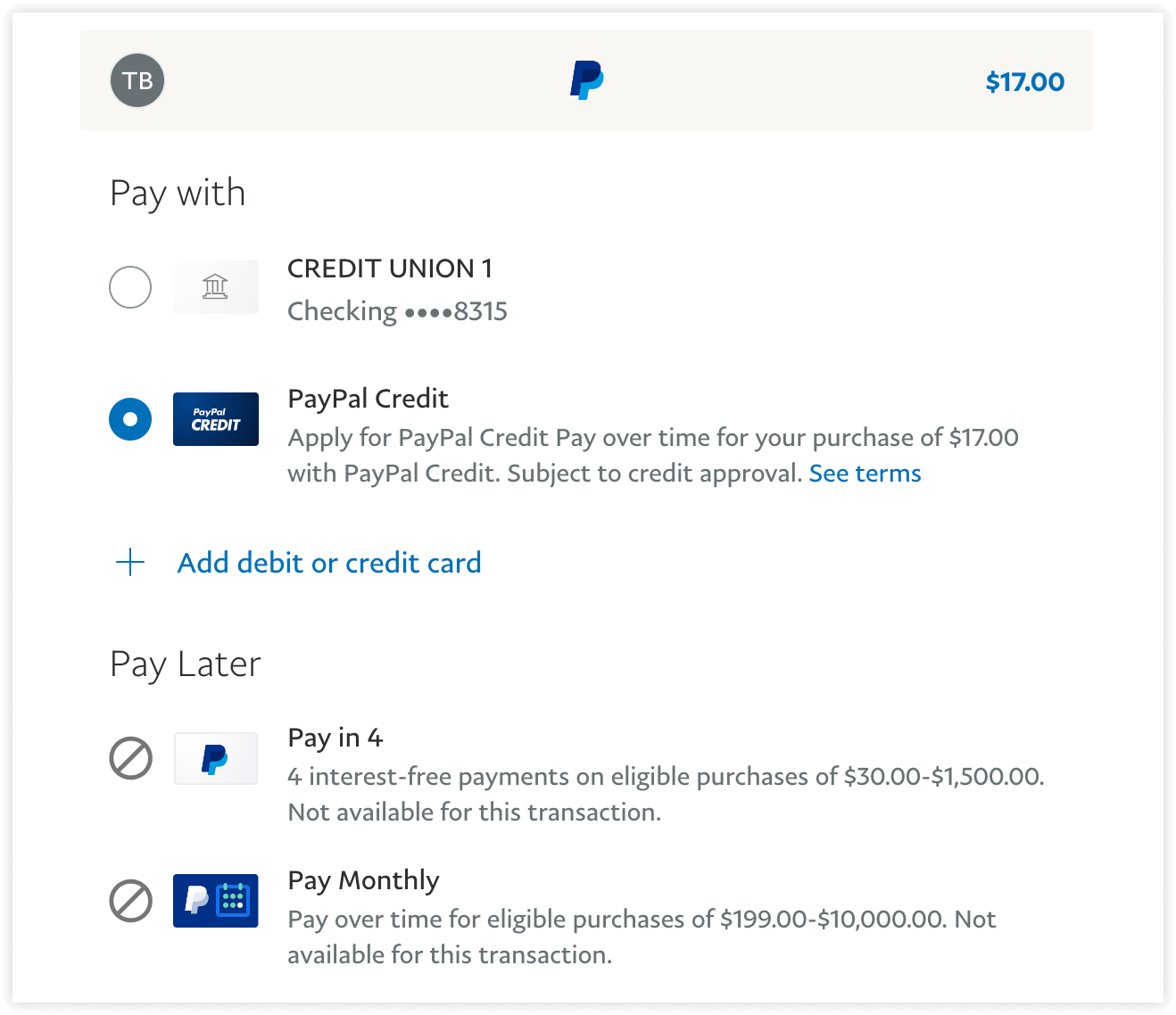
Обратите внимание: доступность сервиса PayPal может отличаться в зависимости от страны или региона. В некоторых регионах PayPal может ограничивать способы оплаты только транзакциями через аккаунт PayPal, без возможности оплаты картой. Подробную информацию можно найти в документации PayPal или обратившись напрямую в службу поддержки PayPal.
Чтобы изменить порядок отображения способов оплаты на фронтенде формы записи, перейдите в Настройки > Платежи. Там вы можете изменить порядок, перетаскивая значок сэндвича, чтобы переместить нужный способ оплаты выше или ниже по списку.
СМ. ТАКЖЕ
Возможности ценообразования — всё о настройке цен на ваши сервисы.
Управление платежами и записями — следите за журналом ваших транзакций.