
Staff Cabinet Add-on
Все add-ons для Bookly требуют установленного и активированного Bookly PRO.
Staff Cabinet (Add-on) позволяет вашим сотрудникам эффективно управлять своими записями без доступа к административной панели WordPress.
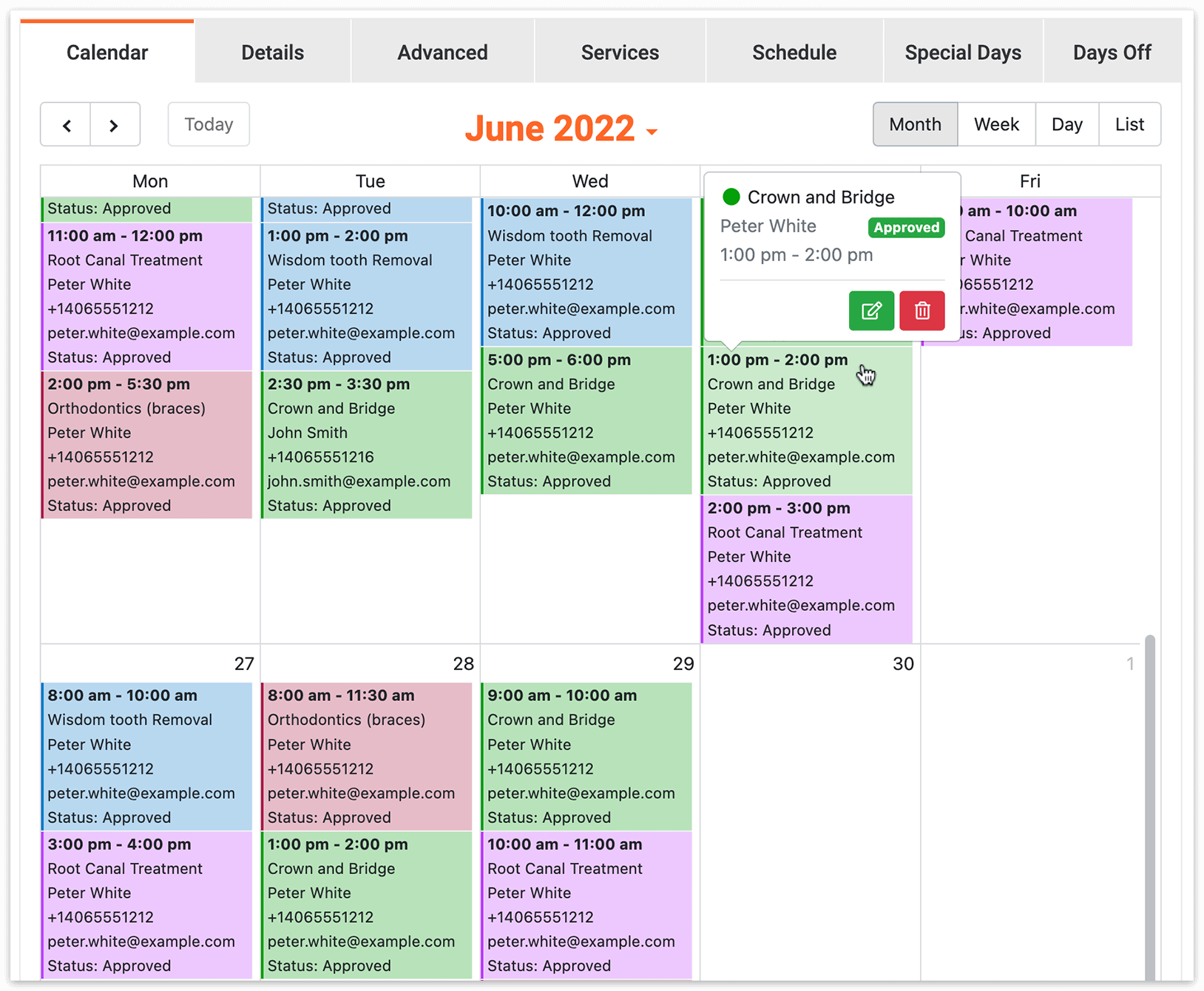
После входа сотрудники получают доступ к Staff Cabinet — отдельному интерфейсу на стороне сайта, предназначенному для управления календарём Bookly и профилем.
Возможности
-
- Управление календарём: сотрудники могут без труда управлять своим календарём, просматривать записи и вносить изменения прямо на сайте.
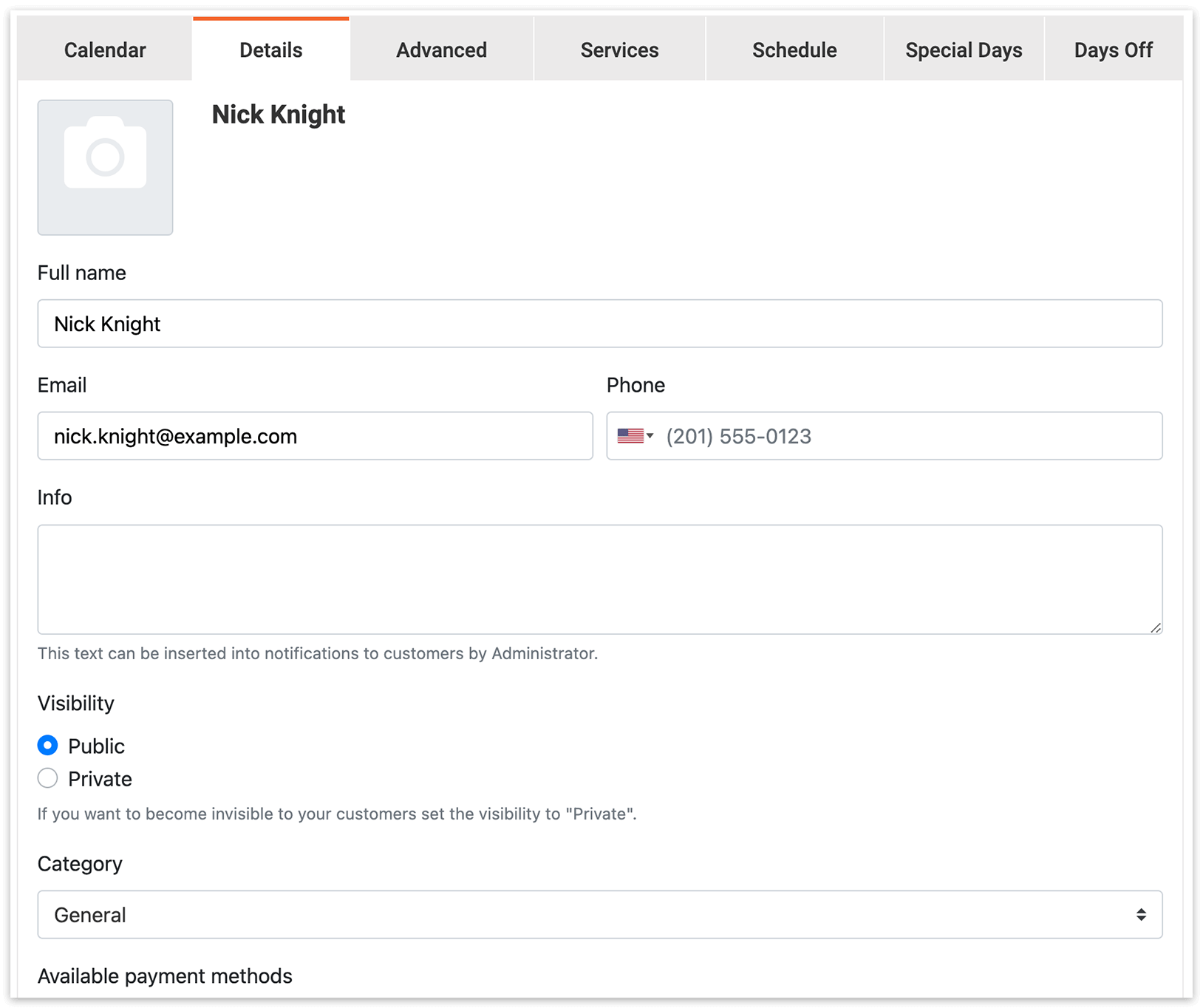
- Обновление профиля: сотрудники могут просматривать и обновлять данные своего профиля, поддерживая их точность и актуальность.
- Управление сервисами и ценами: сотрудники могут управлять сервисами, менять цены и настраивать параметры расписания под своё расписание.
- График, выходные и особые дни: сотрудники могут задавать свой рабочий график, назначать выходные и настраивать особые дни прямо в Staff Cabinet.
- Экспорт календаря: Staff Cabinet позволяет сотрудникам экспортировать данные календаря в CSV-файл для удобного доступа и анализа.
Настройка
1. Приобретите, скачайте, установите и активируйте Bookly Staff Cabinet (Add-on) в разделе Плагины.
2. В консоли WordPress перейдите в раздел Пользователи. Создайте учётные записи WordPress для каждого сотрудника, который будет иметь доступ к Staff Cabinet.
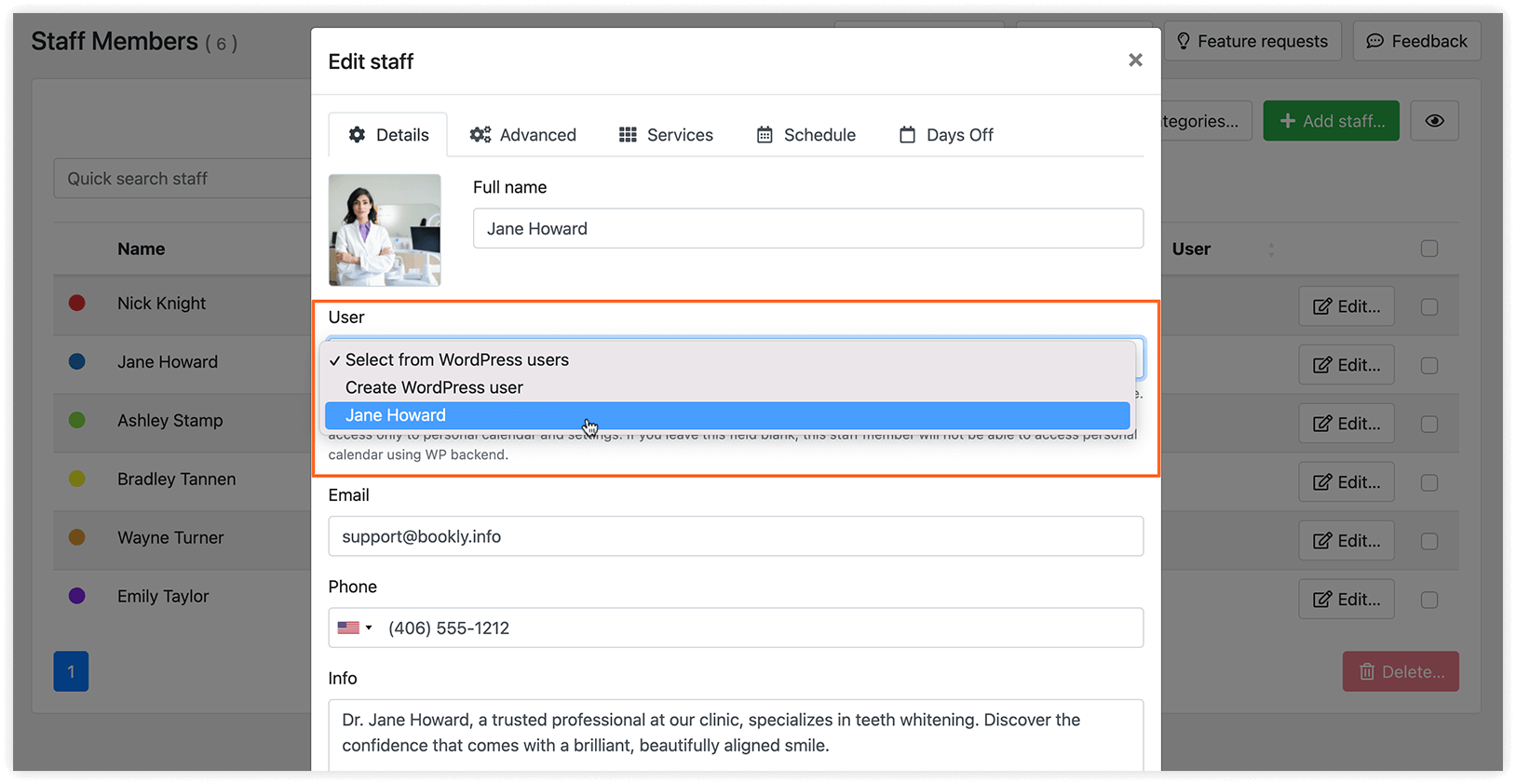
3. Перейдите в Bookly > Сотрудники. Выберите сотрудника и назначьте ему пользователя WordPress из выпадающего списка Пользователь.
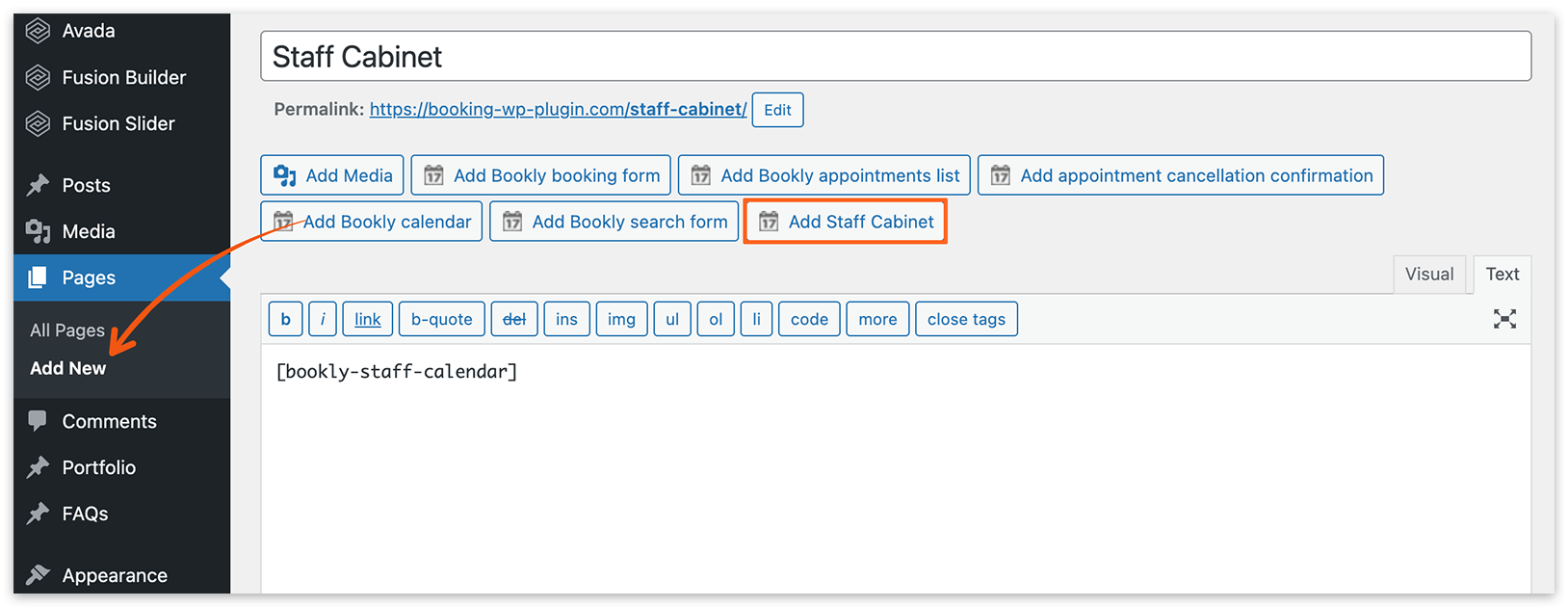
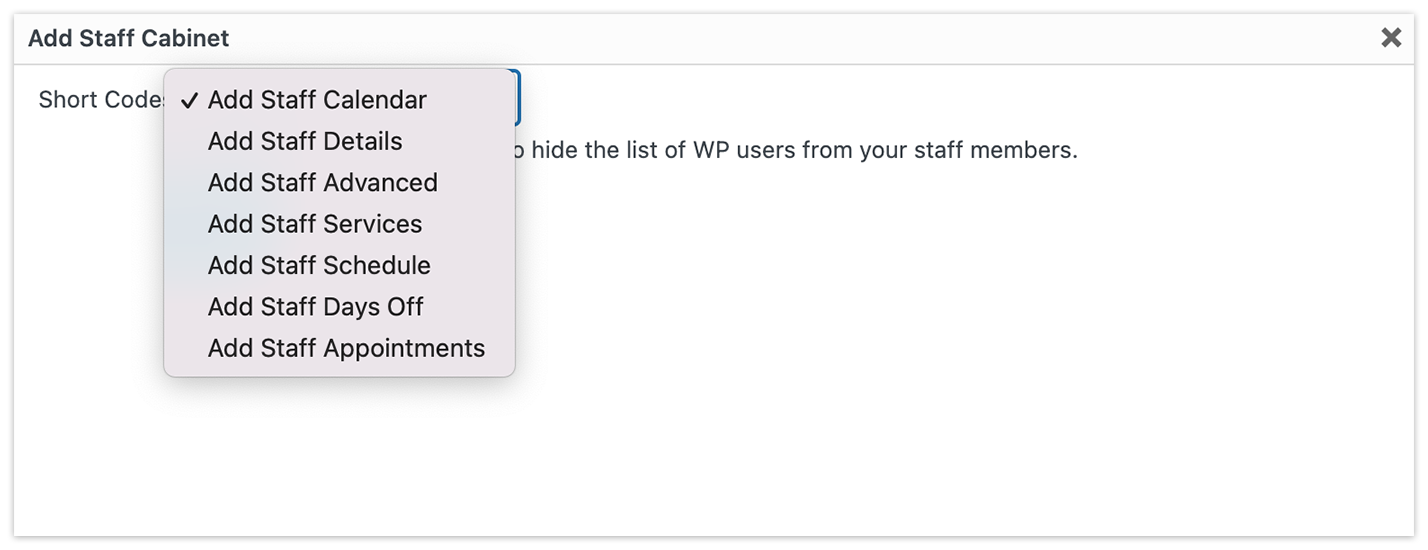
4. Перейдите в раздел Страницы или Записи. Создайте или откройте страницу, на которую нужно вставить шорткод Staff Cabinet. Нажмите кнопку Добавить личный кабинет сотрудника, чтобы вставить шорткод на страницу.
В редакторе Gutenberg нажмите на иконку +, чтобы добавить новый блок. Найдите блоки Bookly Staff Cabinet. Выберите подходящий блок, чтобы вставить шорткод Staff Cabinet.
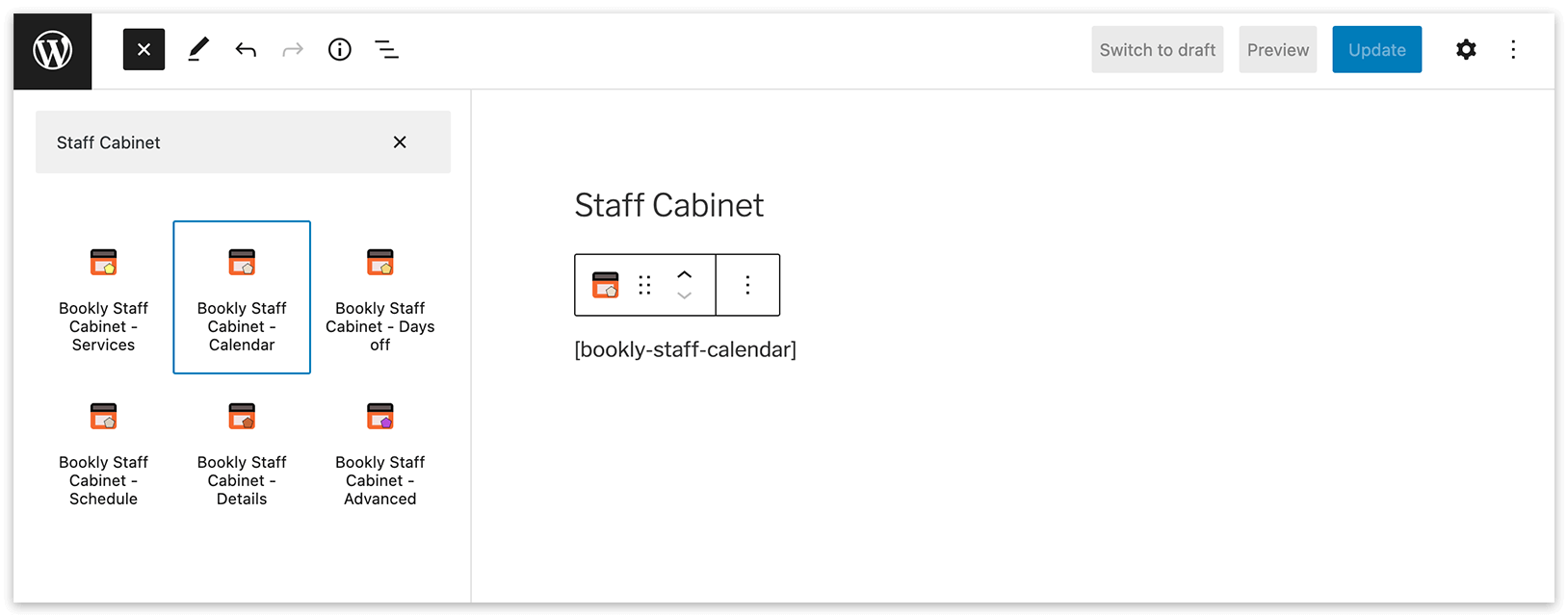
5. При вставке шорткода вы увидите список опций. Выберите свойства, которые нужно показывать на странице, и при необходимости задайте ограничения.
Сотрудники смогут просматривать, работать с элементами профиля и обновлять только те из них, к которым у них есть разрешение и доступ.
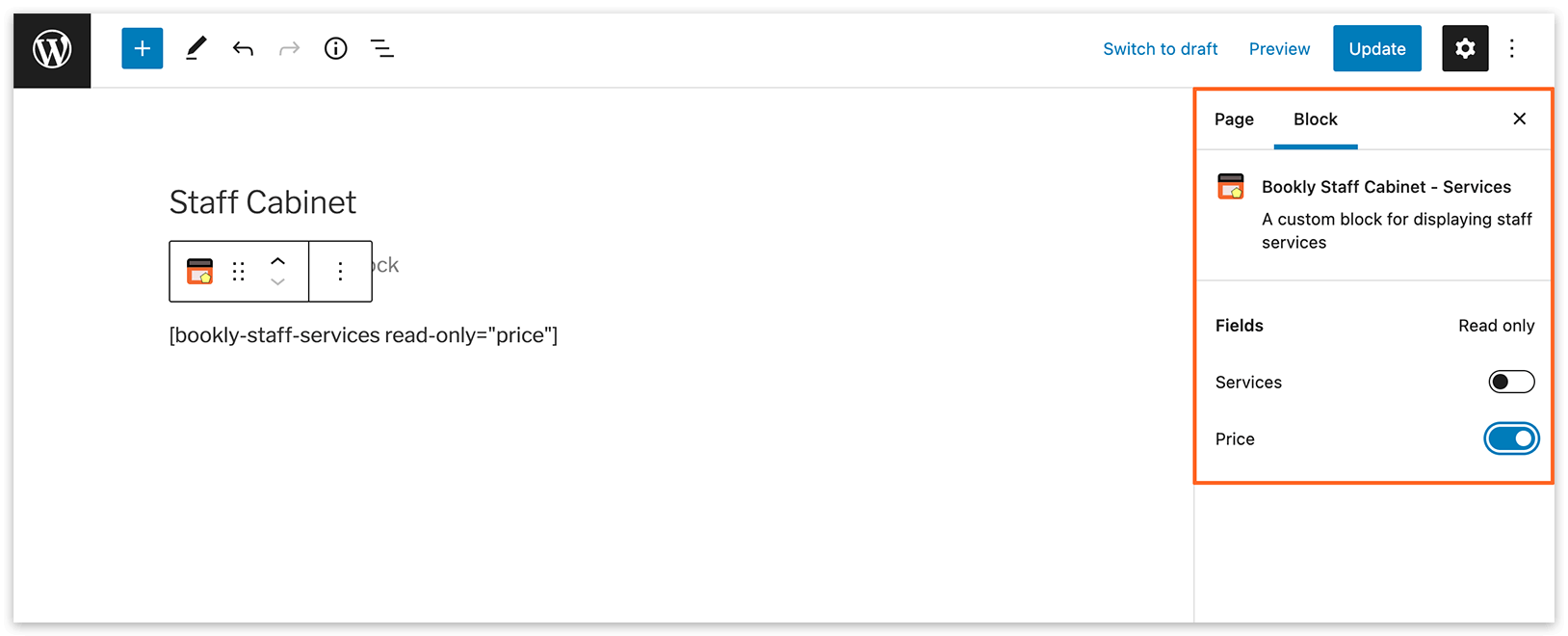
Например, вы можете отключить возможность изменять цены на вкладке «Сервисы» и включить режим «только для чтения» для календаря сотрудника.
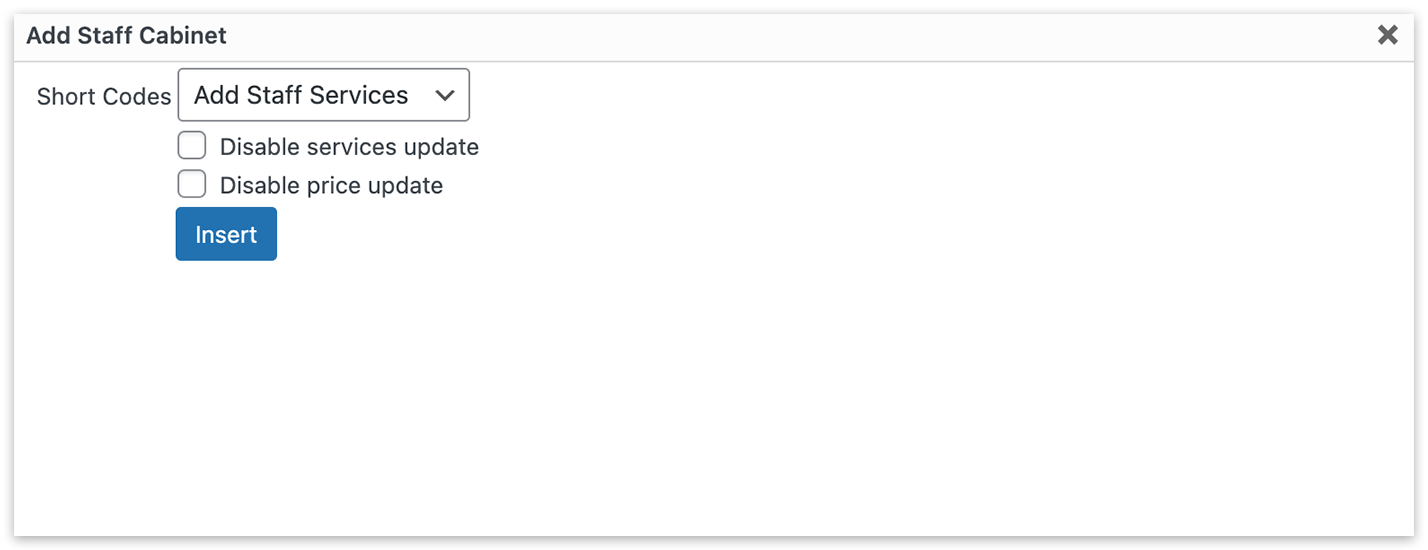
В редакторе Gutenberg эти настройки находятся справа.
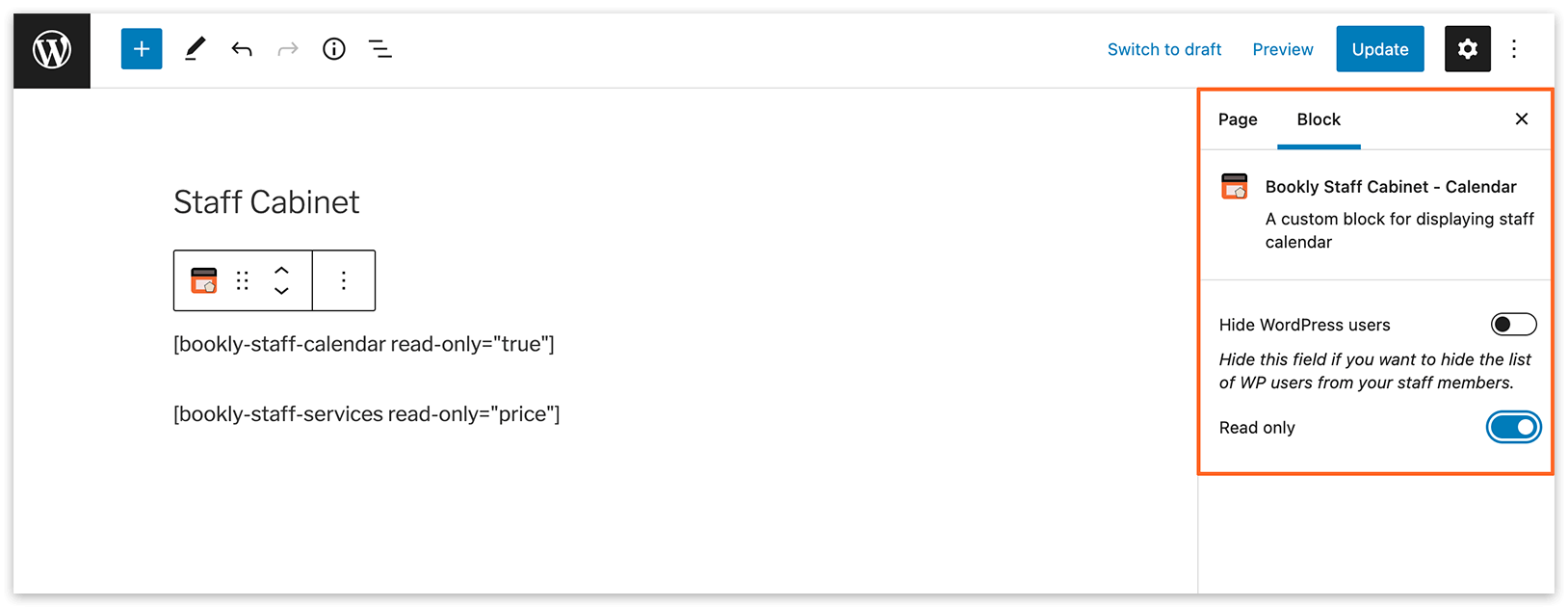
После того как Staff Cabinet (Add-on) настроен, ваши сотрудники получат доступ к просмотру и управлению своими календарями прямо после авторизации на сайте.
Попробуйте эту демоверсию, чтобы лучше понять, как работает Staff Cabinet (Add-on).
Посмотрите это видео, чтобы узнать, как установить, создать и использовать Bookly Staff Cabinet (Add-on).
ПОЛЕЗНО ЗНАТЬ