
Список клиентов
Все новые зарегистрированные клиенты автоматически добавляются в список клиентов. Историю записей конкретного клиента можно посмотреть, найдя его имя/email в списке записей или отсортировав список по имени клиента или email.
Кроме того, когда клиенты указывают адрес в форме записи или авторизуются через данные Facebook, эта информация отображается в отдельных столбцах этого раздела (для не широкоформатных мониторов нажмите значок «+» рядом с именем клиента).
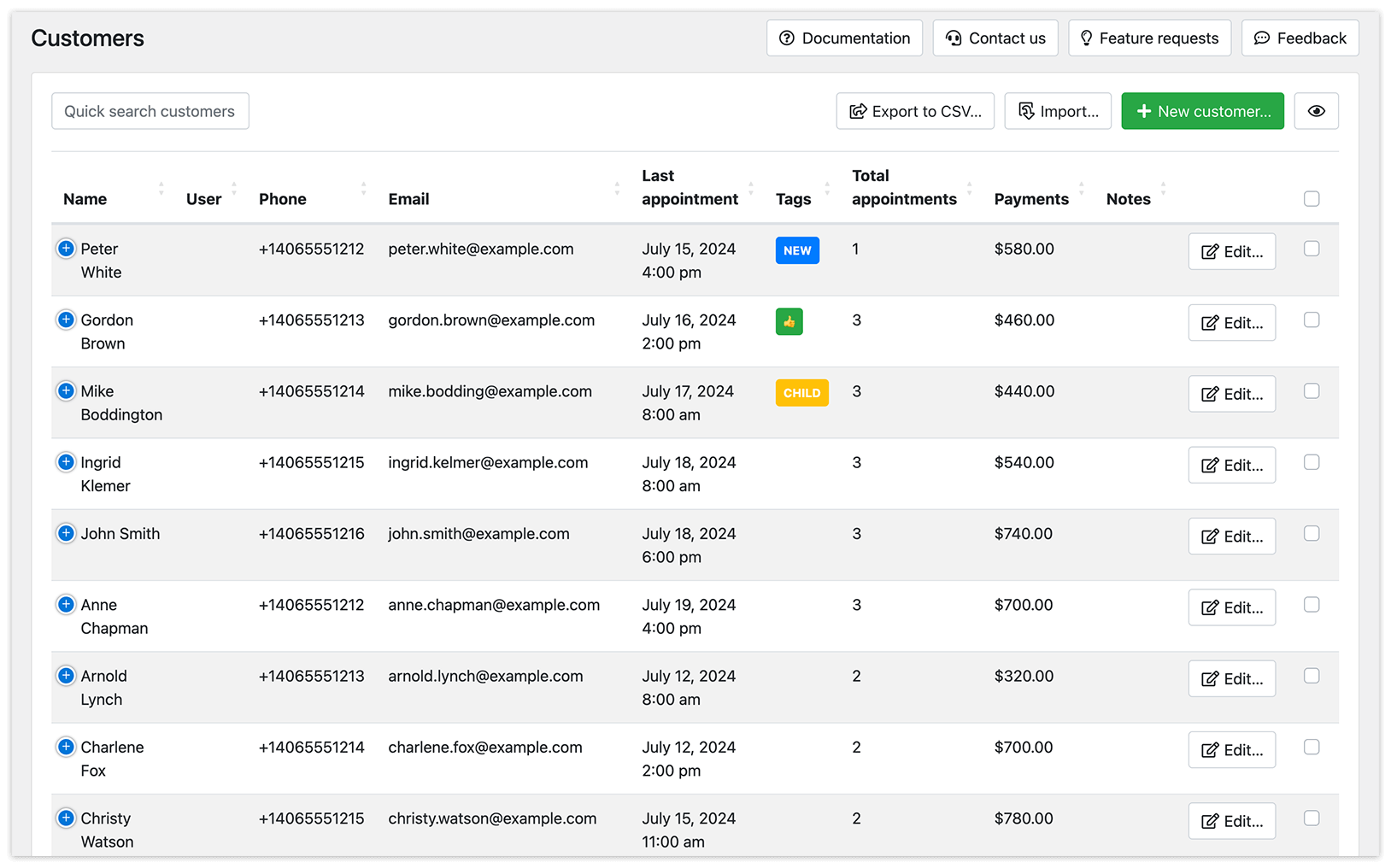
Обратите внимание на кнопку «Импорт» над списком. Загрузив свой существующий список клиентов, вы предотвратите создание дублирующих записей при их возвращении (при условии, что они вводят одинаковые имя и email).
Кроме того, вы можете экспортировать список в формате .csv.
Настройки таблицы
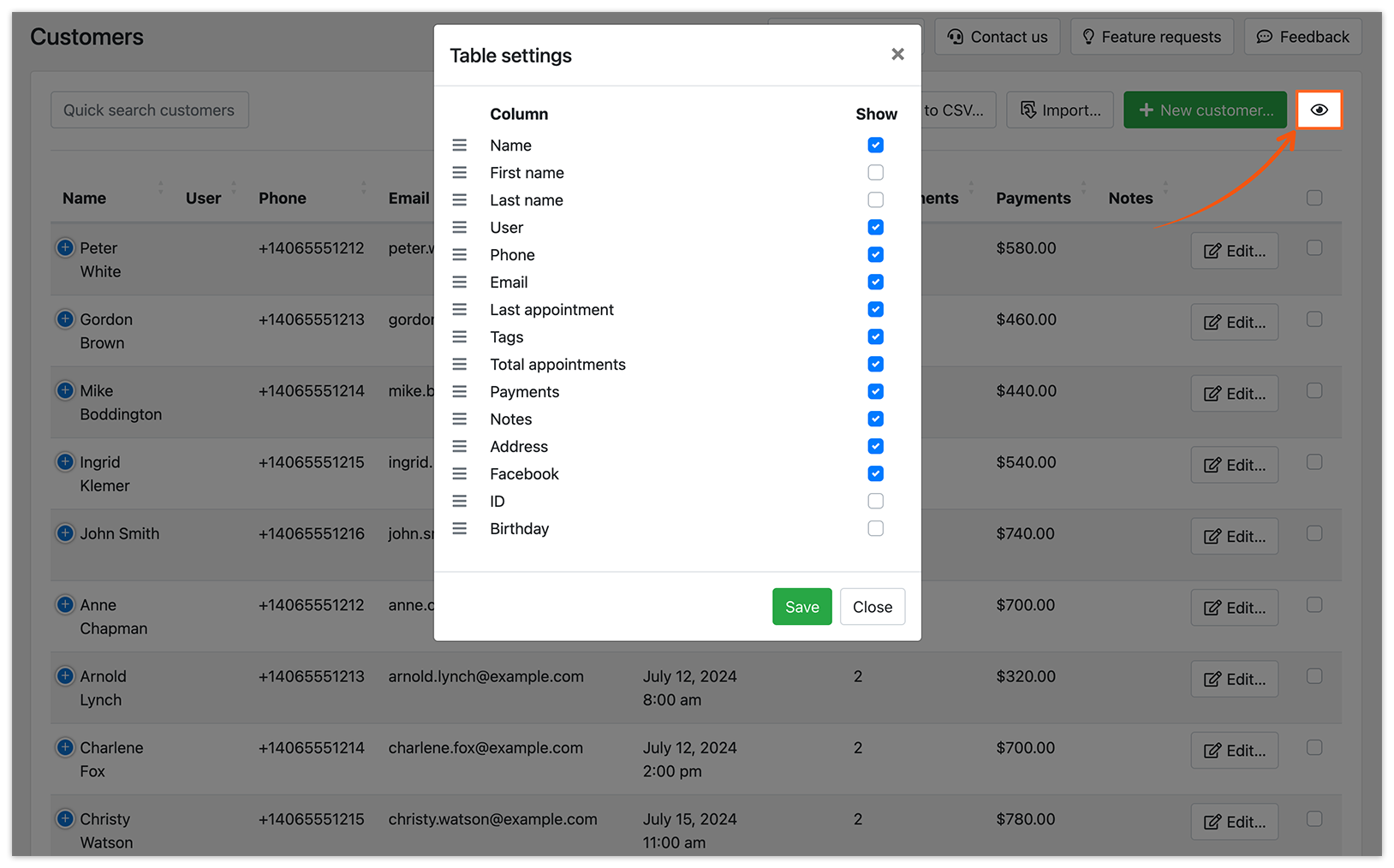
Нажмите на значок глаза в правом верхнем углу страницы, чтобы выбрать столбцы, которые нужны в таблице клиентов. Меняйте порядок столбцов с помощью перетаскивания.
Как объединить повторяющиеся контакты
Если у вас есть несколько записей для одного клиента, их можно объединить.
-
-
- Выберите контакты, отметив флажок рядом с их именами.
- В нижней части страницы нажмите Выбрать для объединения — выбранные контакты появятся в «Списке для объединения».
- Выберите контакт, с которым нужно объединить остальные, отметив флажок рядом с его именем, затем нажмите Объединить с.
-
Все записи и платежи объединённых клиентов будут перенесены в выбранный контакт.
Адрес клиента
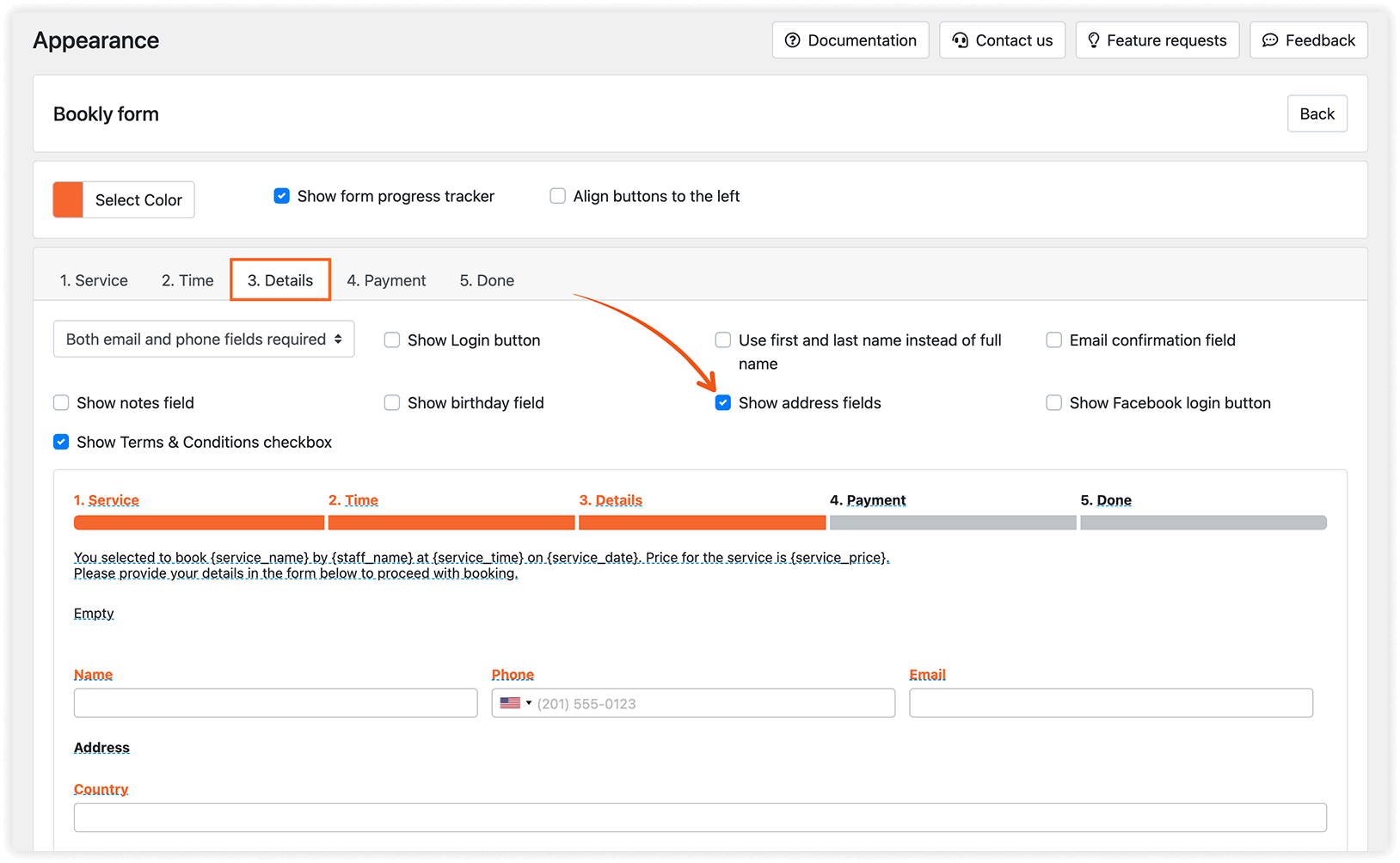
Чтобы клиенты могли указывать адрес в форме записи, перейдите в раздел «Внешний вид» > Пошаговая форма > вкладку «Детали» и отметьте флажок рядом с опцией Показывать поля для ввода адреса.
В современных формах бронирования перейдите на вкладку «Детали» и включите опцию Адрес в разделе Содержимое шага справа, либо нажмите на поле «Адрес» и убедитесь, что выбрана опция Показать.
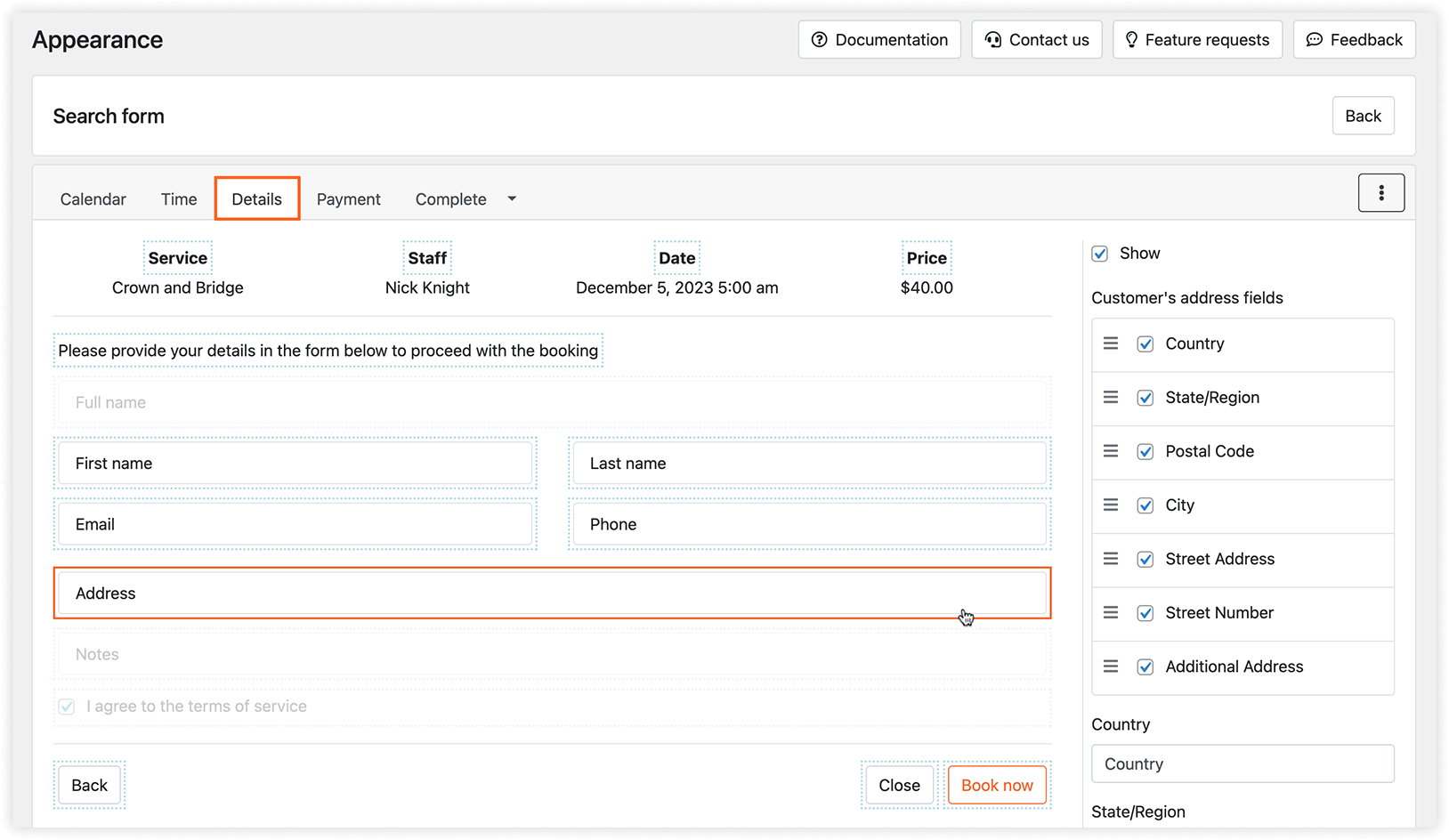
Кроме того, при необходимости можно переименовать поля адреса.
В Настройки > Клиенты можно сделать поля адреса обязательными, включив опцию Сделать ввод адреса обязательным. Выберите поля адреса, которые нужно запрашивать у клиента, отметив соответствующие флажки. Порядок полей также можно изменить с помощью значков-«гамбургеров».
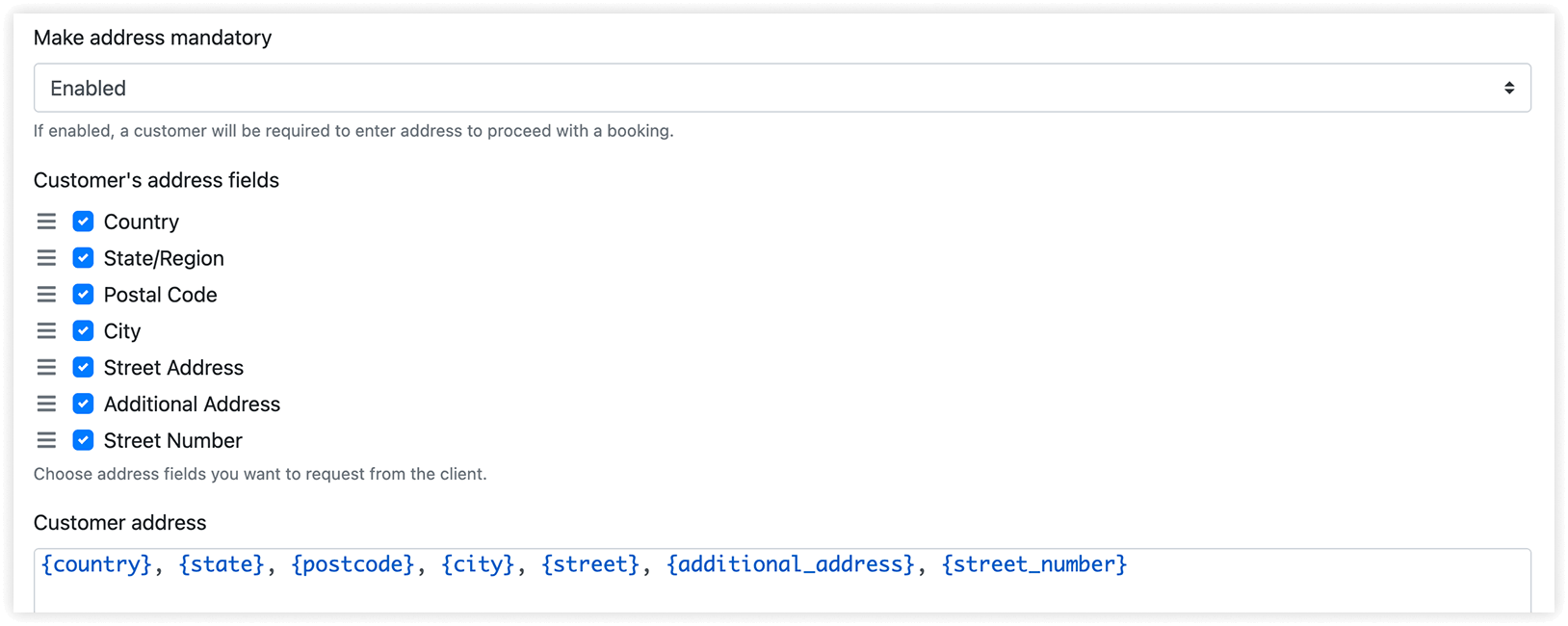
Все данные адреса, введённые на шаге «Детали», будут видны в разделе «Клиенты».
Адрес клиента можно включить в email-уведомления, вставив код {client_address} в шаблоны уведомлений.
Введённый адрес также можно сделать видимым в записи календаря, если использовать код {client_address} в шаблоне записи (Настройки > Календарь).
Адрес клиента можно включить в email-уведомления, вставив код {client_address} в шаблон уведомления. Кроме того, введённый адрес можно сделать видимым в записи календаря, используя код {client_address} в шаблоне записи (Настройки > Календарь).
В Настройки > Клиенты > Адрес клиента можно настроить, как адрес клиента будет отображаться в уведомлениях и в записи календаря. Начните вводить «{», чтобы увидеть доступные коды.
Блок if можно использовать для условных случаев. Если он включён в ваш шаблон содержимого, Bookly проверит условие и сформирует содержимое соответствующим образом. Например, если поля адреса не обязательны в вашей форме записи, клиент может пропустить некоторые из них. Следующая конфигурация отобразит только заполненные поля адреса:
{#if country}{country},{/if}{#if state}{state},{/if}{#if postcode}{postcode},{/if}{#if city}{city},
{/if}{#if street}{street},{/if}{#if additional_address}{additional_address},{/if}{#if street_number}{street_number}{/if}

Просмотр истории записей клиента
Вы можете отслеживать полную историю визитов клиента. В разделе «Записи» отфильтруйте по имени клиента и выберите «Любое время» в выпадающем списке диапазона времени.
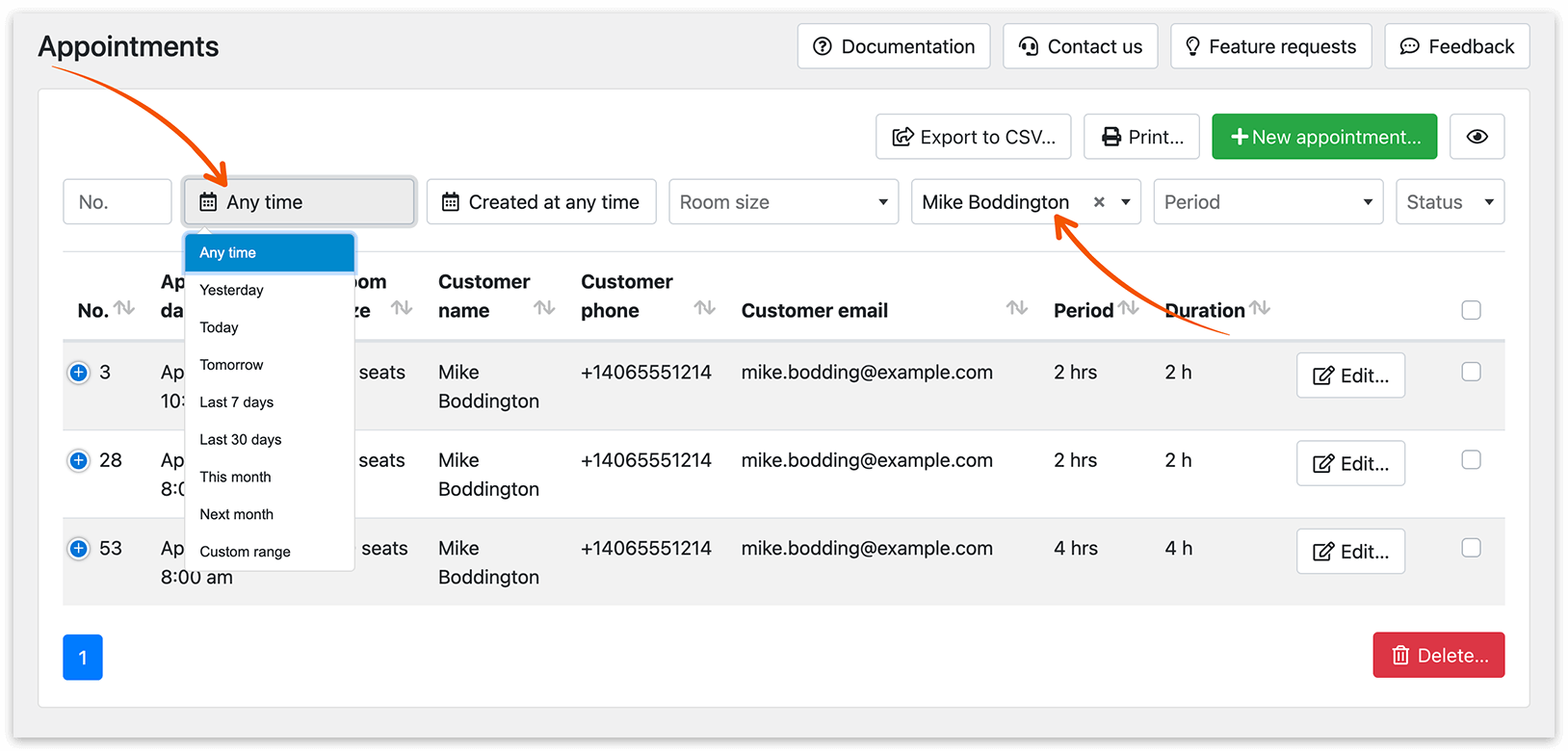
Верифицировать контактную информацию клиента на шаге “Детали”
Верификация клиента обеспечивает точность контактных данных, указанных на шаге «Детали» в форме записи Bookly. В Настройки > Клиенты > Верифицировать контактную информацию клиента на шаге «Детали» можно выбрать один из следующих вариантов:
- ВЫКЛЮЧИТЬ — коды верификации не отправляются (опция отключена);
- Всегда верифицировать номер телефона — уведомление с кодом верификации (OTP) отправляется по SMS при каждой новой записи;
- Всегда верифицировать адрес эл. почты — уведомление с кодом верификации отправляется по email при каждой новой записи;
- Только если данные отличаются от введённых ранее — уведомление с кодом верификации отправляется только если клиент указывает контактные данные, отличающиеся от предыдущего заказа. Для изменённого email уведомление отправляется по email, а для изменённого номера телефона — по SMS.
СМ. ТАКЖЕ
Custom Fields (Add-on) — получайте от клиентов всю нужную информацию.
Customer Information (Add-on) — добавляйте собственные данные в профиль клиента.