
Multiply Appointments Add-on
Все add-ons для Bookly требуют установленного и активированного Bookly PRO.
Позвольте клиентам самостоятельно определять длительность своей записи, бронируя несколько одинаковых сервисов подряд. Multiply Appointments (Add-on) для Bookly также можно использовать для сервисов с гибкой продолжительностью или для записи менеджерами сразу нескольких человек подряд.
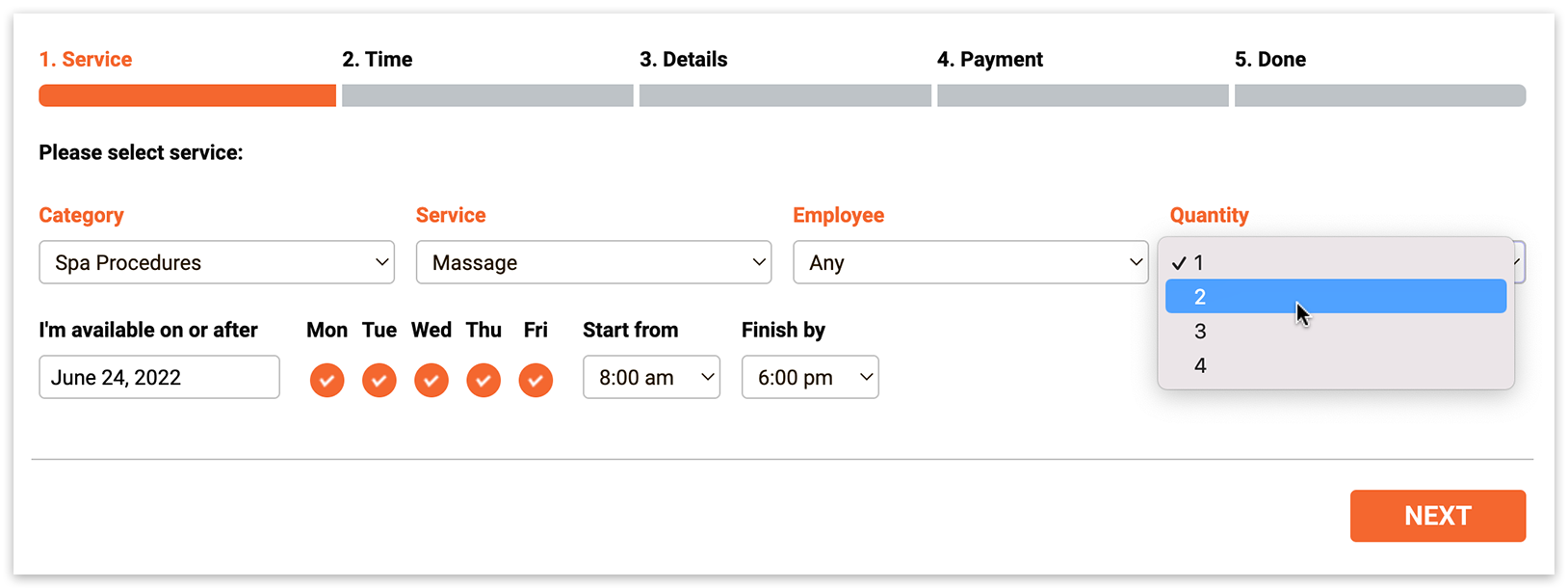
Опыт клиента
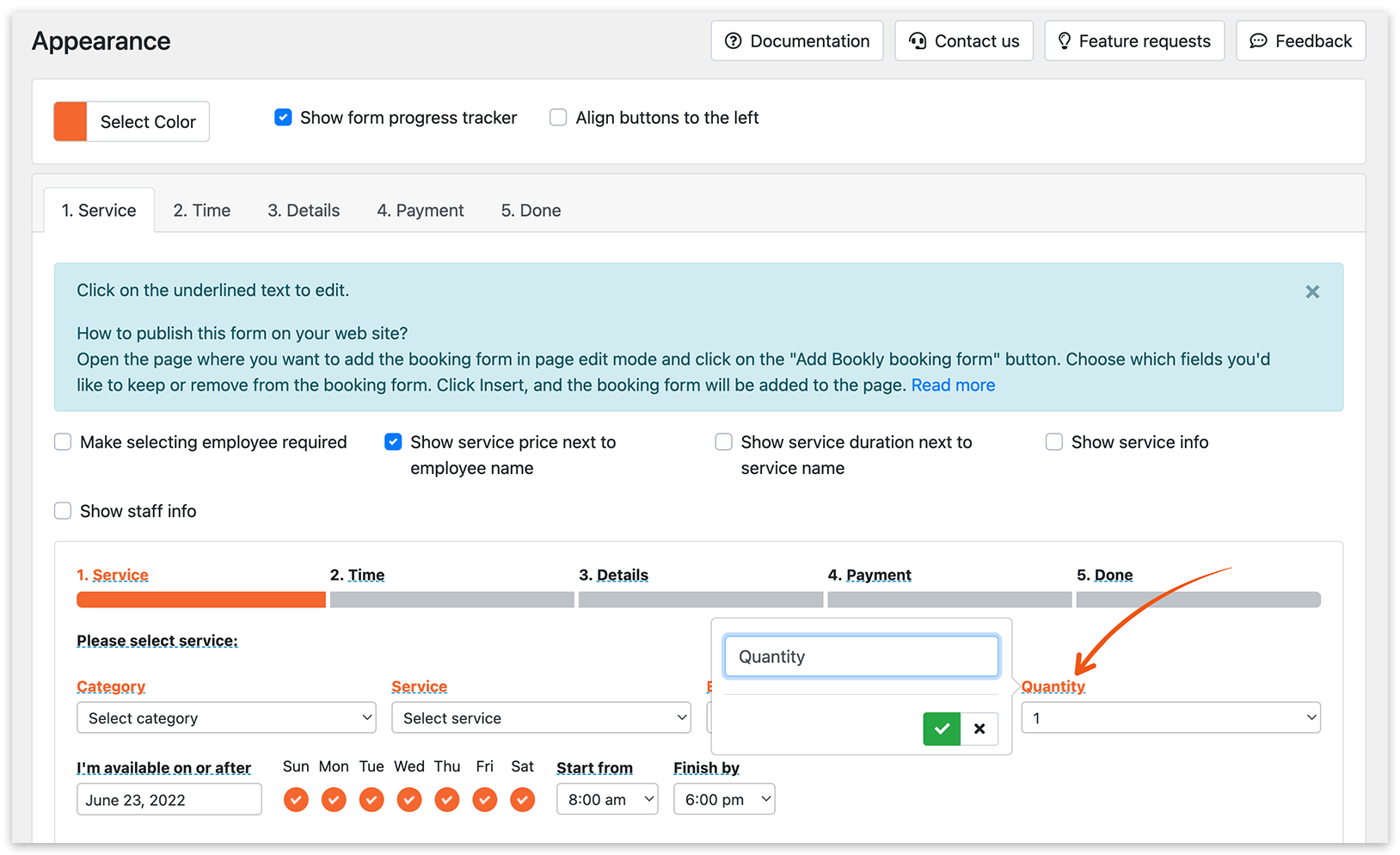
На первом шаге записи появится новое дополнительное поле (обычно называется «Количество», но его можно переименовать в настройках Внешнего вида). В нём клиенты указывают количество последовательных записей, которые они хотят запланировать у одного исполнителя на один и тот же сервис.
На основе указанного количества система предлагает доступные временные интервалы, в которые помещается запрошенное число последовательных записей у одного и того же исполнителя.
Настройка
1. Приобретите, скачайте, установите и активируйте Multiply Appointments (Add-on) в разделе Плагины.
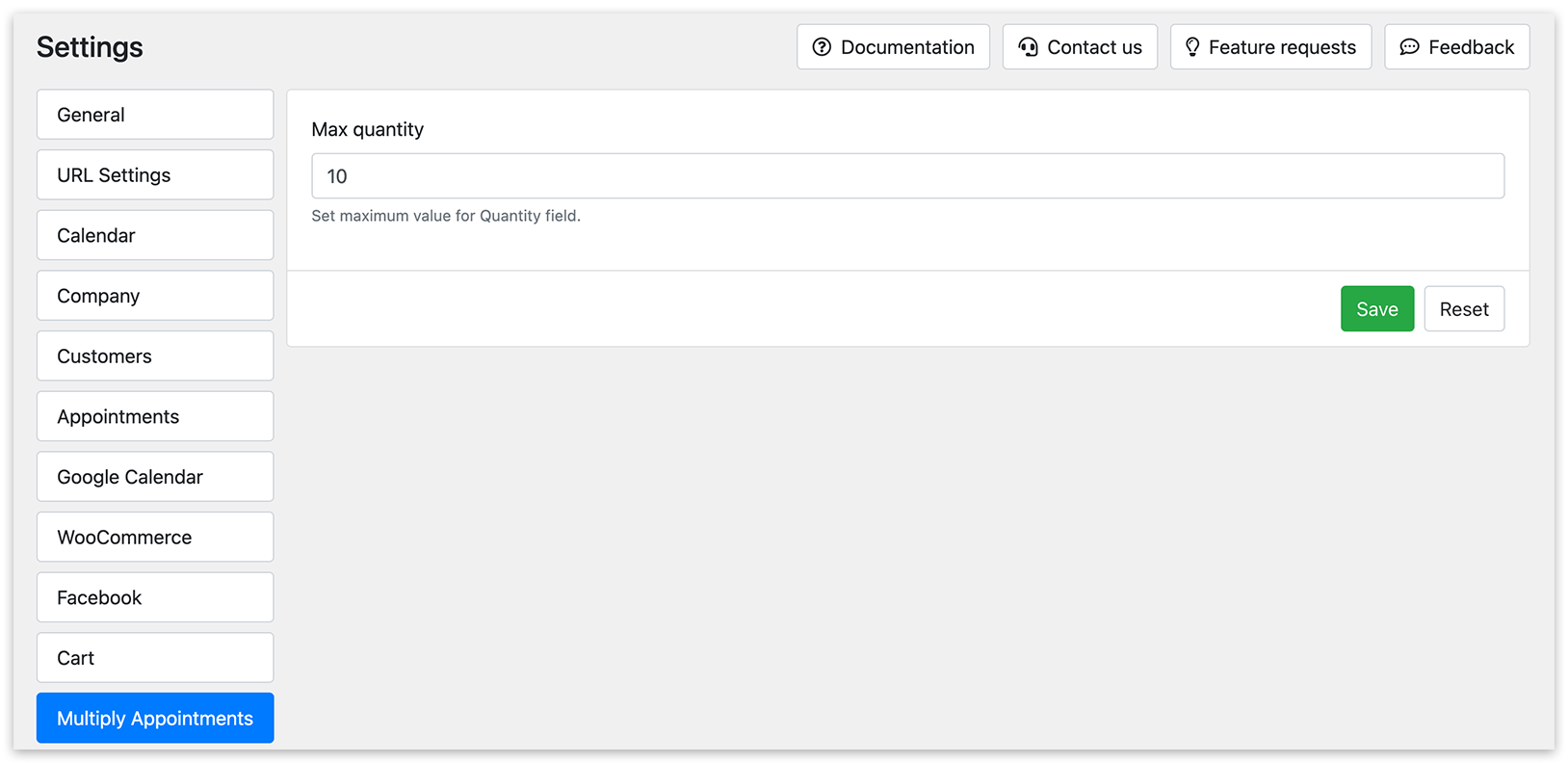
2. В разделе Настройки > Множественные Записи > Максимальное количество укажите максимальное число последовательных записей, которые можно забронировать на один сервис.
3. Название поля Количество можно изменить в разделе «Внешний вид».
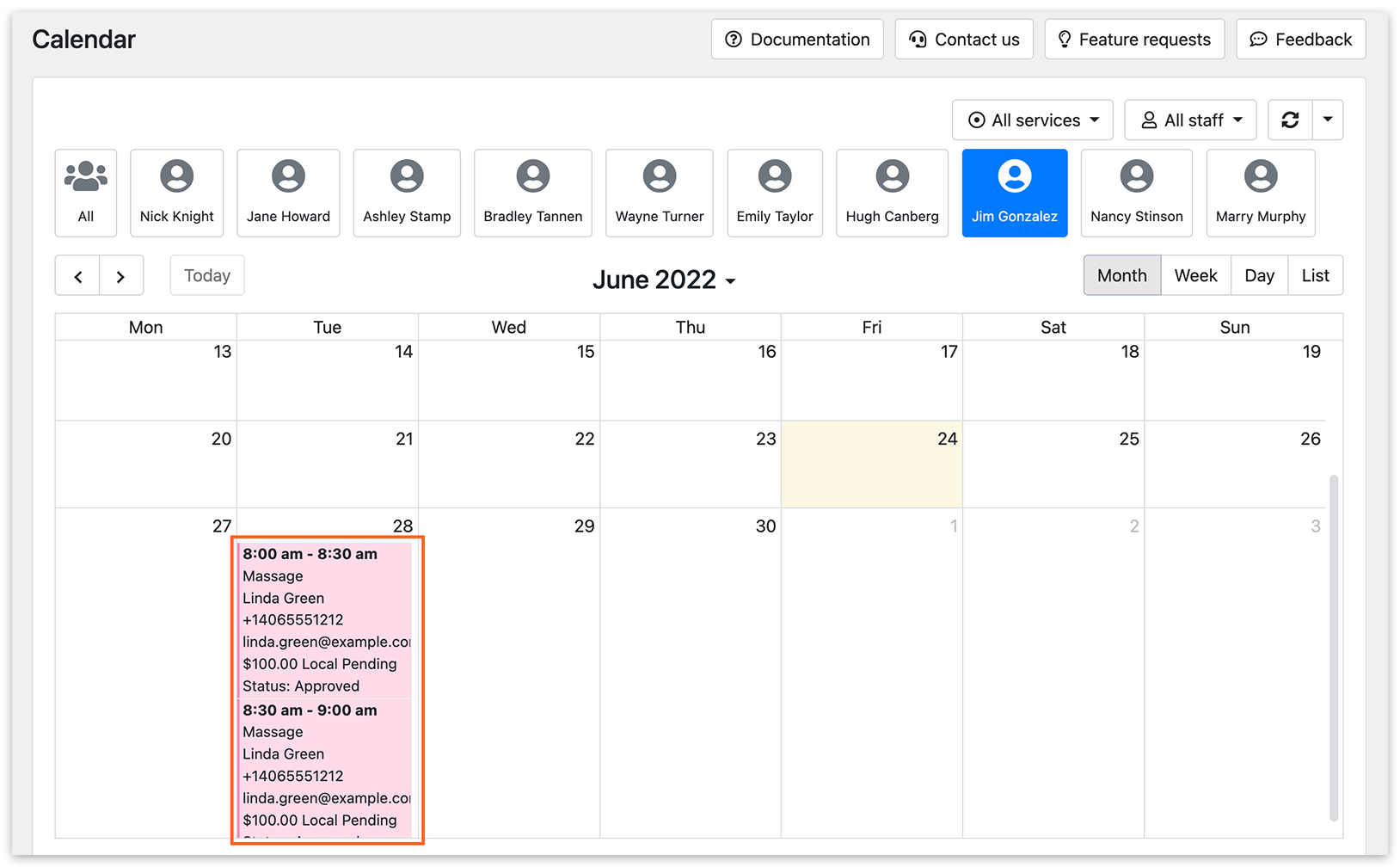
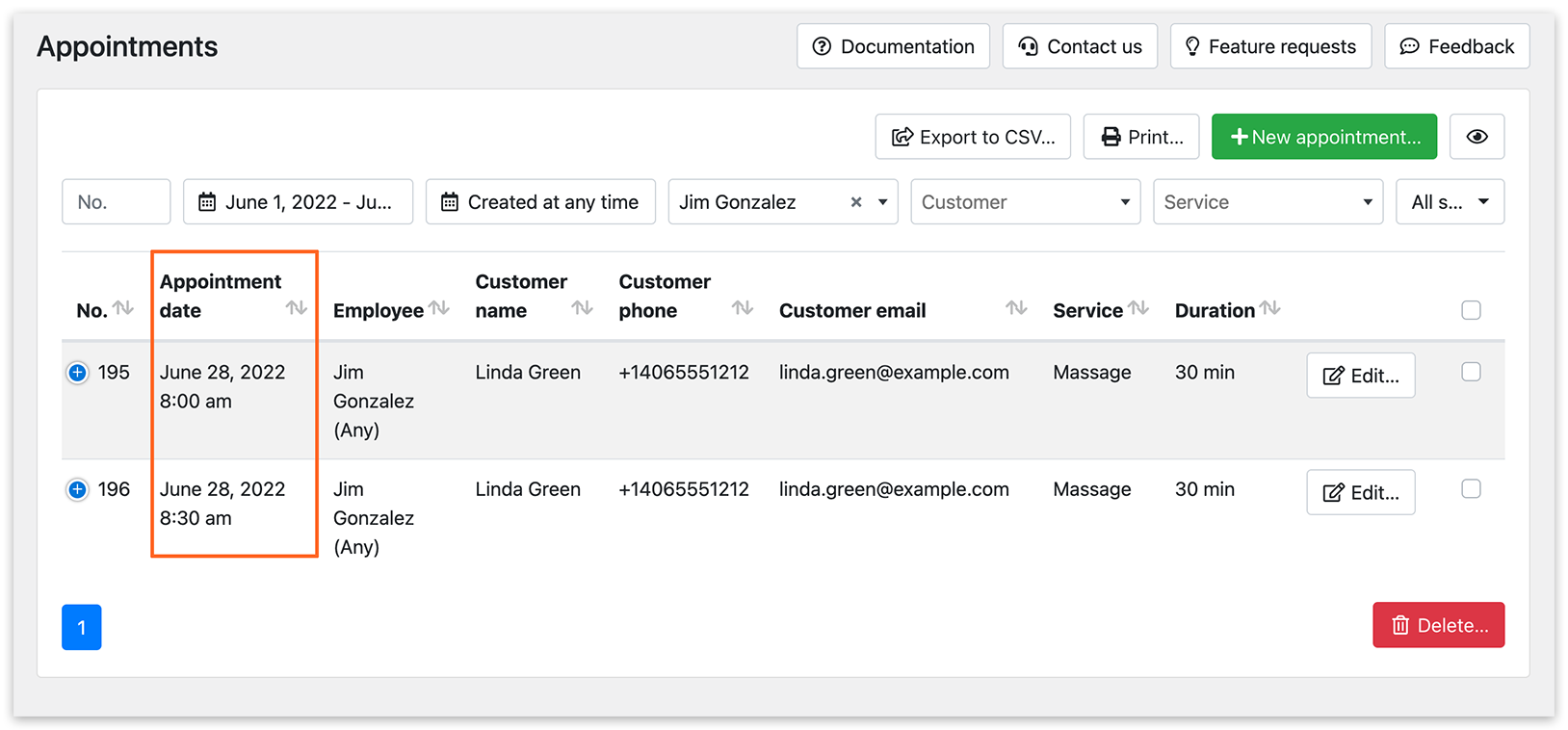
Календарь и список записей отображают последовательные записи как отдельные.
Примечание
Заголовок раздела «Примечание»Если вы измените одну из одинаковых записей подряд, остальные останутся без изменений. Поэтому, если нужно перенести всю цепочку, обновляйте каждую запись вручную.
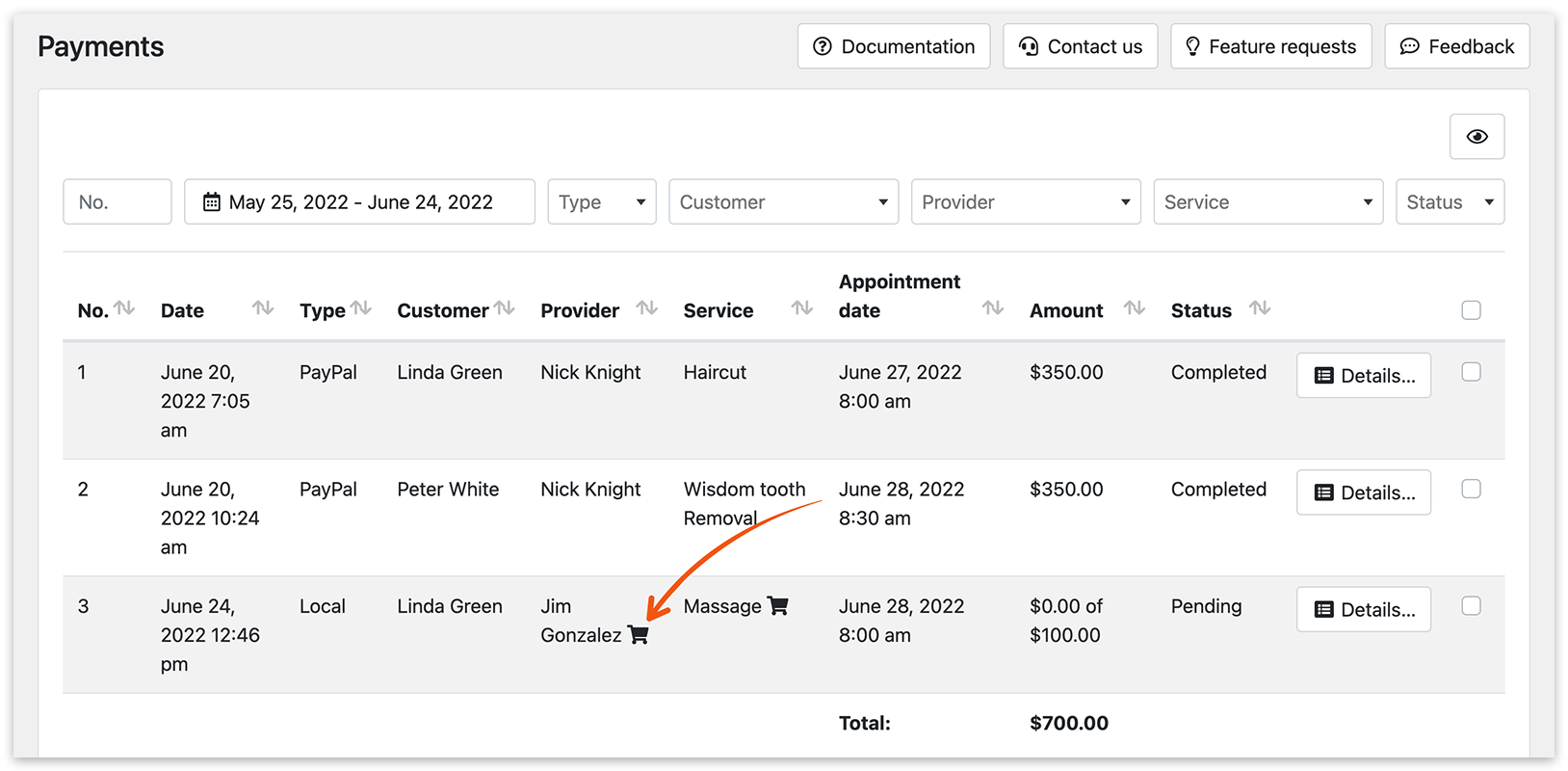
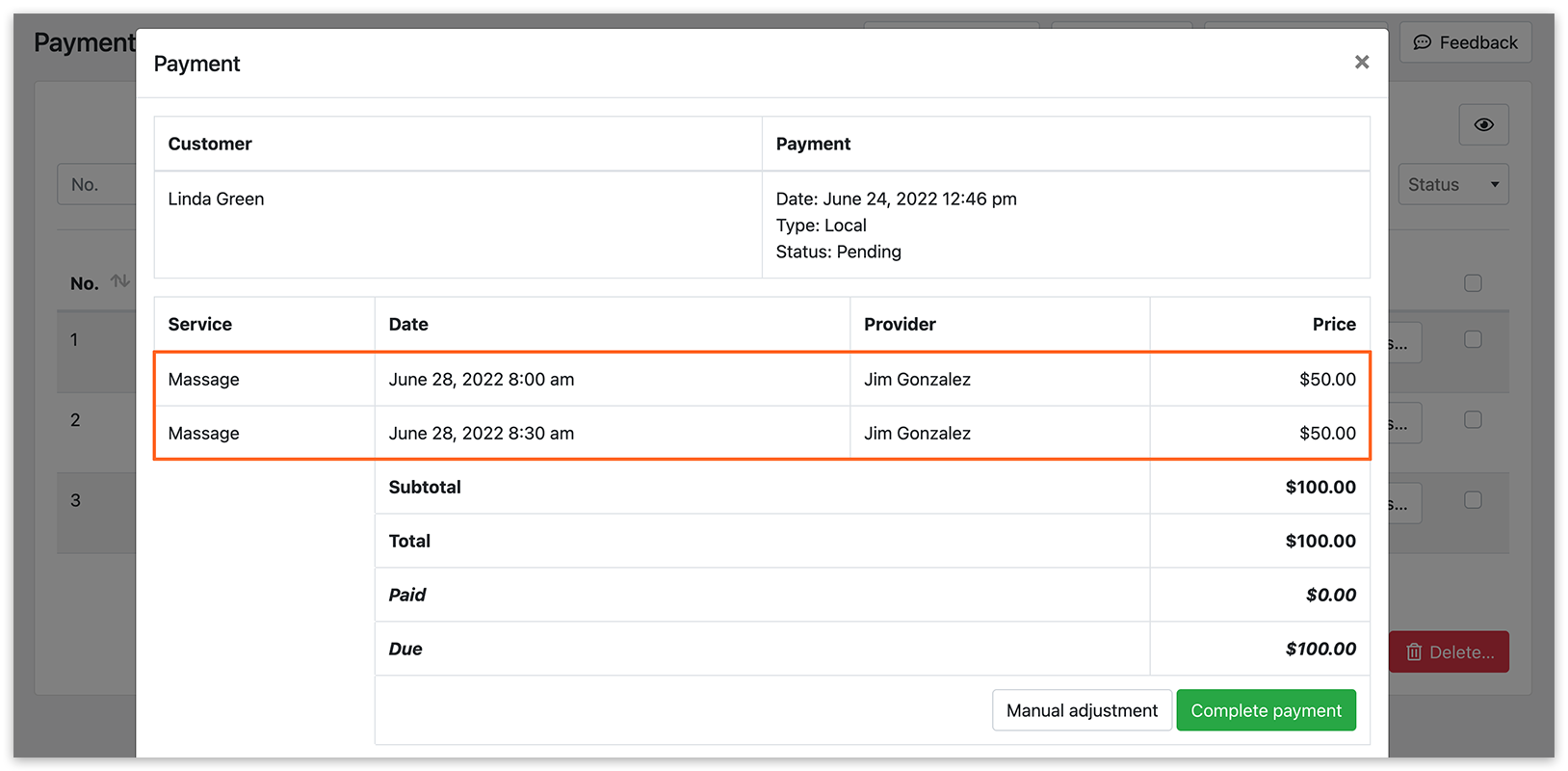
Однако список платежей объединит последовательные записи, забронированные вместе, в одну транзакцию.
Если вы предпочитаете отправлять одно Email/SMS-уведомление на всё бронирование (по всем забронированным позициям) вместо отдельных уведомлений для каждой записи, используйте код {cart_info} в соответствующих шаблонах (Объединённое уведомление о новом бронировании) при настройке автоматических сообщений в разделе уведомлений.
Посмотрите это видео, чтобы увидеть, как это работает:
Попробуйте эту демоверсию, чтобы лучше понять, как работает Multiply Appointments (Add-on).
СМ. ТАКЖЕ
Chain Appointments (Add-on) — выберите несколько сервисов и получите один временной интервал для последовательных записей.
Cart (Add-on) — бронирование нескольких разных записей для нескольких независимых визитов.
ПОЛЕЗНО ЗНАТЬ
Custom Fields (Add-on) — запрос дополнительной личной информации при записи.
[БЛОГ BOOKLY] В чём разница между Multiply Appointments (Add-on) и Custom Duration (Add-on)