
Дополнительные товары и процедуры (Service Extras Add-on)
Все add-ons для Bookly требуют установленного и активированного Bookly PRO.
Service Extras (Add-on) для Bookly позволяет предлагать дополнительные сервисы, товары или опции в дополнение к основному сервису. Приобретённые клиентом дополнения могут влиять на цену и продолжительность записи, но не могут быть оказаны отдельно от основной записи.
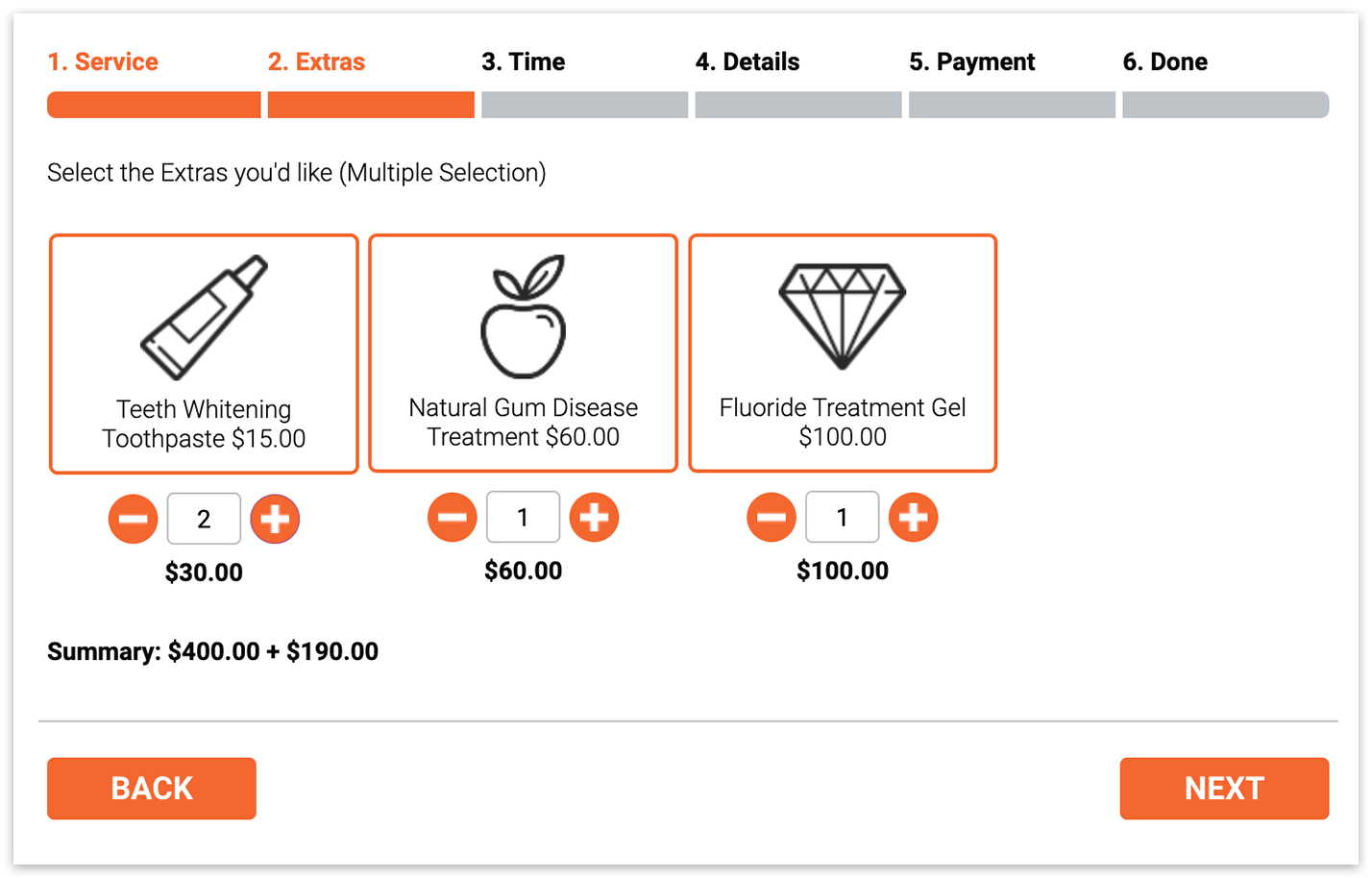
Пользовательский опыт записи остаётся прежним, так как основное внимание в процессе записи по-прежнему направлено на основную запись, но после выбора сервиса появляется новый шаг (№2) для выбора дополнений. Этот шаг позволяет клиентам выбрать дополнительные сервисы перед переходом к выбору временного слота для записи.
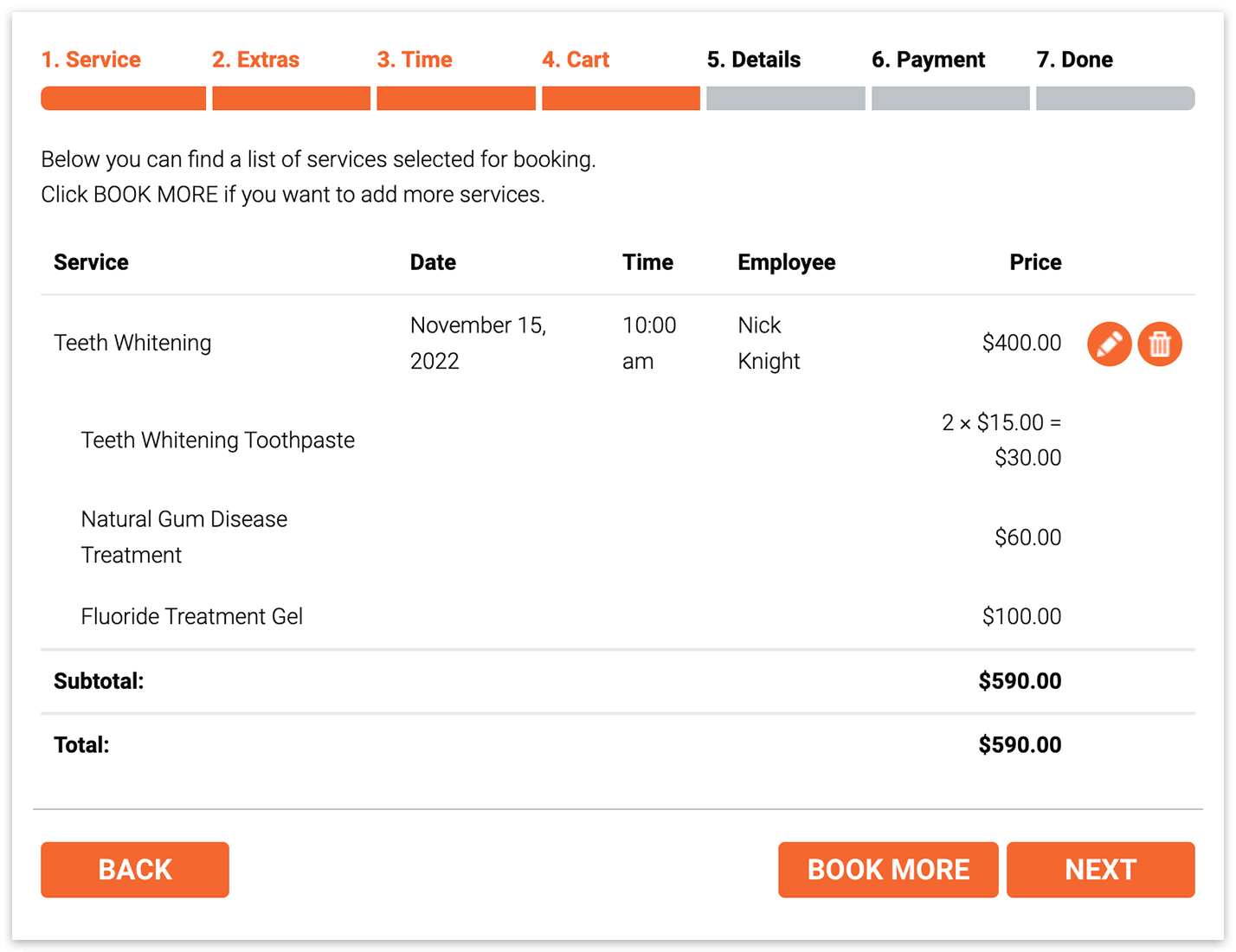
На этом скриншоте показана форма записи с установленным и активированным Bookly Cart (Add-on)
Настройка
1. Приобретите, скачайте, установите и активируйте Bookly Service Extras (Add-on).
2. В разделе Внешний вид выберите нужную форму записи и убедитесь, что для пошаговой формы записи включена опция «Показывать шаг Дополнения». Для современных форм записи шаг «Дополнения» включён автоматически.
3. В разделе Сервисы откройте каждый сервис, к которому нужно добавить дополнения. Нажмите «Редактировать» > вкладка «Дополнения». Загрузите изображение для каждого дополнения, укажите его цену, минимальное и максимальное количество на клиента и при необходимости продолжительность.
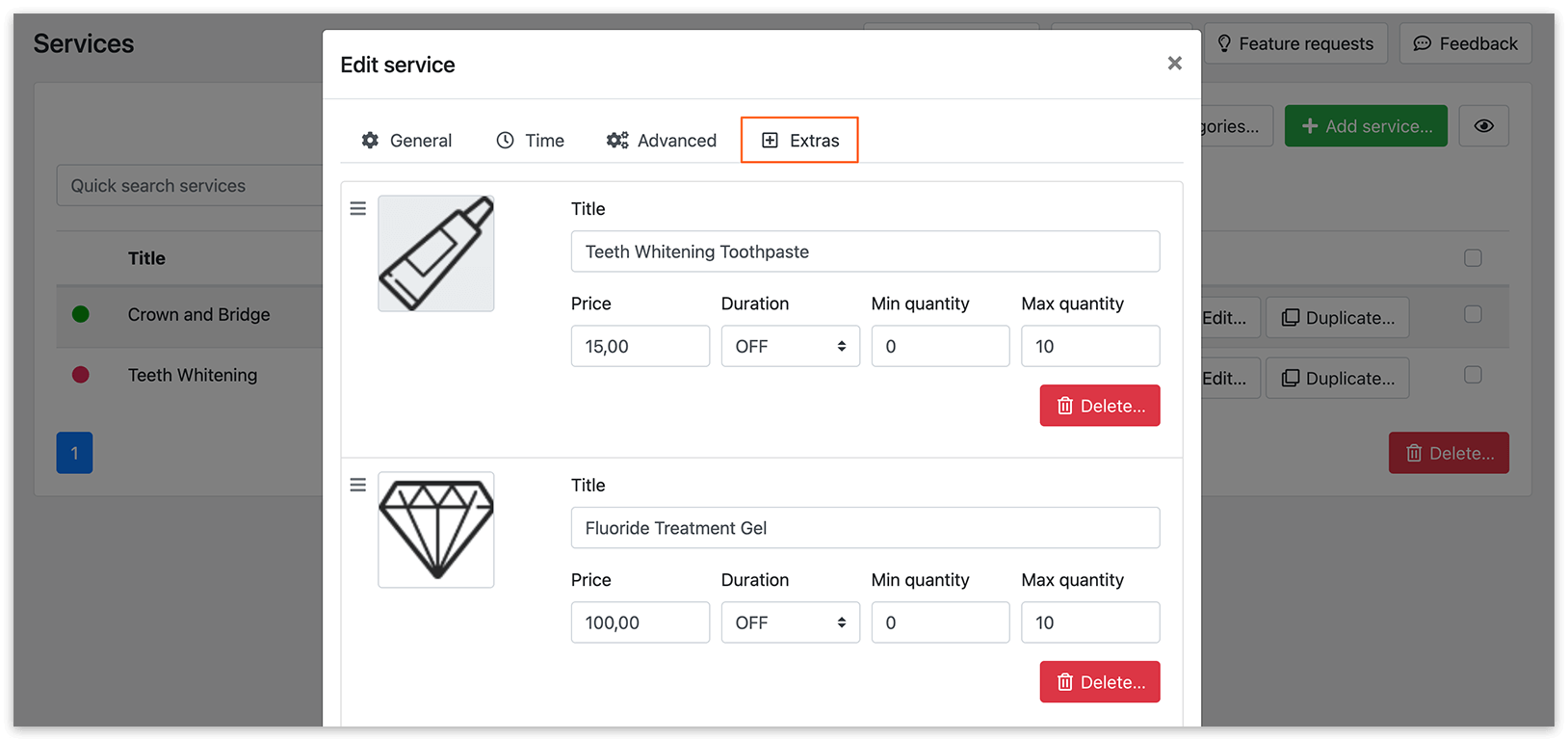
Чтобы сделать дополнение обязательным, задайте минимальное количество не менее 1.
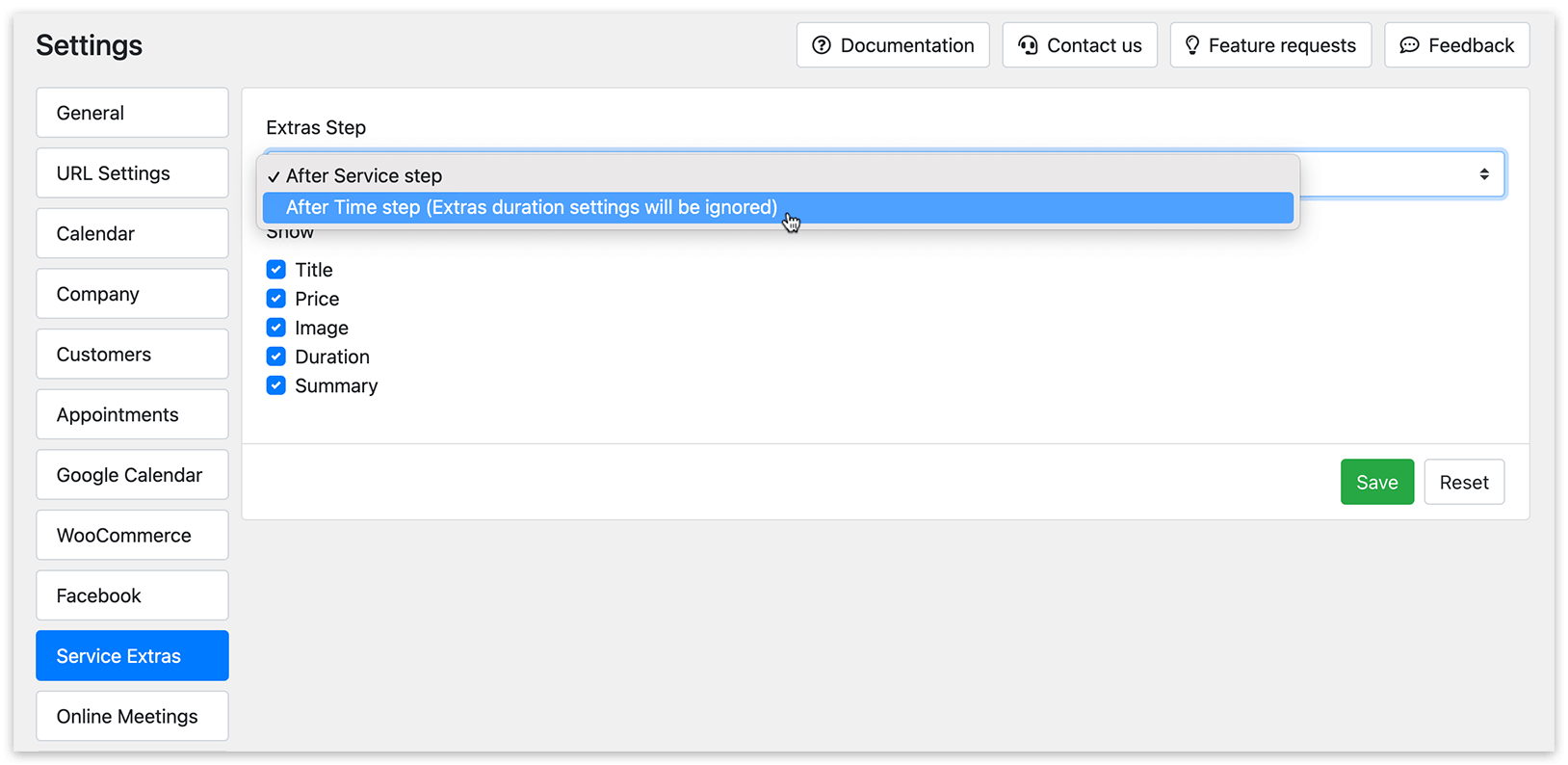
4. Определите, когда шаг «Дополнения» должен появляться в форме записи на сайте. Перейдите в Настройки > Дополнения к сервисам > После шага Сервис или После шага Время.
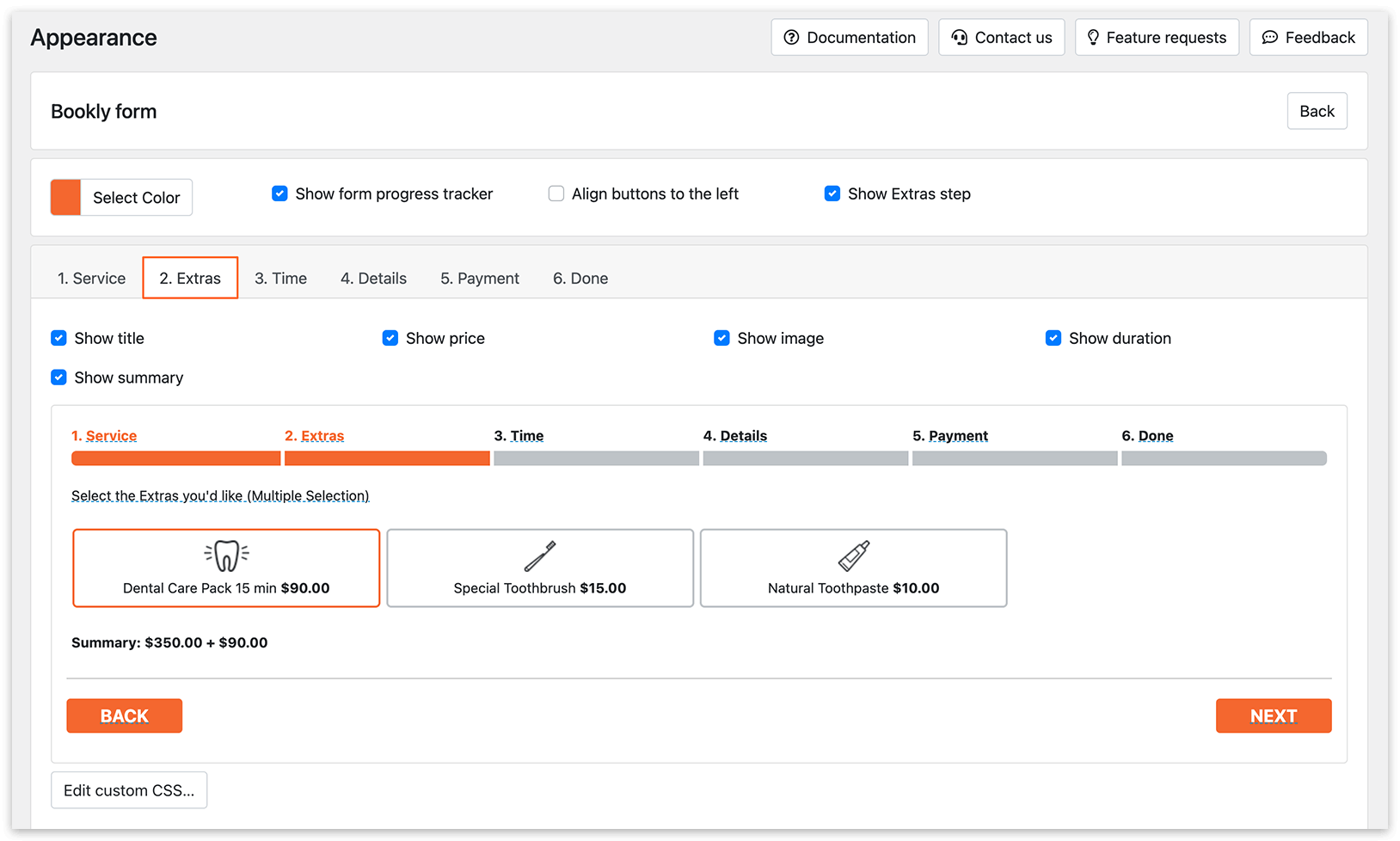
5. Настройте внешний вид шага «Дополнения» по своему вкусу. Перейдите в Внешний вид > ваша форма записи > вкладка «2. Дополнения» и с помощью галочек выберите, какие элементы должны быть видны на этом шаге.
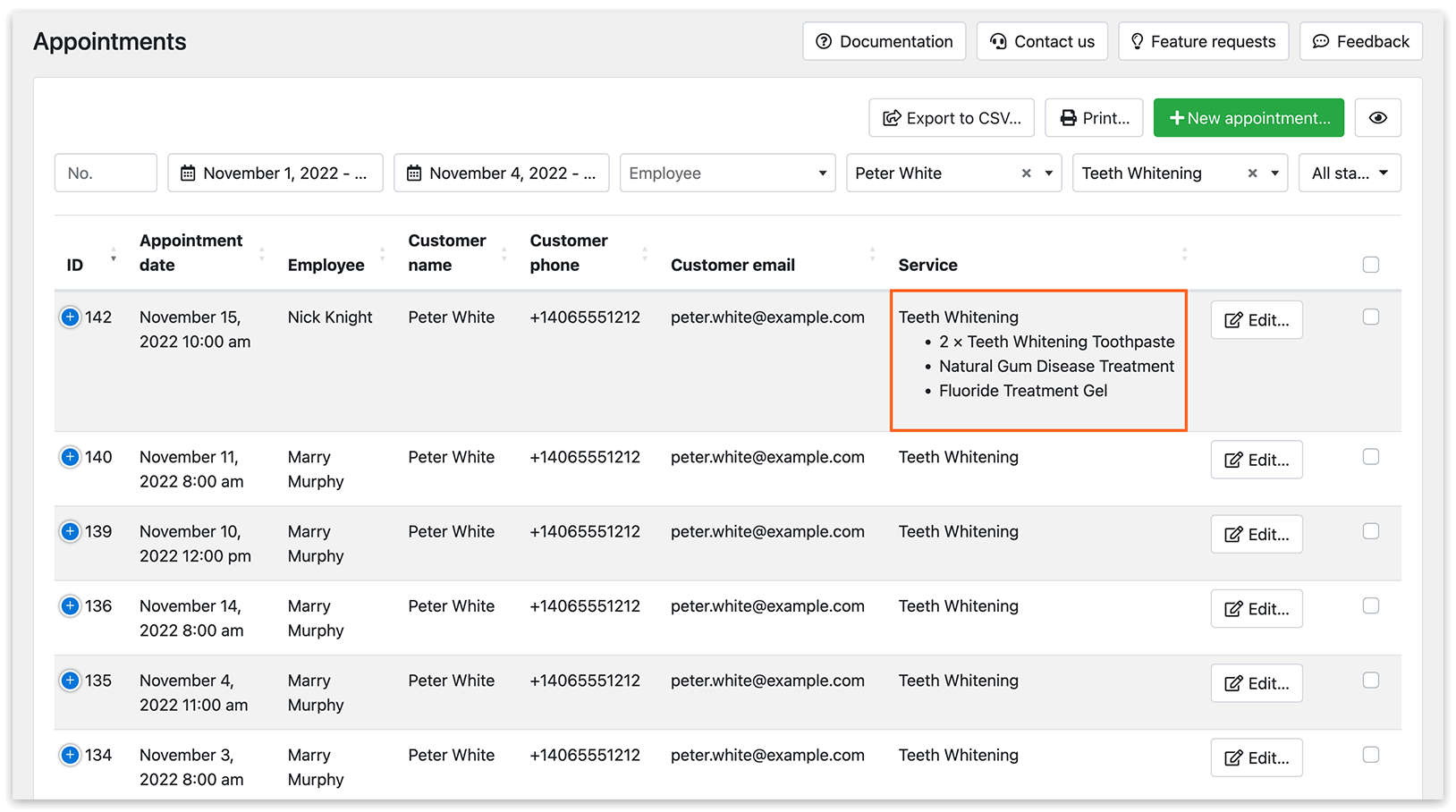
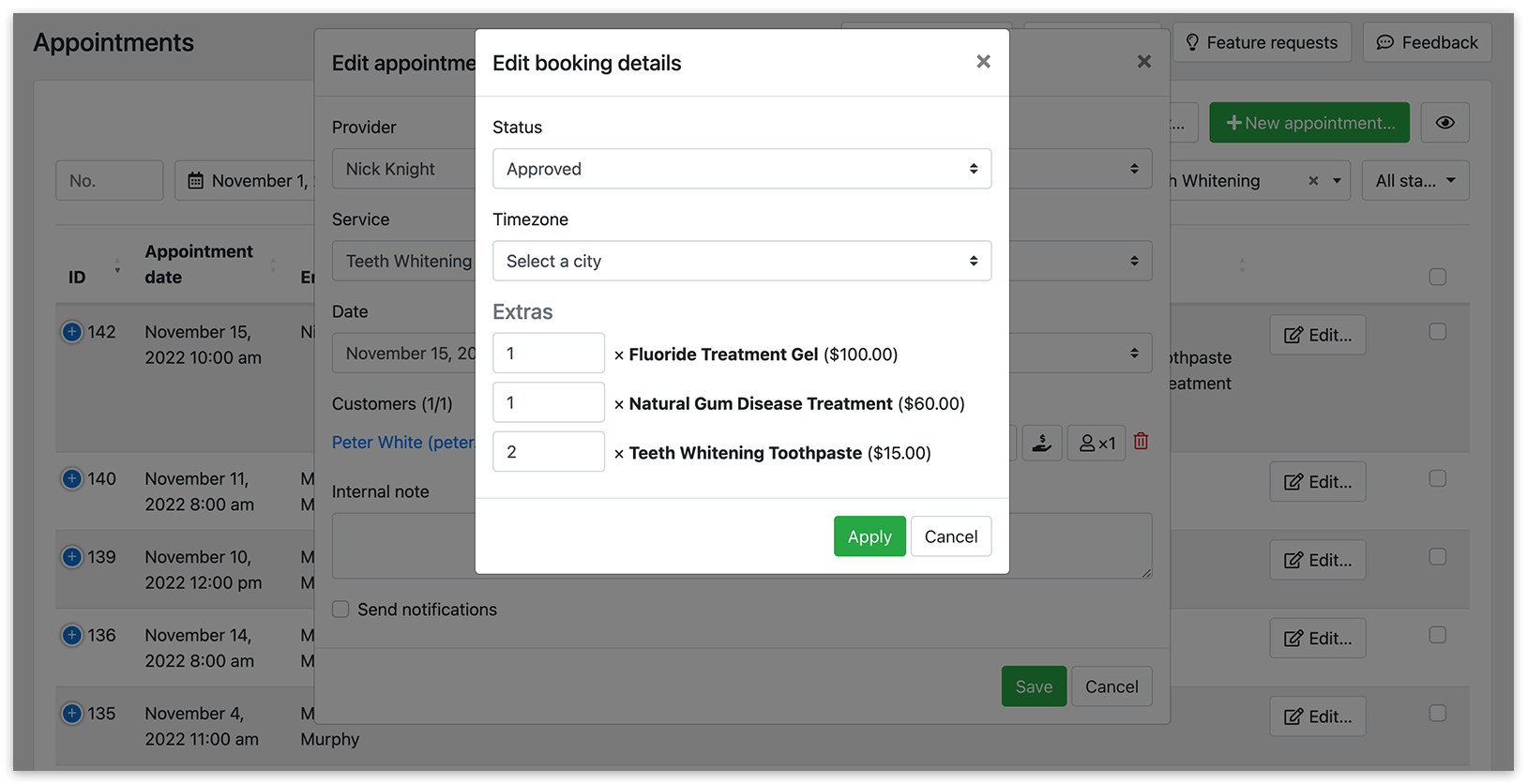
Детали забронированных дополнений вместе с основным сервисом будут отображаться в списке записей и в окне редактирования записи №2, которое открывается нажатием на имя клиента.
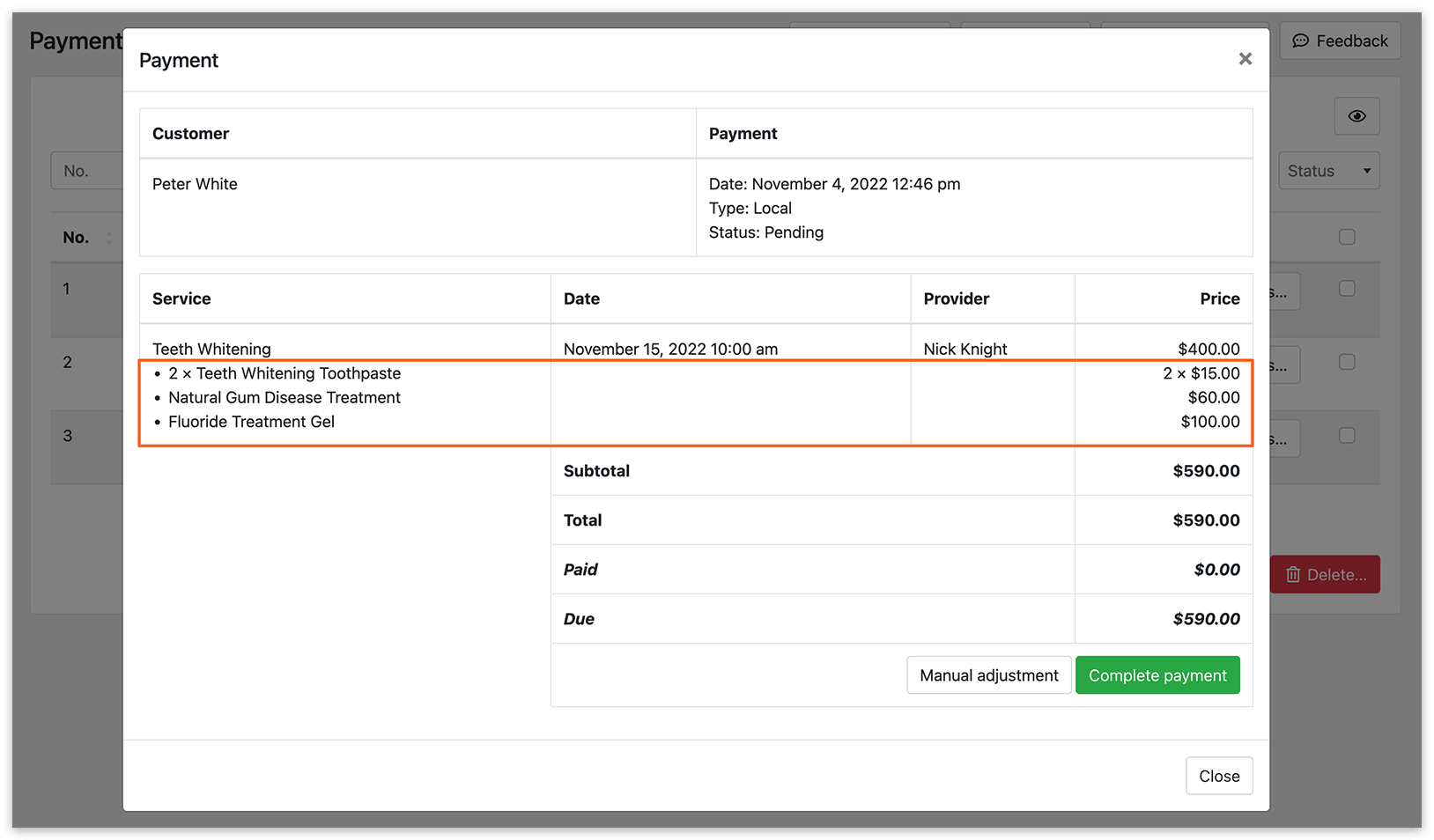
Кроме того, информация о забронированных дополнениях будет видна в деталях платежа.
Если вы используете Cart (Add-on), можно включить или отключить отображение забронированных дополнений в корзине. Эта настройка находится в Внешний вид > пошаговая форма > шаг «Корзина» > Показывать дополнения.
Чтобы персонализировать уведомления и форму записи, используйте переменные {extras} и {extras_total_price}.
Ваша форма записи может показывать информацию о забронированных дополнениях только при их наличии — для этого на шаге «Детали» используется конструкция if. Вот как это реализовать:
Вы записываетесь на {service_name} к {staff_name} на {service_time} {service_date}.
{#if extras} Дополнительные позиции: {extras} {/if}
Итоговая стоимость вашей записи: {total_price}.
Укажите свои данные в форме ниже, чтобы завершить запись.
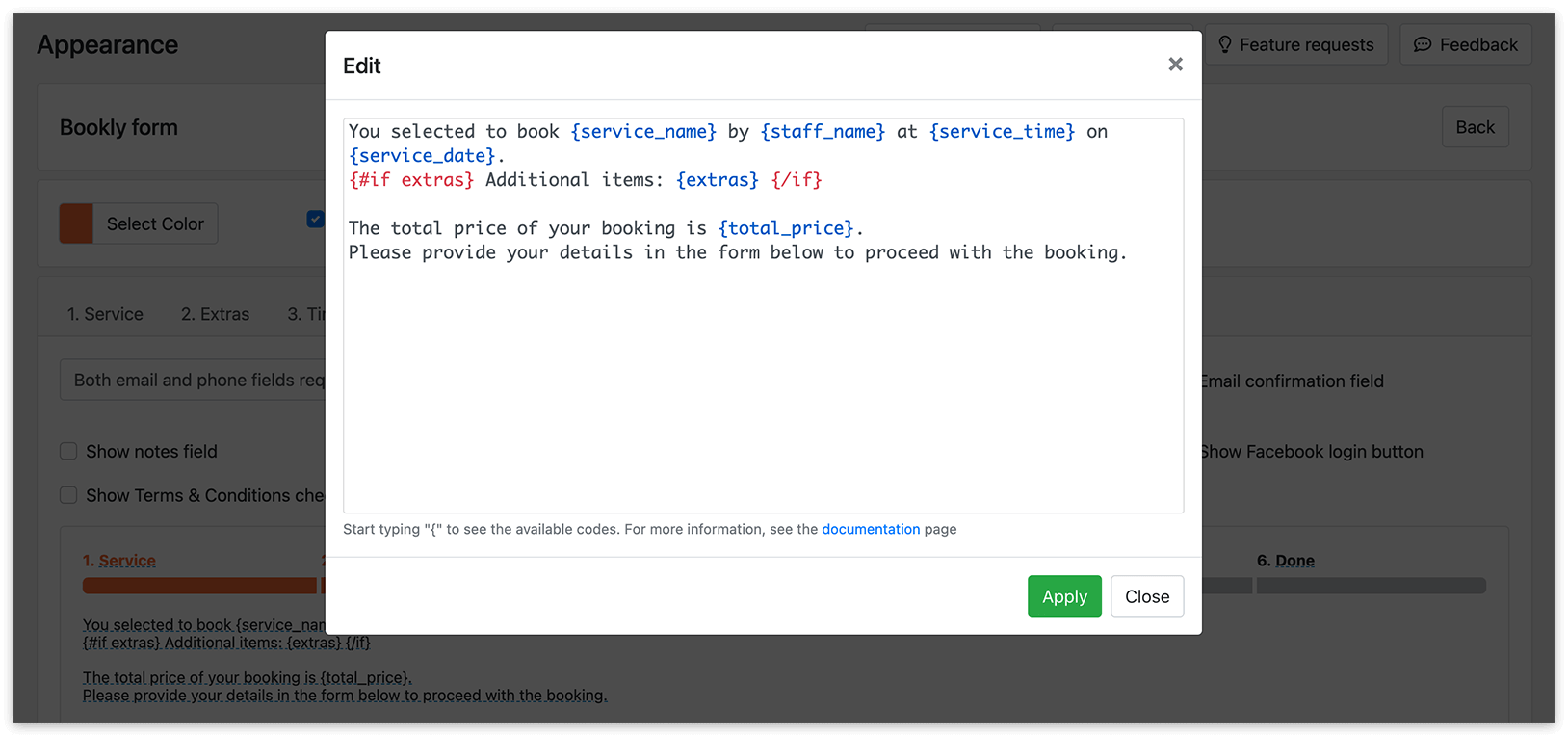
Эта конструкция гарантирует, что информация о забронированных дополнениях отображается только тогда, когда дополнения действительно есть в записи.
Подробнее о настройке внешнего вида формы записи Bookly можно узнать на этой странице.
Service Extras и групповые записи
При использовании Group Booking (Add-on) в настройках «Дополнения к сервисам» появляются дополнительные опции. В Настройки > Дополнения к сервисам есть опция умножать дополнения на количество персон в групповых записях. Включите её, если хотите, чтобы количество дополнений умножалось на количество человек в группе.
Чтобы увидеть, как работает Service Extras (Add-on), попробуйте фронтенд- и бэкенд-версии нашей бесплатной демоверсии.
Кроме того, посмотрите это видео, чтобы узнать, как создавать и добавлять дополнения к сервисам в Bookly.
ПОЛЕЗНО ЗНАТЬ