
Zusätzliche Produkte & Behandlungen (Service Extras Add-on)
Wichtig
Abschnitt betitelt „Wichtig“Alle Add-ons für Bookly setzen voraus, dass Bookly PRO installiert und aktiviert ist.
Mit dem Service Extras (Add-on) für Bookly können Sie zusätzliche Dienstleistungen, Waren oder Optionen anbieten, um die Hauptdienstleistung zu ergänzen. Von Kunden erworbene Extras können den Preis und die Dauer des Termins beeinflussen, können aber nicht unabhängig vom Haupttermin geliefert werden.
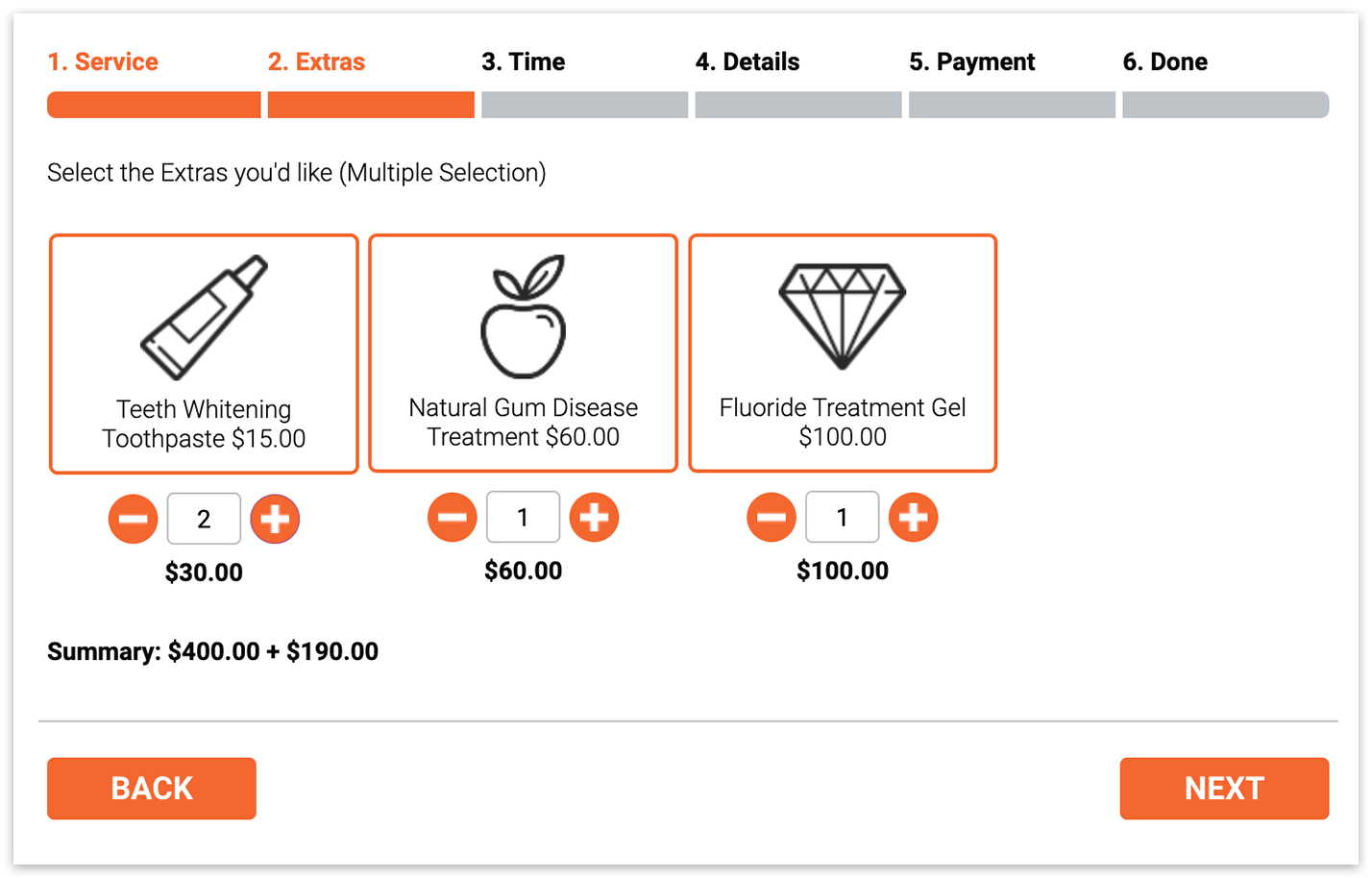
Das Nutzererlebnis der Buchung bleibt gleich, da der Hauptfokus des Buchungsvorgangs weiterhin auf dem eigentlichen Termin liegt. Es wird jedoch ein neuer Schritt (Nr. 2) zur Auswahl zusätzlicher Extras nach der Wahl der Dienstleistung eingeführt. In diesem Schritt können Kunden zusätzliche Leistungen wählen, bevor sie mit der Auswahl eines Zeitfensters für den Termin fortfahren.
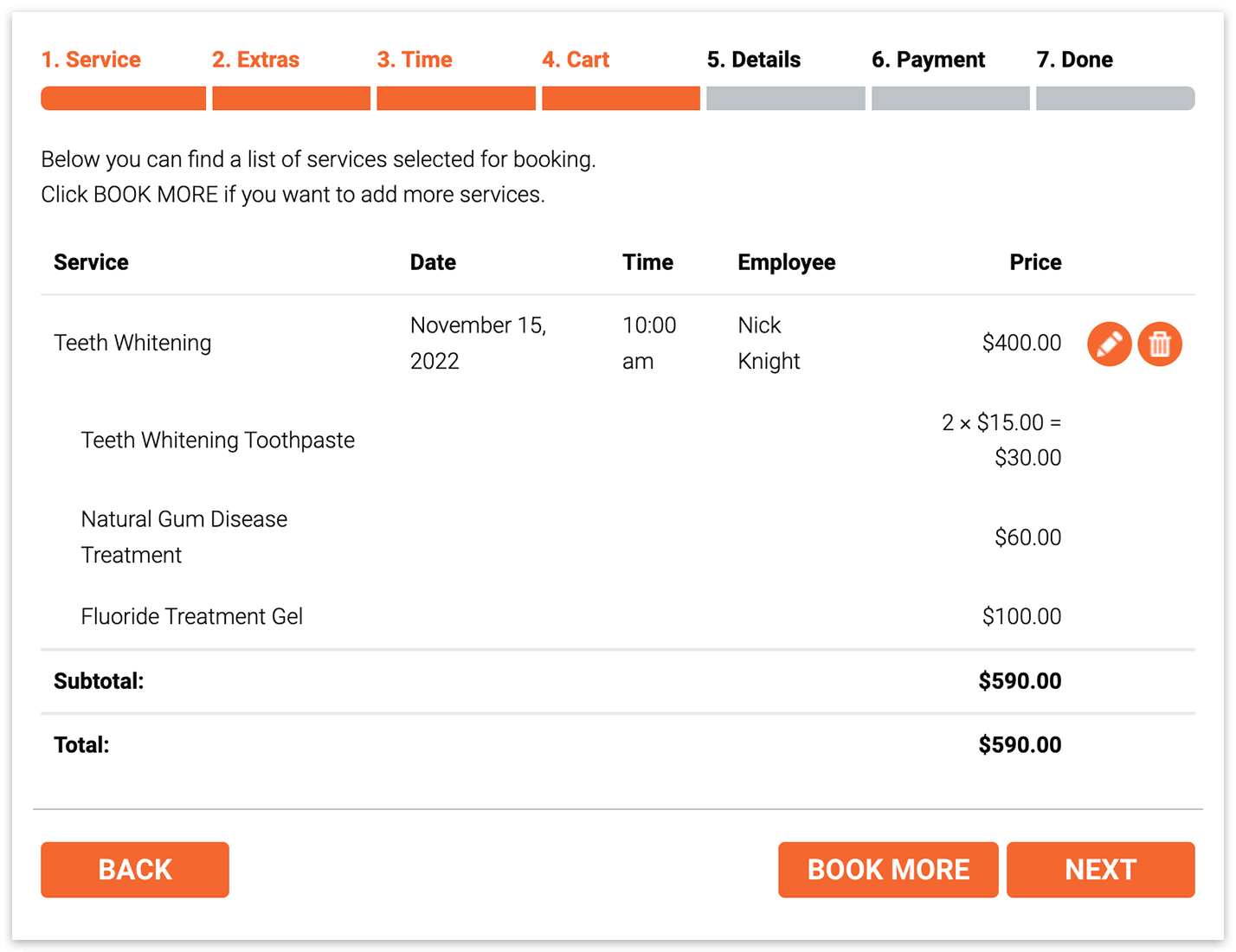
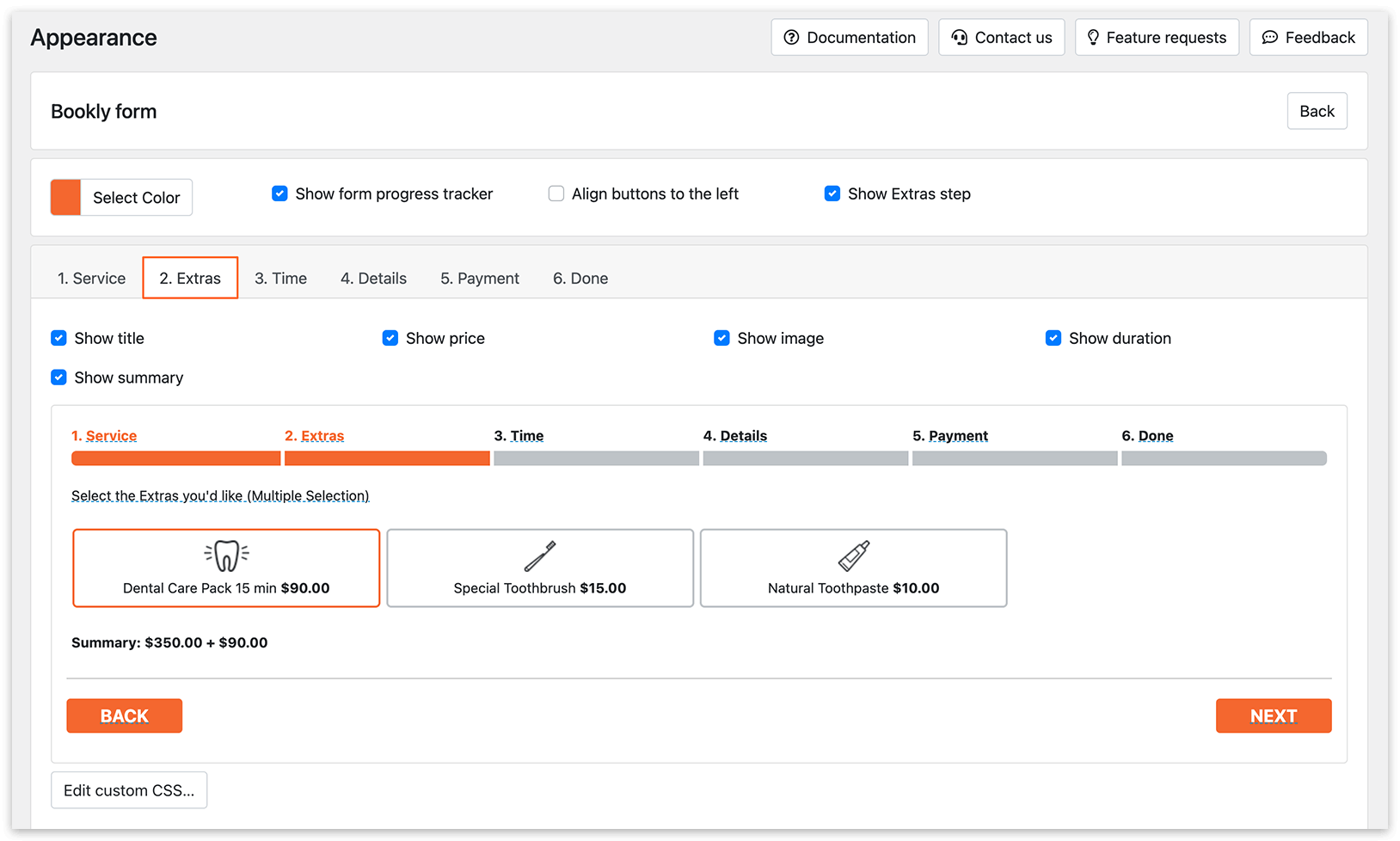
Dieser Screenshot zeigt das Buchungsformular mit installiertem und aktiviertem Bookly Cart (Add-on)
Einrichtung und Konfiguration
1. Kaufen, herunterladen, installieren und aktivieren Sie das Bookly Service Extras (Add-on).
2. Wählen Sie im Bereich Darstellung Ihr bevorzugtes Buchungsformular und stellen Sie sicher, dass die Option „Zusätzliche Schritte anzeigen“ für das Schritt-für-Schritt-Buchungsformular aktiviert ist. Bei modernen Buchungsformularen wird der Schritt „Extras“ automatisch aktiviert.
3. Öffnen Sie im Bereich Dienstleistungen jede Dienstleistung, der Sie Extras hinzufügen möchten. Klicken Sie auf Bearbeiten > Tab Extras. Laden Sie für jedes Extra-Element ein Bild hoch und legen Sie deren Preise, Mindest- und Höchstmenge pro Kunde sowie bei Bedarf die Dauer fest.
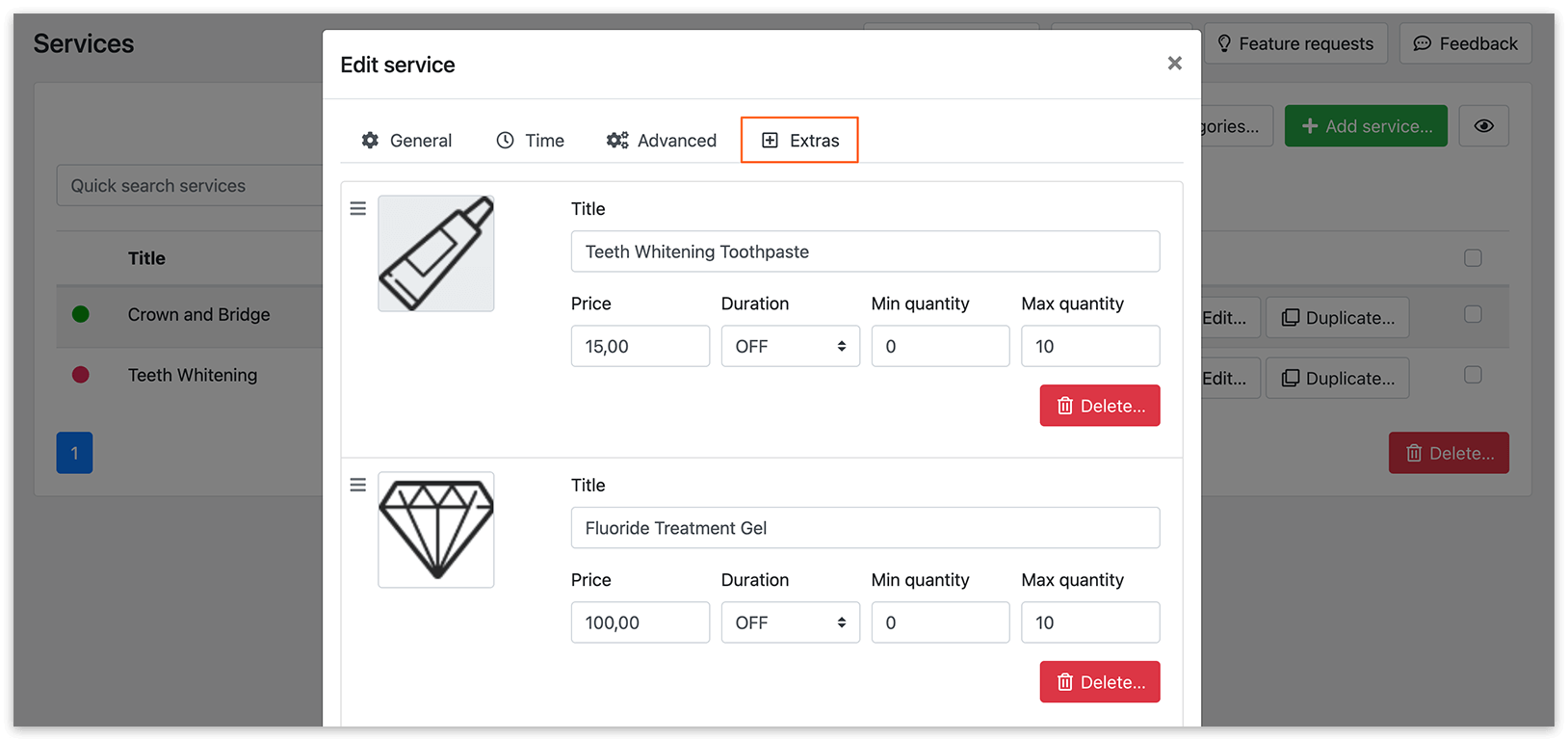
Um ein Extra obligatorisch zu machen, legen Sie die Mindestmenge auf mindestens 1 fest.
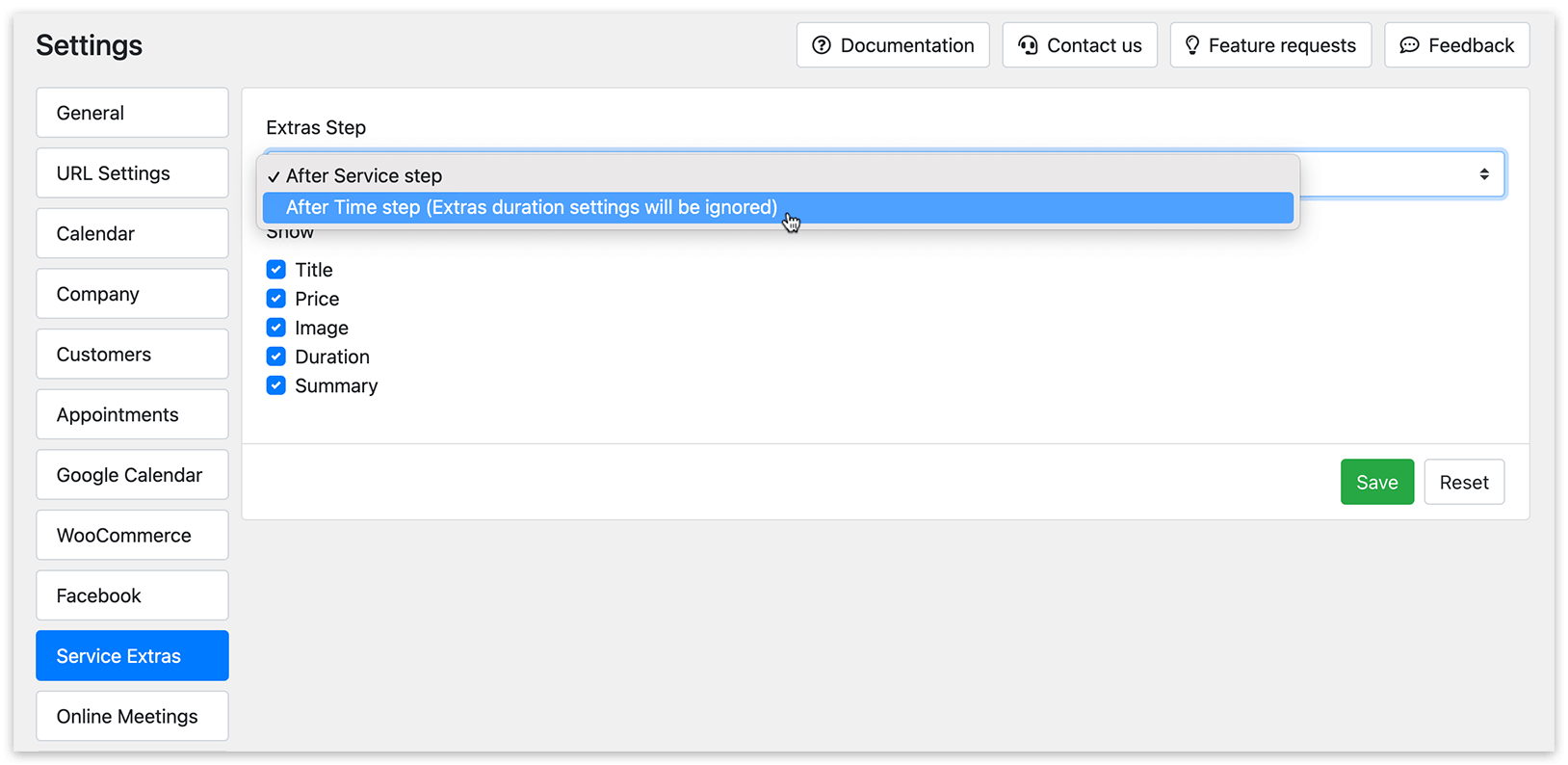
4. Legen Sie fest, wann der Schritt „Extras“ in Ihrem Frontend-Buchungsformular angezeigt werden soll. Navigieren Sie zu Einstellungen > Zusätzliche Dienstleistung > Arbeitsschritt nach der Dienstleistung oder Nach dem Schritt „Zeit“.
5. Passen Sie die Darstellung des Schritts „Extras“ nach Ihren Wünschen an. Gehen Sie zu Darstellung > Ihr Buchungsformular > Tab 2. Extras und wählen Sie über die Kontrollkästchen aus, welche Elemente in diesem Schritt sichtbar sein sollen.
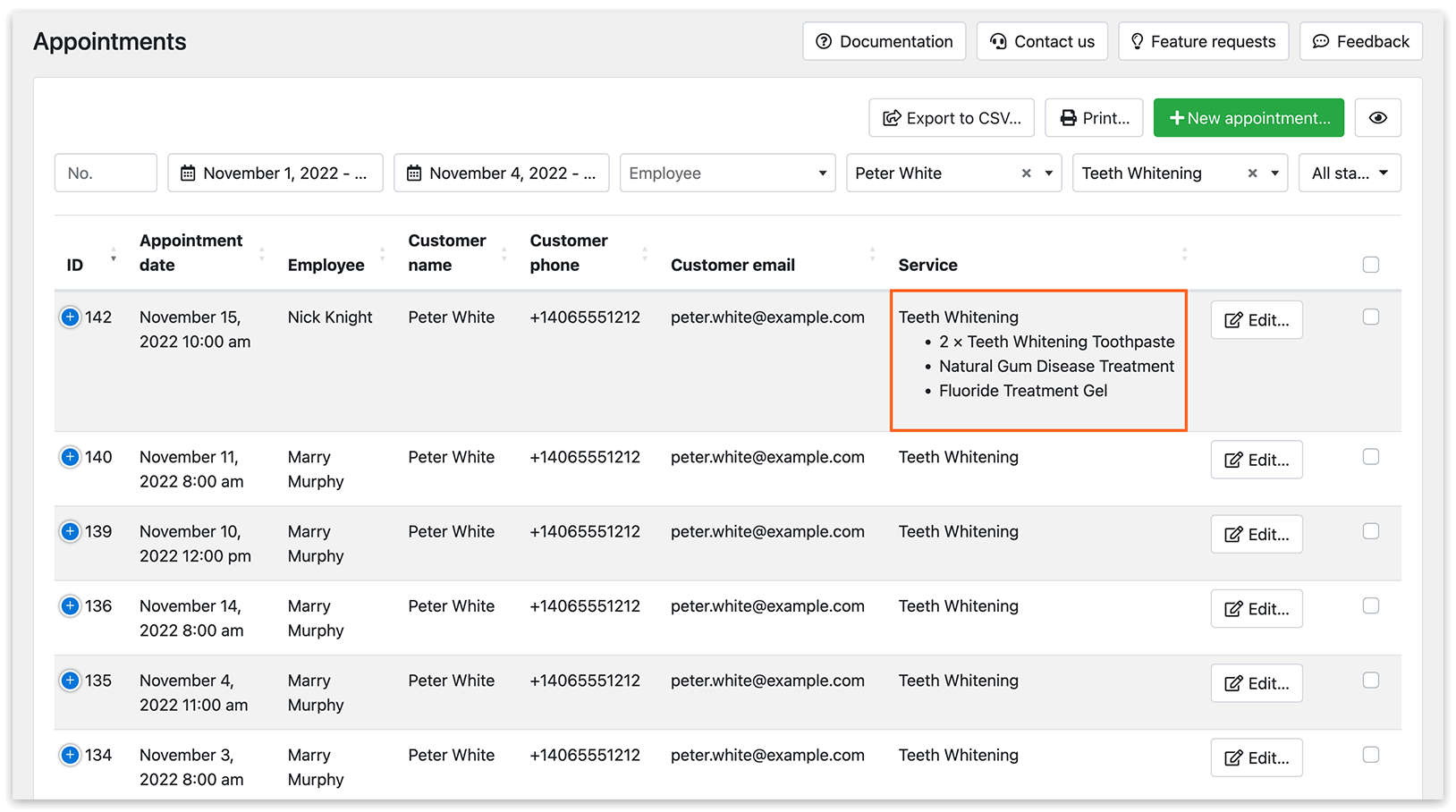
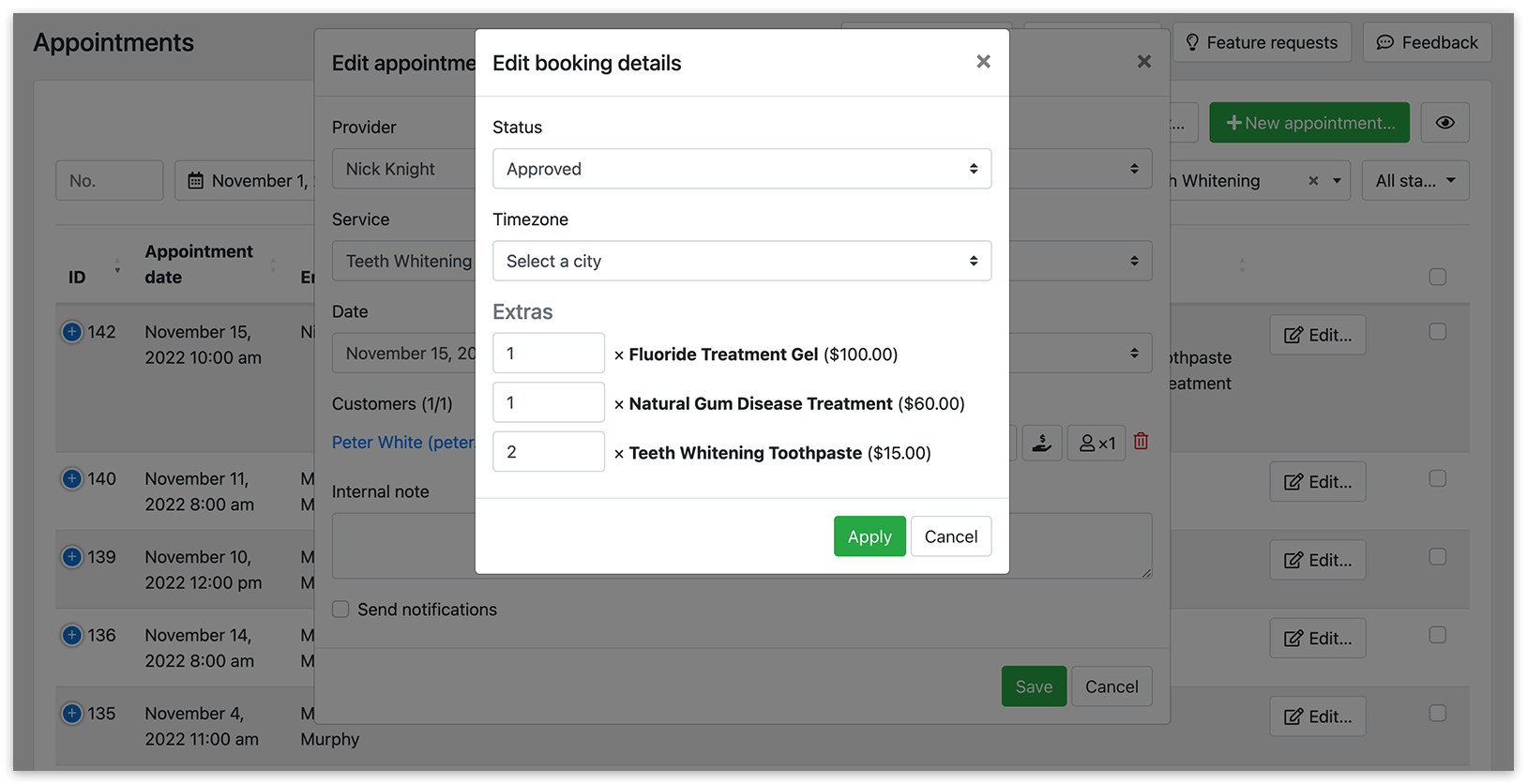
Die Details zu gebuchten Extras werden zusammen mit der Hauptdienstleistung in der Terminliste sowie im Fenster zum Bearbeiten des Termins Nr. 2 angezeigt, das Sie durch Klicken auf den Namen des Kunden aufrufen können.
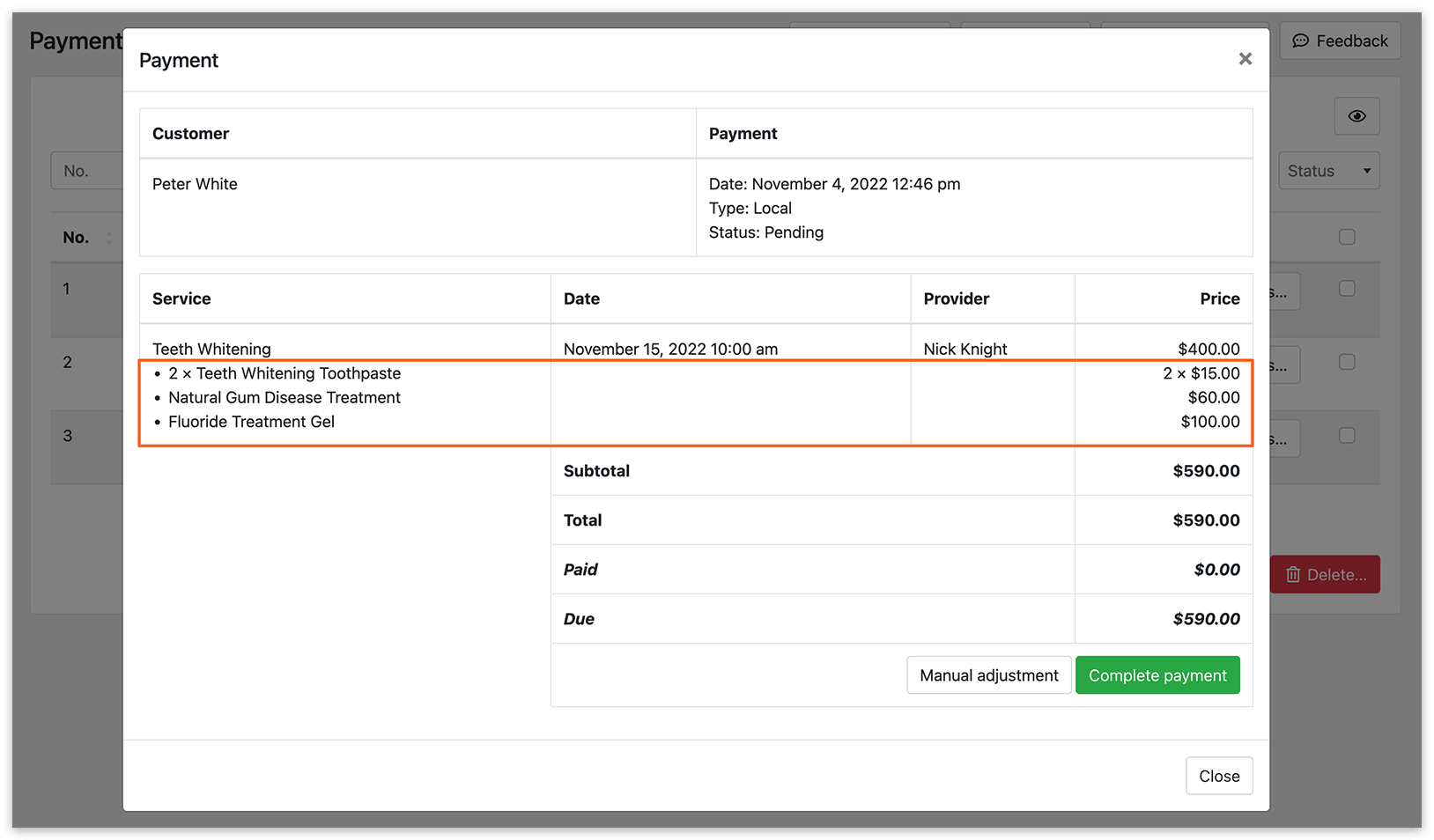
Zusätzlich werden Informationen zu den gebuchten Extras in den Zahlungsdetails angezeigt.
Wenn Sie das Cart (Add-on) verwenden, können Sie die Anzeige gebuchter Extras im Warenkorb aktivieren oder deaktivieren. Diese Einstellung finden Sie unter Darstellung > Schritt-für-Schritt-Formular > Schritt „Warenkorb“ > Zusätze anzeigen.
Um Ihre Benachrichtigungen und Ihr Buchungsformular zu personalisieren, können Sie die Variablen {extras} und {extras_total_price} verwenden.
Ihr Buchungsformular kann Informationen zu gebuchten Extras im Schritt „Details“ nur mithilfe der if-Struktur anzeigen, und zwar nur, wenn welche vorhanden sind. So können Sie das umsetzen:
Sie haben sich entschieden, {service_name} bei {staff_name} am {service_date} um {service_time} zu buchen.
{#if extras} Zusätzliche Artikel: {extras} {/if}
Der Gesamtpreis Ihrer Buchung beträgt {total_price}.
Bitte geben Sie Ihre Angaben in das untenstehende Formular ein, um mit der Buchung fortzufahren.
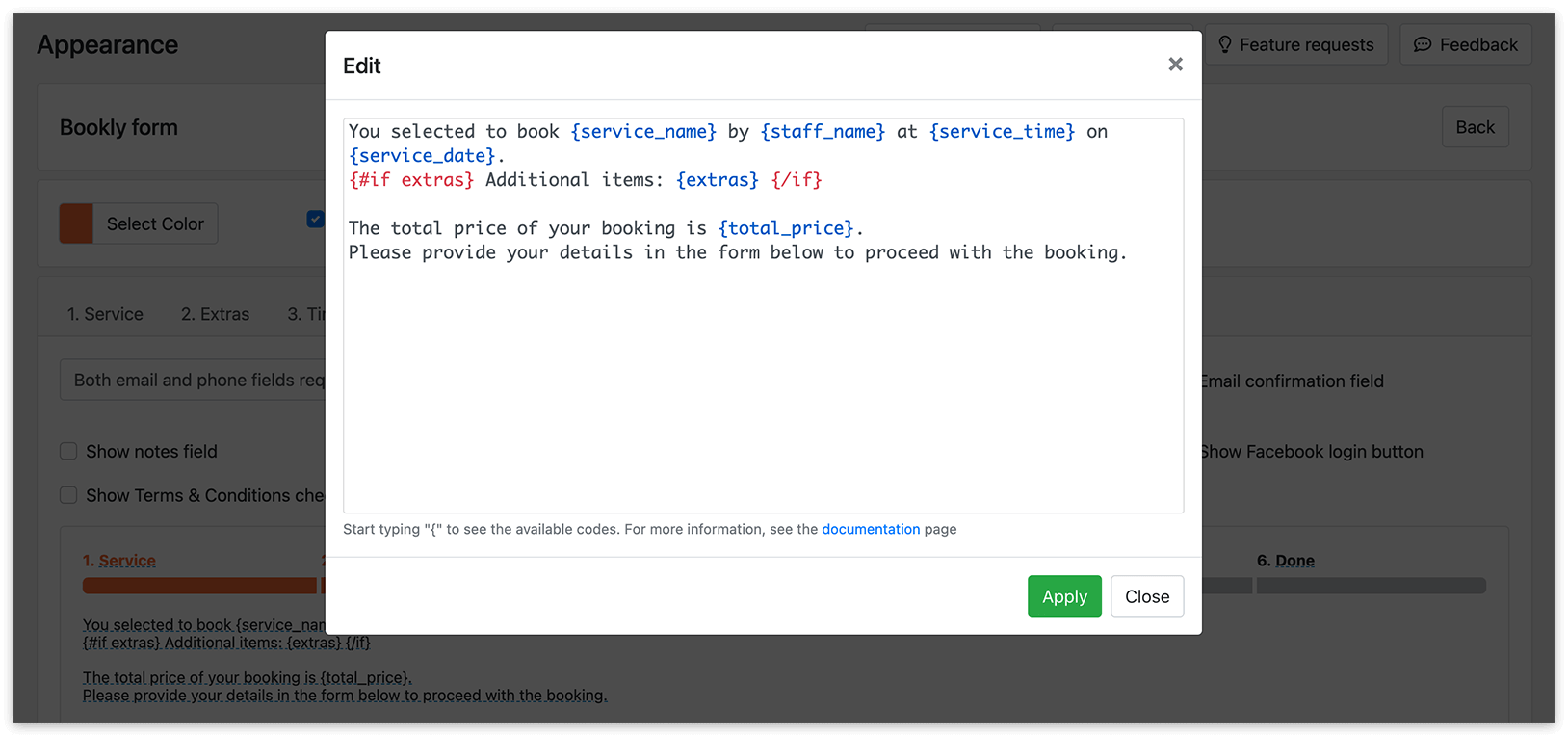
Diese Struktur stellt sicher, dass Informationen zu gebuchten Extras nur angezeigt werden, wenn der Buchung tatsächlich Extras zugeordnet sind.
Weitere Informationen zum Anpassen der Darstellung des Bookly-Buchungsformulars finden Sie auf dieser Seite.
Service Extras mit Gruppenbuchungen
Ihre Konfigurationsoptionen für Service Extras umfassen zusätzliche Einstellungen, wenn Sie das Group Booking (Add-on) verwenden. Unter Einstellungen > Zusätzliche Dienstleistung finden Sie eine Option, mit der Sie Extras mit der Anzahl der Personen bei Gruppenbuchungen multiplizieren können. Aktivieren Sie diese Einstellung, wenn Extras basierend auf der Anzahl der Personen in der Gruppe multipliziert werden sollen.
Um eine Demonstration der Funktionsweise des Service Extras (Add-on) zu erhalten, können Sie sowohl die Frontend- als auch die Backend-Version unserer kostenlosen Live-Demo testen.
Zusätzlich können Sie sich dieses Video-Tutorial ansehen, um zu erfahren, wie Sie zusätzliche Elemente zu Ihren Dienstleistungen in Bookly erstellen und hinzufügen.
GUT ZU WISSEN