
Customer Cabinet Add-on
Wichtig
Abschnitt betitelt „Wichtig“Alle Add-ons für Bookly setzen voraus, dass Bookly PRO installiert und aktiviert ist.
Das Bookly Customer Cabinet (Add-on) stellt Website-Betreibern die Werkzeuge zur Verfügung, um DSGVO-Anforderungen zu erfüllen und gleichzeitig das Kundenerlebnis zu verbessern. Kunden können ihre persönlichen Angaben und ihre Terminhistorie direkt über ihr Benutzerkonto auf Ihrer Website einsehen, verwalten und löschen.
Funktionen
-
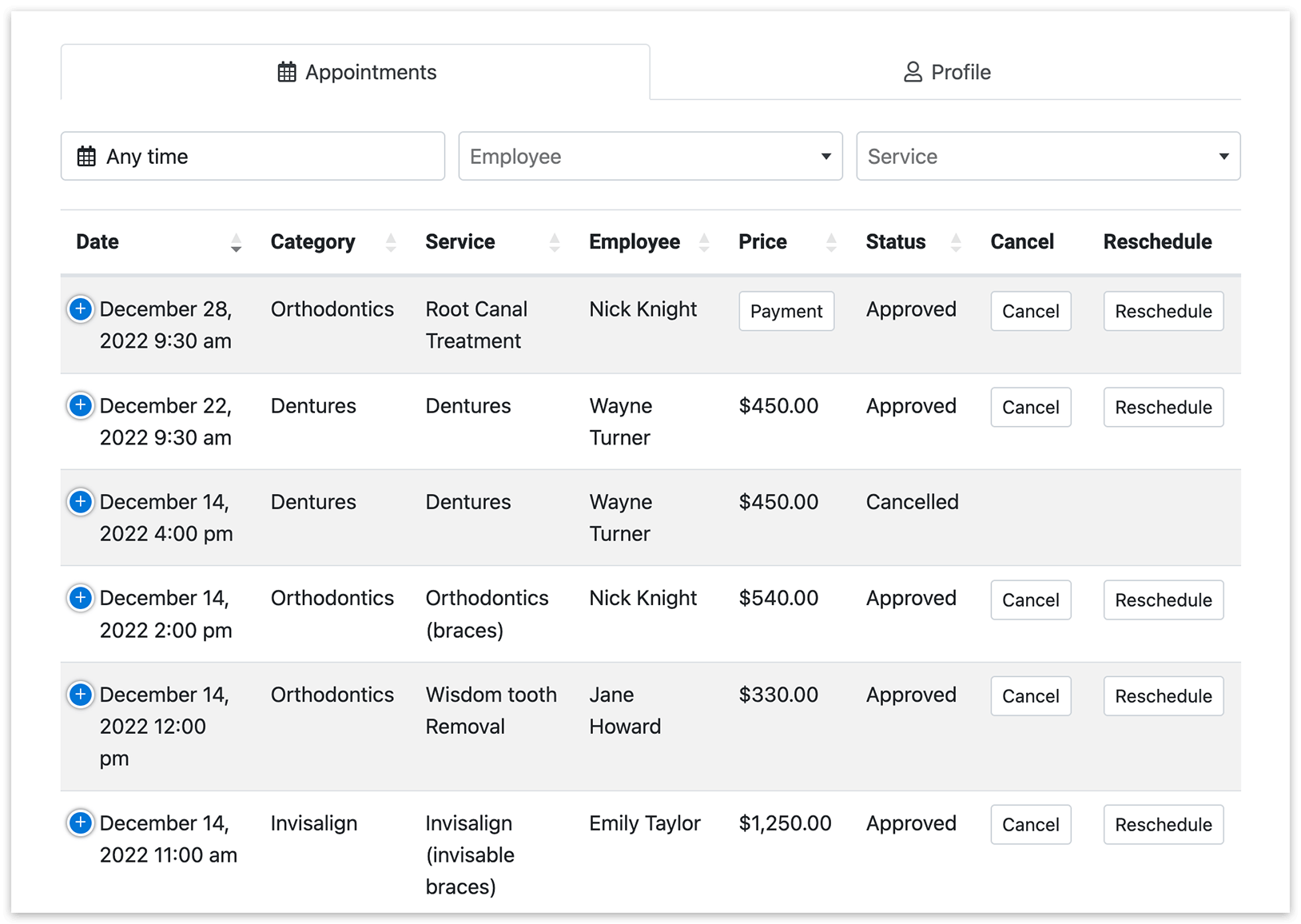
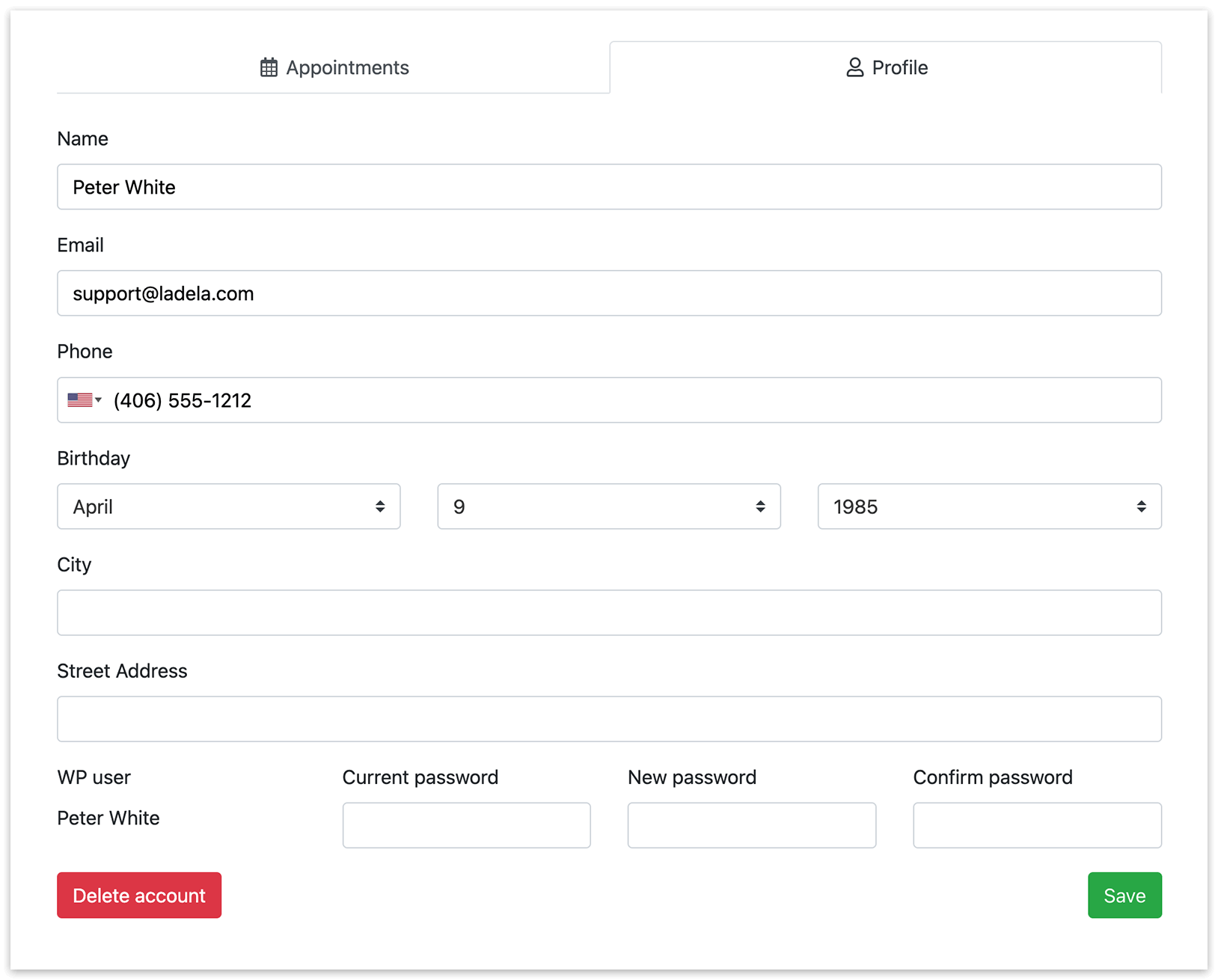
- Persönliche Angaben verwalten: Kunden können ihre auf Ihrer Website gespeicherten persönlichen Daten einsehen, aktualisieren und löschen – so wird die Einhaltung von Datenschutzbestimmungen wie der DSGVO gewährleistet.
- Terminverwaltung: Kunden haben Zugriff auf ihre vergangenen und bevorstehenden Termine und können Termindetails wie Datum, Uhrzeit, Mitarbeiter, Status und Preis einsehen.
- Termine verschieben oder stornieren: Kunden können ihre Buchungen bequem direkt über ihr Benutzerkonto verschieben oder stornieren, was die Terminverwaltung vereinfacht.
Einrichtung und Konfiguration
- Kaufen, herunterladen, installieren und aktivieren Sie das Bookly Customer Cabinet (Add-on) unter Plugins.
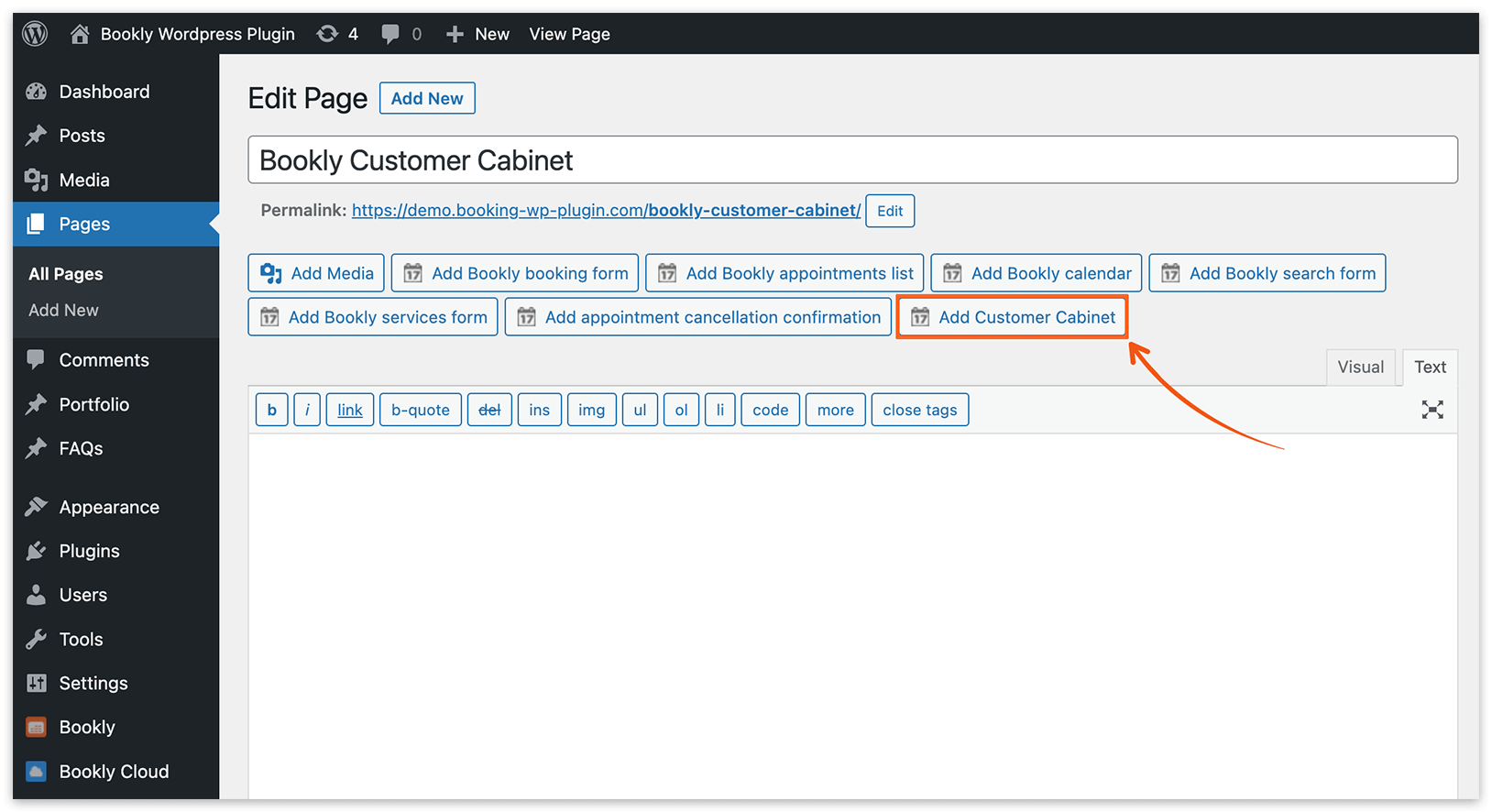
2. Navigieren Sie zum WP-Dashboard > Seiten. Erstellen Sie eine neue Seite oder wählen Sie eine bestehende Seite aus, auf der Sie den Customer Cabinet hinzufügen möchten.
3. Klicken Sie auf die Schaltfläche Kundenbereich hinzufügen.
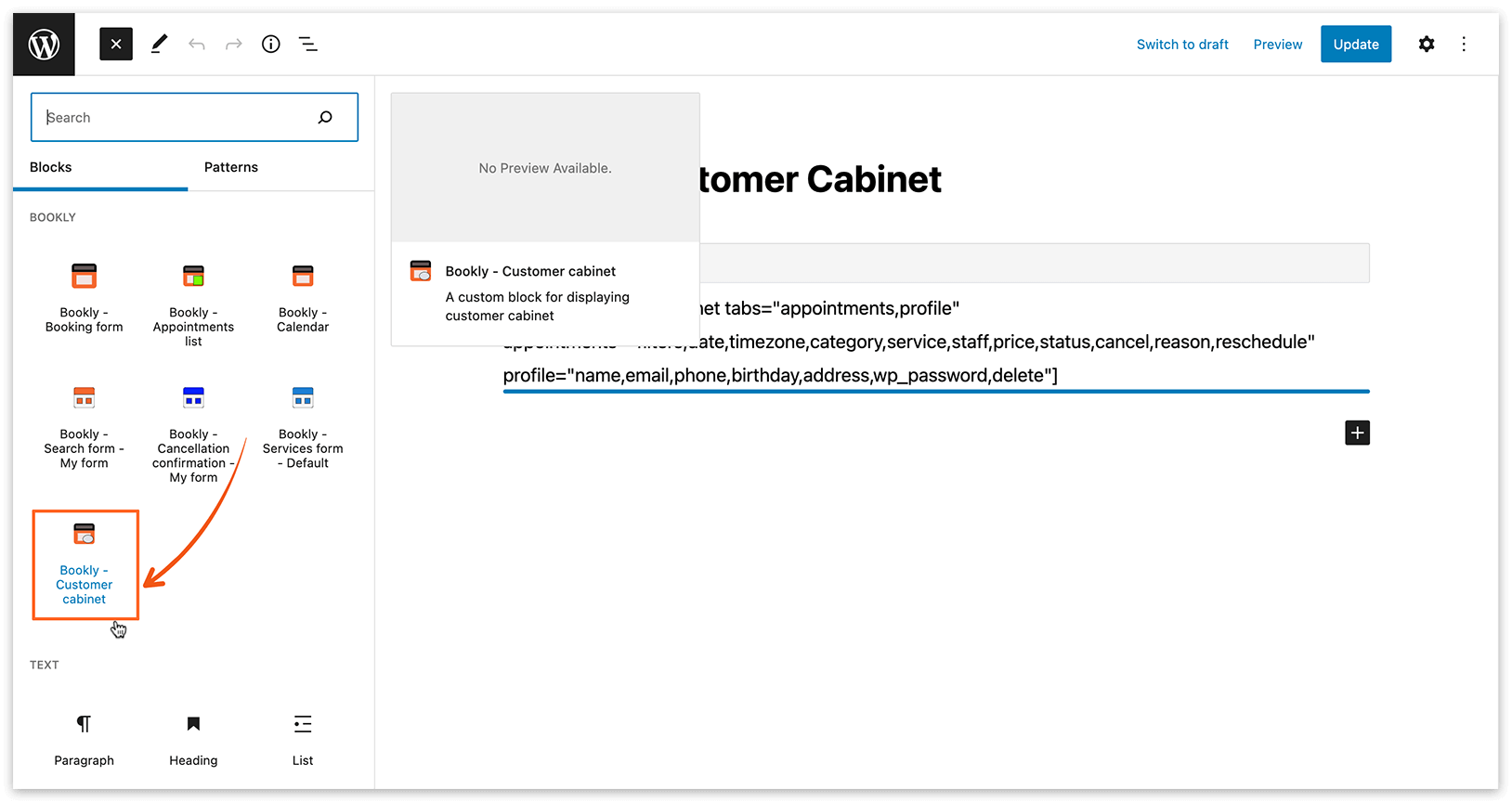
Wenn Sie den Gutenberg-Editor verwenden, klicken Sie auf das Symbol +, um einen neuen Block hinzuzufügen. Suchen Sie nach „Bookly – Customer Cabinet“ und wählen Sie diesen Block aus, um den Shortcode in Ihre Seite einzufügen.
4. Sie sehen nun Anpassungsoptionen zur Konfiguration von Darstellung und Funktionalität des Customer Cabinet.
Passen Sie die Tabs und Spalten nach Ihren Wünschen an, indem Sie die angebotenen Optionen aktivieren oder deaktivieren.
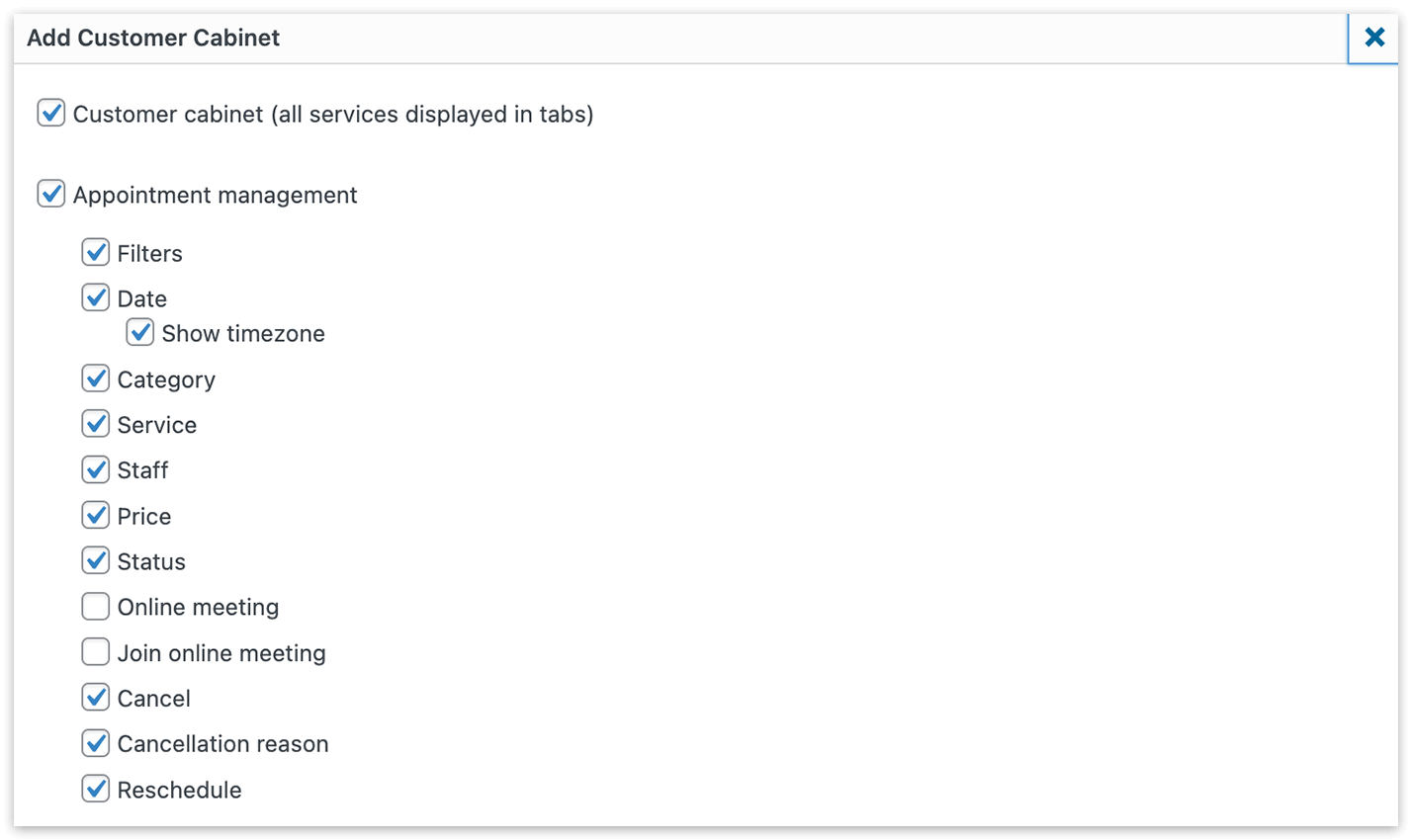
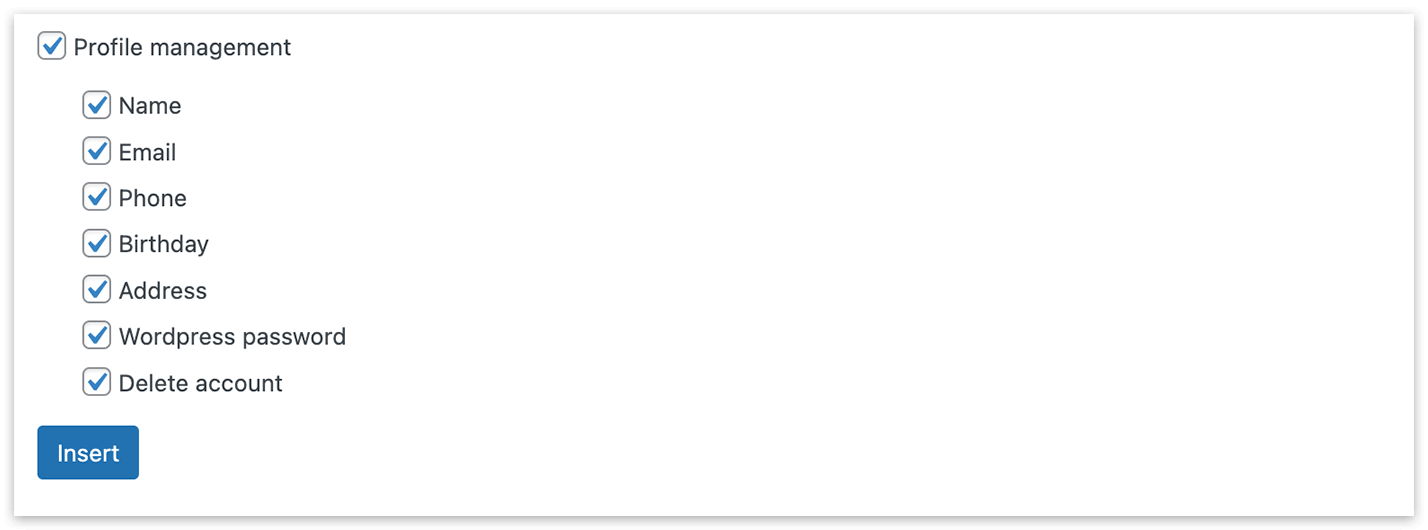
Im Gutenberg-Editor finden Sie die Einstellungen für den Customer Cabinet auf der rechten Seite.
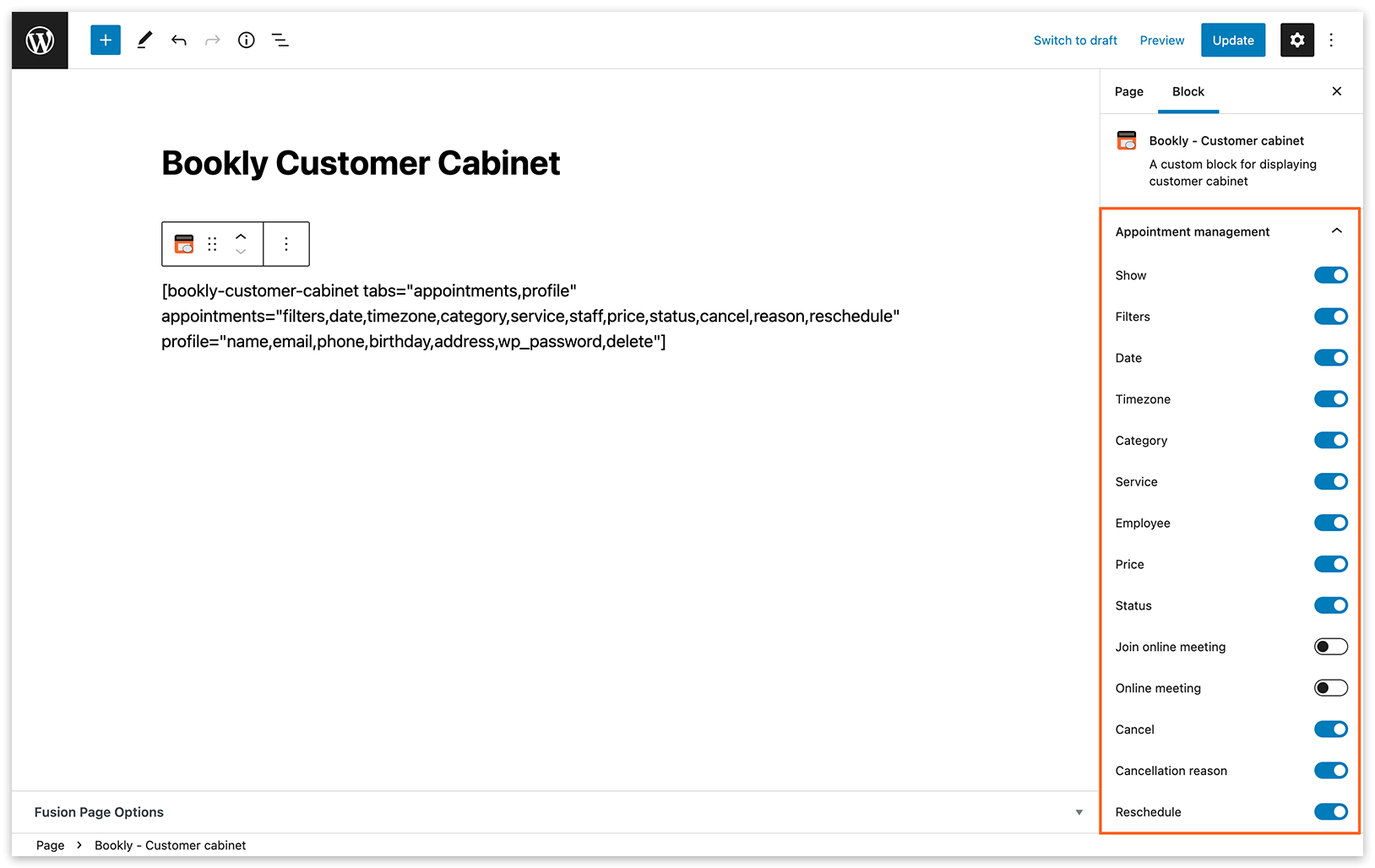
Wenn Sie das Eingabefeld Stornierungsgrund in den Shortcode [bookly-customer-cabinet] einbeziehen, können Kunden beim Stornieren eines Termins über ihr persönliches Benutzerkonto ihren Grund angeben. Diese Information kann anschließend über den Platzhalter {cancellation_reason} in E-Mail- oder SMS-Benachrichtigungen eingebunden werden.
Hinweis
Abschnitt betitelt „Hinweis“Ihre Kunden können mit ihren WordPress-Zugangsdaten auf ihren Customer Cabinet zugreifen. Stellen Sie sicher, dass Sie die Option Neues WordPress-Benutzerkonto für Kunden unter Einstellungen > Kunden aktiviert haben, und konfigurieren Sie die Benachrichtigungsvorlage Neue Kunden WordPress Nutzer Login Details entsprechend. Weitere Informationen finden Sie in dieser Anleitung.
Der Customer Cabinet funktioniert ausschließlich für Kunden mit einem verknüpften WordPress-Benutzerkonto. Prüfen Sie im Bereich Kunden, ob für jeden Kunden ein WordPress-Benutzerkonto verknüpft ist (siehe Spalte Benutzer).
Sehen Sie sich dieses Video-Tutorial an, um zu erfahren, wie Sie Ihren Kunden mit dem Bookly Customer Cabinet (Add-on) Online-Zugriff auf ihre Buchungen ermöglichen.
Testen Sie die kostenlose Live-Demo, um das Customer Cabinet (Add-on) in Aktion zu sehen.
SIEHE AUCH
Customer Information (Add-on) – nutzen Sie individuelle Felder, um zusätzliche Informationen zum Profil eines Kunden hinzuzufügen.
Staff Cabinet (Add-on) – lassen Sie Ihre Mitarbeiter ihre Profileinstellungen und Buchungen im Frontend verwalten.