
Waiting List Add-on
Wichtig
Alle Add-ons für Bookly setzen voraus, dass Bookly PRO installiert und aktiviert ist.
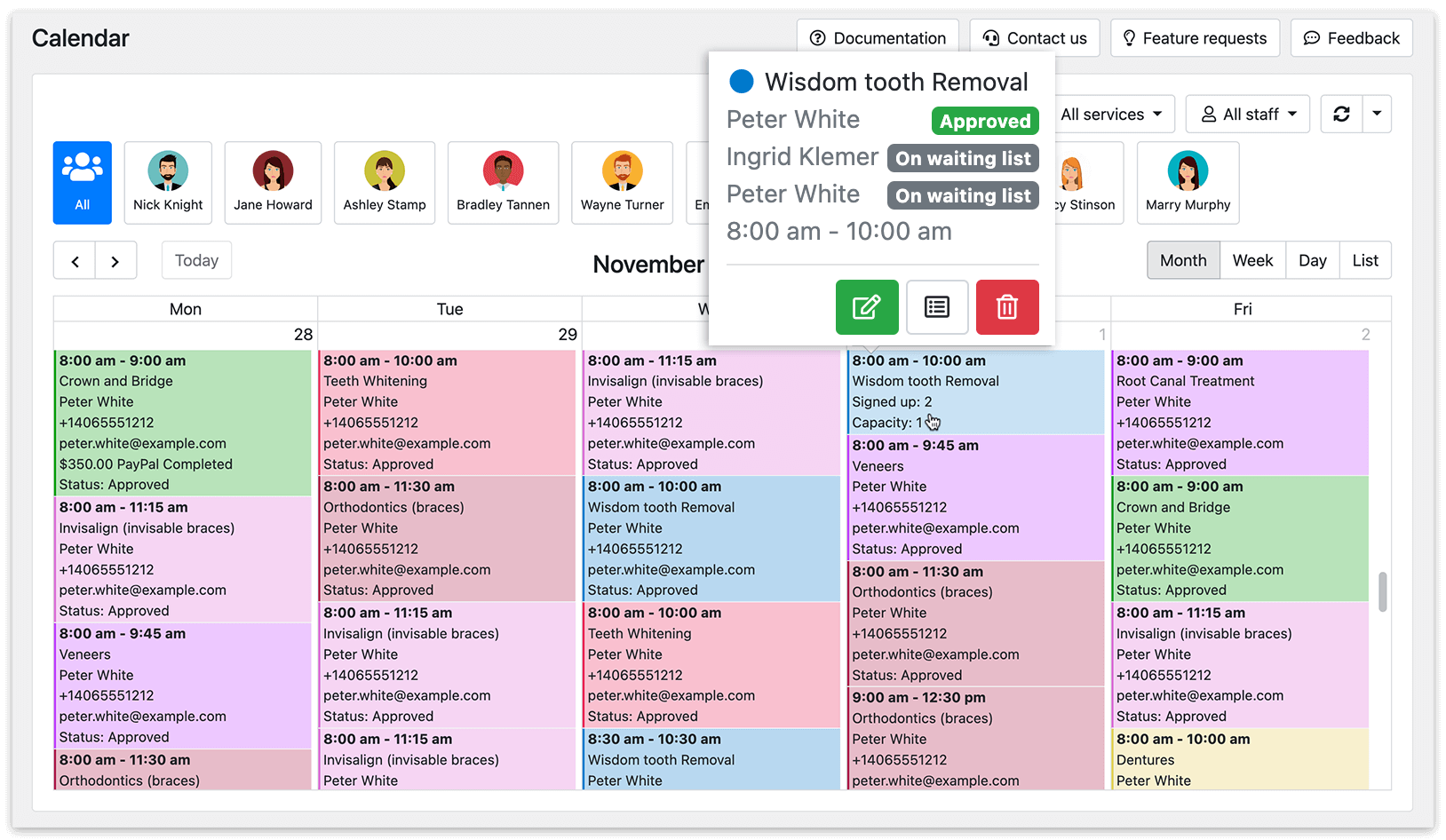
Das Bookly Waiting List (Add-on) hilft Ihnen, effizient mit Stornierungen umzugehen und Zeit- sowie Ressourcenverschwendung zu minimieren. Ist Ihr Terminplan vollständig ausgebucht, können Sie mit dieser Funktion Kunden zu einer Warteliste hinzufügen. Kommt es zu einer Stornierung, werden alle Kunden auf der Liste benachrichtigt. Nehmen sie an, wird der Termin ohne Verluste für Ihre Ressourcen neu besetzt.
Lassen Sie sich Ihren Tag nicht durch Stornierungen verderben. Nutzen Sie das Bookly Waiting List (Add-on), um Ihre Effizienz zu maximieren.
Einrichtung und Konfiguration
Abschnitt betitelt „Einrichtung und Konfiguration“- Kaufen Sie das Bookly Waiting List (Add-on), laden Sie es herunter, installieren und aktivieren Sie es unter Plugins.
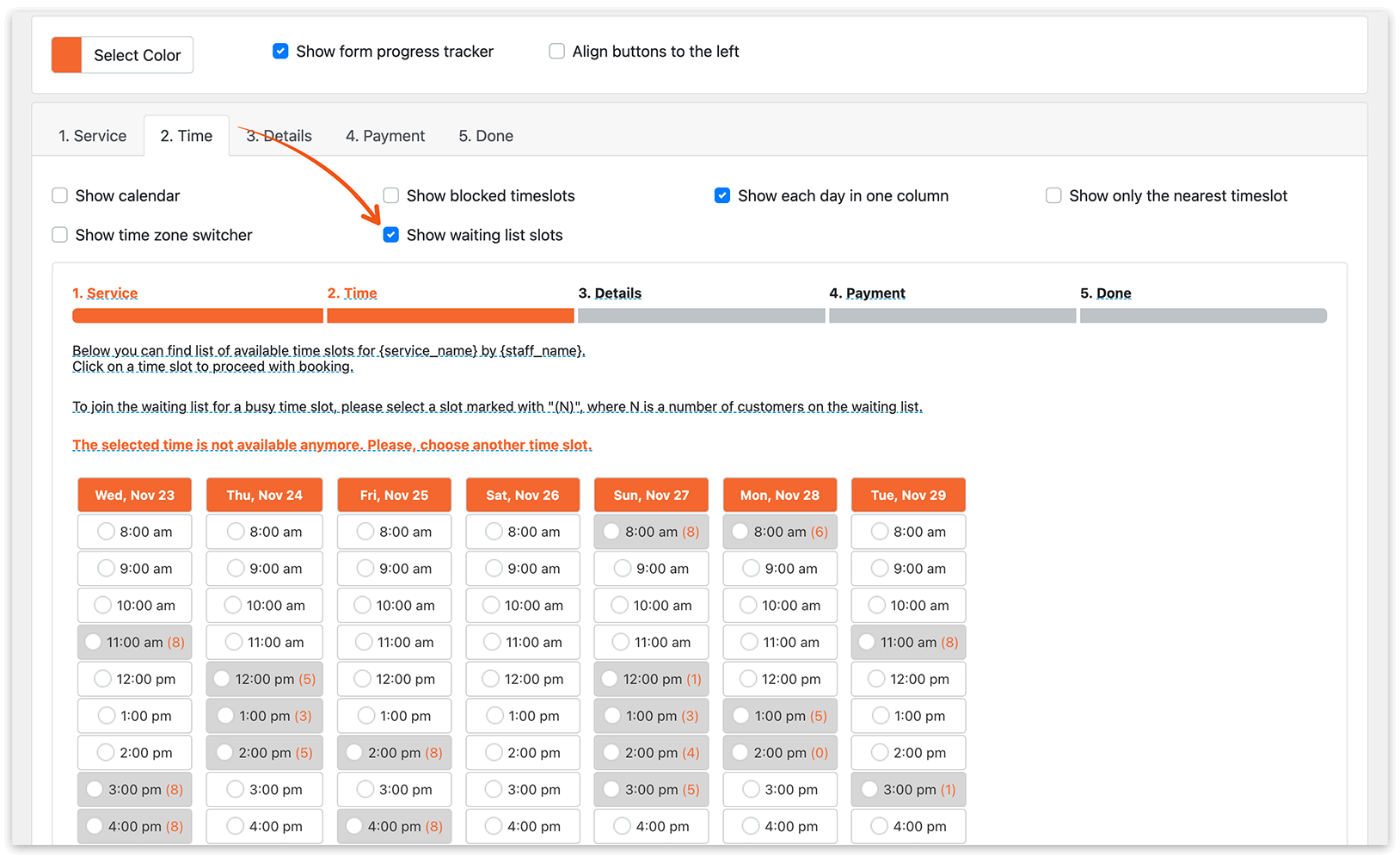
2. Stellen Sie im Tab Darstellung > Schritt-für-Schritt-Formular > Zeit sicher, dass das Kontrollkästchen „Wartelistenplätze anzeigen“ aktiviert ist.
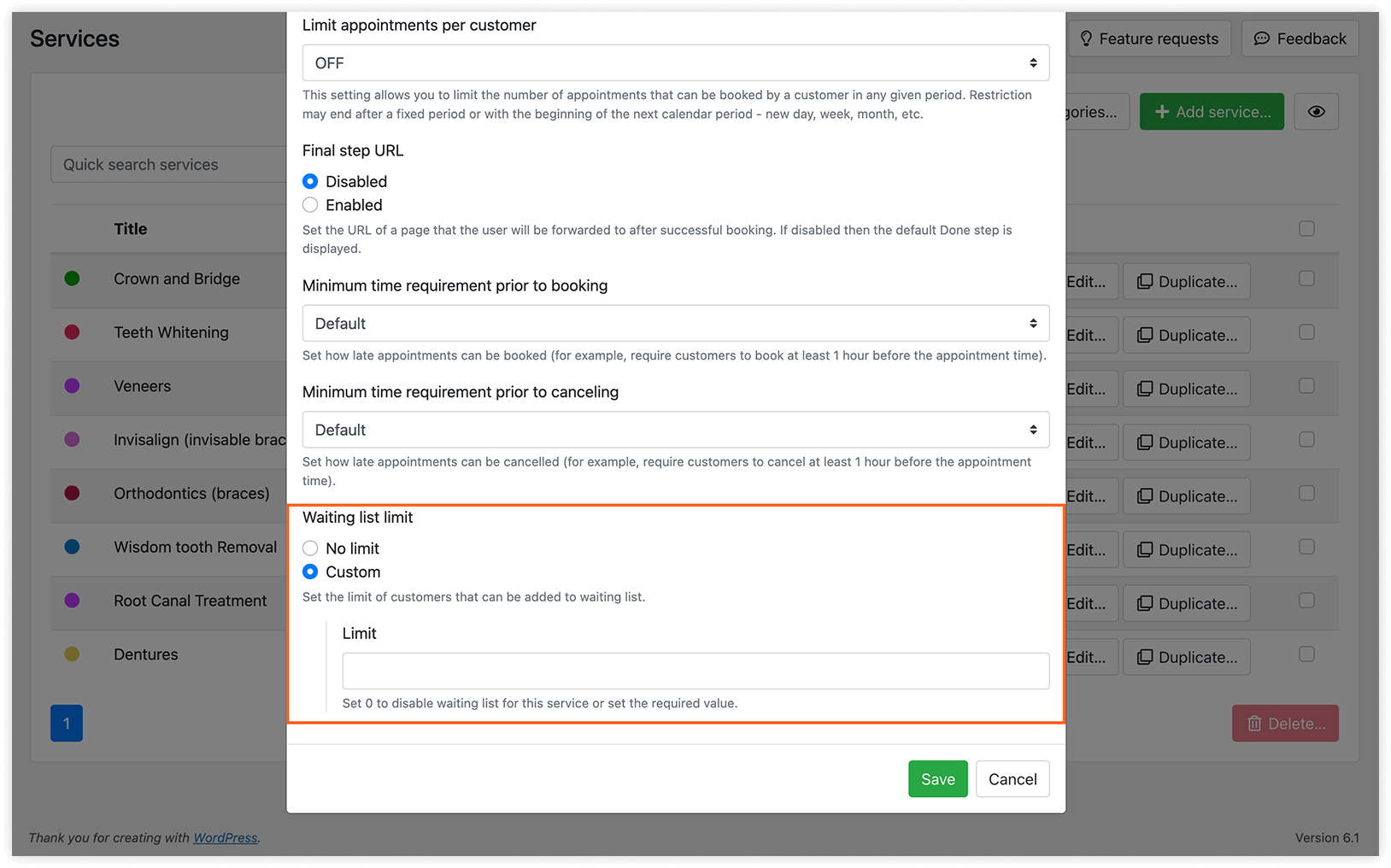
3. Sie können die Anzahl der Kunden begrenzen, die der Warteliste beitreten können. Ist die maximale Kapazität erreicht, wird das entsprechende Zeitfenster im Buchungsformular nicht mehr verfügbar sein.
Diese Einstellung ist dienstleistungsspezifisch, Sie können sie also für jede Dienstleistung separat anpassen. Zusätzlich können Sie die Wartelisten-Option bei Bedarf für bestimmte Dienstleistungen deaktivieren.
Klicken Sie auf Bearbeiten, um die Dienstleistungskarte zu öffnen, und wechseln Sie zum Tab Fortgeschritten. Stellen Sie die Begrenzung der Warteliste auf Benutzerdefiniert. Dort können Sie 0 eingeben, um die Wartelistenfunktion zu verhindern, oder den gewünschten Grenzwert festlegen.
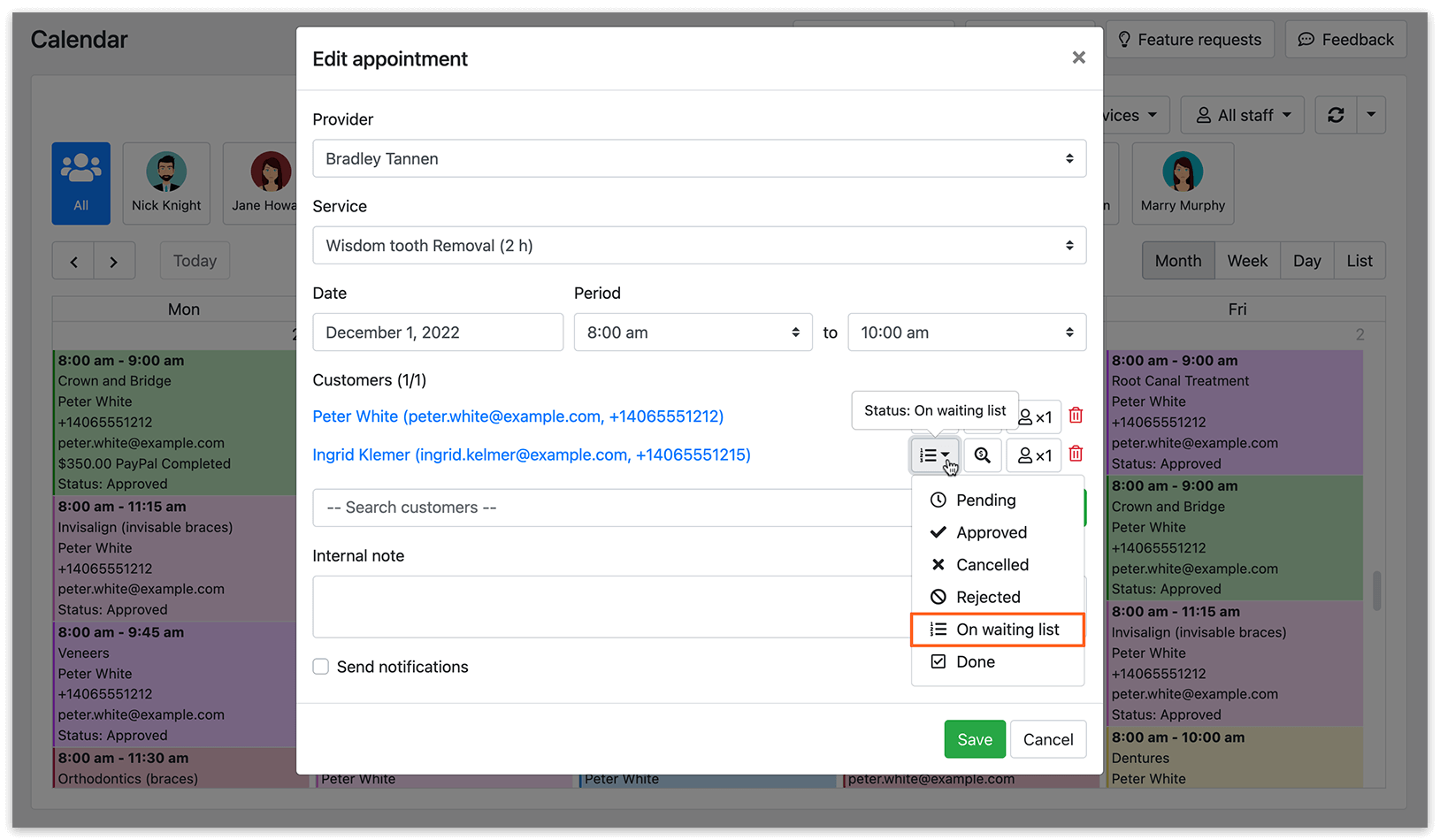
4. Um im Backend-Admin-Bereich einen Kunden zur Warteliste hinzuzufügen oder den aktuellen Status seines Termins zu aktualisieren, klicken Sie zunächst im Bookly-Kalender auf den Termin oder klicken Sie im Bereich Termine auf Bearbeiten. Fügen Sie anschließend eine Person hinzu und setzen Sie deren Status auf Auf der Warteliste.
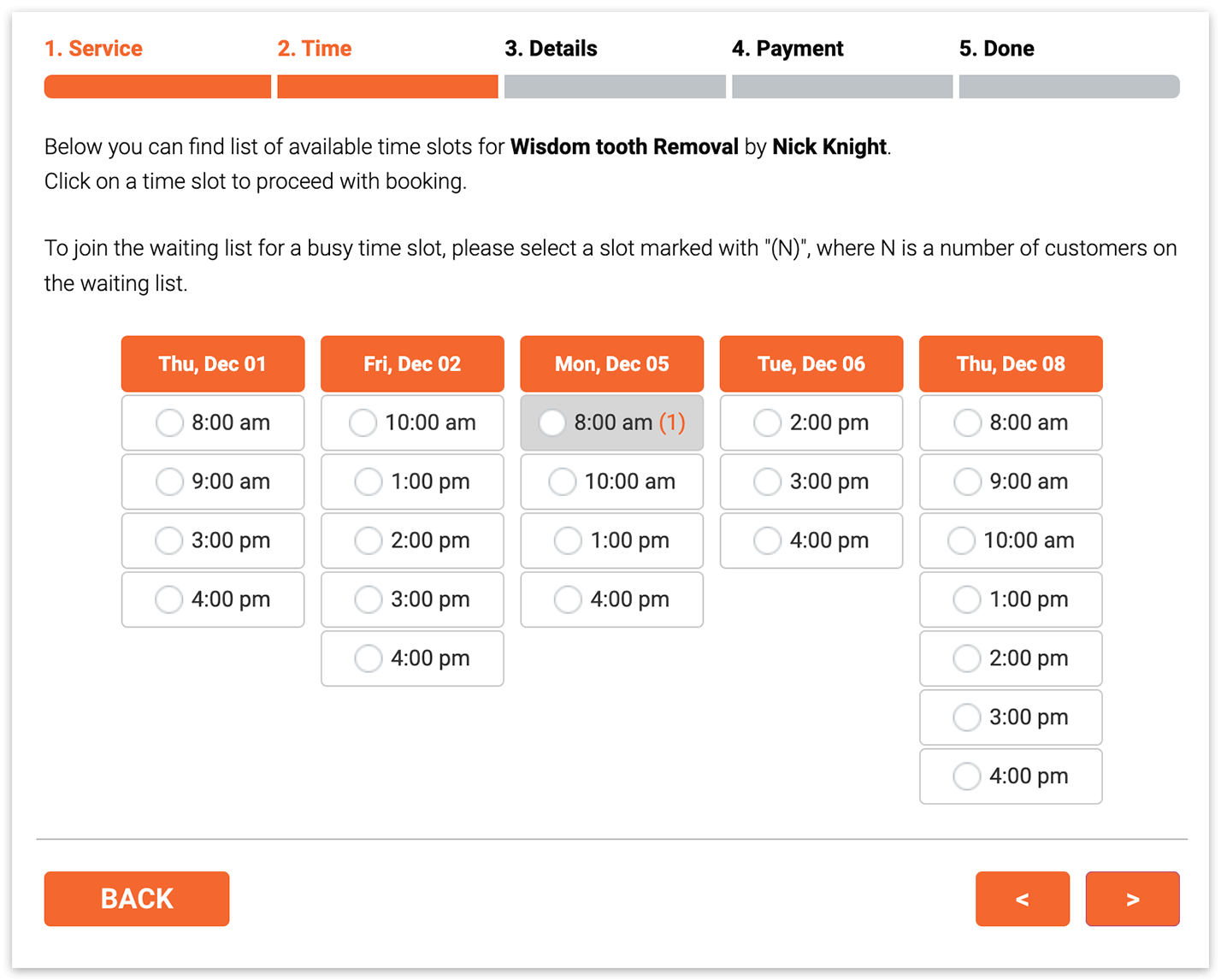
Kunden haben die Möglichkeit, im Frontend bei der Auswahl eines Zeitfensters für ihren Termin der Warteliste beizutreten. Bereits gebuchte Zeitfenster sind grau hinterlegt und zeigen die Anzahl der Kunden auf der Warteliste an.
5. Passen Sie in den Bereichen E-Mail-Benachrichtigungen und/oder SMS Benachrichtigungen vier Vorlagentypen mithilfe der bereitgestellten Codeliste an:
Benachrichtigung an den Kunden über die Aufnahme in die Warteliste;
Benachrichtigung an den Kunden zur Terminvereinbarung aus der Warteliste;
Benachrichtigung an den Mitarbeiter über die Aufnahme des Kunden in die Warteliste;
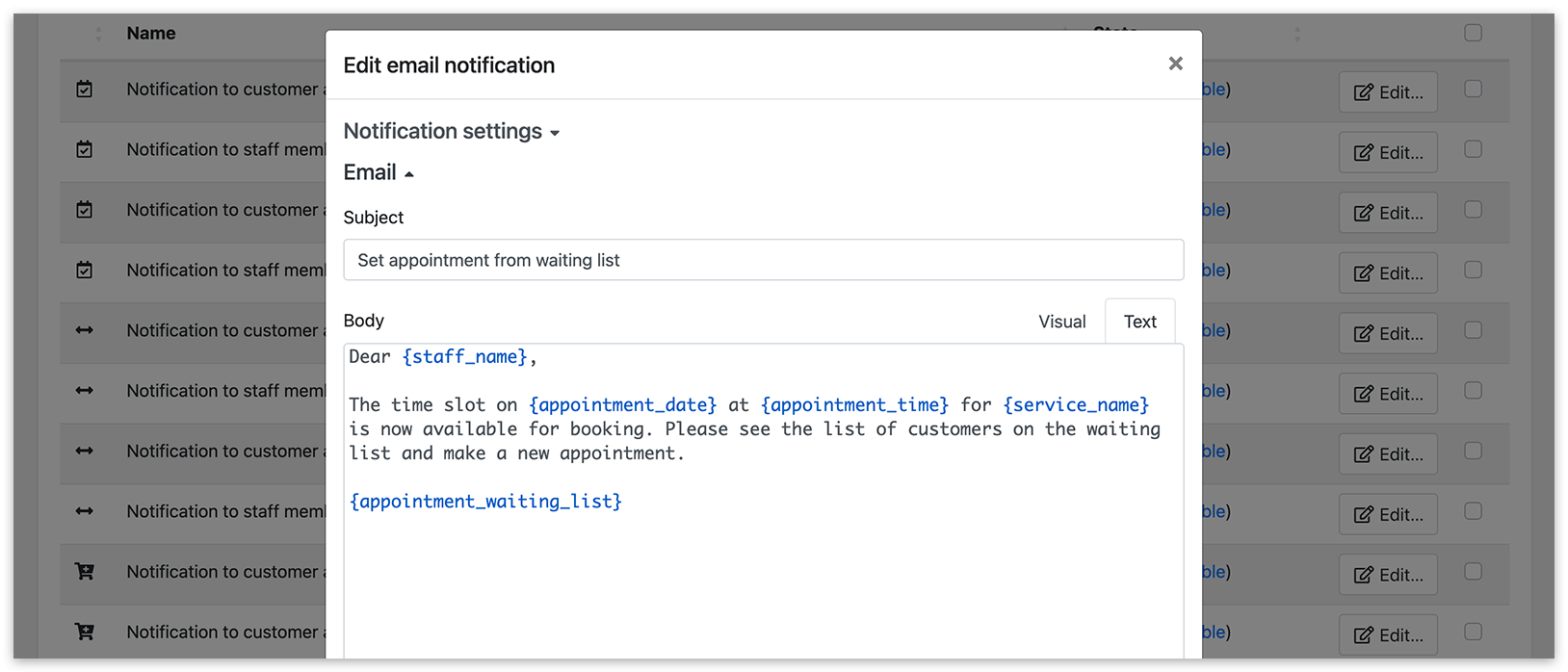
Benachrichtigung an den Mitarbeiter zur Terminvereinbarung aus der Warteliste.
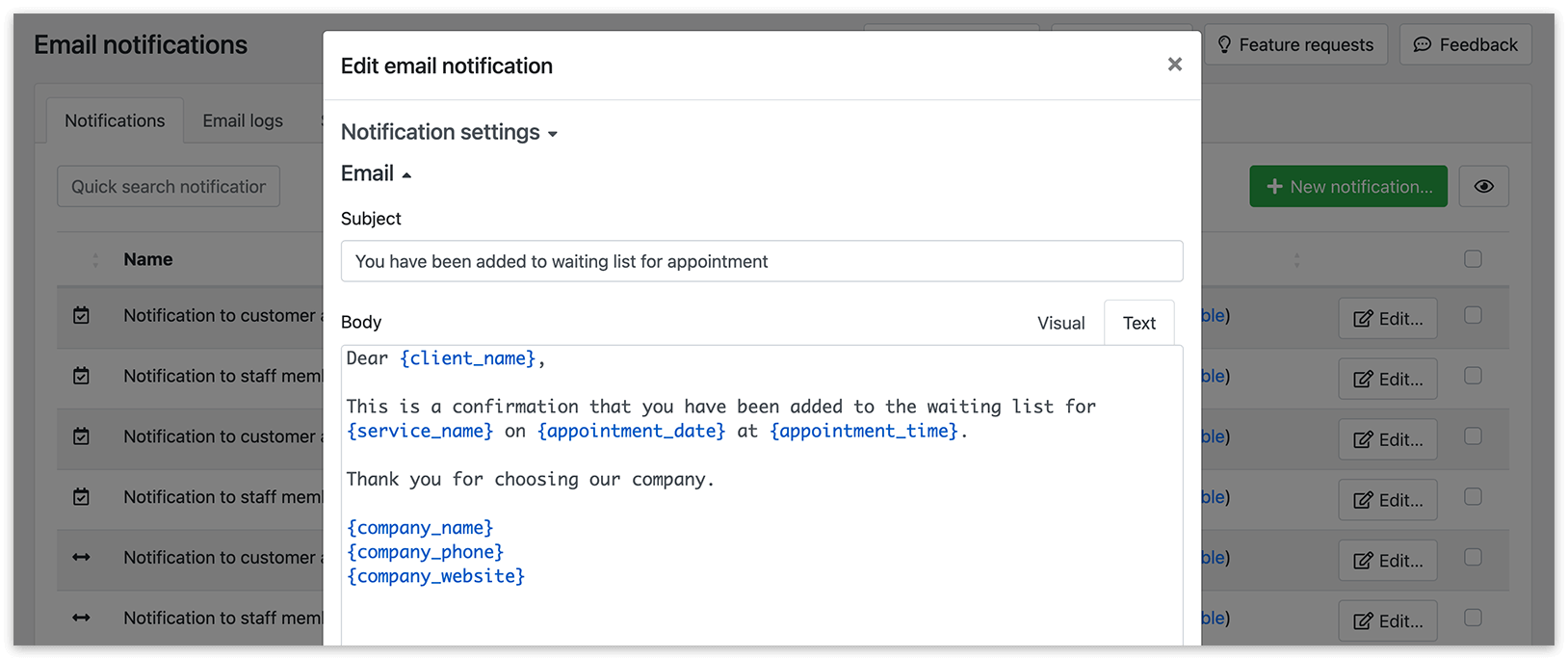
Verwenden Sie in der Benachrichtigung „Benachrichtigung an den Mitarbeiter zur Terminvereinbarung aus der Warteliste“ den Code {appointment_waiting_list}. Dadurch können Mitarbeiter, sobald ein Zeitfenster für eine Buchung verfügbar wird, die Liste der Kunden auf der Warteliste einsehen und einen neuen Termin vereinbaren.
Die „Benachrichtigung an den Kunden zur Terminvereinbarung aus der Warteliste“ wird an alle Kunden auf der Terminwarteliste gesendet, sobald ein gewünschtes Zeitfenster für eine Buchung verfügbar wird. Der Code {appointment_booking_url} erzeugt einen Link zur Terminbestätigung.
Vergessen Sie nicht, die URLs der Seiten einzurichten, die Kunden in beiden Szenarien angezeigt werden:
Termin aus der Warteliste vereinbaren (Erfolg) – bei erfolgreicher Buchung.
Termin aus der Warteliste vereinbaren (abgelehnt) – falls die Buchung nicht mehr verfügbar war.
Trotz Kapazitätswert Kunden auf die Warteliste setzen
Abschnitt betitelt „Trotz Kapazitätswert Kunden auf die Warteliste setzen“Wenn Sie sowohl das Bookly Group Booking (Add-on) als auch das Bookly Waiting List (Add-on) installiert und aktiviert haben, können Sie unter Einstellungen > Warteliste konfigurieren, wie Kunden auf die Warteliste gesetzt werden. Ist diese Option aktiviert und befindet sich bereits jemand auf der Warteliste, werden auch alle anderen Kunden, die versuchen, das ausgewählte Zeitfenster zu buchen, auf die Warteliste gesetzt – unabhängig davon, ob die Kapazität der Dienstleistung noch weitere Personen zulassen würde. Ist die Option deaktiviert, bleiben verfügbare Zeitfenster im Frontend so lange buchbar, wie die Personenanzahl der verbleibenden Kapazität des Termins entspricht.
Entdecken Sie diese kostenlose Live-Demo, um besser zu verstehen, wie das Waiting List (Add-on) funktioniert.
SIEHE AUCH
Abschnitt betitelt „SIEHE AUCH“Custom Fields (Add-on) – alle gewünschten Informationen von Kunden abfragen.