
Online-Meetings (Zoom, Google Meet, Jitsi, BigBlueButton)
Sie können eine Integration mit Software für Online-Meetings einrichten, damit Ihre Mitarbeiter Live-Meetings abhalten und Dienstleistungen online anbieten können.
Derzeit unterstützt Bookly PRO die Integration mit Zoom, Google Meet, Jitsi Meet und BigBlueButton. Unser Team arbeitet kontinuierlich an weiteren Integrationen, um das Angebot an Optionen zu erweitern.
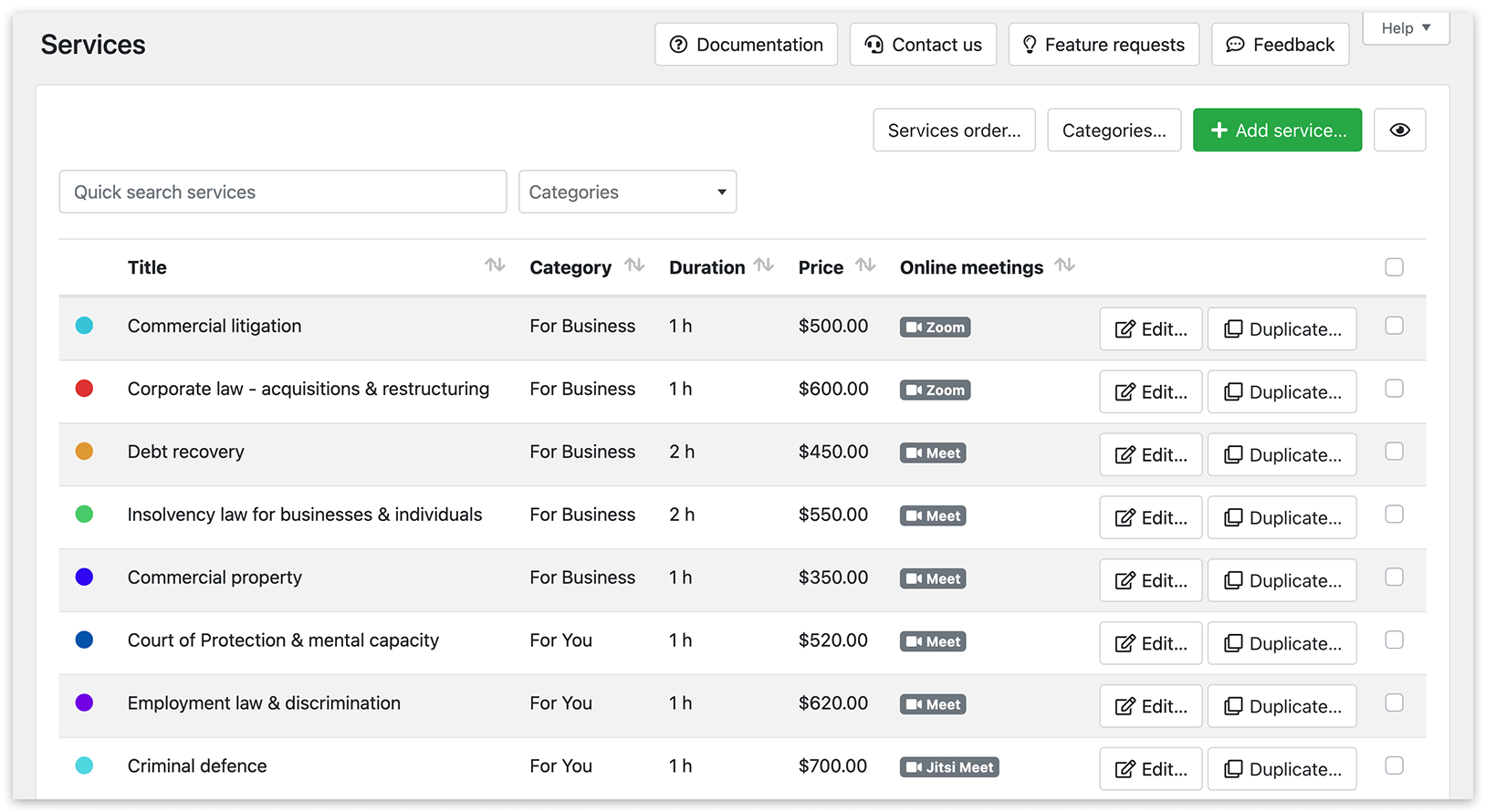
Die Zoom-Lösung bietet Video- und Audiokonferenzfunktionen für interaktive Meetings auf jedem Gerät, ob Desktop oder Mobilgerät. Nach der Integration mit Bookly können Sie mit dem Code {online_meeting_url} in Ihren Bestätigungs-E-Mails und SMS-Benachrichtigungen Online-Meetings für neue Termine generieren.
Integration einrichten
Abschnitt betitelt „Integration einrichten“1. Gehen Sie zu Bookly-Einstellungen > Online-Besprechungen > Zoom.
2. Melden Sie sich bei Ihrem Zoom-Konto an.
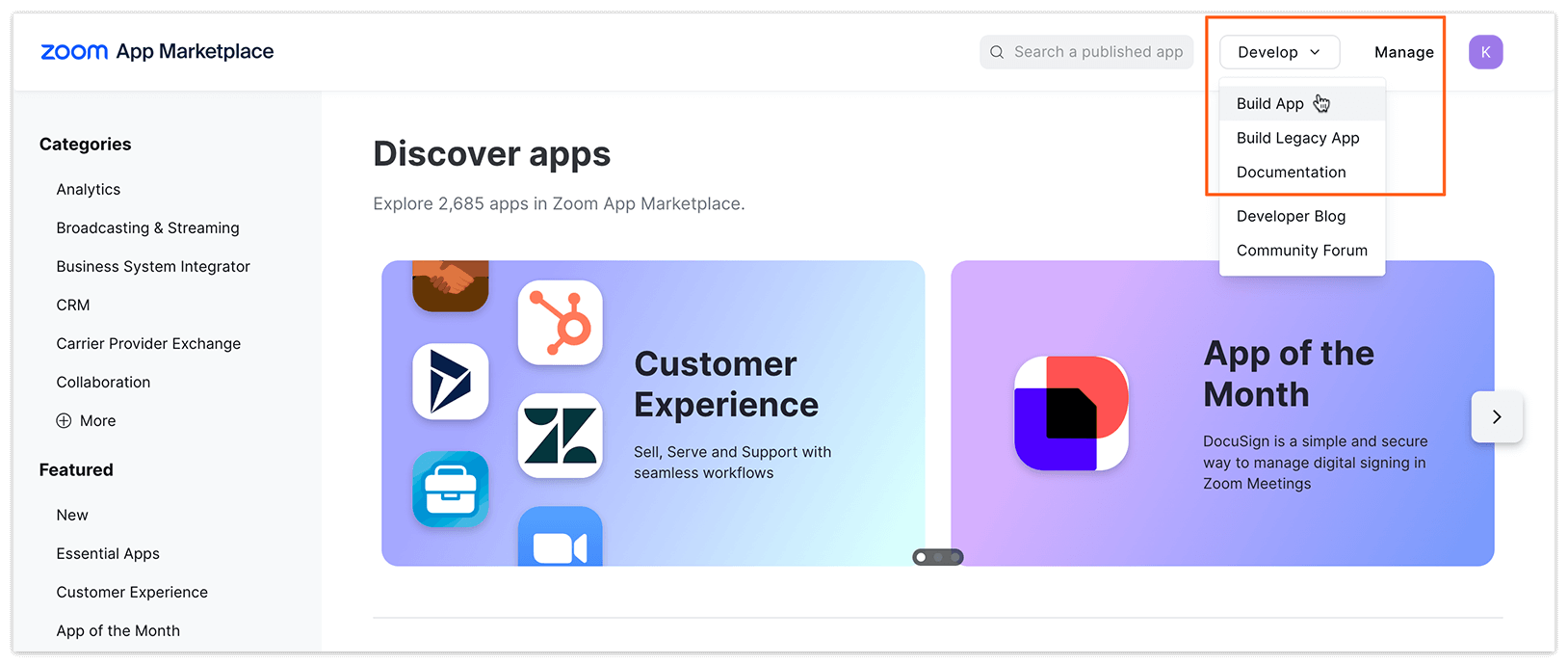
3. Besuchen Sie den Zoom App Marketplace.
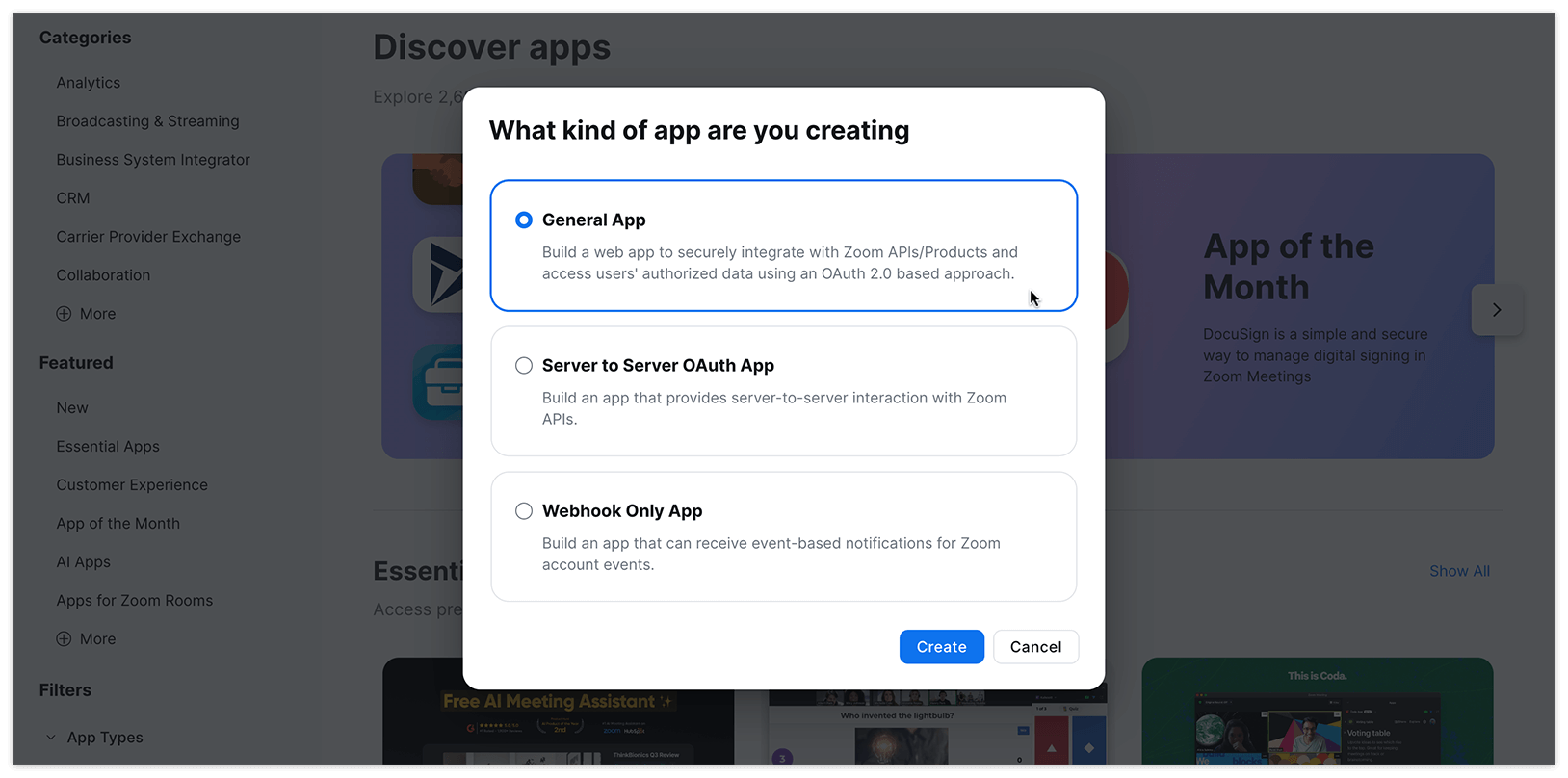
4. Klicken Sie im Dropdown-Menü oben rechts auf die Option Develop und wählen Sie Build App. Wählen Sie anschließend General App.
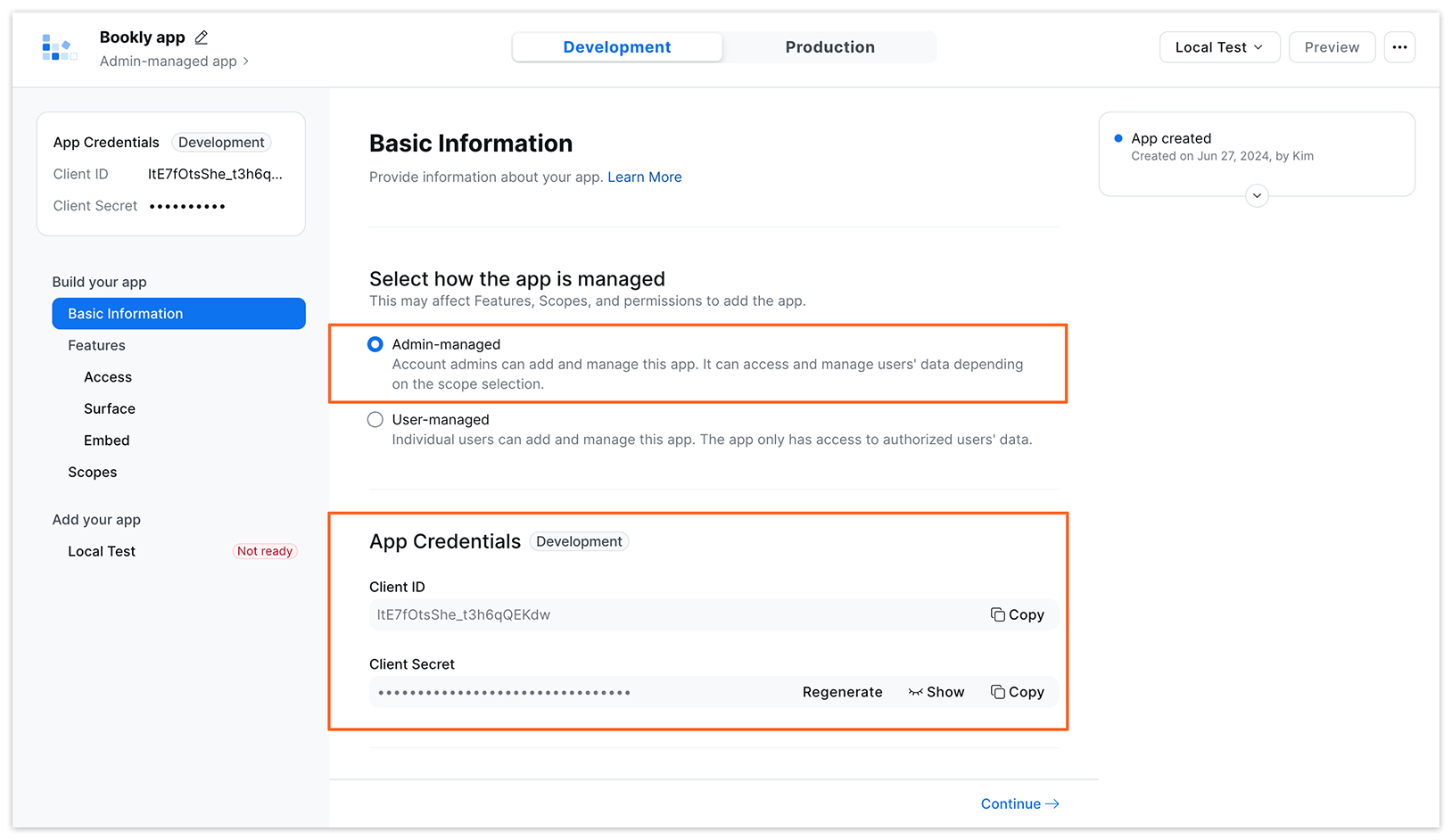
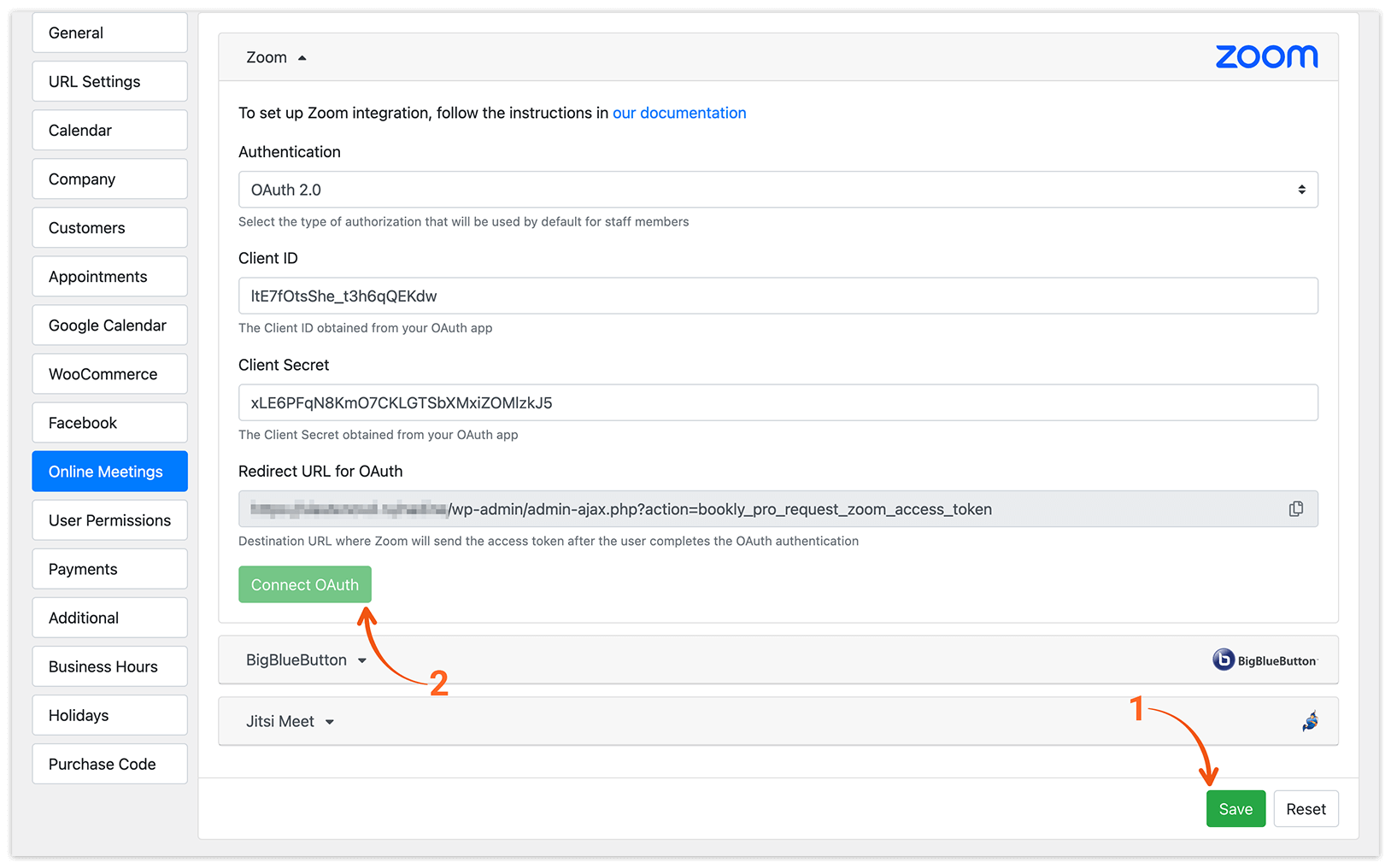
5. Wählen Sie unter Basic Information die App Admin-managed. Unter App Credentials finden Sie die Client ID und das Client Secret. Geben Sie diese Zugangsdaten in das Formular unter Bookly-Einstellungen > Online-Besprechungen ein.
6. Geben Sie die OAuth Redirect URL ein, die Sie unter Bookly-Einstellungen > Online-Besprechungen finden.
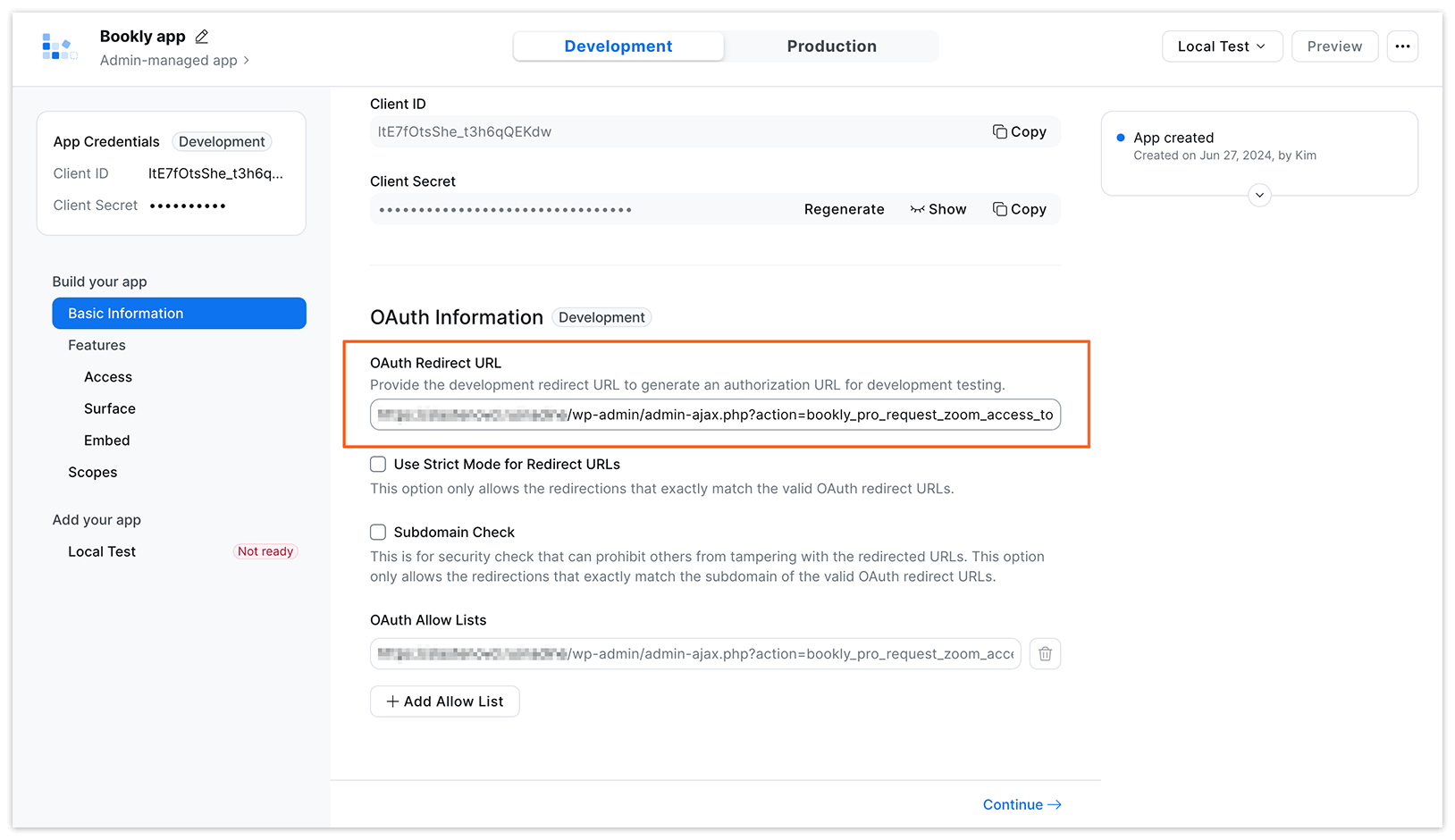
7. Fügen Sie den OAuth Allow Lists einen neuen Eintrag mit dem Wert der Umleitungs-URL für OAuth hinzu, den Sie unter Bookly-Einstellungen > Online-Besprechungen finden. Wenn Sie sowohl HTTP als auch HTTPS verwenden, fügen Sie beide Einträge zur OAuth Allow List hinzu. Klicken Sie auf Continue.
8. Überspringen Sie den Bildschirm Features und klicken Sie auf Continue.
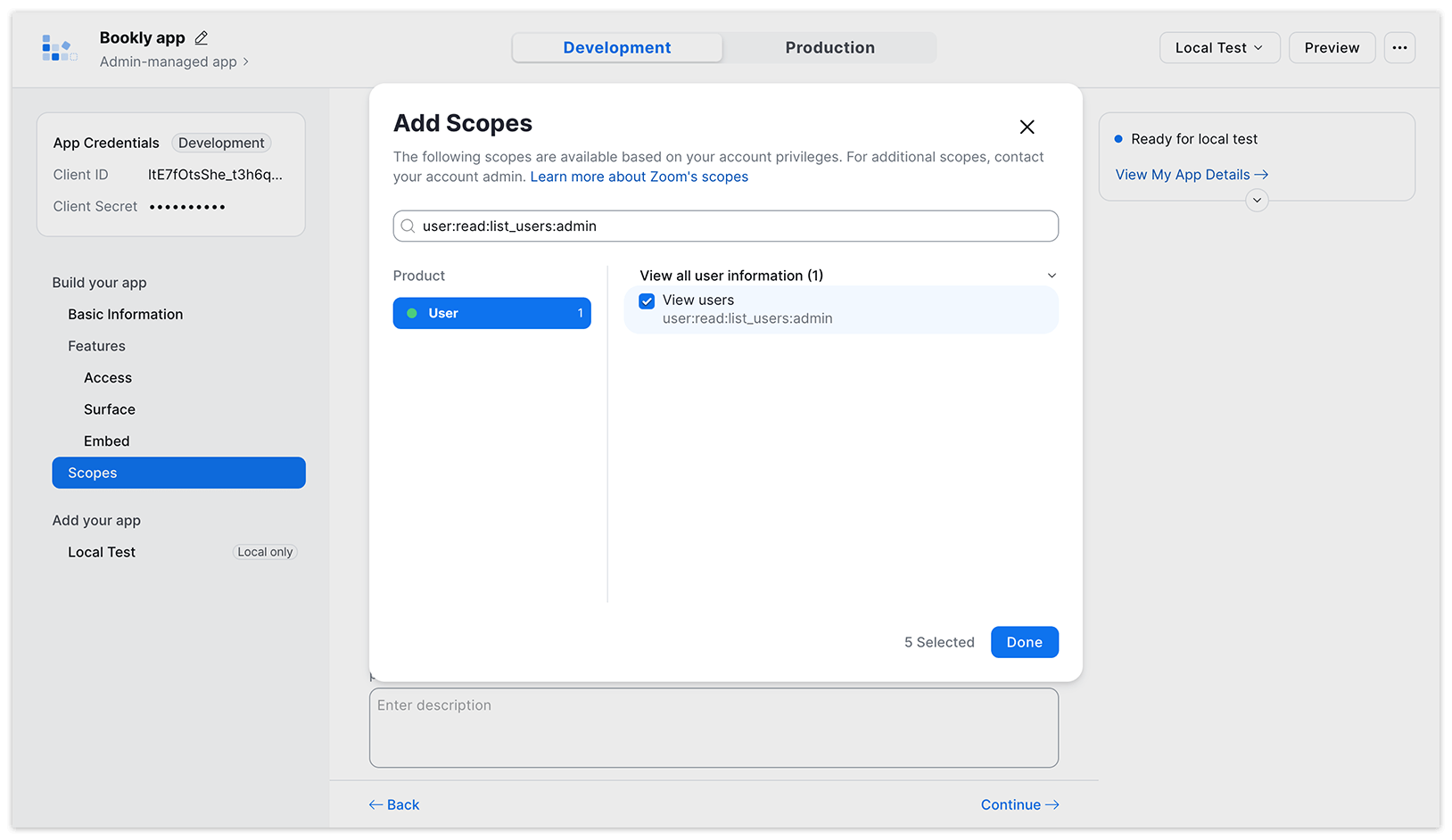
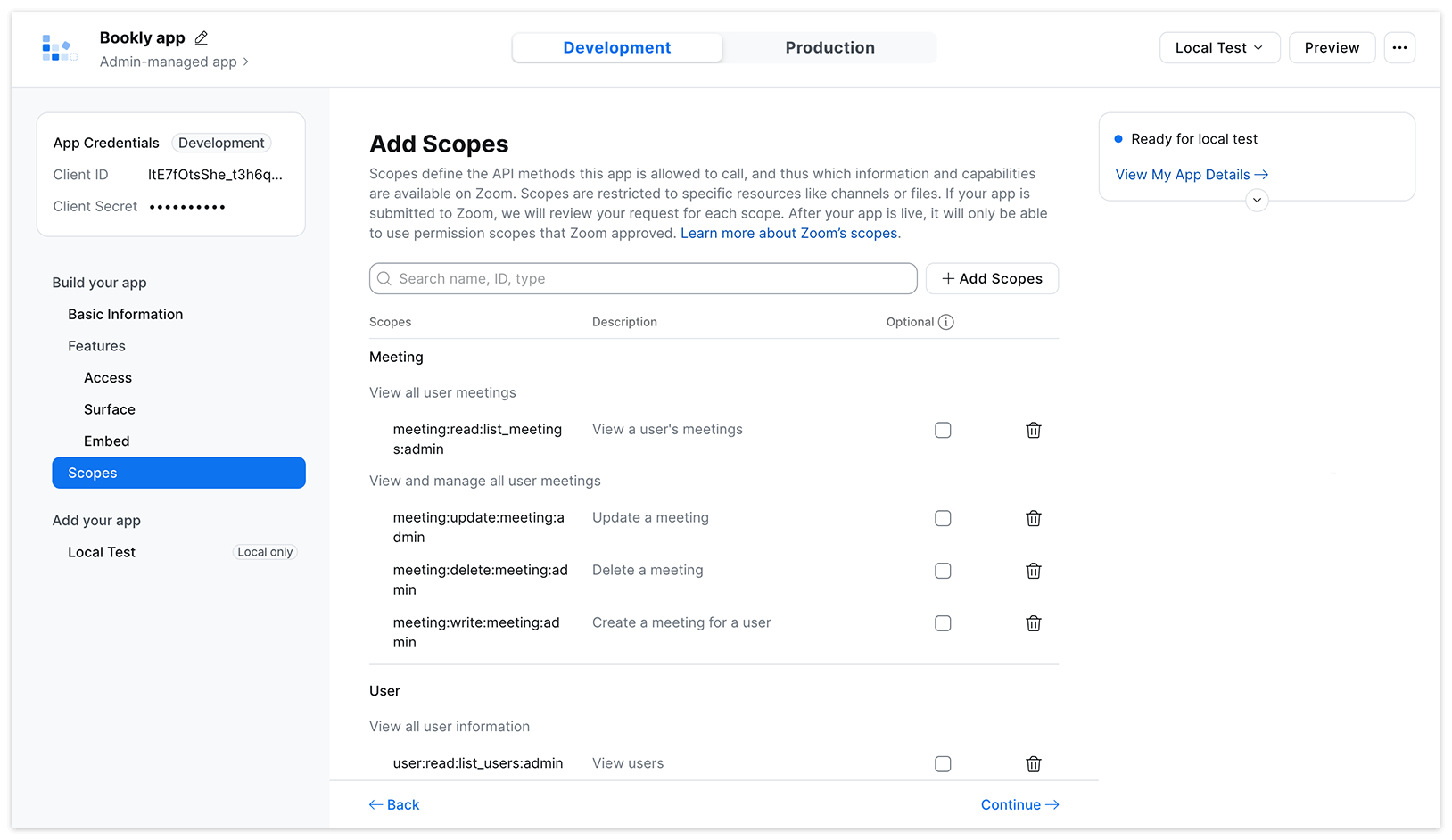
9. Wählen Sie die für Ihre App erforderlichen Scopes aus.
meeting:read:list_meetings:admin
meeting:update:meeting:admin
meeting:delete:meeting:admin
meeting:write:meeting:admin
user:read:list_users:admin
Hinweis: In den meisten Fällen ist es nicht notwendig, die App zu veröffentlichen (sofern Sie sie nur innerhalb Ihres Unternehmens nutzen möchten). Sie können daher die Option Publish the App on Zoom App Marketplace deaktivieren.
10. Speichern Sie die Einstellungen unten auf der Seite Einstellungen > Online-Besprechungen in Bookly. Klicken Sie anschließend auf die Schaltfläche Connect OAuth, um die Verbindung zwischen Bookly und Zoom abzuschließen.
11. Erteilen Sie Ihrer App die Berechtigung, auf Informationen zuzugreifen und diese zu verwalten, indem Sie auf die Schaltfläche Allow klicken.
12. Gehen Sie zum Bereich Dienstleistungen in Bookly. Wählen Sie eine Dienstleistung aus und klicken Sie auf Bearbeiten > Fortgeschritten > Online-Besprechungen erstellen, und wählen Sie im Dropdown-Menü Zoom aus, um die Verbindung zu aktivieren.
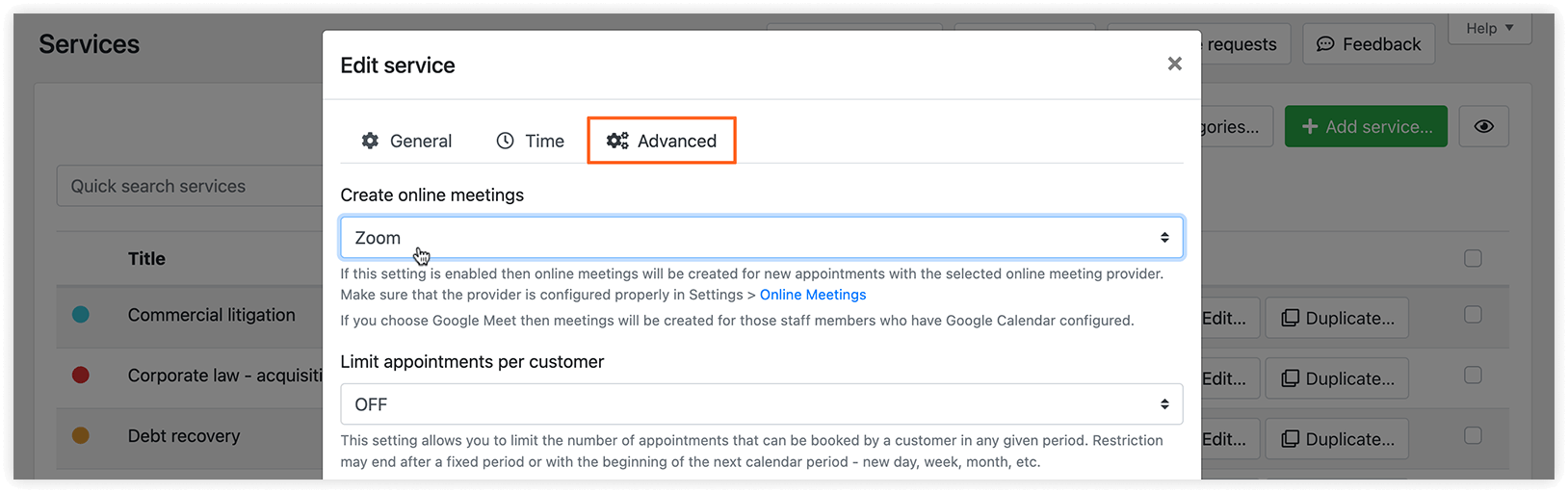
Beachten Sie, dass jedem Termin mit einem Mitarbeiter und der ausgewählten Dienstleistung ein Zoom-Videomeeting-Link hinzugefügt wird.
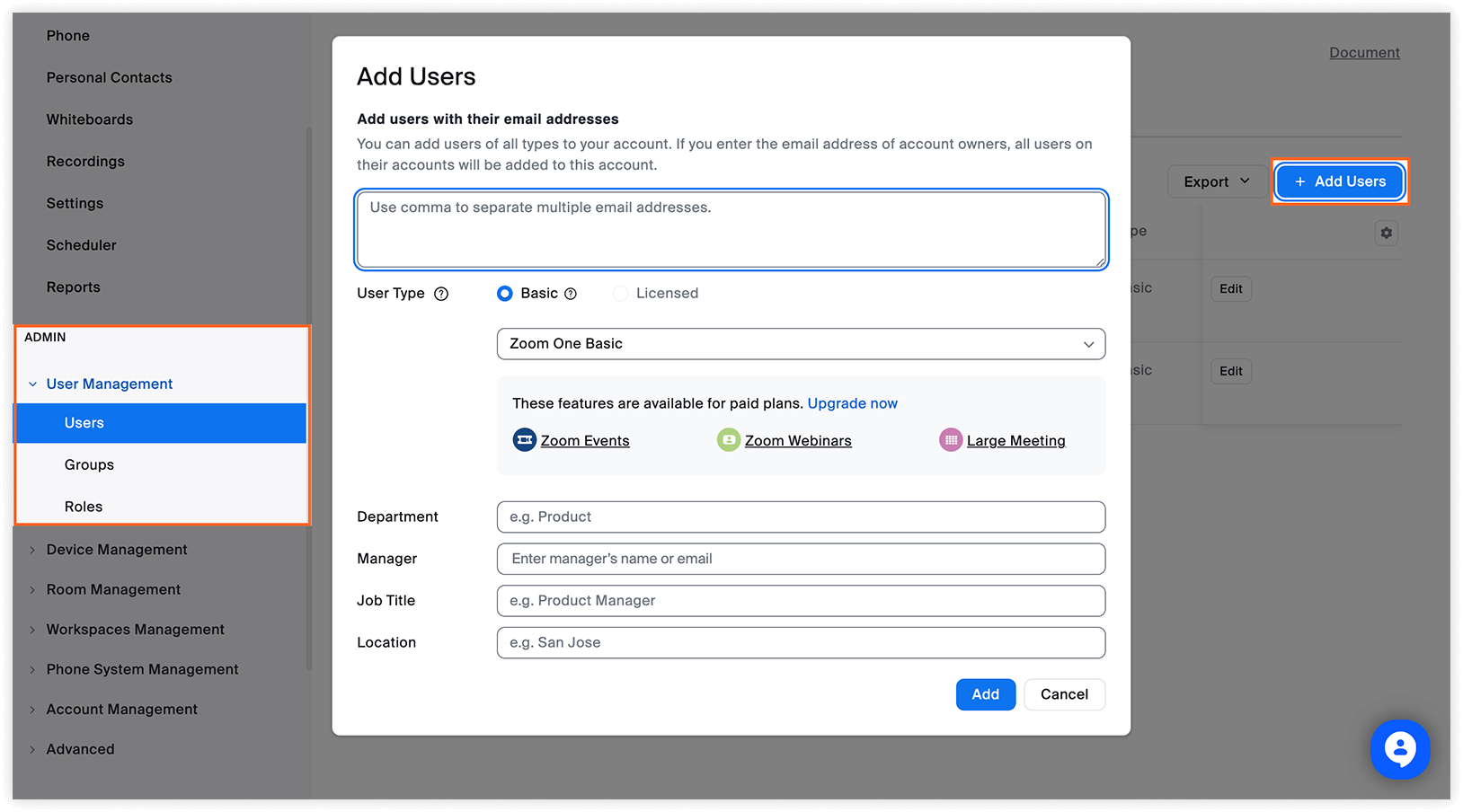
Sie können für jeden Mitarbeiter ein persönliches Zoom-Konto konfigurieren. Fügen Sie dazu zunächst ein Zoom-Konto für den Mitarbeiter unter User Management > Users in Zoom hinzu (dies erfolgt durch den Kontoinhaber).
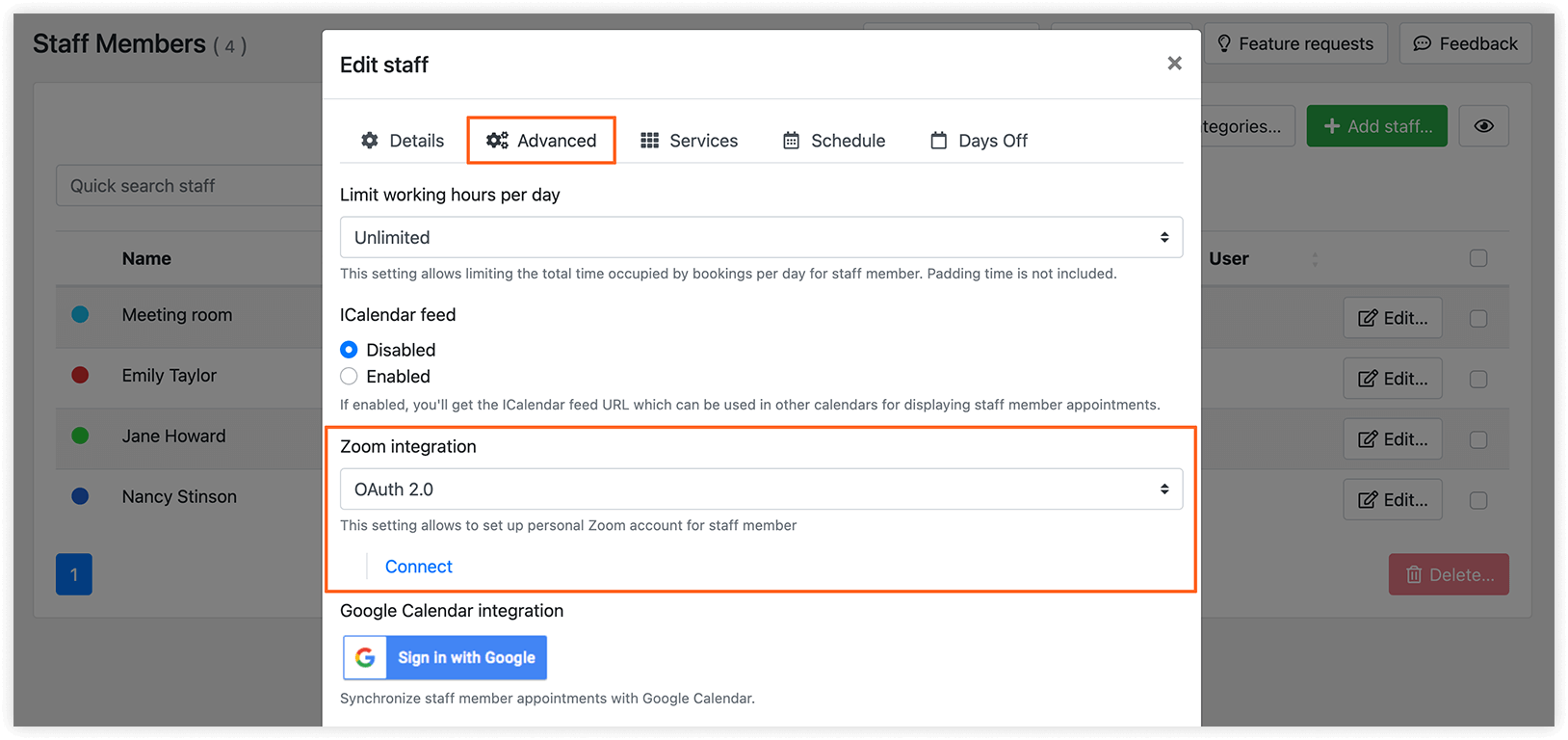
Klicken Sie anschließend im Profil des Mitarbeiters auf die Schaltfläche Connect > Fortgeschritten > Zoom-Integration > OAuth 2.0, und melden Sie sich beim Konto des Mitarbeiters an.
Gehen Sie zu E-Mail-Benachrichtigungen und SMS Benachrichtigungen und fügen Sie den Code {online_meeting_url} in den Text Ihrer E-Mail-Vorlage ein, um den automatisch generierten Link in Ihre Benachrichtigung(en) aufzunehmen.
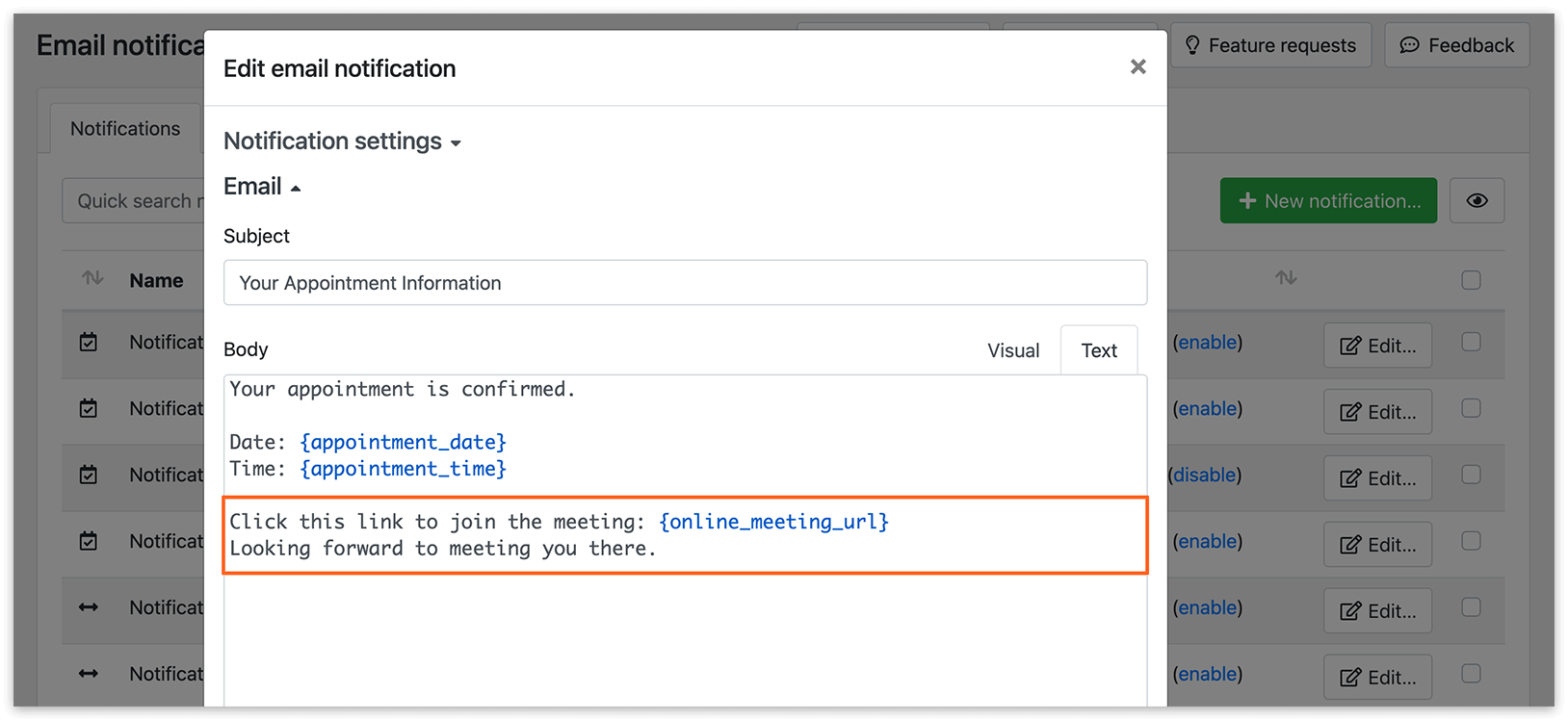
Sie können außerdem folgende Codes verwenden:
{online_meeting_start_url} – Start-URL, mit der der Meeting-Host das Meeting startet.
{online_meeting_join_url} – Beitritts-URL für Meeting-Teilnehmer.
{online_meeting_password} – automatisch generiertes Meeting-Passwort.
Zoom bietet unterschiedliche Optionen hinsichtlich der Anzahl der Hosts, die Sie in Ihrem Konto verwenden können. Weitere Details finden Sie unter diesem Link.
Ihre Mitarbeiter müssen sich vor Beginn des Termins nicht bei Zoom anmelden. Falls Sie dies dennoch möchten, müssen Sie es in Ihrem Zoom-Konto entsprechend einrichten.
Bitte beachten Sie, dass dieses Video-Tutorial aufgenommen wurde, bevor Zoom einen neuen Ablauf für die App-Erstellung eingeführt hat. Einige Änderungen wirken sich nicht auf Ihre bestehenden Apps aus, bestimmte Einstellungen können jedoch abweichen.
Google Meet
Abschnitt betitelt „Google Meet“Videokonferenzen mit Google Meet stehen jedem mit einem Google-Konto zur Verfügung. Ein Meeting-Link wird für Mitarbeiter erstellt, für die Google-Kalender-Synchronisierung konfiguriert ist.
Integration einrichten
Abschnitt betitelt „Integration einrichten“1. Gehen Sie zu Dienstleistungen > Bearbeiten > Tab Fortgeschritten. Wählen Sie im Dropdown Online-Besprechungen erstellen die Option Google Meet.
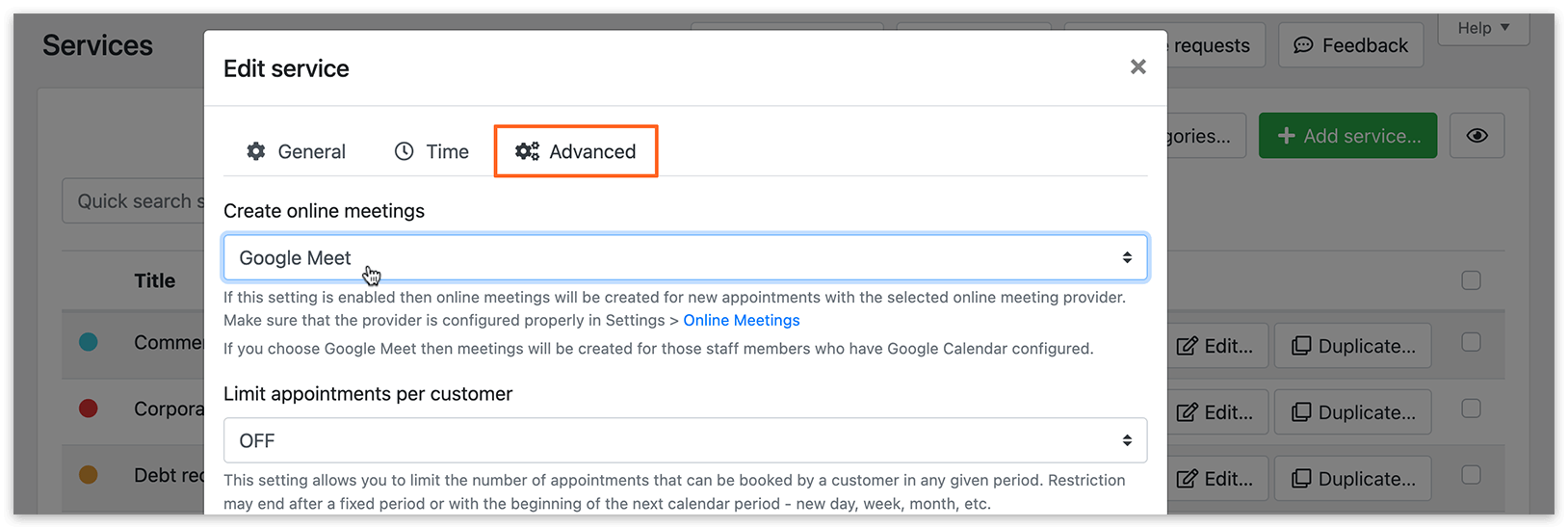
2. Gehen Sie zu E-Mail-Benachrichtigungen und SMS Benachrichtigungen und fügen Sie den Code {online_meeting_url} in den Text Ihrer Vorlage ein, um den automatisch generierten Link in Ihre Benachrichtigung(en) aufzunehmen.
Hinweis
Alle Mitarbeiter mit Google-Kalender-Integration, die einer Dienstleistung mit aktivierter Google-Meet-Option zugewiesen sind, erhalten automatisch eine Online-Meeting-URL, sobald über Bookly ein neuer Termin erstellt wird. Stellen Sie sicher, dass der Code {online_meeting_url} in Ihren Bestätigungs-E-Mails und SMS-Benachrichtigungen enthalten ist.
Jitsi Meet
Abschnitt betitelt „Jitsi Meet“Um Jitsi Meet für Online-Meetings zu nutzen, wählen Sie einfach diese Option unter Dienstleistung bearbeiten > Tab Fortgeschritten > Online-Besprechungen erstellen. Der eindeutige Meeting-Link wird automatisch generiert. Fügen Sie in den E-Mail-/SMS-Benachrichtigungen den Code {online_meeting_url} in den Text Ihrer Vorlage ein.
Bitte beachten Sie, dass seit dem 24. August die anonyme Erstellung von Räumen auf meet.jit.si nicht mehr unterstützt wird. Mindestens eine Person, die als Moderator fungiert, muss ihre Identität nun über Google oder Facebook bestätigen.
Ausführlichere Informationen finden Sie hier.
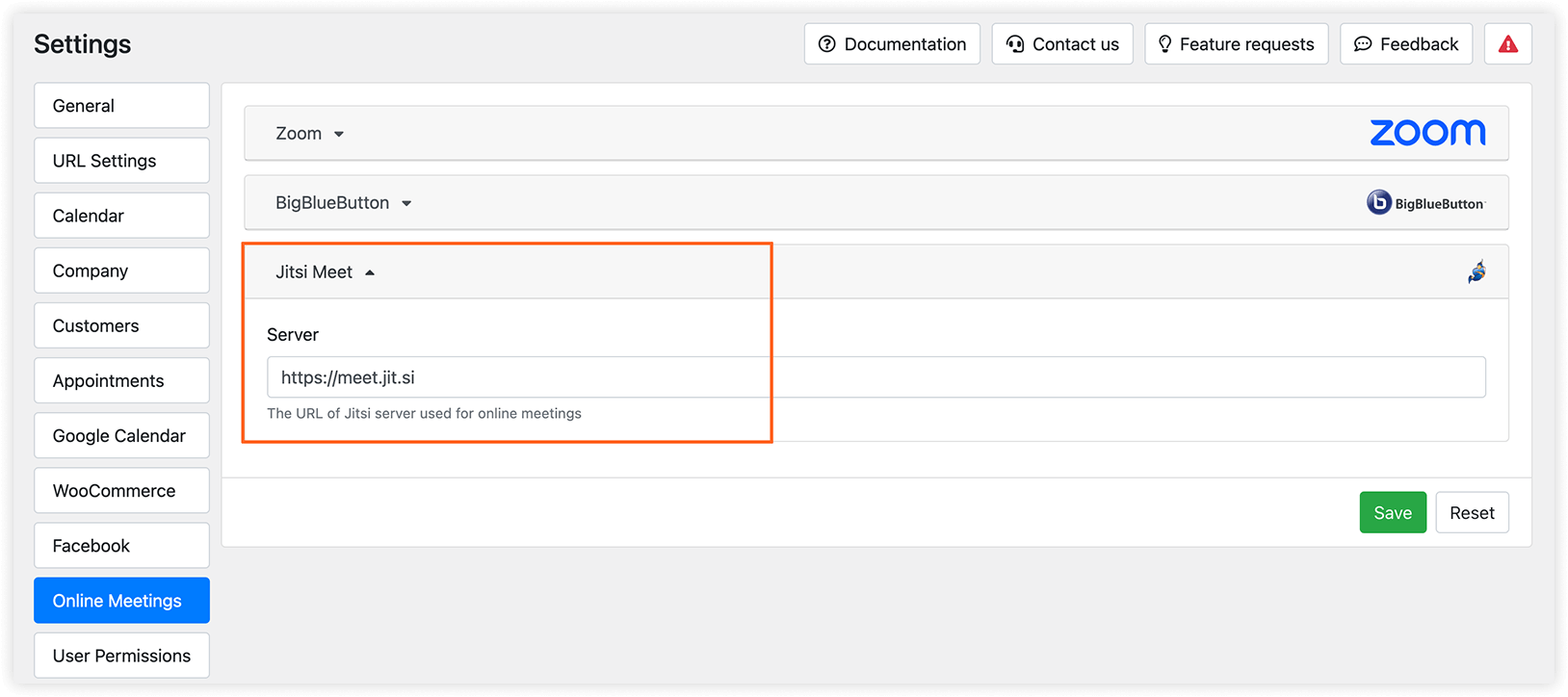
Unter Einstellungen > Online-Besprechungen können Sie einen benutzerdefinierten Jitsi-Server für Online-Meetings festlegen.
BigBlueButton
Abschnitt betitelt „BigBlueButton“BigBlueButton ist ein Open-Source-System für Webkonferenzen, das auf Ihrem eigenen Server gehostet werden kann. Diese Software ist für Online-Lernen konzipiert.
Integration einrichten
Abschnitt betitelt „Integration einrichten“1. Zunächst müssen Sie BBB auf einem dedizierten Server installieren oder einen Hosting-Dienst für BBB nutzen. Lesen Sie hier nach, wie Sie BBB installieren.
2. Gehen Sie zu Einstellungen > Online-Besprechungen > BigBlueButton. Um Ihre URL und Ihr Secret zu finden, verbinden Sie sich mit dem Server, auf dem BBB gehostet wird (z. B. per SSH), und führen Sie in der Konsole folgenden Befehl aus: bbb-config —secret.
3. Verwenden Sie die erhaltenen Daten im Formular.
4. Gehen Sie in Bookly zu Dienstleistungen, wählen Sie die Dienstleistung aus und klicken Sie auf Bearbeiten > Fortgeschritten > Online-Besprechungen erstellen. Wählen Sie im Dropdown-Menü BigBlueButton aus, um die Verbindung zu aktivieren.
5. Gehen Sie zu E-Mail-Benachrichtigungen und SMS Benachrichtigungen und fügen Sie den Code {online_meeting_url} in den Text Ihrer Vorlage ein, um den automatisch generierten Link in Ihre Benachrichtigung(en) aufzunehmen.
{online_meeting_start_url} – Meeting-Link für einen Moderator.
{online_meeting_join_url} – Meeting-Link für Teilnehmer.
{online_meeting_url} – Meeting-Link für Teilnehmer.
Meeting-Link im Bookly-Buchungsformular
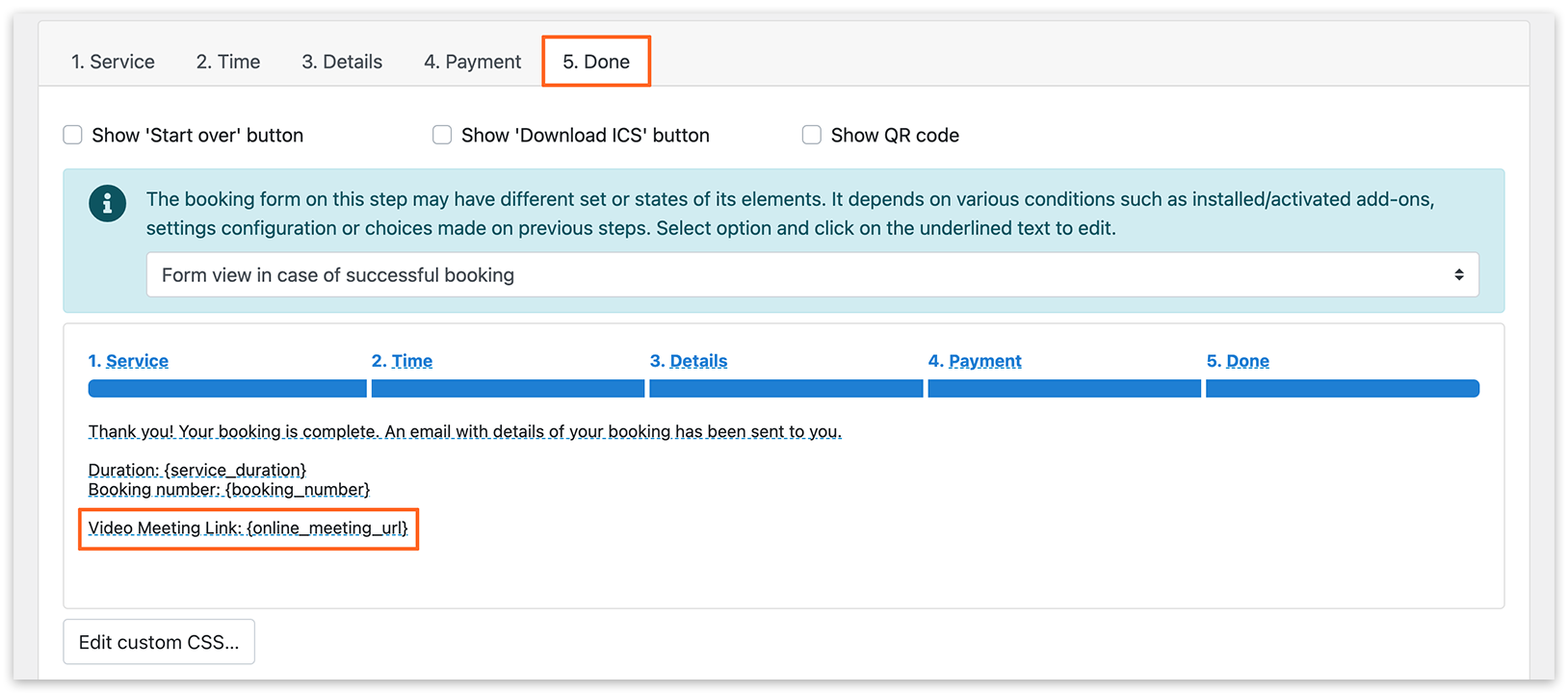
Abschnitt betitelt „Meeting-Link im Bookly-Buchungsformular“Sie können im letzten Schritt des Buchungsvorgangs einen Online-Meeting-Link anzeigen. Gehen Sie zu Darstellung > Schritt Fertig, klicken Sie auf den unterstrichenen Text, um den Wortlaut zu bearbeiten, und verwenden Sie {online_meeting_url} in der Nachricht „Buchung abgeschlossen“.
Meeting-Link im Bookly-Adminbereich
Abschnitt betitelt „Meeting-Link im Bookly-Adminbereich“Sobald ein neuer Termin geplant wird, zeigt Bookly in der Spalte Termine > Online-Meeting einen eindeutigen Video-Meeting-Link an (drücken Sie + bei Nicht-Breitbildmonitoren).
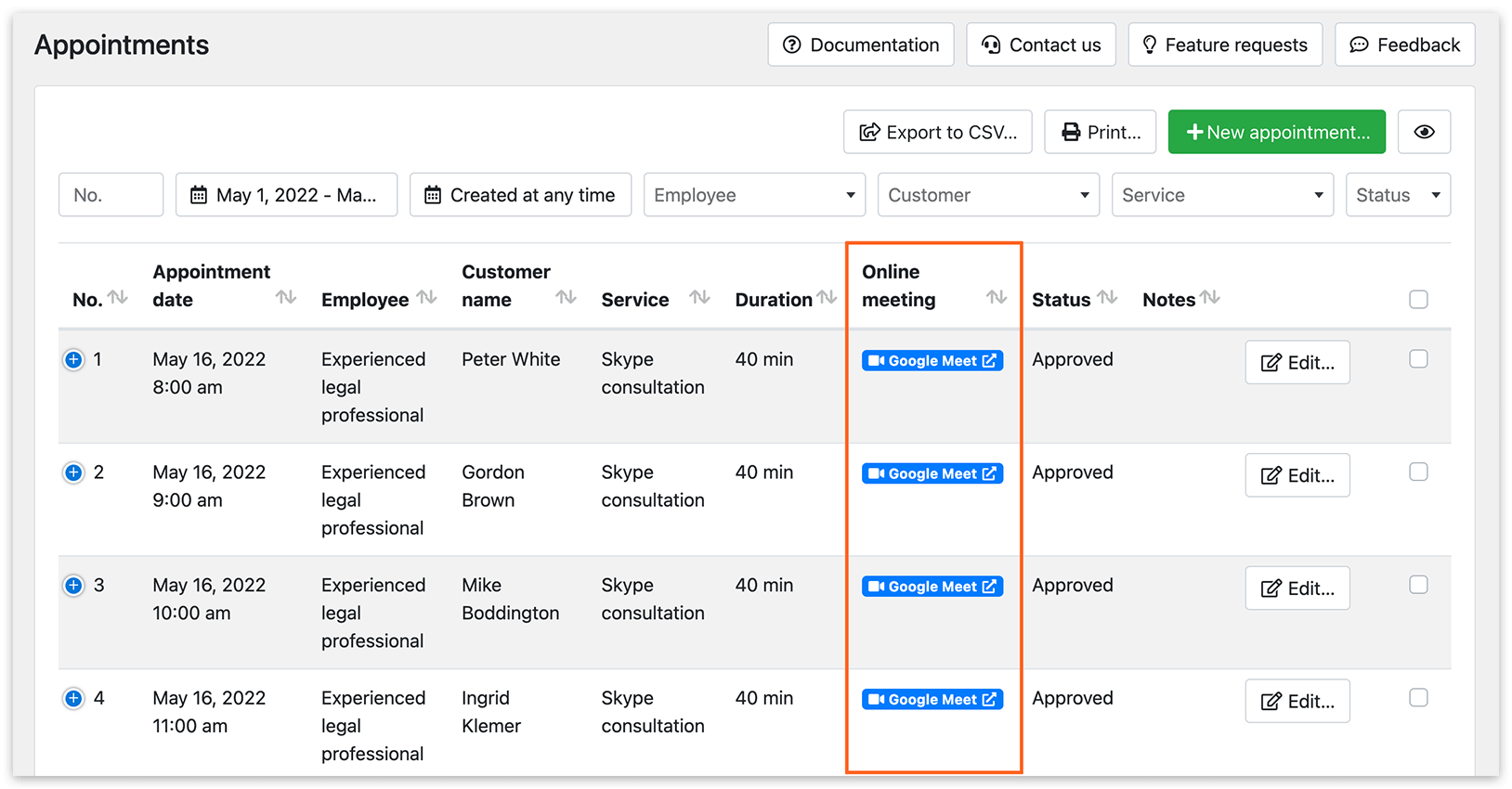
Öffnen Sie die Termindetails, um den Meeting-Link anzuzeigen und zu kopieren.
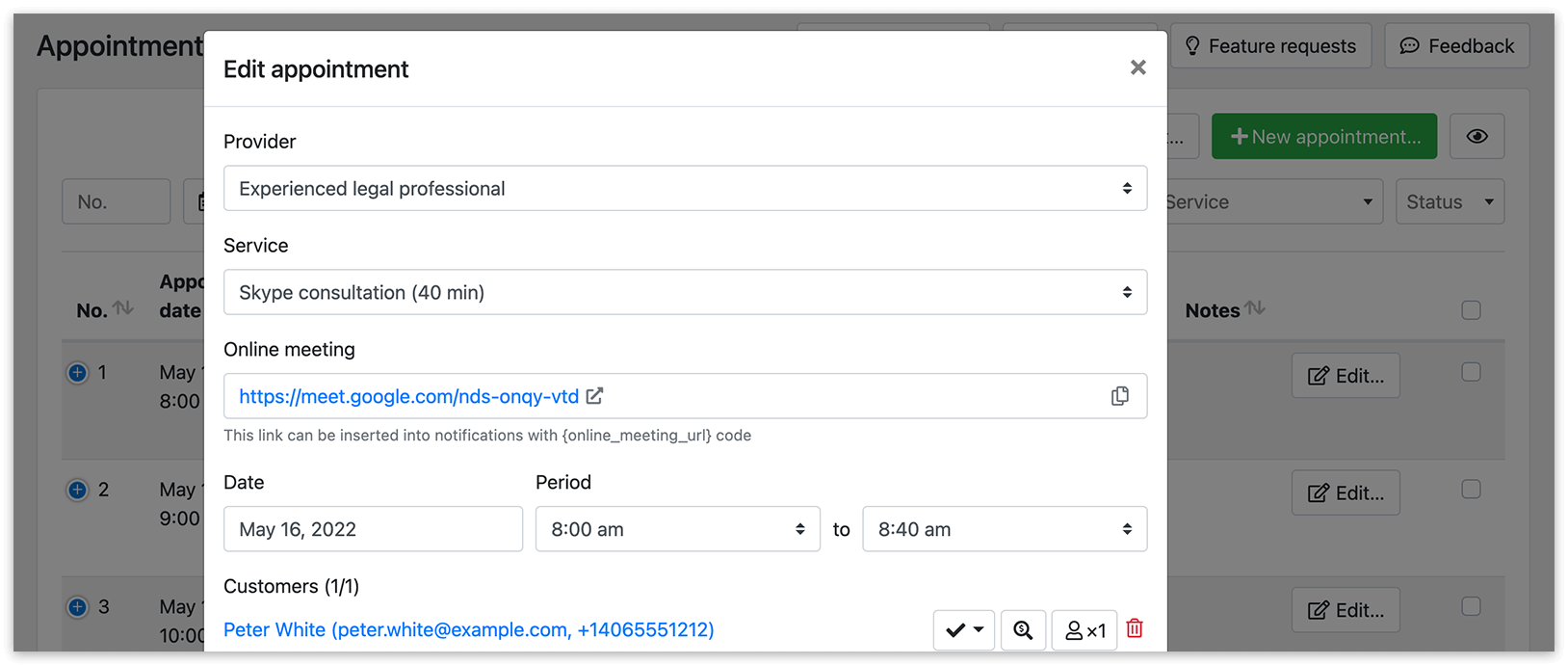
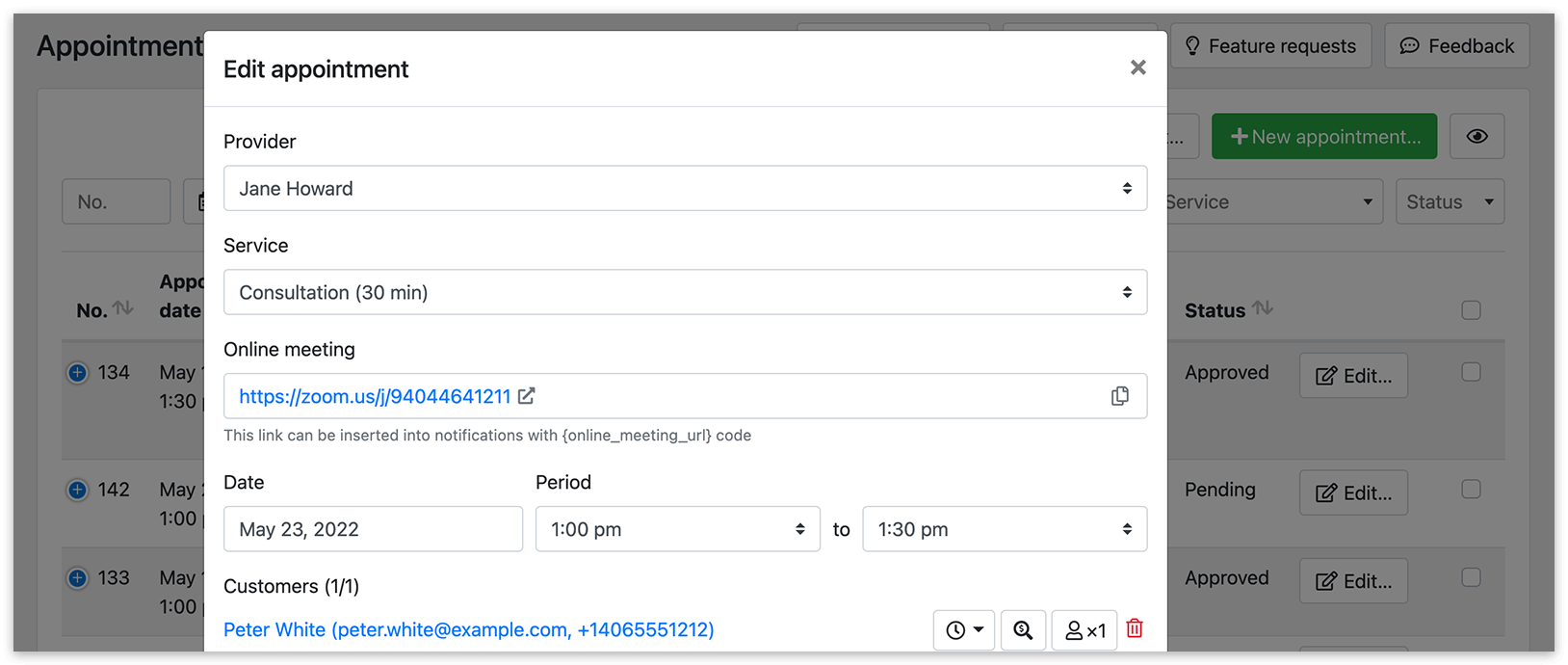
Wenn Sie den Meeting-Link in den Termindetails bearbeiten möchten, müssen Sie den bestehenden Termin löschen und einen neuen erstellen.
SIEHE AUCH
Abschnitt betitelt „SIEHE AUCH“[BOOKLY BLOG] So fügen Sie einem beliebigen Bookly-Termin eine Online-Meeting-URL hinzu