
Discounts Add-on
Wichtig
Abschnitt betitelt „Wichtig“Alle Add-ons für Bookly setzen voraus, dass Bookly PRO installiert und aktiviert ist.
Das Bookly Discounts (Add-on) erfordert entweder das Bookly Group Booking (Add-on) oder mindestens eines der folgenden Bookly-Add-ons, das installiert und aktiviert sein muss: Bookly Cart (Add-on), Bookly Chain Appointments (Add-on), Bookly Multiply Appointments (Add-on) oder Bookly Recurring Appointments (Add-on). Diese Add-ons ermöglichen es Kunden, mehrere Termine pro Sitzung zu buchen.
Mit dem Bookly Discounts (Add-on) können Sie bedingte Rabatte konfigurieren, die beim Checkout angewendet werden, wenn die Buchungsdetails den von Ihnen definierten Kriterien entsprechen.
Derzeit stehen zwei Bedingungen zur Verfügung, um eine Preisregel zu erstellen, die die Kosten der Buchung reduziert:
- Anzahl der Personen im Termin
- Anzahl der in einer Sitzung gebuchten Termine
Einrichtung und Konfiguration
1. Kaufen Sie das Bookly Discounts (Add-on), laden Sie es herunter und installieren Sie es als neues Plugin.
2. Öffnen Sie im Bookly-Menü den Bereich Rabatte. Klicken Sie auf die Schaltfläche Rabatt hinzufügen.
Es gibt mehrere Felder zum Ausfüllen.
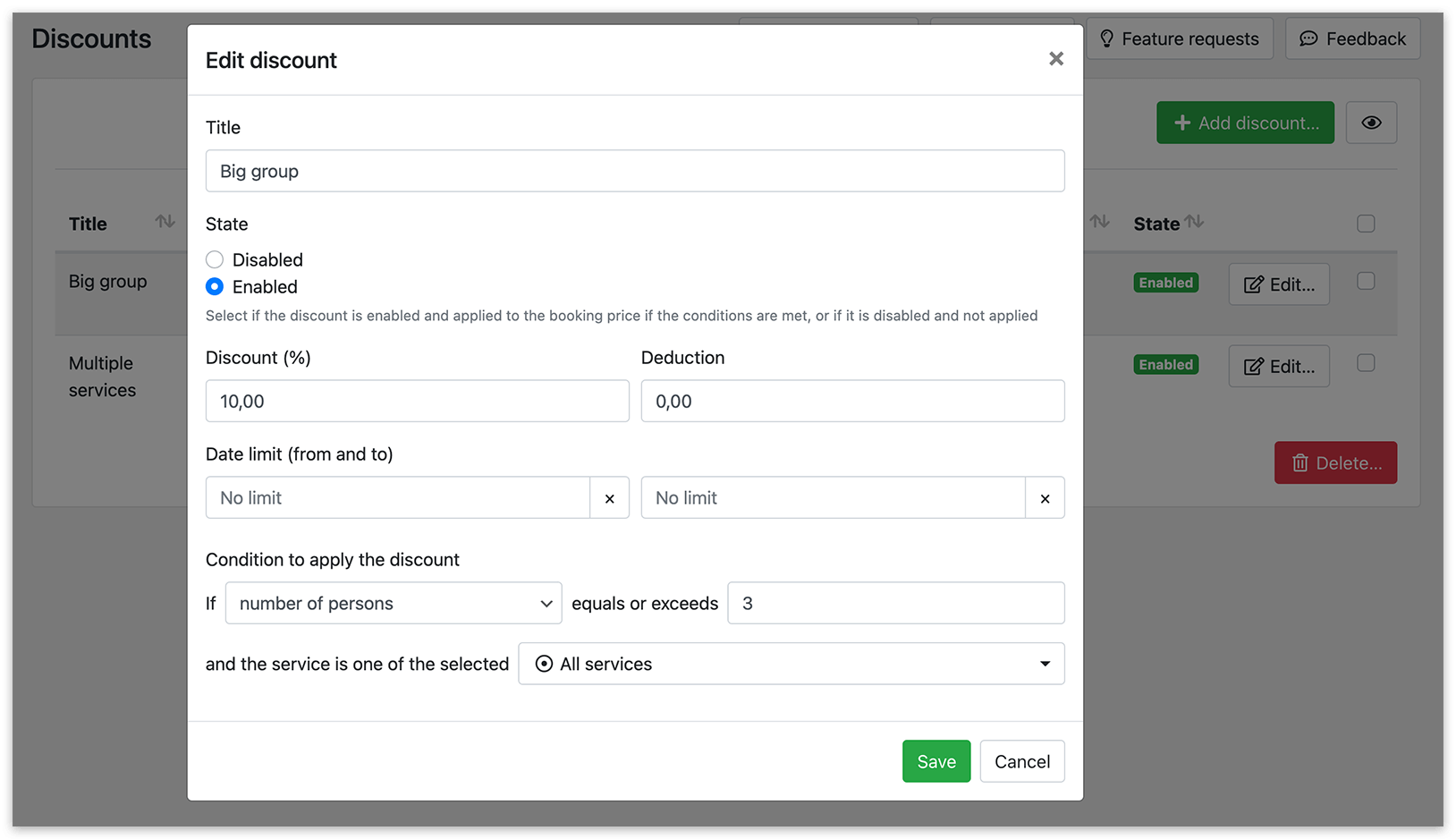
Titel: Dieses Feld erfordert einen aussagekräftigen Namen für den Rabatttyp, den Sie erstellen.
Rabatt (%) (prozentualer Abzug von der gesamten Bestellung) und Abzug (fester Abzugsbetrag): Diese Felder können getrennt oder gemeinsam in einem Rabatt verwendet werden, zum Beispiel für 10 % Rabatt oder einen festen Abzug wie 10 $ Rabatt.
Datum begrenzen (von und bis): Legt den Zeitraum fest, in dem der Rabatt genutzt werden kann.
Status: Bestimmt, ob der erstellte Rabatt Aktiviert oder Deaktiviert ist.
Bedingung für die Nutzung des Rabatts: Dieses Feld beschreibt die Regel, nach der der Rabatt angewendet wird.
Bei Personenanzahl – kann verwendet werden, wenn Sie das Bookly Group Booking (Add-on) installiert und aktiviert haben. Dieser Rabatttyp kann an alle oder ausgewählte Dienstleistungen gebunden werden.
Dieser Rabatt wird auf jede Dienstleistung separat angewendet.
Legen Sie zum Beispiel „gleich oder größer als = 3“ fest, muss Ihr Kunde einen Termin für mindestens 3 Personen auf einmal buchen, um diesen Rabatt zu erhalten.
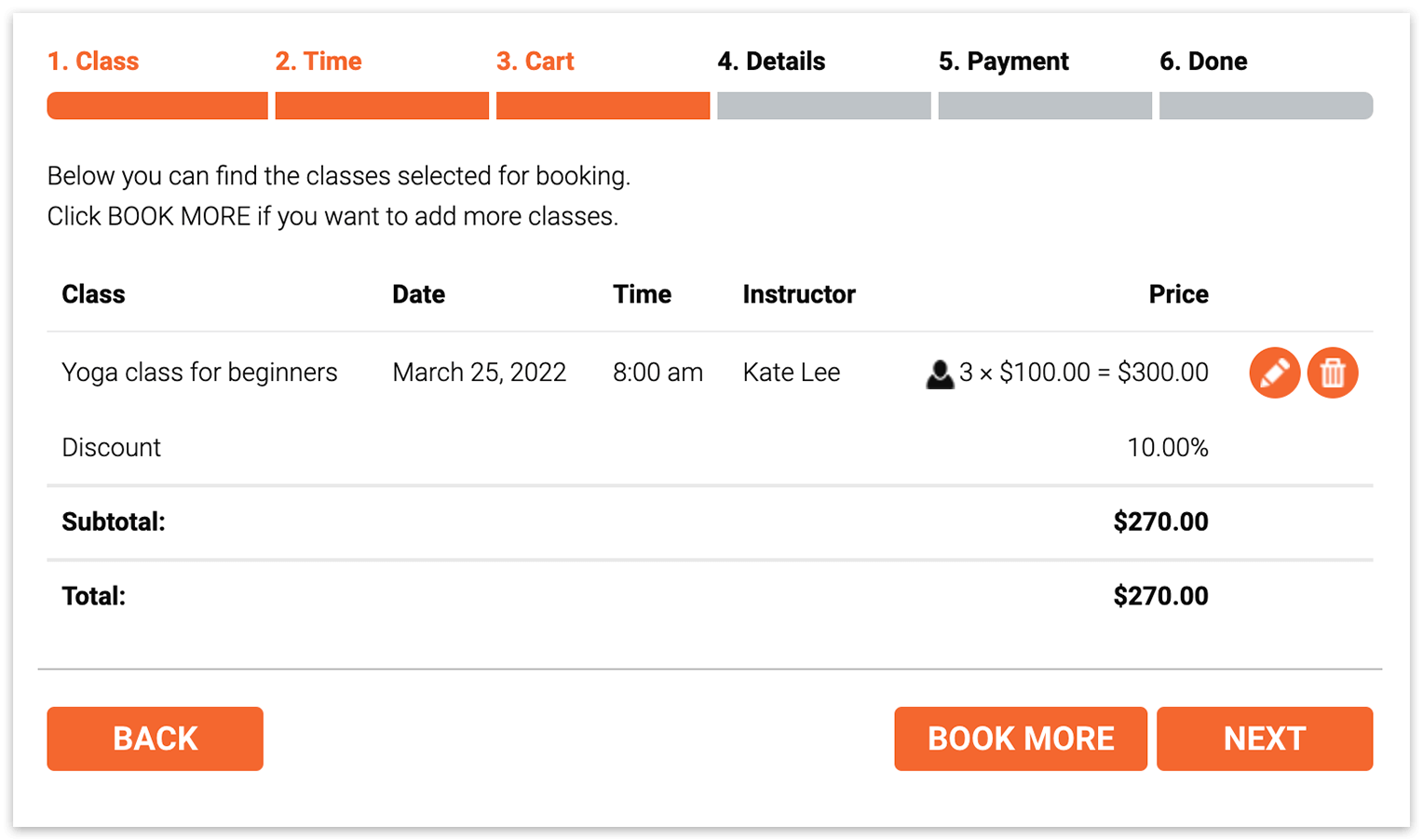
Dieser Screenshot zeigt das Buchungsformular mit installiertem und aktiviertem Bookly Cart (Add-on)
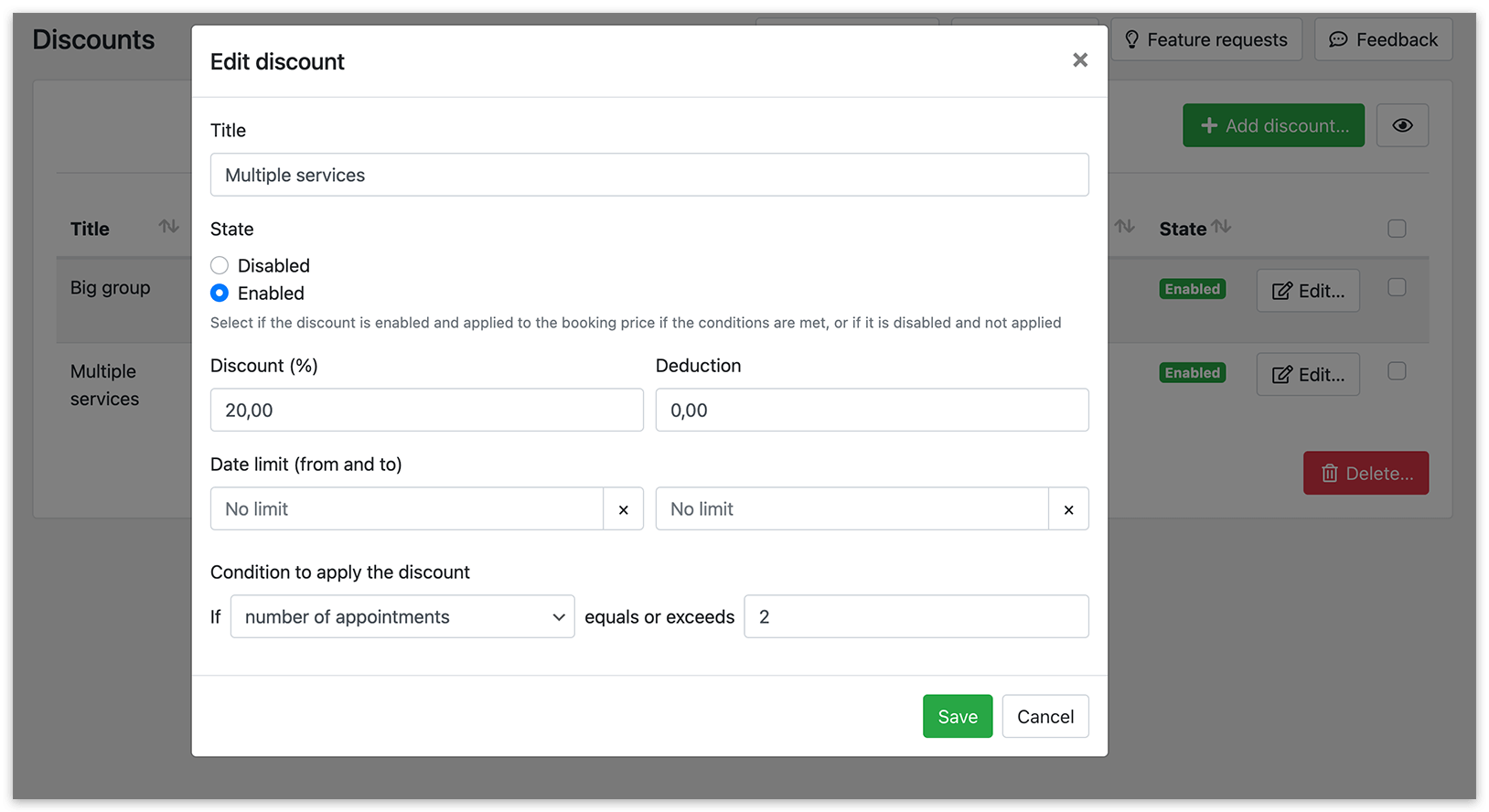
Bei Terminanzahl – kann verwendet werden, wenn Sie mindestens eines der Bookly-Add-ons installiert haben, die es Ihren Kunden ermöglichen, mehrere Termine in einer Sitzung zu buchen, z. B. Bookly Cart (Add-on), Bookly Chain Appointments (Add-on), Bookly Multiply Appointments (Add-on), Bookly Recurring Appointments (Add-on).
Dieser Rabatttyp wird auf die gesamte Bestellung angewendet.
Legen Sie zum Beispiel „gleich oder größer als = 2“ fest, muss Ihr Kunde mindestens 2 Termine in einer Buchungssitzung buchen, um diesen Rabatt zu erhalten.
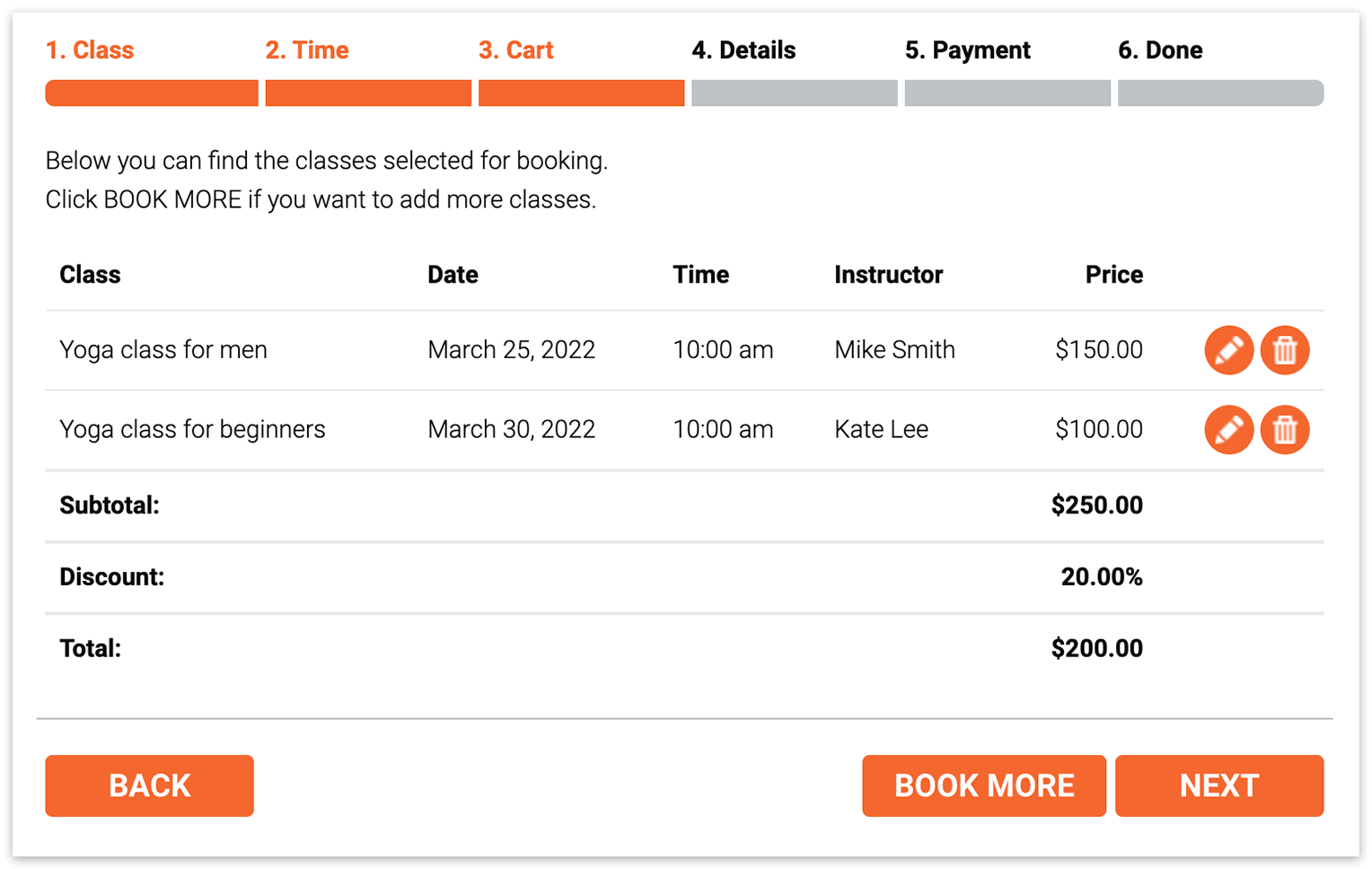
Dieser Screenshot zeigt das Buchungsformular mit installiertem und aktiviertem Bookly Cart (Add-on)
Die Zahlungsdetails zeigen Informationen zu angewendeten Rabatten an, falls vorhanden.
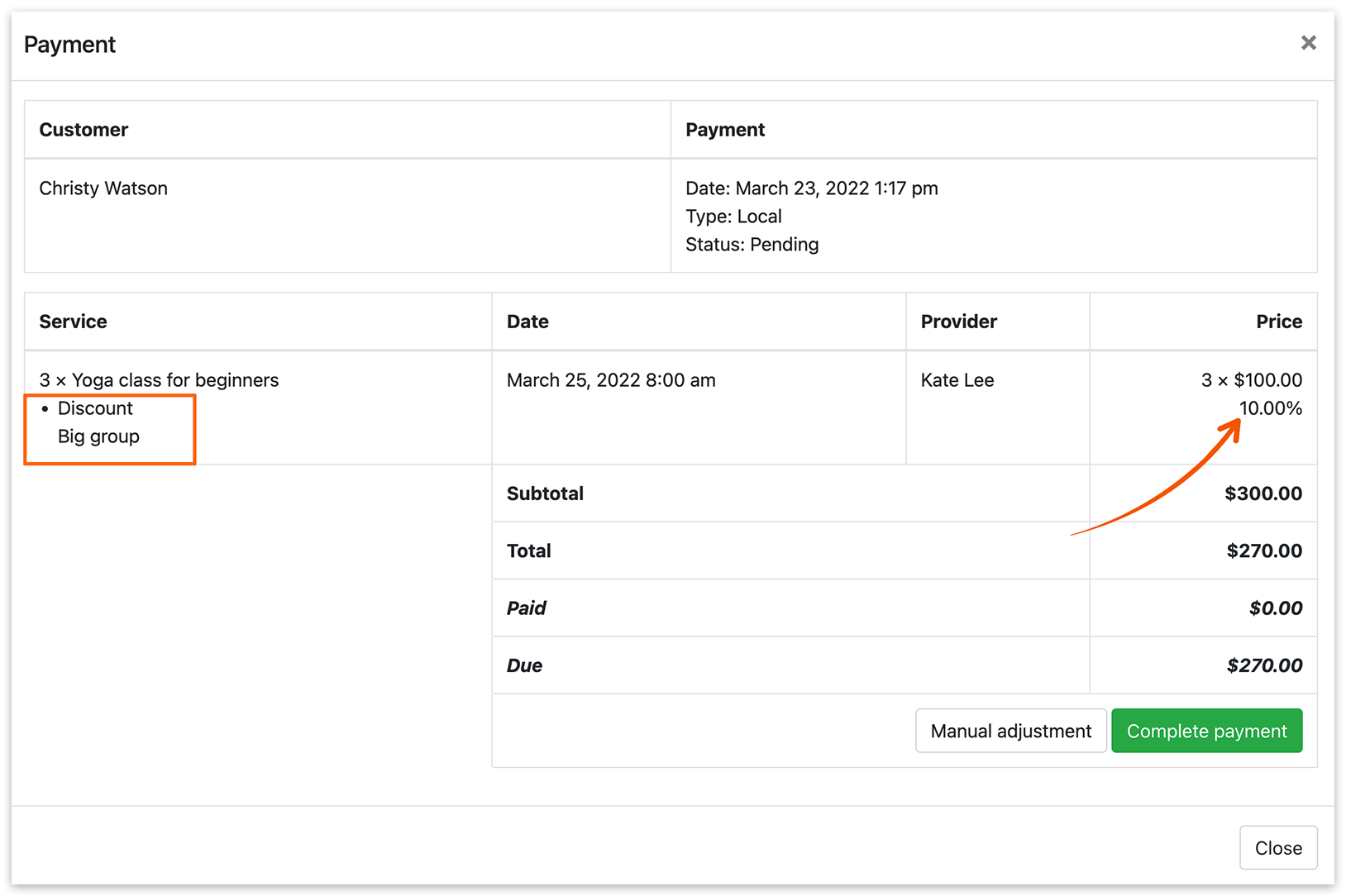
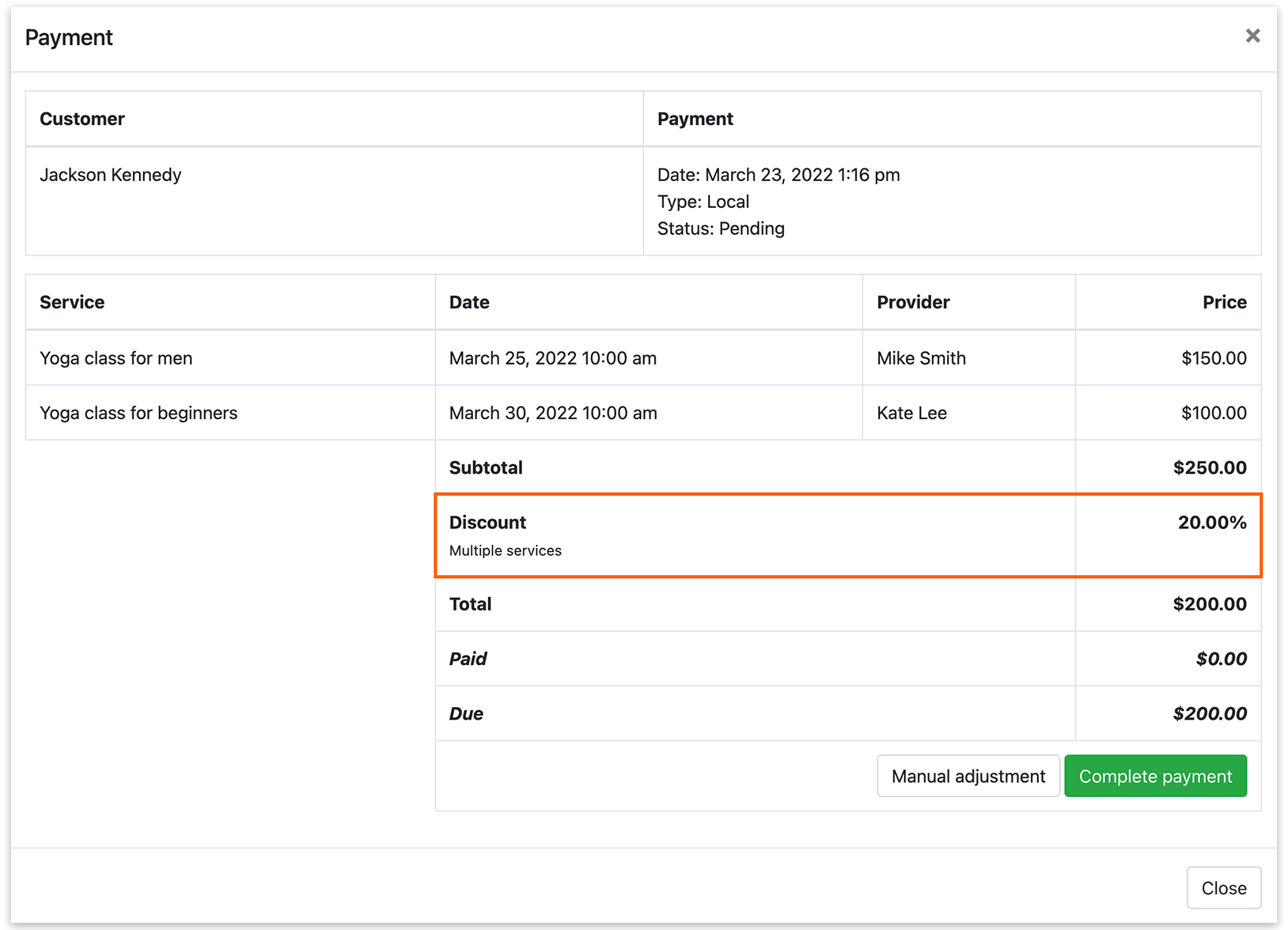
Erfüllen mehrere Rabatte die Bedingungen bei der Buchung, werden alle berechtigten Rabatte angewendet.
Rabatte wirken nur bei Buchungen über das Frontend-Buchungsformular und gelten nicht für Termine, die über das Backend erstellt wurden.
SIEHE AUCH
Cart (Add-on) – lässt Ihre Kunden mehrere Termine pro Sitzung buchen, indem sie diese in einen Warenkorb legen.
Group Booking (Add-on) – lässt Ihre Kunden die Anzahl der Personen angeben, für die sie buchen möchten.
Invoices (Add-on) – automatische Rechnungen für jede Buchung versenden.