
Discounts Add-on
Importante
Sezione intitolata “Importante”Tutti gli add-on per Bookly richiedono che Bookly PRO sia installato e attivato.
Bookly Discounts (Add-on) richiede l’installazione e l’attivazione di Bookly Group Booking (Add-on), oppure di almeno uno dei seguenti add-on Bookly: Bookly Cart (Add-on), Bookly Chain Appointments (Add-on), Bookly Multiply Appointments (Add-on) oppure Bookly Recurring Appointments (Add-on). Questi add-on permettono ai clienti di prenotare più appuntamenti per sessione.
Con Bookly Discounts (Add-on), puoi configurare sconti condizionali che vengono applicati durante il pagamento se i dettagli della prenotazione soddisfano i criteri che definisci.
Attualmente, sono disponibili due condizioni per creare una regola di prezzo che riduce il costo della prenotazione:
- Numero di persone nell’appuntamento
- Numero di appuntamenti prenotati in un’unica sessione
Configurazione
1. Acquista, scarica e installa Bookly Discounts (Add-on) come nuovo plugin.
2. Nel menu Bookly, apri la sezione Sconti. Fai clic sul pulsante Aggiungi sconto.
Ci saranno diversi campi da compilare.
Titolo: Questo campo richiede un nome descrittivo per il tipo di sconto che stai creando.
Sconto % (percentuale di sconto sull’intero ordine) e Detrazione (importo fisso di sconto): Questi campi possono essere usati separatamente o insieme in un unico sconto, ad esempio offrendo il 10% di sconto o una detrazione fissa come $10 di sconto.
Limite di data (“dal” e “al”): Specifica il periodo durante il quale lo sconto può essere usato.
Stato: Determina se lo sconto creato è Abilitato o Disabilitato.
Condizione per applicare lo sconto: Questo campo definisce la regola in base alla quale lo sconto verrà applicato.
Se numero di persone – può essere usato se hai installato e attivato Bookly Group Booking (Add-on). Questo tipo di sconto può essere associato a tutti i servizi o a servizi selezionati.
Questo sconto verrà applicato separatamente a ciascun servizio.
Ad esempio, se imposti uguale o superiore a = 3, per ricevere questo sconto il tuo cliente dovrà prenotare un appuntamento per almeno 3 persone alla volta.
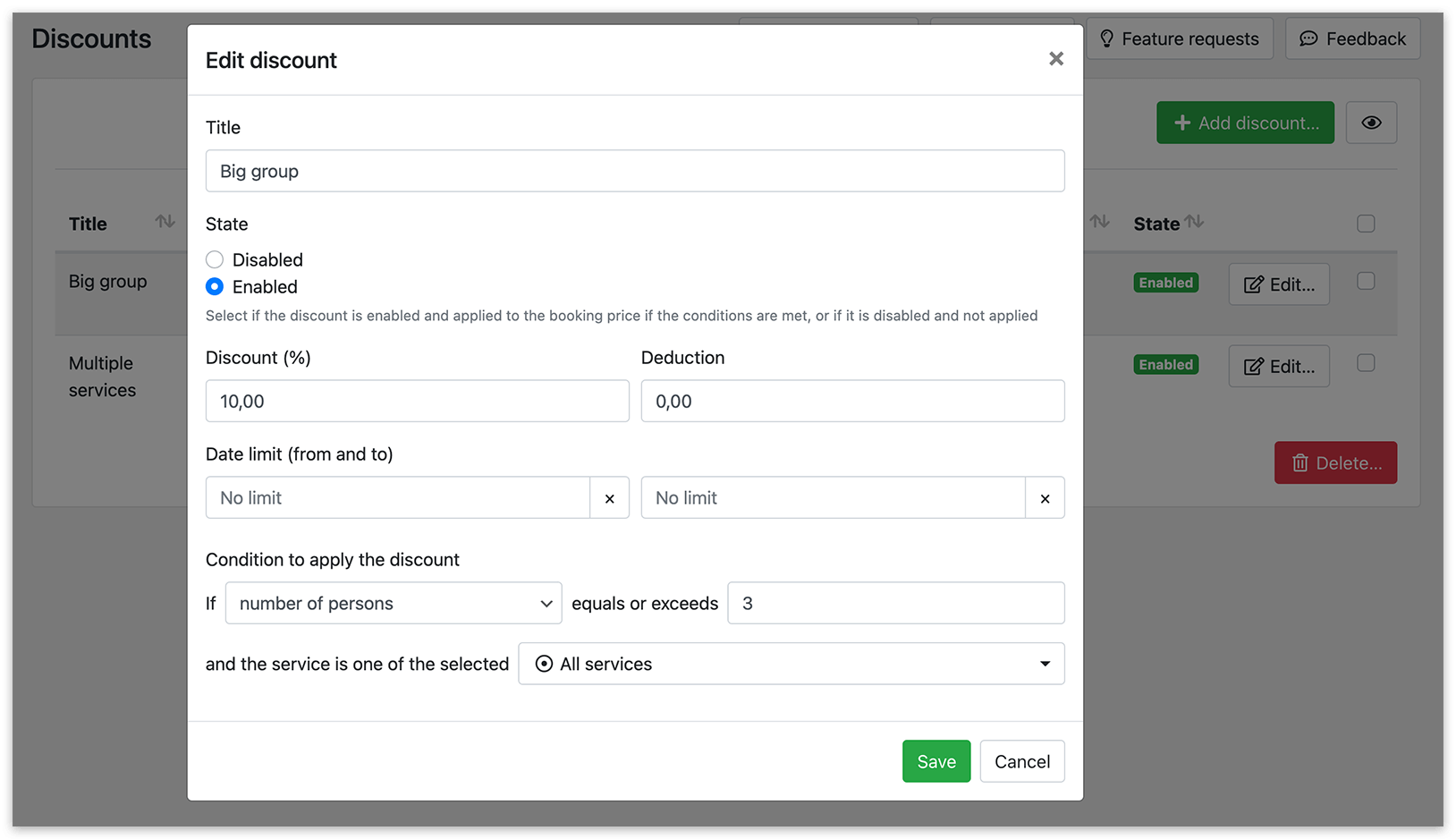
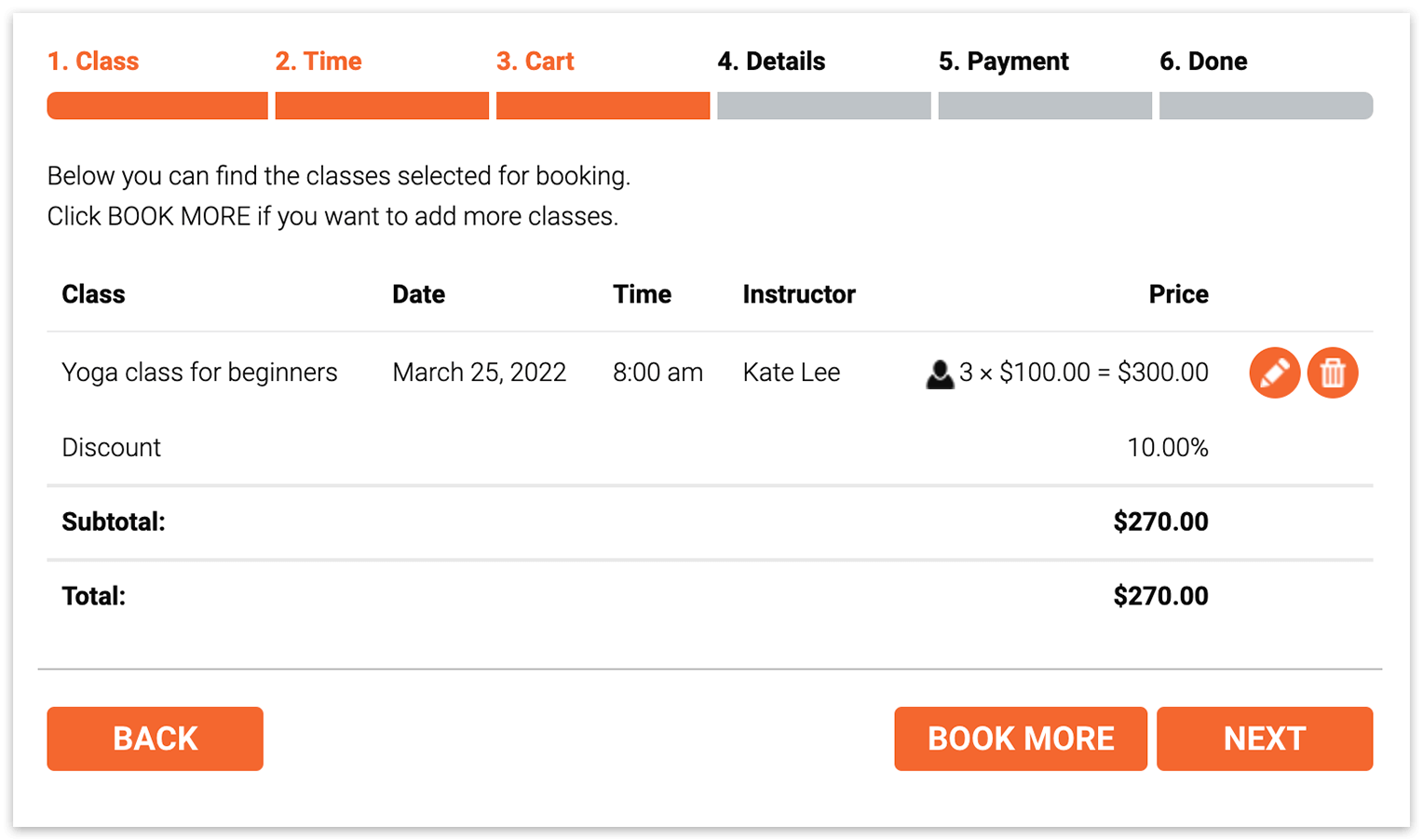
Questa schermata mostra il modulo di prenotazione con Bookly Cart (Add-on) installato e attivato
Se numero di appuntamenti – può essere usato se hai installato almeno uno degli add-on Bookly che permettono ai tuoi clienti di prenotare più appuntamenti in un’unica sessione, cioè Bookly Cart (Add-on), Bookly Chain Appointments (Add-on), Bookly Multiply Appointments (Add-on), Bookly Recurring Appointments (Add-on).
Lo sconto di questo tipo verrà applicato all’intero ordine.
Ad esempio, se imposti uguale o superiore a = 2, per ricevere questo sconto il tuo cliente dovrà prenotare almeno 2 appuntamenti in un’unica sessione di prenotazione.
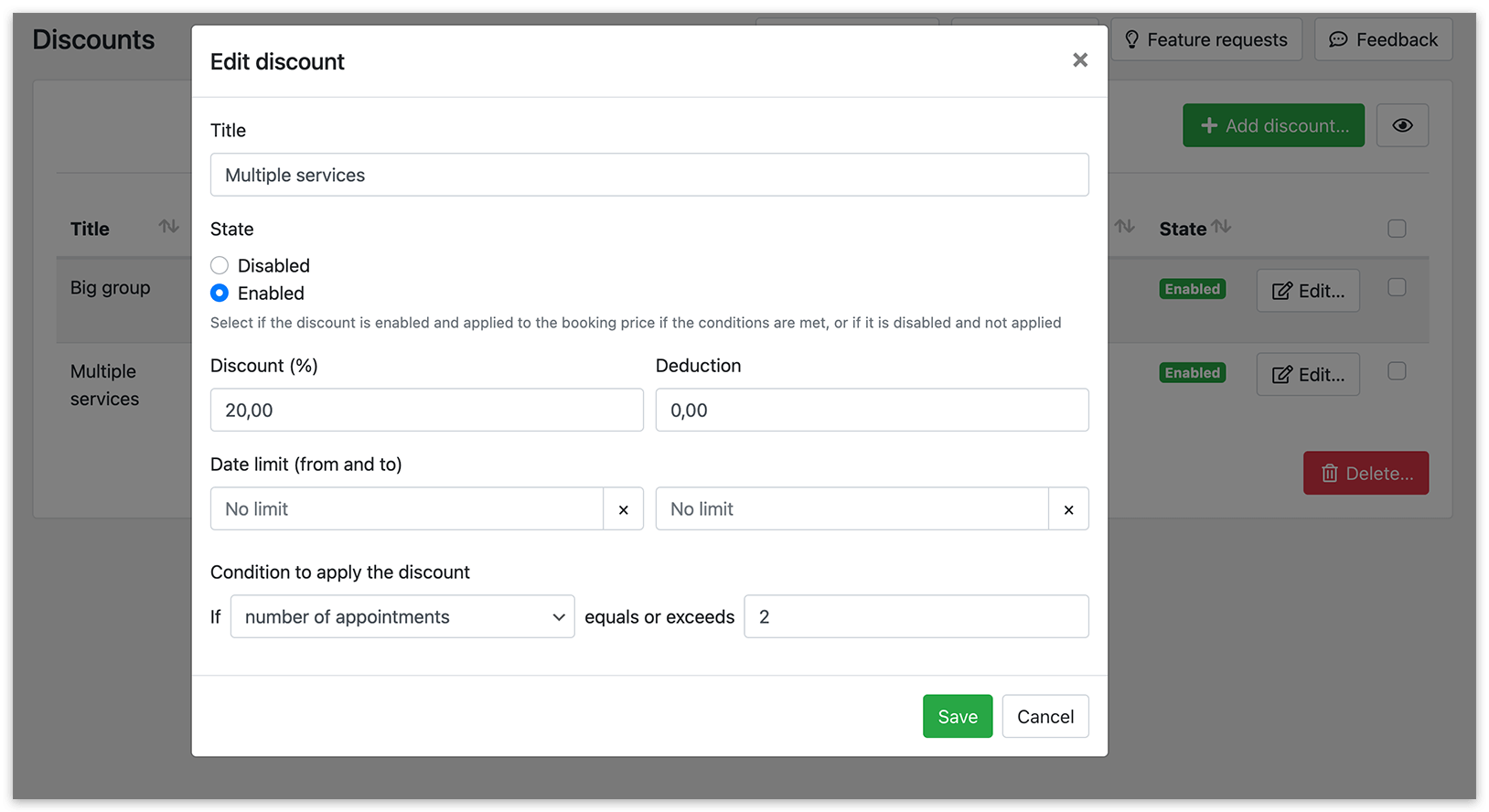
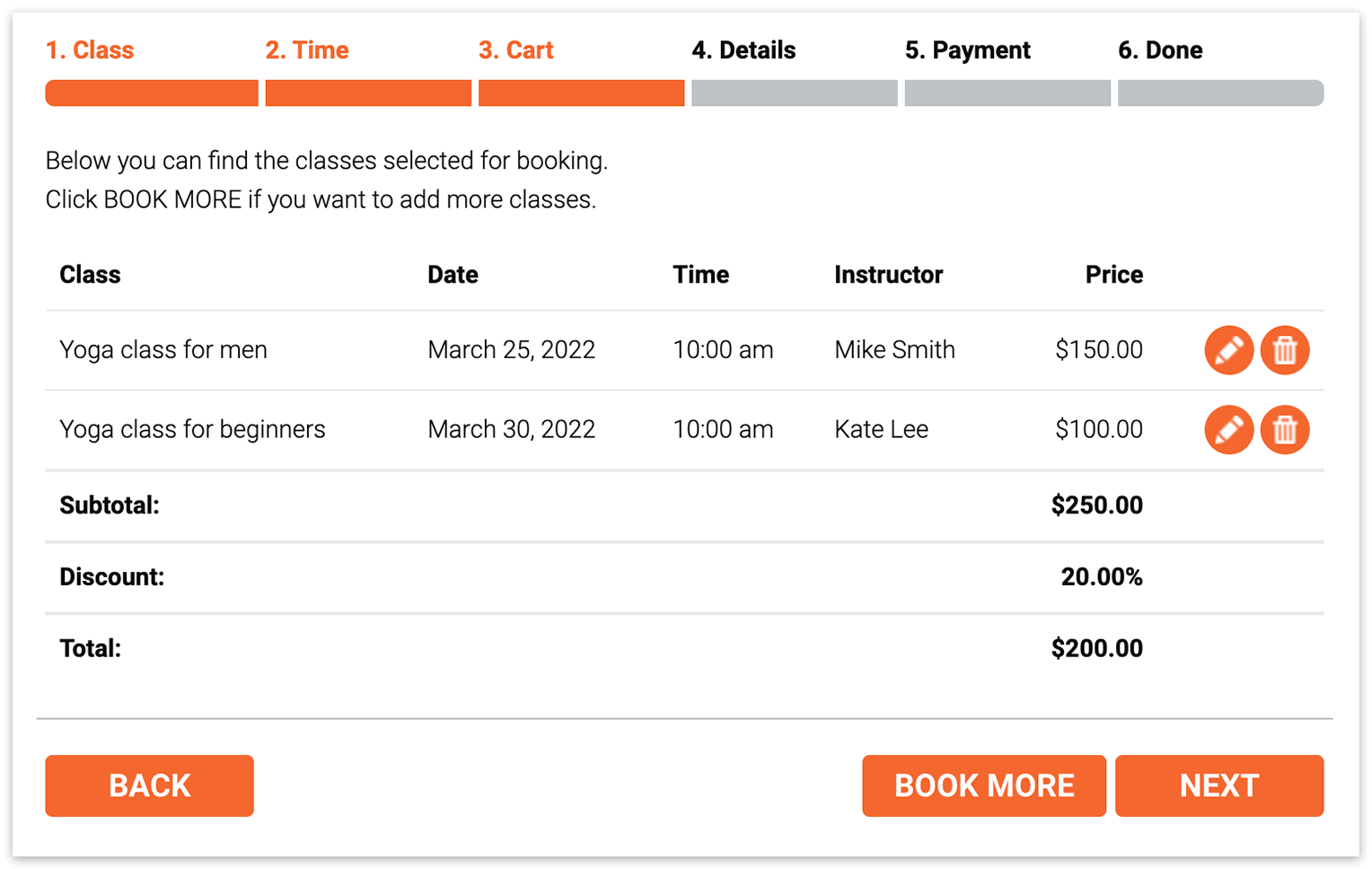
Questa schermata mostra il modulo di prenotazione con Bookly Cart (Add-on) installato e attivato
I dettagli del pagamento mostreranno le informazioni sugli sconti applicati, se presenti.
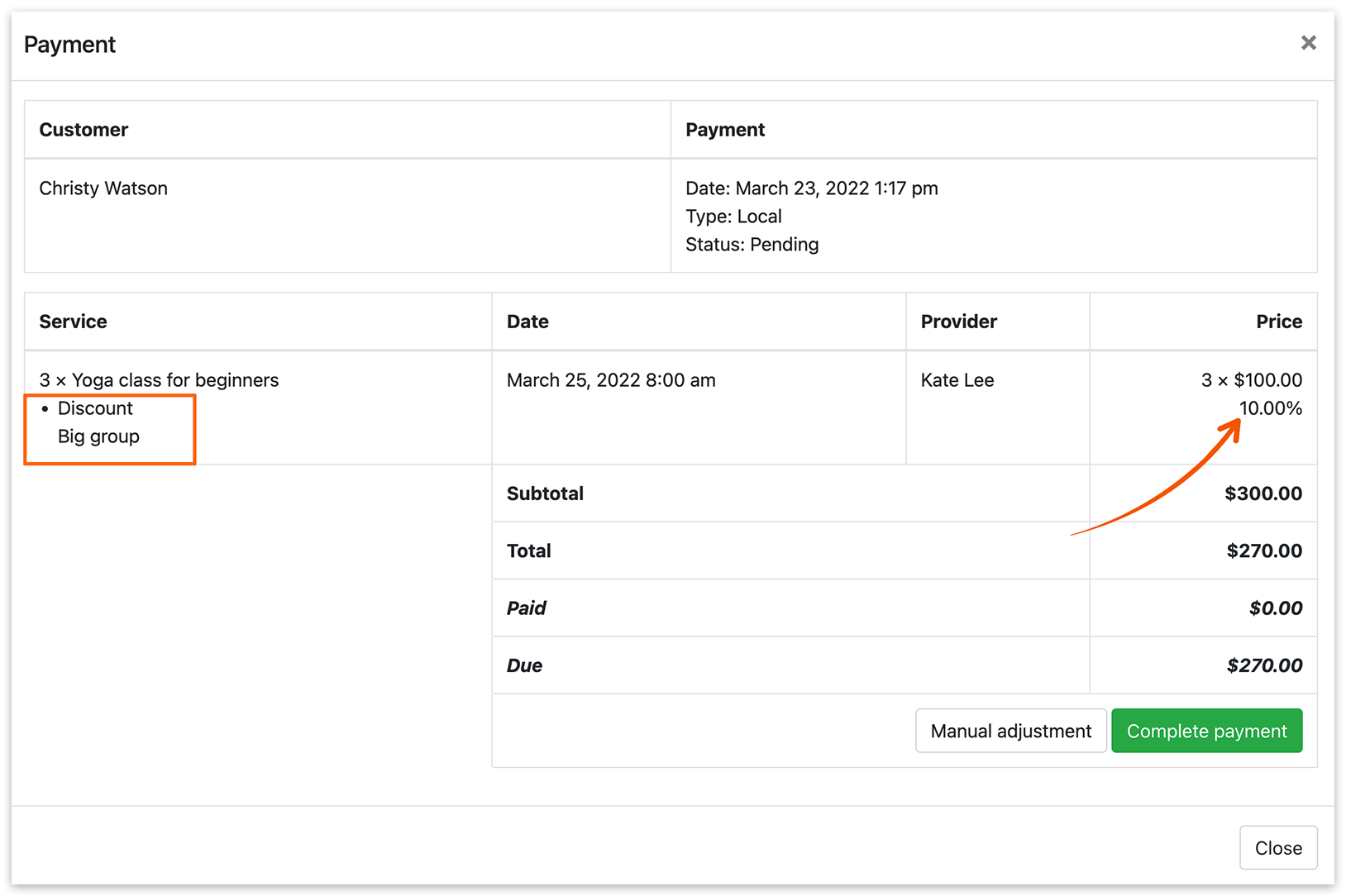
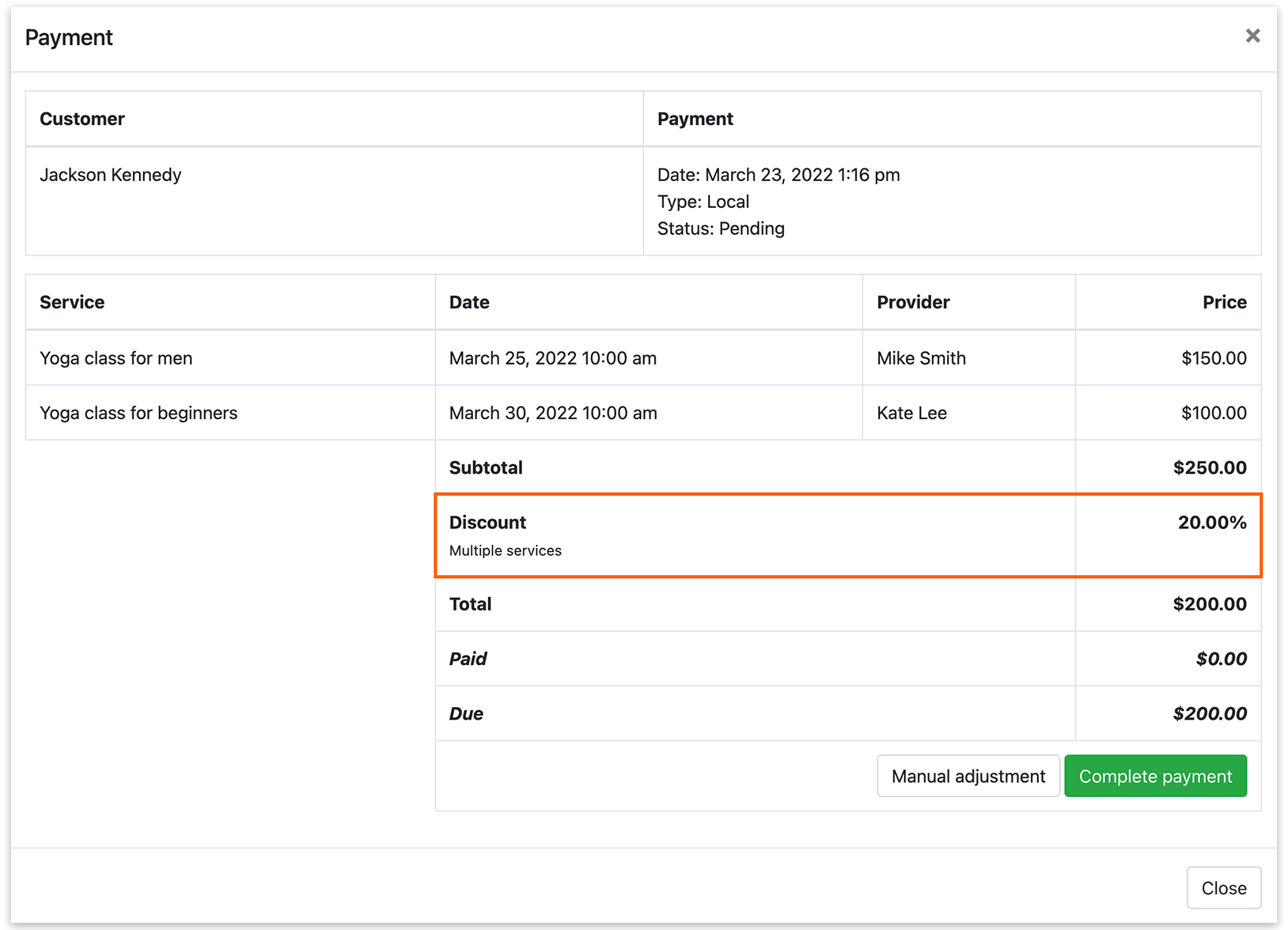
Se più sconti soddisfano le condizioni durante la prenotazione, verranno applicati tutti gli sconti idonei.
Gli sconti sono efficaci solo quando le prenotazioni vengono effettuate tramite il modulo di prenotazione frontend e non si applicano agli appuntamenti creati tramite il backend.
CORRELATI
Cart (Add-on) – permetti ai tuoi clienti di prenotare più appuntamenti per sessione, aggiungendoli a un carrello.
Group Booking (Add-on) – permetti ai tuoi clienti di specificare il numero di persone per cui vogliono prenotare.
Invoices (Add-on) – invia fatture automatiche a ogni prenotazione.