
Sincronizzazione con Google Calendar
Puoi integrare facilmente Bookly con Google Calendar per sincronizzare automaticamente le nuove prenotazioni tra il Calendario Bookly e Google Calendar in entrambe le direzioni.
Bookly PRO offre tre modalità di sincronizzazione con Google Calendar:
- Sincronizzazione unidirezionale
- Bidirezionale solo nel frontend
- Sincronizzazione bidirezionale (Advanced Google Calendar (Add-on) richiesto)
Prima di selezionare la modalità di sincronizzazione, leggi attentamente le seguenti istruzioni per configurare la connessione tra i due calendari.
Per configurare la connessione, dovrai inserire il tuo ID cliente e Client secret in Bookly > Impostazioni > Calendario Google.
Per trovare il tuo Client ID e Client secret, procedi come segue:
1. Vai su Google Cloud Platform.
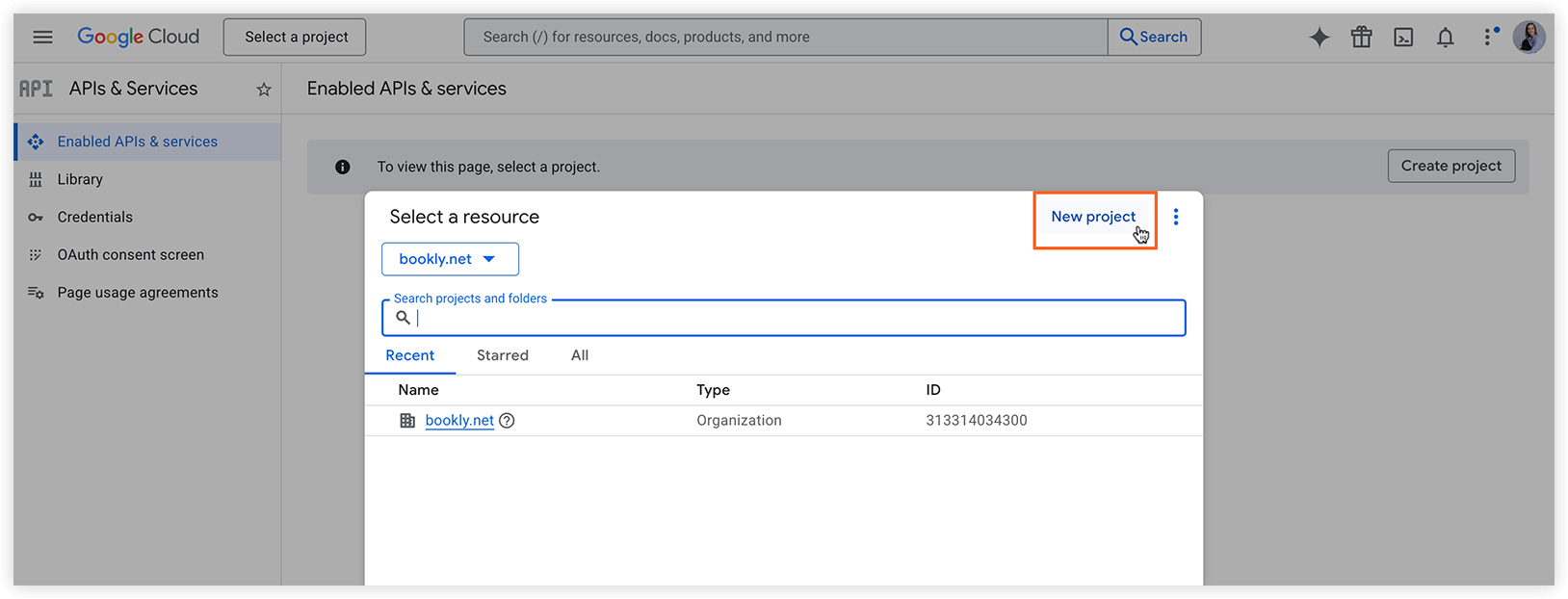
2. Crea un nuovo progetto.
3. Attiva l’API di Google Calendar:
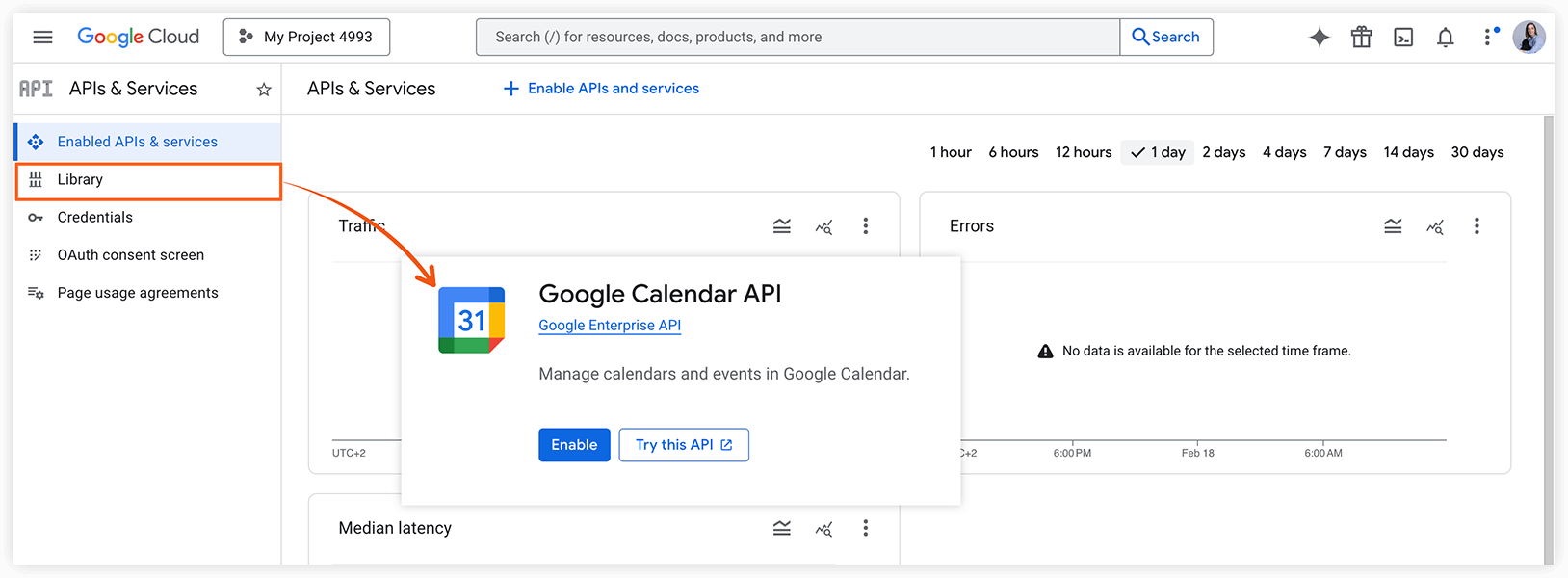
- Nella barra laterale a sinistra, seleziona Library.
- Cerca Google Calendar API oppure clicca questo link per andare direttamente alla pagina dell’API.
- Assicurati che l’API sia attivata.
4. Configura le credenziali dell’applicazione:
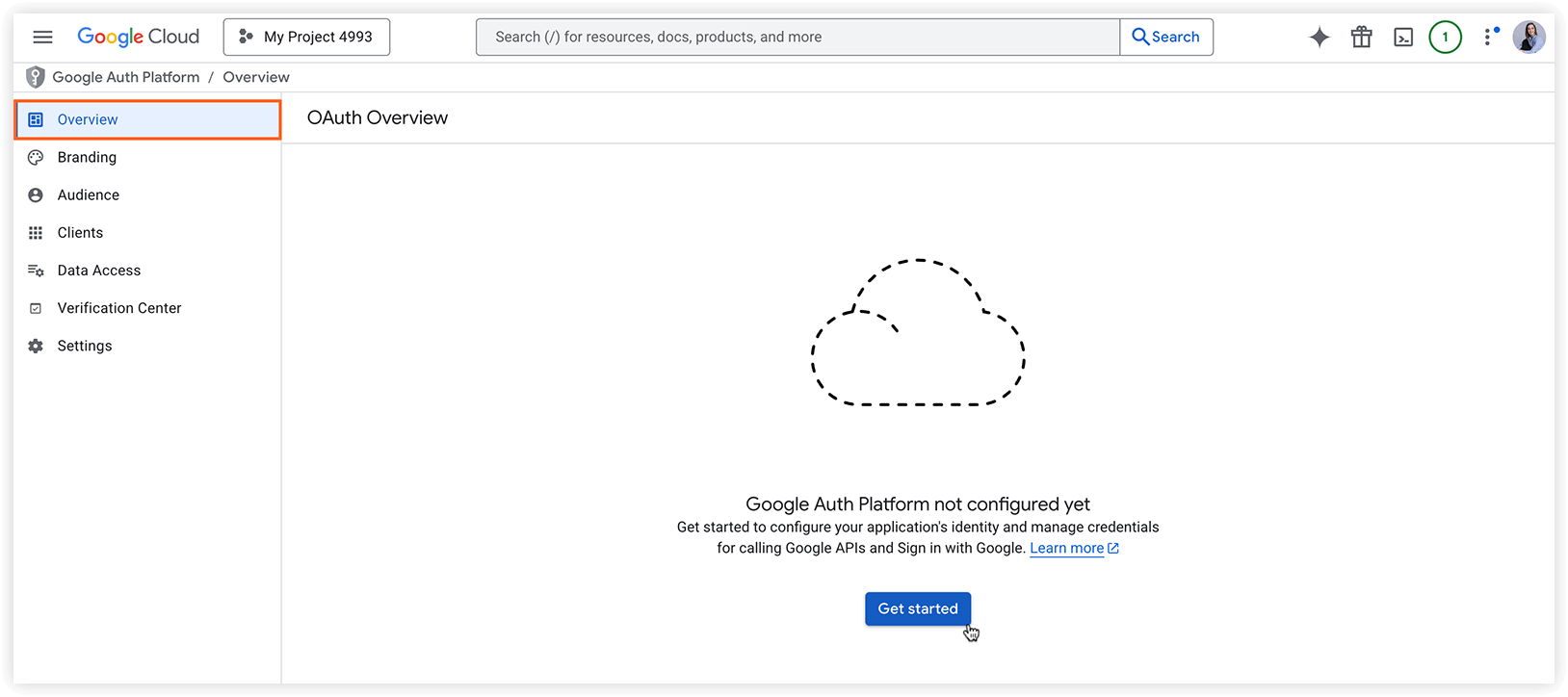
- Seleziona il tuo progetto, poi clicca su OAuth consent screen a sinistra e clicca su Get Started per configurare le credenziali.
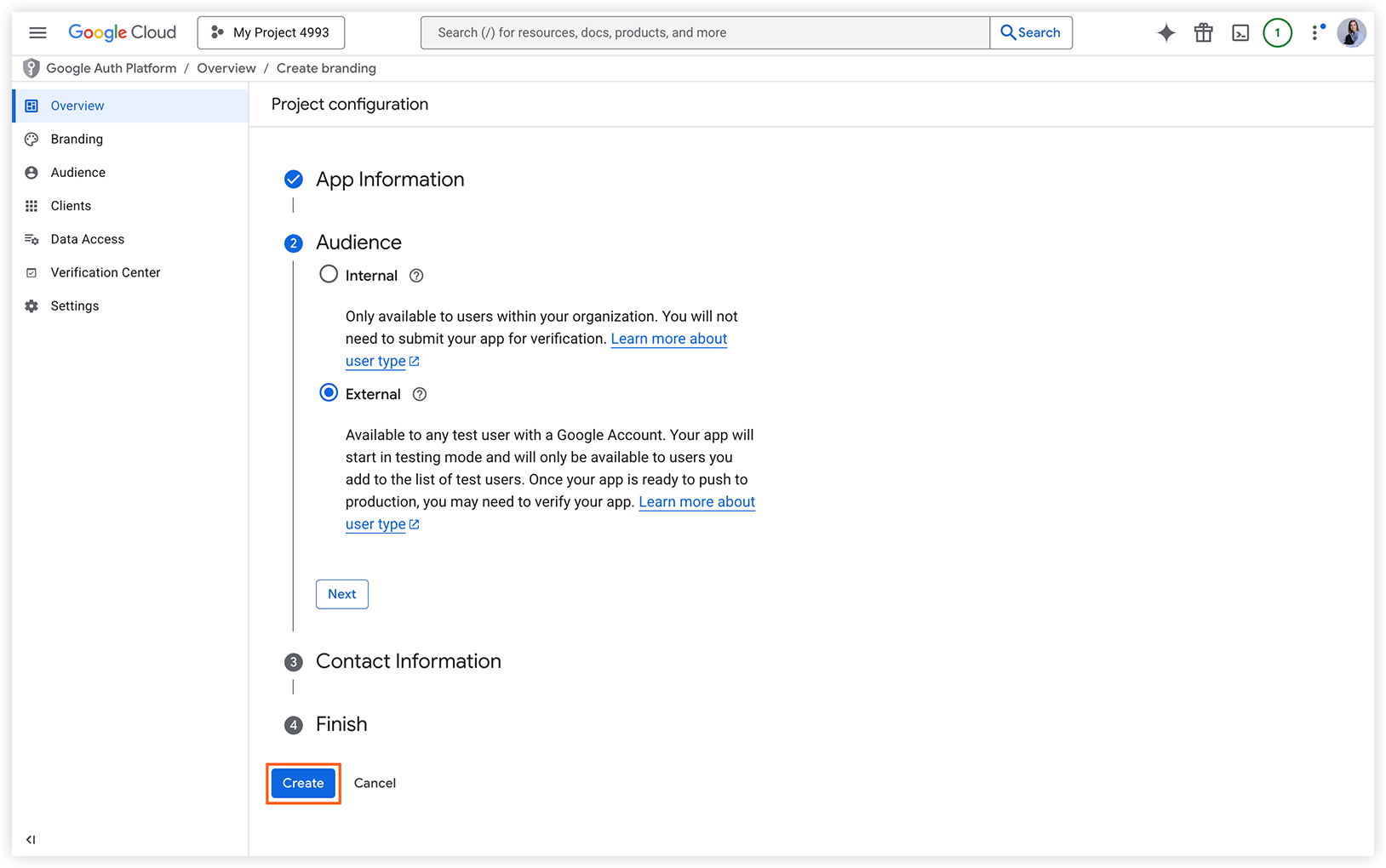
- Aggiungi le informazioni richieste sull’app e sui contatti, poi clicca su Create.
5. Crea le credenziali del client OAuth:
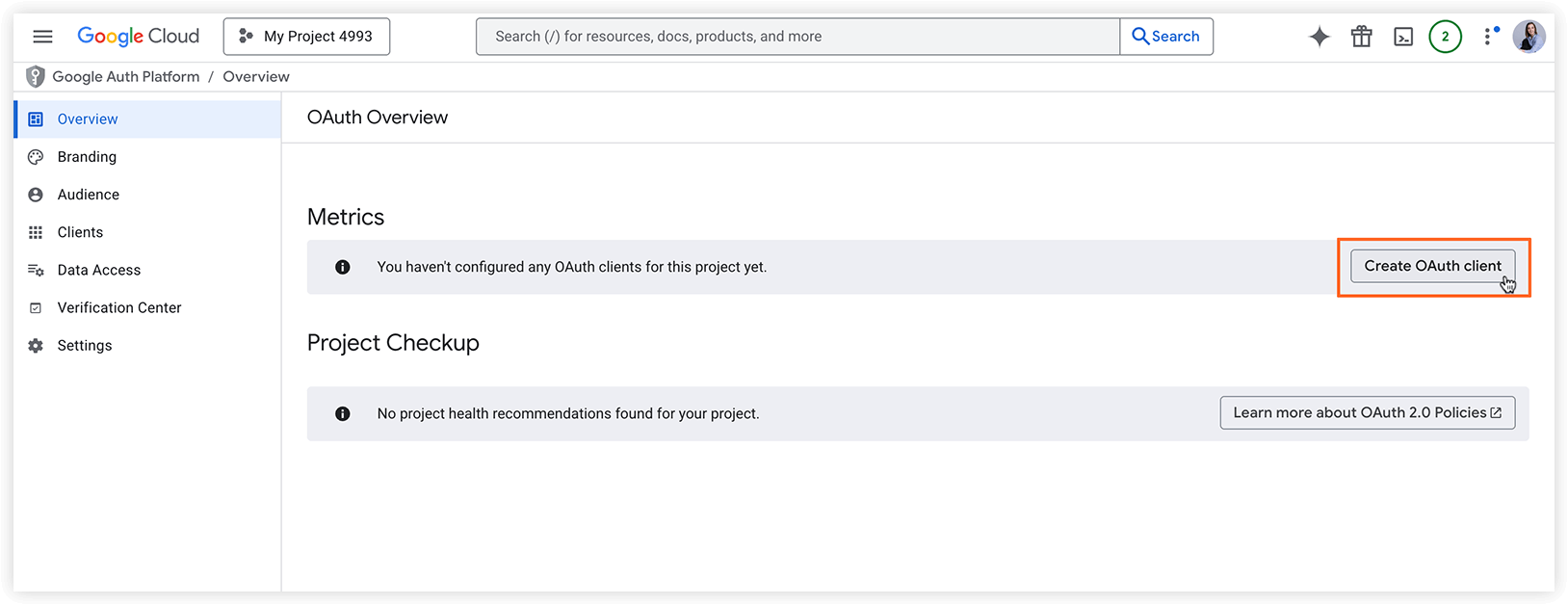
- Nella schermata successiva, clicca su Create OAuth Client.
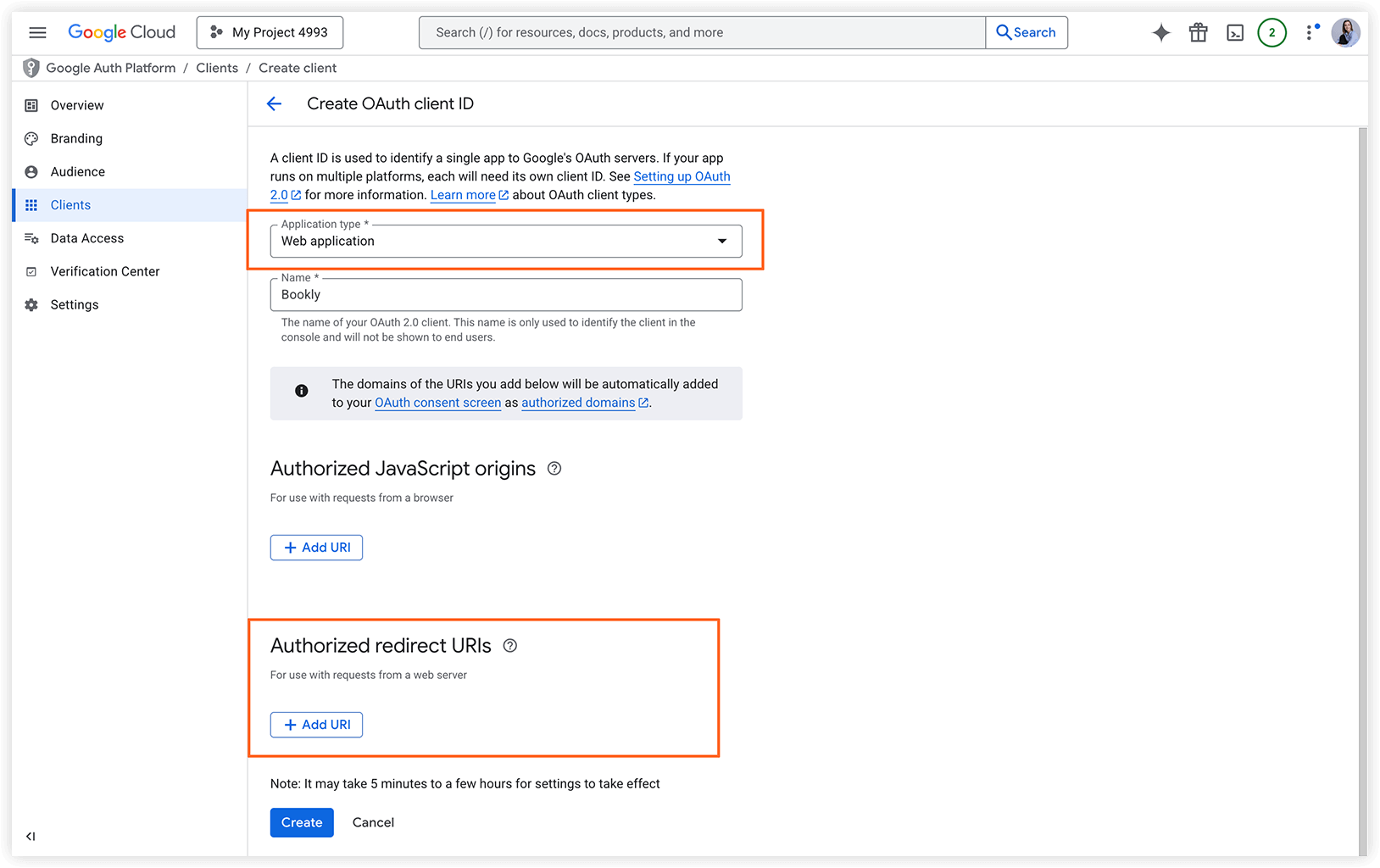
- In Application type, seleziona Web application e inserisci un nome.
- Nel campo Authorized redirect URIs, inserisci l’URI di reindirizzamento che trovi in menu Bookly > Impostazioni > Calendario Google.
- Clicca su Create.
6. Inserisci le credenziali in Bookly:
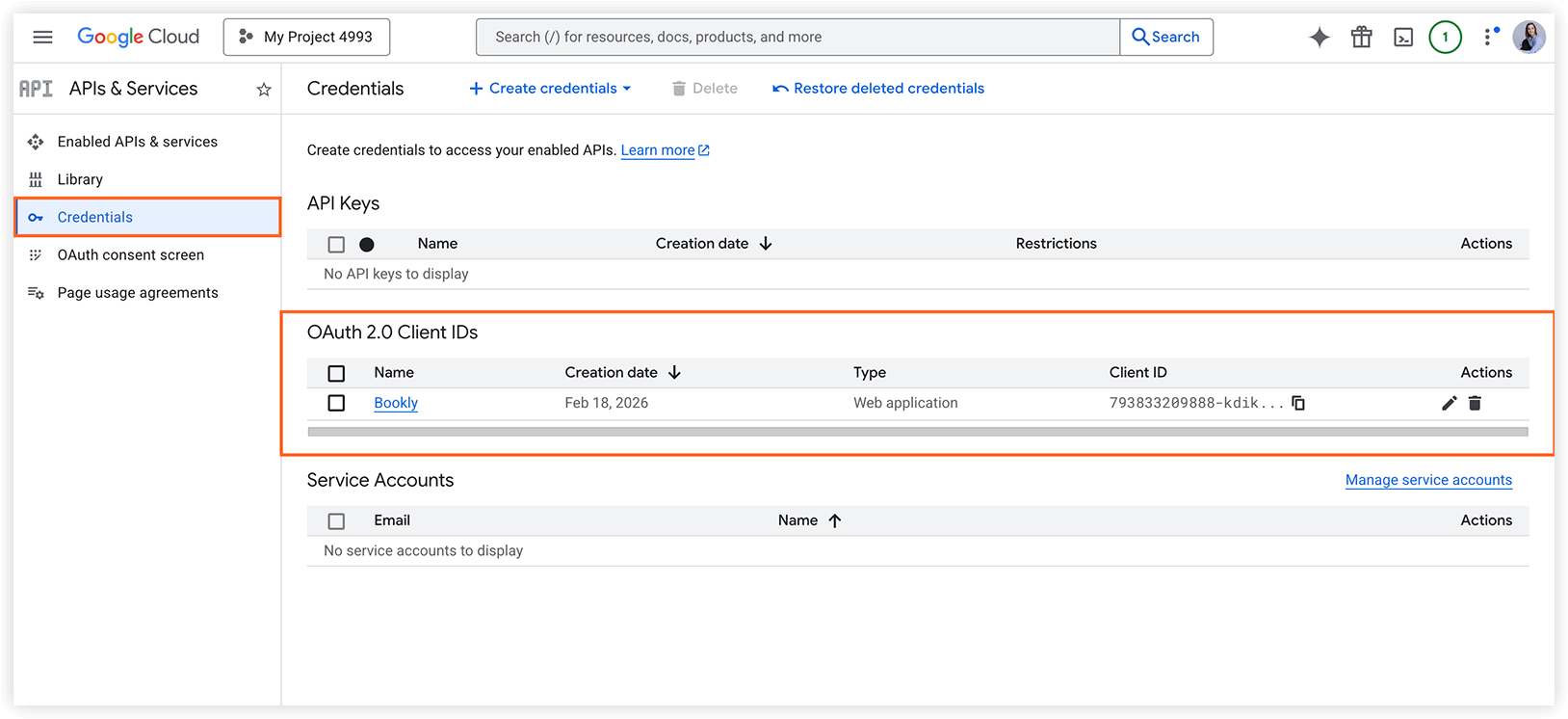
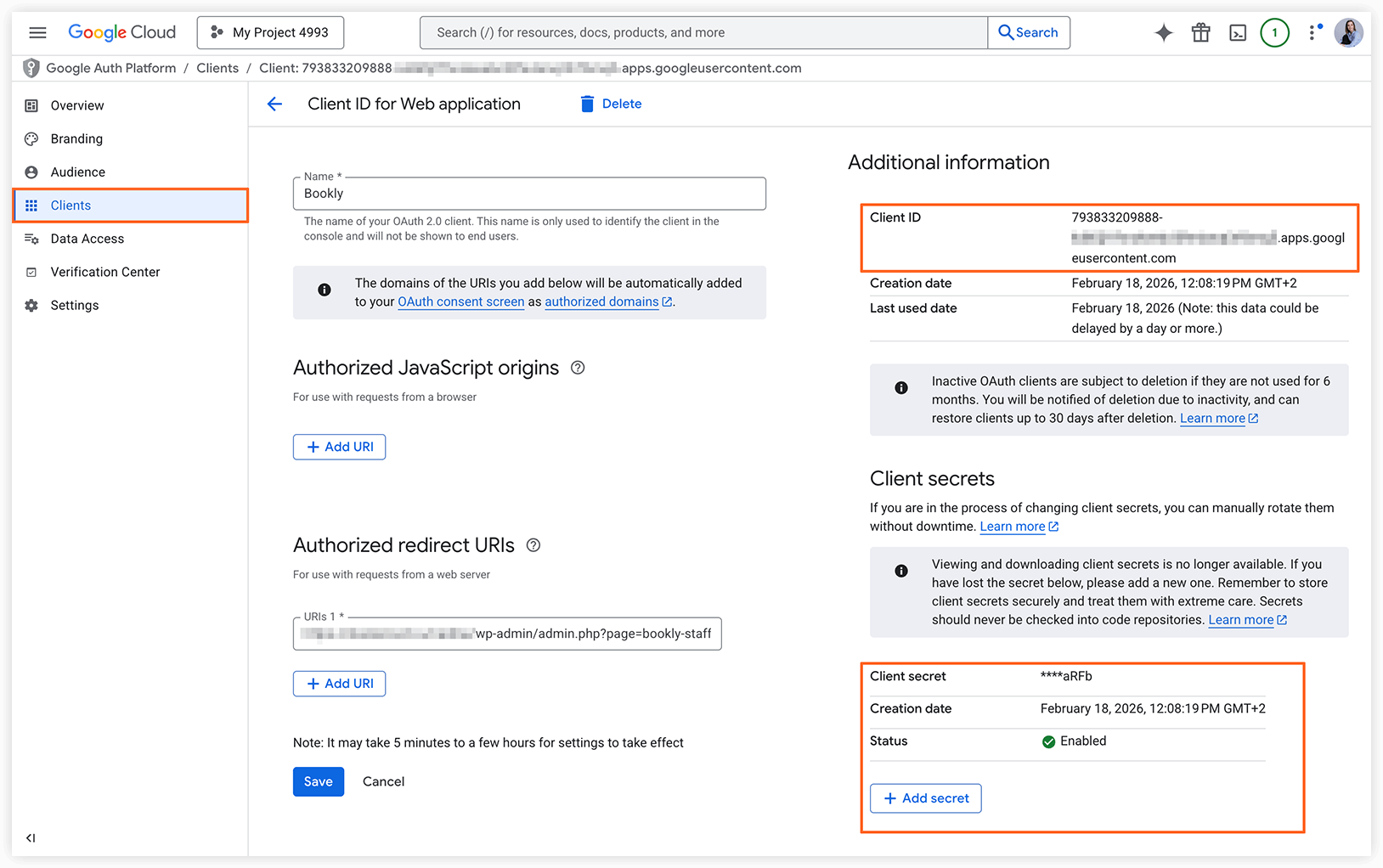
- In OAuth 2.0 Client IDs, seleziona il tuo progetto per visualizzare il Client ID e creare il Client Secret.
- Copia e incolla questi valori in menu Bookly > Impostazioni > Calendario Google.
Importante: per la sincronizzazione bidirezionale, il tuo sito web deve usare HTTPS. L’API di Google Calendar potrà inviare notifiche a un indirizzo HTTPS solo se sul tuo server web è installato un certificato SSL valido.
Quando hai finito di configurare le impostazioni, vai alla sezione Membri dello staff, seleziona il tuo dipendente, passa alla scheda Avanzate e attiva la connessione per sincronizzare gli appuntamenti del membro dello staff con Google Calendar.
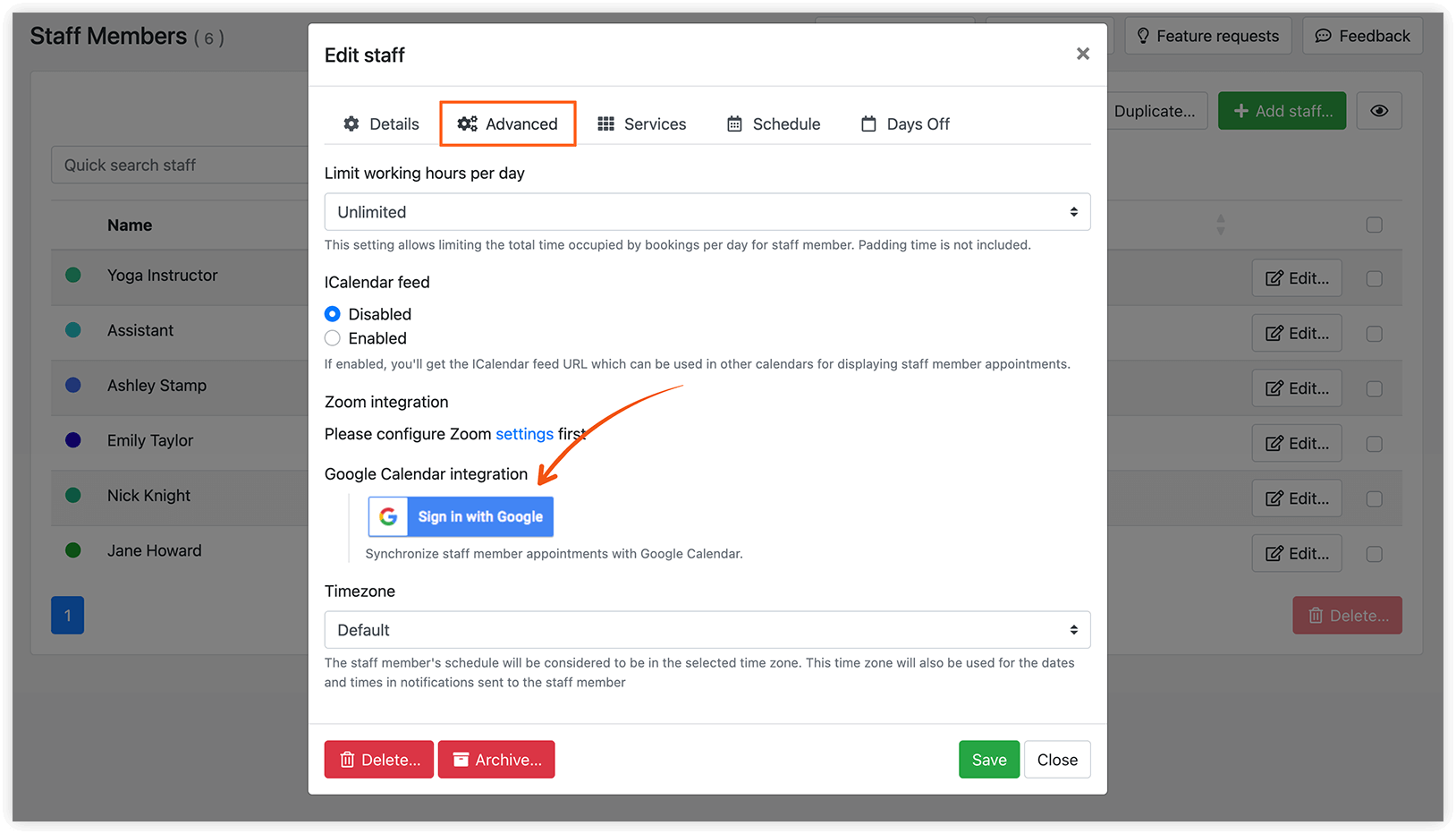
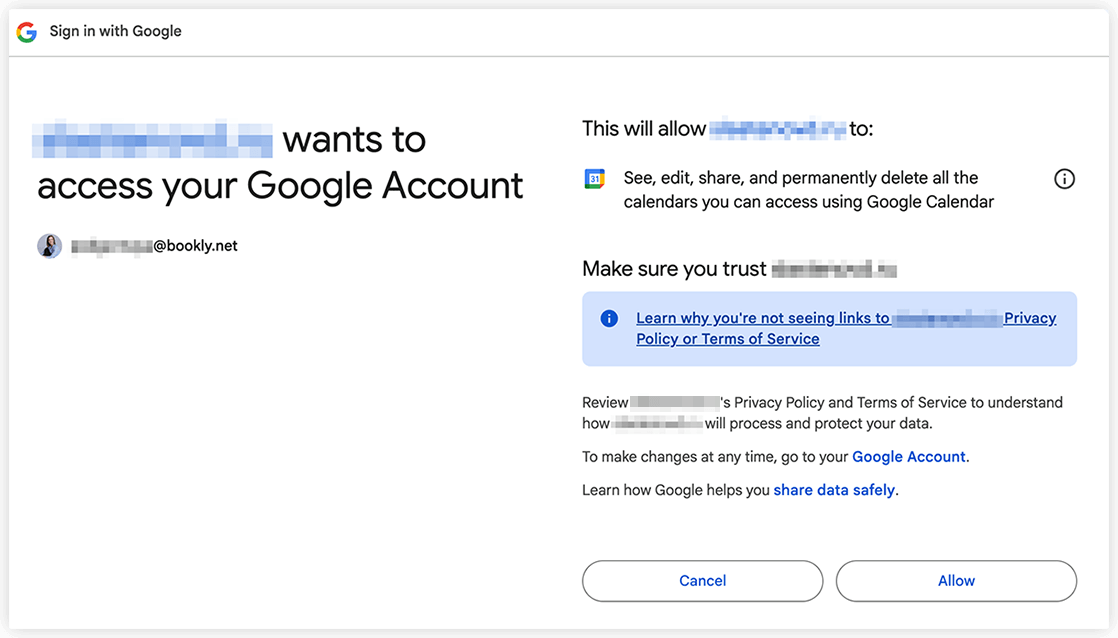
Infine, accedi al tuo account Google e concedi al plugin il permesso di accedere al tuo Google Calendar.
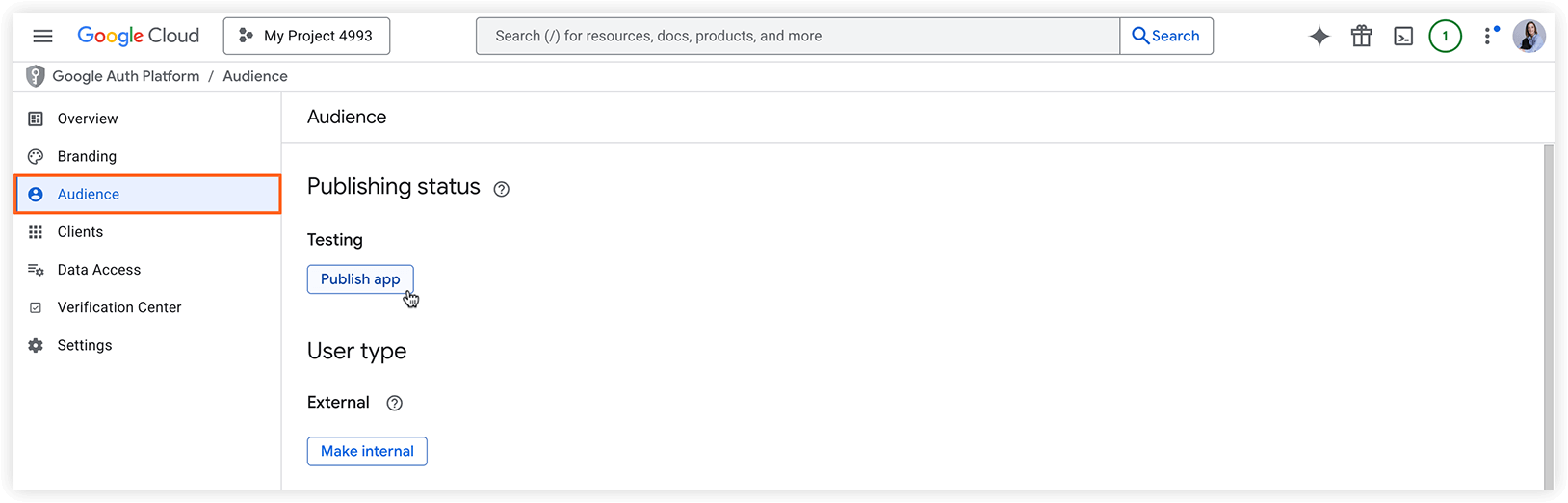
Se durante il processo di connessione riscontri l’errore Error 403: access_denied, apri la tua app nella Google Console, vai su Google Auth Platform Audience e cambia lo stato di pubblicazione in In production.
Attualmente esiste un limite di 50 refresh token per account utente per client. Se il limite viene raggiunto, la creazione di un nuovo refresh token invalida automaticamente il refresh token più vecchio senza avviso. Questo limite non si applica agli account di servizio.
Quando collegate i membri dello staff ai loro Google Calendar, potreste visualizzare un avviso secondo cui Google non ha verificato l’app.
Questa schermata significa che la tua applicazione Google non ha completato il processo di verifica di Google. Puoi comunque continuare il processo di collegamento del tuo staff cliccando su Advanced e procedendo.
Per evitare questo avviso in futuro, dovresti sottoporre la tua app a una verifica nella schermata di consenso della tua applicazione.
Per gli utenti esistenti, in caso di problemi di sincronizzazione dopo l’aggiunta di nuovi membri dello staff:
Vai su Bookly > Impostazioni > Calendario Google > URI di reindirizzamento. Copia il link aggiornato e incollalo nella tua Google API Console > Credentials > Web Application > Authorized Redirect URIs.
L’hai già fatto in passato, e poiché l’URI può cambiare con gli aggiornamenti regolari del plugin, di tanto in tanto dovrai indicare a Google API il nuovo URI da autorizzare.
Questo dovrebbe risolvere il problema di sincronizzazione nella maggior parte dei casi. Se persiste, contattaci a support@bookly.net.
Bookly ti permette di configurare il modo in cui le informazioni delle tue prenotazioni verranno visualizzate in Google Calendar.
Modello per il titolo dell’evento
Scegli i dettagli per la descrizione dell’evento di Google Calendar creato tramite Bookly. I codici disponibili sono {service_name}, {category_name}, {staff_name}, {client_names} e {client_phones}.
Template per la descrizione di un evento
Usa i codici disponibili per le informazioni relative all’appuntamento che verranno visualizzate in Google Calendar.
Dovresti usare {participant.client_email} invece di {client_email}, e così via, all’interno della struttura {#each participants as participant}{/each} quando configuri la descrizione dell’evento GC. Questo garantisce che i dettagli dell’appuntamento vengano visualizzati correttamente in Google Calendar per le prenotazioni di gruppo.
Sincronizzazione unidirezionale
Se attivi questa modalità di sincronizzazione, tutti i nuovi appuntamenti creati nel Calendario Bookly, inclusi i campi personalizzati, e le modifiche successive, verranno riportati in Google Calendar.
Bidirezionale solo nel frontend
Se scegli questa modalità di sincronizzazione, tutti gli aggiornamenti effettuati in Bookly verranno automaticamente riportati nel tuo Google Calendar. Tuttavia, gli eventi creati originariamente in Google Calendar non verranno copiati né mostrati nel tuo Calendario Bookly. Gli eventi di Google Calendar verranno presi in considerazione quando si presentano le fasce orarie disponibili ai clienti nel tuo modulo di prenotazione. Pertanto, se c’è un evento in Google Calendar, la fascia orario corrispondente non sarà disponibile per la prenotazione perché Bookly considererà quell’orario come occupato.
Tieni presente che la sincronizzazione degli appuntamenti tra i due calendari può richiedere del tempo, causando potenzialmente ritardi nel caricamento del passaggio Orario nel modulo di prenotazione. Per garantire prestazioni ottimali, ti consigliamo di limitare il numero di eventi recuperati associati a questa funzione. Un numero eccessivo di eventi in Google Calendar potrebbe causare problemi di memoria in PHP quando Bookly tenta di recuperare tutti gli eventi.
Sincronizzazione bidirezionale
Se attivi l’opzione di sincronizzazione bidirezionale (richiede l’installazione dell’Advanced Google Calendar (Add-on) per Bookly), otterrai una sincronizzazione bidirezionale completa. Questo garantisce che tutti i dati del tuo calendario Bookly, insieme a eventuali modifiche successive all’agenda, rimangano sincronizzati con Google Calendar. Tutte le nuove prenotazioni create o aggiornate nel Calendario Bookly verranno automaticamente riportate in Google Calendar, e viceversa.
Importante
Sezione intitolata “Importante”Prima di attivare e salvare questa opzione di sincronizzazione, è fondamentale configurare prima le impostazioni in Google Calendar. Inoltre, assicurati che il tuo sito web usi HTTPS per un processo di sincronizzazione senza problemi.
Leggi attentamente le seguenti istruzioni e visita questa pagina per maggiori dettagli sull’implementazione della “sincronizzazione incrementale” dei dati del calendario.
La sincronizzazione bidirezionale prevede due fasi:
1. La sincronizzazione completa iniziale avviene una sola volta all’inizio per allineare lo stato del client con quello del server. Il client ottiene un token di sincronizzazione che deve conservare.
Quando attivi la sincronizzazione bidirezionale e clicchi su Salva, viene avviata una sincronizzazione completa. Tutti gli appuntamenti di Bookly verranno copiati su Google Calendar, e viceversa.
Nel campo Sync appointments history, specifica il numero di giorni passati del calendario che vuoi sincronizzare. Ad esempio, se inserisci 1, entrambi i calendari sincronizzeranno la cronologia degli appuntamenti da ieri.
La durata della sincronizzazione iniziale può variare in base al volume di eventi da sincronizzare.
2. La sincronizzazione incrementale è un processo ricorrente che aggiorna continuamente il client con le modifiche avvenute dall’ultima sincronizzazione. Durante ogni iterazione, il client fornisce il token di sincronizzazione precedente ottenuto dal server e memorizza il nuovo token di sincronizzazione ricevuto nella risposta.
La sincronizzazione incrementale diventa operativa dopo il completamento della sincronizzazione completa iniziale. Bookly avvia la sincronizzazione incrementale quando Google Calendar notifica al tuo Calendario Bookly le modifiche tramite notifiche push.
Registrazione del tuo dominio
Devi registrare il dominio per qualsiasi URL che intendi usare per ricevere i messaggi delle notifiche push. Inoltre, prima della registrazione del dominio, devi verificarne la proprietà. Questo passaggio è una misura anti-abuso per impedire a chiunque di usare le notifiche push per inviare messaggi al dominio di qualcun altro.
Passaggio 1: verifica di essere il proprietario del dominio
Prima di poter registrare il tuo dominio, devi verificare di esserne il proprietario. Completa il processo di verifica del sito usando Search Console. Per maggiori dettagli, consulta la documentazione sulla verifica del sito.
Passaggio 2: registra il tuo dominio
Per registrare un nome di dominio verificato come uno dei domini consentiti per il tuo progetto, procedi come segue:
1. Vai alla pagina di verifica del dominio nella API Console.
2. Clicca su Add domain.
3. Compila il modulo, poi clicca nuovamente su Add domain.
A questo punto, la Google API Console verifica tutti i domini nell’elenco rispetto a quelli che hai verificato in Search Console. Se hai verificato correttamente tutti i domini, la pagina si aggiorna mostrando il tuo nuovo elenco di domini consentiti. Ora puoi usare qualsiasi di questi domini per ricevere notifiche push.
Se hai bisogno di maggiori informazioni tecniche, consulta questi link:
https://developers.google.com/calendar/v3/sync
https://developers.google.com/calendar/v3/push
Sincronizzazione manuale
Puoi avviare una nuova sincronizzazione incrementale cliccando sul pulsante Calendario Google in alto a destra nel Calendario Bookly.
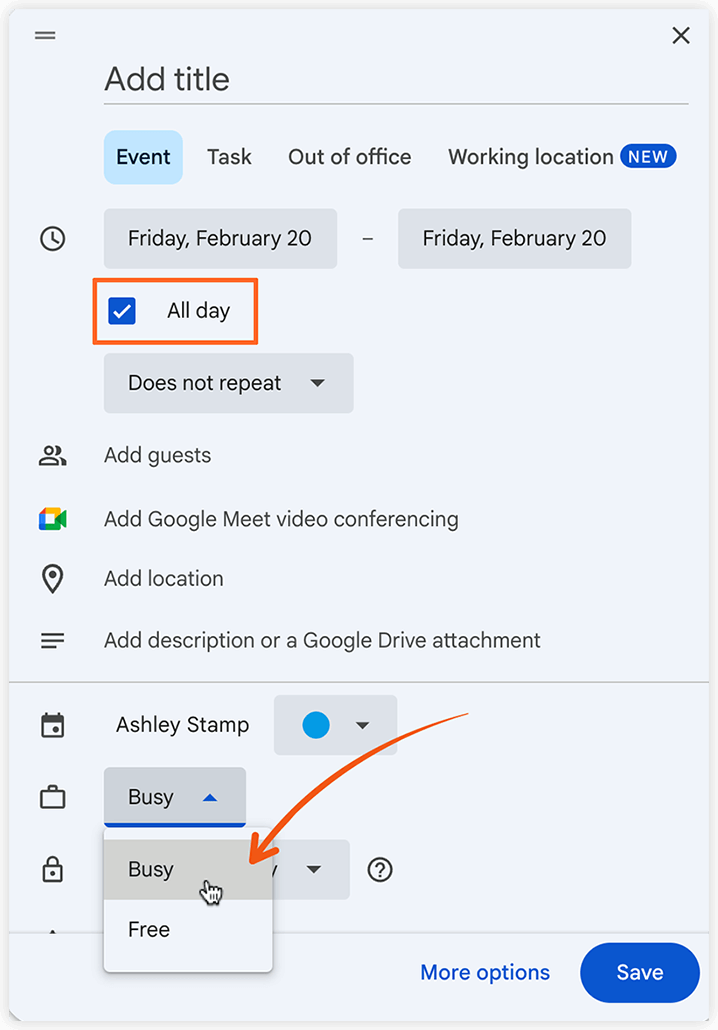
Quando crei un evento All day in Google Calendar, il suo stato è impostato su Free per impostazione predefinita. Dovresti cambiare il suo stato in Busy per visualizzare questo evento nel Calendario Bookly.
Consulta questi articoli per la risoluzione dei problemi più comuni con la sincronizzazione di Google Calendar:
Non riesco a collegare un membro dello staff a Google Calendar
Ci sono discrepanze tra il mio sito web e Google Calendar. Cosa posso fare?