Modulo di pagamento
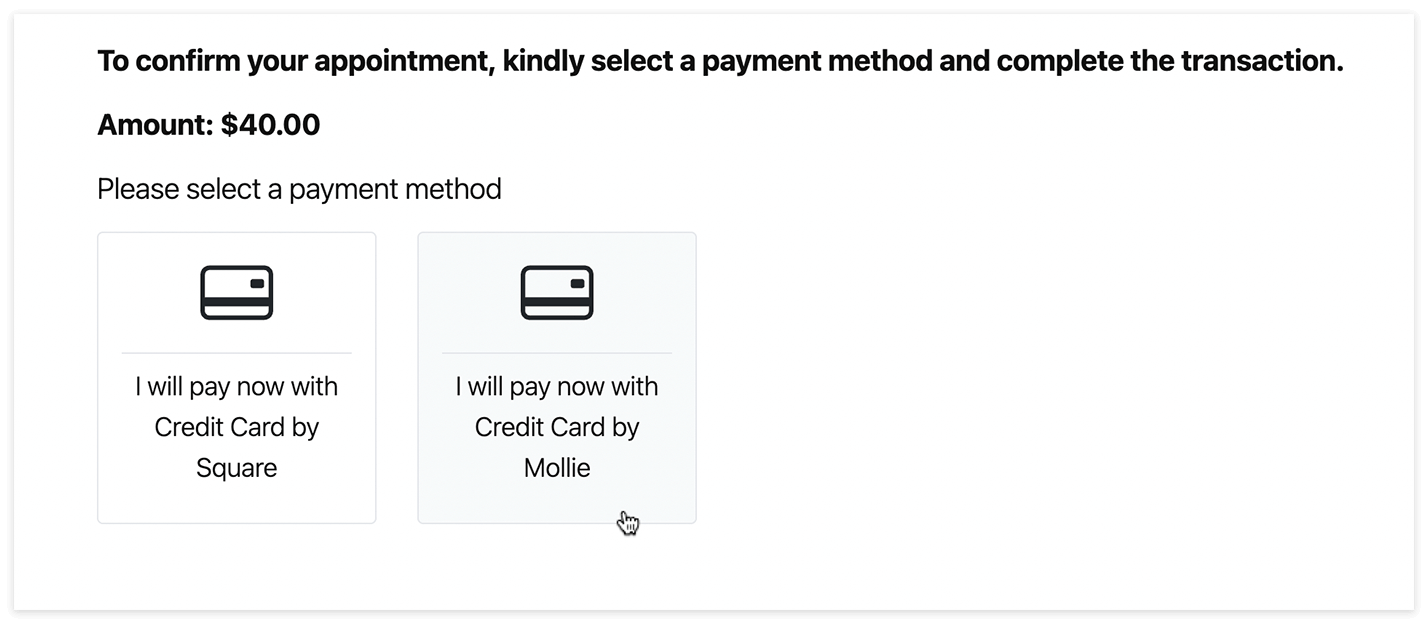
Il Modulo di pagamento permette ai tuoi clienti di pagare in modo facile e rapido appuntamenti, eventi, biglietti e altro tramite un link diretto. Questo modulo mostra tutti i metodi di pagamento online attivati nelle tue impostazioni, offrendo un’esperienza di pagamento semplice e fluida.
Puoi configurare il modulo in Aspetto > Modulo di pagamento > Il tuo modulo.
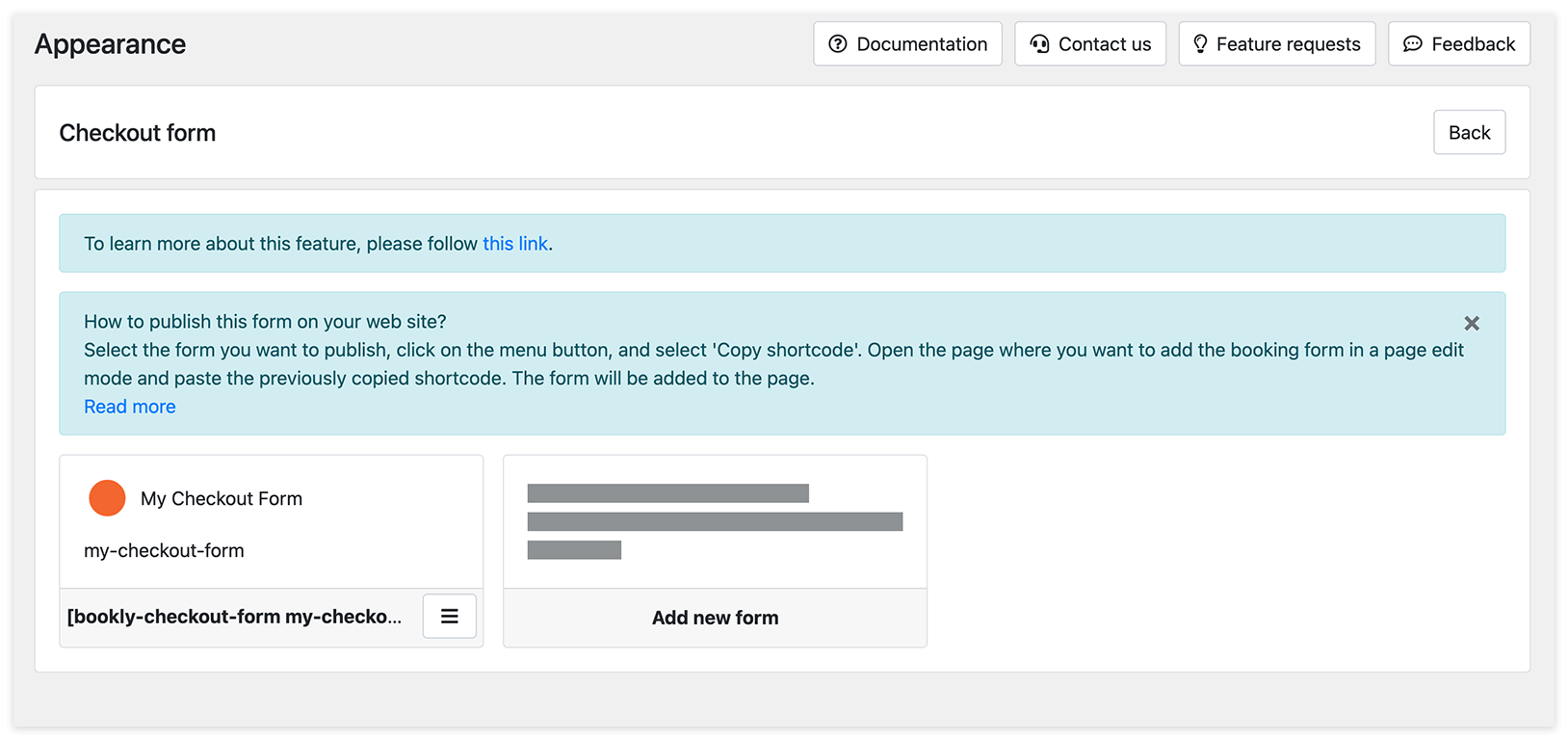
La configurazione include due passaggi personalizzabili:
Selezione del metodo di pagamento
- Titolo modulo
- Importo dovuto
- Testo di invito che incoraggia il cliente a completare il pagamento
- Pulsanti per ogni metodo di pagamento disponibile
- Messaggio di avviso mostrato in caso di problemi con il pagamento
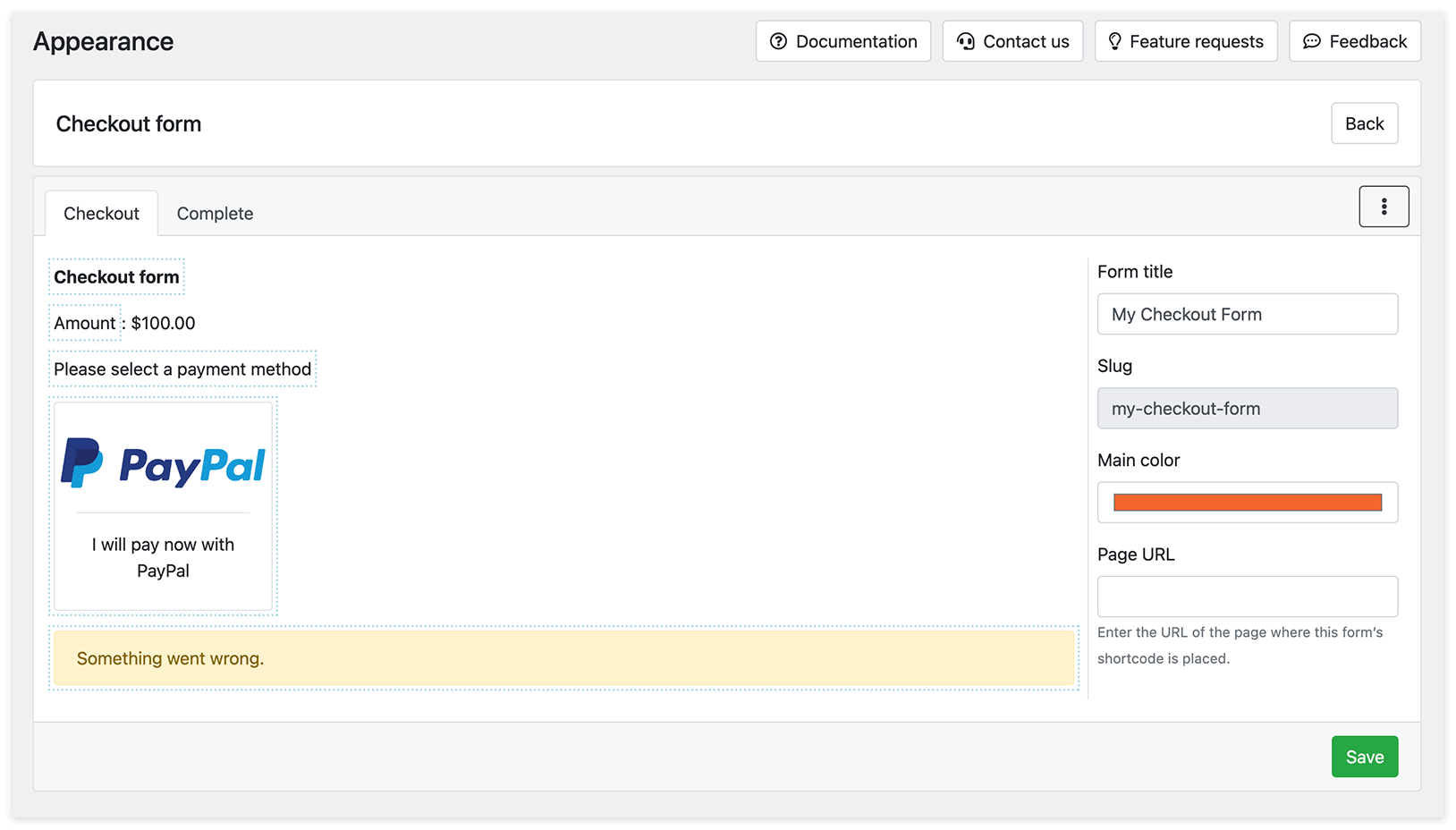
Conferma post-pagamento
- Testo personalizzabile per i pagamenti riusciti
- Testo personalizzabile per i pagamenti ancora in elaborazione
Come creare un modulo di pagamento
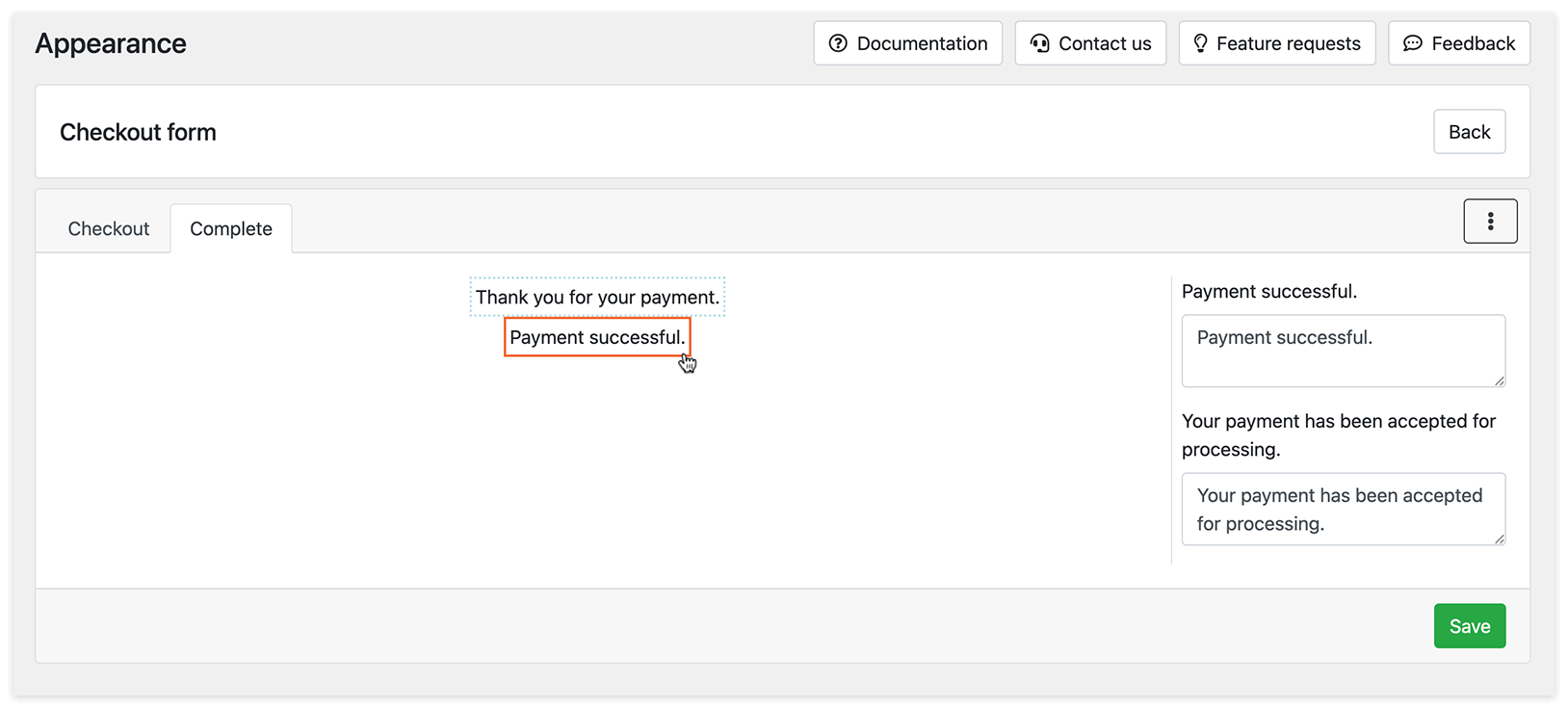
1. Vai su Aspetto > Modulo di pagamento e seleziona un modulo esistente oppure fai clic su Aggiungi nuovo modulo. Dagli un nome (ad es. Il mio modulo).
2. Salva il modulo per generare il suo shortcode. Per copiarlo, fai clic sul pulsante del menu accanto al tuo modulo e seleziona Copia shortcode.
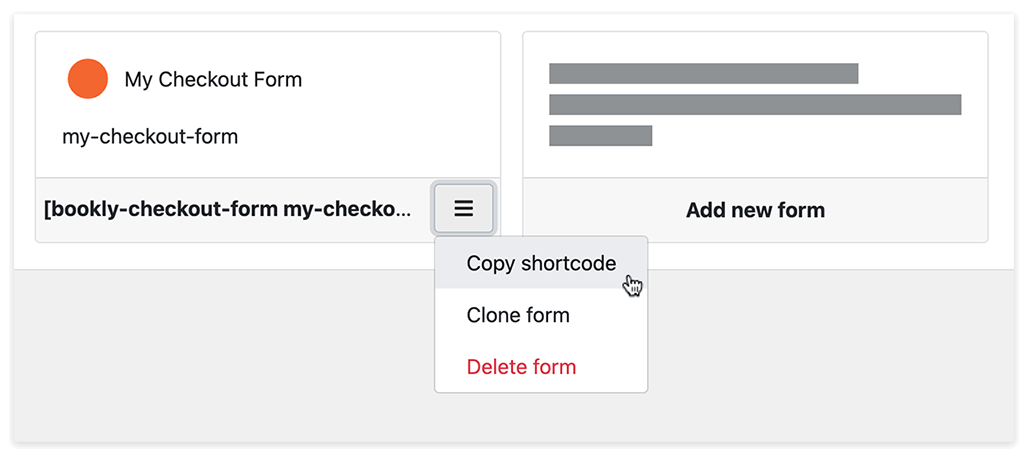
3. Crea una nuova pagina WordPress (o aprine una esistente) dove vuoi che appaia il modulo. Incolla lo shortcode nella pagina e salvala.
4. Torna su Aspetto > Modulo di pagamento > Il tuo modulo (ad es. Il mio modulo) e incolla l’URL della tua pagina WordPress nel campo URL pagina.
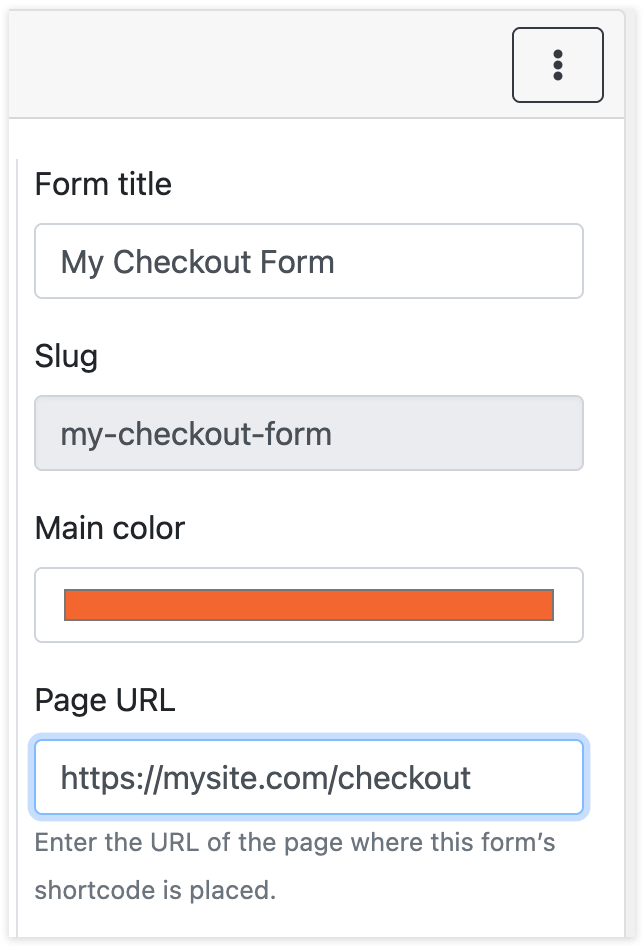
Opzioni avanzate
Ogni Modulo di pagamento può avere il proprio set di metodi di pagamento attivi. Ad esempio:
- Un modulo potrebbe usare solo Square
- Un altro potrebbe consentire Stripe Cloud e PayPal
Come lo usano i clienti
Quando crei un appuntamento con un pagamento nel backend, vedrai un pulsante Copia l’URL di pagamento accanto a quel pagamento. Facendoci clic si genera un link che puoi condividere con il cliente (via email, messenger, ecc.). Una volta completato il pagamento, lo stato in Bookly si aggiorna automaticamente a Completato.
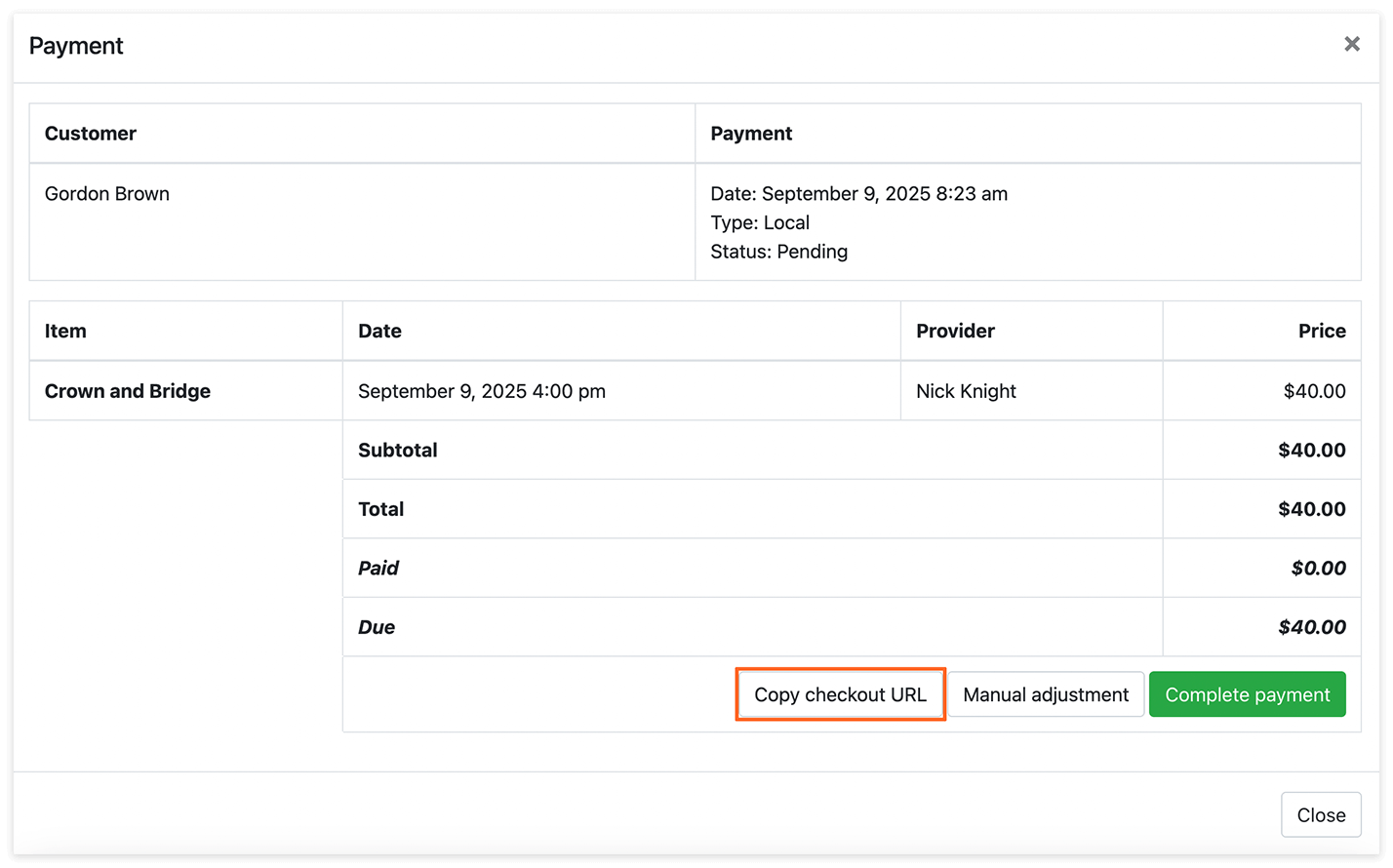
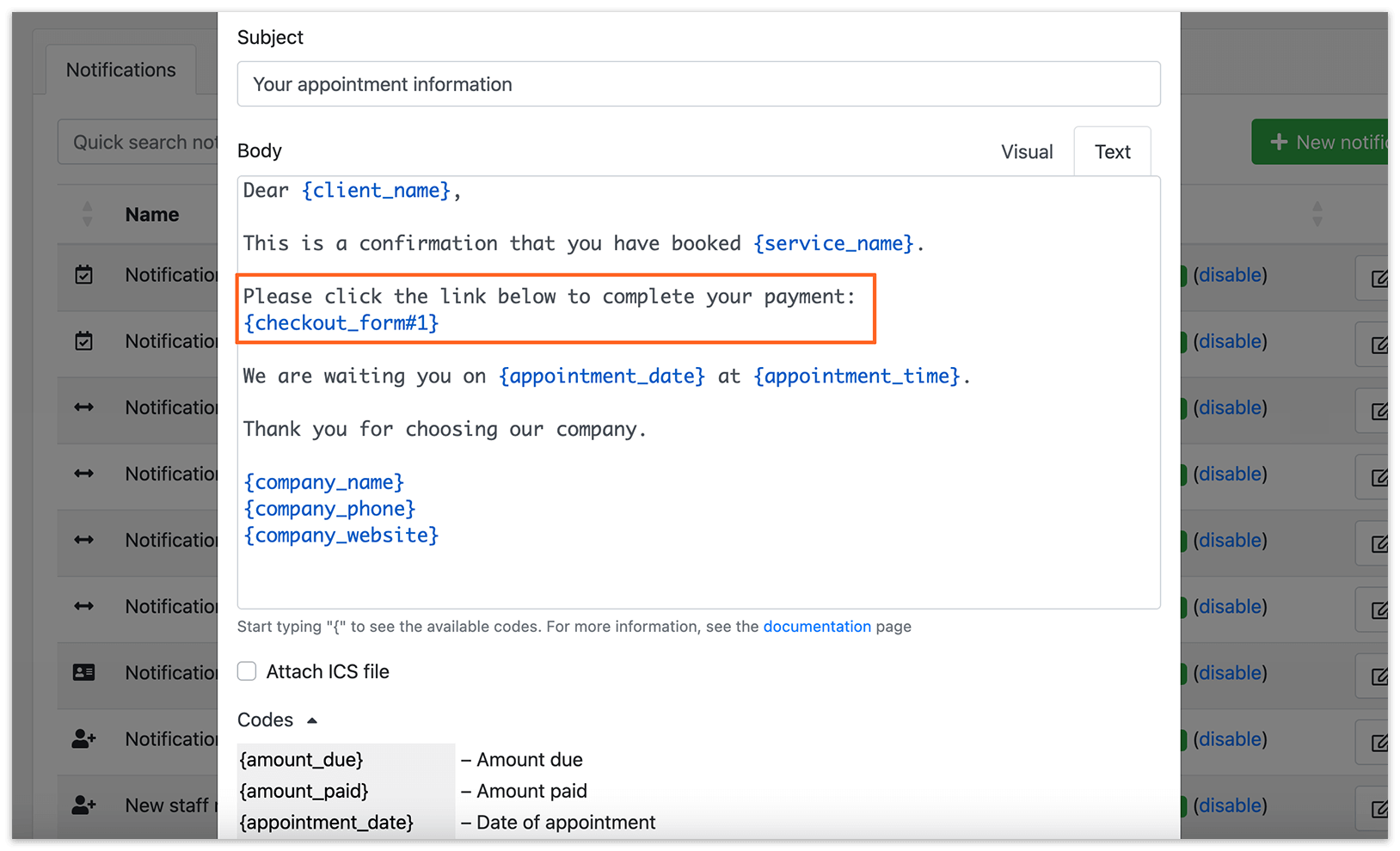
Per includere l’URL di pagamento nelle notifiche, copia il codice {checkout_form} dall’elenco dei codici disponibili e inseriscilo nel corpo dell’email. Se hai più moduli di pagamento, ognuno avrà il proprio codice.