
Servizi disponibili in orari limitati (Service Schedule Add-on)
Importante
Sezione intitolata “Importante”Tutti gli add-on per Bookly richiedono che Bookly PRO sia installato e attivato.
Il Service Schedule (Add-on) per Bookly ti permette di limitare le ore in cui ogni servizio è disponibile all’interno dell’orario di lavoro giornaliero del membro dello staff.
Questa impostazione è specifica per ogni servizio e interagisce con l’orario di lavoro del membro dello staff. Crea una sovrapposizione tra le ore di disponibilità del servizio e l’orario di lavoro del membro dello staff, definendo gli intervalli durante i quali il servizio può essere erogato.
L’orario di ogni servizio viene configurato come un unico intervallo per ogni giorno della settimana, con pause durante la giornata.
Configurazione
1. Acquista, scarica, installa e attiva il Service Schedule (Add-on) in Plugin.
2. Vai alla sezione Servizi e seleziona il servizio che vuoi personalizzare. Poi vai alla scheda Pianifica all’interno delle impostazioni del servizio.
3. Personalizza le ore di disponibilità per ogni servizio secondo le tue preferenze.
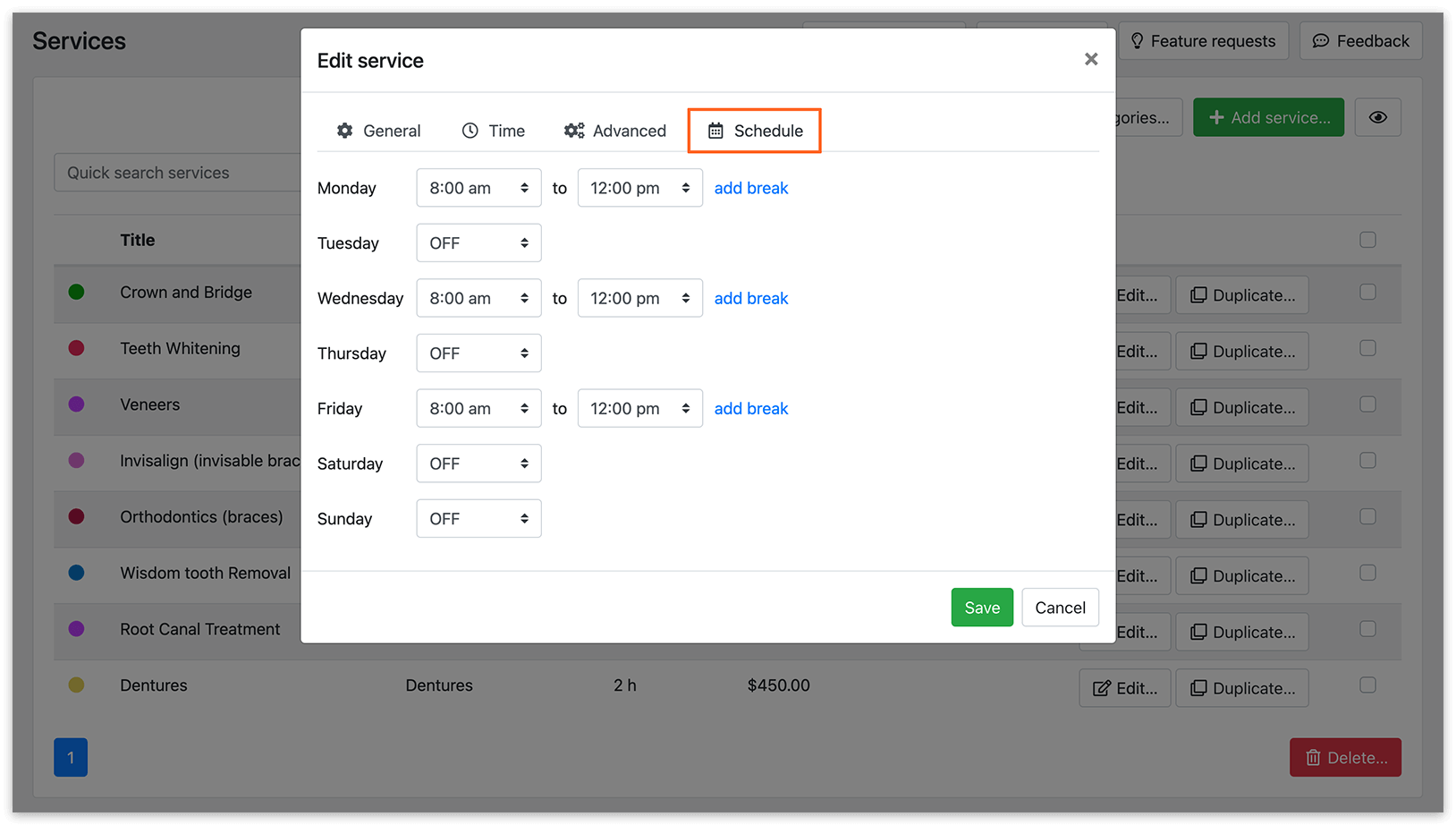
Se lasci un servizio invariato, resterà disponibile durante tutte le ore in cui i membri dello staff che offrono quel servizio sono al lavoro.
Una volta configurato l’add-on, tutte le nuove prenotazioni terranno conto degli orari speciali dei servizi nel presentare le fasce orarie disponibili ai clienti.
Integrazione con Special Days (Add-on)
Quando hai installati sia il Special Days (Add-on) che il Service Schedule (Add-on), ottieni la possibilità di personalizzare gli orari di lavoro per date specifiche nel calendario, sovrascrivendo l’orario standard.
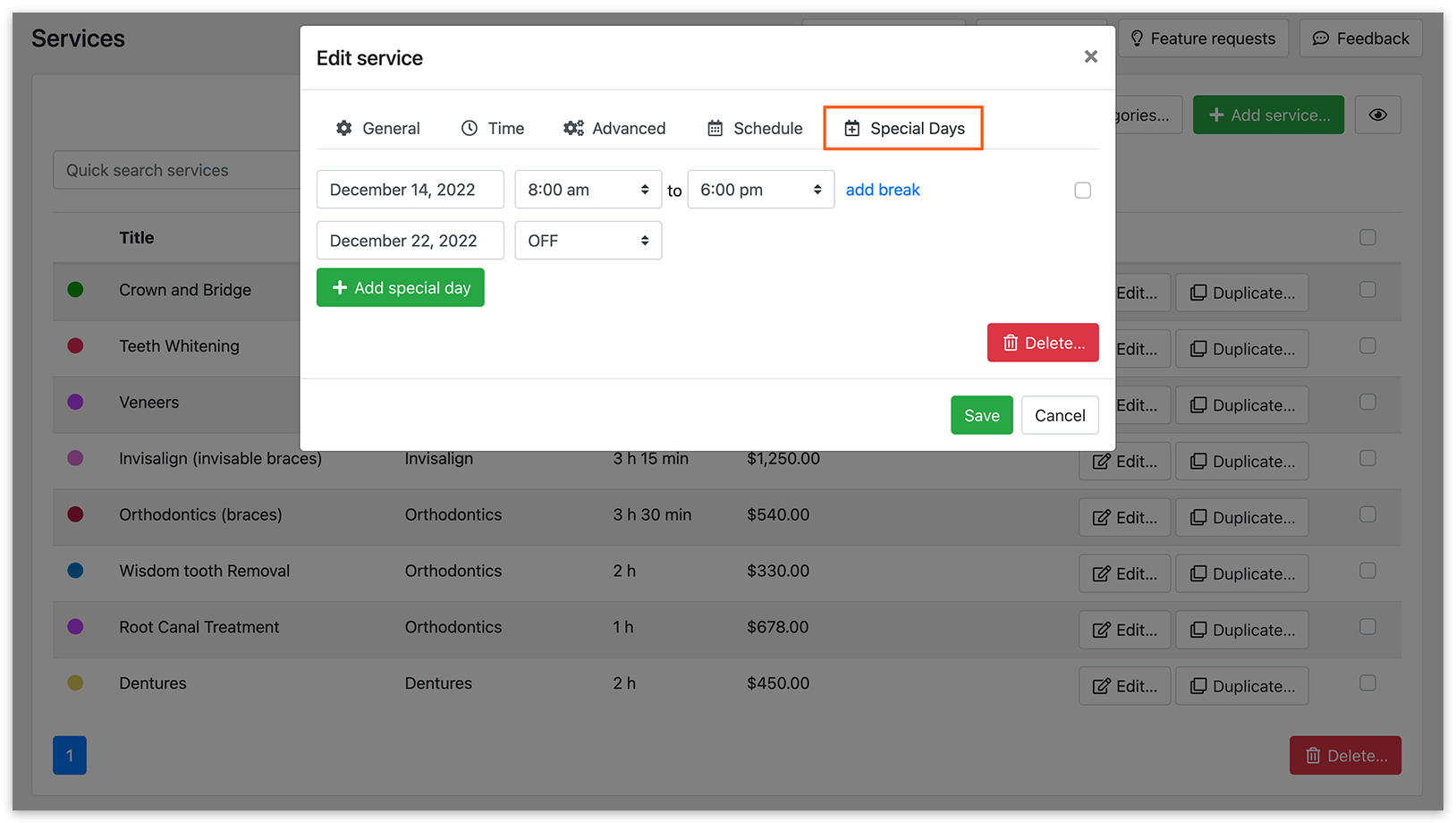
Con questa integrazione, puoi modificare i giorni e le ore in cui i singoli servizi sono disponibili per la prenotazione, offrendo maggiore flessibilità rispetto alla funzionalità standard di Special Days, che applica le modifiche all’intero orario del membro dello staff e a tutti i suoi servizi. Puoi anche contrassegnare un servizio come completamente non disponibile per la prenotazione in giorni specifici, selezionando «OFF» nel menu a tendina di selezione dell’orario.
La funzionalità standard di Special Days resta intatta. Ciò significa che i membri dello staff possono comunque avere il proprio orario di lavoro modificato in giorni specifici, indipendentemente dai servizi.
Nei casi in cui sia il servizio che il membro dello staff hanno giorni speciali impostati per lo stesso giorno, il sistema offre fasce di prenotazione solo se sono compatibili sia con l’orario del servizio che con quello del membro dello staff per quel giorno particolare.
Configurare la combinazione Service Schedule e Special Days
Ecco come determinare le date dell’anno in cui ogni servizio è disponibile:
1. Assicurati che entrambi gli add-on Service Schedule e Special Days siano installati e attivati.
2. In Servizi > Pianifica, personalizza le date e le ore di disponibilità per ogni servizio secondo le tue preferenze.
Esplora la nostra demo gratuita dal vivo, disponibile sia nella versione frontend che backend, per ottenere una comprensione completa di come funziona il Service Schedule (Add-on).
Guarda il nostro video tutorial per scoprire come limitare efficacemente le ore della giornata in cui un servizio può essere prenotato.
Prova la demo completa di Bookly per vedere l’integrazione tra Service Schedule (Add-on) e Special Days (Add-on).
CORRELATI
Special Hours (Add-on) – con questo add-on puoi anche applicare prezzi diversi nelle varie ore della giornata.
DA SAPERE
[BOOKLY BLOG] Come impostare giorni e orari di prenotazione specifici per un servizio
[BOOKLY BLOG] Qual è la differenza tra Service Schedule (Add-on) e Special Days (Add-on)