
Customer Cabinet Add-on
Importante
Sezione intitolata “Importante”Tutti gli add-on per Bookly richiedono che Bookly PRO sia installato e attivato.
Il Bookly Customer Cabinet (Add-on) fornisce ai proprietari dei siti web gli strumenti per conformarsi ai requisiti GDPR, migliorando al contempo l’esperienza del cliente. Permette ai clienti di accedere, gestire ed eliminare i propri dati personali e la cronologia degli appuntamenti direttamente dal proprio account utente sul tuo sito web.
Funzionalità
-
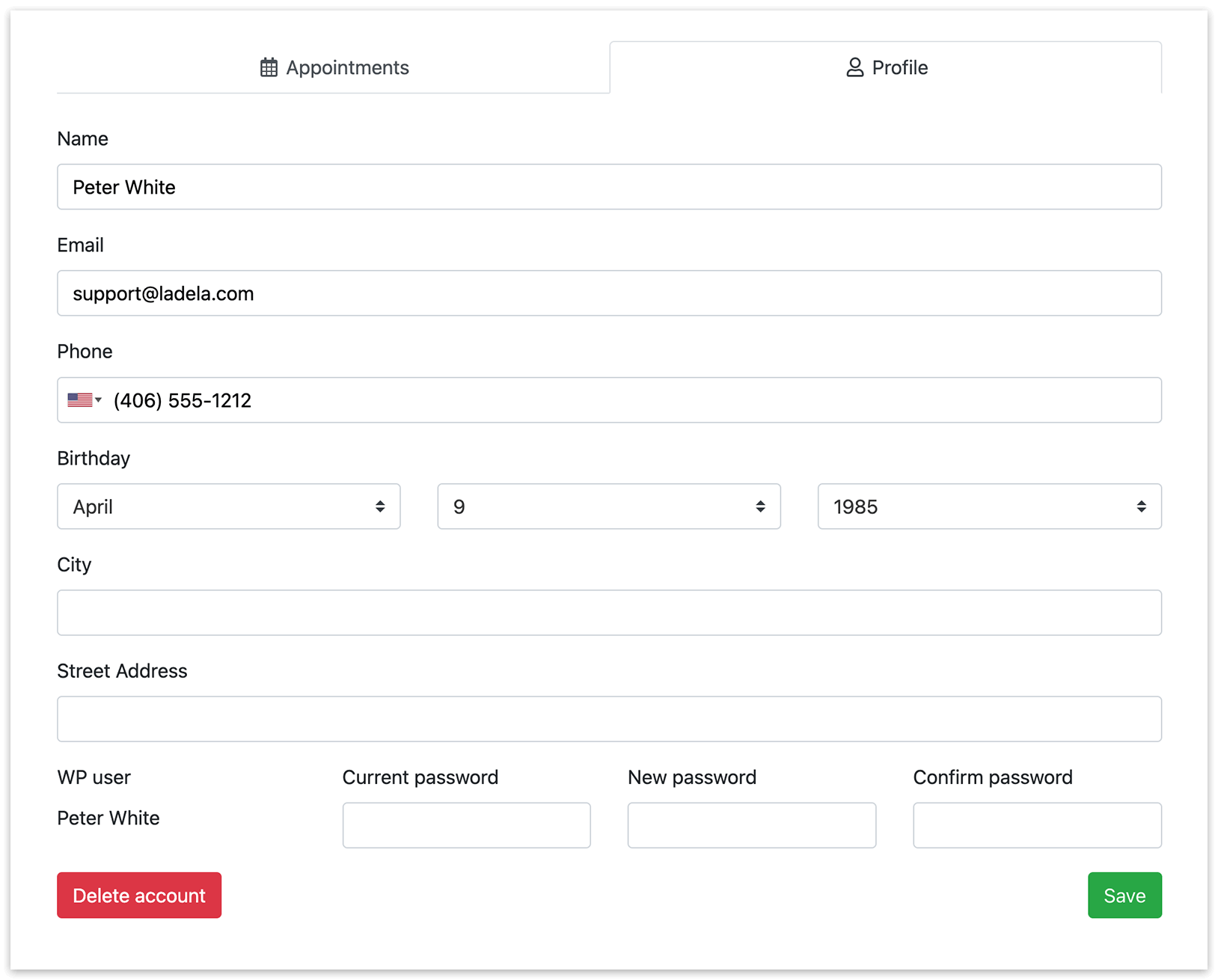
- Gestione dei dati personali: i clienti possono visualizzare, aggiornare ed eliminare le proprie informazioni personali memorizzate sul tuo sito web, garantendo la conformità alle normative sulla protezione dei dati come il GDPR.
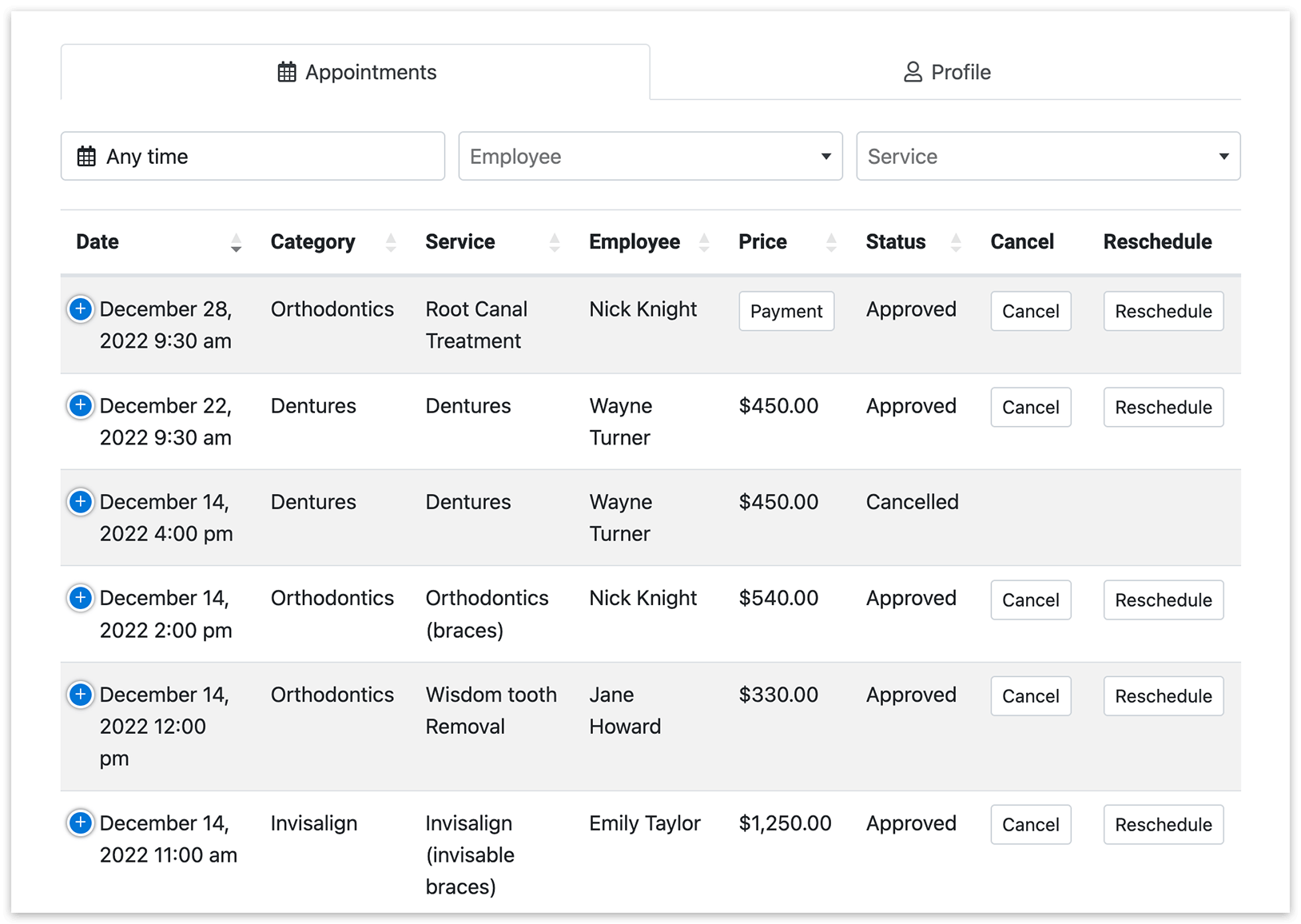
- Gestione appuntamenti: i clienti hanno accesso ai propri appuntamenti passati e futuri, potendo consultare i dettagli come data, ora, dipendente, stato e prezzo.
- Riprogrammazione o annullamento degli appuntamenti: i clienti possono comodamente riprogrammare o annullare le proprie prenotazioni direttamente dal proprio account utente, semplificando il processo di gestione degli appuntamenti.
Configurazione
- Acquista, scarica, installa e attiva il Bookly Customer Cabinet (Add-on) in Plugin.
2. Vai su Dashboard di WP > Pagine. Crea una nuova pagina o seleziona una esistente in cui vuoi aggiungere il Customer Cabinet.
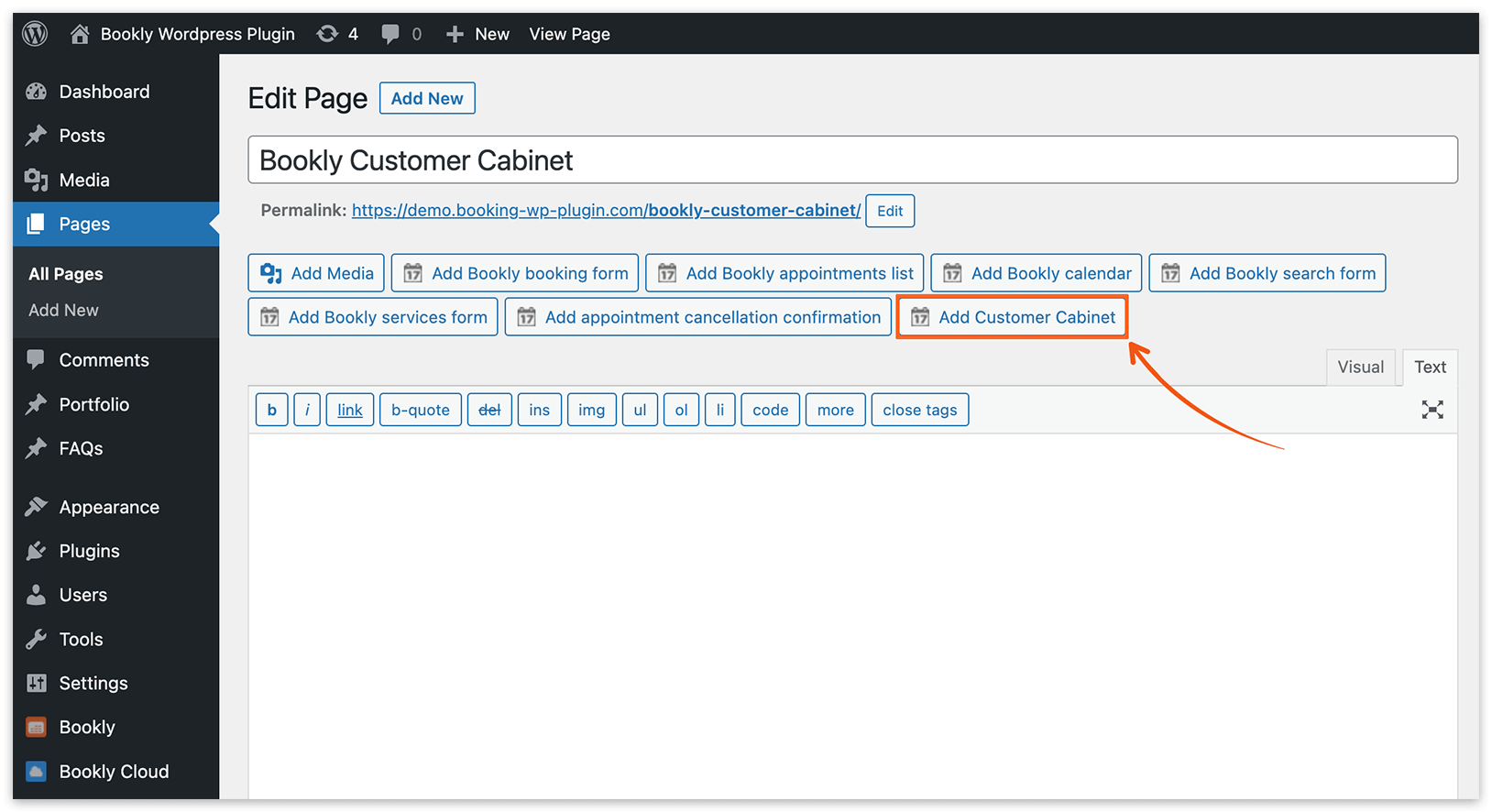
3. Fai clic sul pulsante Aggiungi armadietto cliente.
Se usi l’editor Gutenberg, fai clic sull’icona + per aggiungere un nuovo blocco. Cerca «Bookly – Customer Cabinet» e selezionalo per inserire lo shortcode nella tua pagina.
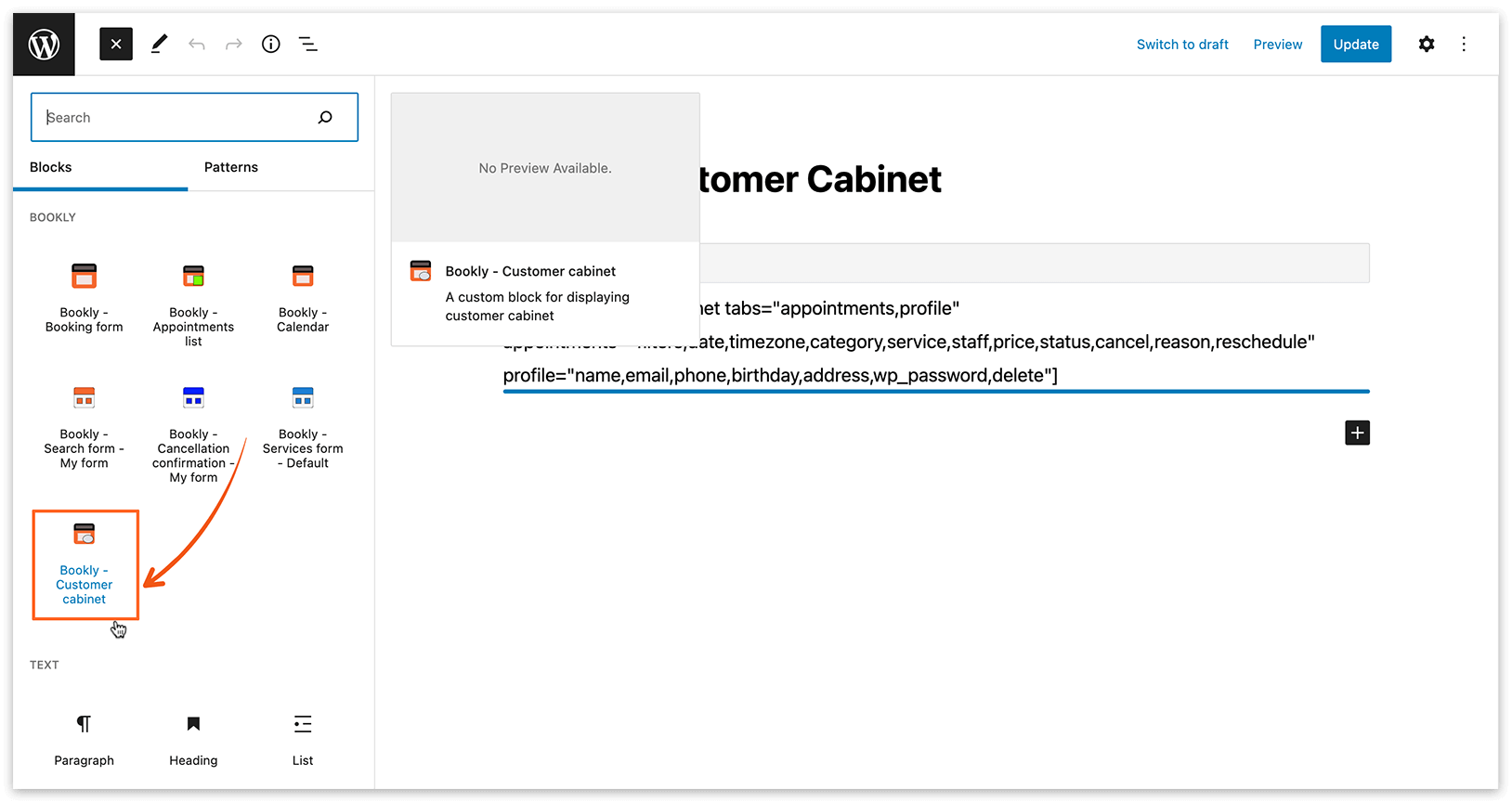
4. Vedrai le opzioni di personalizzazione per configurare l’aspetto e la funzionalità del Customer Cabinet.
Regola le schede e le colonne secondo le tue preferenze selezionando o deselezionando le opzioni fornite.
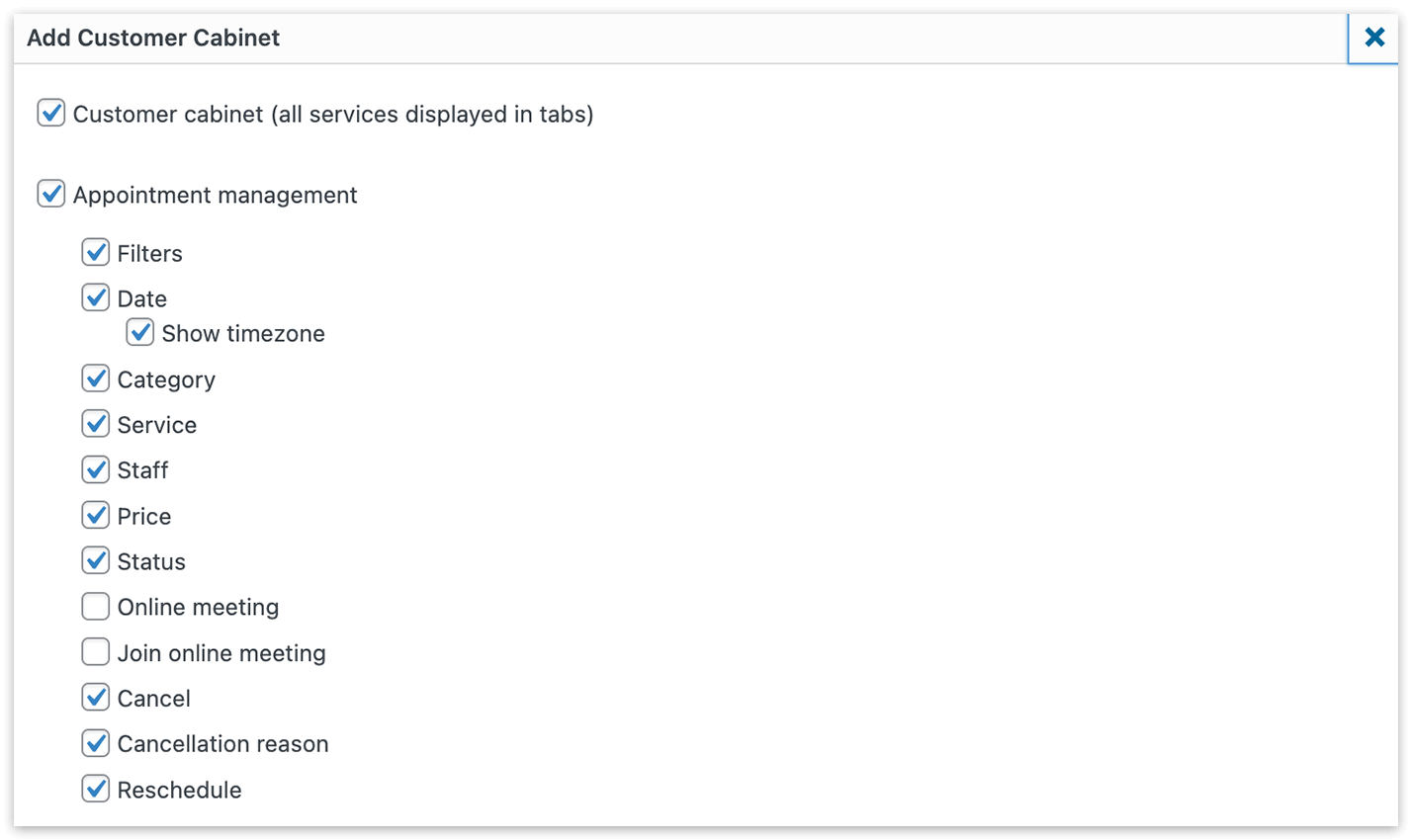
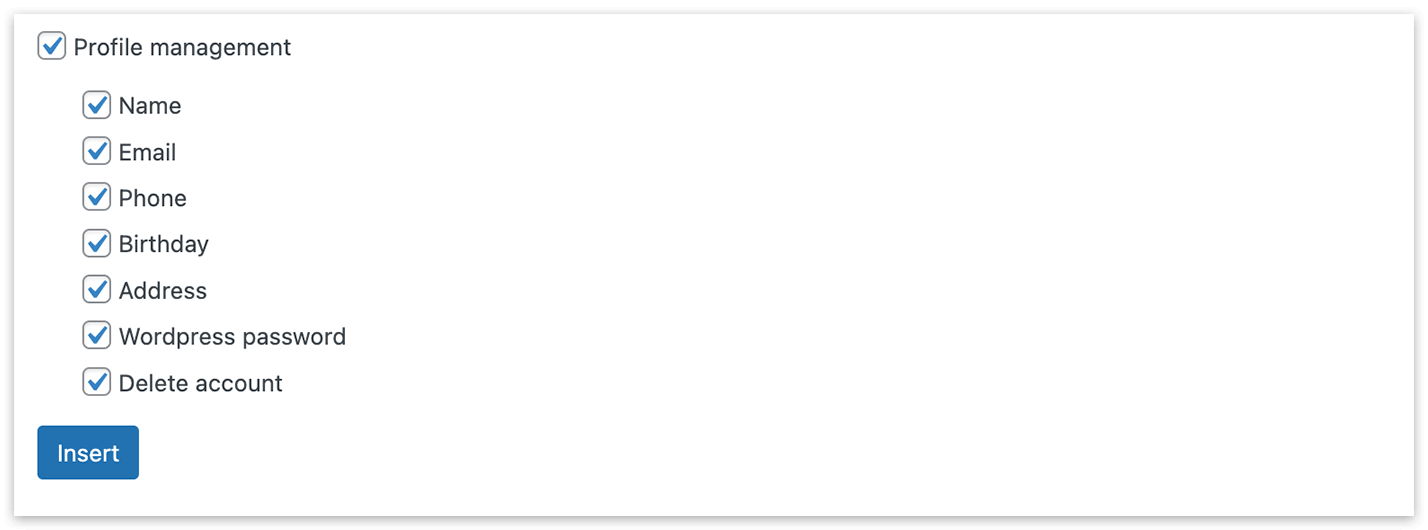
Nell’editor Gutenberg, puoi trovare le impostazioni del Customer Cabinet a destra.
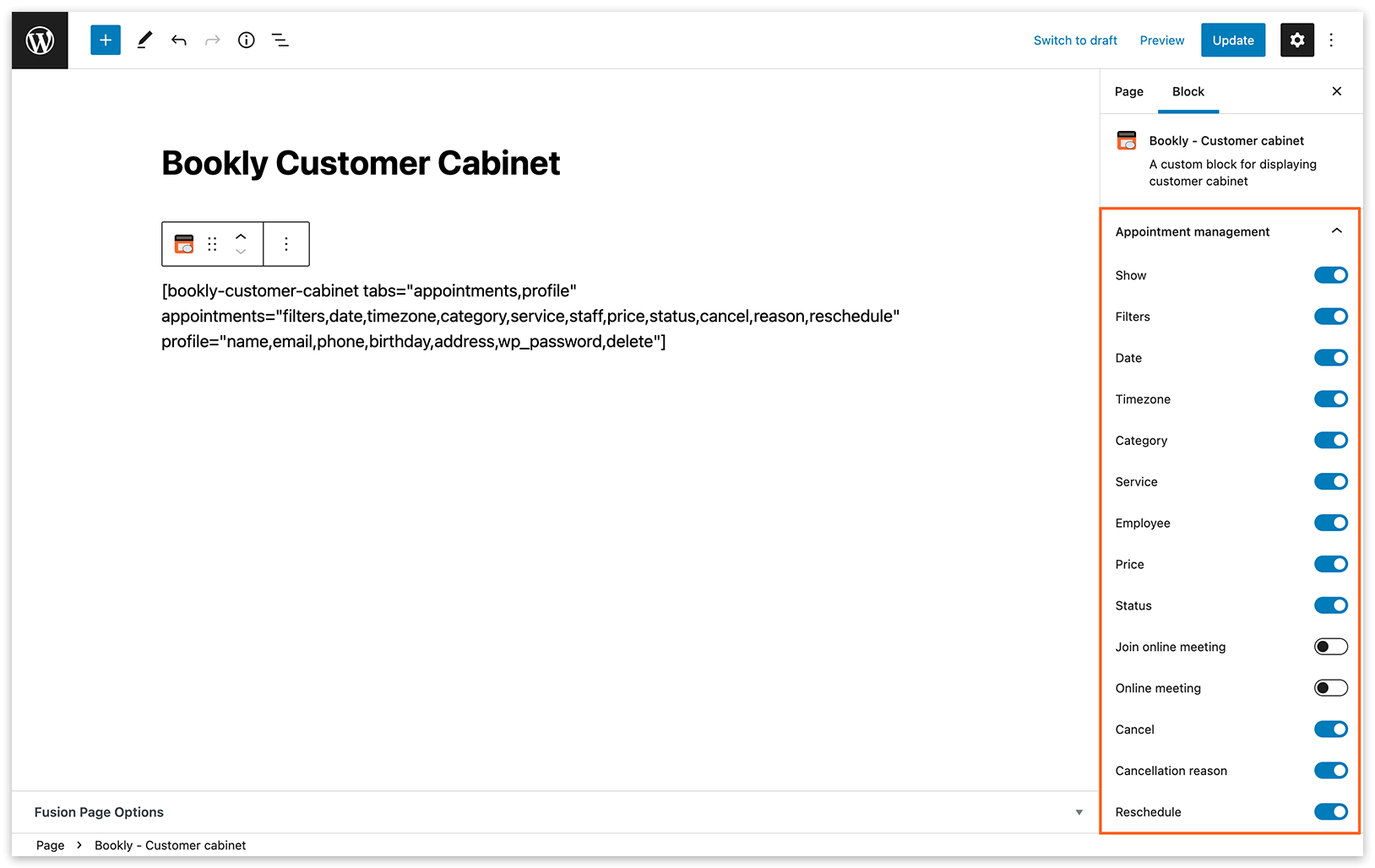
Se includi la casella di inserimento del motivo dell’annullamento nello shortcode [bookly-customer-cabinet], i clienti potranno specificare il motivo quando annullano un appuntamento tramite il proprio account utente personale. Questa informazione potrà poi essere inclusa nelle notifiche email o SMS usando il segnaposto {cancellation_reason}.
I tuoi clienti possono accedere al proprio Customer Cabinet usando le proprie credenziali WordPress. Assicurati di aver attivato Crea un account utente WordPress per i clienti in Impostazioni > Clienti, e configura di conseguenza il modello di notifica Dati di accesso a WordPress del nuovo cliente. Per maggiori informazioni, consulta questa guida.
Il Customer Cabinet funziona esclusivamente per i clienti con un account utente WordPress associato. Verifica nella sezione Clienti se un account utente WordPress è collegato a ciascun cliente (controlla la colonna Utente).
Guarda questo video tutorial per capire come offrire ai tuoi clienti l’accesso online alle prenotazioni usando il Bookly Customer Cabinet (Add-on).
Esplora la demo live gratuita per vedere il Customer Cabinet (Add-on) in azione.
CORRELATI
Customer Information (Add-on) – usa campi personalizzati per aggiungere informazioni extra al profilo del cliente.
Staff Cabinet (Add-on) – permetti ai tuoi membri dello staff di gestire le impostazioni del proprio profilo e le prenotazioni sul frontend.