
Salta la selezione dell'orario (Tasks Add-on)
Importante
Tutti gli add-on per Bookly richiedono che Bookly PRO sia installato e attivato.
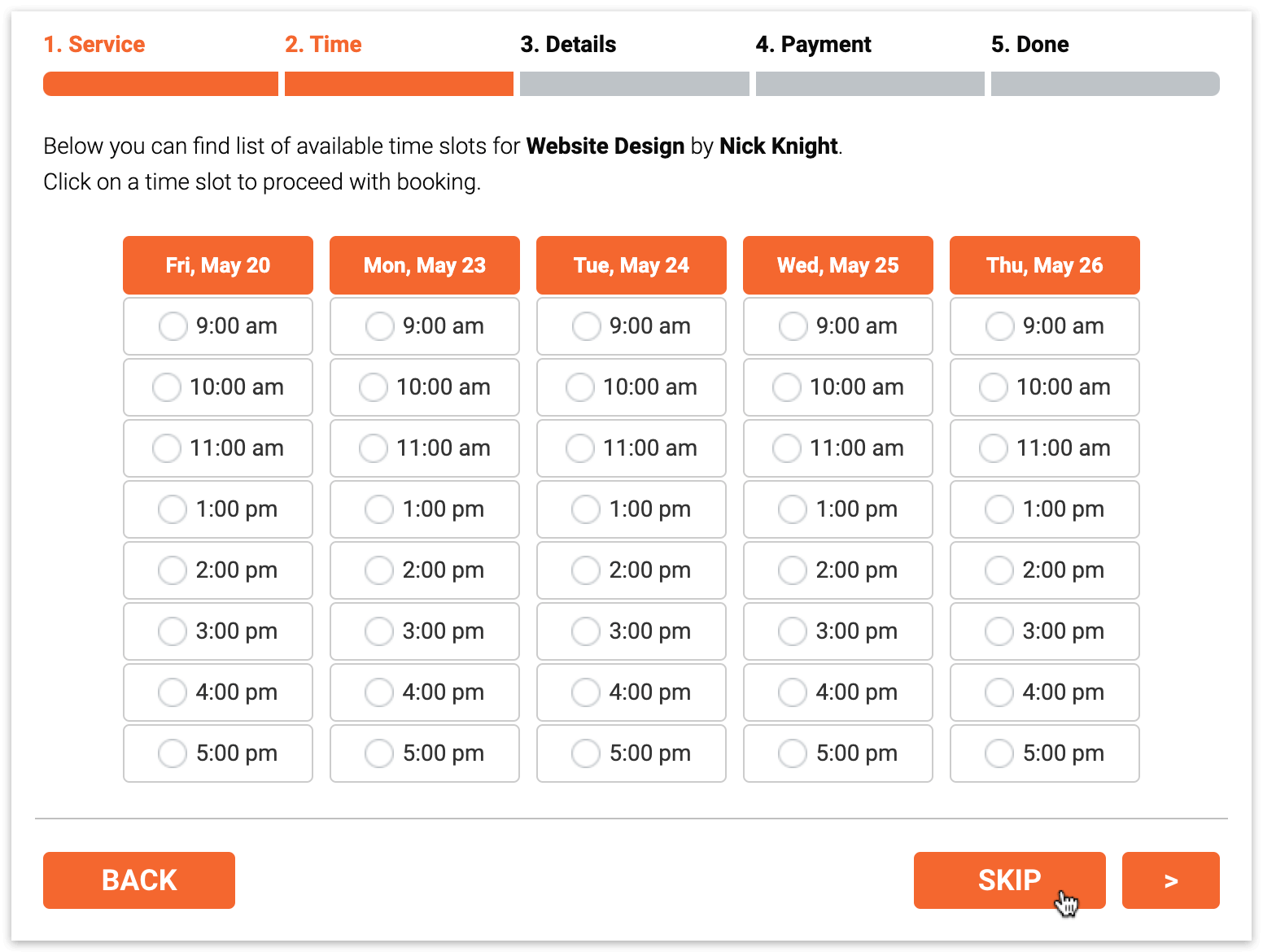
Il Bookly Tasks (Add-on) permette a te e ai tuoi clienti di generare compiti o appuntamenti senza selezionare una data e un orario.
Tutti i compiti creati verranno elencati nella sezione Appuntamenti di Bookly.
Quando a un compito vengono assegnate una data e un orario, puoi modificarne i dettagli e un nuovo appuntamento verrà aggiunto al tuo calendario Bookly. Se il compito non richiede un orario specifico per il completamento, puoi contrassegnarlo come Fatto una volta terminato.
Funzionalità
Sezione intitolata “Funzionalità”-
- Crea e gestisci un elenco illimitato di compiti
- Visualizza tutte le tue prenotazioni non programmate e i compiti da svolgere in un unico posto, all’interno del pannello di amministrazione di Bookly
- Permetti ai clienti di saltare la selezione della data e dell’orario sul frontend
- Spunta i compiti completati o imposta una data e un orario per gli appuntamenti non programmati
- Invia notifiche email o SMS una volta che un compito è stato completato
Configurazione
Sezione intitolata “Configurazione”1. Acquista, scarica, installa e attiva il Bookly Tasks (Add-on) in Plugin.
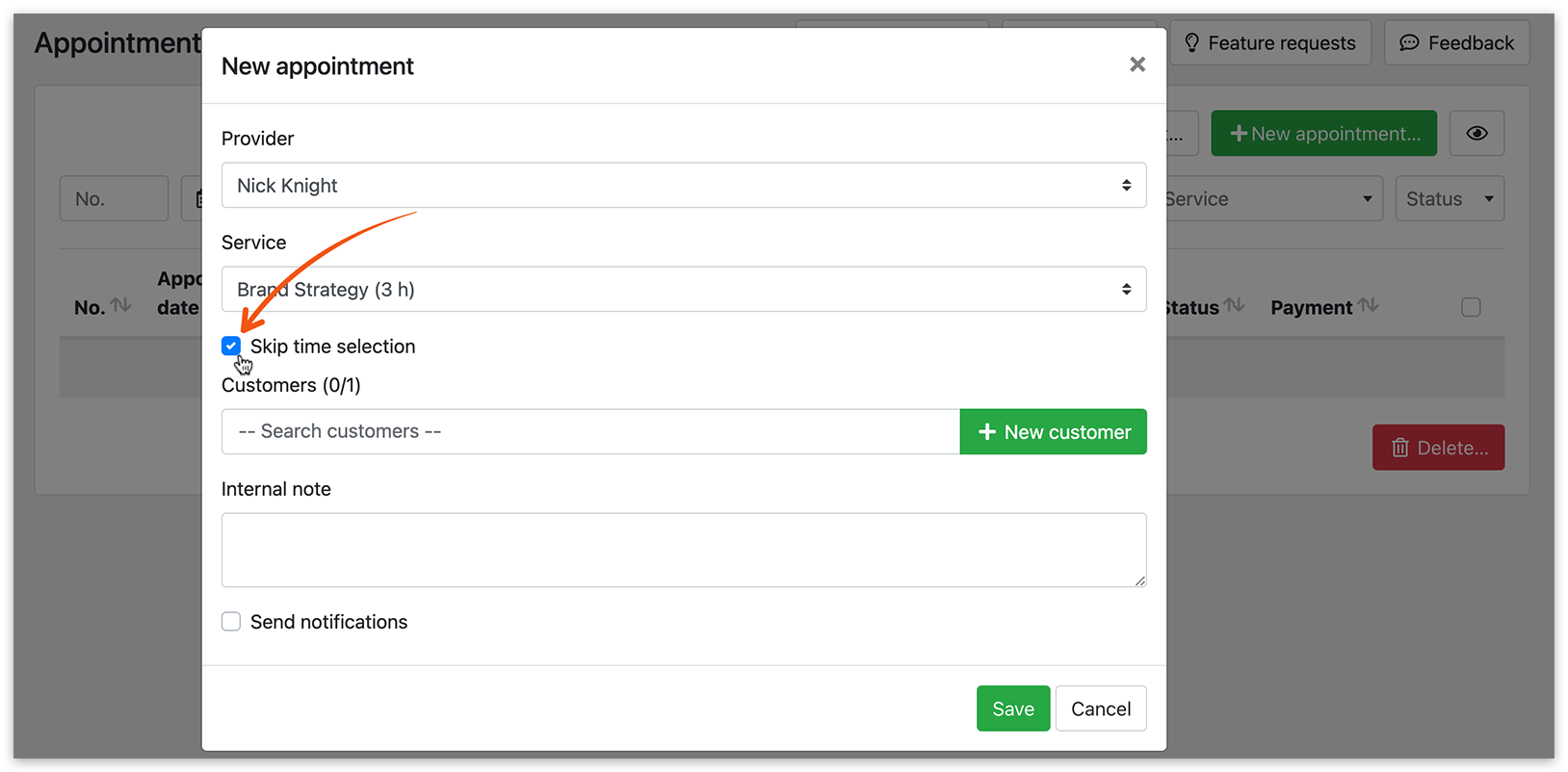
2. Per creare un compito dall’area amministrativa di Bookly, vai alla sezione Appuntamenti e fai clic su Nuovo appuntamento. Noterai una nuova opzione denominata Salta selezione dell’orario, che ti permette di creare appuntamenti (o compiti) senza specificare una data e un orario.
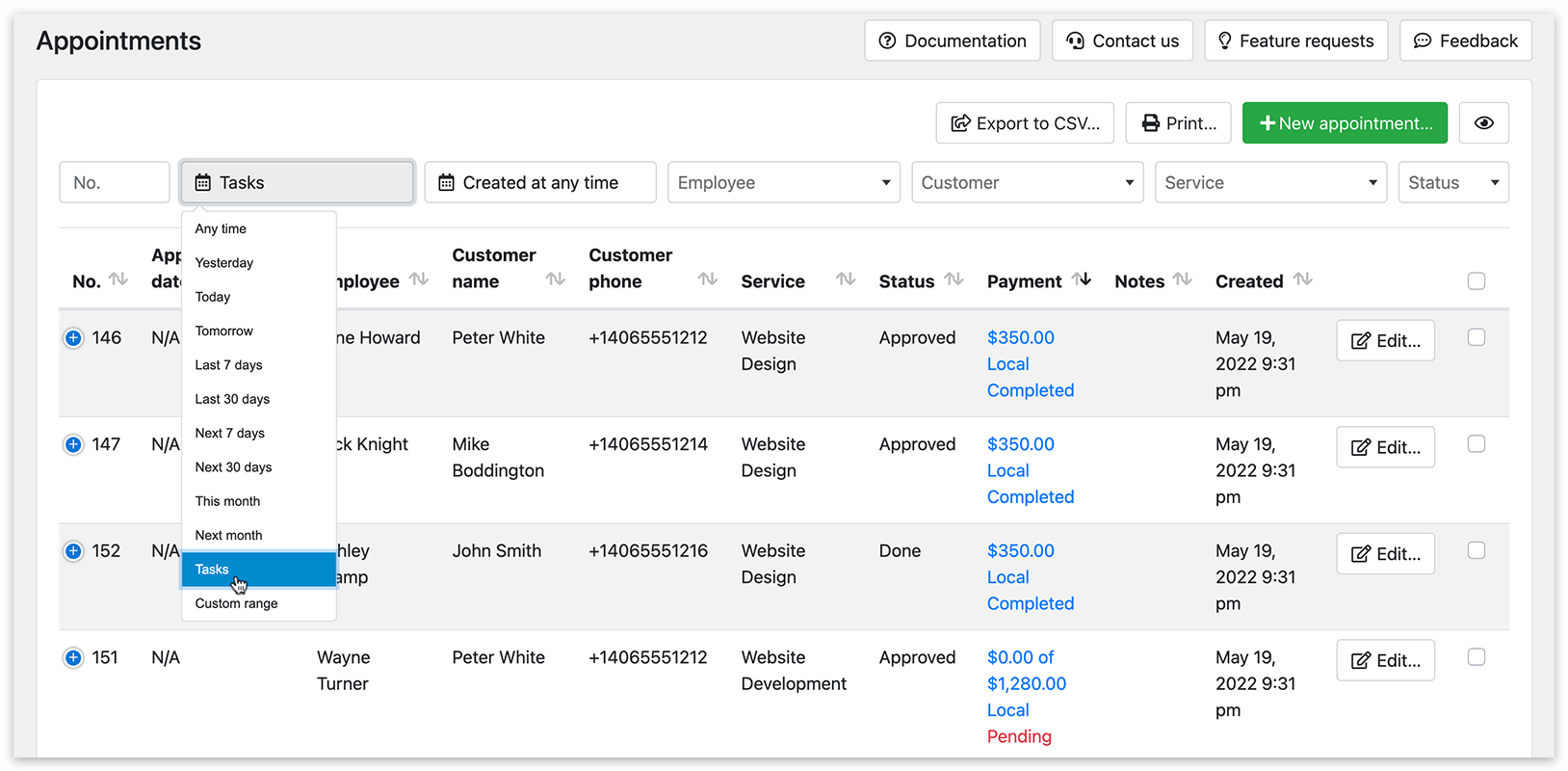
3. Una volta che il tuo compito o appuntamento non programmato è elencato, puoi visualizzarlo selezionando Compiti nel menu a discesa dell’intervallo di tempo. Fai clic su Modifica per aggiornare lo stato del compito quando è completato, oppure pianifica un nuovo appuntamento una volta che il tuo compito ha una data e un orario.
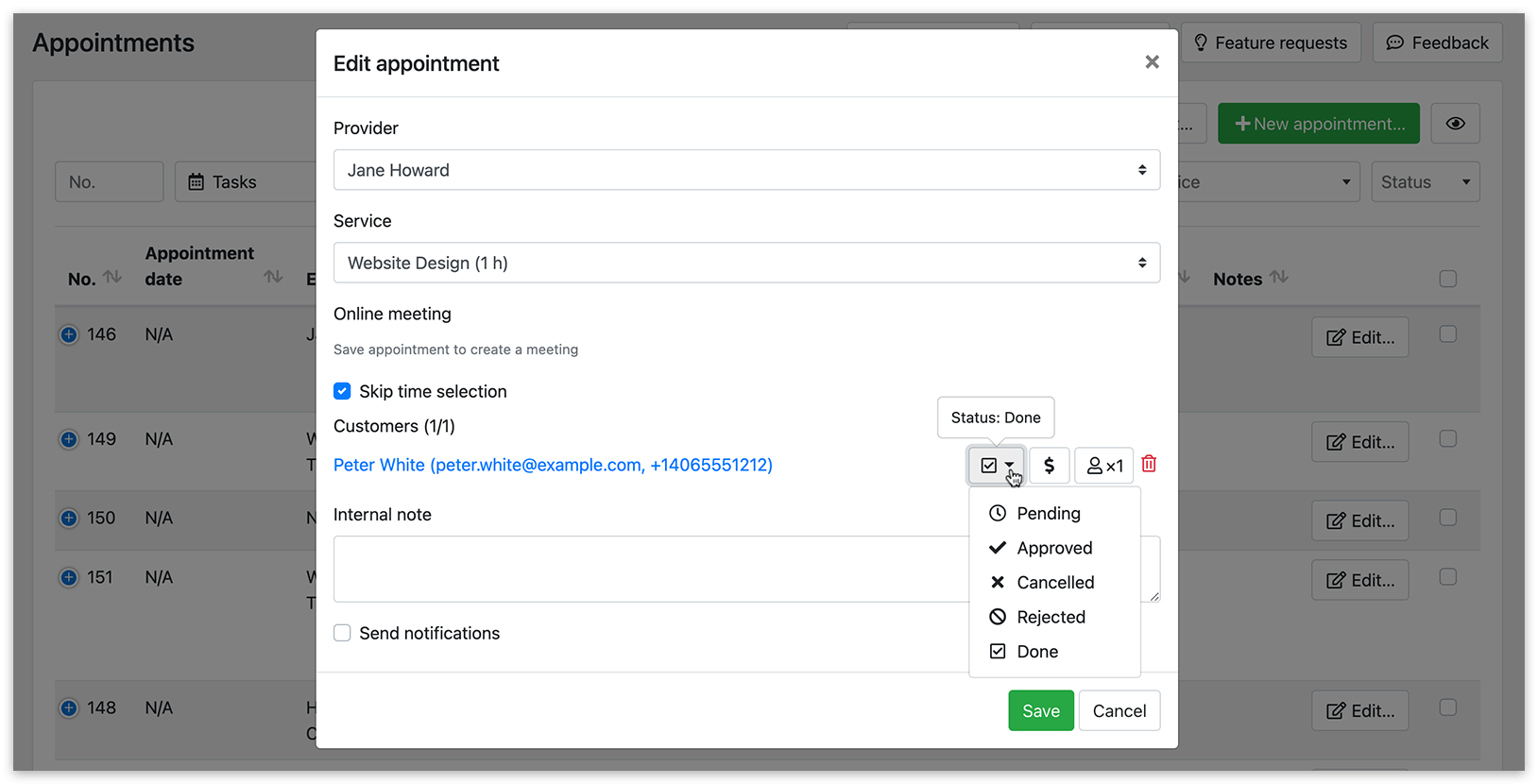
4. Vai alle sezioni Notifiche email e Notifiche via SMS. Crea e configura il modello o i modelli pertinenti per i messaggi che verranno inviati quando viene creato un nuovo compito e/o quando lo stato del compito viene cambiato in «Fatto».
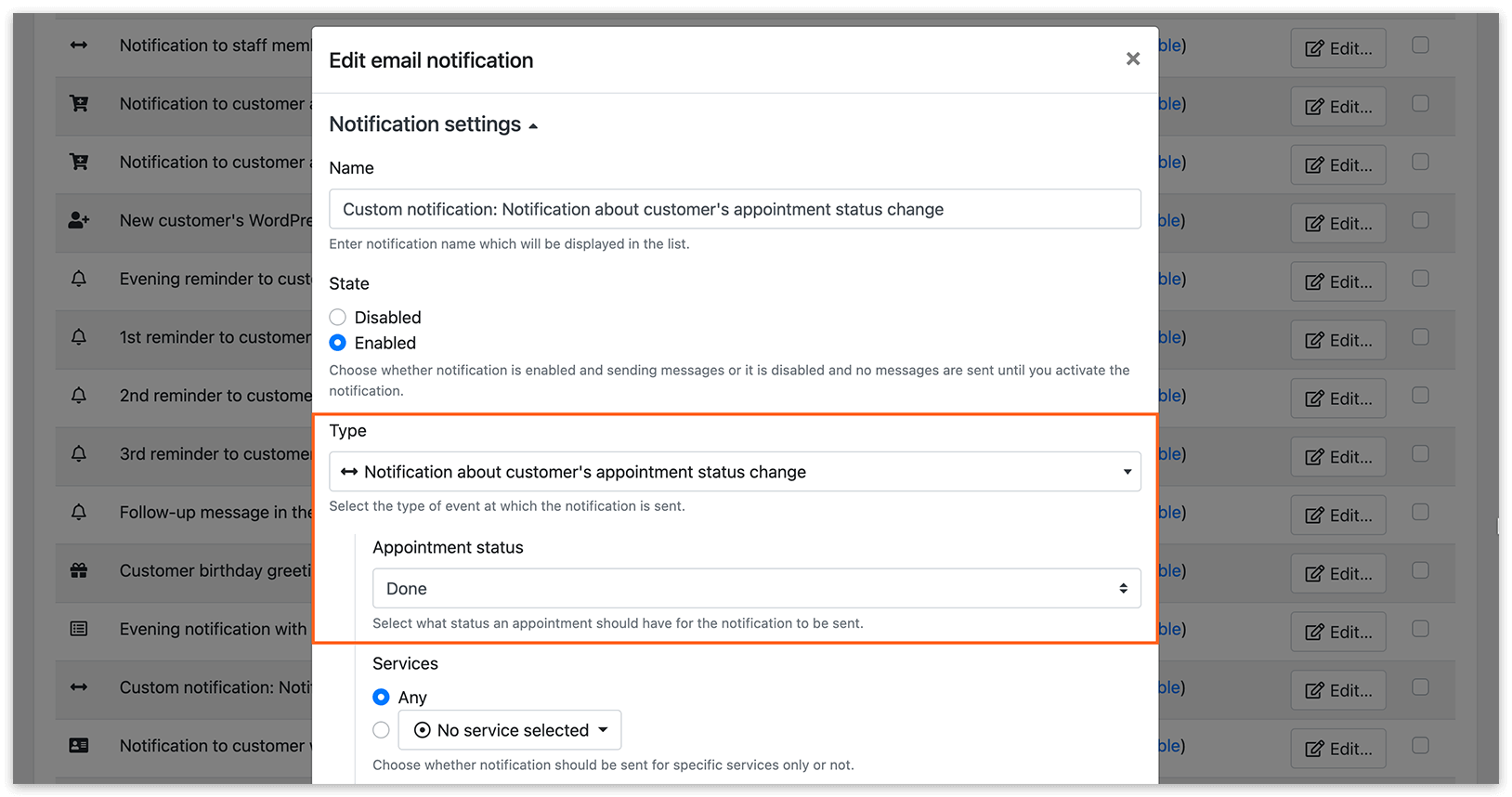
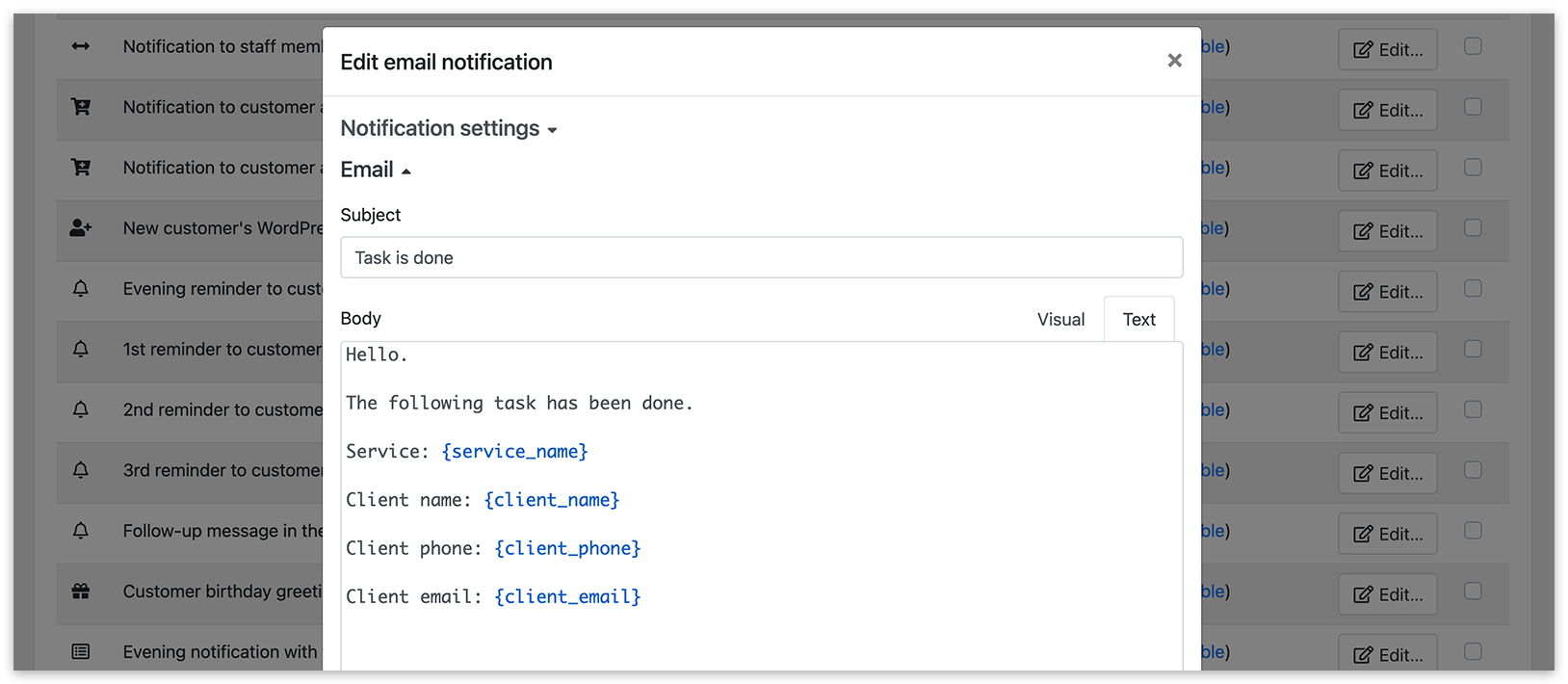
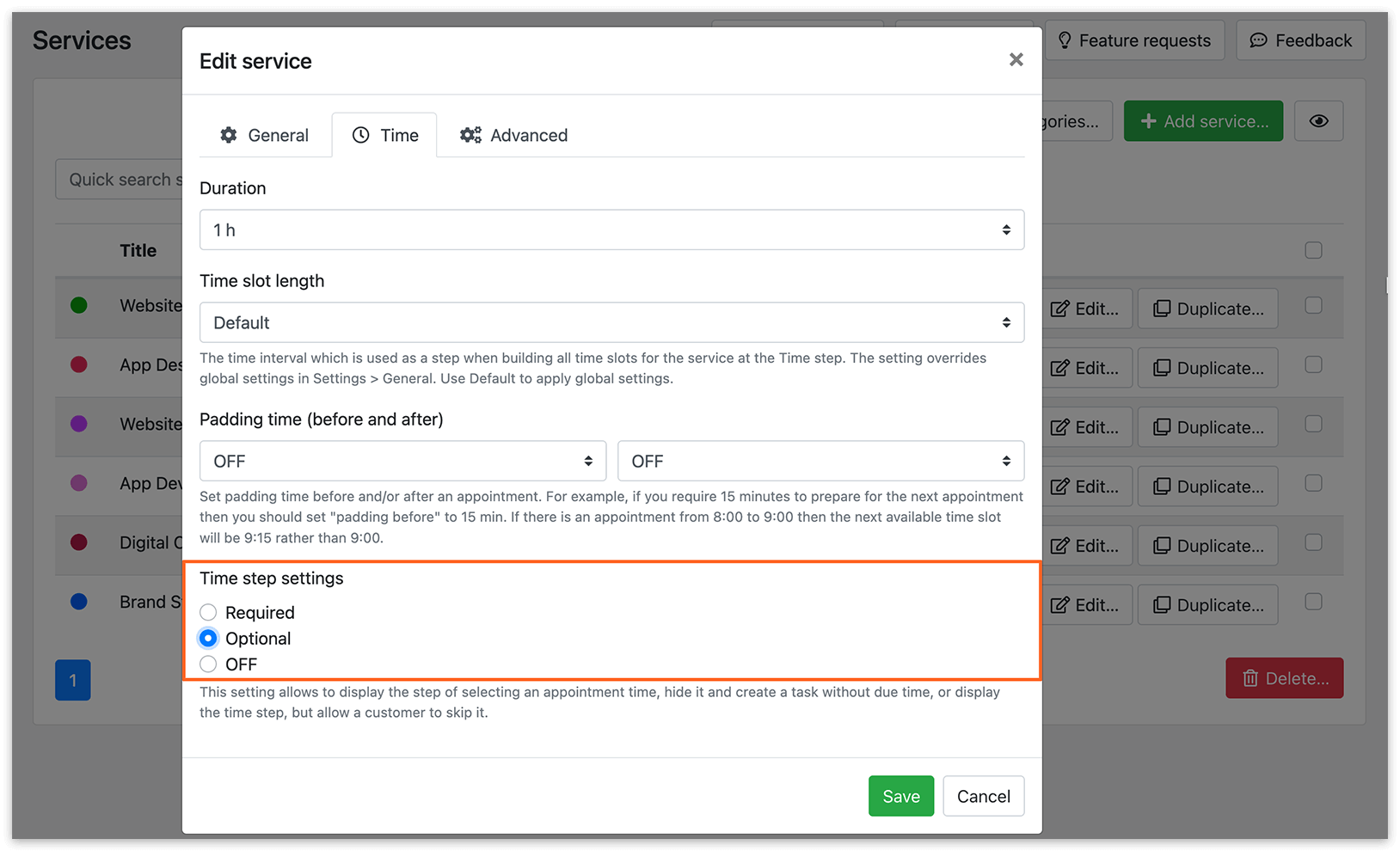
5. Per permettere ai tuoi clienti di saltare il passaggio Orario nel tuo modulo di prenotazione lato client, devi configurare le impostazioni per ciascun servizio individualmente. Vai alla sezione Servizi, scegli un servizio e fai clic su Modifica. Apri la scheda Orario e seleziona l’opzione appropriata da Impostazioni del passaggio orario.
Obbligatorio: il passaggio Orario è obbligatorio nel modulo di prenotazione.
Facoltativo: i clienti possono saltare la selezione della fascia oraria.
OFF: il passaggio Orario è disattivato (nascosto) nel modulo di prenotazione, applicabile ai compiti.
- Preferenza dei fornitori per QUALSIASI (Servizi > Modifica > scheda Generale)
Leggi qui come funziona questa impostazione con i servizi regolari.
Se il passaggio Orario è disattivato per un servizio, e imposti più/meno occupato quel giorno per l’opzione «QUALSIASI», il sistema utilizzerà il giorno della prenotazione (quando un cliente crea un appuntamento) come giorno di erogazione del servizio. Assegnerà quindi l’appuntamento a un fornitore di servizi che è il più/meno occupato nel giorno in cui viene effettuata la prenotazione.
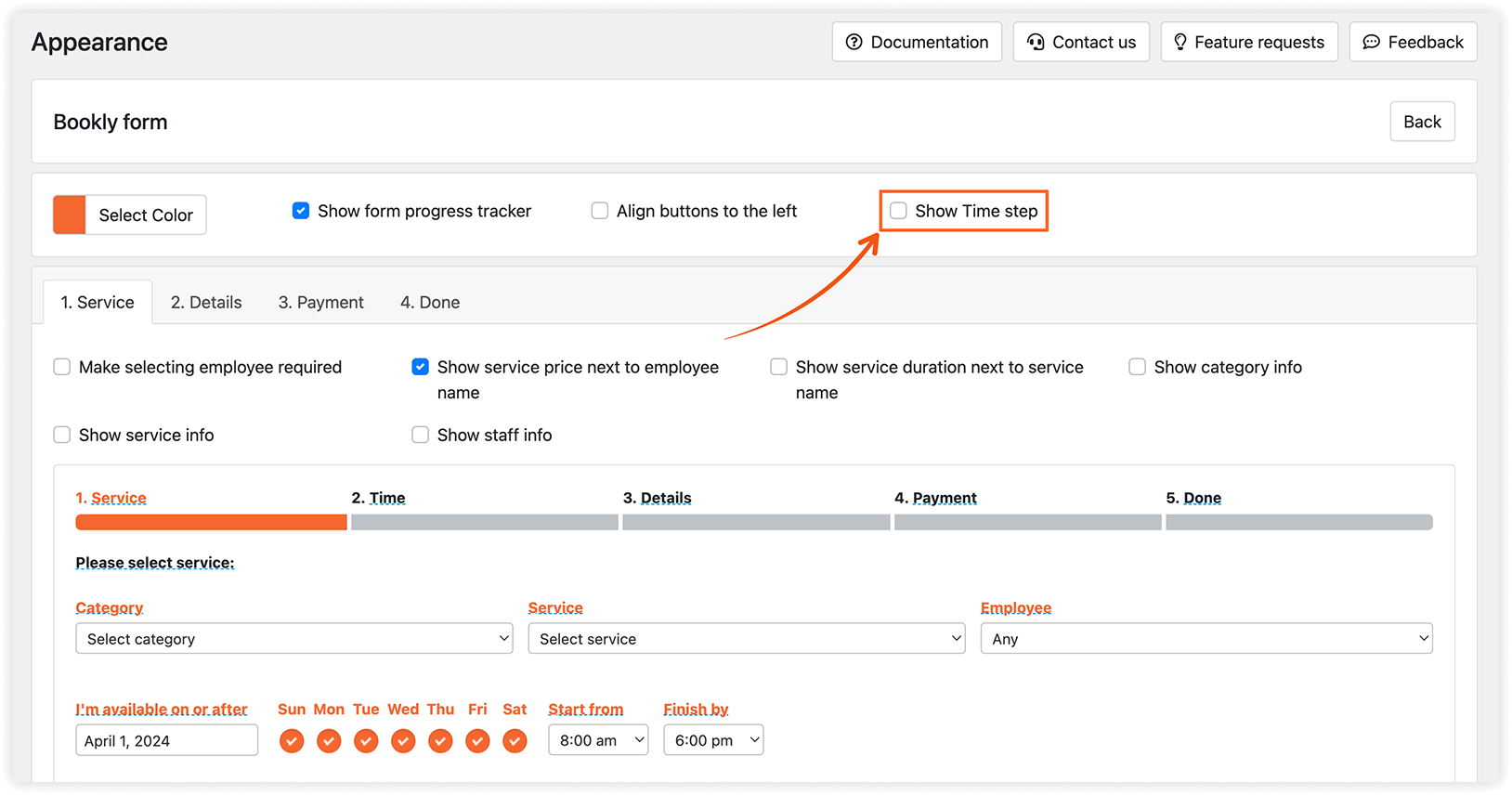
7. Per nascondere permanentemente la selezione del passaggio Orario nel tuo modulo di prenotazione, vai alla sezione Aspetto e deseleziona la casella accanto a Mostra il passaggio “Orario”.
Prova questa demo live gratuita per capire meglio come funziona il Bookly Tasks (Add-on).
Guarda questo breve video tutorial sul Bookly Tasks (Add-on).
CORRELATI
Sezione intitolata “CORRELATI”Service Extras (Add-on) – crea e associa articoli extra ai servizi.
Files (Add-on) – permetti ai tuoi clienti di aggiungere più allegati alla prenotazione.