
WhatsApp Notifications
L’integrazione con WhatsApp in Bookly ti permette di inviare messaggi WhatsApp istantanei a clienti e membri dello staff riguardo agli appuntamenti nuovi e in arrivo.
Per usare questa integrazione, devi disporre di un account Facebook Developer. Ti consigliamo di registrarti e configurare prima un account Meta Business.
Una volta registrato, attiva la funzione WhatsApp Notifications nel tuo account Bookly Cloud, configura le impostazioni e inizia a inviare notifiche personalizzabili per diversi scenari.
Passaggio 1: configura l’app su Facebook
1. Segui i passaggi su https://developers.facebook.com/docs/development/register per creare un account Facebook Developer. Se hai già un account developer, accedi.
2. Nell’account Facebook Developer, entra nella sezione My Apps.
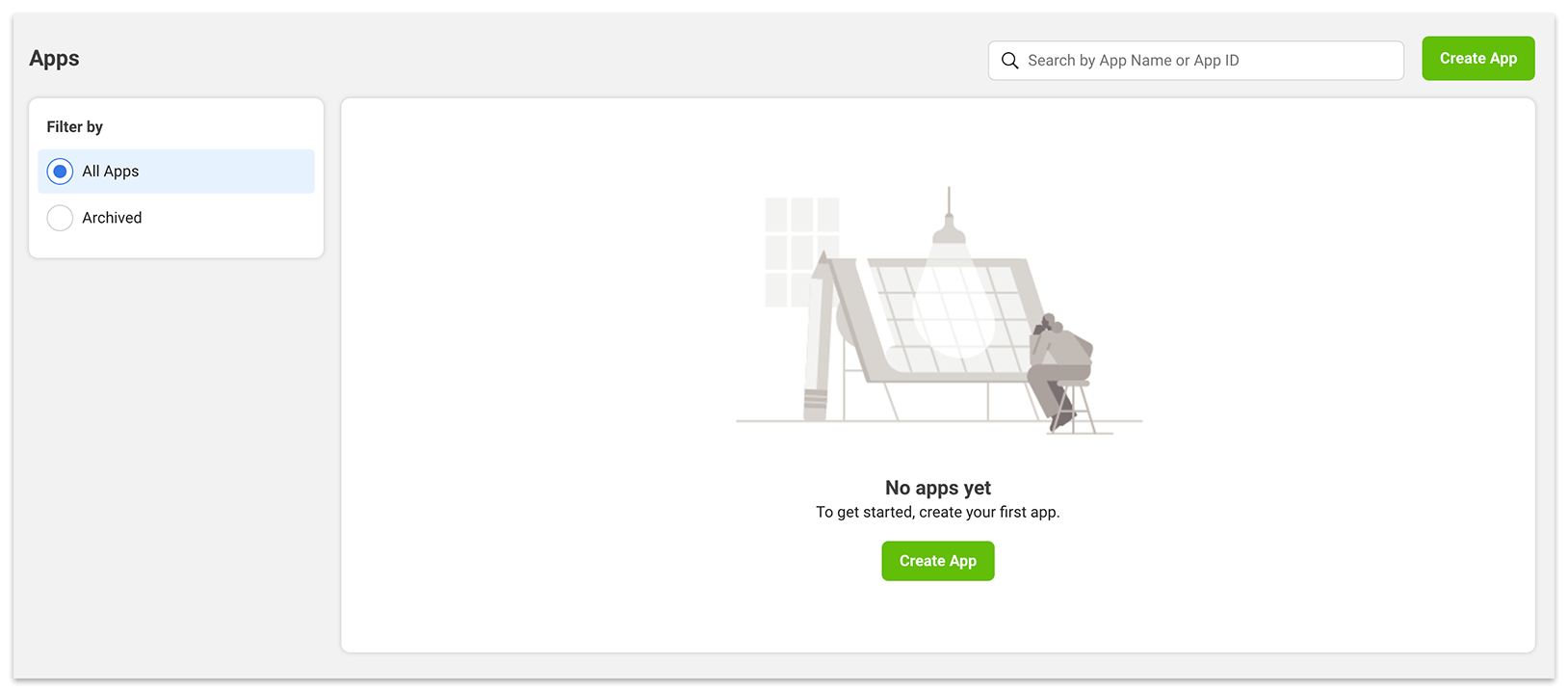
Fai clic sul pulsante Create App, seleziona «Business» come tipo di app e fai clic su Next.
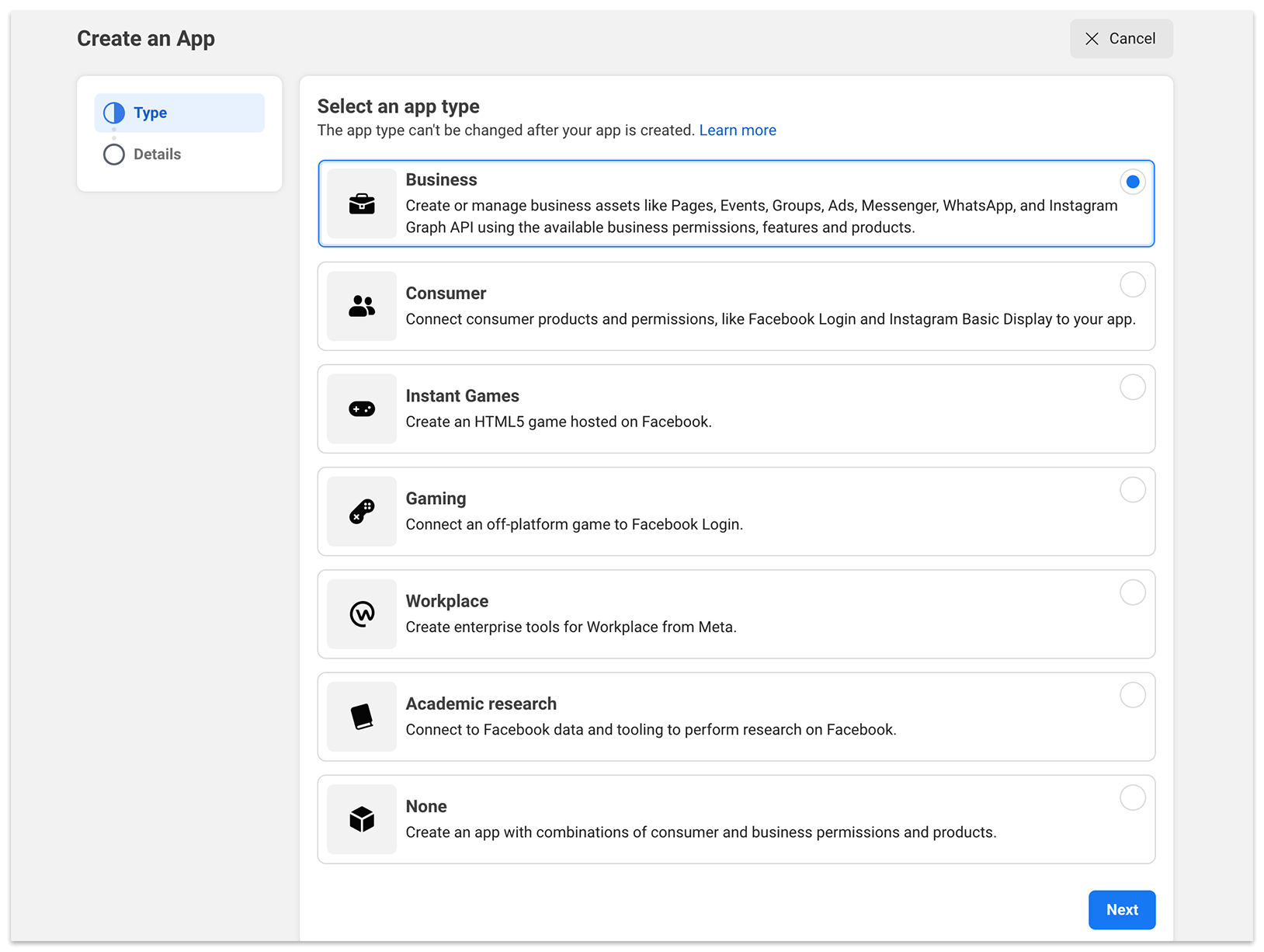
Fornisci le informazioni necessarie: nome dell’app (ad es. «Bookly») ed email di contatto dell’app. Poi fai clic su Create App.
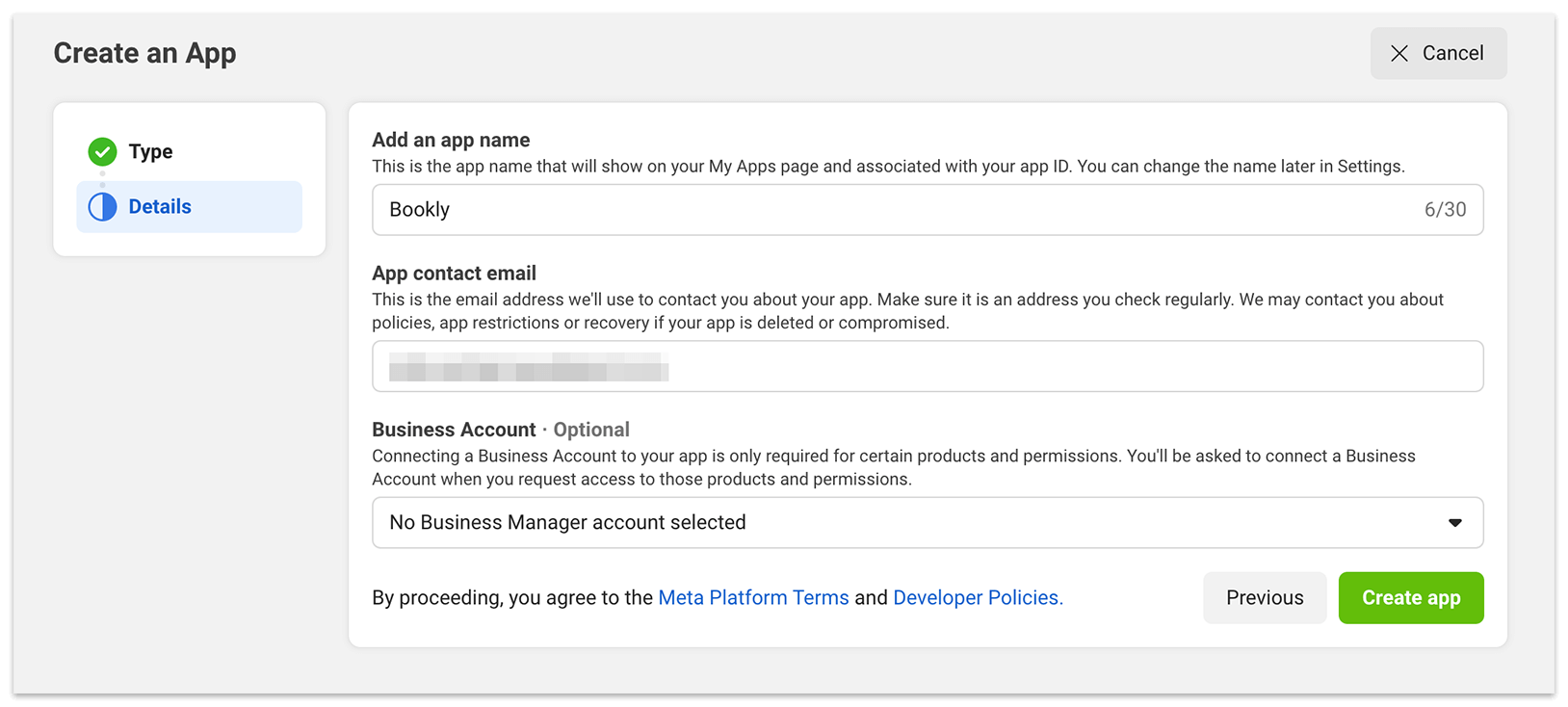
3. Nella sezione Add products to your app, trova WhatsApp e fai clic su Set up.
4. Nella schermata successiva, devi accettare i Termini di Facebook per WhatsApp Business e i Termini di hosting Meta per Cloud API. Fai clic su Continue.
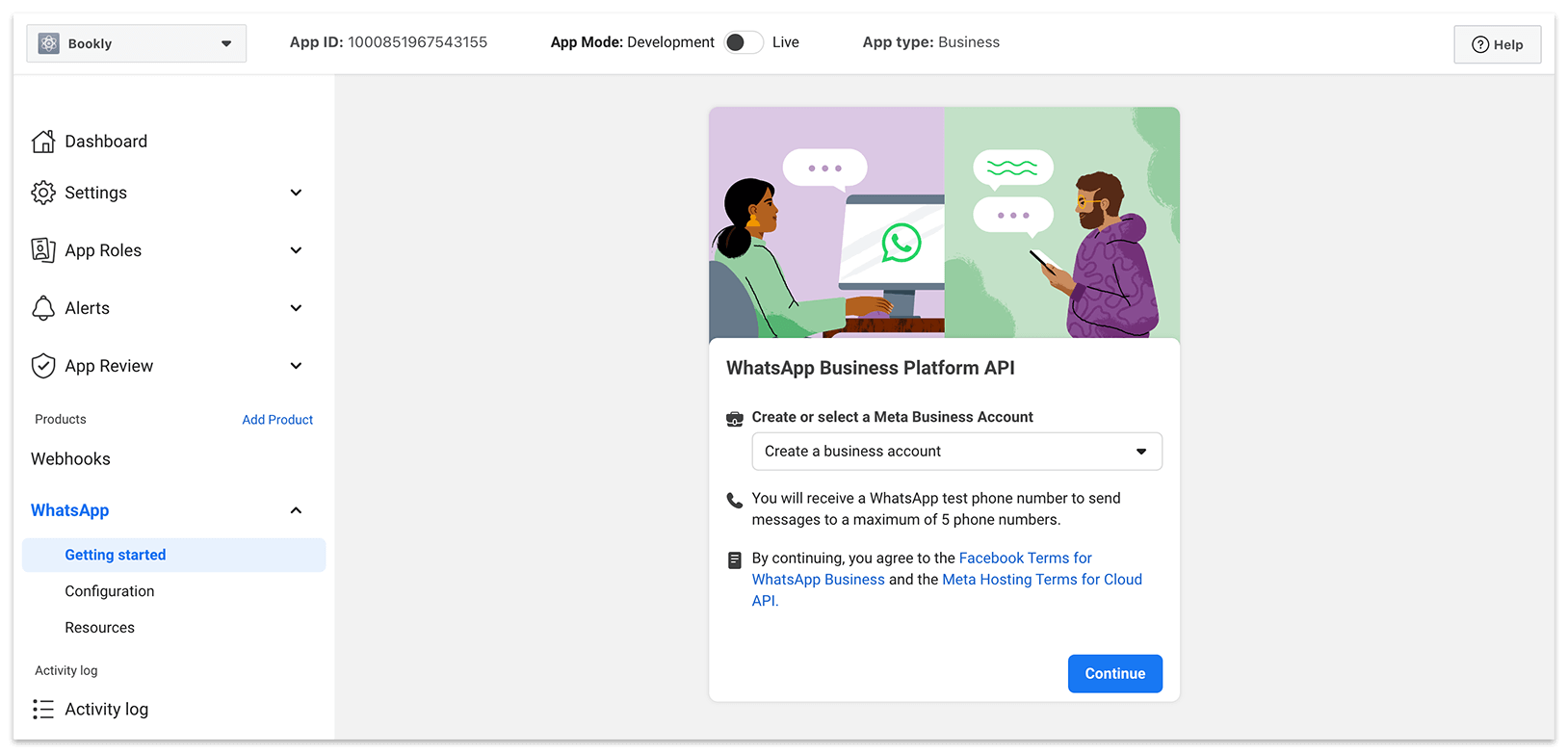
5. Vedrai poi una sezione Getting started che include i dati necessari per testare l’app: un Temporary access token, un Phone number ID e un WhatsApp Business Account ID.
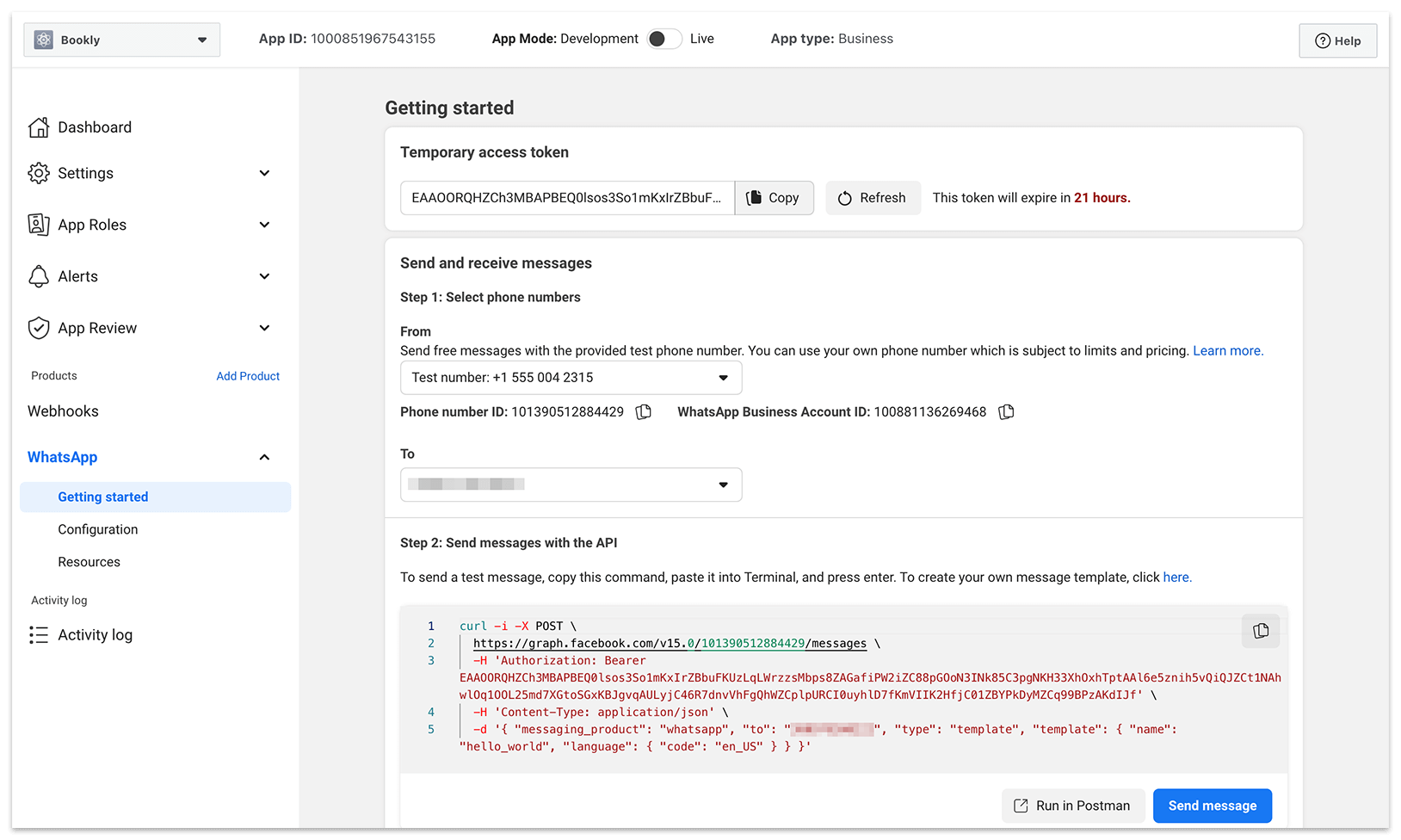
Nella sezione Step 1: Send and receive messages, trova il menu a tendina To e fai clic su Manage phone number list. Aggiungi un numero di telefono per ricevere messaggi di test da WhatsApp.
Puoi usare la sezione Step 2: Send messages with the API per verificare che le impostazioni di base siano corrette.
Il Temporary access token e il Test number non possono essere usati in produzione. Sono destinati solo a scopi di test. Come creare un Permanent access token da usare nelle impostazioni di Bookly è descritto di seguito.
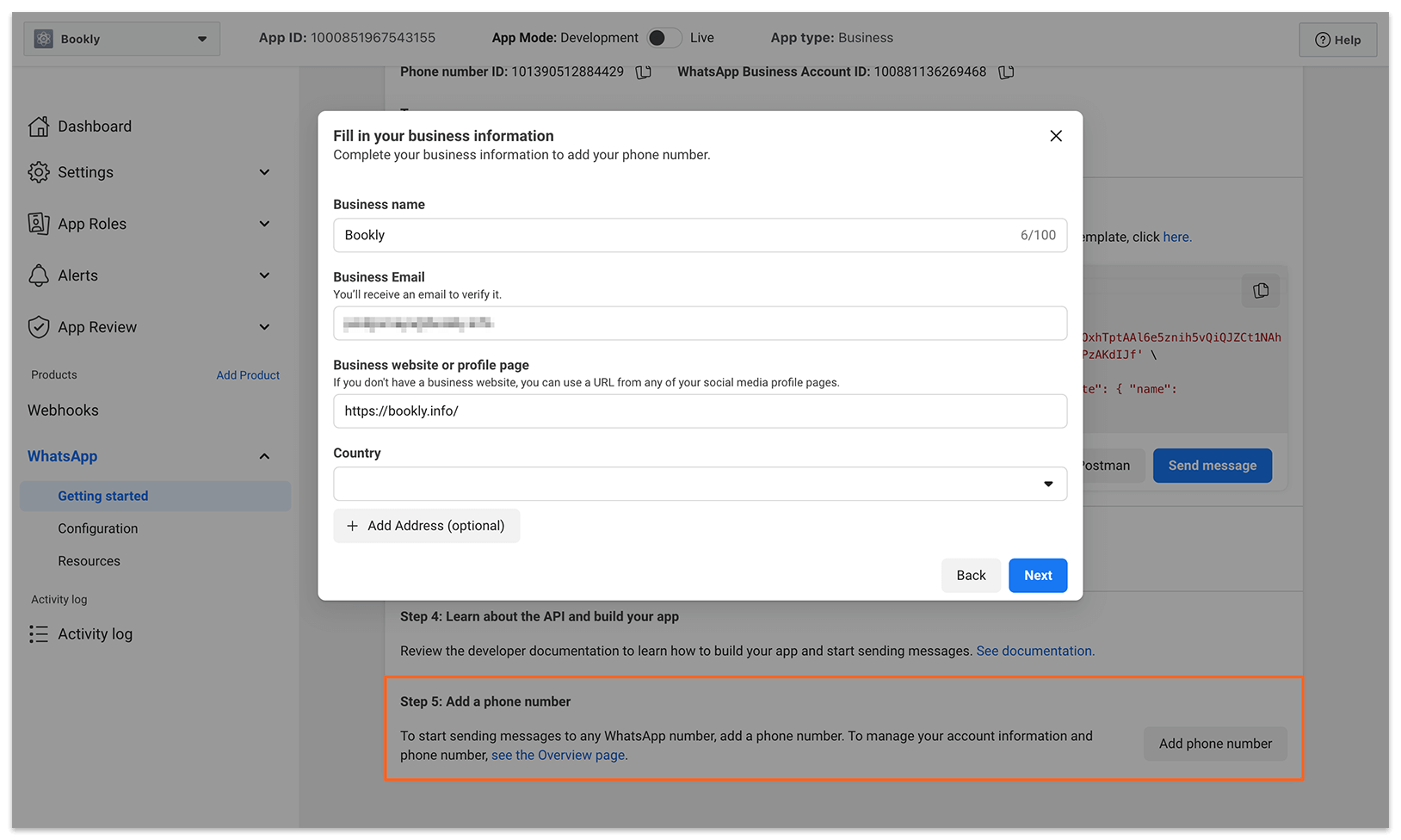
6. Per iniziare a inviare messaggi a qualsiasi numero WhatsApp, scorri fino alla sezione Step 5: Add a phone number e fai clic sul pulsante Add phone number.
6.1. Vedrai una finestra popup dove dovrai inserire le informazioni sulla tua attività – Business name, Business Email, Business website or profile page e Country. Fai clic su Next.
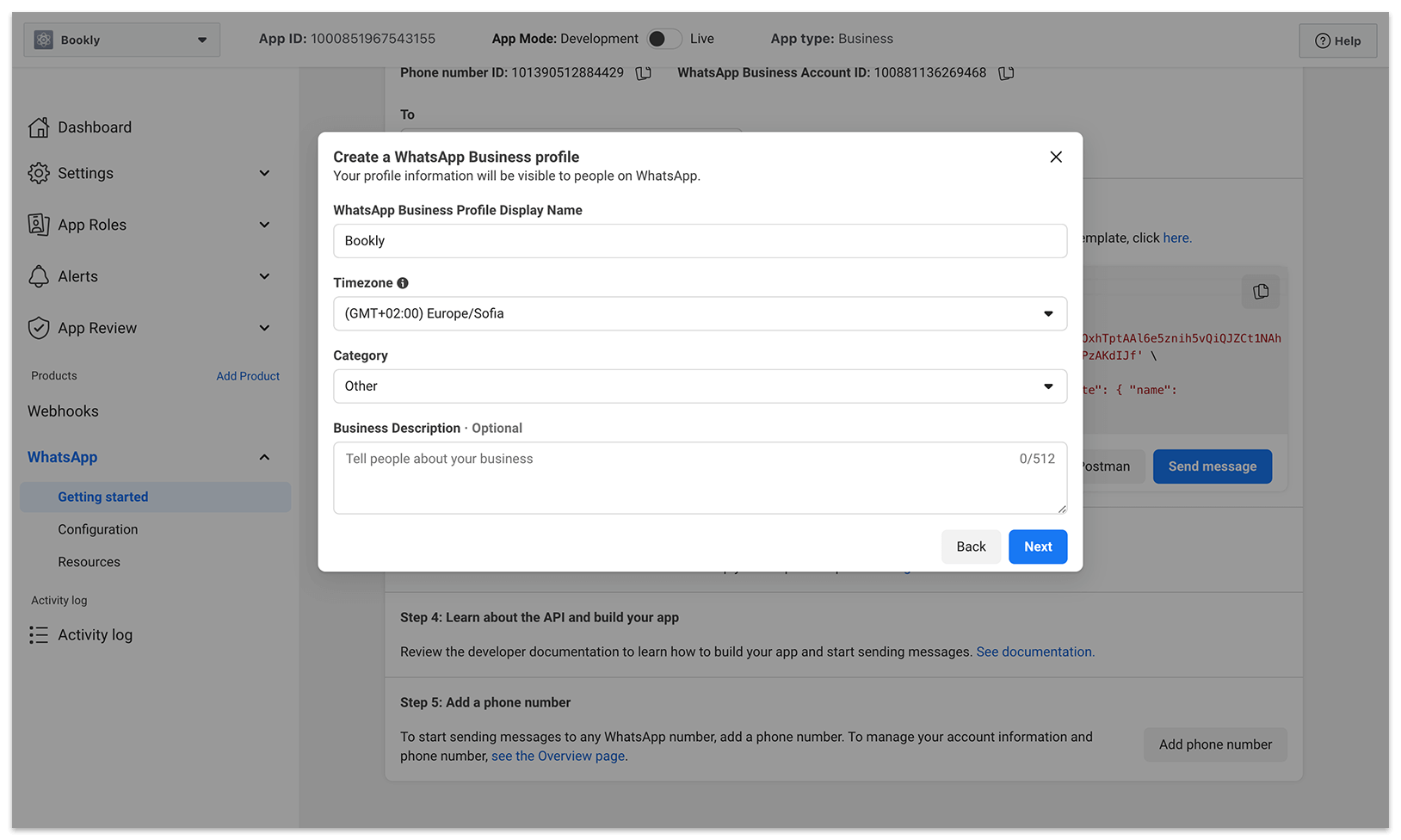
6.2. Nella schermata successiva, scegli il tuo fuso orario, la categoria e aggiungi una descrizione dell’attività. Fai clic su Next.
6.3. Poi aggiungi un numero di telefono aziendale per WhatsApp. Questo è il numero che le persone vedranno quando chattano con te.
Importante: se il tuo numero di telefono è attualmente registrato con WhatsApp Messenger o con l’app WhatsApp Business, devi prima eliminarlo da lì. Consulta Migrate an Existing WhatsApp Number to a Business Account.
Seleziona come vuoi ricevere il tuo codice di verifica e fai clic su Next per continuare.
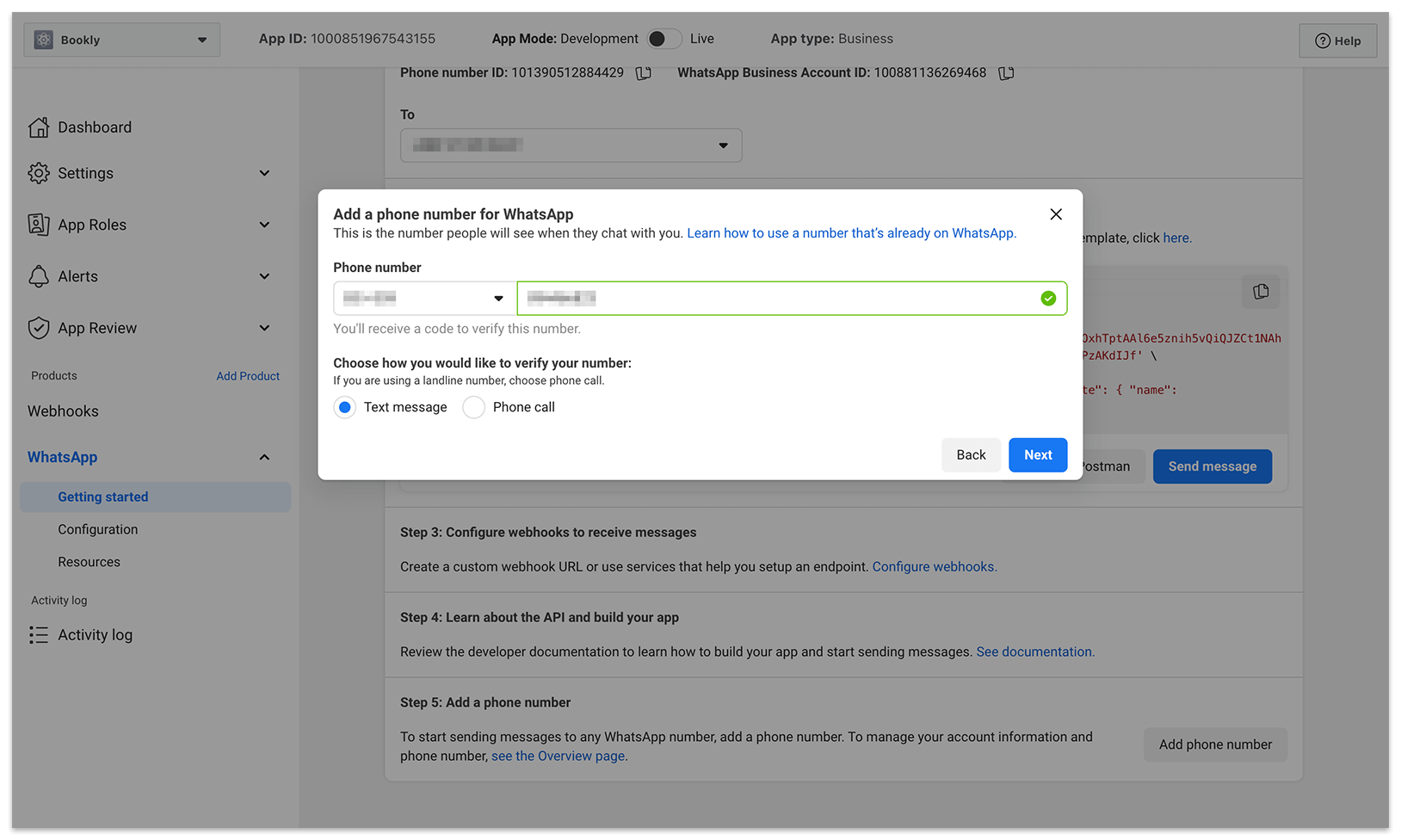
7. Il numero di telefono apparirà nel menu a tendina From della sezione Send and receive messages. Seleziona questo numero per iniziare a inviare messaggi a qualsiasi destinatario.
Passaggio 2: crea un token di accesso permanente
Il token di accesso temporaneo scadrà entro 24 ore. Per creare un token di accesso permanente, segui questi passaggi.
1. Vai alla pagina Business Settings (https://business.facebook.com/settings). Nella sezione Users a sinistra, seleziona System users. Poi fai clic sul pulsante Add nella pagina.
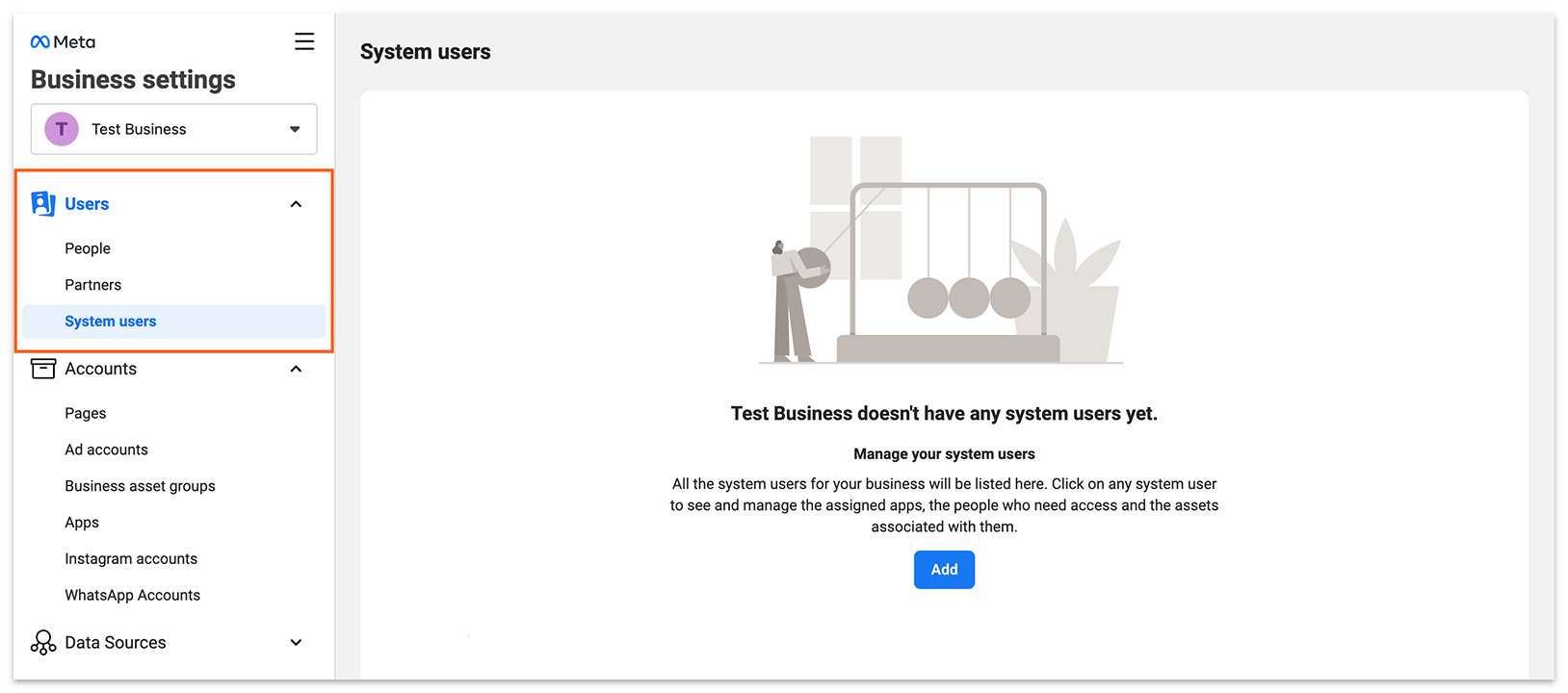
2. Per continuare, leggi e accetta la politica di non discriminazione di Facebook.
3. Inserisci un nome per l’utente di sistema (ad es. «bookly») e seleziona «Admin» nel menu a tendina System user role.
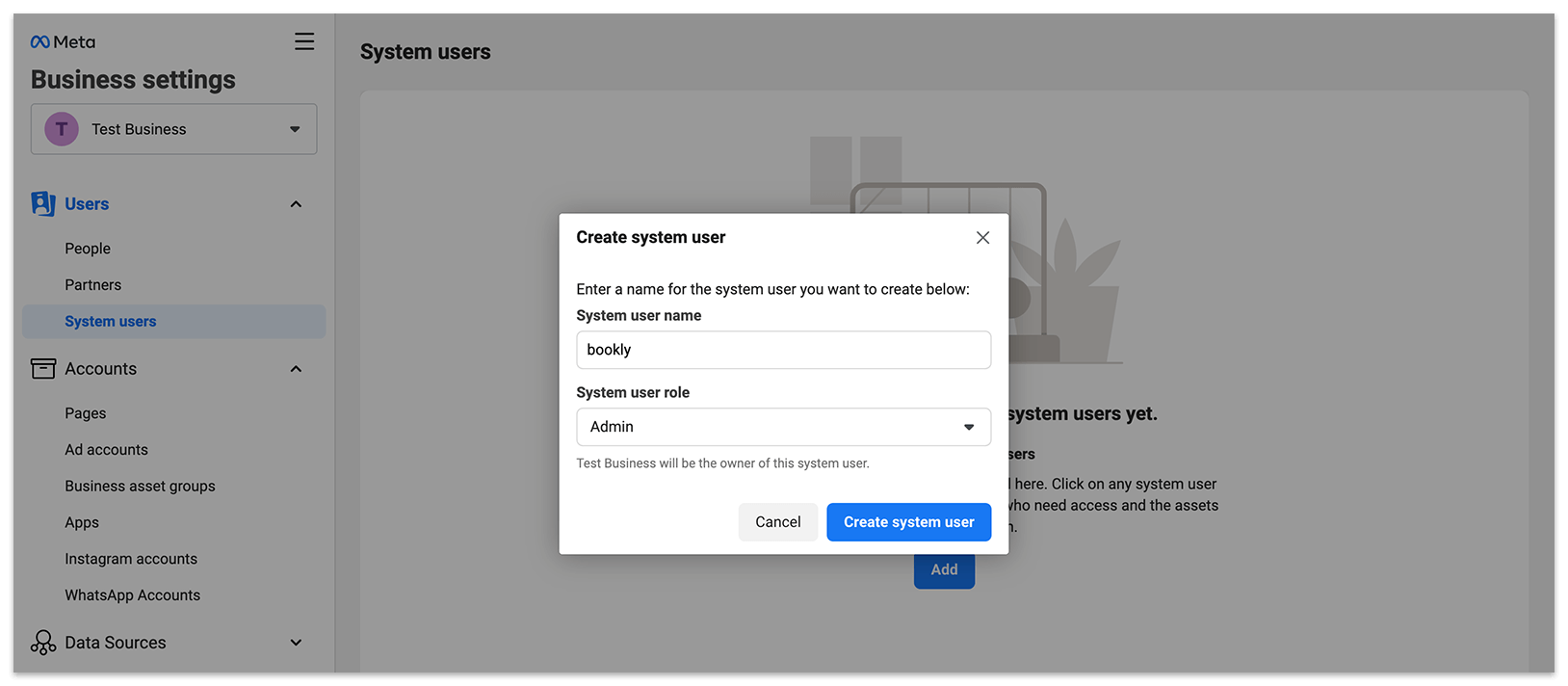
4. Vedrai l’utente Admin che hai appena creato. Sulla destra, fai clic sul pulsante Add Assets.
5. Nella finestra popup, seleziona Apps nella barra laterale a sinistra. Poi seleziona l’app che hai creato in precedenza per l’integrazione WhatsApp, e attiva Manage App sotto Full Control. Fai clic su Save Changes.
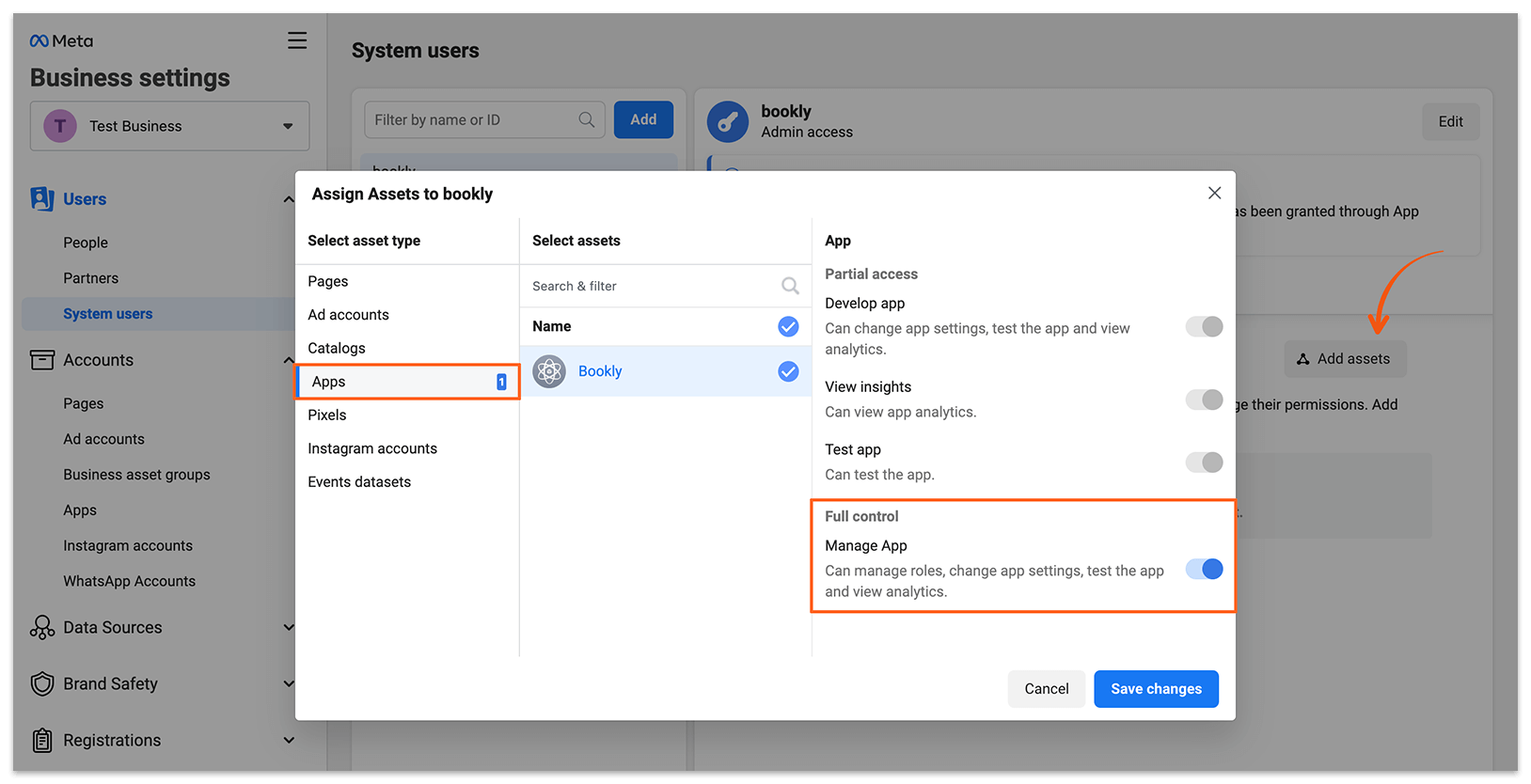
6. Nella barra laterale a sinistra, seleziona WhatsApp accounts. Seleziona la tua app aziendale e poi fai clic sul pulsante Add People.
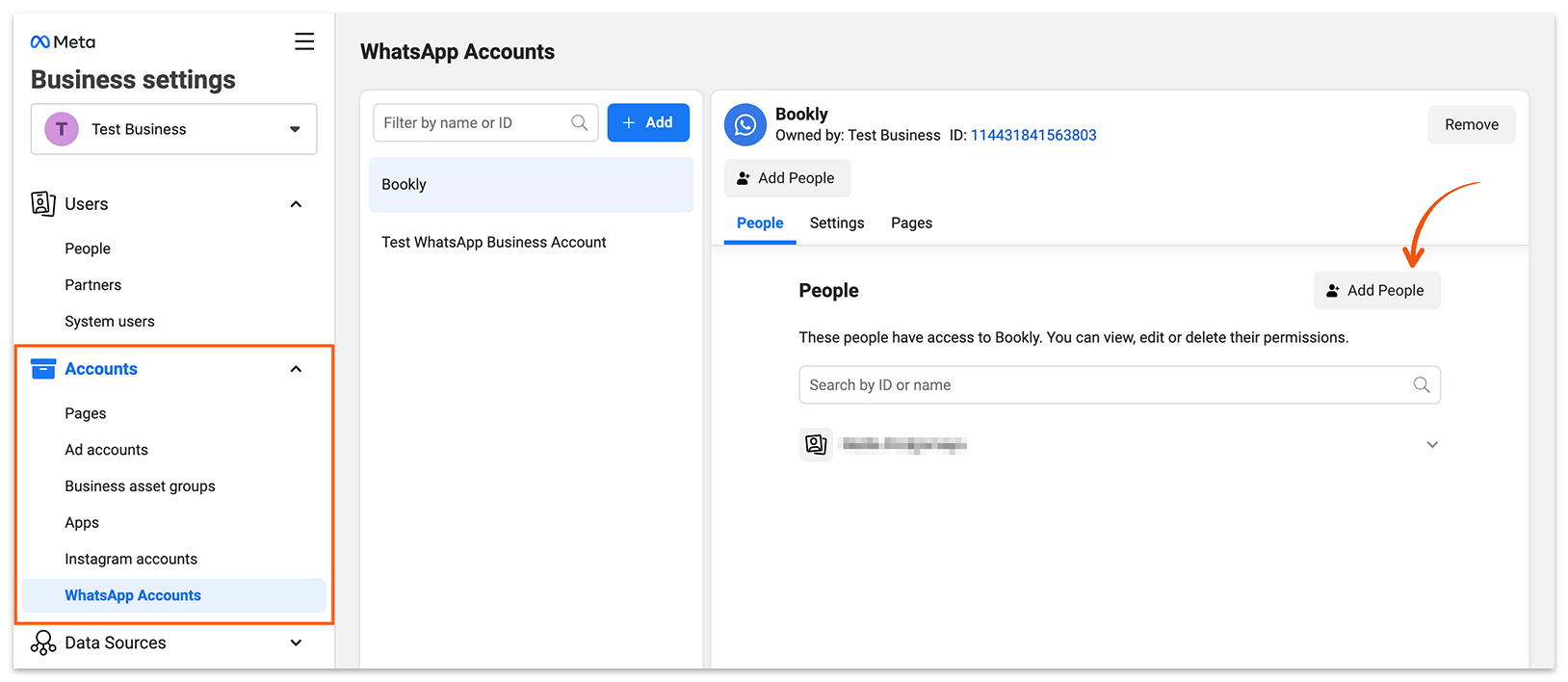
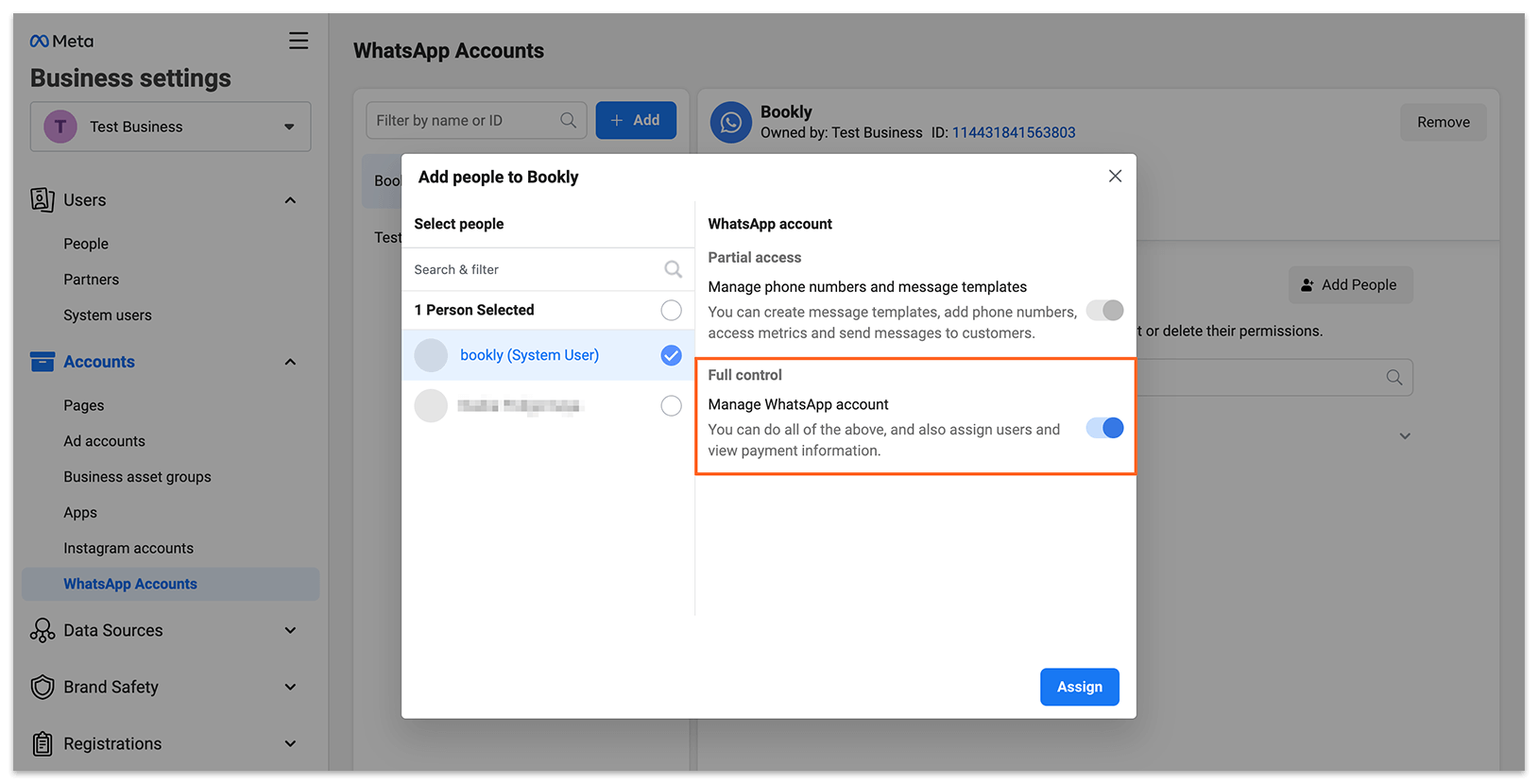
7. Nel popup che appare, seleziona l’utente di sistema che hai appena creato e attiva l’opzione Full Control. Fai clic su Assign.
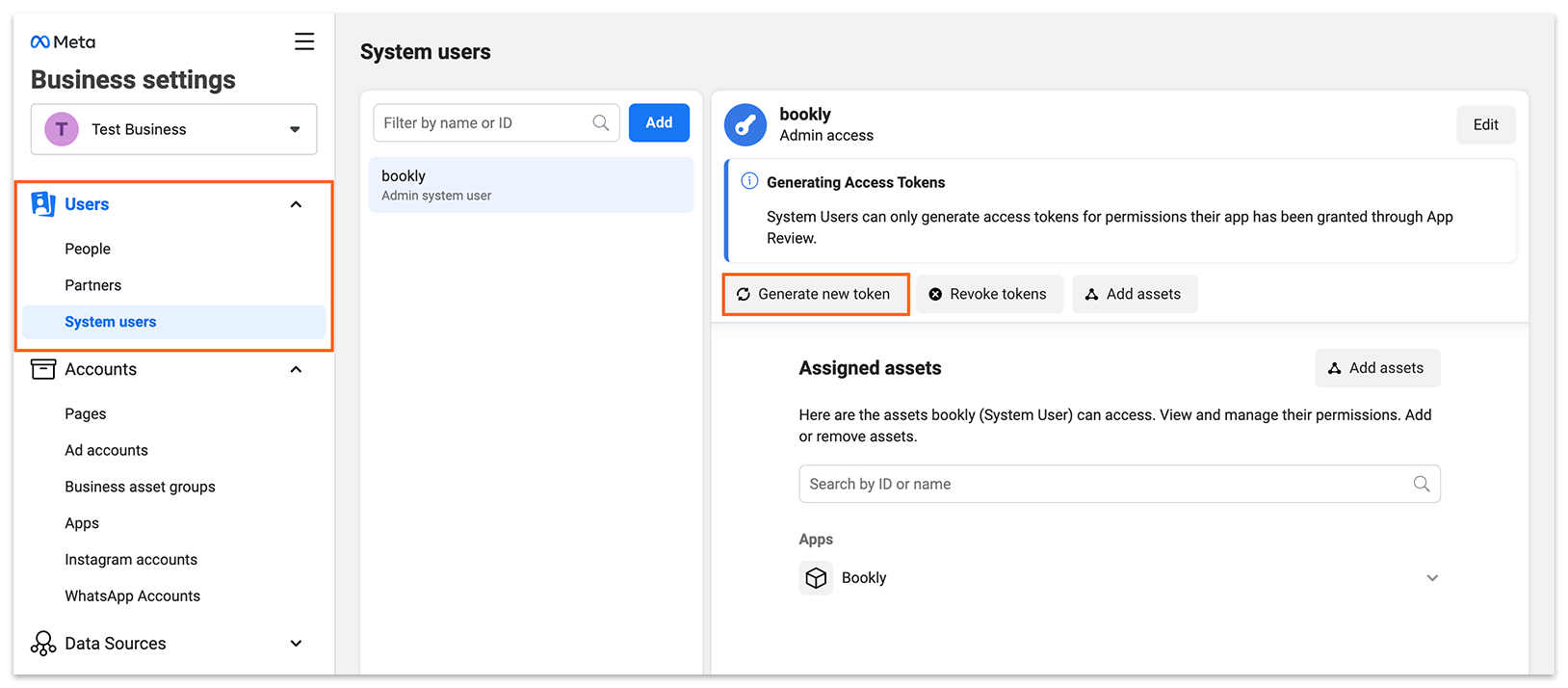
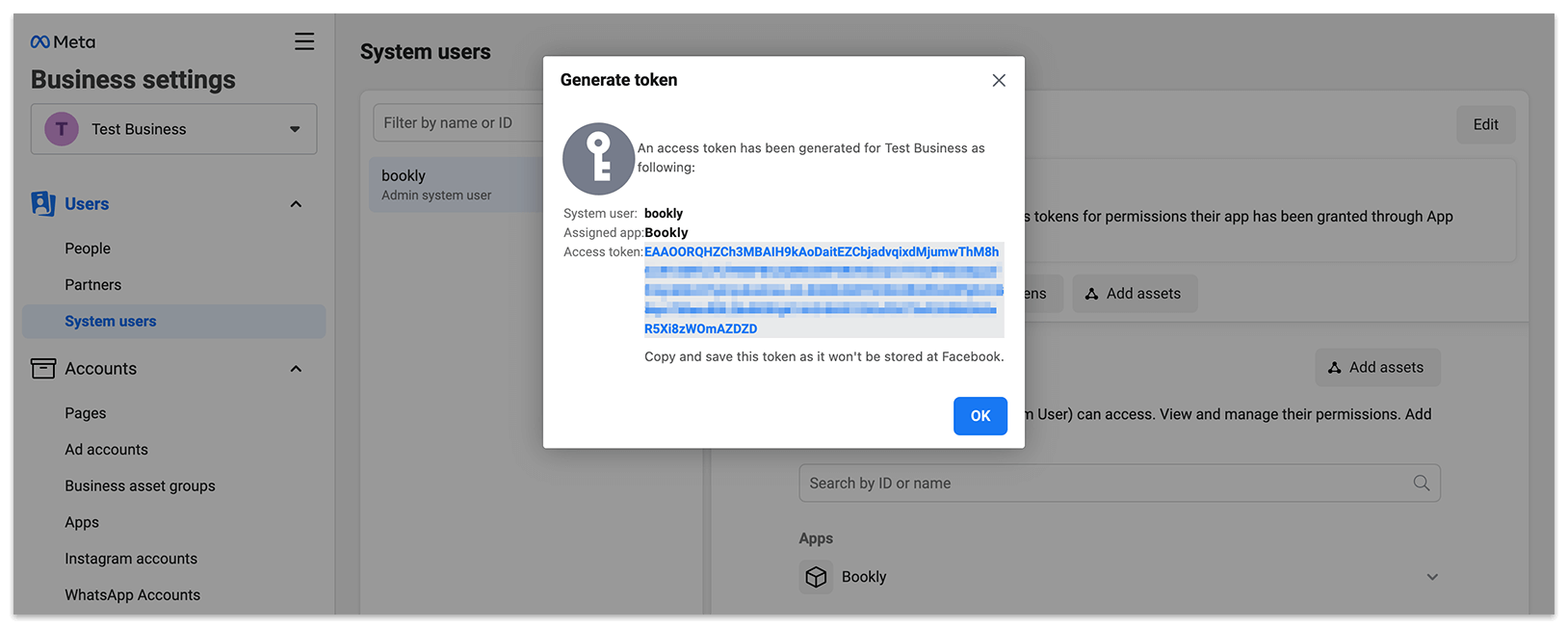
8. Torna alla sezione System Users. Fai clic su Generate new token.
9. Seleziona la tua app e seleziona i permessi whatsapp_business_messaging e whatsapp_business_management nell’elenco sottostante. Fai clic su Generate token.
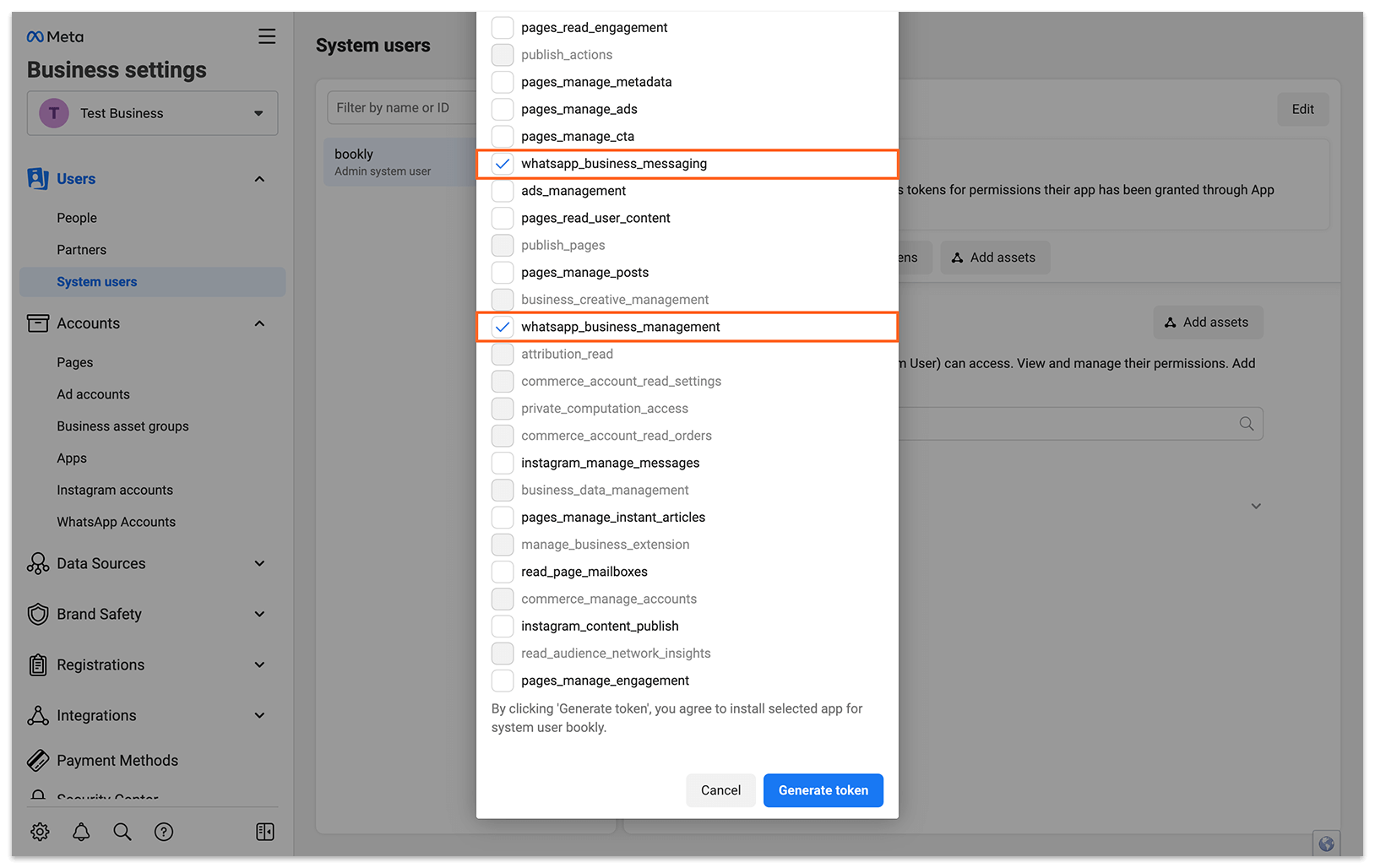
Importante: copia e salva subito questo token, perché Facebook non lo conserverà. Ti servirà più avanti per le impostazioni in Bookly.
Passaggio 3: impostazioni WhatsApp in Bookly e modelli di notifica
Sei quasi pronto per iniziare a inviare messaggi da Bookly tramite WhatsApp.
1. Seleziona il tuo piano di abbonamento e attiva la funzione WhatsApp Notifications nel tuo account Bookly Cloud.
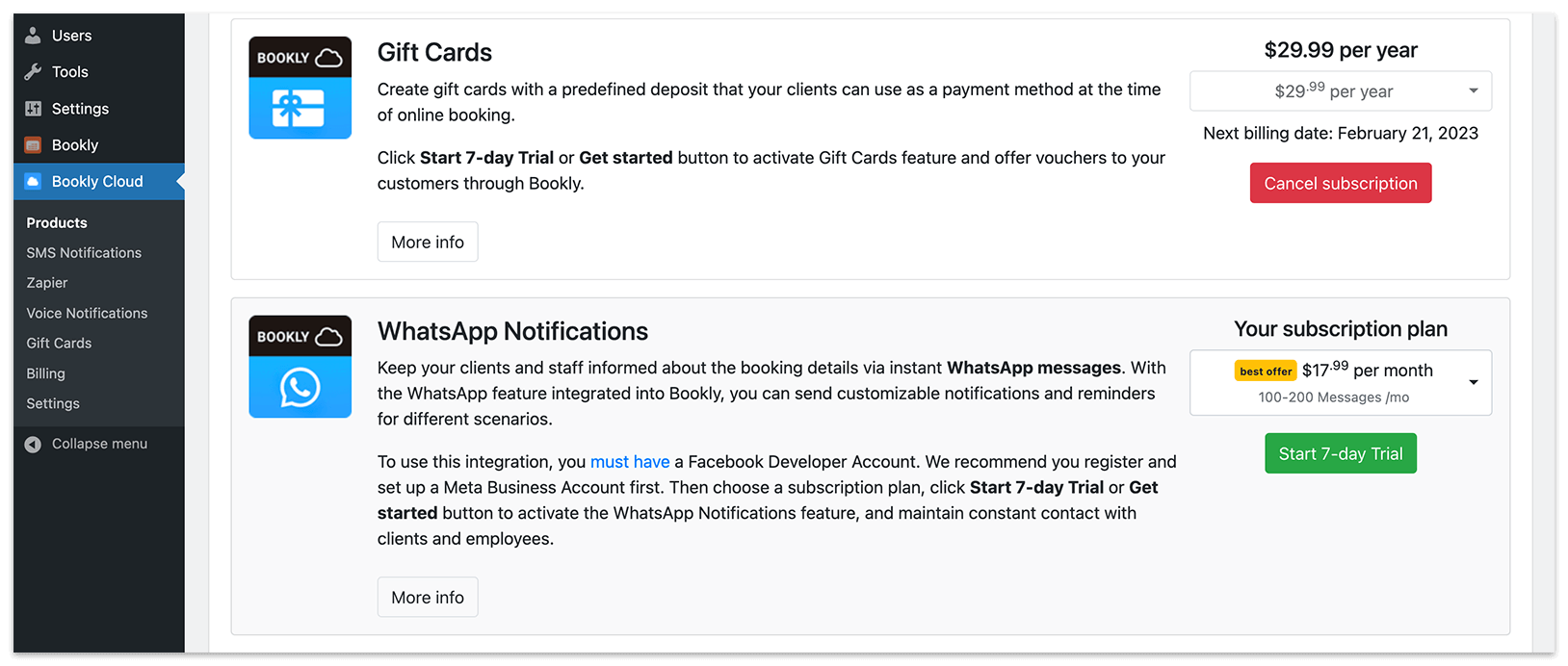
2. Vai su Bookly Cloud > WhatsApp Notifications > Settings. Inserisci il Permanent access token, il Phone number ID e il WhatsApp Business Account ID ottenuti dal tuo account Facebook Developer.
3. Secondo le regole di Facebook, non puoi inviare messaggi di testo arbitrari tramite WhatsApp. Devi prima creare un modello e verificarlo.
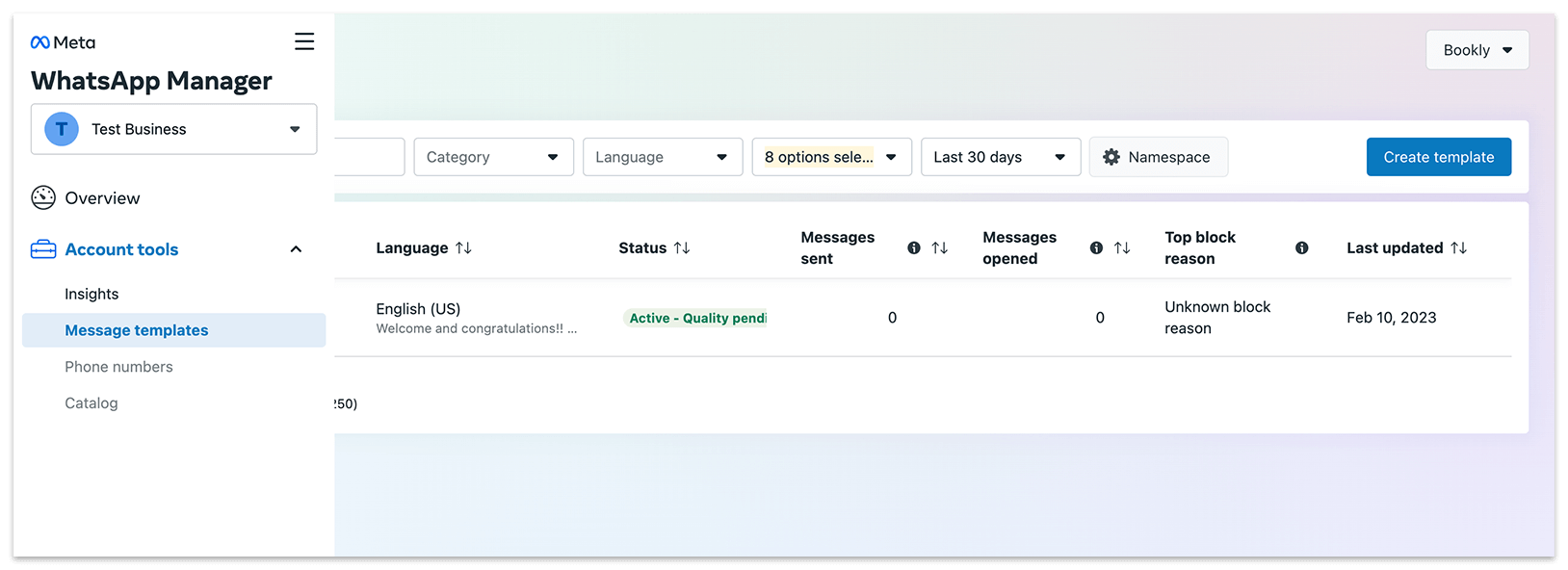
Vai su WhatsApp Manager > Message Templates (https://business.facebook.com/wa/manage/message-templates/) e fai clic sul pulsante Create template.
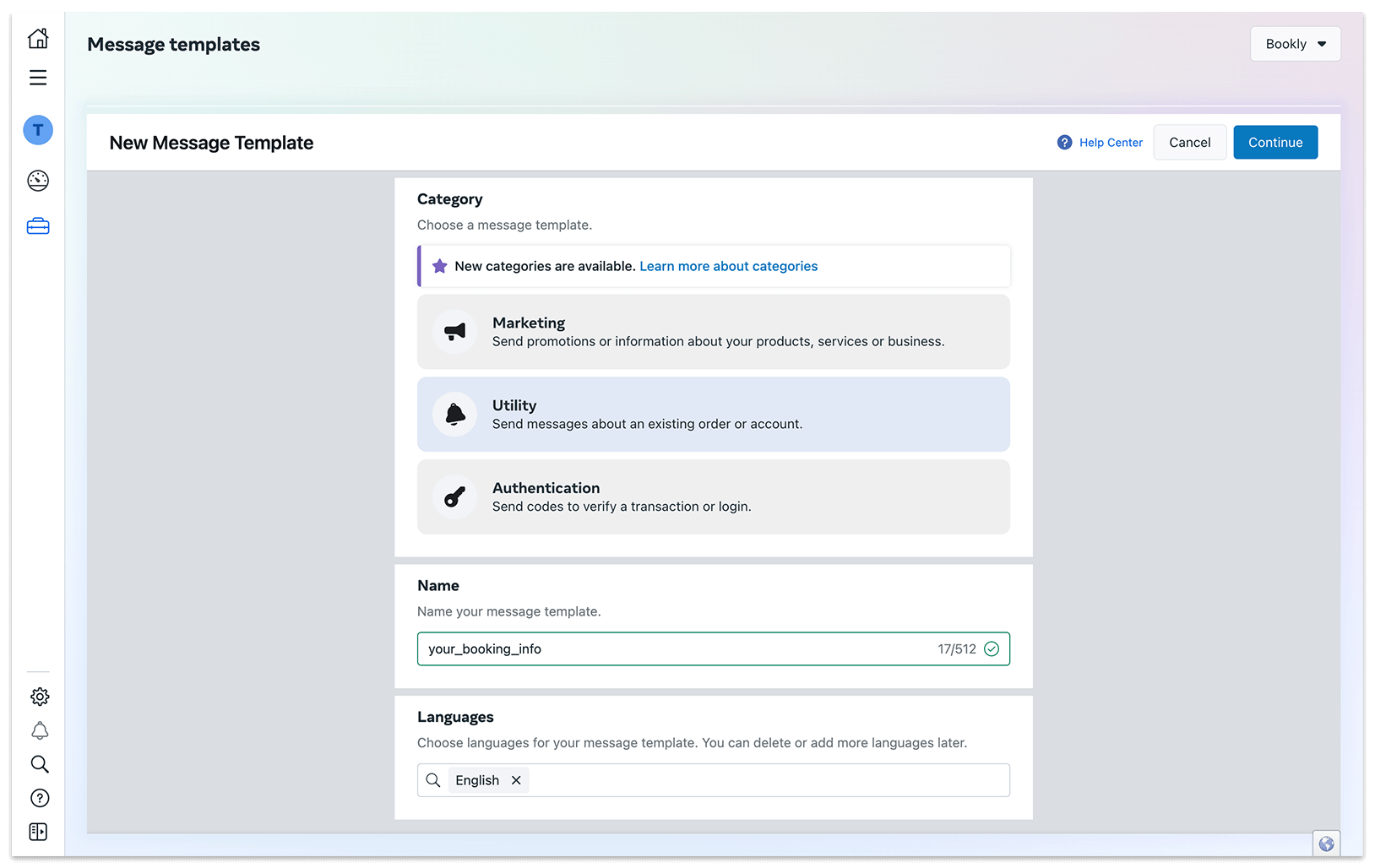
4. Seleziona Utility, imposta il nome del tuo modello e seleziona la lingua. Poi fai clic su Continue.
Il modello di messaggio WhatsApp contiene 3 parti: Header, Body e Footer. L’intestazione e il piè di pagina sono opzionali. L’intestazione e il corpo possono includere variabili – segnaposto specifici che possono essere sostituiti con determinati valori. Puoi usare queste variabili per collegarle ai codici di Bookly (tra parentesi graffe {}). Ad esempio, {{1}} in WhatsApp può corrispondere al codice {client_name} in Bookly.
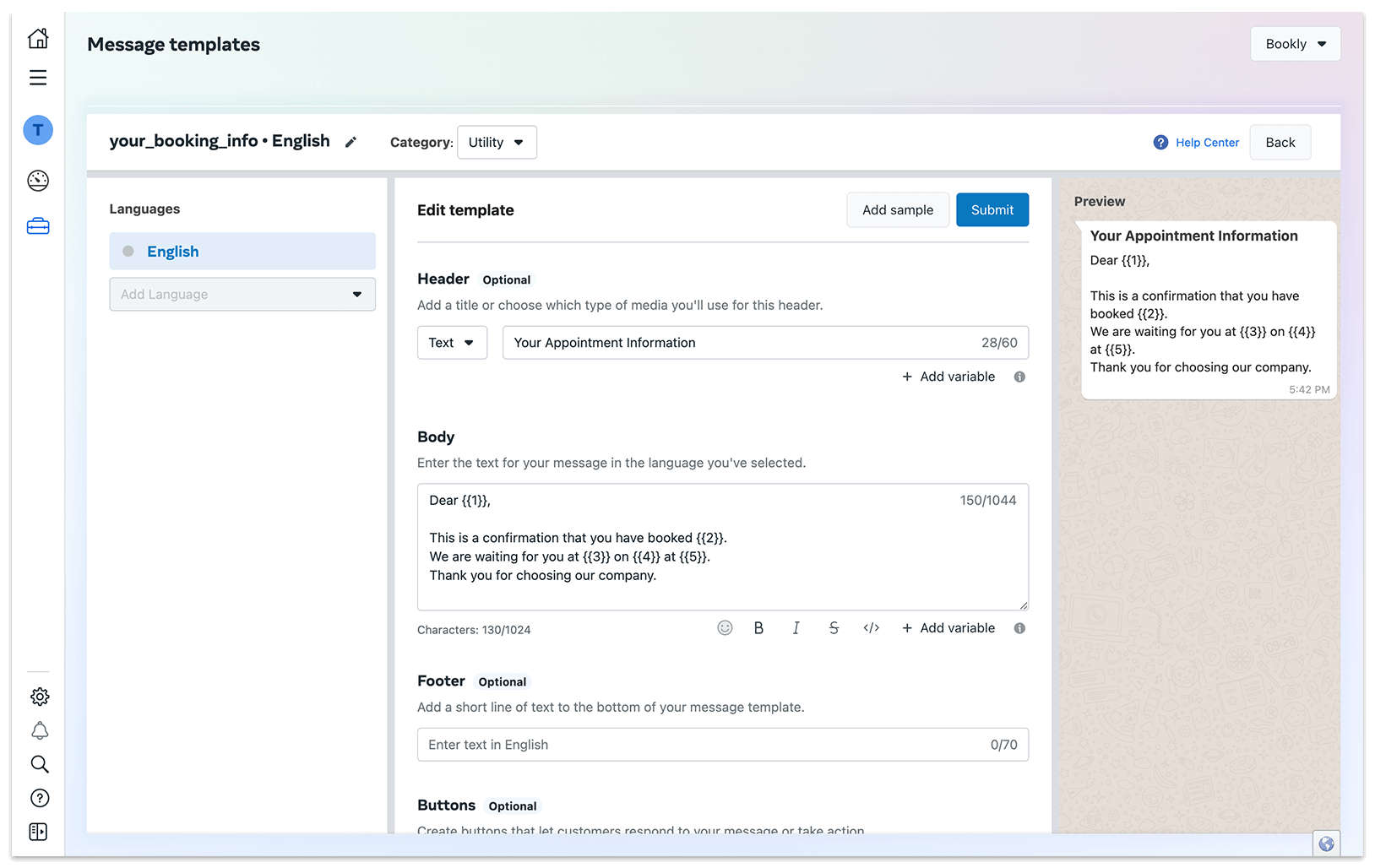
Una volta configurato il tuo modello, fai clic su Submit per sottoporlo ad approvazione. Visita questa pagina per saperne di più sul processo di approvazione dei modelli di messaggio WhatsApp.
5. In Bookly Cloud > Products > WhatsApp Notifications, fai clic su New notification. Le impostazioni generali della notifica sono le stesse degli altri tipi di notifica.
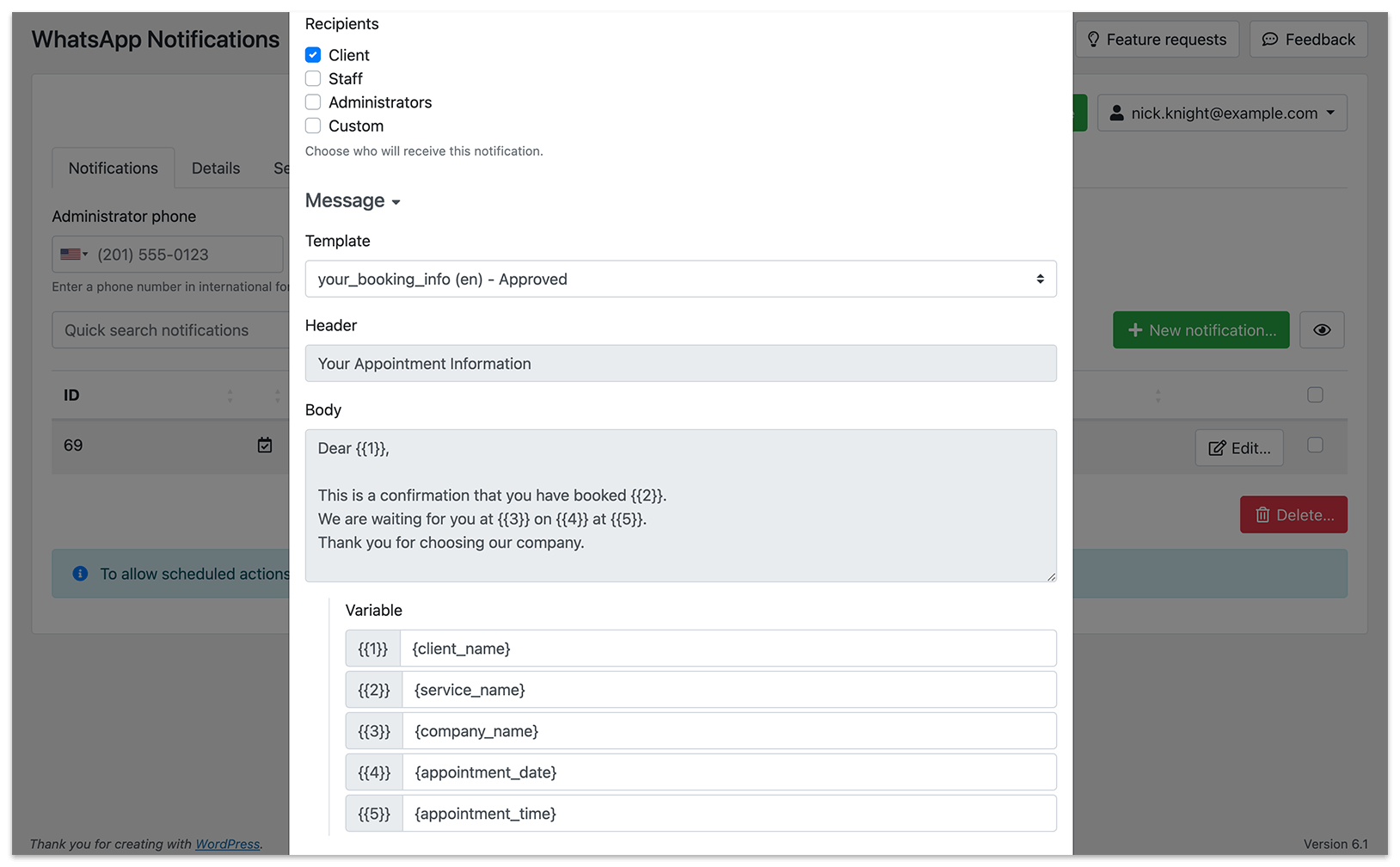
Nella sezione Message, seleziona un modello che hai creato precedentemente in WhatsApp Manager e che Meta ha approvato. Vedrai il contenuto nei campi non modificabili Header, Body e Footer.
Sotto Variable, collega le variabili WhatsApp ai codici di Bookly. Puoi trovare tutti i codici di Bookly nel modulo sottostante. Dopo aver mappato tutte le variabili, salva la notifica.
Tutto è pronto per inviare messaggi tramite WhatsApp.