Events Add-on
Importante
Sezione intitolata “Importante”Tutti gli add-on per Bookly richiedono che Bookly PRO sia installato e attivato.
Events (Add-on) per Bookly ti permette di creare e gestire eventi con più tipologie di biglietto. I clienti possono acquistare i biglietti tramite il modulo eventi, e tu puoi monitorare i partecipanti direttamente nel pannello di amministrazione.
Configurazione
1. Acquista, scarica, installa e attiva Bookly Events (Add-on) in Plugin.
2. Vai alla sezione Eventi e fai clic su + Nuovo evento.
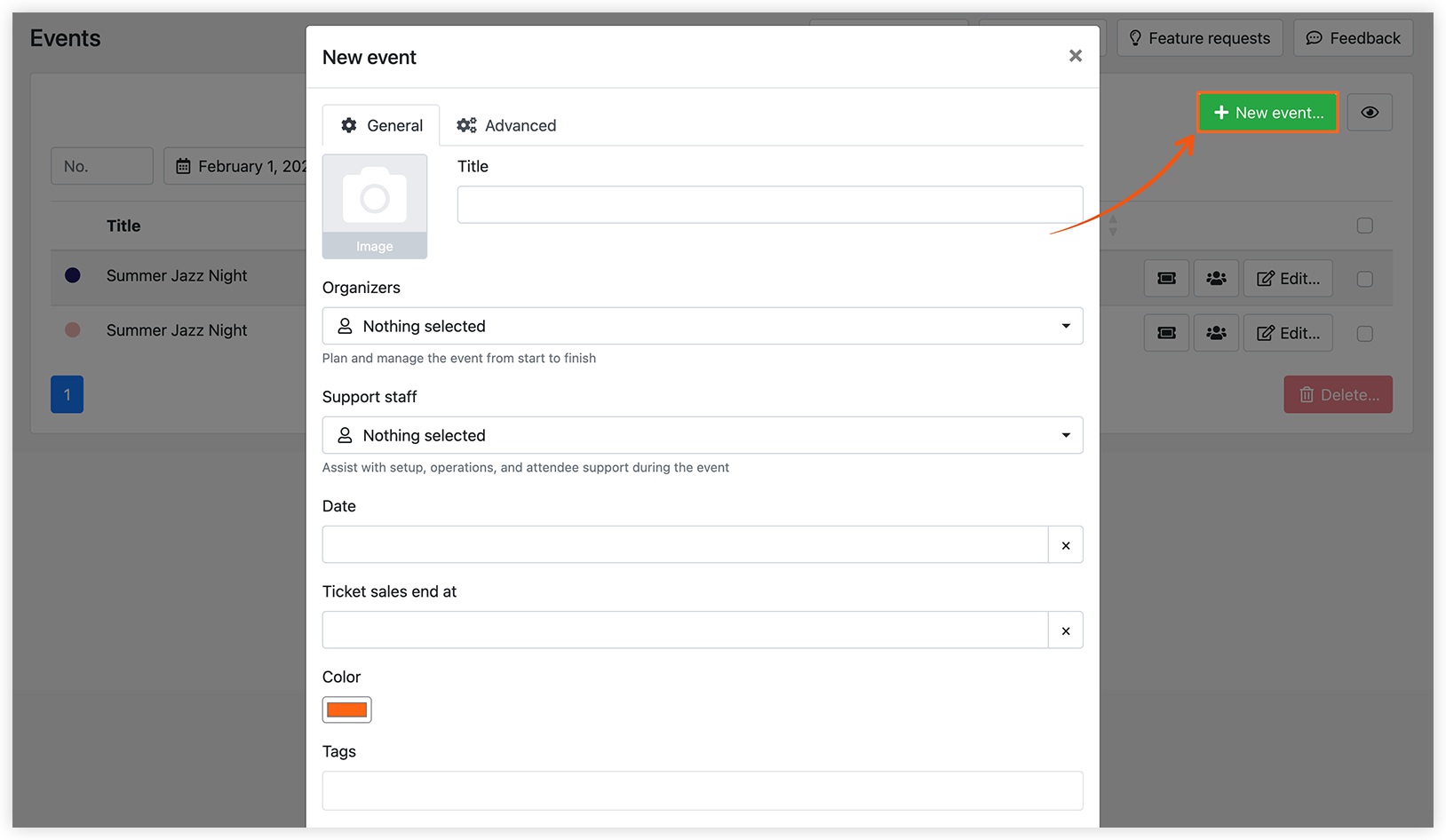
Campi di configurazione dell’evento:
- Immagine: visualizzata sulla scheda dell’evento nel modulo Eventi.
- Titolo: il nome del tuo evento.
- Organizzatori: staff responsabile dell’evento. Questo campo è opzionale.
- Staff di supporto: staff incaricato di assistere durante l’evento. La loro disponibilità viene bloccata nel calendario per la durata dell’evento.
- Data: la data e l’ora di inizio dell’evento, la data e l’ora di fine.
- La vendita dei biglietti termina alle: la vendita dei biglietti termina alla data e ora specificate. Una volta raggiunta, tutti i biglietti dell’evento vengono contrassegnati come «Esaurito».
- Colore: usato come colore dell’evento nel calendario del backend di Bookly.
- Tag: ti permettono di identificare e distinguere facilmente gli eventi nell’elenco.
- Informazioni: descrizione dell’evento mostrata sulla scheda dell’evento. Può essere inclusa nelle notifiche con il codice {event_info}.
- Stato:
Pubblicato – l’evento è visibile ai clienti.
Nascosti – da usare per bozze o eventi non pubblicati in fase di revisione. - Notifica del nuovo evento: viene inviata ai destinatari se il tipo di notifica «Notifica del nuovo evento» è attivato nelle impostazioni delle notifiche email o SMS.
- Maschera del biglietto: un modello di formato usato per generare i biglietti.
- Crea Videoconferenze: se attivato, verranno create videoconferenze per le nuove prenotazioni dell’evento usando lo strumento per le riunioni online selezionato.
3. Fai clic sul pulsante Biglietti per creare le tipologie di biglietto per l’evento.
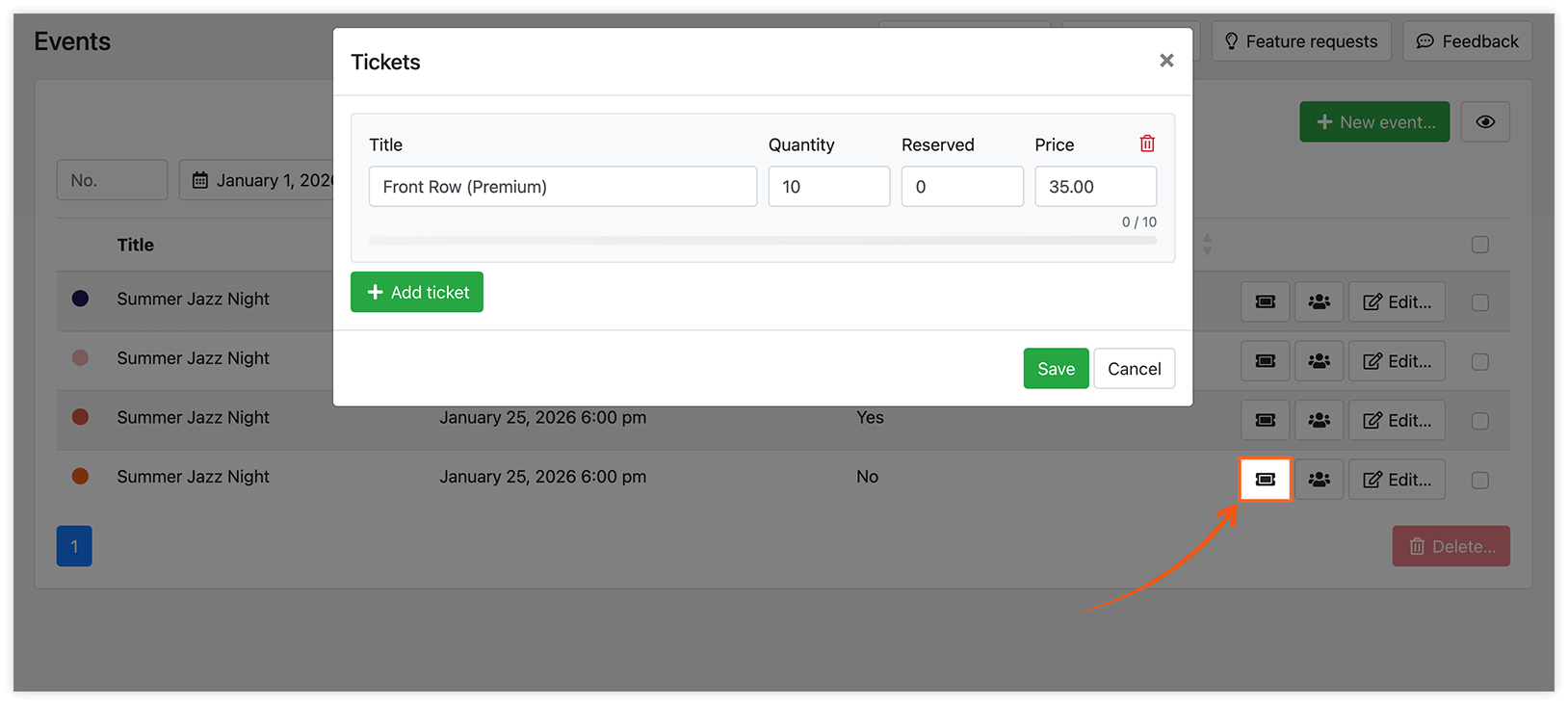
- Fai clic su + Aggiungi biglietto.
- Inserisci il titolo del biglietto (ad es. prima fila, balconata).
- Imposta la quantità disponibile.
- (Opzionale) Imposta l’importo riservato (ad es. per lo staff o gli ospiti speciali). I biglietti riservati non sono disponibili per la vendita tramite il modulo di prenotazione frontend, ma puoi assegnarli manualmente agli ospiti speciali dal backend.
- Inserisci il prezzo del biglietto.
Personalizzazione del modulo evento
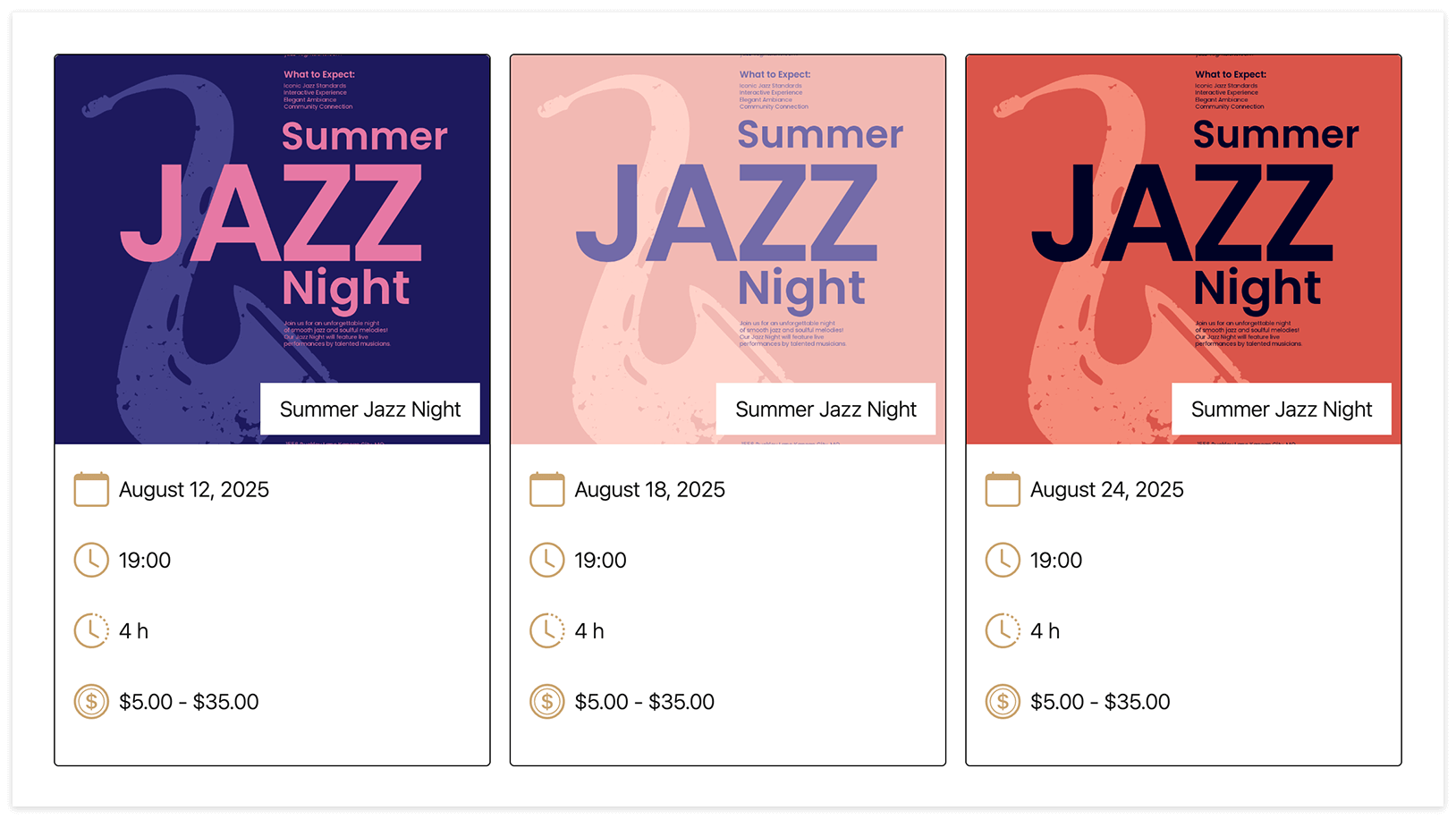
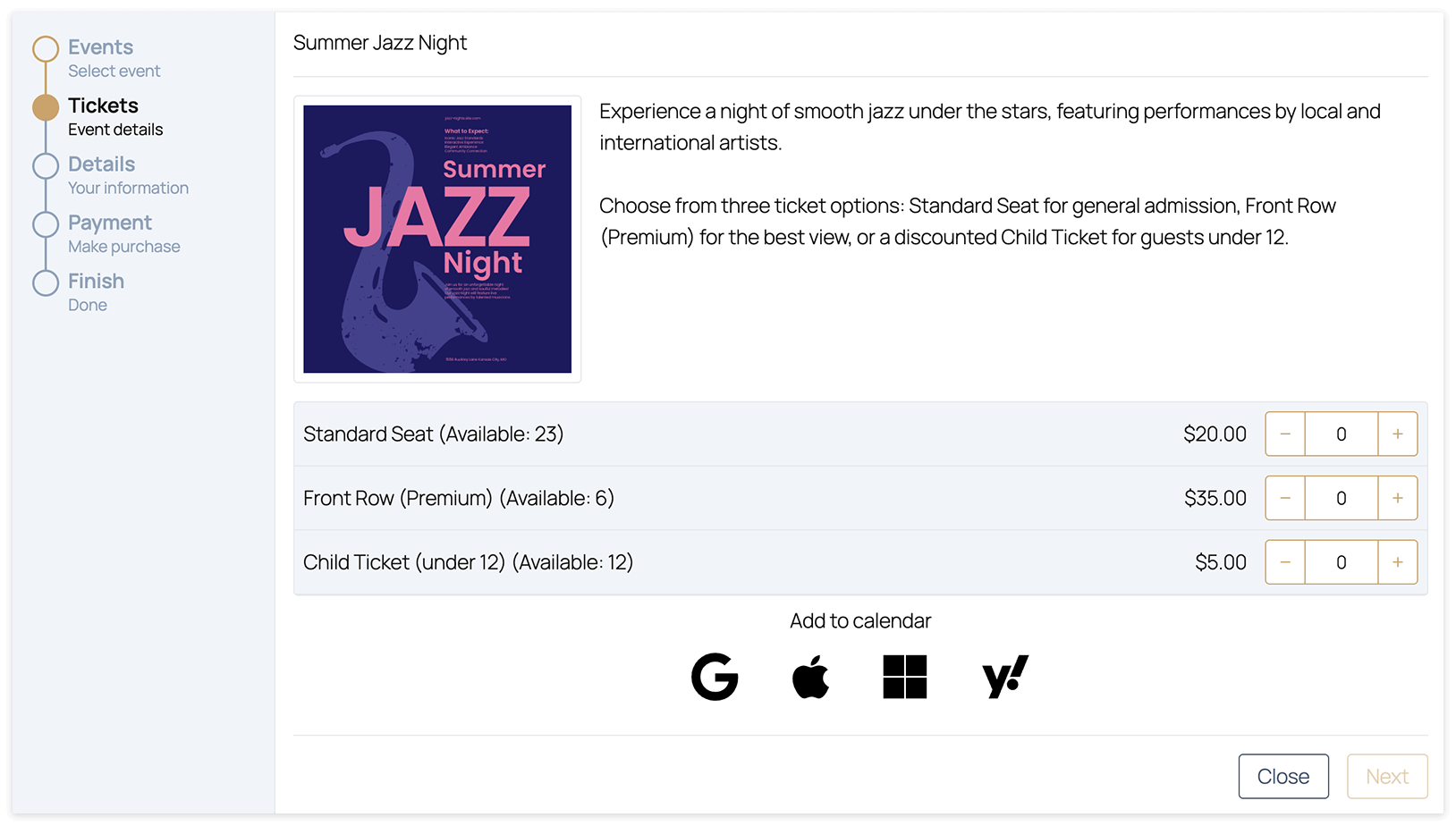
Vai su Aspetto > Modulo Events > Aggiungi nuovo modulo.
In questa sezione puoi modificare il design, i titoli, i testi, il colore e altre opzioni, proprio come quando configuri i moduli di prenotazione moderni.
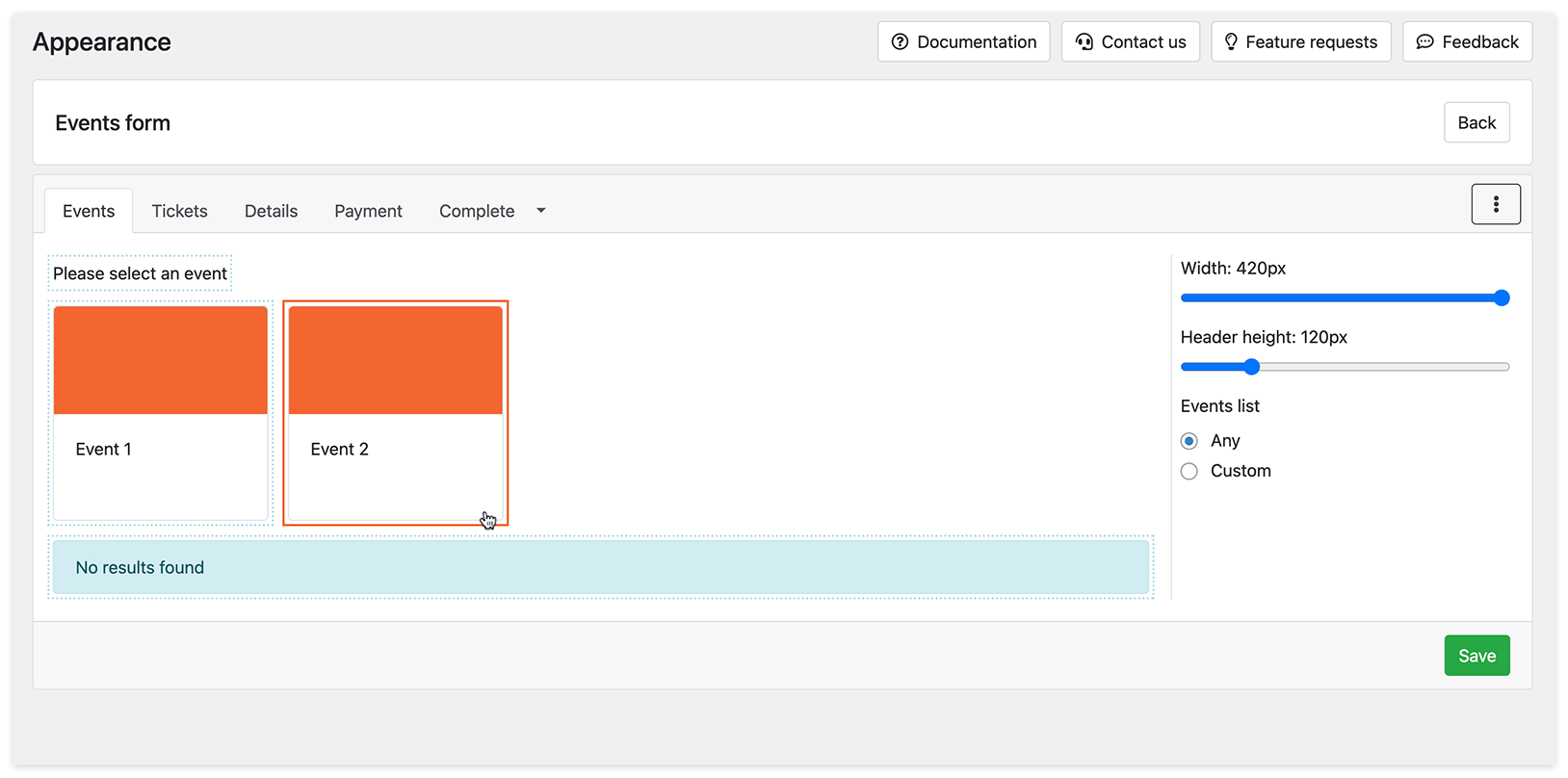
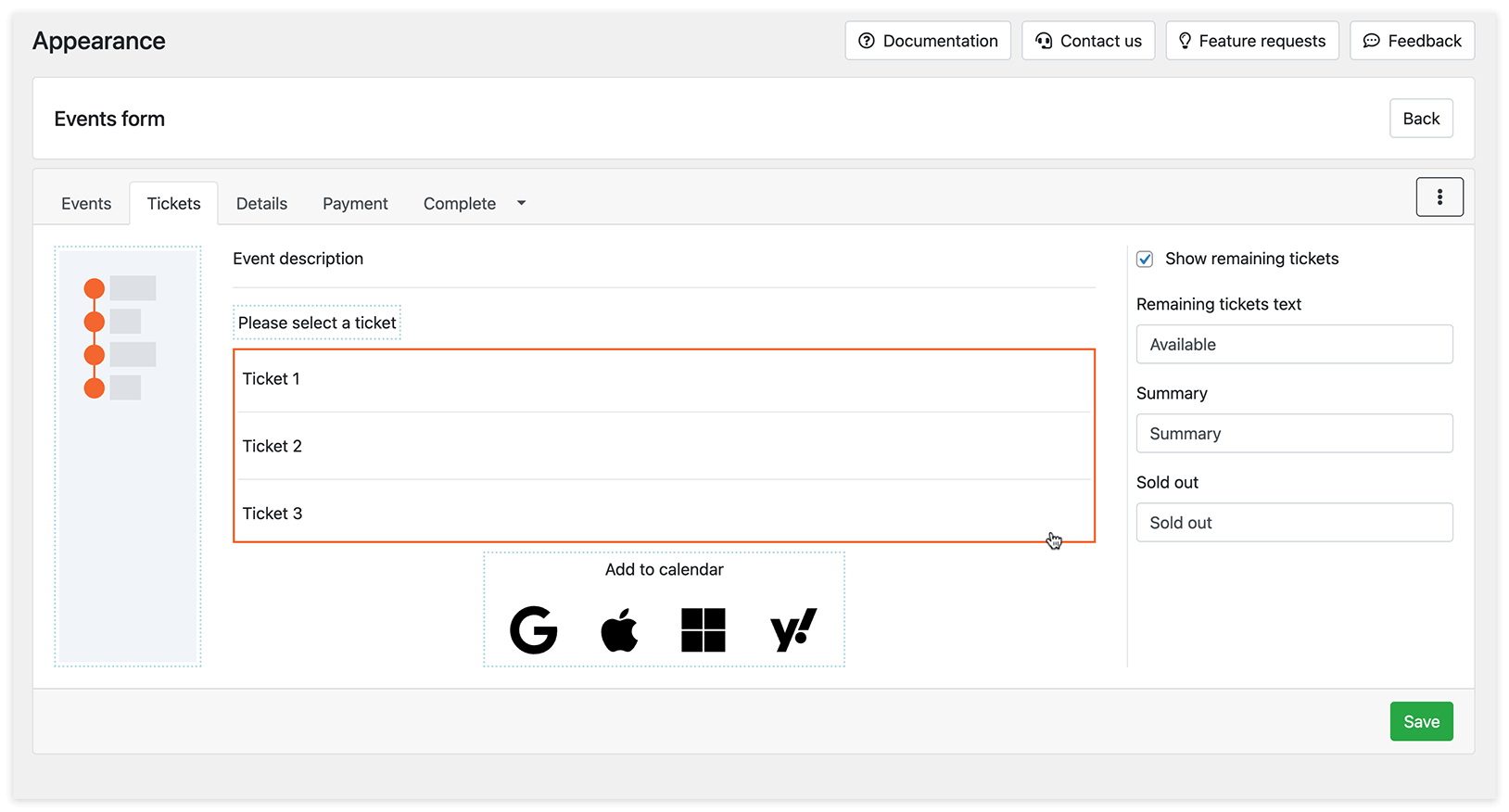
Passa da una scheda all’altra, fai clic sull’area modificabile e aggiorna il modello sulla destra secondo le tue esigenze. Una volta terminato, fai clic su Salva, poi sul pulsante Indietro. Sulla sua scheda apparirà uno shortcode univoco per il modulo di prenotazione (ad es. [bookly-events-form my-events-form]). Fai clic sul pulsante del menu per copiarlo, clonarlo o eliminarlo.
Vai su Pagine o Articoli e inserisci questo shortcode nella pagina in cui vuoi visualizzare il tuo modulo Events.
Notifiche email e SMS per gli eventi
Sono disponibili diversi tipi di notifica che puoi configurare e attivare per i tuoi eventi:
- Notifica del nuovo evento – inviata quando viene creato un nuovo evento.
- Notifica del nuovo biglietto – inviata quando un cliente acquista un biglietto.
- Notifica dell’eliminazione del biglietto – inviata quando un biglietto viene eliminato.
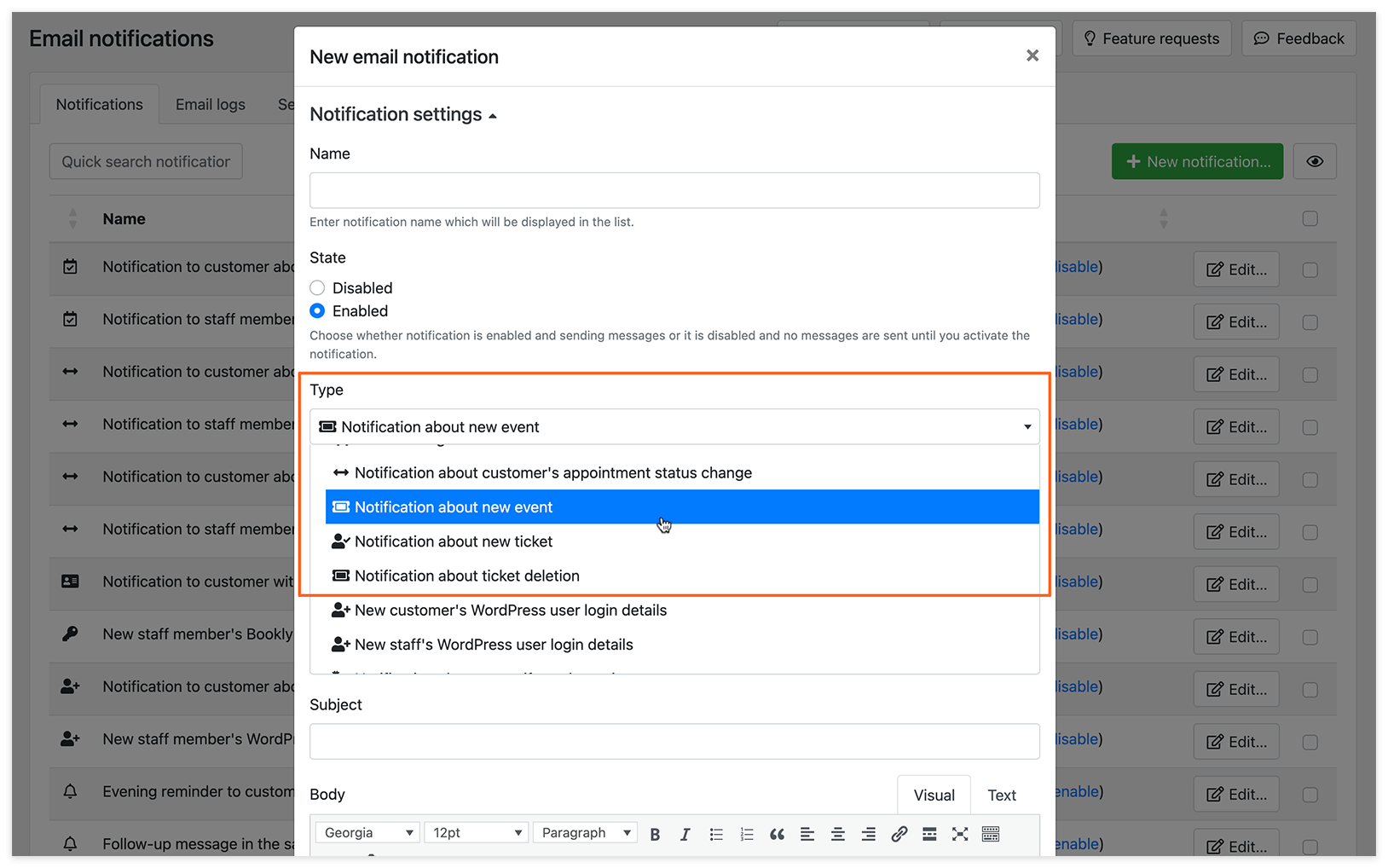
Personalizza le notifiche usando i seguenti segnaposto.
| Segnaposto | Descrizione |
|---|---|
| {event_end_date} | Data di fine dell’evento |
| {event_end_time} | Ora di fine dell’evento |
| {event_image} | Immagine dell’evento |
| {event_image_url} | URL dell’immagine dell’evento |
| {event_info} | Informazioni sull’evento |
| {event_info} | Informazioni sull’evento |
| {event_start_date} | Data di inizio dell’evento |
| {event_start_time} | Ora di inizio dell’evento |
| {event_title} | Titolo dell’evento |
| {attendees_count} | Numero di partecipanti |
| {attendee_code} | Codice del biglietto del partecipante |
| {attendee_email} | Email del partecipante |
| {attendee_first_name} | Nome del partecipante |
| {attendee_full_name} | Nome completo del partecipante |
| {attendee_last_name} | Cognome del partecipante |
| {attendee_phone} | Telefono del partecipante |
| {order_id} | ID ordine |
| {#each attendees as attendee}{/each} | Ciclo dei partecipanti. I dettagli di ciascun partecipante verranno visualizzati su una riga separata. |
Puoi anche scegliere e attivare uno dei modelli predefiniti:
- Notifica allo staff su un nuovo evento
- Notifica al cliente sul pagamento in attesa per i biglietti dell’evento riservati
- Notifica al cliente su nuovi biglietti dell’evento
- Notifica all’organizzatore su nuovi biglietti dell’evento
- Notifica al cliente sui biglietti eliminati
- Notifica all’organizzatore sui biglietti eliminati
Gestione dei partecipanti e dettagli dei biglietti
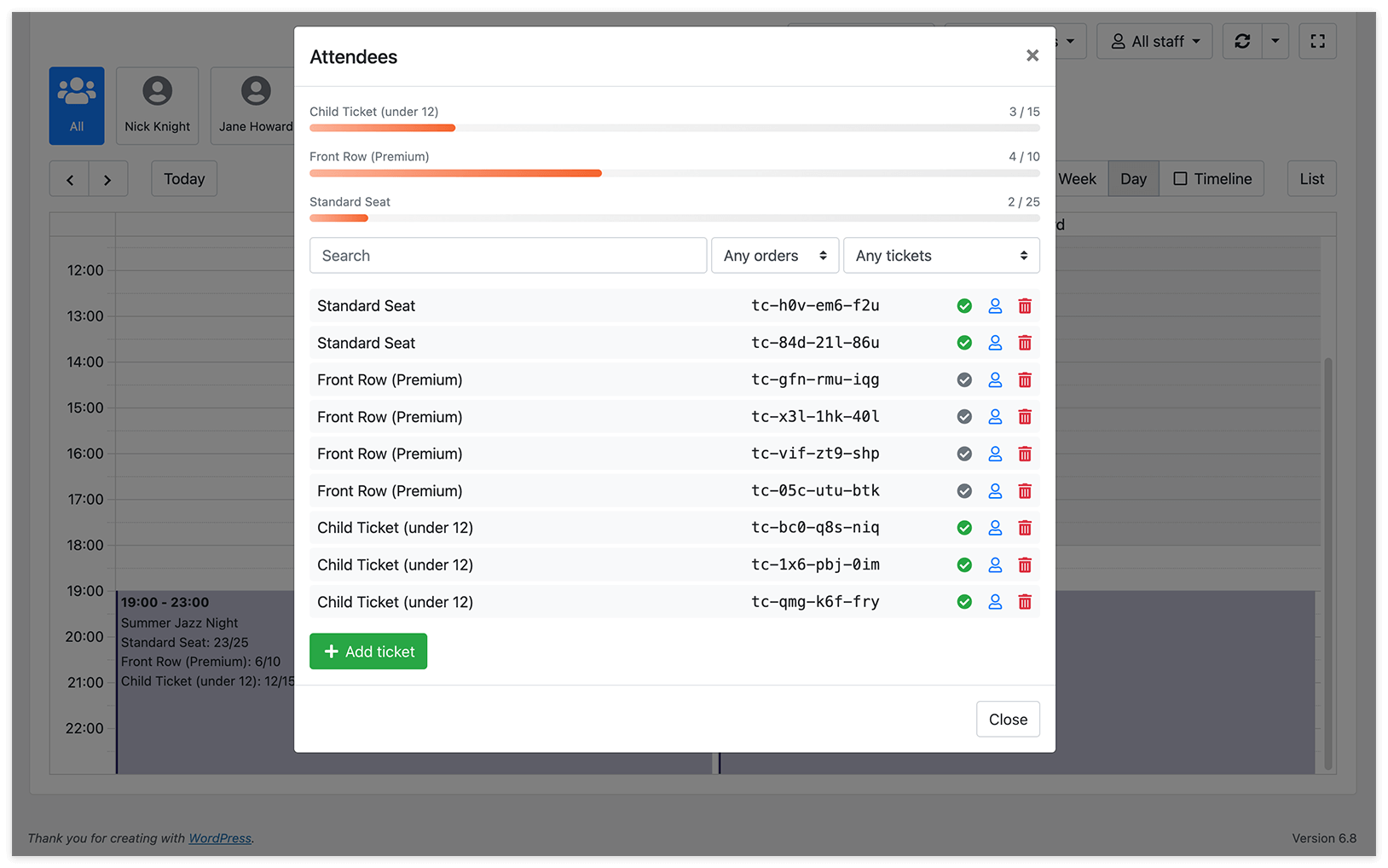
Puoi visualizzare e gestire l’elenco dei partecipanti e dei loro biglietti nella sezione Eventi, facendo clic sul pulsante Partecipanti accanto all’evento.
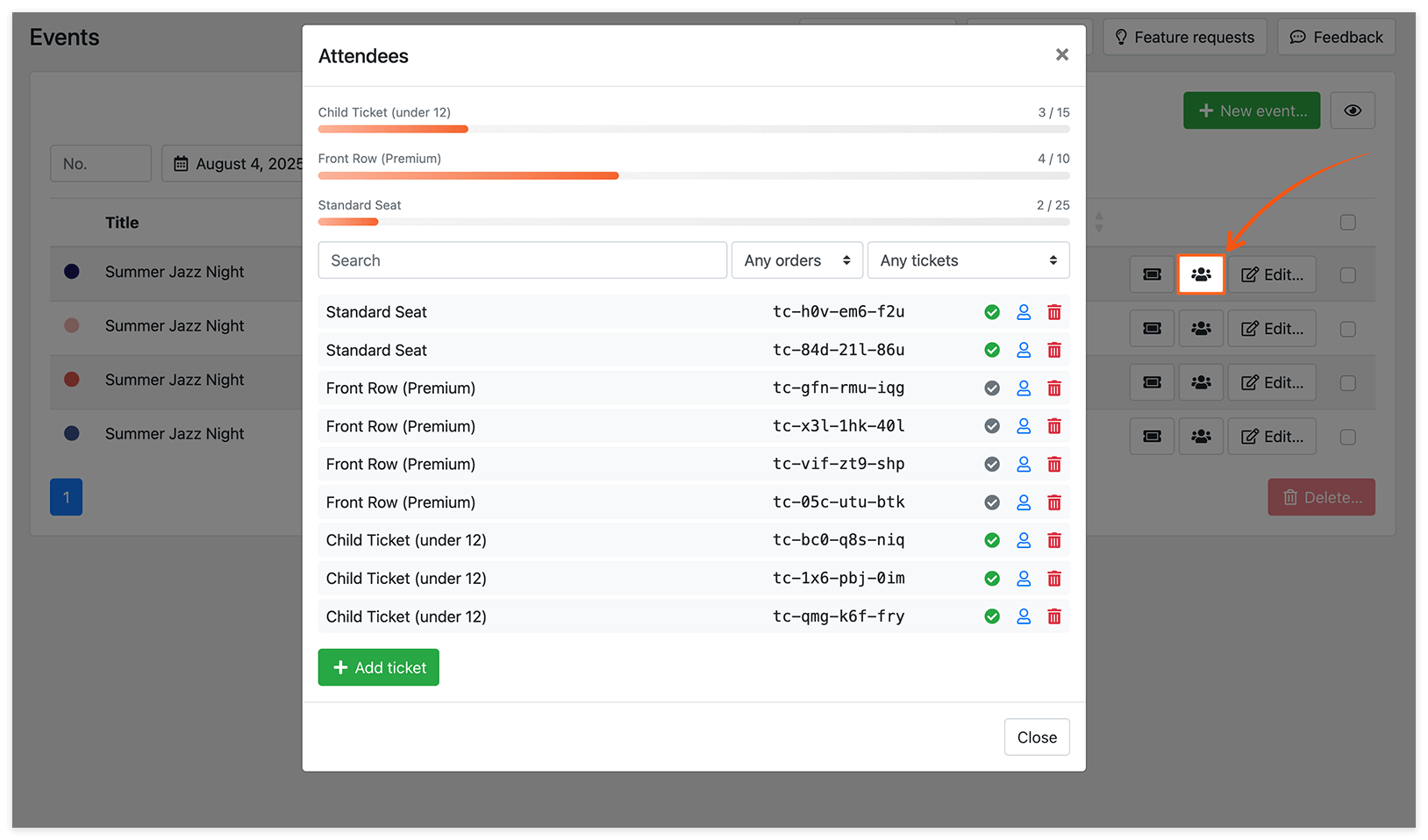
Usa i filtri per cercare per numero d’ordine o tipo di biglietto.
Fai clic sull’icona a forma di segno di spunta per visualizzare i dettagli di pagamento. Se il pagamento del biglietto è in attesa (ad es. non completato tramite il modulo Events a causa dell’uso di un’opzione di pagamento locale), puoi confermarlo manualmente nella finestra dei dettagli di pagamento facendo clic sul pulsante Completa il pagamento.
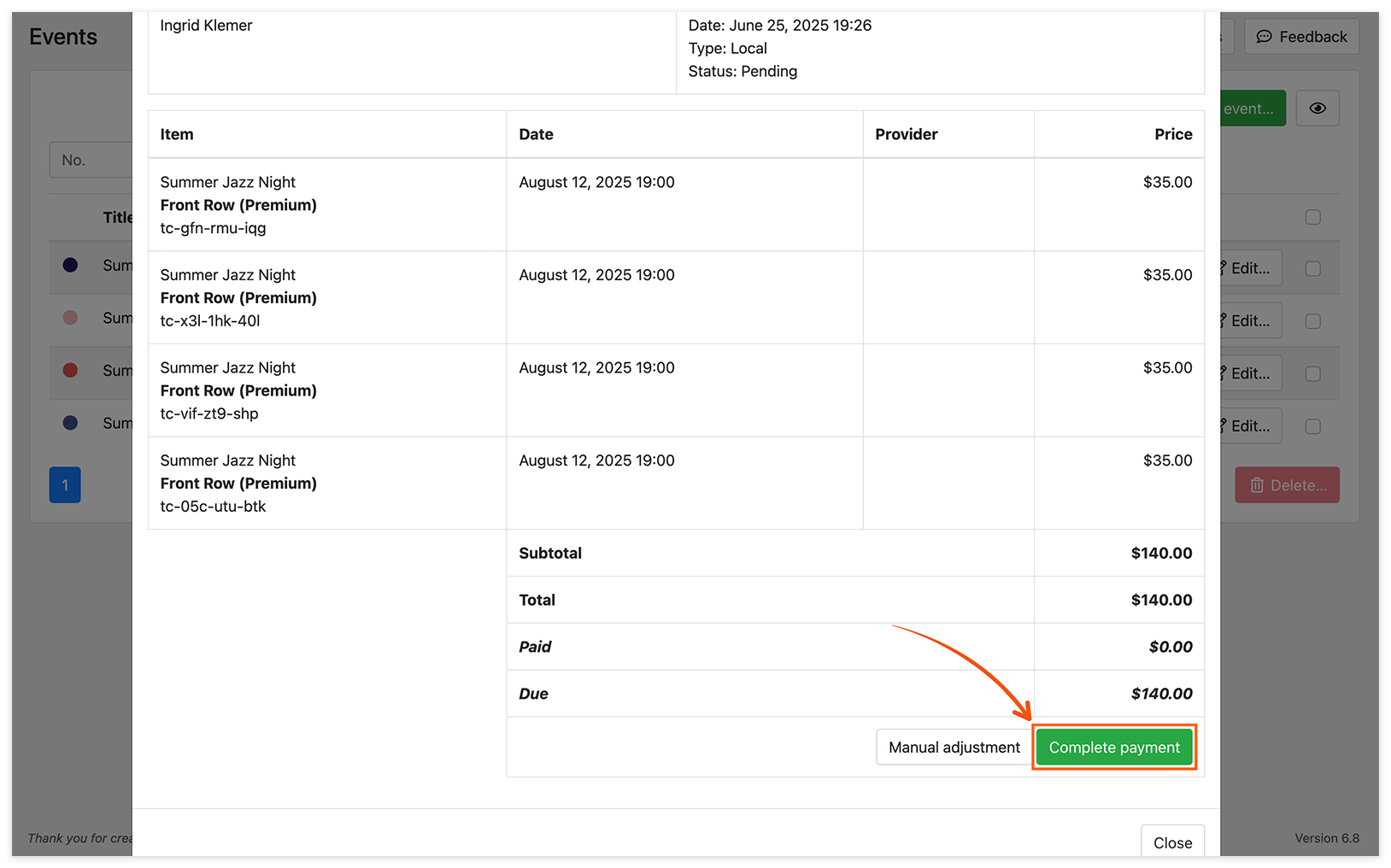
Se il pagamento di un biglietto è in attesa, il cliente riceverà comunque una notifica sull’ordine confermato. Tuttavia, l’ordine non includerà un numero di biglietto valido finché il pagamento corrispondente non verrà elaborato come completato.
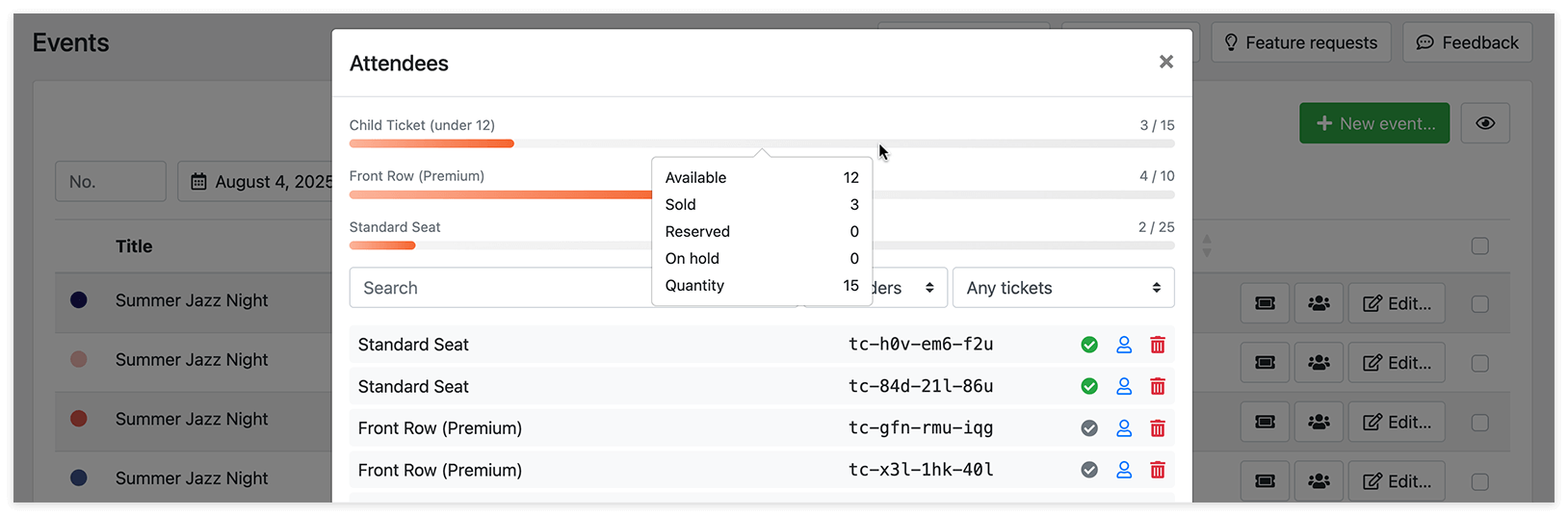
Puoi monitorare la disponibilità dei biglietti sulla barra di avanzamento, che mostra i biglietti totali, venduti, riservati e in attesa per ogni tipologia.
Come gli eventi appaiono nel calendario Bookly
Gli eventi appaiono nel calendario Bookly proprio come le prenotazioni normali e vengono mostrati sia per il membro dello staff assegnato che per l’organizzatore.
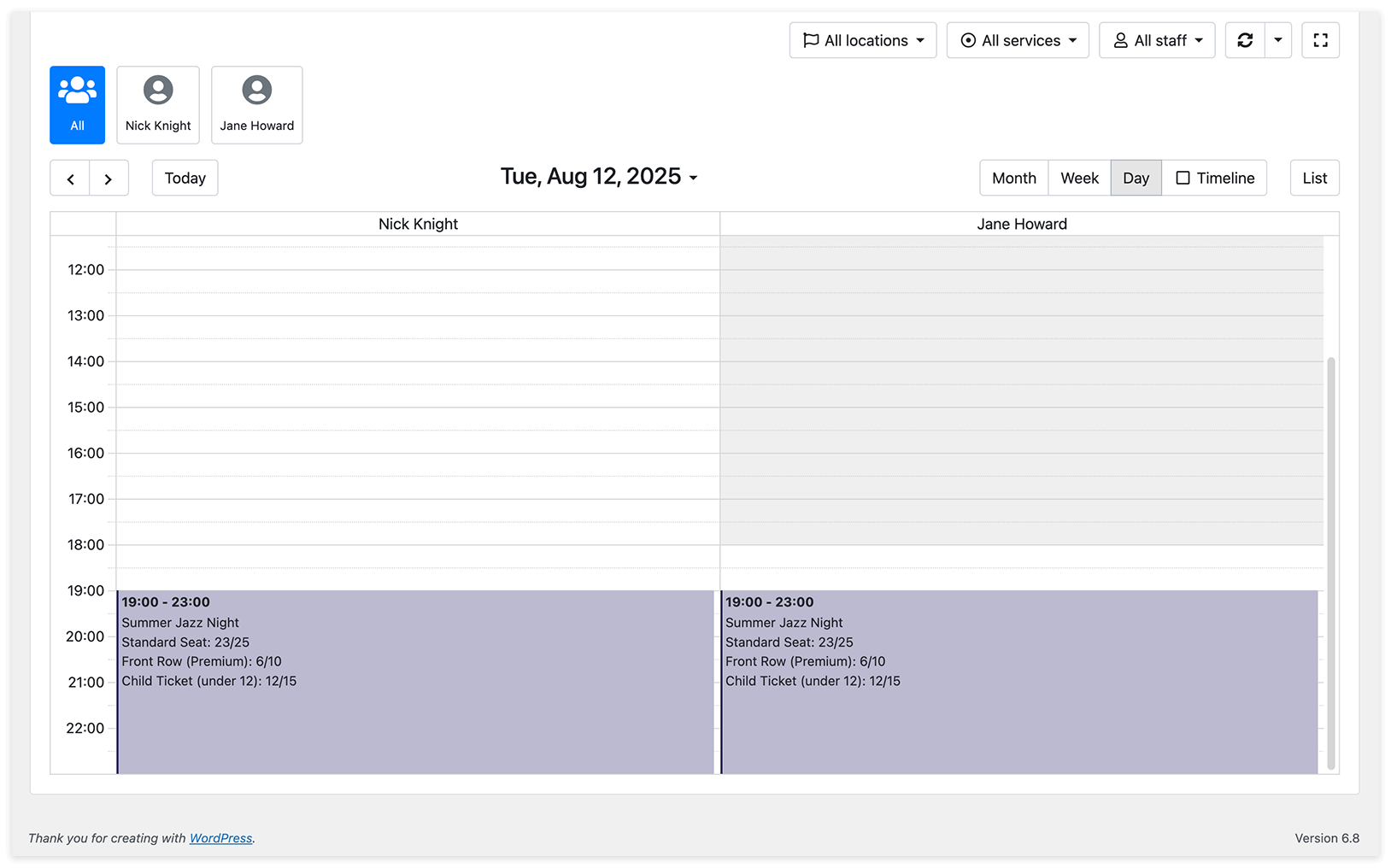
Fai clic sull’evento per visualizzare l’elenco dei partecipanti e i dettagli dei loro biglietti.