
Visualizza e gestisci gli appuntamenti
Visualizza e gestisci le prenotazioni in Bookly > Calendario o Bookly > Appuntamenti.
In questa pagina:
- Visualizza il calendario
- Trova gli appuntamenti
- Crea un appuntamento
- Modifica un appuntamento
- Elimina un appuntamento
- Impostazioni del calendario
- Aggiornamenti automatici dello stato
Visualizza gli appuntamenti nel calendario
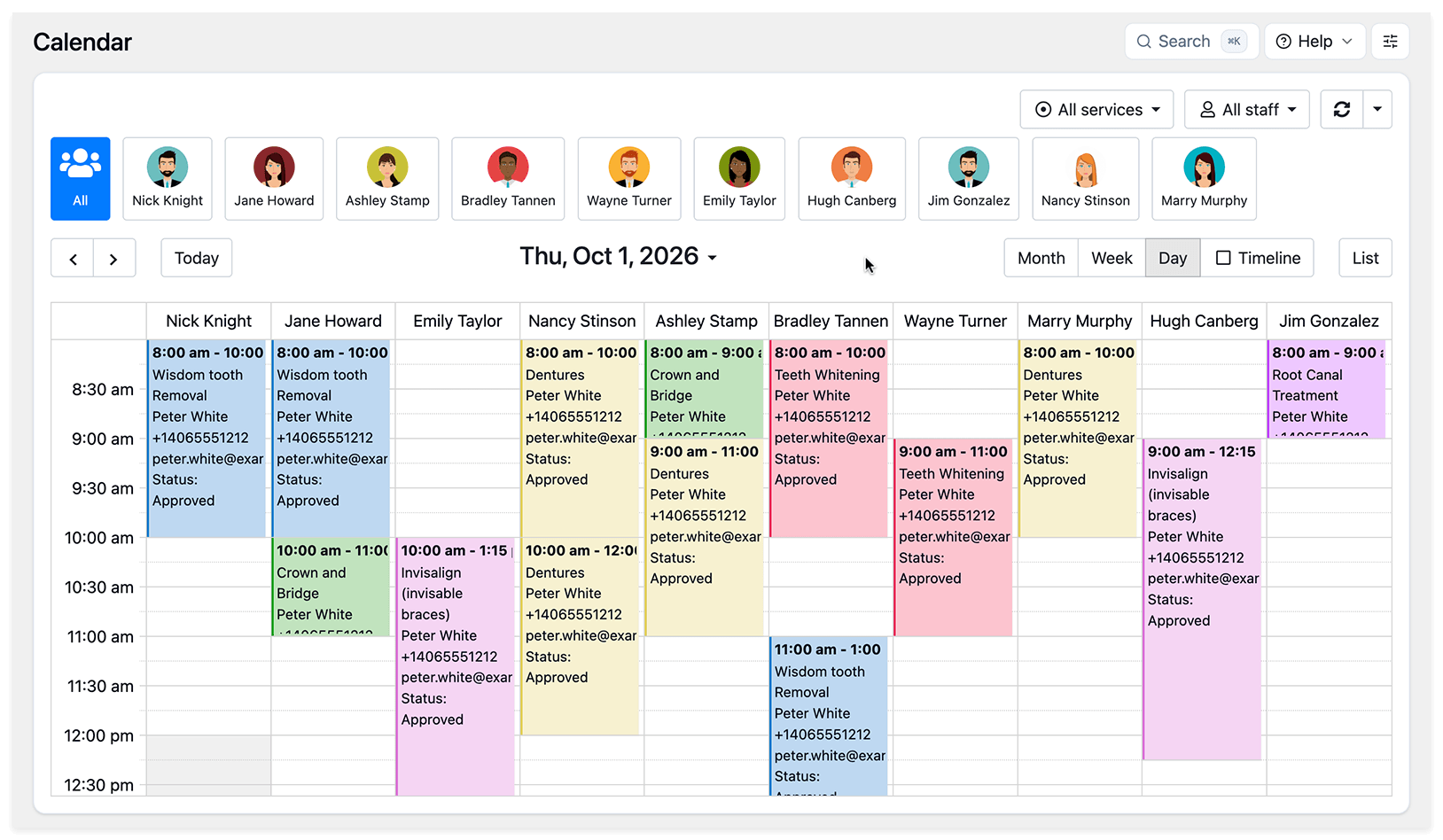
Sezione intitolata “Visualizza gli appuntamenti nel calendario”Il Calendario mostra inizialmente gli appuntamenti di tutto lo staff. Seleziona la scheda di un membro dello staff per visualizzarne l’agenda, oppure usa il menu a tendina dello staff per combinare più agende. Puoi anche filtrare per servizio.
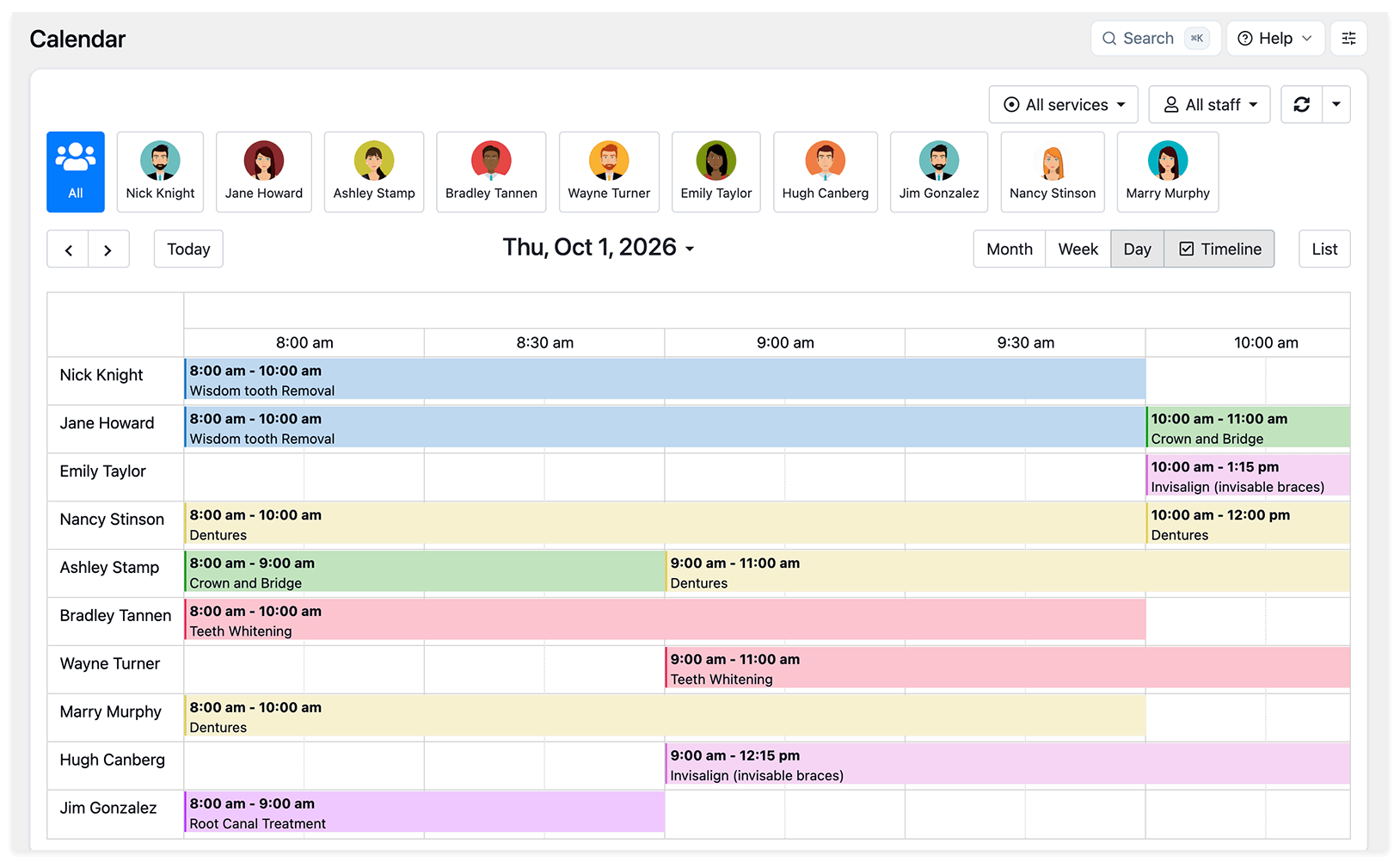
Passa tra le visualizzazioni giorno, settimana, mese, timeline (orizzontale) ed elenco. Fai clic su un appuntamento per aprirne i dettagli.
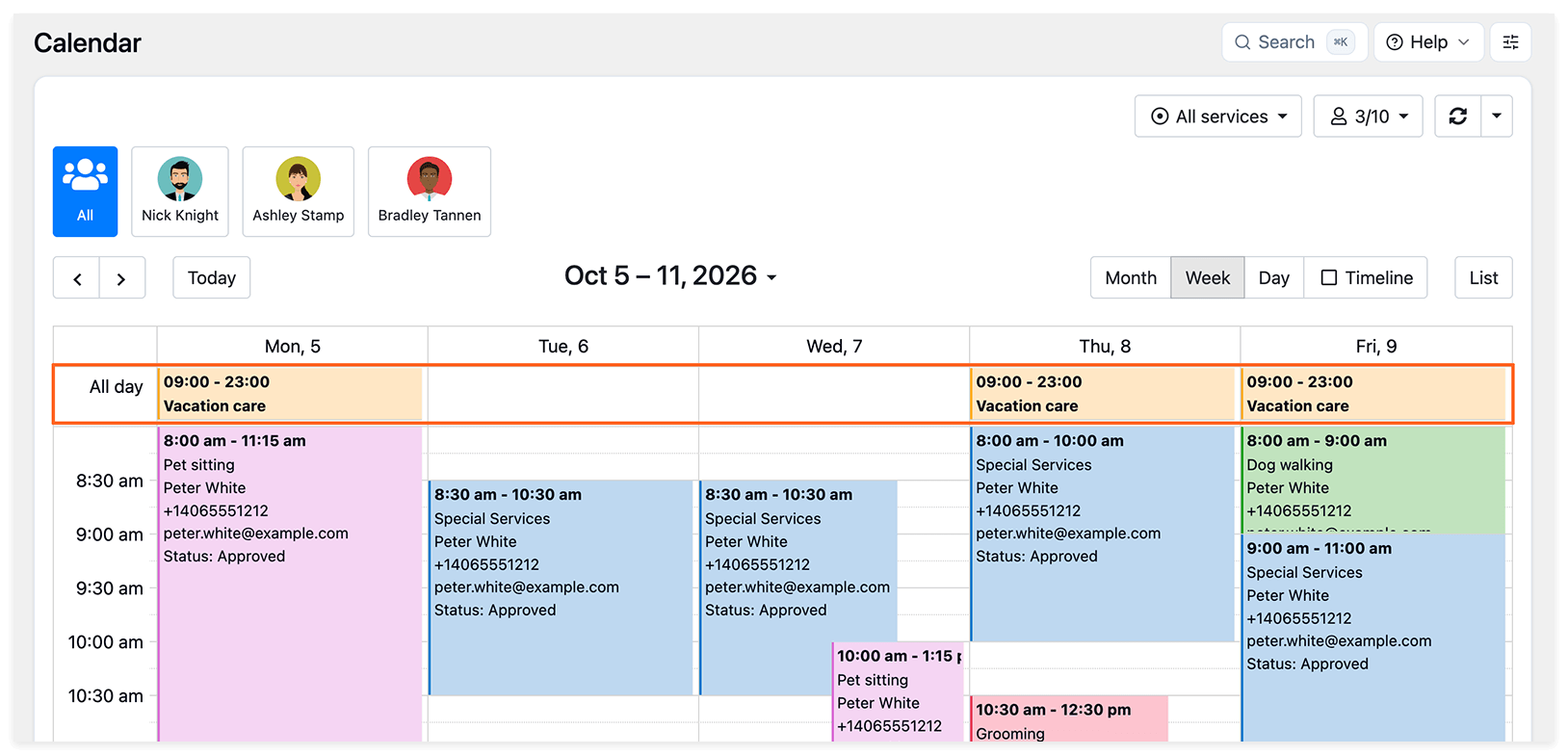
Gli appuntamenti che durano un giorno o più appaiono in cima all’agenda giornaliera del membro dello staff.
Trova gli appuntamenti nell’elenco
Sezione intitolata “Trova gli appuntamenti nell’elenco”La sezione Appuntamenti elenca le prenotazioni per numero di appuntamento, in base al momento in cui sono state create. Fai clic sull’intestazione di una colonna per modificare l’ordinamento.
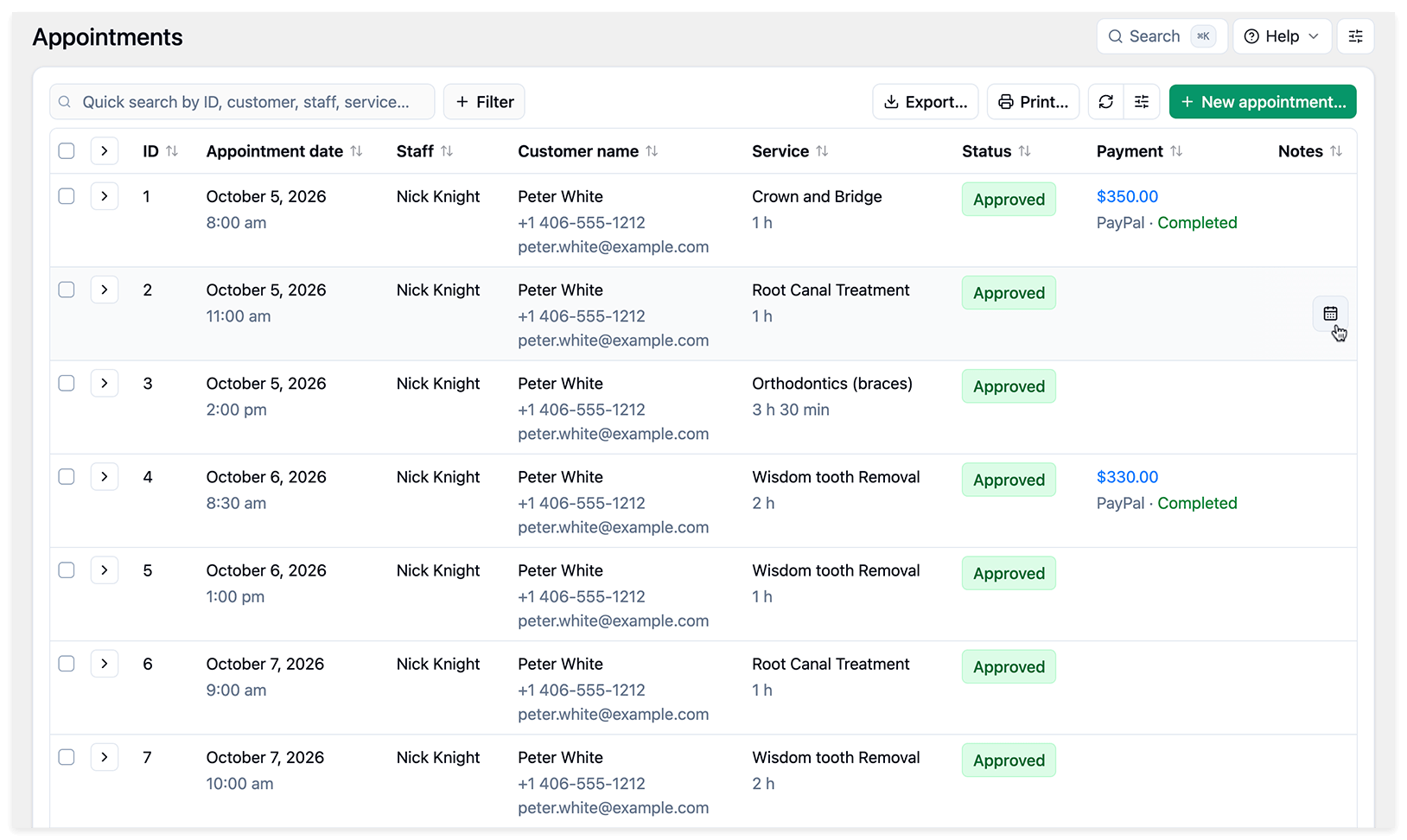
Usa i filtri per trovare gli appuntamenti per membro dello staff, servizio, cliente, stato o intervallo di date. Puoi anche cercare per numero di prenotazione.
Usa il campo di ricerca rapida sopra la tabella per trovare gli appuntamenti per ID, cliente, membro dello staff o servizio. Per trovare gli appuntamenti di un cliente tramite telefono o email, inserisci i suoi dati nello stesso campo.
Colonne, esportazione e stampa
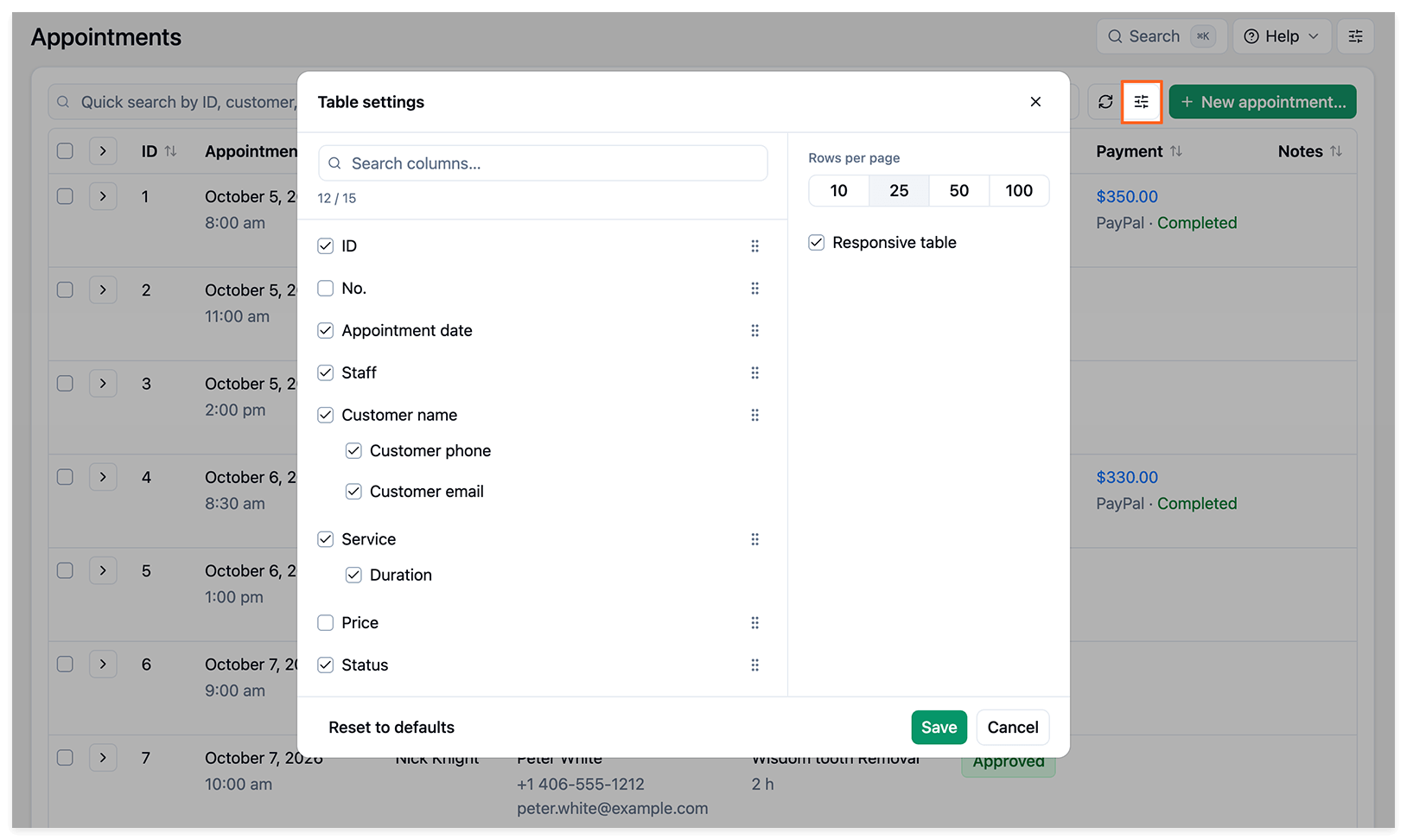
Sezione intitolata “Colonne, esportazione e stampa”Fai clic sull’icona con i cursori accanto a Nuovo appuntamento per aprire Impostazioni tabella. Seleziona le colonne da visualizzare e trascinale per modificarne l’ordine. Fai clic su Salva per applicare le modifiche o su Reimposta ai valori predefiniti per ripristinare le impostazioni predefinite.
Usa Exporta o Stampa sopra la tabella per esportare l’elenco degli appuntamenti come file CSV o stamparlo.
Cronologia degli appuntamenti del cliente
Sezione intitolata “Cronologia degli appuntamenti del cliente”In Appuntamenti, fai clic su + Filtro, scegli Cliente e seleziona il nome del cliente. Aggiungi un altro filtro per cercare per data dell’appuntamento (Data) o per data di creazione dell’appuntamento.
Per Data, seleziona un periodo predefinito o scegli un intervallo di date nel calendario, poi fai clic su Applica.
Crea un appuntamento
Sezione intitolata “Crea un appuntamento”Apri un nuovo appuntamento da una delle due sezioni:
- Calendario: fai clic sulla data e sull’ora desiderate.
- Appuntamenti: fai clic su Nuovo appuntamento nell’angolo in alto a destra.
Le seguenti opzioni in Impostazioni > Appuntamenti si applicano solo alla creazione di appuntamenti con il modulo classico. Non si applicano quando Utilizza la procedura guidata di prenotazione è abilitato:
- Primo valore per gli appuntamenti appena creati tramite backend: cambia l’ordine dei campi Fornitore e Servizio.
- Fasce orarie visualizzate: scegli Tutto per consentire la selezione di orari occupati, oppure Solo fasce orarie appropriate per mostrare solo gli orari disponibili, come nel modulo di prenotazione.
- Delimitatore di tempo: ti permette di impostare un delimitatore durante una giornata per gli appuntamenti creati tramite il backend.
Modifica un appuntamento
Sezione intitolata “Modifica un appuntamento”Fai clic su un appuntamento nel Calendario oppure sulla sua riga nell’elenco Appuntamenti per aprirlo e modificarlo. Puoi cambiare il membro dello staff, il servizio, la data, l’ora e la durata.
Utilizza la procedura guidata di prenotazione
Sezione intitolata “Utilizza la procedura guidata di prenotazione”Vai su Impostazioni > Appuntamenti > Utilizza la procedura guidata di prenotazione per scegliere come creare, visualizzare e riprogrammare gli appuntamenti:
- Abilitato: apre la procedura guidata di prenotazione quando fai clic su Nuovo appuntamento, su una fascia oraria nel calendario o su un appuntamento esistente.
- Disabilitato: utilizza il modulo classico degli appuntamenti.
Notifica i clienti e lo staff
Sezione intitolata “Notifica i clienti e lo staff”Per avvisare i clienti o lo staff quando crei un appuntamento o ne modifichi i dettagli, seleziona la casella delle notifiche prima di salvare le modifiche.
Le notifiche vengono inviate se i modelli di notifica corrispondenti sono configurati e abilitati. I destinatari dipendono dall’opzione selezionata e dalle impostazioni delle notifiche.
Note interne e dettagli del cliente
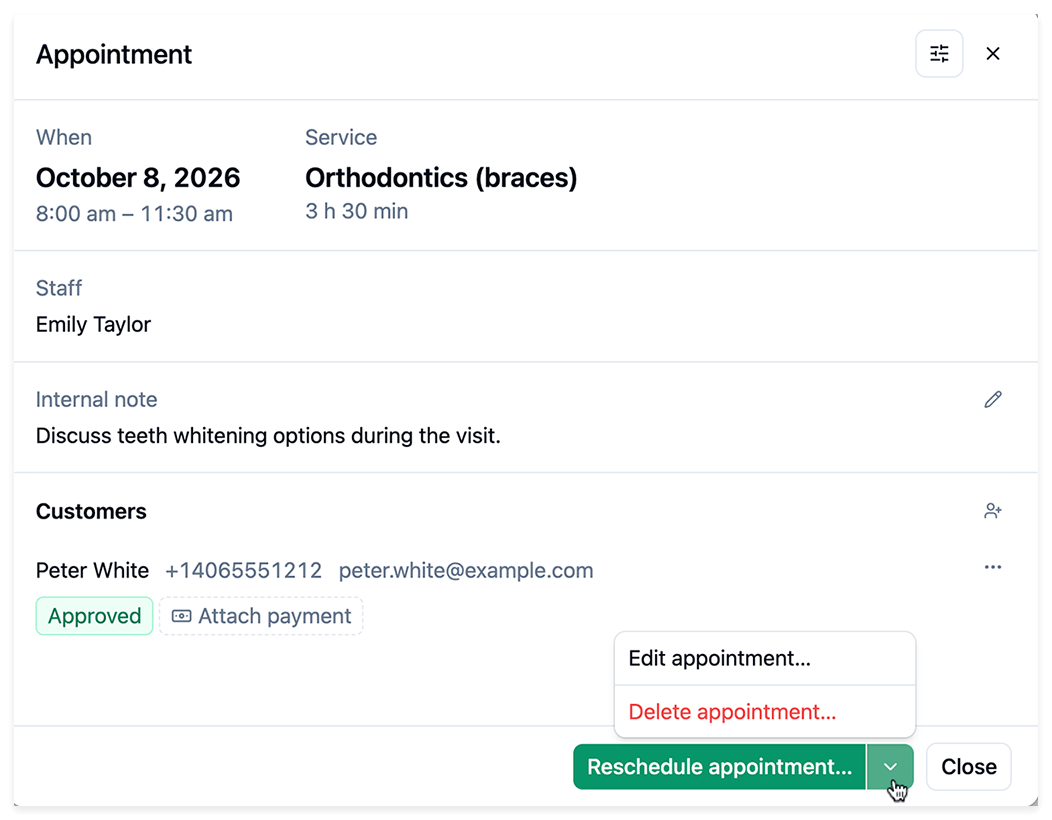
Sezione intitolata “Note interne e dettagli del cliente”L’aspetto della finestra dell’appuntamento dipende dall’impostazione Utilizza la procedura guidata di prenotazione in Impostazioni > Appuntamenti. Entrambe le visualizzazioni consentono di accedere alle note interne e ai dettagli della prenotazione del cliente, ma la disposizione e i controlli sono diversi.
Puoi aggiungere note interne a un appuntamento. Sono visibili solo al tuo team, non ai clienti.
I dettagli del cliente includono nome, recapiti e stato dell’appuntamento. Per le prenotazioni di gruppo, puoi anche vedere quanti posti ha prenotato ogni cliente.
Procedura guidata di prenotazione — Anteprima dell’appuntamento
Modulo classico degli appuntamenti
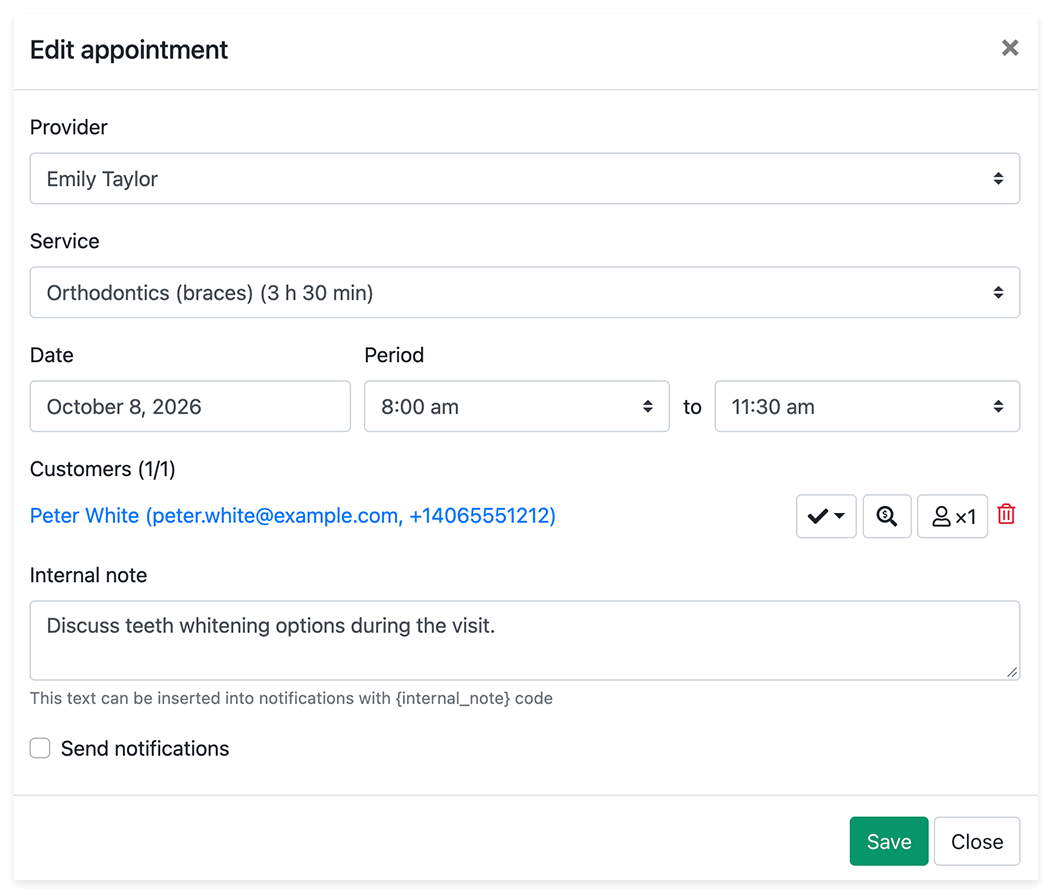
Per aggiungere o modificare le Note per l’appuntamento, fai clic sul nome del cliente nella finestra dell’appuntamento. Nella procedura guidata di prenotazione, fai poi clic su Modifica i dettagli della prenotazione…, inserisci le note e fai clic su Applica. Nel modulo classico, facendo clic sul nome del cliente si aprono direttamente i dettagli della sua prenotazione.
I dettagli della prenotazione del cliente includono:
- Stato: lo stato dell’appuntamento del cliente. Consulta Appuntamenti in attesa per le impostazioni relative allo stato predefinito e all’approvazione manuale.
- Fuso orario: il fuso orario scelto nel passaggio Orario, se il commutatore del fuso orario del modulo di prenotazione è attivato.
- Note per l’appuntamento: note inserite dal cliente nel passaggio Dettagli o aggiunte dal tuo team. Sono separate dalle note interne e possono essere incluse nelle notifiche usando il codice
{appointment_notes}. - Numero di persone: i posti prenotati con la funzionalità Group Booking.
- Campi personalizzati: le risposte alle domande aggiunte con la funzionalità Custom Fields.
- Extra: gli articoli prenotati con la funzionalità Service Extras.
Elimina un appuntamento
Sezione intitolata “Elimina un appuntamento”- Appuntamenti: seleziona la casella a destra della riga dell’appuntamento, poi fai clic su Elimina in fondo alla pagina.
- Calendario: fai clic sull’icona del cestino dell’appuntamento.
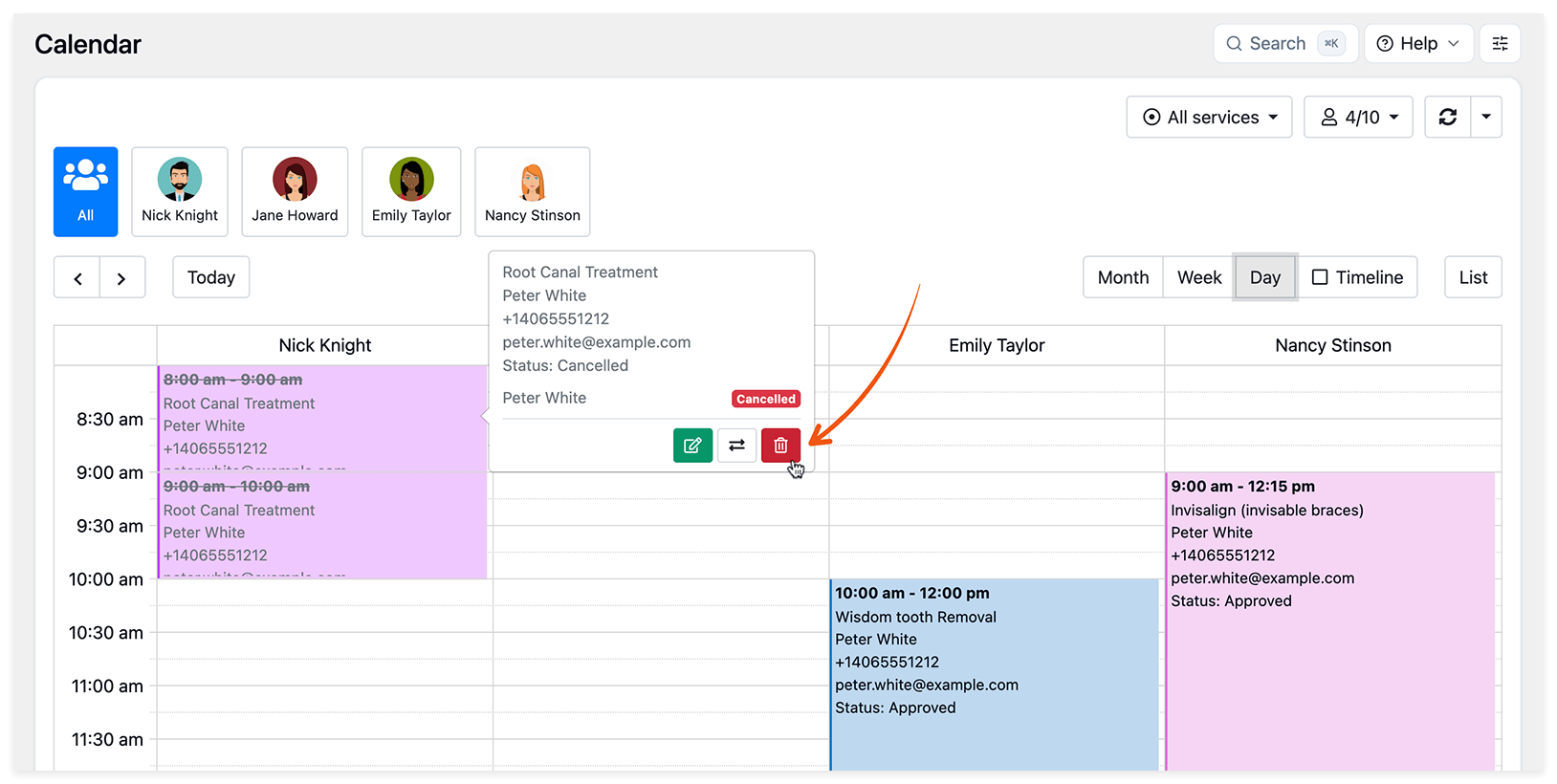
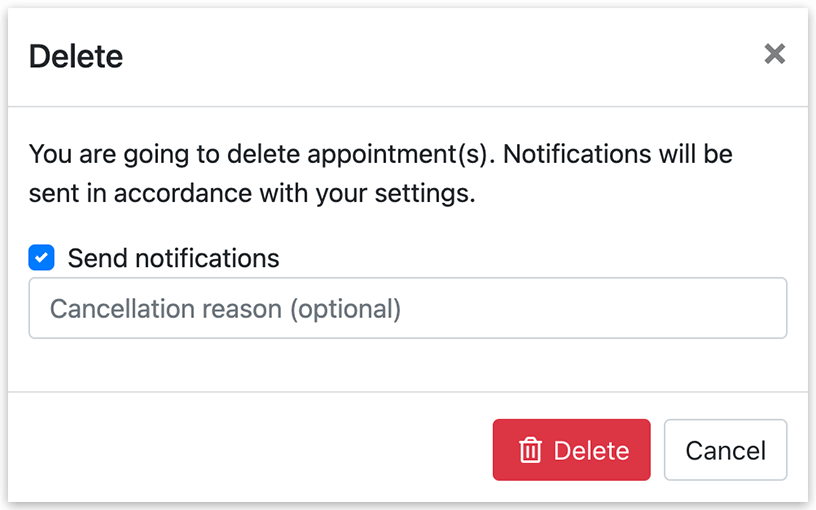
Se scegli di inviare le notifiche quando elimini un appuntamento, puoi inserire un motivo dell’annullamento. Includi {cancellation_reason} in un modello di notifica email per visualizzarlo nel messaggio.
Impostazioni del calendario
Sezione intitolata “Impostazioni del calendario”Aspetto della pagina
Sezione intitolata “Aspetto della pagina”Fai clic sull’icona con i cursori nell’angolo in alto a destra del Calendario per aprire Aspetto della pagina:
- Larghezza fissa della pagina: limita la larghezza del contenuto sugli schermi ampi.
- Modalità a schermo intero: nasconde i menu di WordPress.
Stile vista mese
Sezione intitolata “Stile vista mese”In Impostazioni > Calendario > Stile vista mese, scegli come appaiono gli appuntamenti:
- Classica: mostra i dettagli dell’appuntamento usando il modello della voce del calendario.
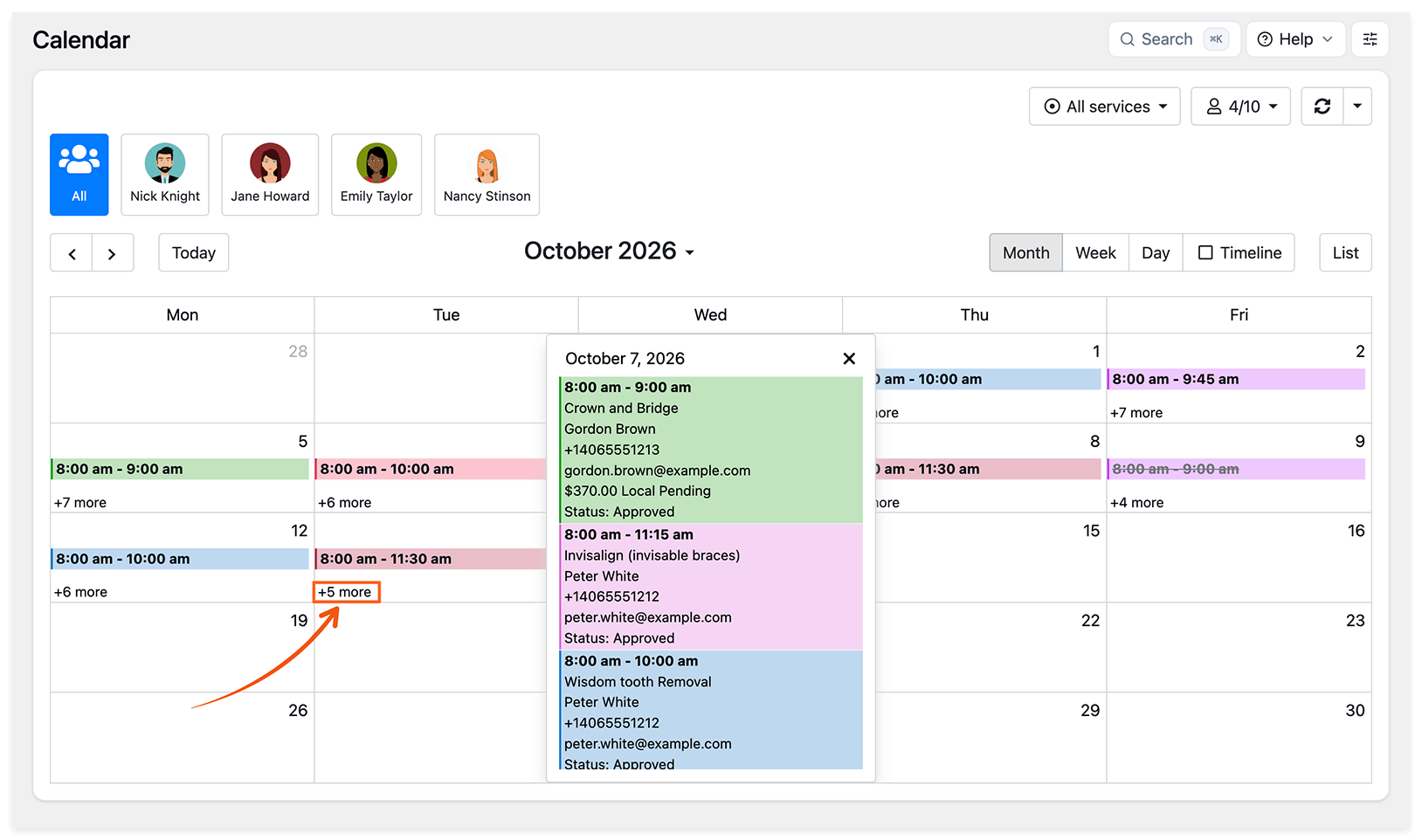
- Minimalistica: mostra il numero di appuntamenti per ogni giorno. Fai clic su +X altri per vedere le prenotazioni di quel giorno.
Modelli delle voci del calendario
Sezione intitolata “Modelli delle voci del calendario”In Impostazioni > Calendario, scegli le informazioni mostrate nelle voci del calendario aggiungendo e riordinando i codici nel modello della voce. Digita { per vedere i codici disponibili.
Usa un blocco if per mostrare un testo solo quando un valore è disponibile. Questo esempio mostra l’etichetta e l’indirizzo email solo se il cliente ha un indirizzo email:
{service_name}{client_name}{client_phone}{#if client_email} EMAIL DEL CLIENTE: {client_email}{/if}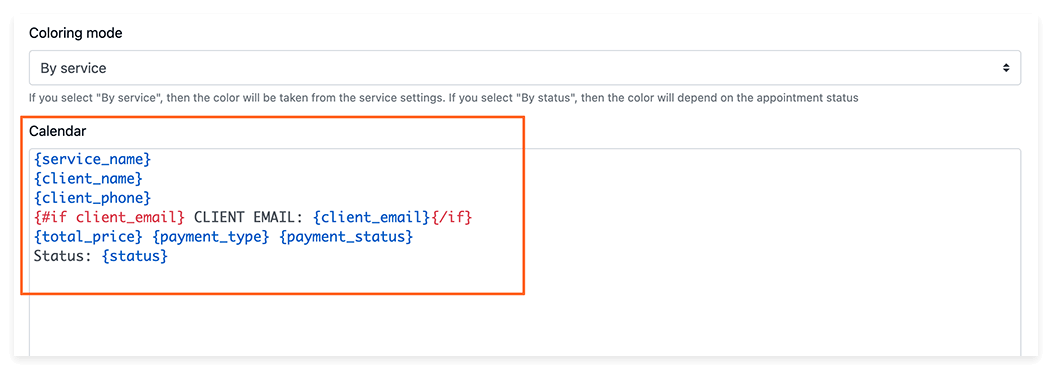
Con la funzionalità Group Booking, puoi impostare modelli separati per gli appuntamenti con un partecipante e con più partecipanti. Usa un blocco each per elencare ogni cliente:
{service_name}Iscritto: {signed_up}Capacità: {service_capacity}{#each participants as participant}{participant.client_name}{/each}Colori degli appuntamenti
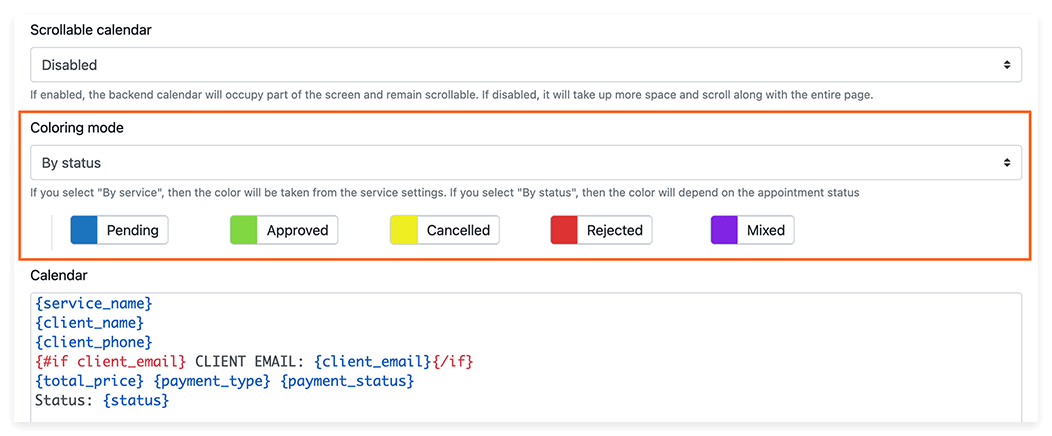
Sezione intitolata “Colori degli appuntamenti”In Impostazioni > Calendario > Modalità colorata, scegli:
- Per servizio: usa il colore impostato in Servizi.
- Per stato: colora gli appuntamenti in base al loro stato di prenotazione.
- Per staff: usa il colore impostato in Membri dello staff.
Contatore dei nuovi appuntamenti
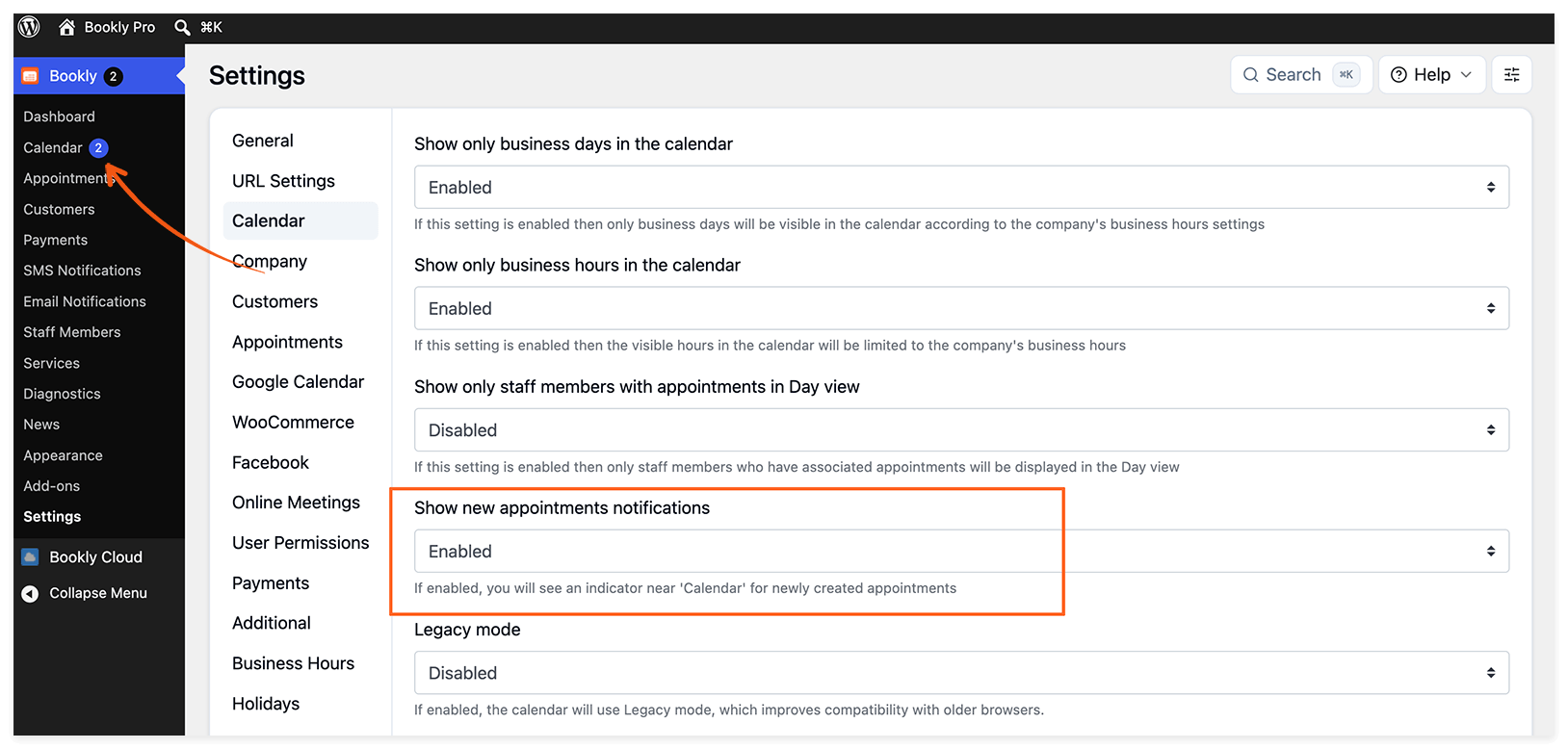
Sezione intitolata “Contatore dei nuovi appuntamenti”Attiva Impostazioni > Calendario > Mostra le notifiche dei nuovi appuntamenti per mostrare un badge rosso con il numero di nuove prenotazioni. Il badge si rimuove quando apri Calendario o Appuntamenti.
Aggiorna automaticamente lo stato dell’appuntamento
Sezione intitolata “Aggiorna automaticamente lo stato dell’appuntamento”Per cambiare lo stato di un appuntamento dopo la sua conclusione, vai su Impostazioni > Appuntamenti > Cambia automaticamente lo stato dell’appuntamento.
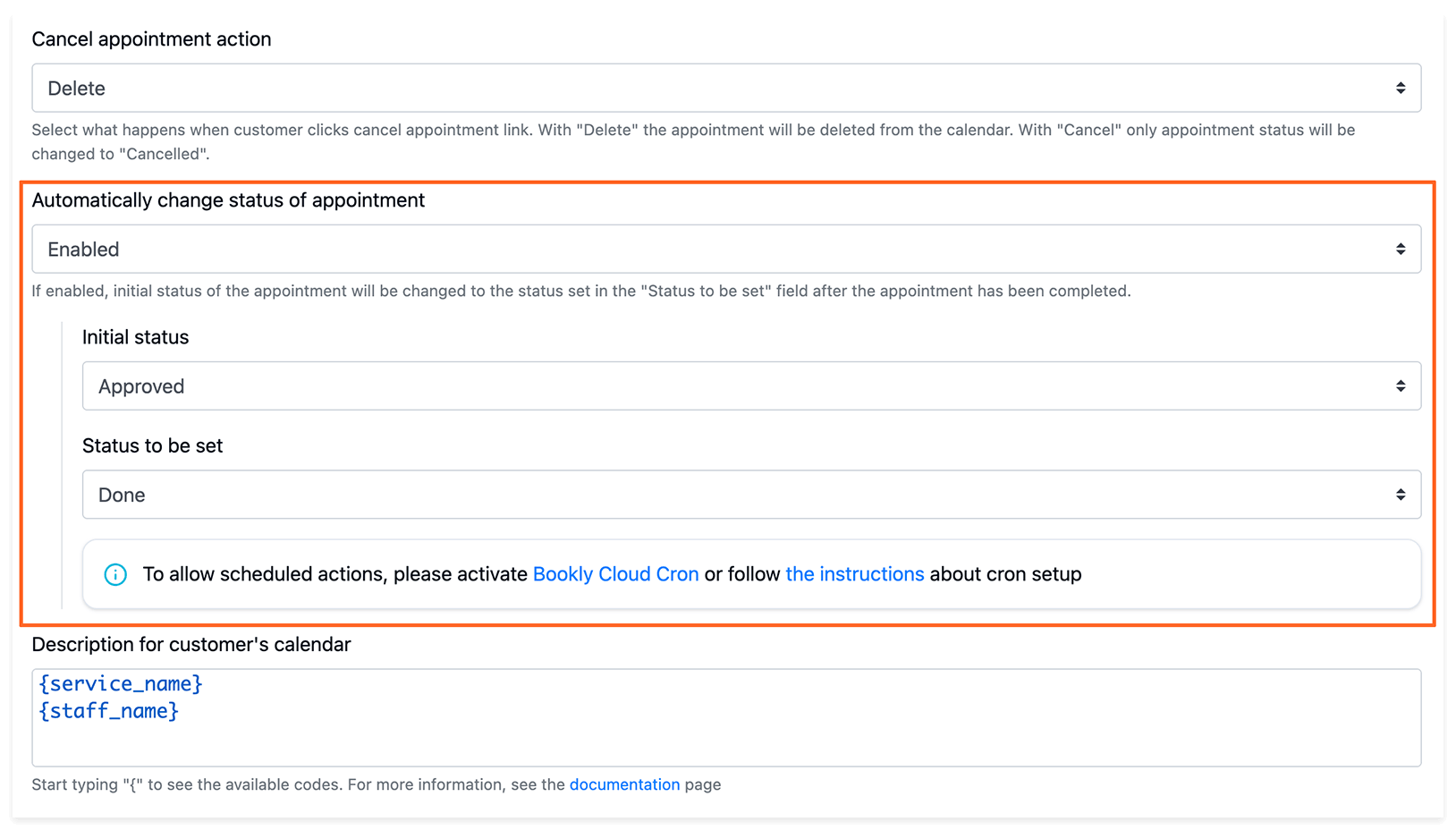
La funzionalità Custom Statuses consente anche di usare stati personalizzati.
Articoli correlati
Sezione intitolata “Articoli correlati”- Calendario frontend per i clienti — mostra le fasce orarie occupate e i nomi dei servizi sul tuo sito web.
- Appuntamenti in attesa — controlla le prenotazioni prima di confermarle.
- Pagamenti — tieni traccia dei pagamenti dei clienti.
- funzionalità Locations — mostra le sedi dei servizi nelle finestre di gestione degli appuntamenti.
Video tutorial (versione precedente)
Sezione intitolata “Video tutorial (versione precedente)”Questo video non è aggiornato e potrebbe differire dalla versione attuale di Bookly.