
Come trasferire i dati di Bookly a un altro sito web?
Importante
Sezione intitolata “Importante”Ricorda che dovresti installare e attivare le stesse versioni di Bookly e degli add-on su entrambi i siti web.
Importante
Sezione intitolata “Importante”Ricorda che i dati di Bookly sul sito di destinazione verranno sovrascritti con i dati del sito di origine.
I codici di acquisto di Bookly non verranno importati sul sito di destinazione. Dovrai staccarli manualmente dal vecchio nome di dominio sul sito di origine e inserirli sul sito di destinazione.
Per prima cosa, apri la pagina di debug di Bookly sul sito di origine. La pagina di debug è nascosta; per aprirla, segui questi passaggi:
- Fai clic sul menu Bookly > Diagnosi nel pannello backend di Bookly
- Nel campo URL del browser, aggiungi la stringa ‘&debug’ alla fine dell’indirizzo URL e premi Invio
Apri la sezione “Gestione dati” e fai clic sul pulsante Esporta dati. Il file con i dati di Bookly verrà scaricato sul tuo computer.
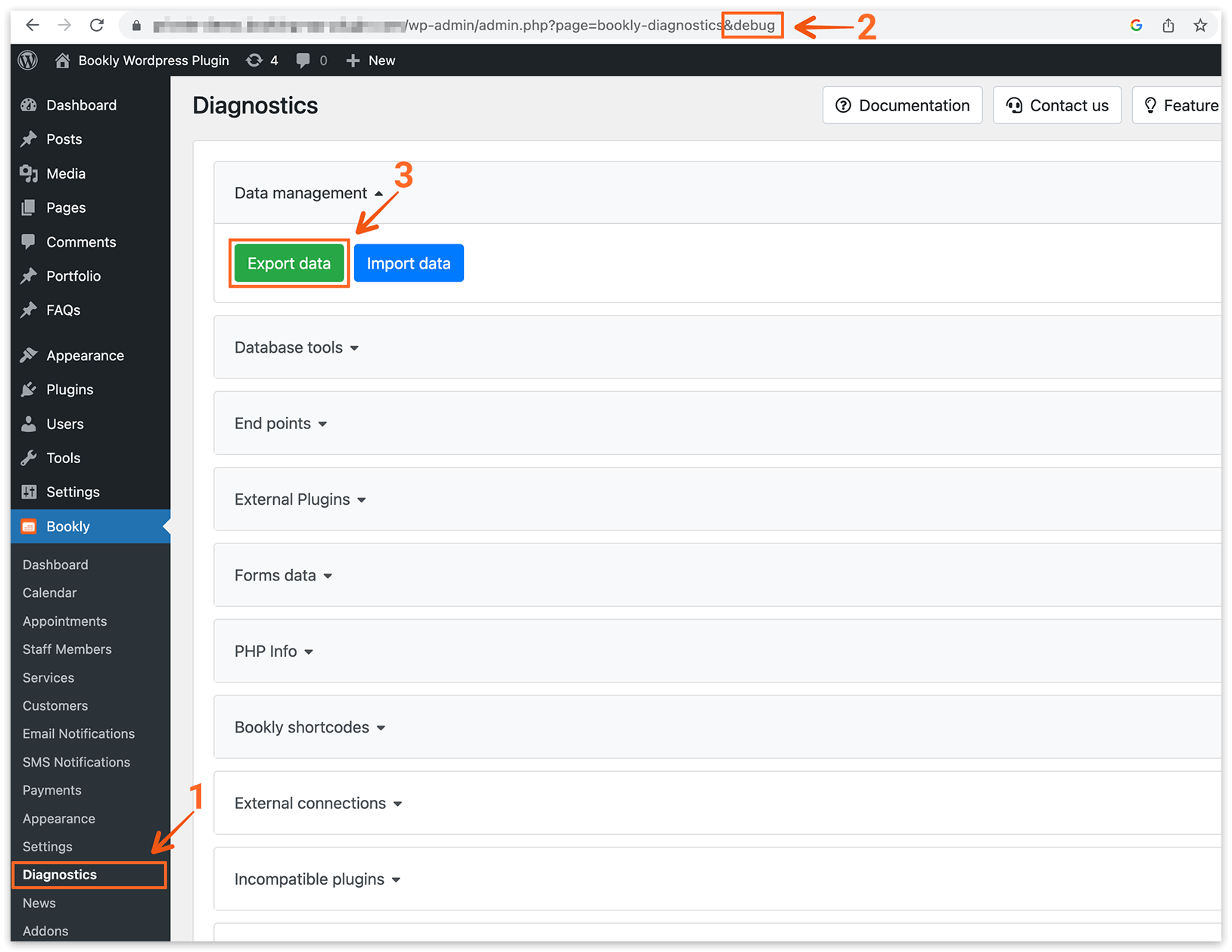
Apri la pagina di debug di Bookly sul sito di destinazione. Poi fai clic sul pulsante Importa dati per caricare il file dei dati di Bookly sul sito di destinazione.
Non preoccuparti se, dopo l’operazione di importazione dei dati, vedi il messaggio ‘Sorry, you are not allowed to access this page’. È un comportamento corretto. Bookly può bloccare il pannello backend perché i codici di acquisto non sono stati inseriti.
Stacca i codici di acquisto di Bookly dal tuo vecchio nome di dominio sul sito di origine (menu Bookly > Add-on).
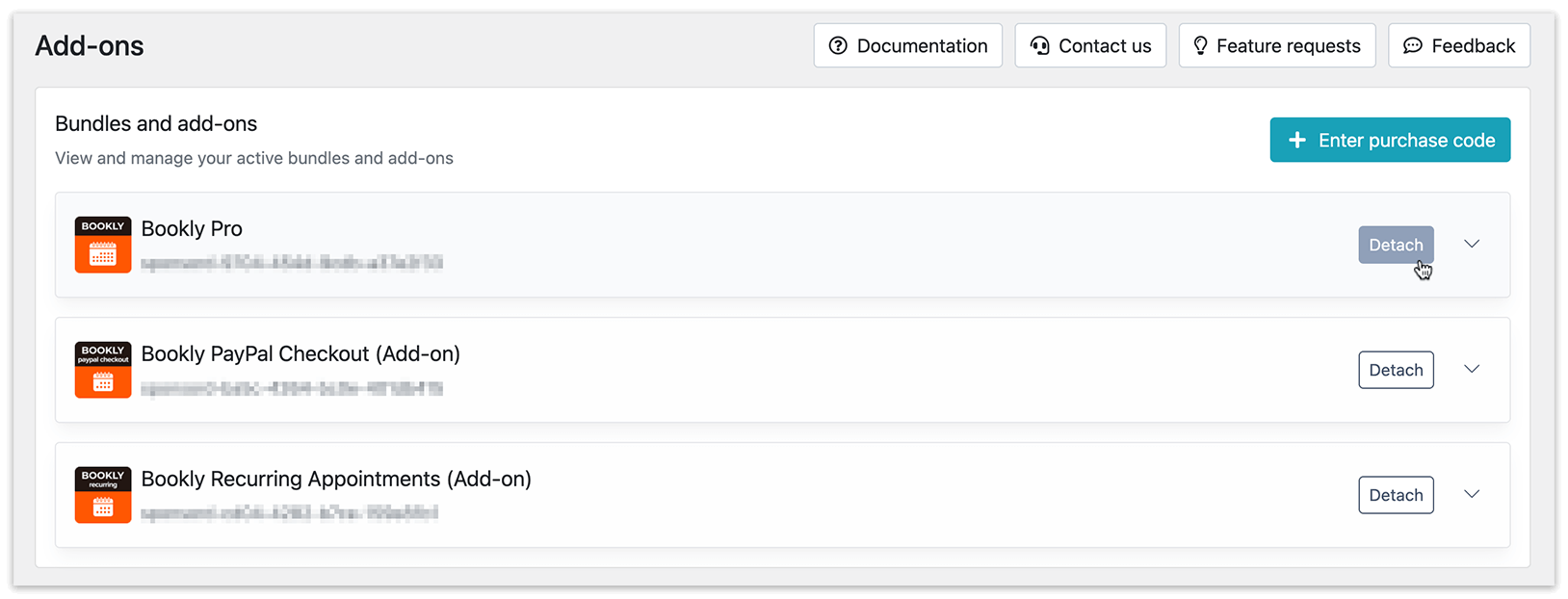
Infine, apri il pannello di amministrazione di WordPress sul sito di destinazione, vai sul menu Bookly > Add-on e inserisci i codici di acquisto di Bookly.
Controlla i tuoi dati sul nuovo sito web.
Ricorda che solo i dati di Bookly verranno trasferiti al nuovo sito web.
Gli account utente di WordPress non saranno inclusi nel trasferimento. Se i tuoi membri dello staff o i clienti di Bookly sono collegati ad account utente di WordPress, dovrai trasferire manualmente quegli account al nuovo sito web.