
Group Booking Add-on
Importante
Sezione intitolata “Importante”Tutti gli add-on per Bookly richiedono che Bookly PRO sia installato e attivato.
Il Bookly Group Booking (Add-on) ti permette di accettare prenotazioni di gruppo per lo stesso servizio e nello stesso orario. I clienti possono specificare il numero di persone per cui desiderano prenotare quando selezionano un servizio nel primo passaggio del processo di prenotazione.
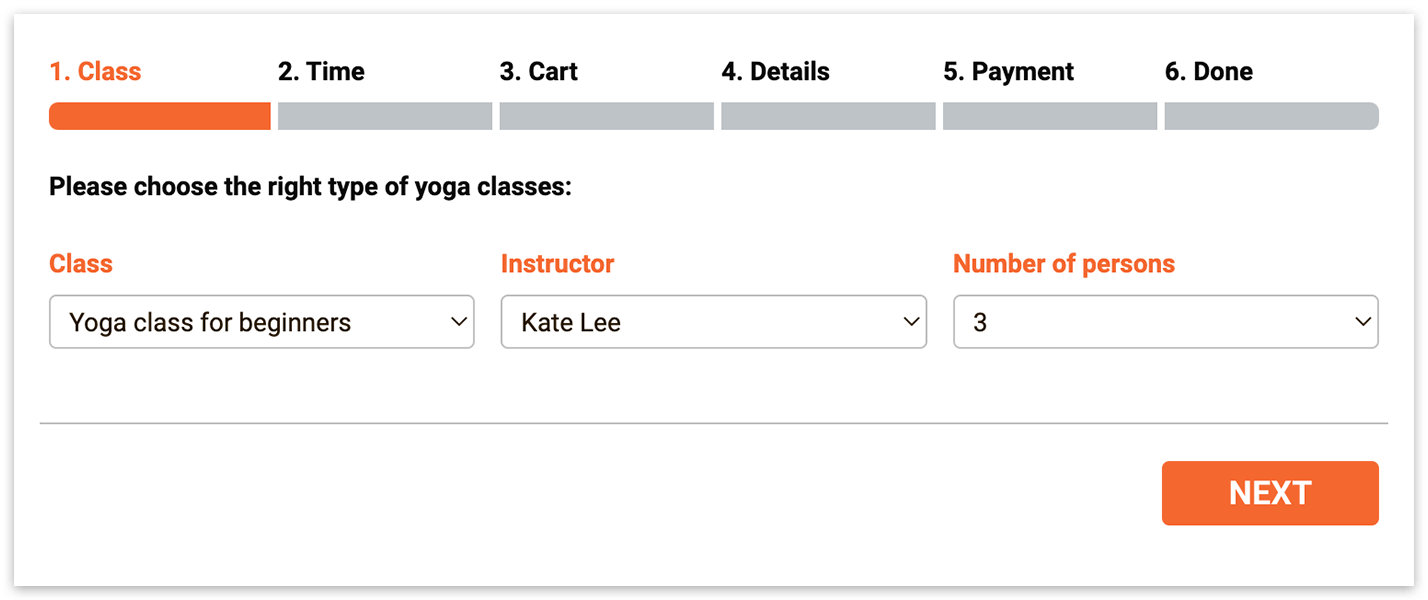
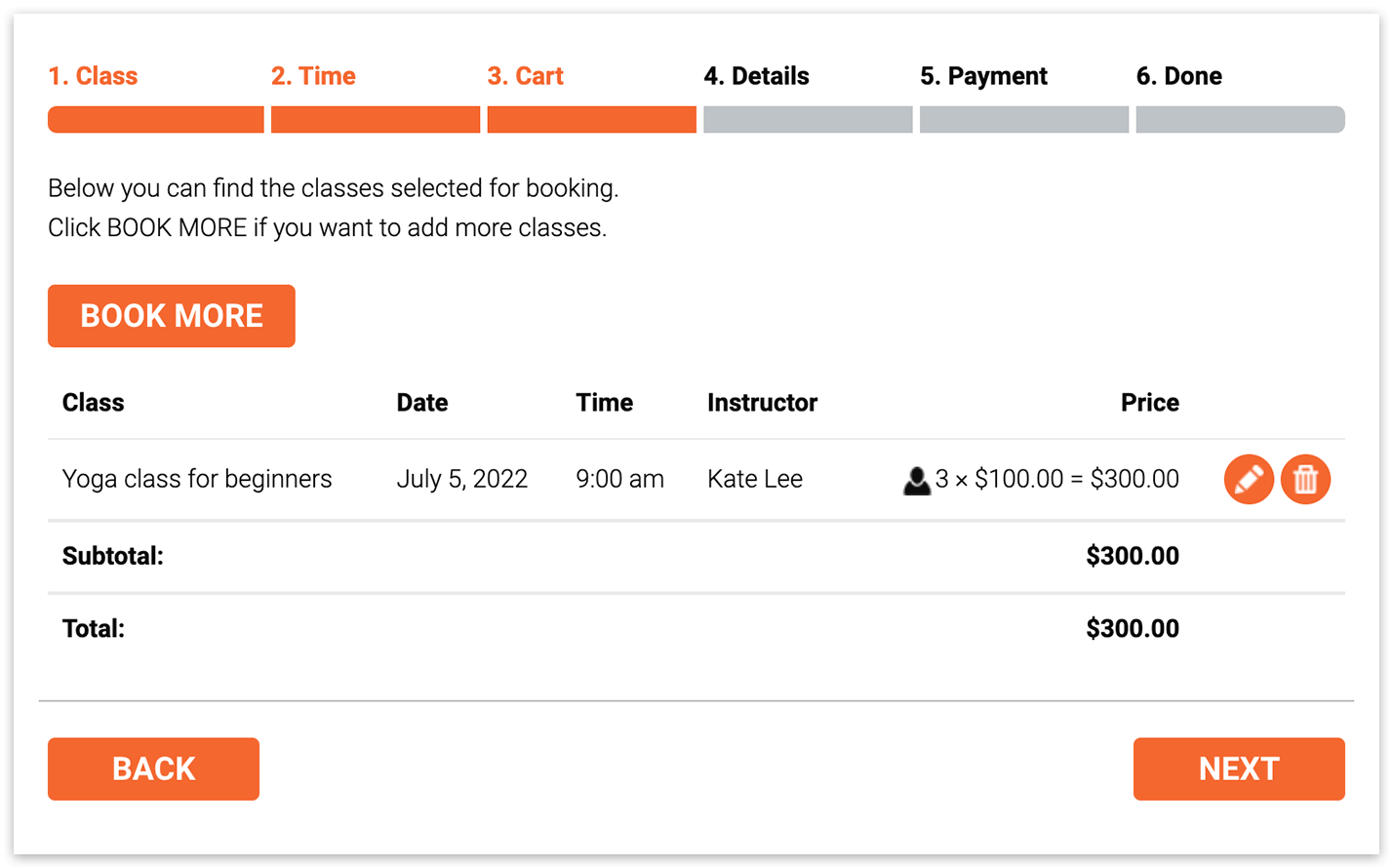
Questa schermata mostra il modulo di prenotazione con il Bookly Cart (Add-on) installato e attivato
Le prenotazioni di gruppo verranno visualizzate nel calendario Bookly come un unico appuntamento, con i dettagli di tutti i clienti iscritti.
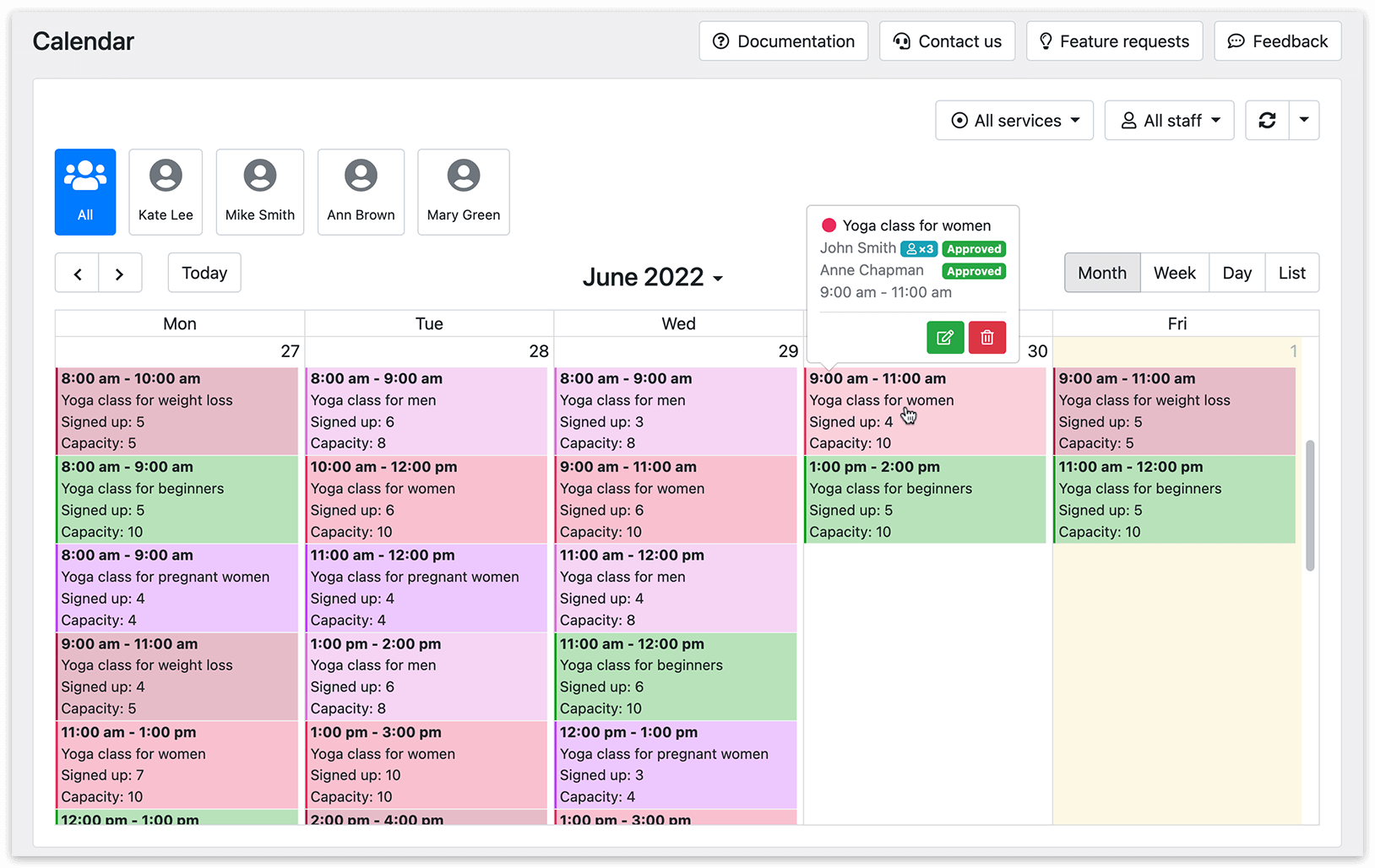
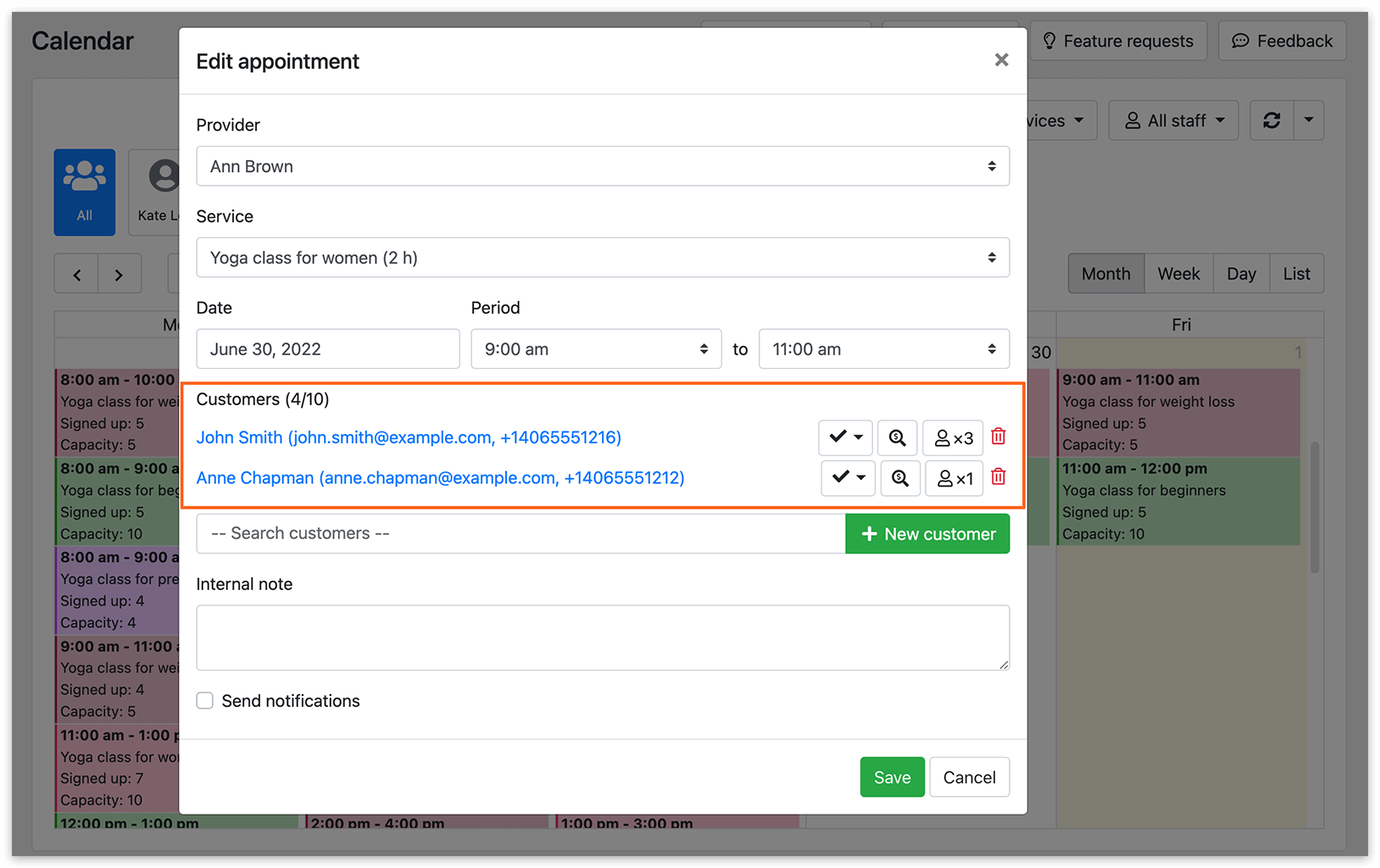
Se un cliente prenota l’appuntamento per più persone, i dettagli dell’appuntamento mostreranno il nome del cliente che ha effettuato la prenotazione, insieme al numero di persone scelto al momento della prenotazione.
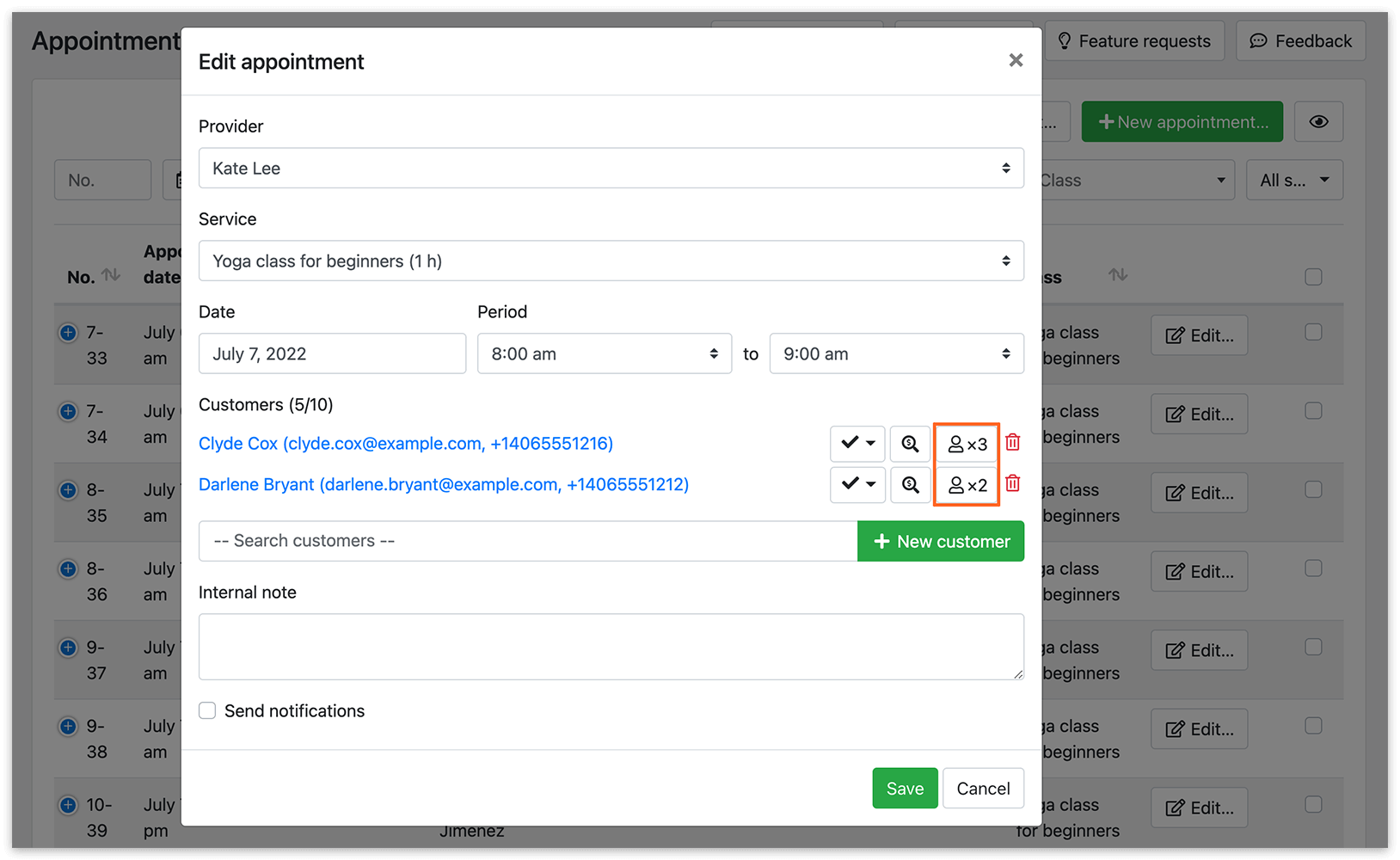
Un cliente può essere rimosso facendo clic sull’icona del cestino accanto al suo nome. Questa azione annullerà la prenotazione per quel cliente specifico e libererà un posto nell’appuntamento di gruppo.
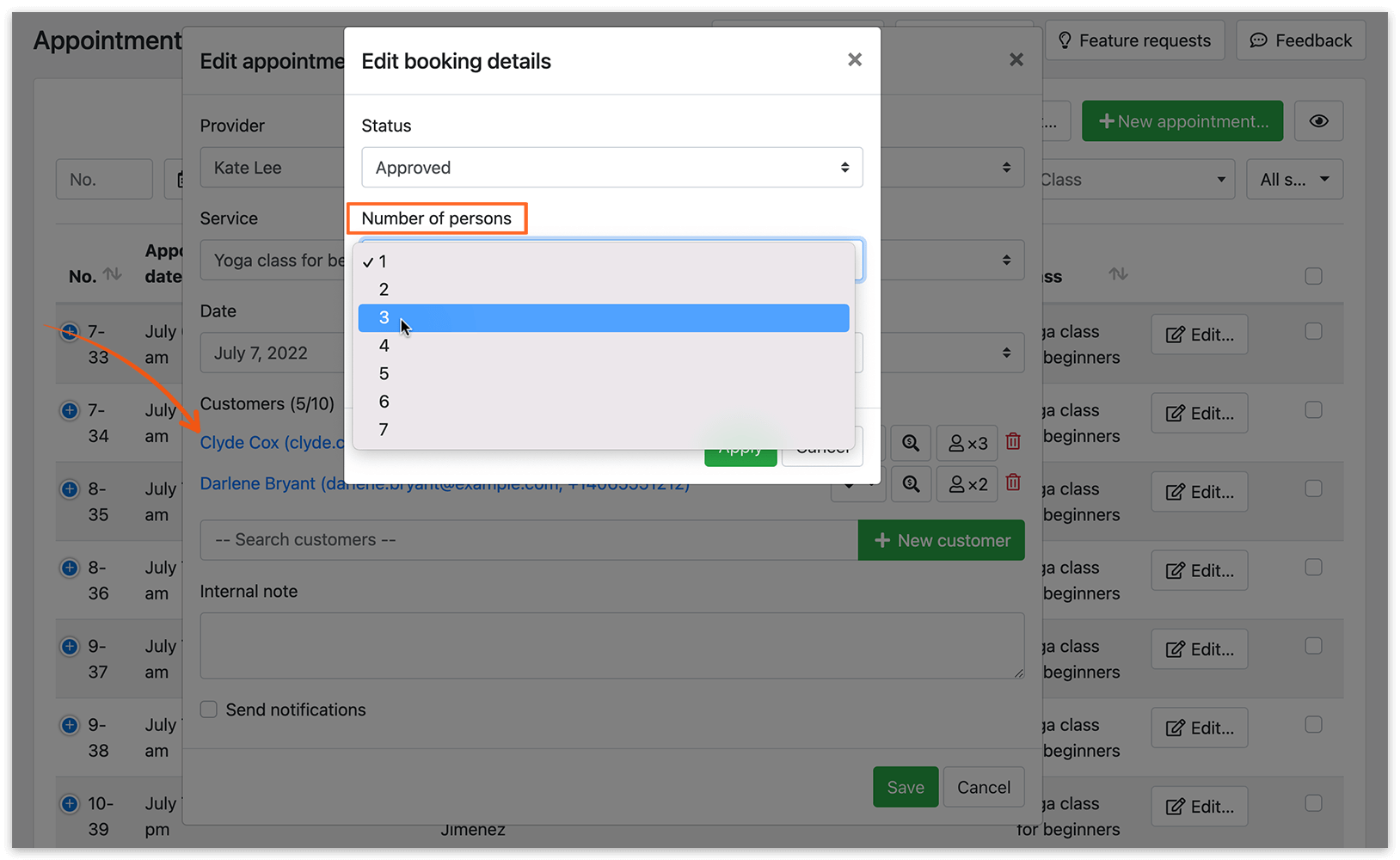
Per modificare il numero di persone, fai clic sul nome del cliente e seleziona un altro valore.
Configurazione
1. Acquista, scarica, installa e attiva il Bookly Group Booking (Add-on) in Plugin.
2. Vai alla sezione Servizi, poi fai clic su Modifica per ciascun servizio. Nella scheda Avanzate, imposta un valore di Capacità per ciascun servizio. Questo valore determina il numero minimo e massimo di clienti che ciascun servizio può accogliere.
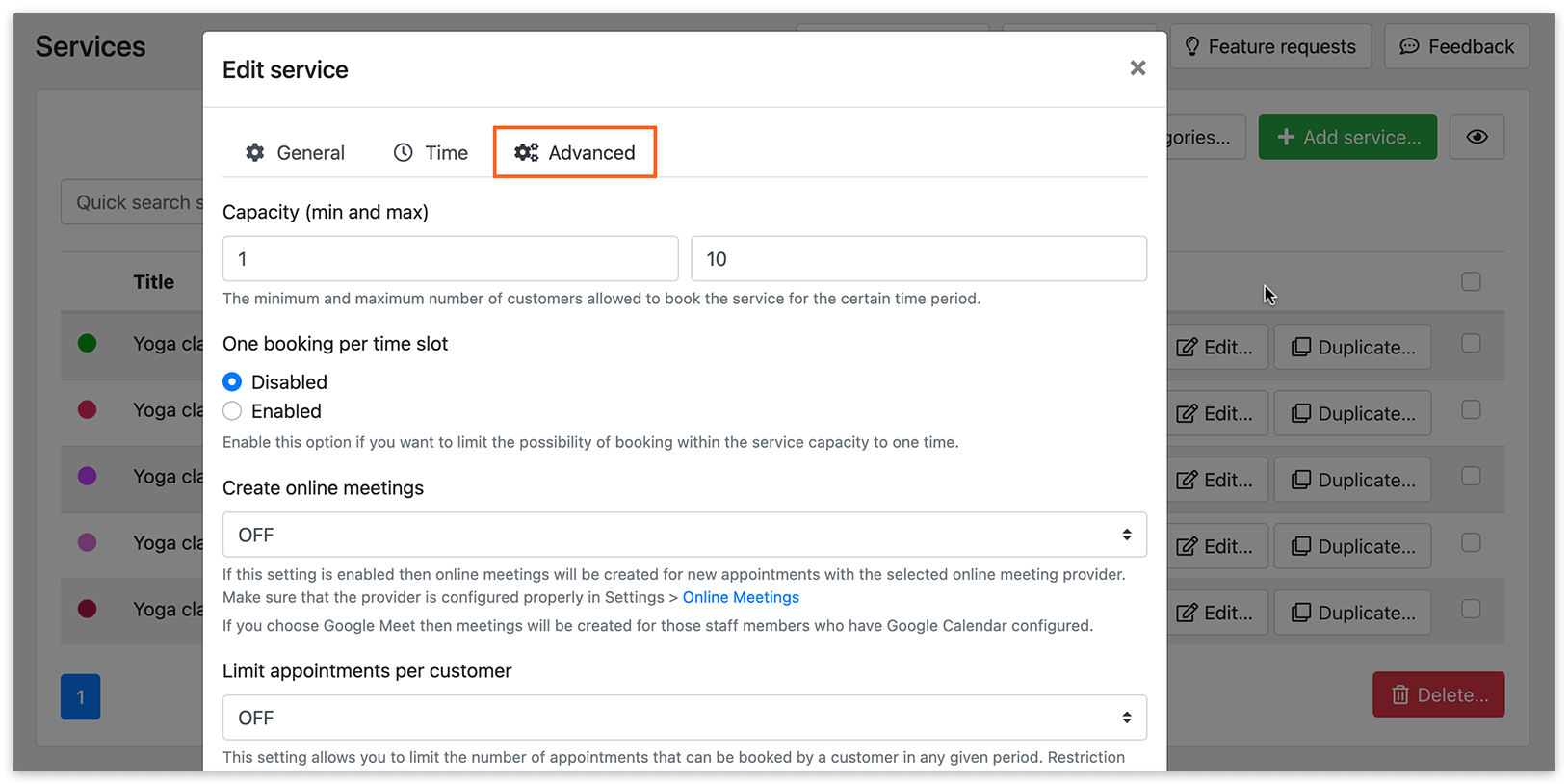
La funzione Una prenotazione per fascia oraria ti permette di limitare la possibilità di prenotazione all’interno della capacità del servizio a una sola volta.
Ad esempio, se la capacità del servizio è impostata su un minimo di 2 e un massimo di 6, e c’è già una prenotazione per 2 clienti, la fascia oraria verrà bloccata per ulteriori prenotazioni. Di conseguenza, nessun altro cliente potrà unirsi a quelli già esistenti.
3. Puoi personalizzare le impostazioni di capacità di un dipendente in modo indipendente, che possono differire dai valori predefiniti impostati in Servizi. Vai alla sezione Membri dello staff e apri la scheda del membro dello staff. Passa alla scheda Servizi per accedere alle impostazioni di capacità individuali.
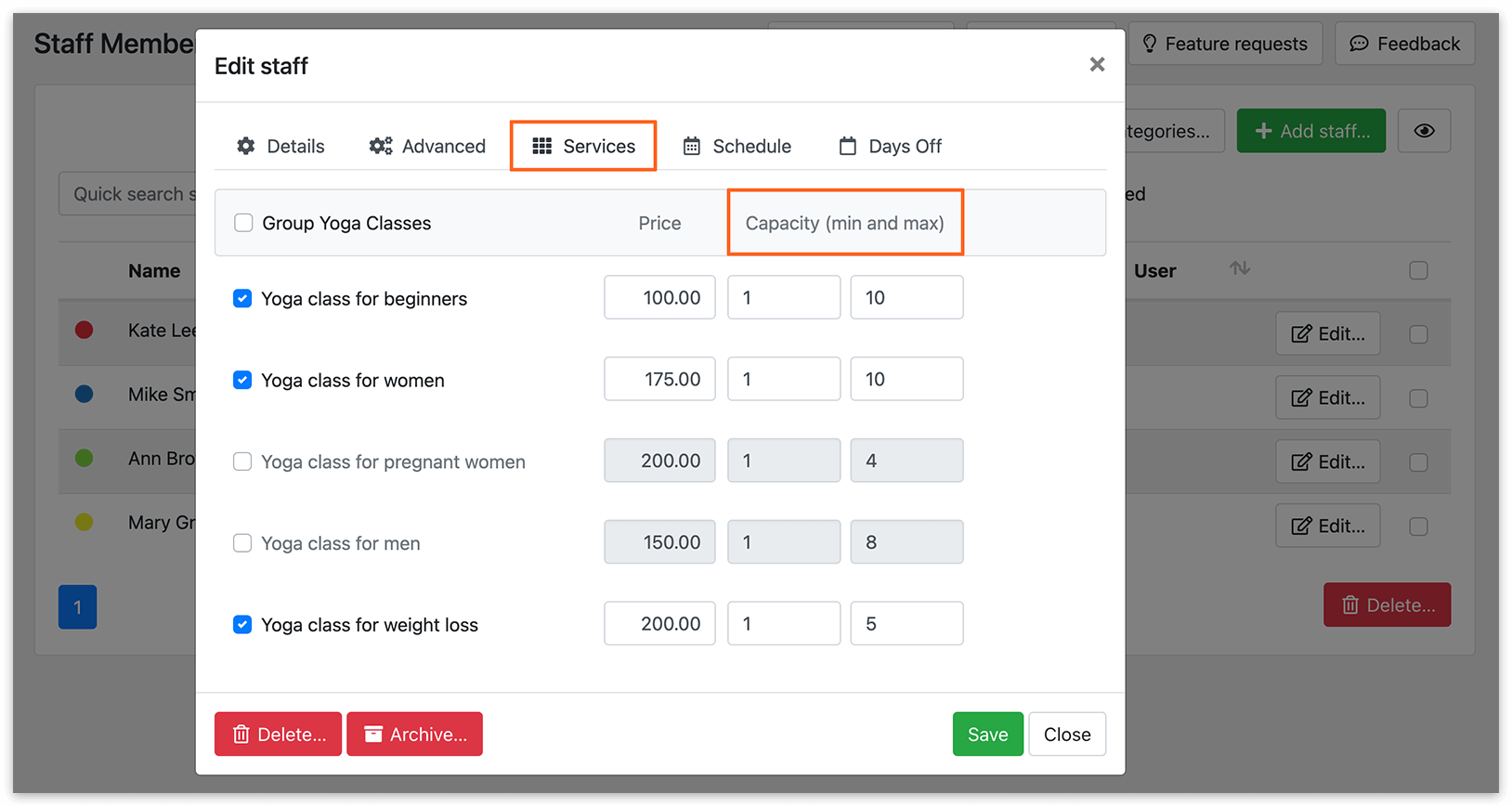
Le impostazioni di capacità dello staff sovrascriveranno sempre i valori impostati nelle impostazioni di capacità del servizio. Le impostazioni di capacità del servizio serviranno come valori predefiniti per tutti i nuovi membri dello staff creati.
4. Puoi mostrare o nascondere il campo Numero di persone quando inserisci il modulo di prenotazione sul tuo sito web. Se nascosto, tutti gli appuntamenti verranno prenotati automaticamente per una sola persona a prenotazione.
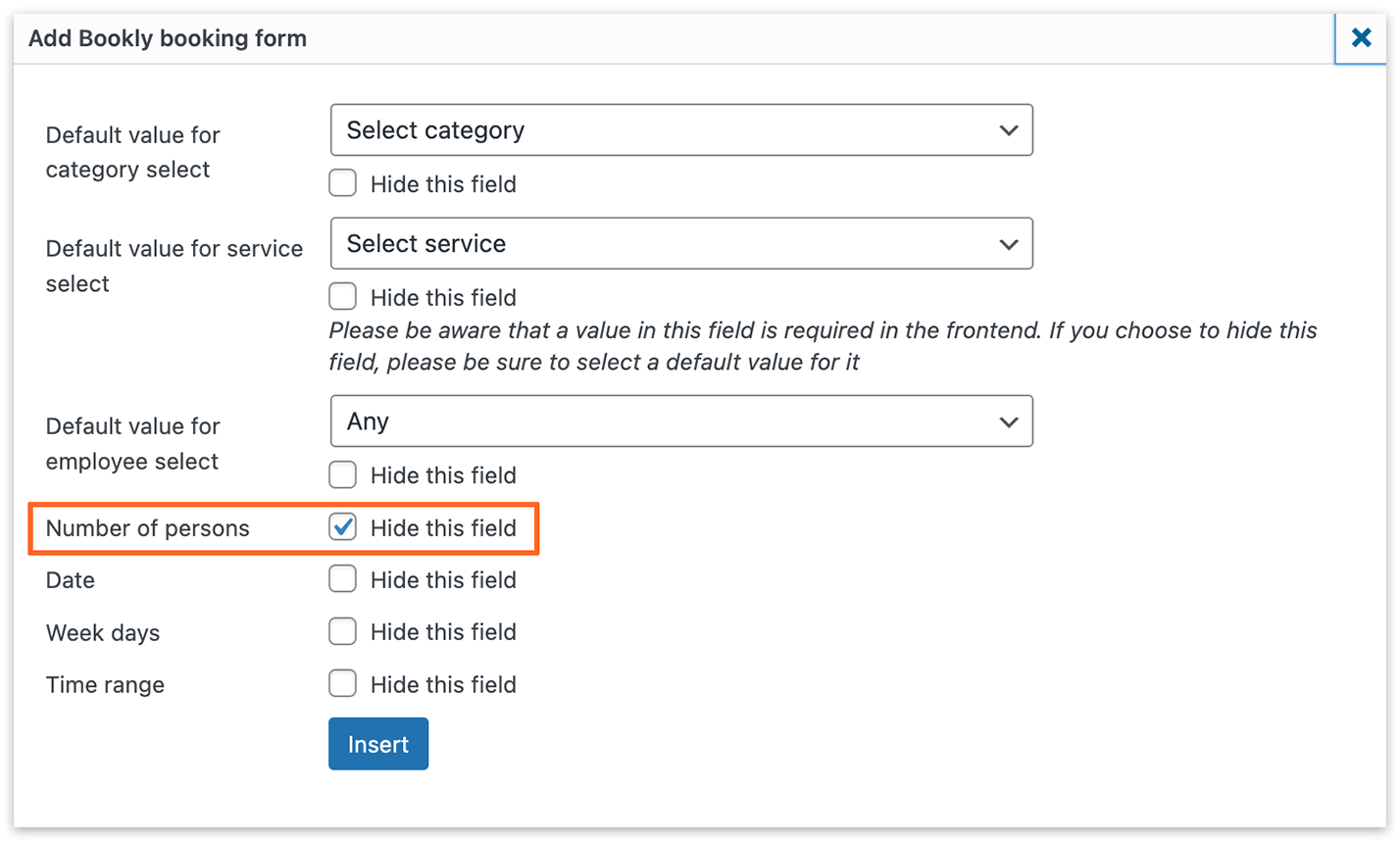
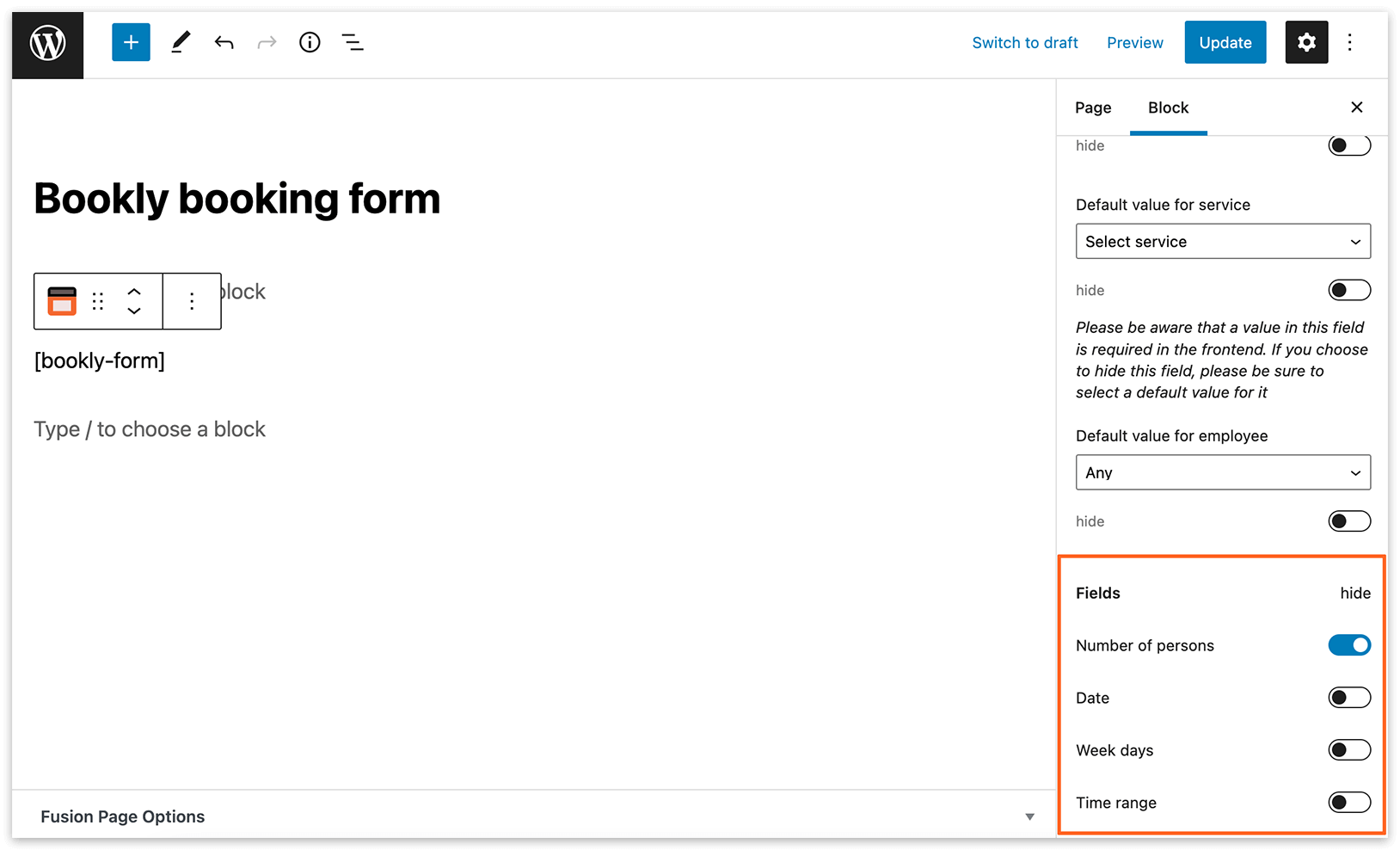
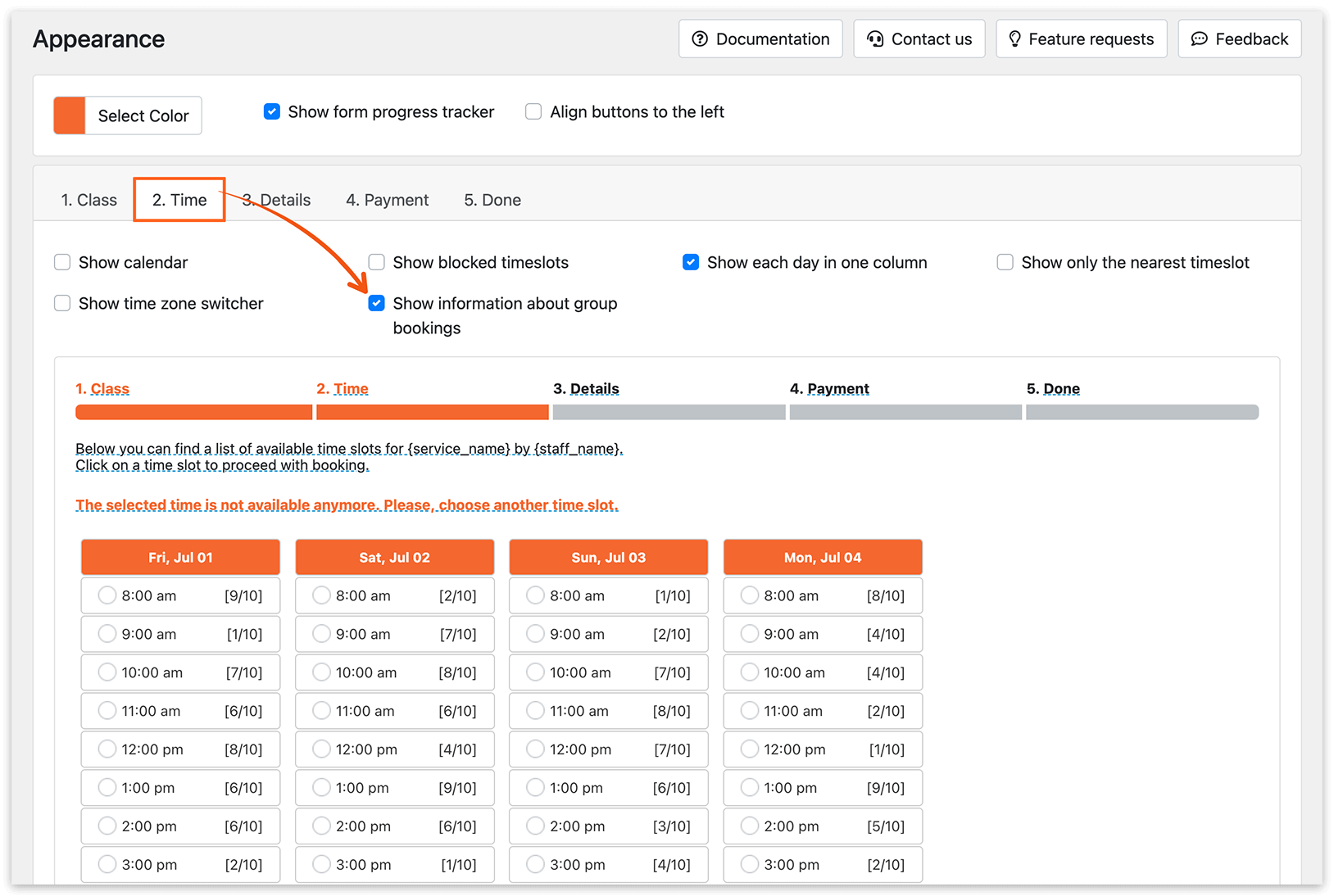
- Se desideri mostrare le informazioni sull’occupazione della fascia oraria nel modulo di prenotazione, vai alla scheda Aspetto > Orario e seleziona la casella accanto a Mostra informazioni sulle prenotazioni di gruppo. Il formato per la visualizzazione di queste informazioni deve essere configurato in Impostazioni > Group Booking.
[Prenotati/Capacità massima]
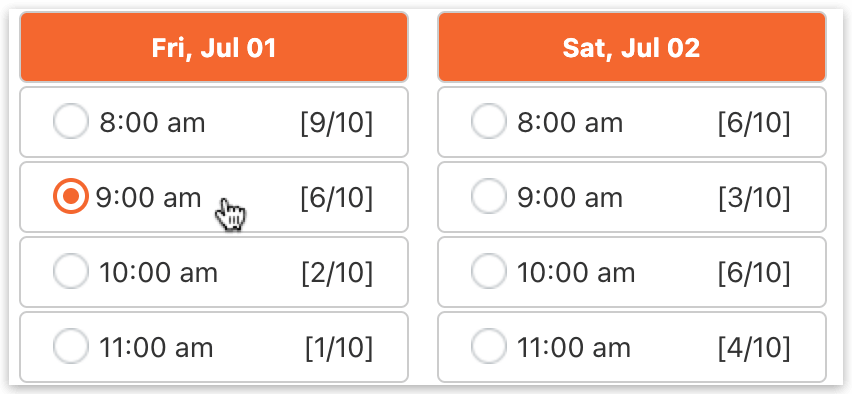
[Posti disponibili]
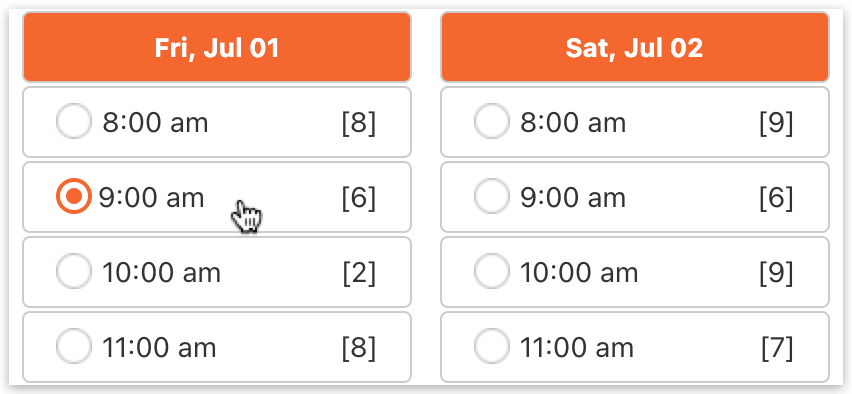
Group Booking (Add-on) e Waiting List (Add-on)
Se hai sia il Bookly Group Booking (Add-on) che il Bookly Waiting List (Add-on) installati e attivati, vai su Impostazioni > Waiting List > Aggiungere clienti alla lista d’attesa a prescindere dal valore di capacità. Qui puoi determinare come i clienti verranno inseriti nella lista d’attesa.
Abilitato: se abilitato, e c’è qualcuno nella lista d’attesa, anche tutti gli altri clienti che tentano di prenotare la fascia oraria selezionata verranno inseriti in lista d’attesa. Questo avviene anche quando il valore di capacità del servizio permette a più persone di prenotare un appuntamento.
Disabilitato: quando disabilitato, i posti liberi resteranno aperti alla prenotazione sul frontend fino a quando il numero di persone corrisponde ai posti rimanenti nell’appuntamento.
Group Booking (Add-on) e Custom Duration (Add-on)
Quando usi sia il Group Booking (Add-on) che il Custom Duration (Add-on), se un servizio con durata personalizzata ha una capacità superiore a 1, le prenotazioni successive per la stessa fascia oraria saranno limitate ai clienti che selezionano la stessa durata del servizio della prenotazione esistente. In pratica, dopo la prima prenotazione di una determinata durata per una fascia oraria selezionata, altri clienti potranno prenotare questa fascia oraria solo se selezionano anch’essi la stessa durata del servizio (quella esistente). Ai clienti la cui durata del servizio non corrisponde a quella della prenotazione esistente verrà proposta la prossima fascia oraria disponibile.
Guarda questo video tutorial per scoprire come configurare la funzione di capacità e attivare le prenotazioni di gruppo usando il Bookly Group Booking (Add-on).
Prova questa demo per capire meglio come funziona il Group Booking (Add-on).
CORRELATI
Multiply Appointments (Add-on) – imposta un numero di appuntamenti identici consecutivi.
Chain Appointments (Add-on) – seleziona più servizi e ottieni una sola fascia oraria per appuntamenti consecutivi.