
Come cambiare la combinazione di colori del modulo di prenotazione per una pagina specifica?
Attualmente, nel menu Bookly > Aspetto, puoi impostare la combinazione di colori per tutti i moduli di prenotazione passo dopo passo (classici) del tuo sito. Ma cosa succede se vuoi cambiare la combinazione di colori del modulo di prenotazione per una pagina specifica?
Fortunatamente, esiste una soluzione alternativa.
Prima di tutto, devi conoscere l’ID della pagina in cui vuoi personalizzare la combinazione di colori del modulo di prenotazione. Puoi trovare l’ID della pagina nella console di sviluppo del browser.
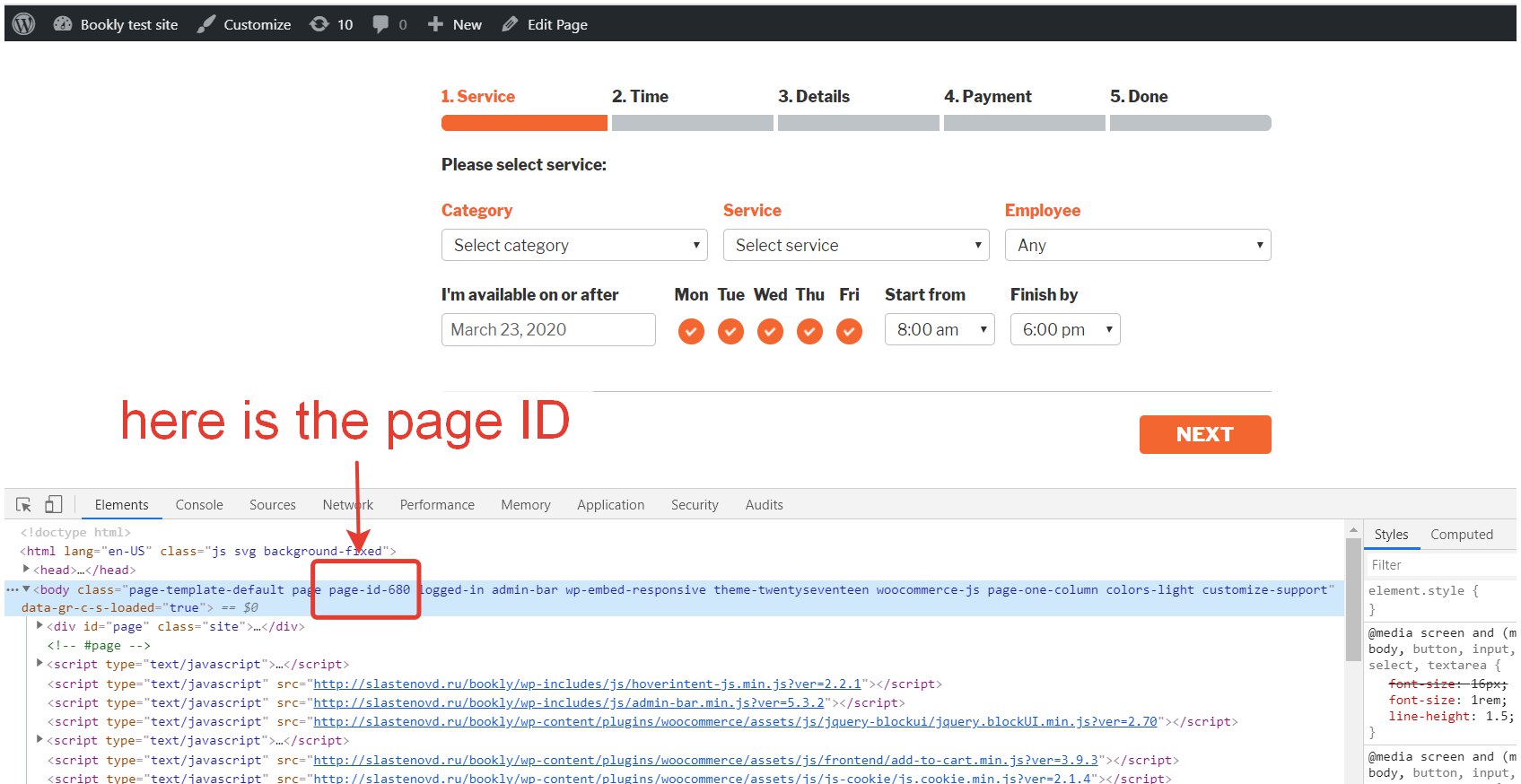
Copia il codice CSS qui sotto e incollalo in un qualsiasi editor di testo. Sostituisci “.page-id-13” con l’ID della pagina in cui vuoi personalizzare la combinazione di colori del modulo di prenotazione.
Imposta il colore desiderato. Nell’esempio è impostato il colore blu #1012a3. Puoi sostituirlo con il colore che preferisci. Puoi generare il codice colore esadecimale qui.
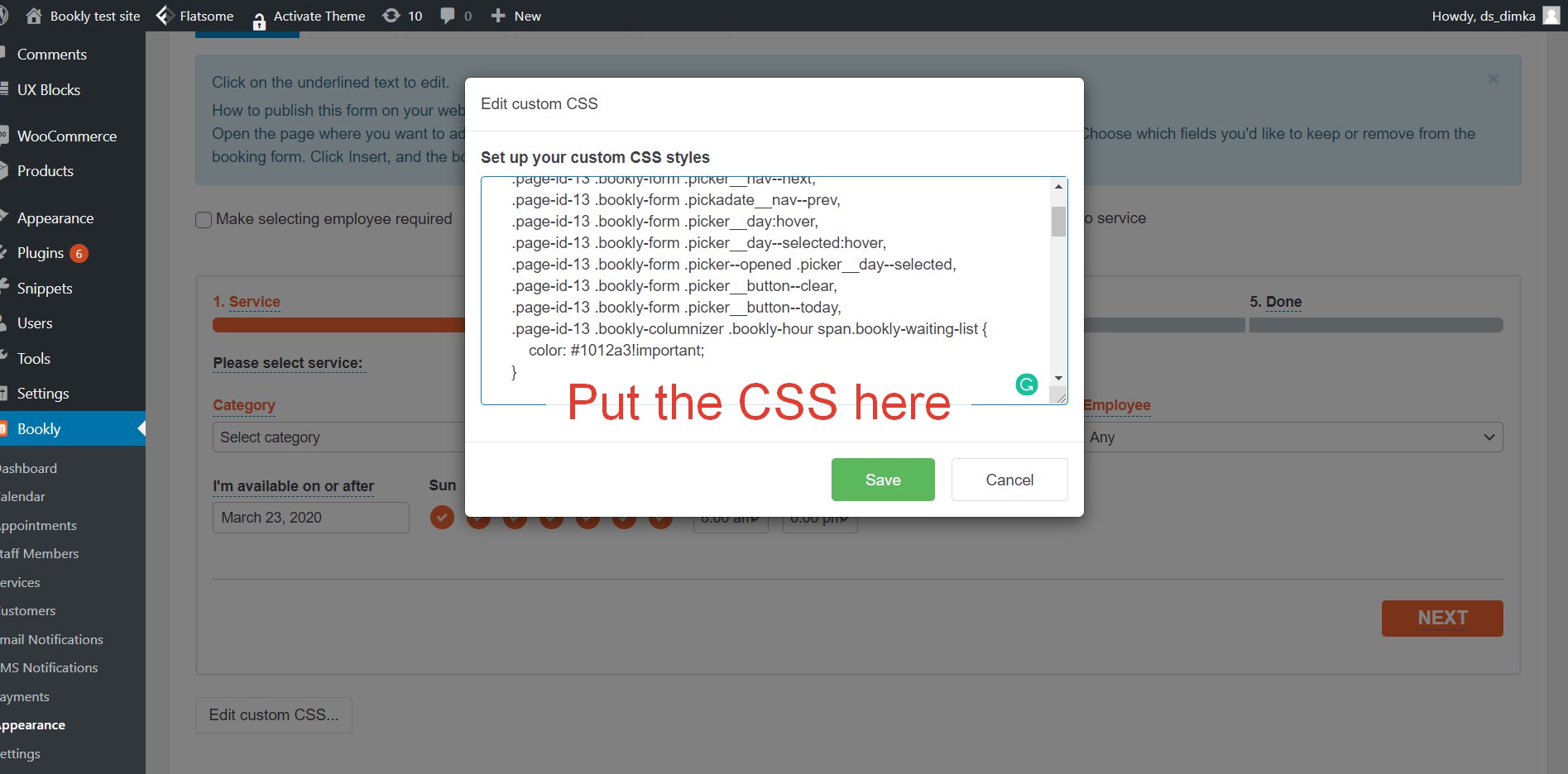
Successivamente, applica il codice CSS in Bookly > Aspetto > CSS personalizzato.
/* replace page-id-13 with your ID: page-id-XX; */
/* replace #1012a3 with color you want */
/\* Color \*/
.page-id-13 .bookly-form-group > label,
.page-id-13 .bookly-label-error,
.page-id-13 .bookly-progress-tracker > .active,
.page-id-13 .bookly-form .picker\_\_nav--next,
.page-id-13 .bookly-form .pickadate\_\_nav--prev,
.page-id-13 .bookly-form .picker\_\_day:hover,
.page-id-13 .bookly-form .picker\_\_day--selected:hover,
.page-id-13 .bookly-form .picker--opened .picker\_\_day--selected,
.page-id-13 .bookly-form .picker\_\_button--clear,
.page-id-13 .bookly-form .picker\_\_button--today,
.page-id-13 .bookly-columnizer .bookly-hour span.bookly-waiting-list {
    color: #1012a3!important;
}
/\* Background \*/
.page-id-13 .bookly-progress-tracker > .active .step,
.page-id-13 .bookly-form .picker\_\_frame,
.page-id-13 .bookly-service-step .bookly-week-days label,
.page-id-13 .bookly-repeat-step .bookly-week-days label,
.page-id-13 .bookly-columnizer .bookly-hour:hover .bookly-hour-icon span,
.page-id-13 .bookly-btn,
.page-id-13 .bookly-btn:active,
.page-id-13 .bookly-btn:focus,
.page-id-13 .bookly-btn:hover,
.page-id-13 .bookly-btn-submit,
.page-id-13 .bookly-round,
.page-id-13 .bookly-square {
    background-color: #1012a3!important;
}
.page-id-13 .bookly-triangle {
    border-bottom-color: #1012a3!important;
}
/\* Border \*/
.page-id-13 .bookly-form input\[type="text"\].bookly-error,
.page-id-13 .bookly-form input\[type="password"\].bookly-error,
.page-id-13 .bookly-form select.bookly-error,
.page-id-13 .bookly-form textarea.bookly-error,
.page-id-13 .bookly-extra-step div.bookly-extras-thumb.bookly-extras-selected {
    border: 2px solid #1012a3!important;
}
/\* Other \*/
.page-id-13 .bookly-form .picker\_\_header { border-bottom: 1px solid #1012a3!important; }
.page-id-13 .bookly-form .picker\_\_nav--next:before { border-left:  6px solid #1012a3!important; }
.page-id-13 .bookly-form .picker\_\_nav--prev:before { border-right: 6px solid #1012a3!important; }
.page-id-13 .bookly-service-step .bookly-week-days label.active, .bookly-repeat-step .bookly-week-days label.active { background: #1012a3 url(http://slastenovd.ru/bookly/wp-content/plugins/bookly-responsive-appointment-booking-tool/frontend/resources/images/checkbox.png) 0 0 no-repeat!important; }
.page-id-13 .bookly-columnizer-wrap .bookly-pagination > li.active, .page-id-13 .bookly-columnizer .bookly-day, .page-id-13  .bookly-schedule-date { background: #1012a3!important; border: 1px solid #1012a3!important; }
.page-id-13 .bookly-columnizer .bookly-hour:hover { border: 2px solid #1012a3!important; color: #1012a3!important; }
.page-id-13 .bookly-columnizer .bookly-hour:hover .bookly-hour-icon { background: none; border: 2px solid #1012a3!important; color: #1012a3!important; }