
Fatturazione automatica (Invoices Add-on)
Importante
Tutti gli add-on per Bookly richiedono che Bookly PRO sia installato e attivato.
Il Bookly Invoices (Add-on) ti permette di generare fatture dettagliate per i servizi forniti e di inviarle automaticamente quando gli appuntamenti vengono prenotati, approvati o ricevuti.
Puoi creare e inviare fatture personalizzabili ai tuoi clienti via email o inserendo link nelle tue notifiche SMS. Inoltre, tutte le fatture inviate sono disponibili per la visualizzazione, il filtraggio e il download in formato PDF nei rapporti sui pagamenti Bookly.
Configurazione
Sezione intitolata “Configurazione”1. Acquista, scarica, installa e attiva il Bookly Invoices (Add-on) in Plugin.
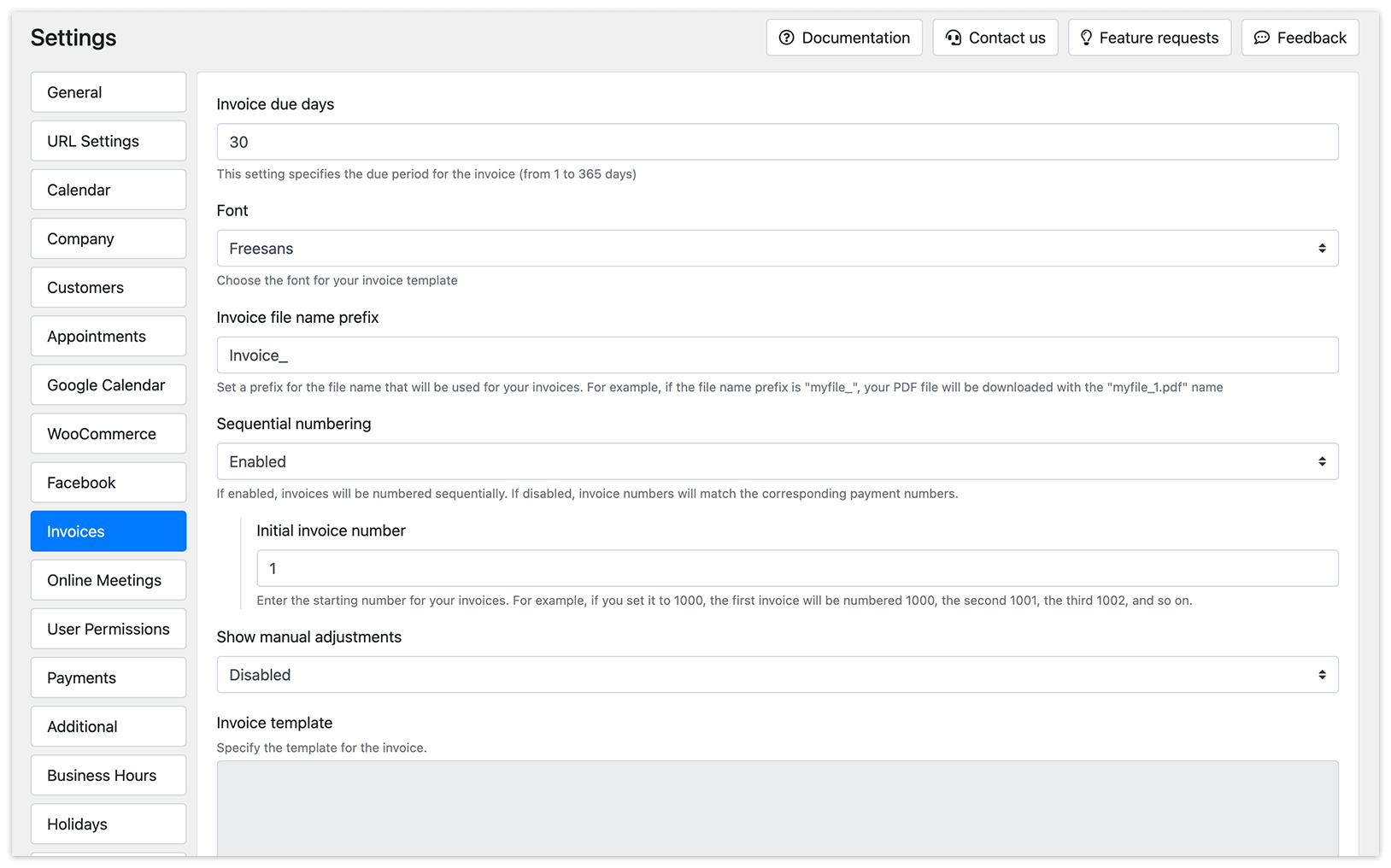
2. Vai su Impostazioni > Invoices. Nel campo Giorni di scadenza della fattura, specifica il numero di giorni entro cui è previsto il pagamento.
Configurazione
Sezione intitolata “Configurazione”Personalizza il modello della tua fattura
Sezione intitolata “Personalizza il modello della tua fattura”L’aspetto della tua fattura può essere personalizzato per allinearsi allo stile del tuo marchio e riflettere l’identità della tua attività.
Scegli il font: nel campo Font, hai la possibilità di selezionare il font che verrà usato per il modello della tua fattura.
Imposta il prefisso del nome file: nel campo Prefisso del nome del file della fattura, puoi specificare un prefisso per il nome del file dei tuoi documenti. Ad esempio, se imposti il prefisso come “myfile_”, i file PDF scaricati verranno nominati con questo prefisso seguito da un identificatore univoco (ad es. “myfile_1.pdf”).
Attiva la numerazione sequenziale: se attivata, le fatture verranno numerate in sequenza. Se disattivata, i numeri di fattura corrisponderanno ai numeri di pagamento.
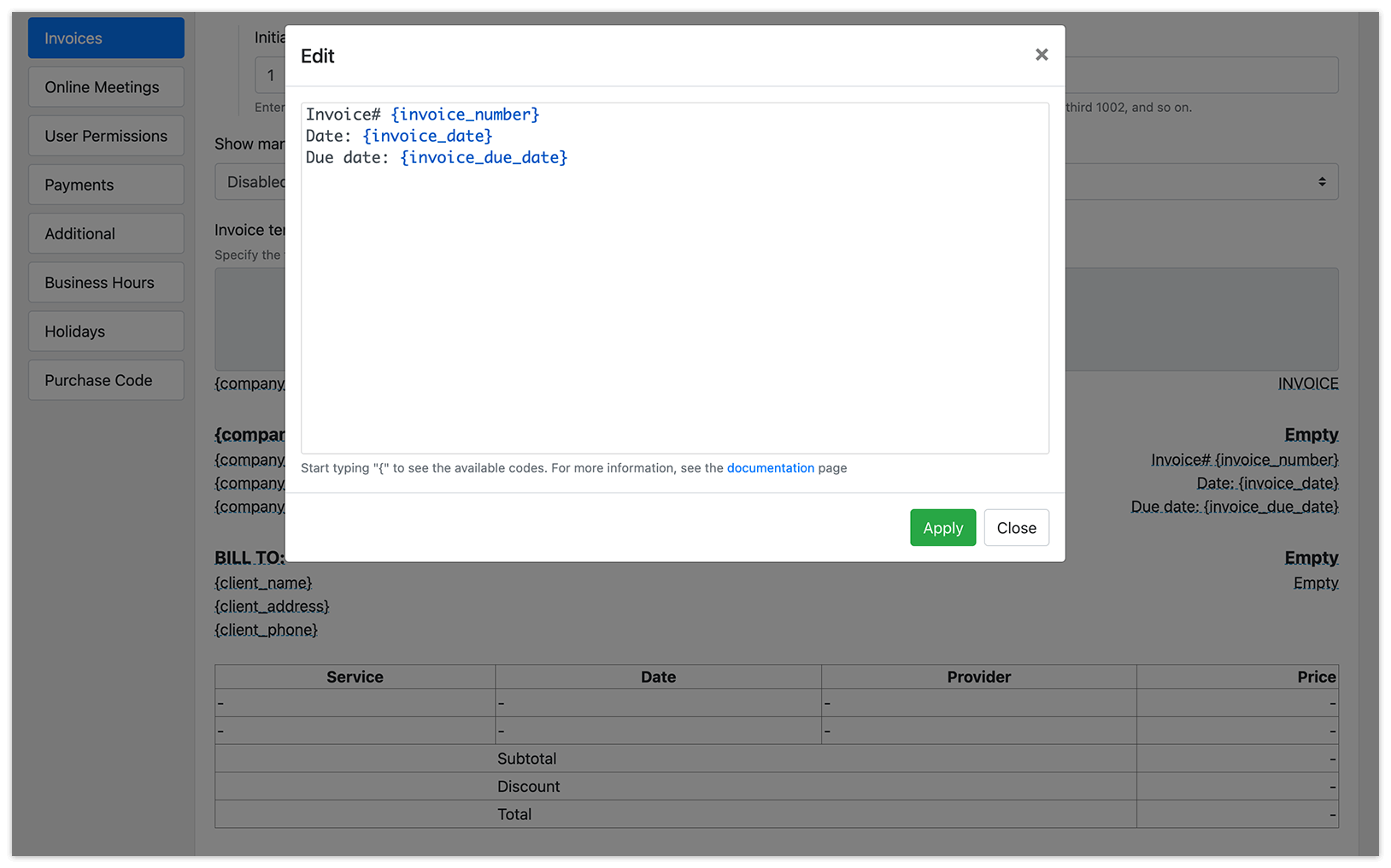
Carica immagini: nel Template della fattura, puoi caricare immagini per l’intestazione e il piè di pagina del documento. Queste immagini possono essere il logo della tua attività o qualsiasi altro elemento di branding che desideri includere.
Modifica il testo: puoi anche modificare il testo di ciascun elemento sottolineato nel modello della fattura.
Per assicurarti che le regolazioni manuali vengano mostrate sulla fattura, attiva l’opzione Mostra le regolazioni manuali.
Fai clic su Anteprima per confermare che le modifiche appaiano come previsto.
Fai clic su Salva per salvare le modifiche.
Generazione delle fatture
Sezione intitolata “Generazione delle fatture”Le fatture vengono generate automaticamente in base ai dettagli dell’appuntamento e del pagamento ogni volta che i clienti prenotano appuntamenti tramite il modulo di prenotazione lato client. Queste fatture vengono poi allegate come documenti PDF alle notifiche selezionate.
Puoi scegliere quando inviare una richiesta di pagamento al cliente:
- al momento in cui viene effettuata una nuova prenotazione (tipo – notifica di nuova prenotazione);
- quando lo stato della prenotazione è stato modificato (ad esempio, da «in attesa» ad «approvato»).
- dopo l’appuntamento, in un messaggio di follow-up al cliente (tipo – promemoria dell’appuntamento).
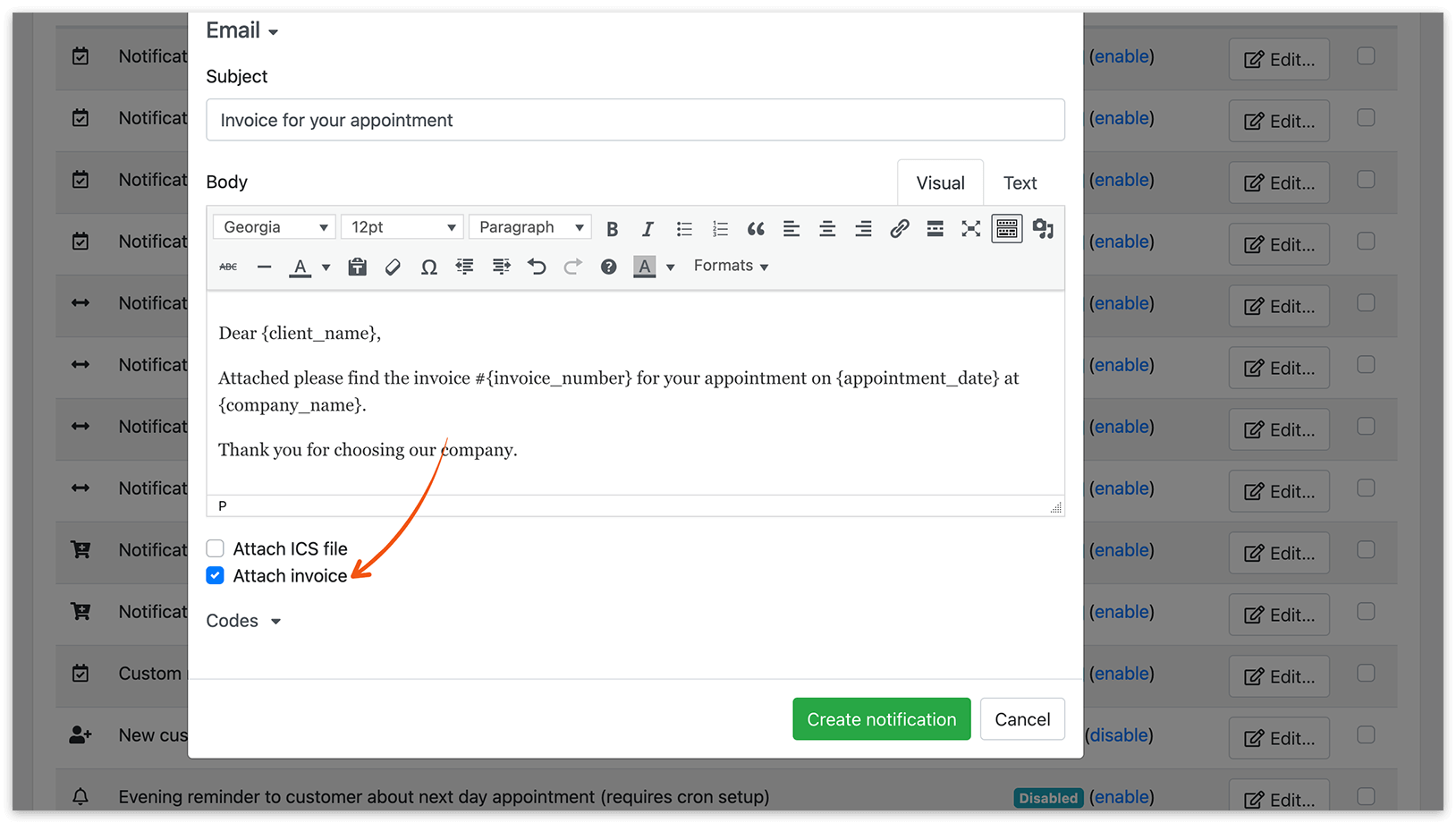
Per configurare questo, vai alla sezione Notifiche email e attiva l’opzione per allegare la fattura nei modelli di notifica pertinenti.
Inoltre, puoi includere un link alla fattura nelle tue notifiche SMS. Vai alla sezione Notifiche via SMS e inserisci il codice {invoice_link} nei tuoi modelli di messaggio di testo.
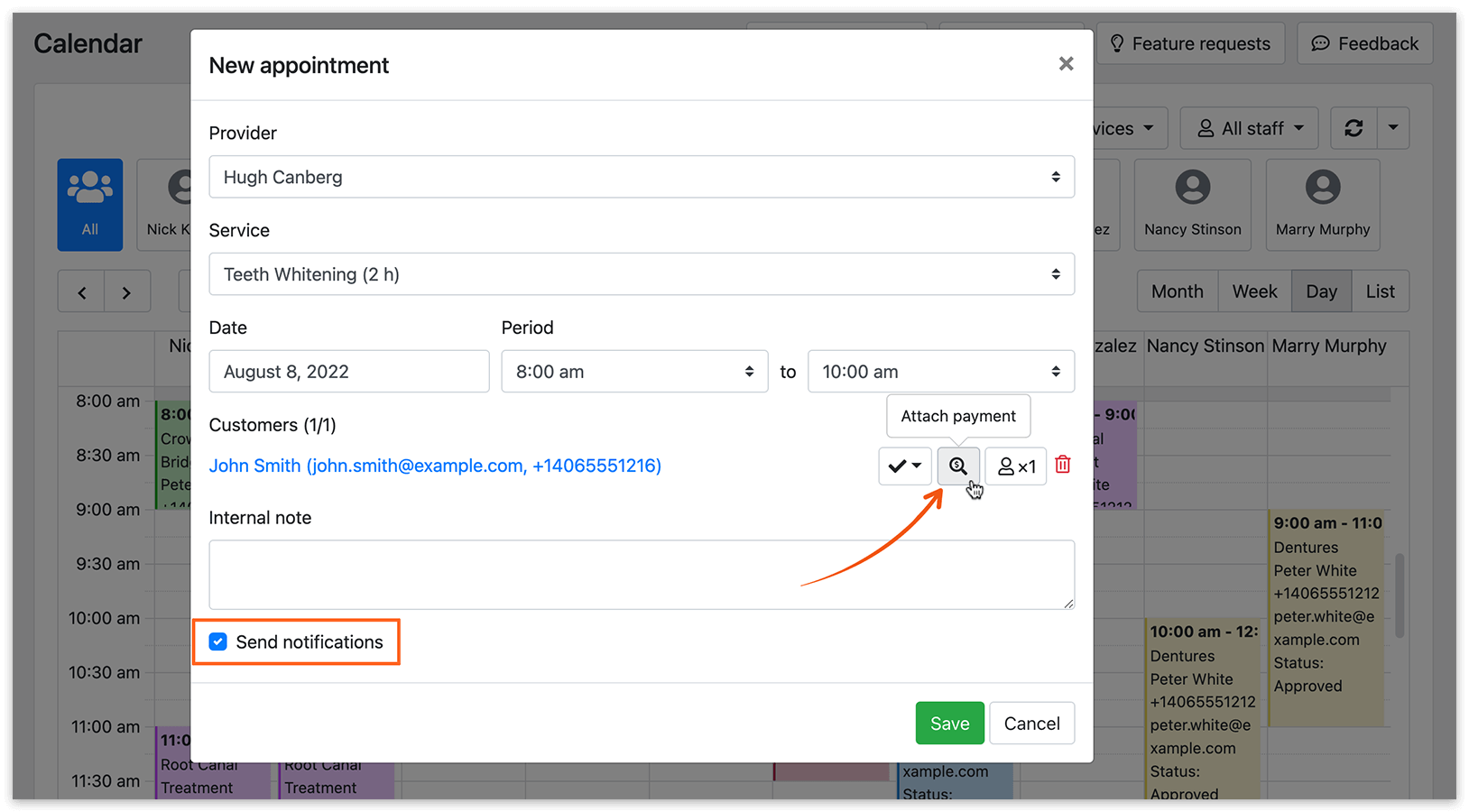
Quando pianifichi un appuntamento tramite il pannello di amministrazione, assicurati di allegare il pagamento e di scegliere di inviare le notifiche, in modo che la fattura venga allegata all’email di conferma.
Visualizza e scarica le fatture nei rapporti sui pagamenti
Sezione intitolata “Visualizza e scarica le fatture nei rapporti sui pagamenti”Puoi visualizzare la cronologia delle fatture nella sezione Pagamenti.
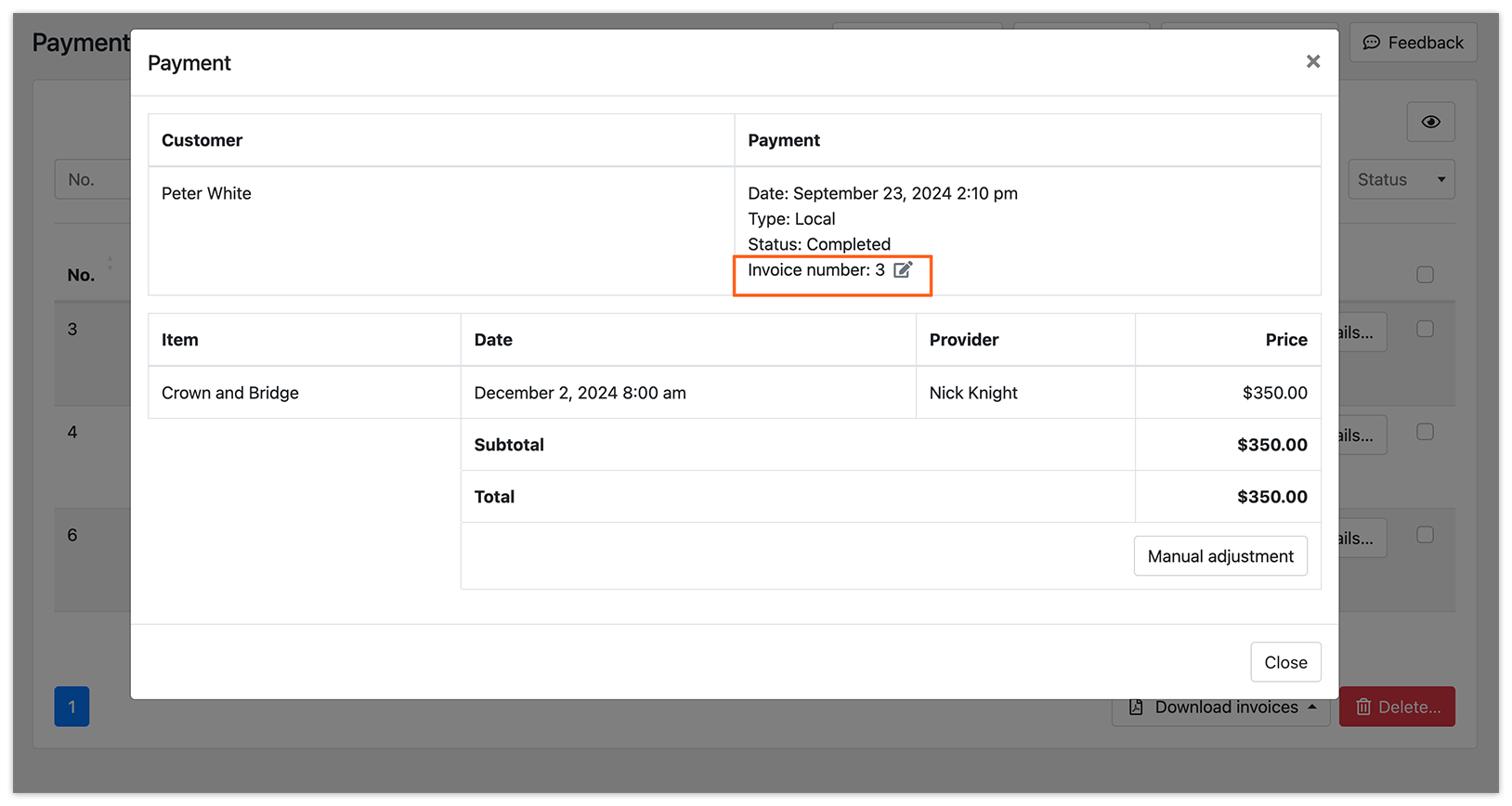
Per modificare manualmente il numero di fattura nei dettagli del pagamento, fai clic sul pulsante Dettagli, poi Modifica Numero fattura, e applica le modifiche.
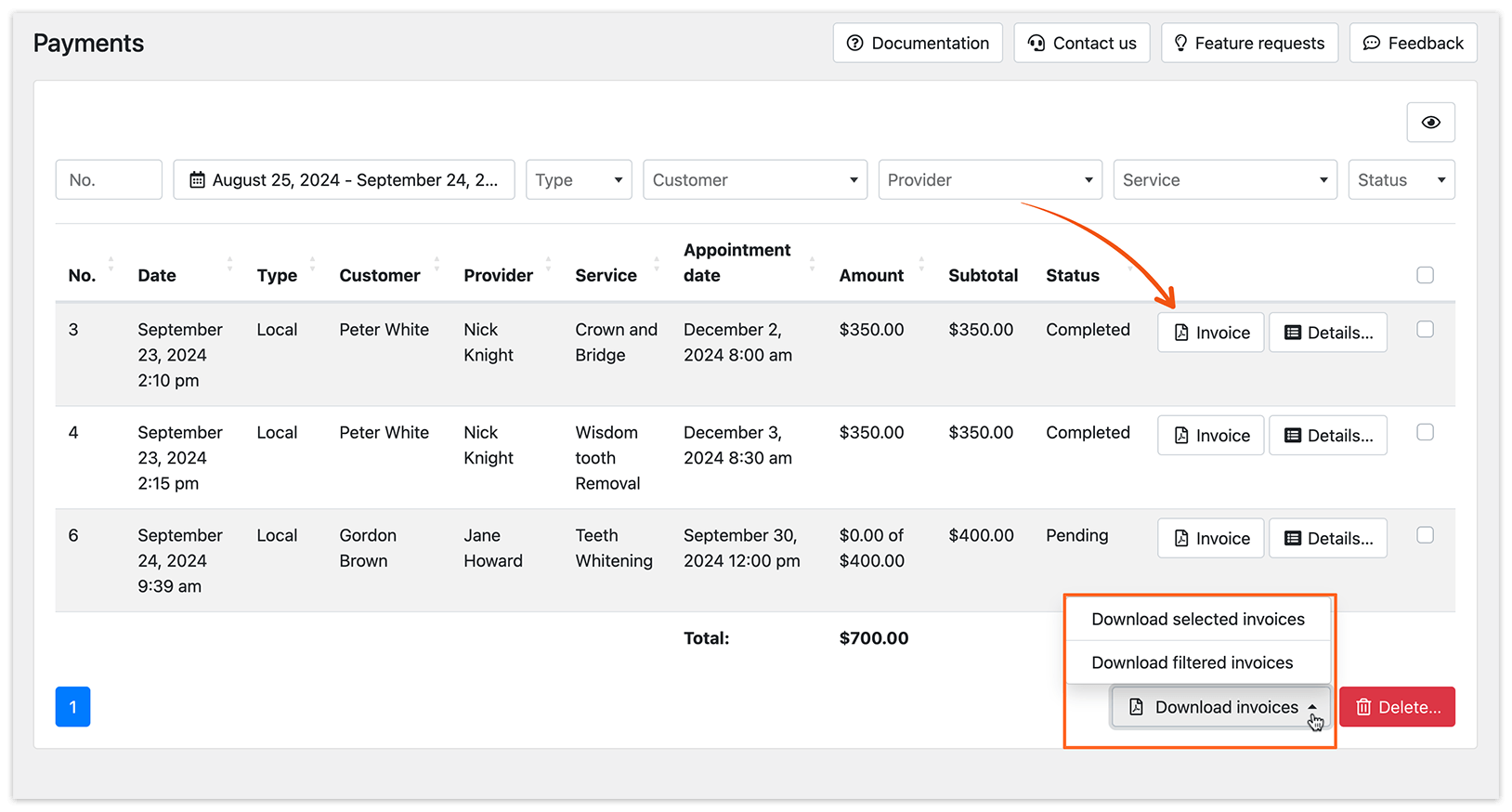
Fai clic sul pulsante Fattura accanto alla voce di pagamento per scaricare la fattura corrispondente come documento PDF. Puoi rinviare manualmente la fattura al cliente, se necessario.
Fai clic sul pulsante Scarica le fatture per scaricare un file ZIP contenente tutte le fatture selezionate o filtrate.
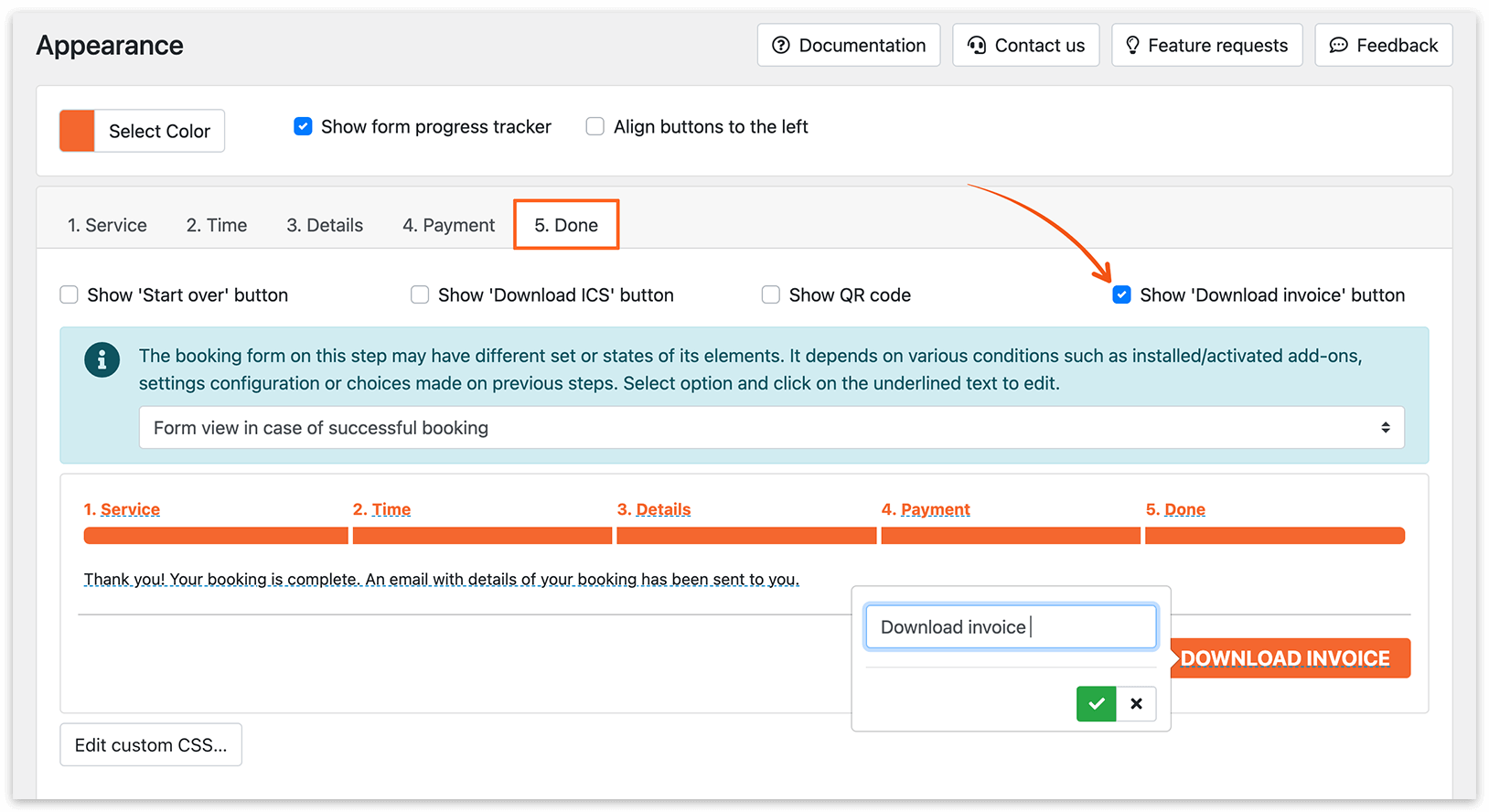
Puoi aggiungere un pulsante Scarica fattura all’ultimo passaggio del tuo modulo di prenotazione passo dopo passo. Vai su Aspetto > scheda Fine e seleziona Mostra il pulsante “Scarica fattura”. Salva le modifiche.
Prova questa demo per capire meglio come funziona l’Invoices (Add-on).
CORRELATI
Sezione intitolata “CORRELATI”Opzioni di pagamento – permetti ai tuoi clienti di scegliere il modo più conveniente per pagarti.
Coupons (Add-on) – un ottimo modo per promuovere i tuoi servizi offrendo sconti.