
Prezzi individuali e altri suggerimenti
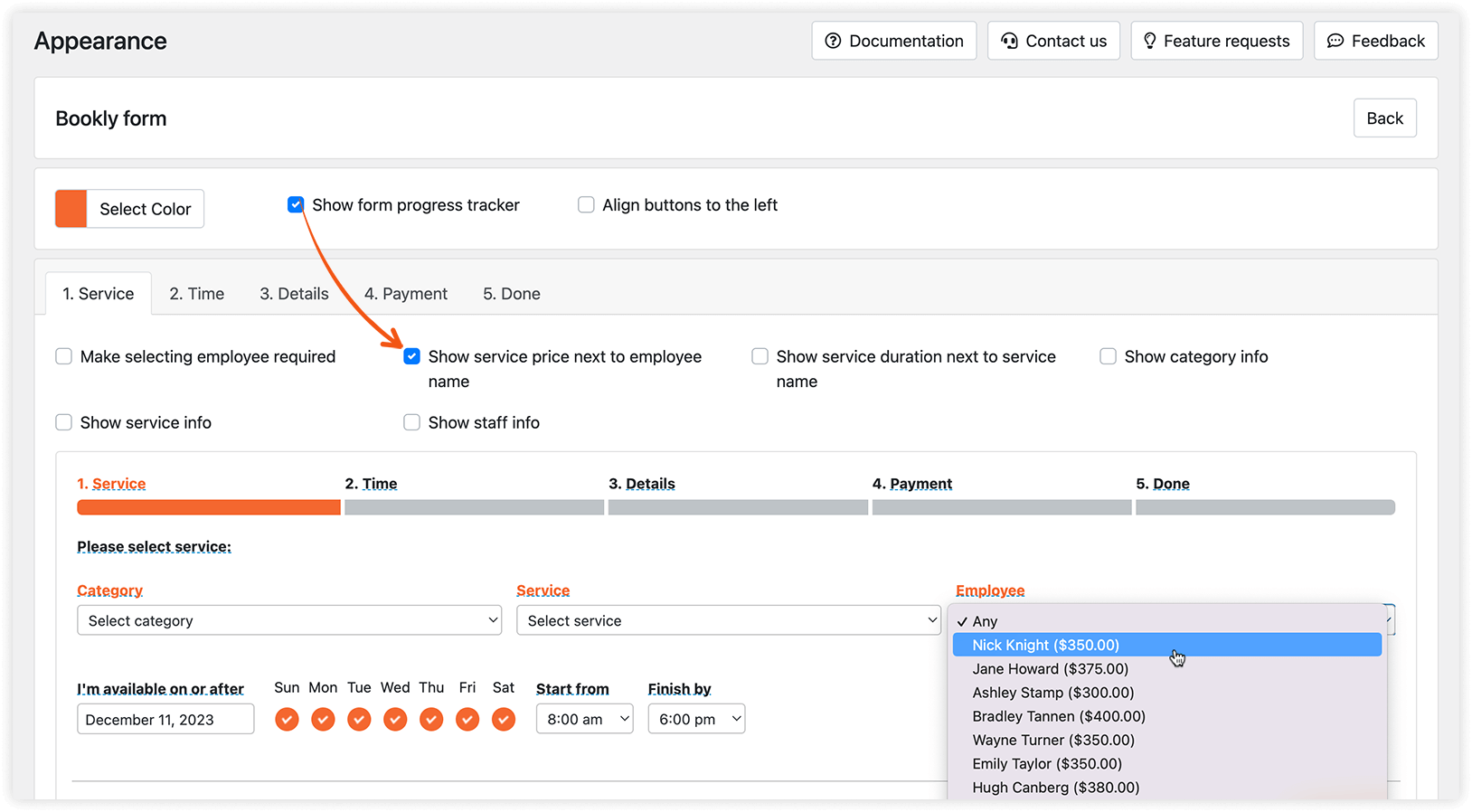
In Bookly, puoi impostare prezzi individuali per i servizi offerti da specifici membri dello staff andando su Membri dello staff > Modifica > Servizi. Questa funzionalità permette ai tuoi clienti di visualizzare opzioni di prezzo distinte per ogni membro dello staff quando prenotano un appuntamento.
Se preferisci nascondere questa opzione, puoi farlo nella sezione Aspetto.
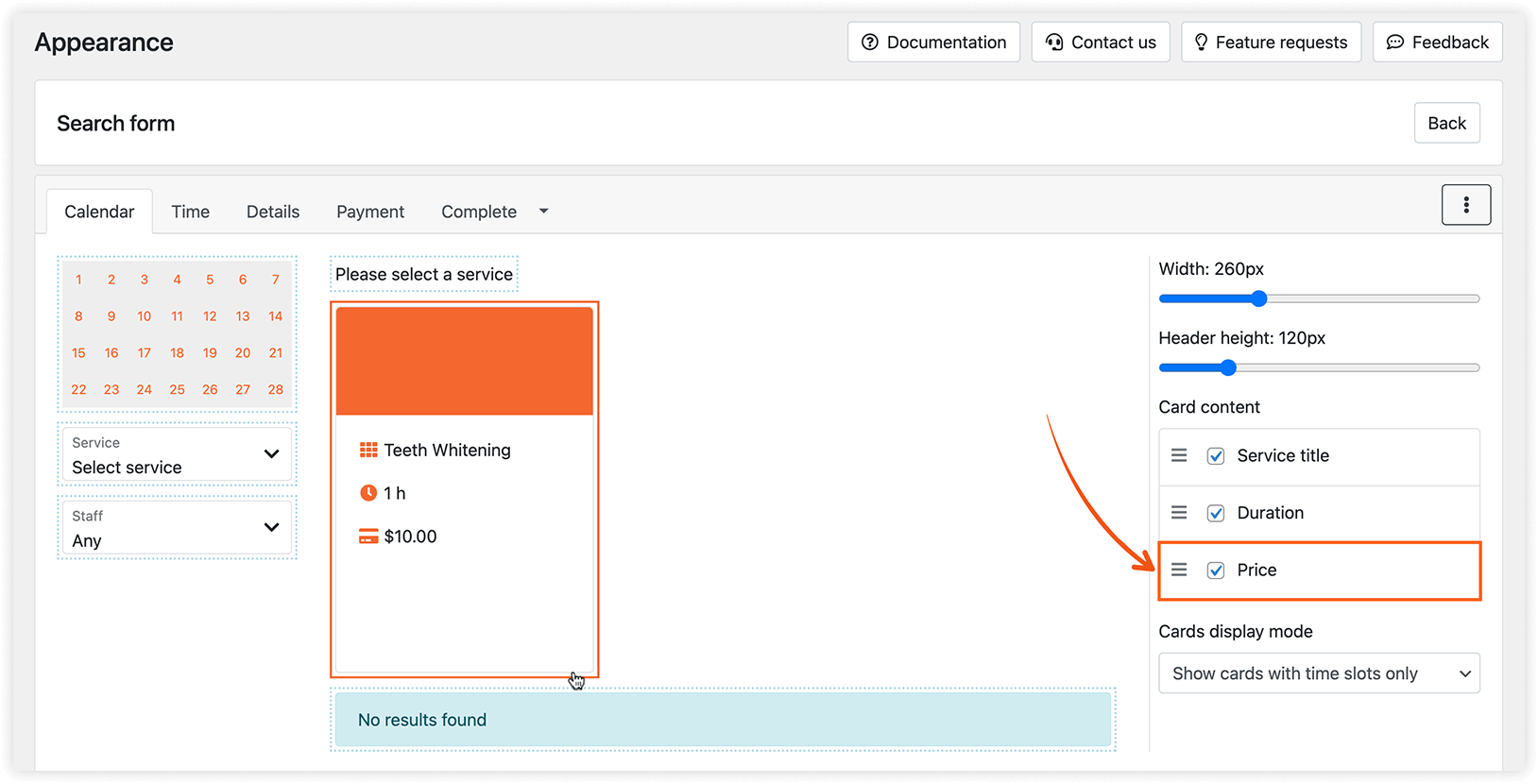
Nei moduli di prenotazione moderni, la visibilità dei prezzi viene gestita configurando il contenuto della carta. Deseleziona la casella per nasconderlo.
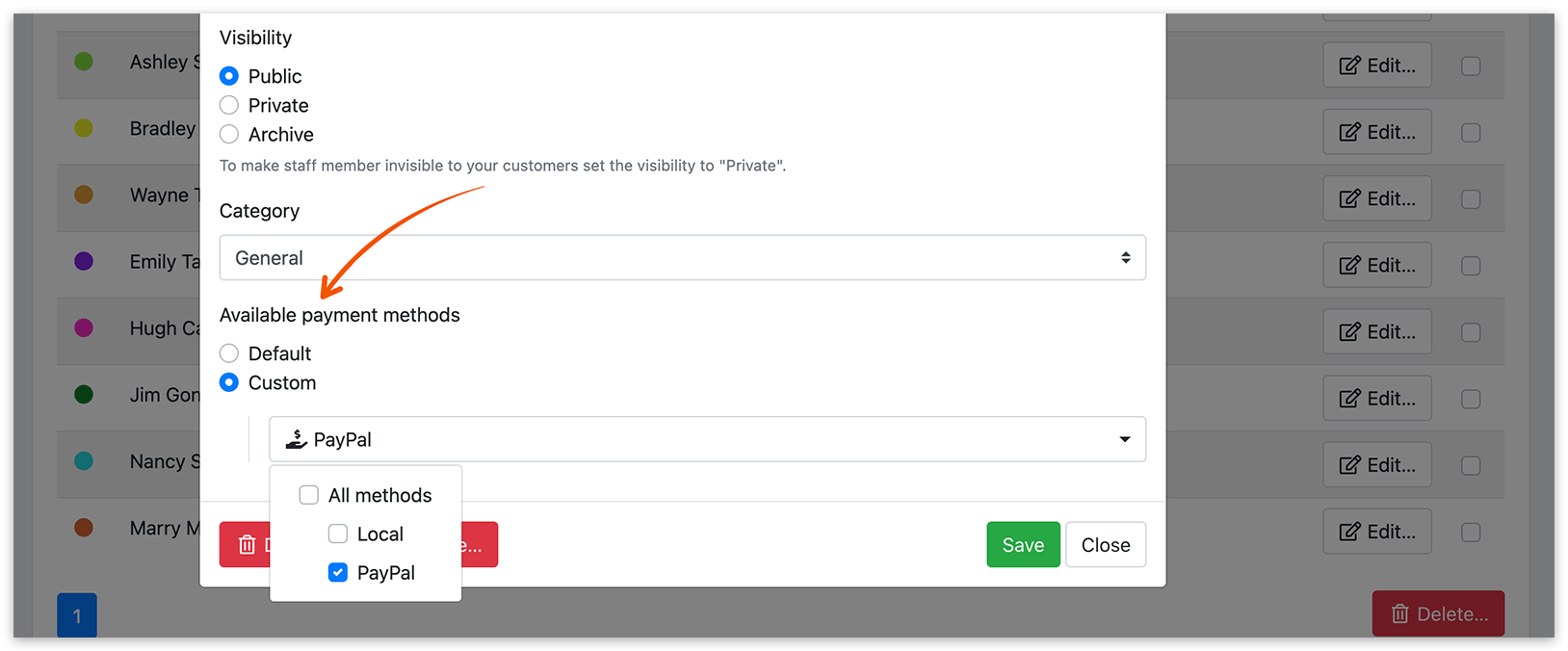
Puoi impostare i metodi di pagamento disponibili per ciascuno dei tuoi membri dello staff separatamente. Ad esempio, puoi disattivare l’opzione di pagamento locale per i dipendenti che offrono appuntamenti virtuali tramite Zoom o Google Meet.
Per rimuovere il passaggio di pagamento dal processo di prenotazione, disattiva semplicemente tutti i metodi di pagamento in Impostazioni > Pagamenti. Di conseguenza, il modulo di prenotazione passerà direttamente all’ultimo passaggio una volta che il cliente ha confermato il riepilogo della sua prenotazione.
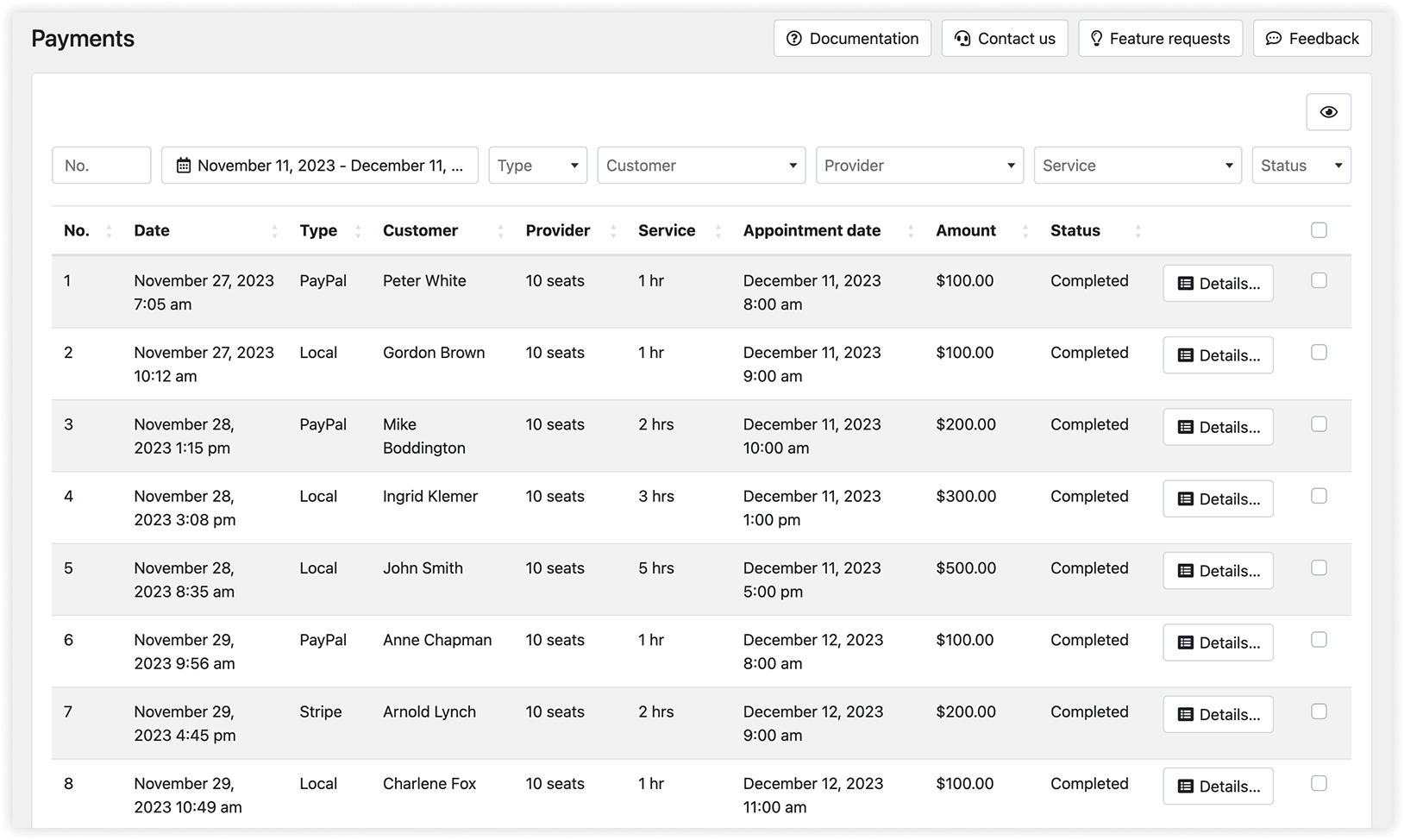
L’elenco dei pagamenti nel menu Bookly è simile all’elenco degli appuntamenti, ma è pensato per offrire una visione completa di tutti gli appuntamenti dal punto di vista dei pagamenti. Puoi ordinare e filtrare facilmente le transazioni in base a vari criteri come servizio, stato, metodo di pagamento e altro.
Impostazioni tabella
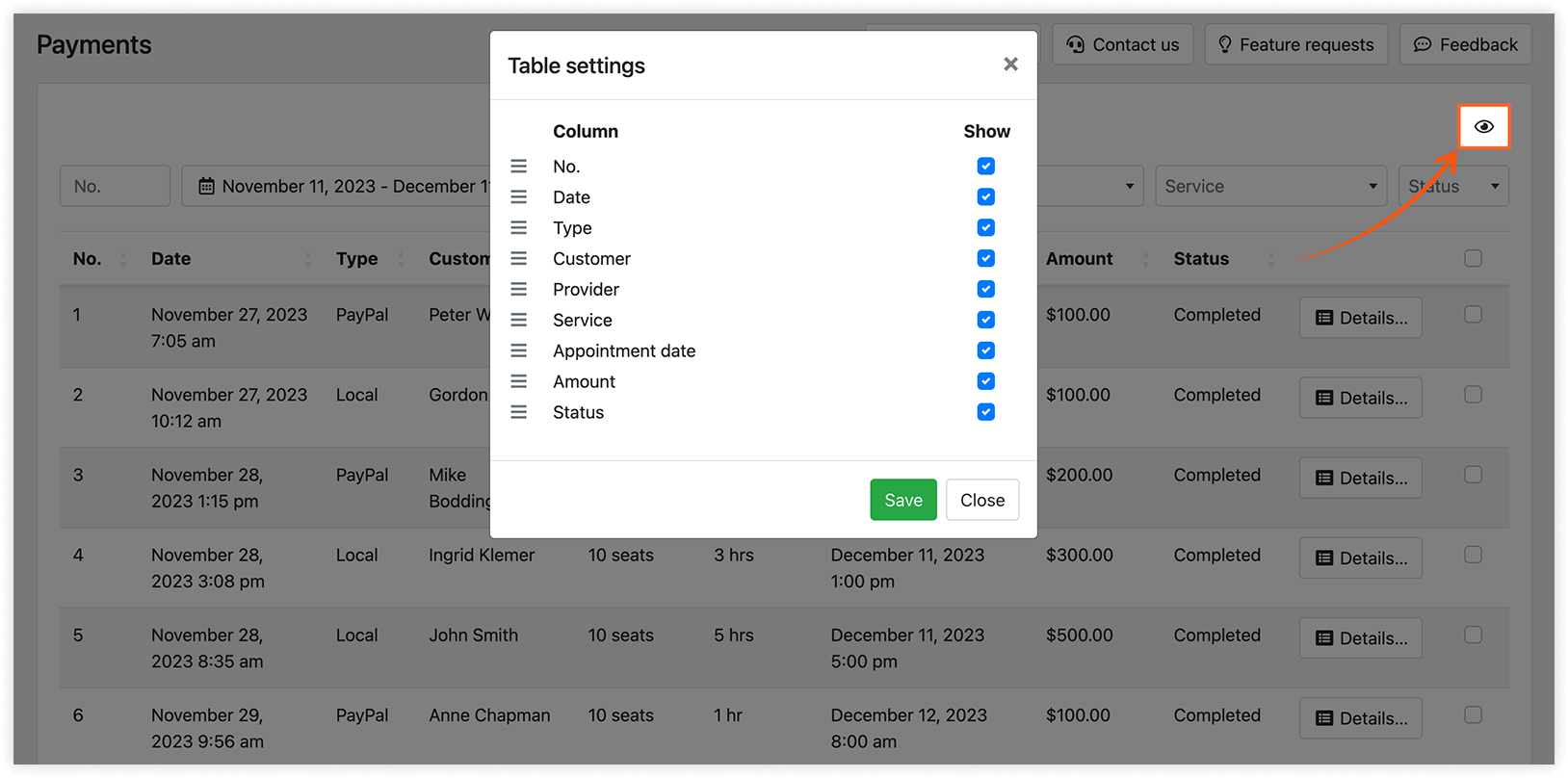
Fai clic sull’icona a forma di occhio nell’angolo in alto a destra della pagina per selezionare le colonne che vuoi visualizzare nella tabella Pagamenti. Riordina le colonne senza sforzo con l’opzione drag & drop.
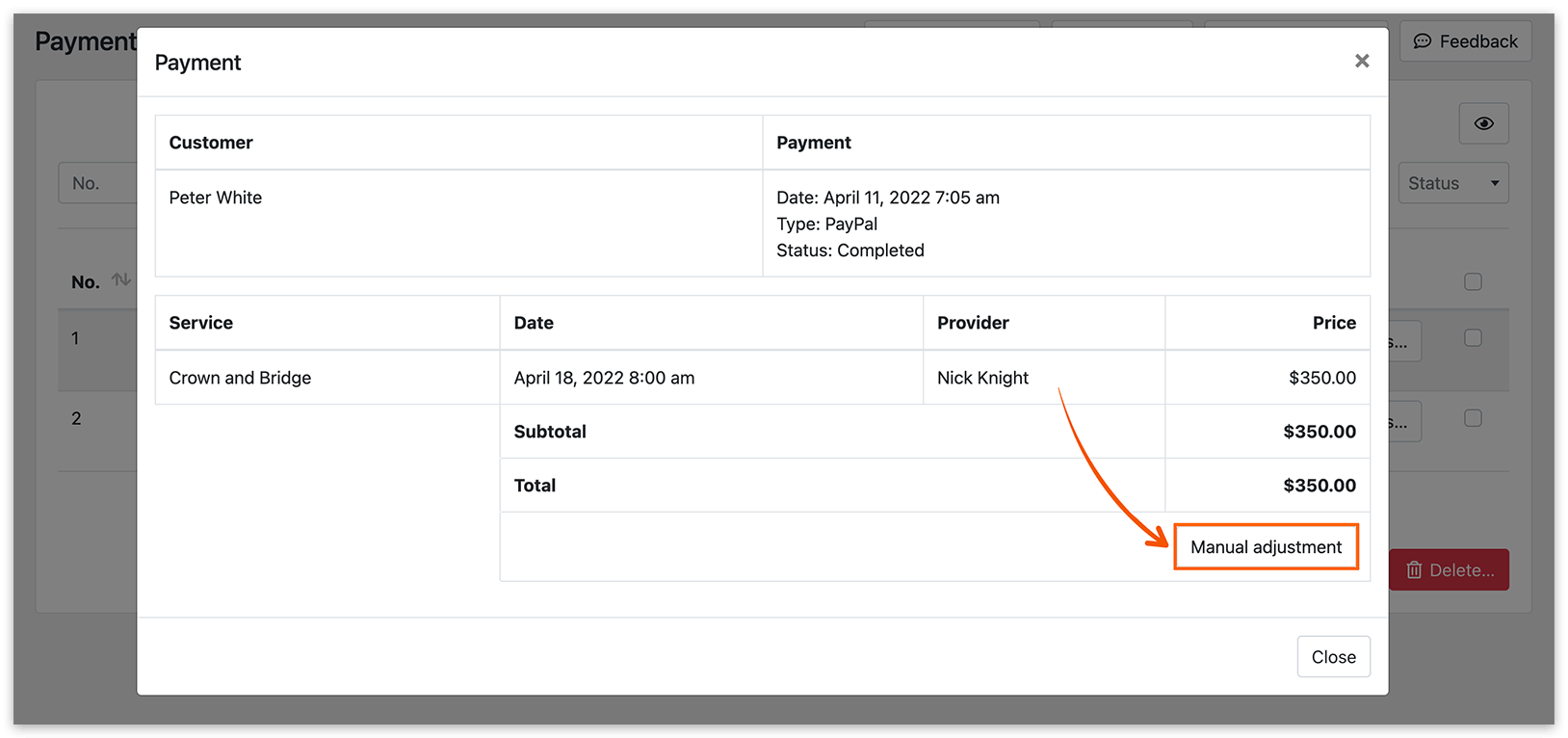
Se necessario, puoi modificare manualmente i dettagli del pagamento. Fai clic su Dettagli a destra, poi fai clic sul pulsante Regolazione manuale. Usa ”-” se vuoi ridurre il prezzo iniziale. Tutte le modifiche che apporti verranno salvate e il prezzo totale verrà ricalcolato di conseguenza.
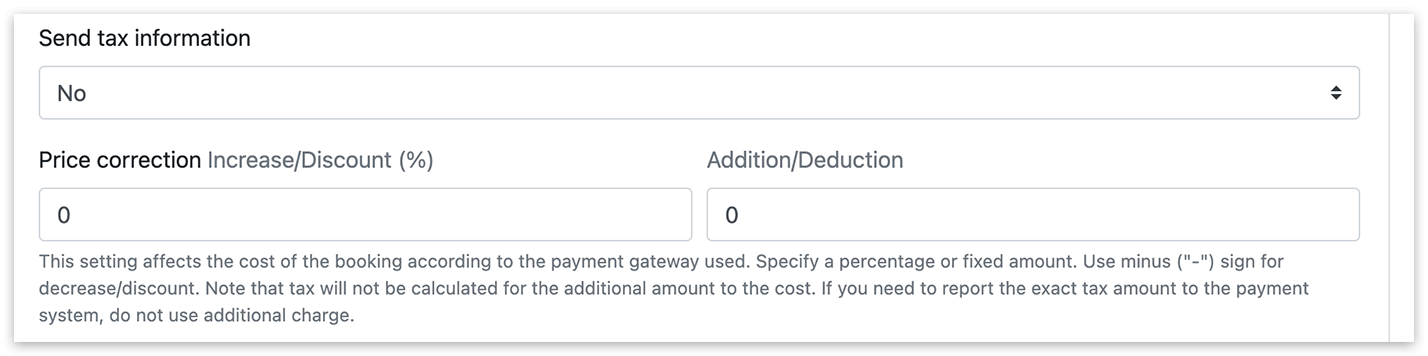
Puoi usare la funzione di correzione del prezzo per vari gateway di pagamento, che influirà sul costo totale della prenotazione. Vai su Impostazioni > Pagamenti e specifica un costo aggiuntivo o uno sconto nei campi corrispondenti.
Lasciare mance per lo staff
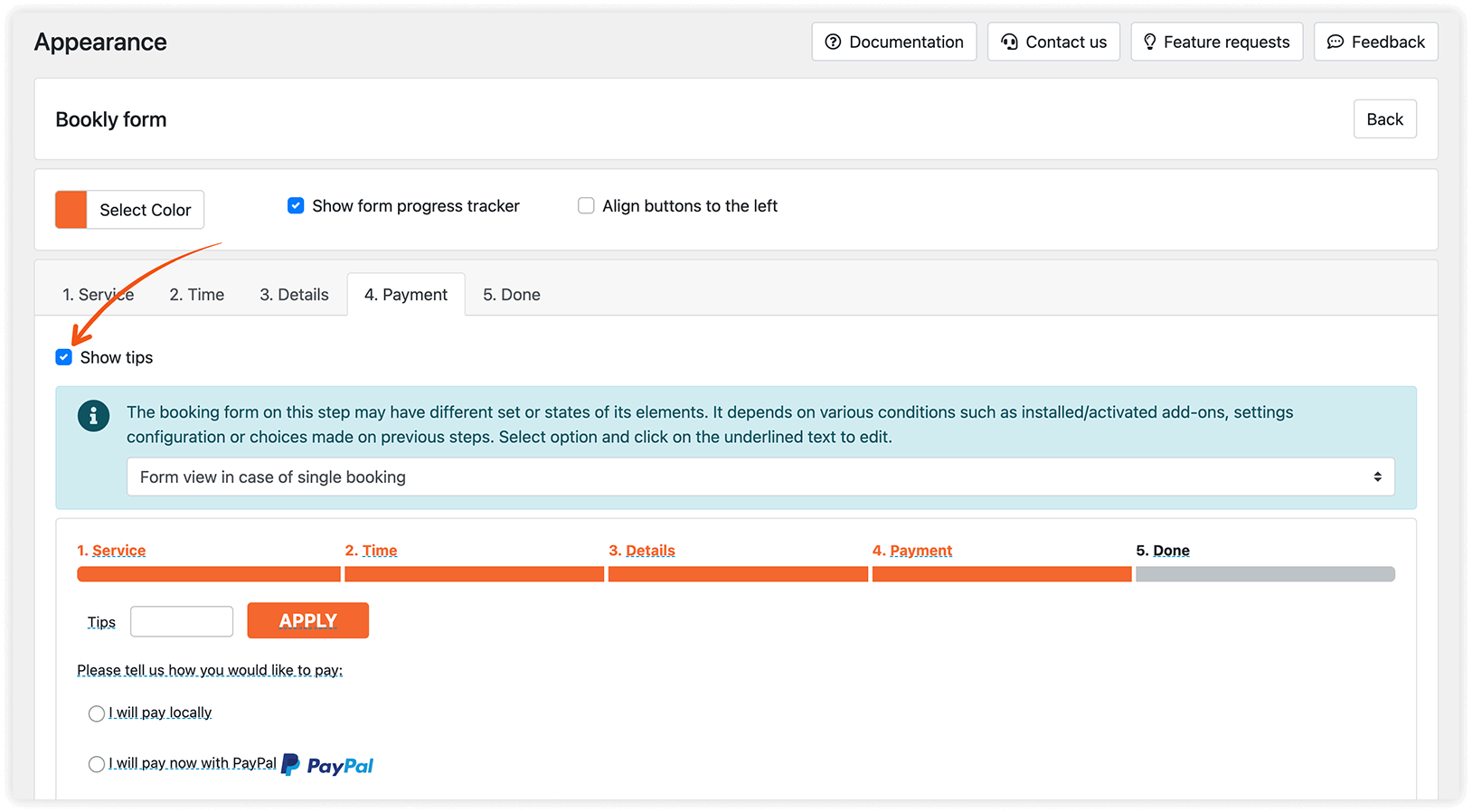
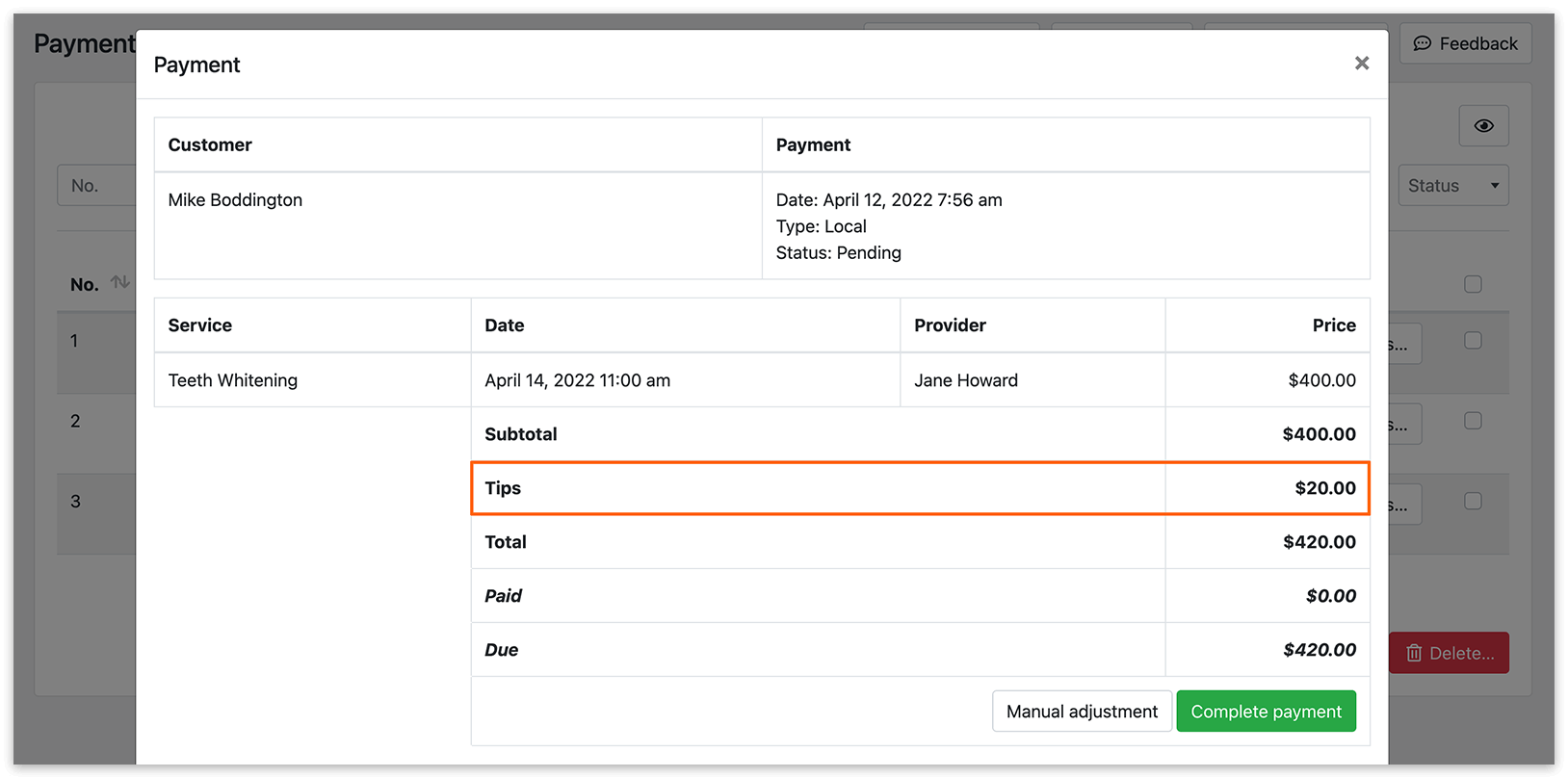
Permetti ai clienti di lasciare una mancia per il tuo staff attivando questa opzione in Aspetto > scheda Pagamento > Mostra suggerimenti.
I dettagli del pagamento mostreranno quindi questo importo su una riga separata.
Cambio automatico dello stato dell’appuntamento dopo il pagamento
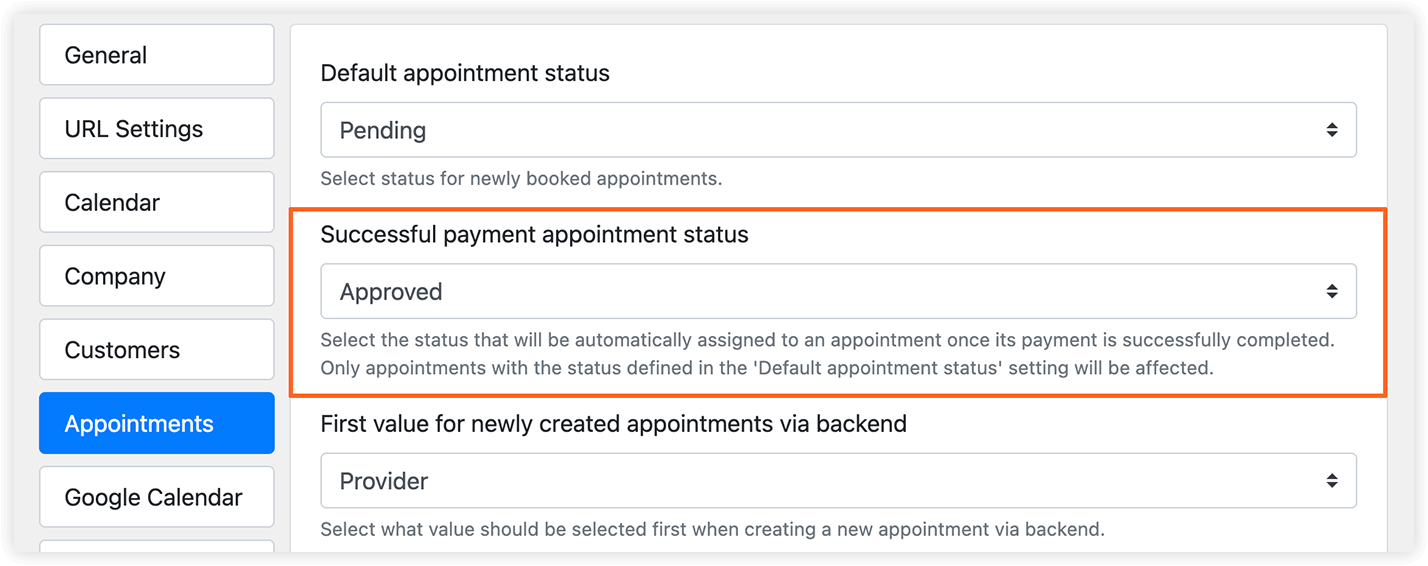
Lo stato dei tuoi appuntamenti può essere aggiornato automaticamente subito dopo un pagamento riuscito. Una volta che Bookly riceve la conferma dal sistema di pagamento che il pagamento è stato completato, lo stato dell’appuntamento passerà dallo Stato predefinito dell’appuntamento allo stato che specifichi in Appuntamenti > Stato pagamento appuntamento riuscito, ad esempio, da Da confermare a Confermato.
CORRELATI
Deposit Payments (Add-on) – imposta un importo di acconto da pagare al momento della prenotazione.
Special Hours (Add-on) – per prezzi che dipendono dall’ora dell’appuntamento.