
Sincronizzazione con Outlook Calendar
Importante
Tutti gli add-on per Bookly richiedono che Bookly PRO sia installato e attivato.
Bookly Outlook Calendar (Add-on) offre una sincronizzazione fluida in tempo reale tra il tuo Calendario Bookly e Outlook Calendar. Questa integrazione mantiene aggiornati i dati del tuo calendario, aiutandoti a restare organizzato, evitare conflitti di programmazione e non perdere mai appuntamenti importanti.
Configurazione
Sezione intitolata “Configurazione”1. Acquista, scarica, installa e attiva Bookly Outlook Calendar (Add-on) in Plugin.
2. Vai su Bookly > Impostazioni > Calendario di Outlook per configurare la connessione tra i tuoi calendari Bookly e Outlook.
Importante: il tuo sito web deve usare HTTPS. L’API di Outlook Calendar richiede un certificato SSL valido installato sul tuo server web per funzionare correttamente.
Per trovare il tuo Application ID e Application Secret, procedi come segue:
1. Accedi al portale Azure usando un account aziendale, scolastico o un account Microsoft personale.
2. Se il tuo account ti dà accesso a più di un tenant, seleziona il tuo account nell’angolo in alto a destra e imposta la sessione del portale sul tenant Azure AD che desideri.
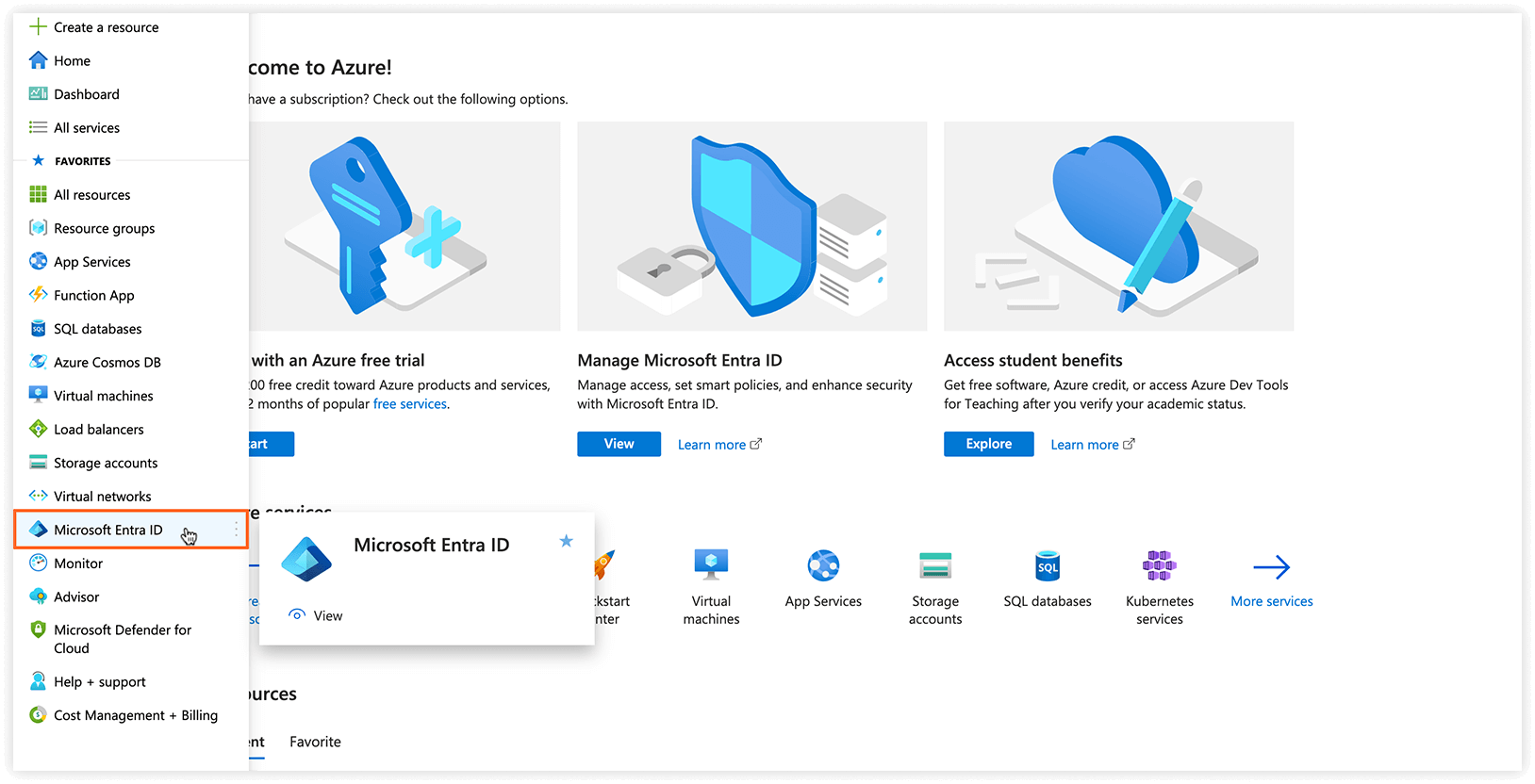
3. Seleziona Microsoft Entra ID. Poi fai clic su + Add > App registration.
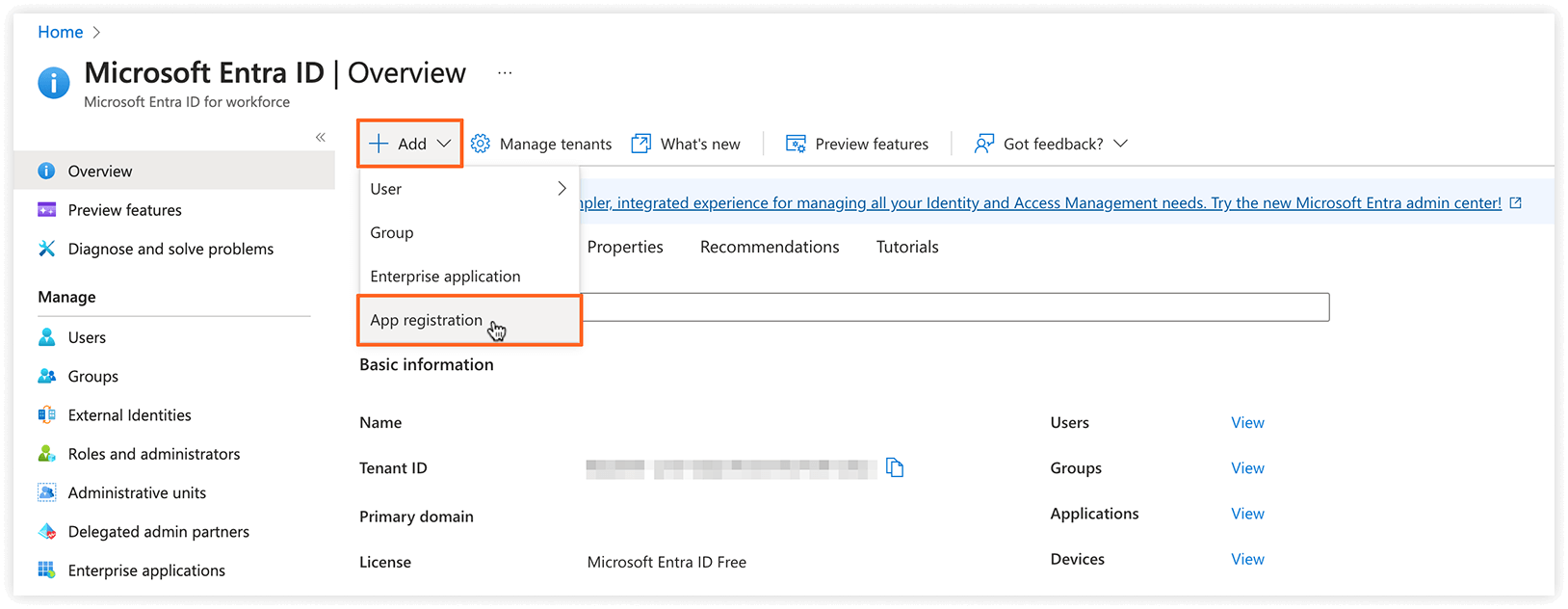
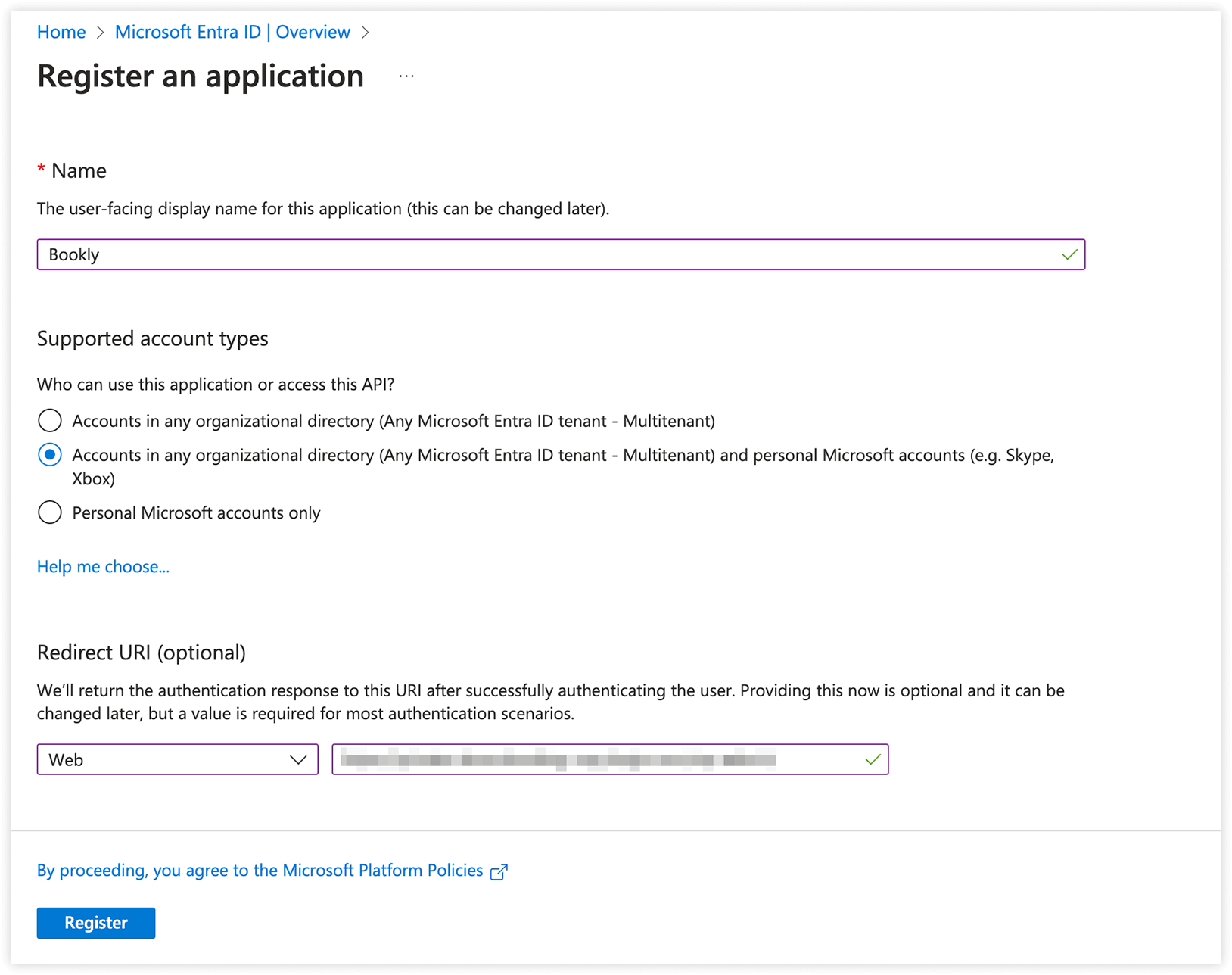
4. Quando appare la pagina Register an application, inserisci il Name della tua applicazione e il Redirect URI che trovi nel menu Bookly > Impostazioni > Calendario di Outlook. Sotto Redirect URI, nel campo Select a platform, scegli Web. Assicurati che Supported account types sia impostato su Accounts in any organizational directory (Any Microsoft Entra ID tenant - Multitenant) and personal Microsoft accounts (e.g. Skype, Xbox). Al termine, fai clic su Register.
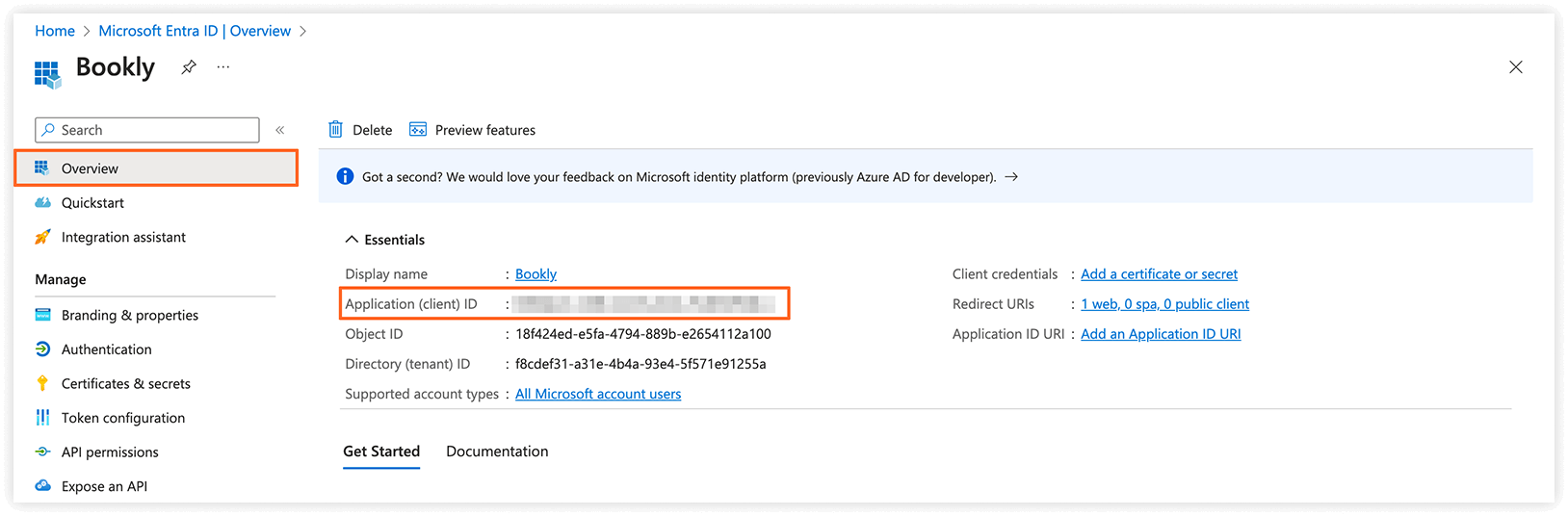
5. Azure AD assegna alla tua app un ID applicazione (client) univoco e verrai reindirizzato alla pagina Home. Trova la tua applicazione in App registrations > All applications e selezionala.
6. Copia l’Application (client) ID. Usalo nel campo Application ID nelle impostazioni di Bookly.
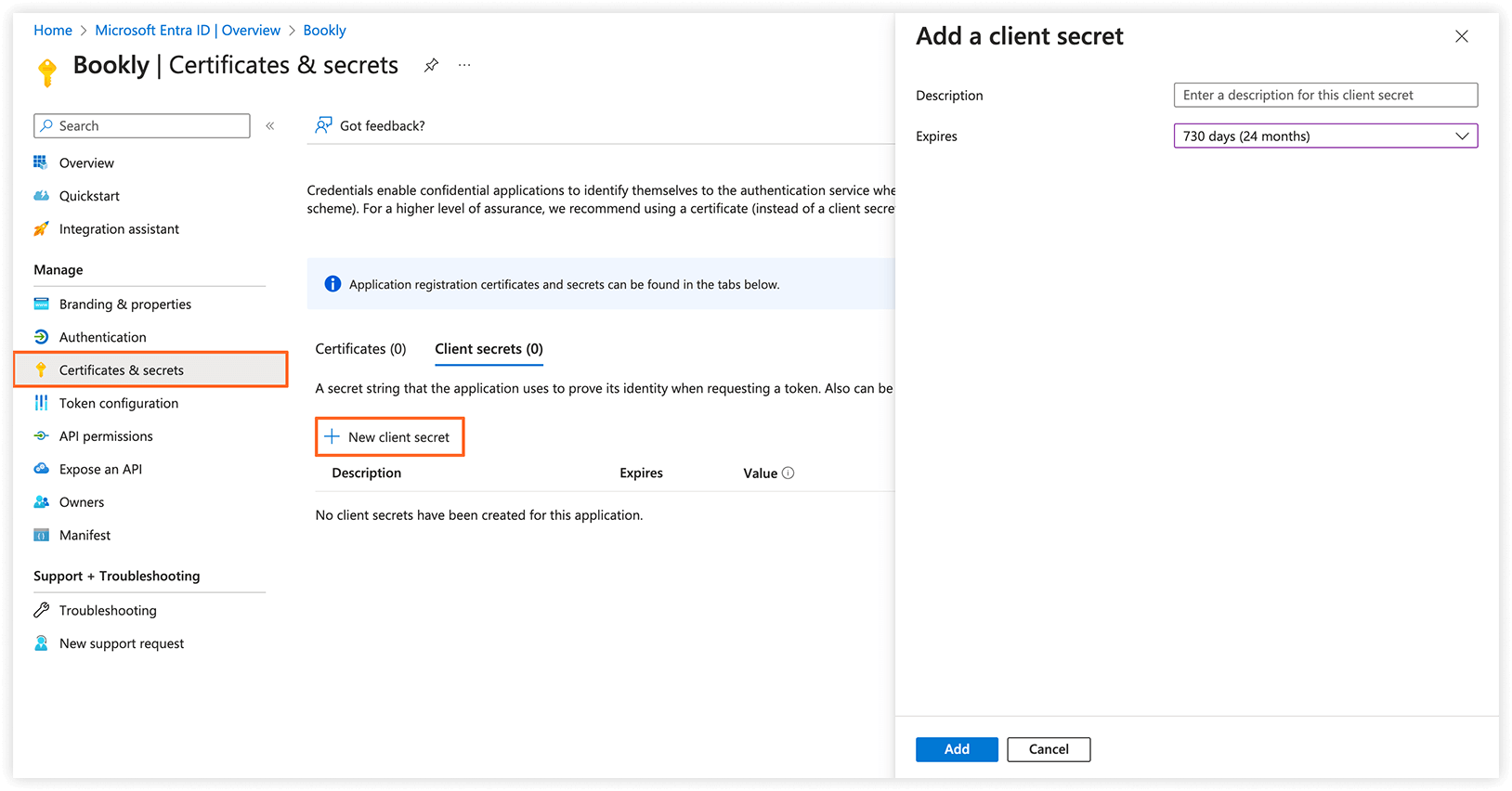
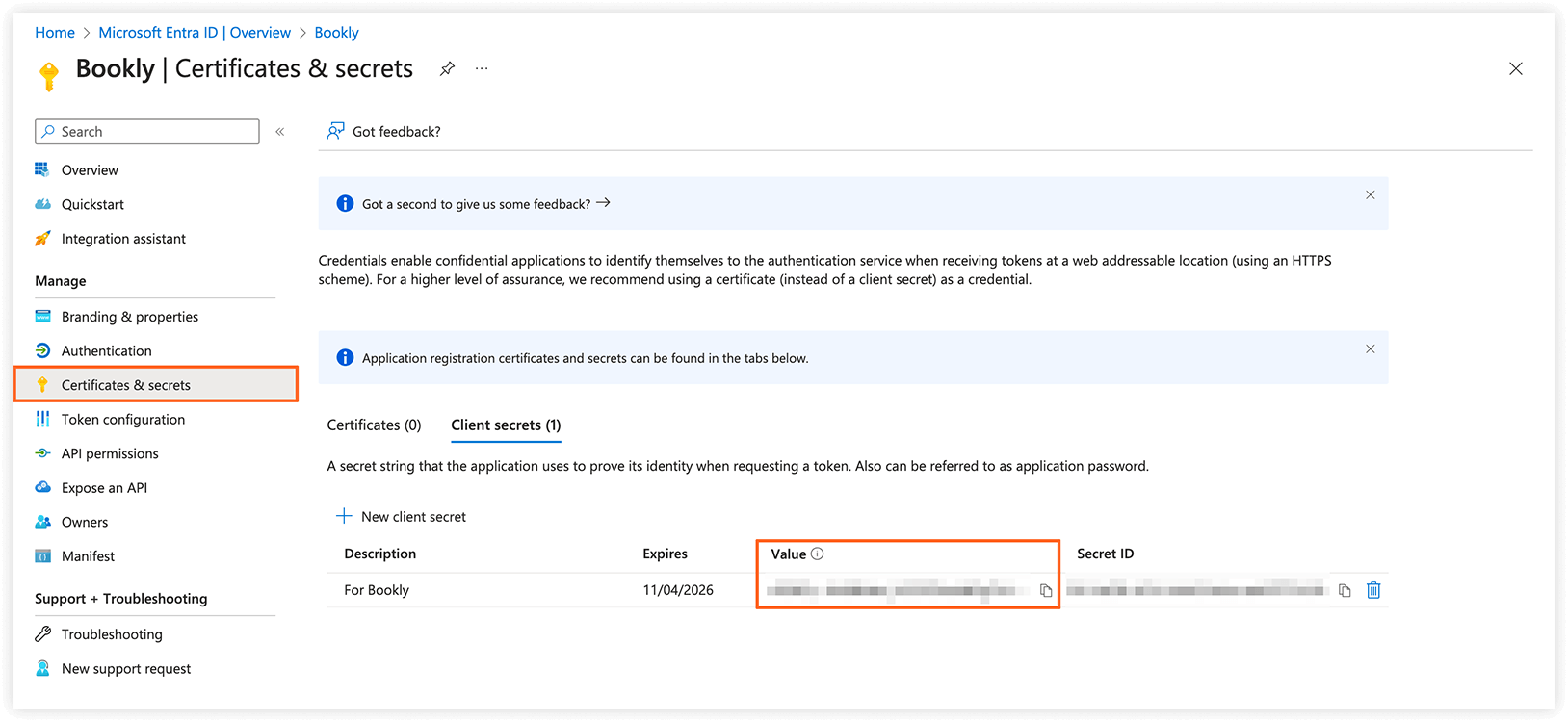
7. In Certificates & secrets, scegli New client secret, imposta Expires su 24 months, aggiungi una descrizione e fai clic su Add. Inserisci il secret nel campo Application secret in Bookly.
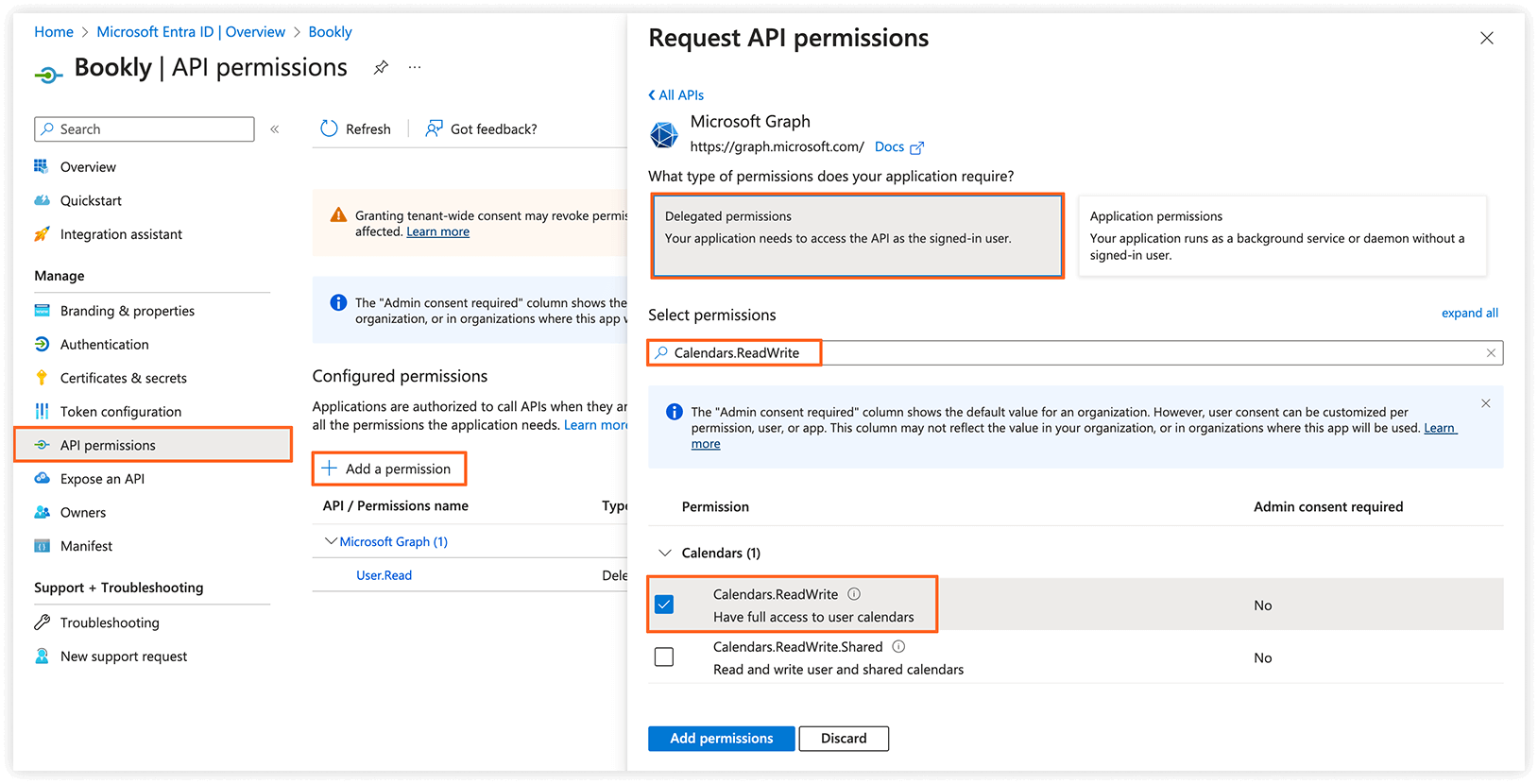
8. In API permissions, scegli Add a permission, poi seleziona Microsoft Graph > Delegated permissions. In Select permissions trova Calendars.ReadWrite, selezionalo e fai clic sul pulsante Add permissions.
9. Salva le modifiche.
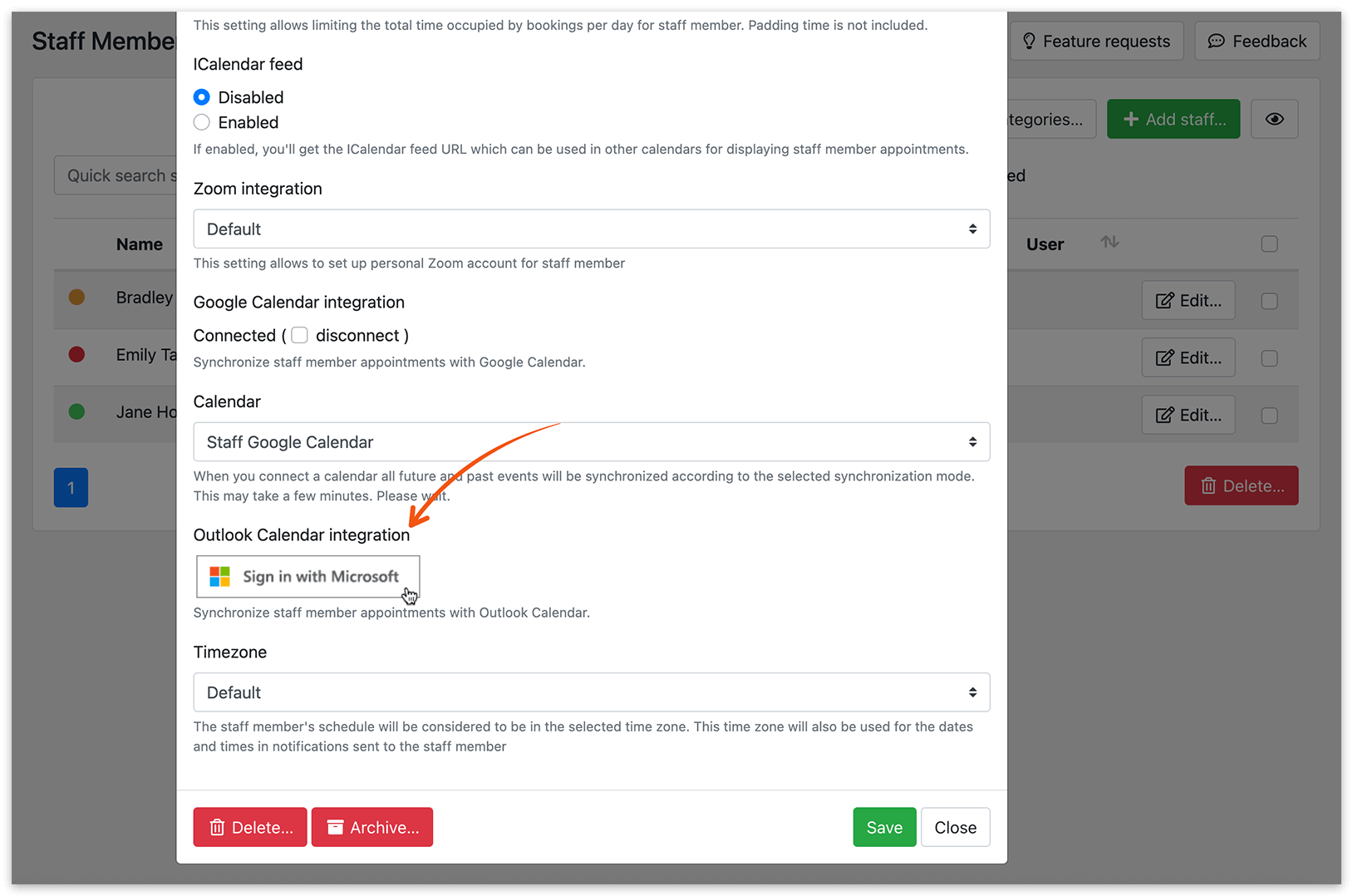
3. Vai alla sezione Membri dello staff, seleziona un membro dello staff, fai clic su Modifica > Avanzate. Fai clic su Sign in with Microsoft.
4. In Impostazioni > Calendario di Outlook, scegli la modalità di sincronizzazione più adatta alle tue esigenze:
- Sincronizzazione unidirezionale
Tutti i nuovi appuntamenti creati nel Calendario Bookly, così come i loro aggiornamenti, verranno riportati in Outlook Calendar. - Bidirezionale (solo frontend)
Tutti gli aggiornamenti effettuati in Bookly verranno sincronizzati automaticamente con il tuo Outlook Calendar.
Gli eventi creati originariamente in Outlook Calendar non verranno aggiunti al Calendario Bookly. Tuttavia, le fasce orarie occupate da eventi di Outlook Calendar verranno considerate non disponibili per la prenotazione in Bookly. - Sincronizzazione bidirezionale
Tutti gli appuntamenti creati o aggiornati nel Calendario Bookly verranno riportati automaticamente in Outlook Calendar, e viceversa.
5. Se selezioni la modalità Sincronizzazione bidirezionale, puoi definire quanti giorni passati di dati del calendario devono essere sincronizzati usando il campo Sync appointments history. Ad esempio, inserendo 1 sincronizzerai gli appuntamenti a partire dal giorno precedente.
La sincronizzazione iniziale può richiedere del tempo, in base al numero di eventi da sincronizzare.
6. L’opzione Limita il numero di eventi recuperati ti permette di limitare quanti eventi vengono recuperati da Outlook Calendar. Questo aiuta a prevenire problemi di memoria PHP che possono verificarsi quando Bookly tenta di recuperare un numero elevato di eventi.
7. Puoi configurare come vengono visualizzate le informazioni delle prenotazioni in Outlook Calendar.
Nel Modello per il titolo dell’evento, seleziona i dettagli che vuoi includere nel titolo dell’evento di Outlook Calendar generato da Bookly. Puoi usare i seguenti segnaposto: {service_name}, {category_name}, {staff_name} e {client_names}.
Nel Modello per la descrizione dell’evento, usa i segnaposto per includere informazioni aggiuntive relative all’appuntamento che dovranno apparire nella descrizione dell’evento di Outlook Calendar.
Per le prenotazioni di gruppo, usa {participant.client_email} invece di {client_email} all’interno del ciclo {#each participants as participant}{/each} quando configuri la descrizione dell’evento di Outlook Calendar.
Questo garantisce la corretta visualizzazione dei dettagli dell’appuntamento per ciascun partecipante in Outlook Calendar.
Sincronizzazione manuale
Sezione intitolata “Sincronizzazione manuale”Per sincronizzare manualmente i tuoi calendari, fai clic sul pulsante Outlook Calendar situato nell’angolo in alto a destra dell’interfaccia del Calendario Bookly.
Nota: Bookly usa l’API di Outlook per la sincronizzazione, ma non tutte le caselle di posta Outlook sono supportate. Se riscontri problemi nella sincronizzazione dell’account Outlook di un membro dello staff, potrebbe trattarsi di limitazioni di compatibilità della casella di posta. Per maggiori dettagli, consulta questo articolo.
Microsoft Teams
Sezione intitolata “Microsoft Teams”Un link per riunioni Microsoft Teams viene generato automaticamente per i membri dello staff che hanno attivato la sincronizzazione con Outlook Calendar.
Configurazione
Sezione intitolata “Configurazione”- Vai su Servizi > Modifica > scheda Avanzate.
Nel menu a tendina Crea Videoconferenze, seleziona Microsoft Teams.
- Vai alle sezioni Notifiche email e Notifiche via SMS e inserisci il segnaposto {online_meeting_url} nei tuoi modelli di notifica.
Questo garantirà che il link della riunione venga incluso nei messaggi in uscita.
Come funziona
Sezione intitolata “Come funziona”Quando un servizio è configurato per creare riunioni Microsoft Teams, qualsiasi membro dello staff assegnato a quel servizio e collegato a Outlook Calendar riceverà automaticamente un link per la riunione quando viene prenotato un nuovo appuntamento tramite Bookly.
Assicurati che il segnaposto {online_meeting_url} sia stato aggiunto alle tue email di conferma e alle notifiche SMS, in modo che i clienti possano accedere alla riunione.
Il link della riunione Microsoft Teams è disponibile anche nei dettagli dell’appuntamento.