
Outlook-Kalender-Synchronisierung
Wichtig
Für alle Add-ons für Bookly müssen Bookly PRO installiert und aktiviert sein.
Das Bookly Outlook Calendar (Add-on) bietet eine nahtlose Echtzeit-Synchronisierung zwischen Ihrem Bookly-Kalender und Outlook-Kalender. Diese Integration hält Ihre Kalenderdaten aktuell, hilft Ihnen, organisiert zu bleiben, Terminkonflikte zu vermeiden und wichtige Termine nie zu verpassen.
Einrichtung und Konfiguration
Abschnitt betitelt „Einrichtung und Konfiguration“1. Kaufen Sie das Bookly Outlook Calendar (Add-on), laden Sie es herunter, installieren und aktivieren Sie es unter Plugins.
2. Gehen Sie zu Bookly > Einstellungen > Outlook-Kalender, um die Verbindung zwischen Ihrem Bookly- und Ihrem Outlook-Kalender einzurichten.
Wichtig: Ihre Website muss HTTPS verwenden. Die Outlook Calendar API erfordert ein gültiges, auf Ihrem Webserver installiertes SSL-Zertifikat, um ordnungsgemäß zu funktionieren.
So finden Sie Ihre Application ID und Ihr Application Secret:
1. Melden Sie sich mit einem Arbeits- oder Schulkonto oder einem persönlichen Microsoft-Konto beim Azure-Portal an.
2. Wenn Ihr Konto Zugriff auf mehr als einen Mandanten gewährt, wählen Sie Ihr Konto oben rechts aus und stellen Sie Ihre Portalsitzung auf den gewünschten Azure-AD-Mandanten ein.
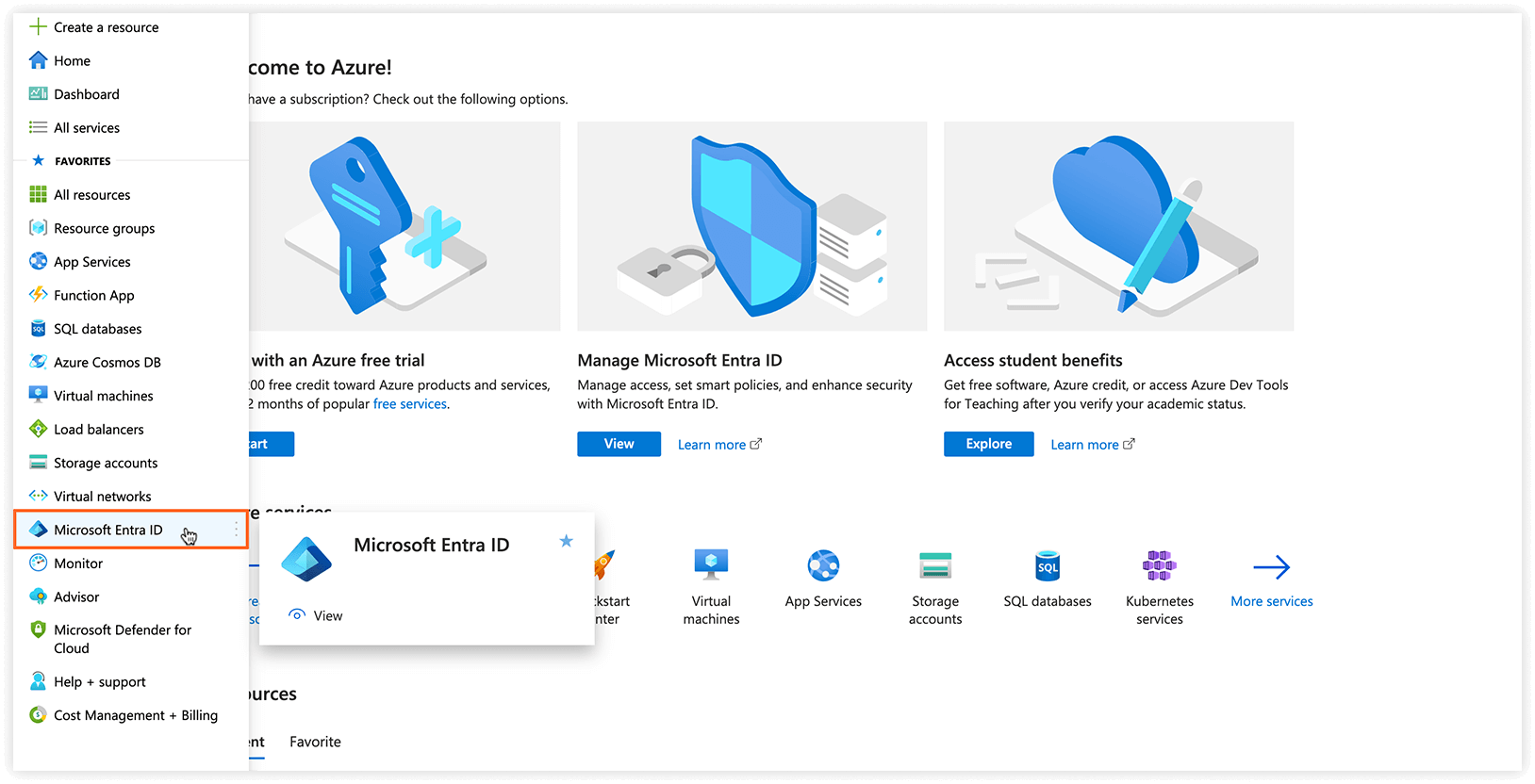
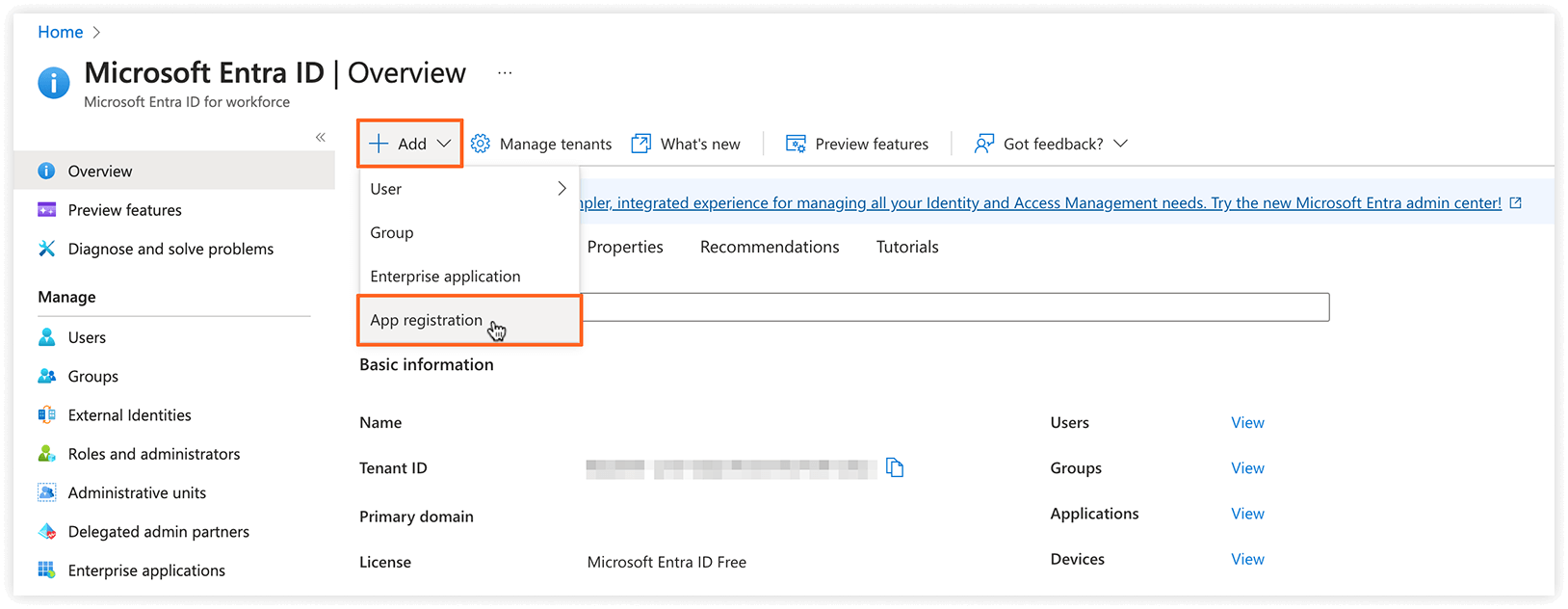
3. Wählen Sie Microsoft Entra ID. Klicken Sie dann auf + Hinzufügen > App-Registrierung.
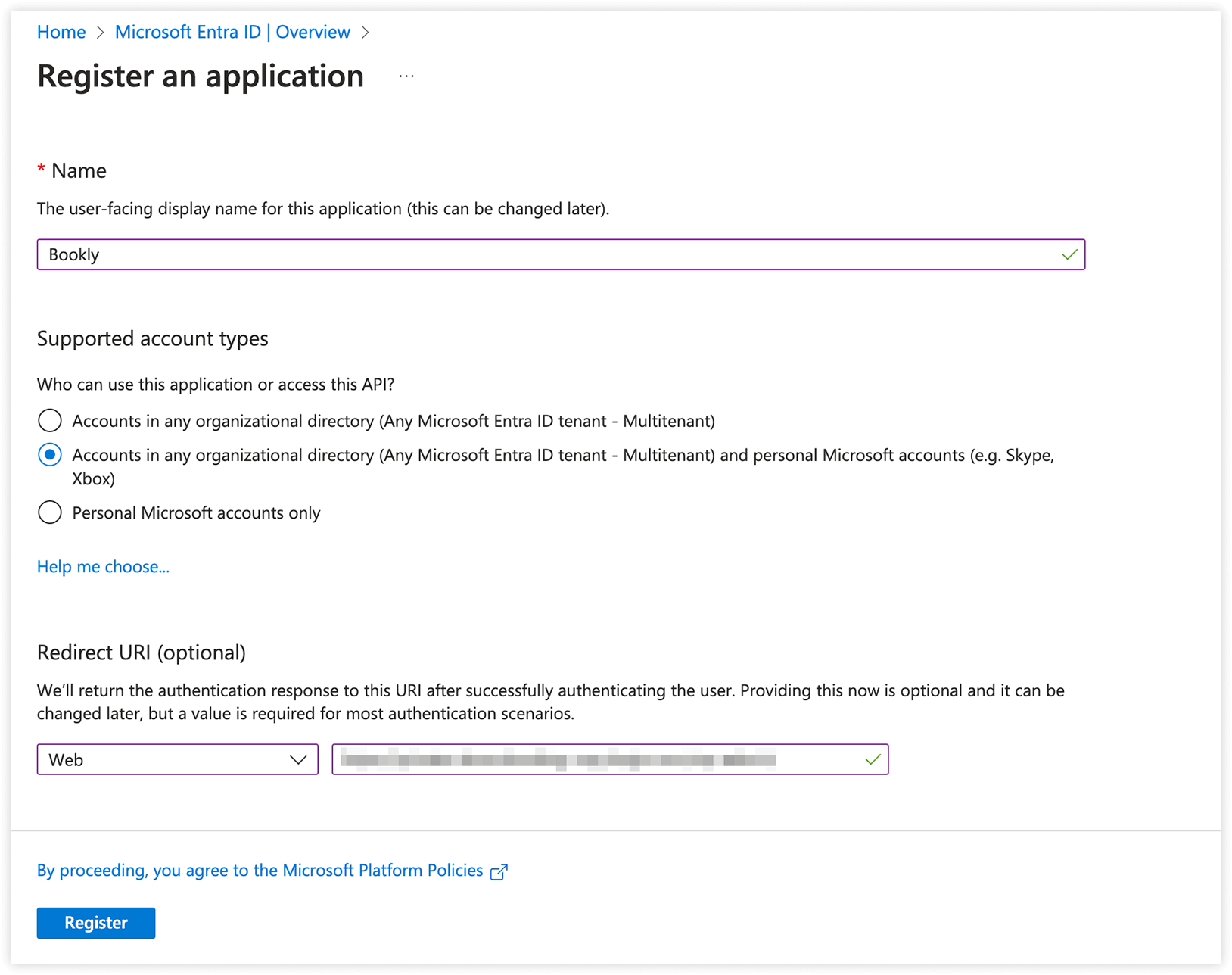
4. Geben Sie auf der Seite Anwendung registrieren den Namen Ihrer Anwendung und die Umleitungs-URI ein, die Sie im Bookly-Menü unter Einstellungen > Outlook-Kalender finden. Wählen Sie unter Umleitungs-URI im Feld Plattform auswählen die Option Web. Stellen Sie sicher, dass bei Unterstützte Kontotypen die Option Konten in einem beliebigen Organisationsverzeichnis (beliebiger Microsoft Entra ID-Mandant – Multitenant) und private Microsoft-Konten (z. B. Skype, Xbox) ausgewählt ist. Klicken Sie abschließend auf Registrieren.
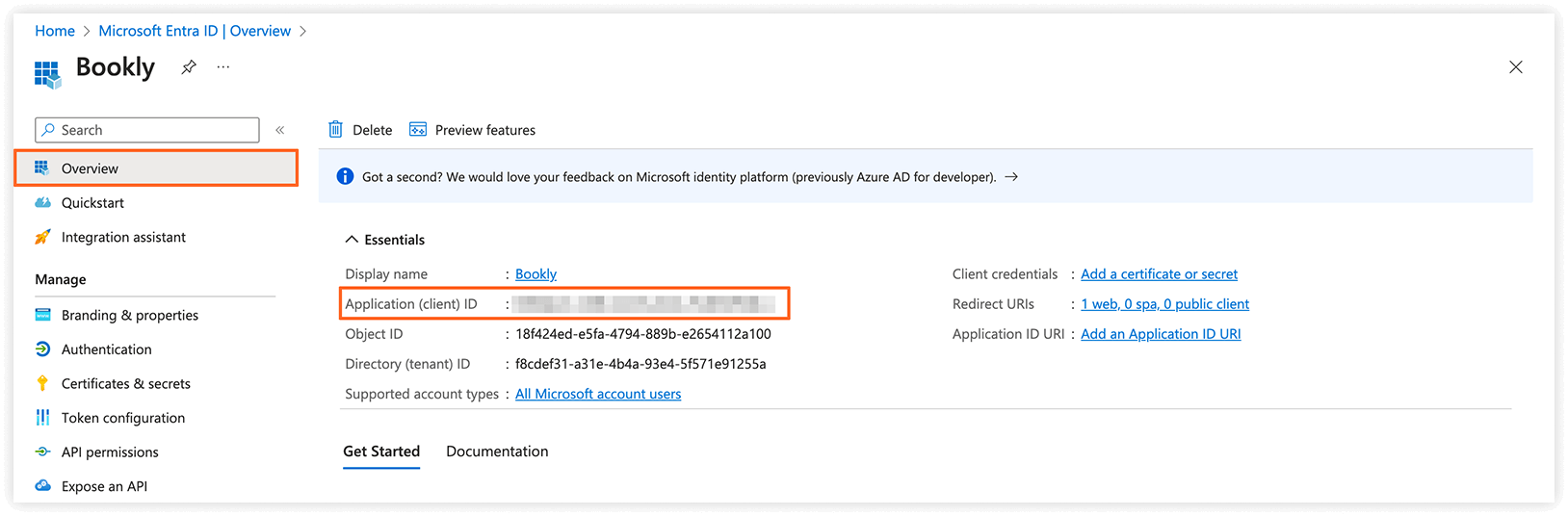
5. Azure AD weist Ihrer App eine eindeutige Anwendungs-(Client-)ID zu, und Sie werden zur Startseite weitergeleitet. Suchen Sie Ihre Anwendung unter App-Registrierungen > Alle Anwendungen und wählen Sie sie aus.
6. Kopieren Sie die Anwendungs-(Client-)ID. Verwenden Sie sie im Feld Anwendungs-ID in den Bookly-Einstellungen.
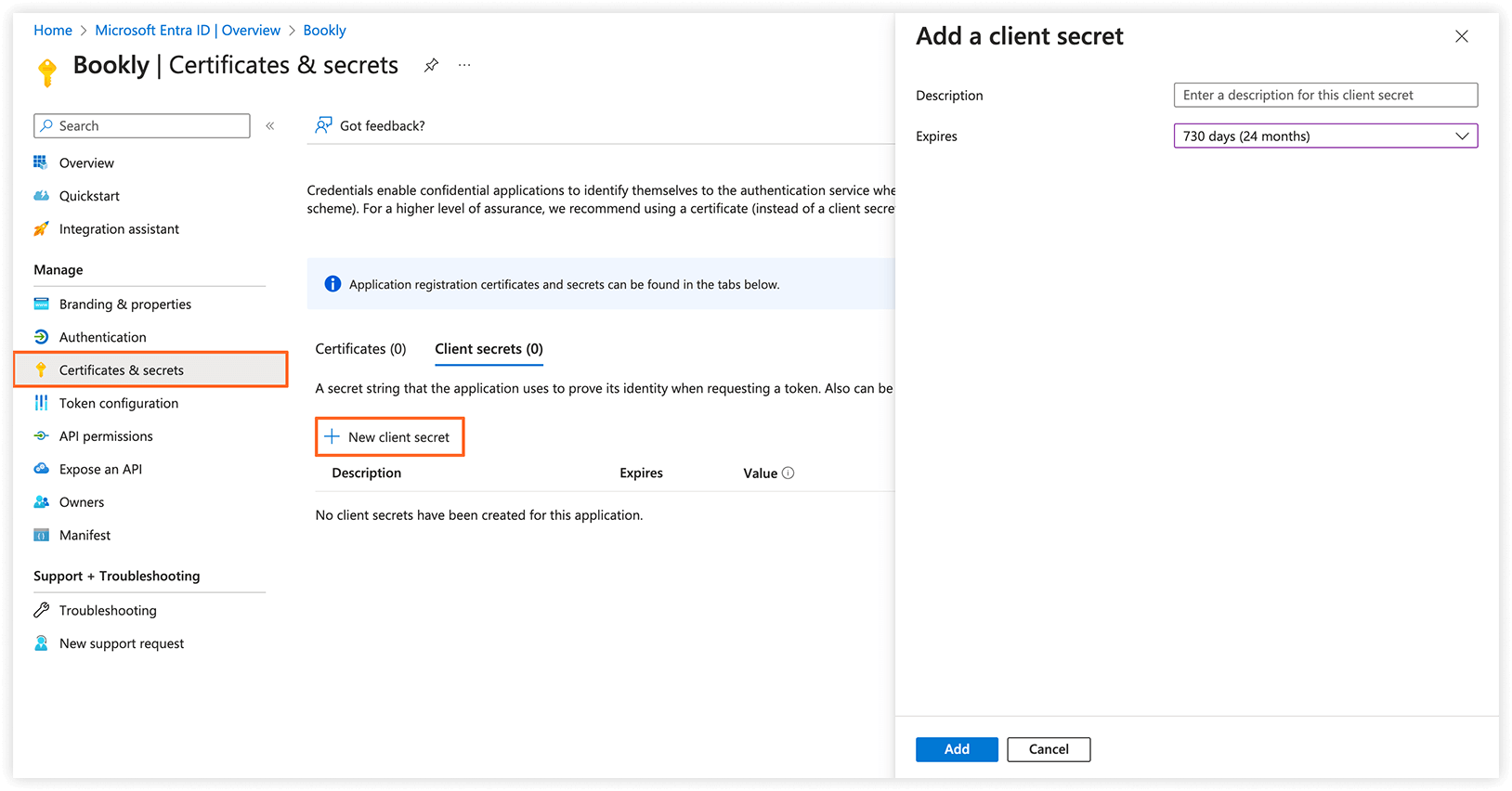
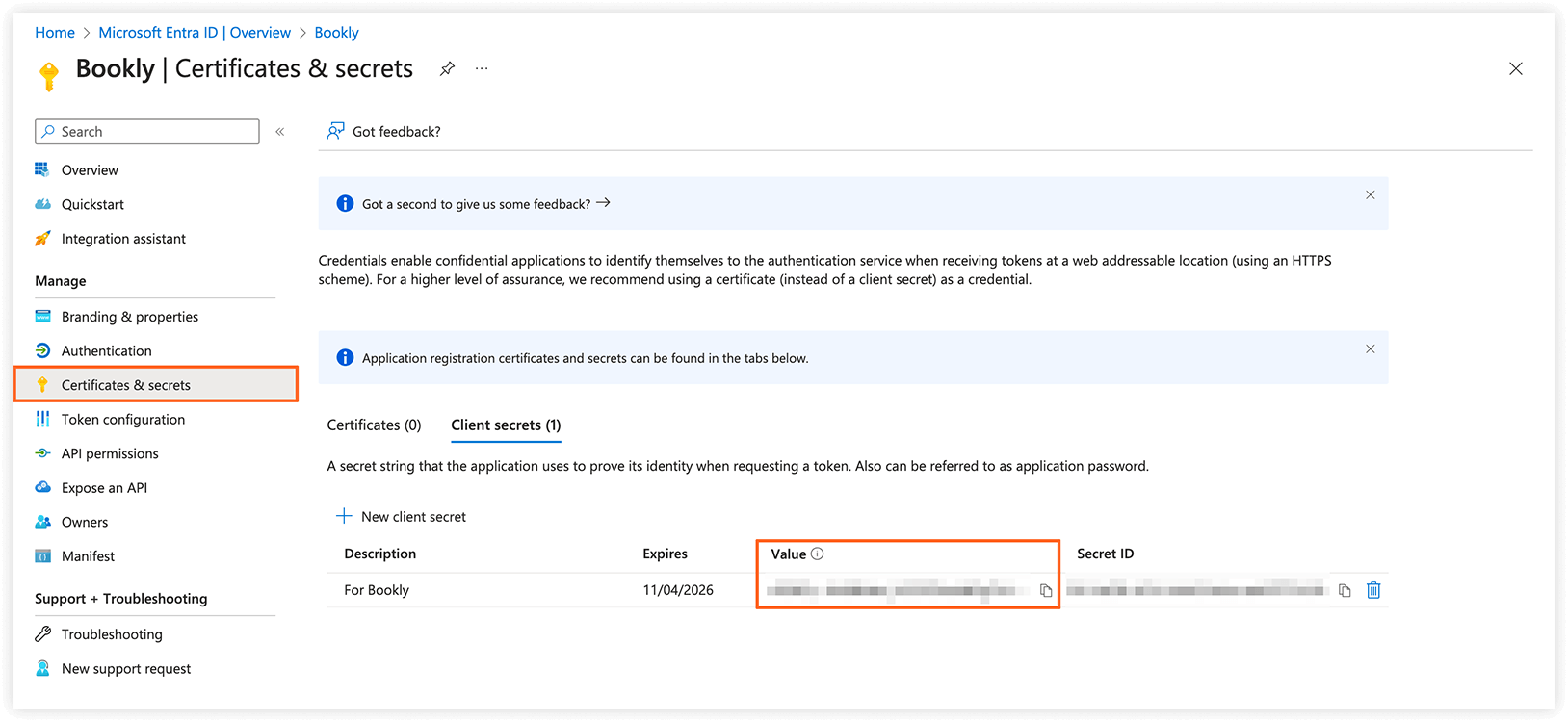
7. Wählen Sie unter Zertifikate & Geheimnisse die Option Neuer Clientschlüssel, setzen Sie Läuft ab auf 24 Monate, fügen Sie eine Beschreibung hinzu und klicken Sie auf Hinzufügen. Fügen Sie den Schlüssel in das Feld Anwendungsgeheimnis in Bookly ein.
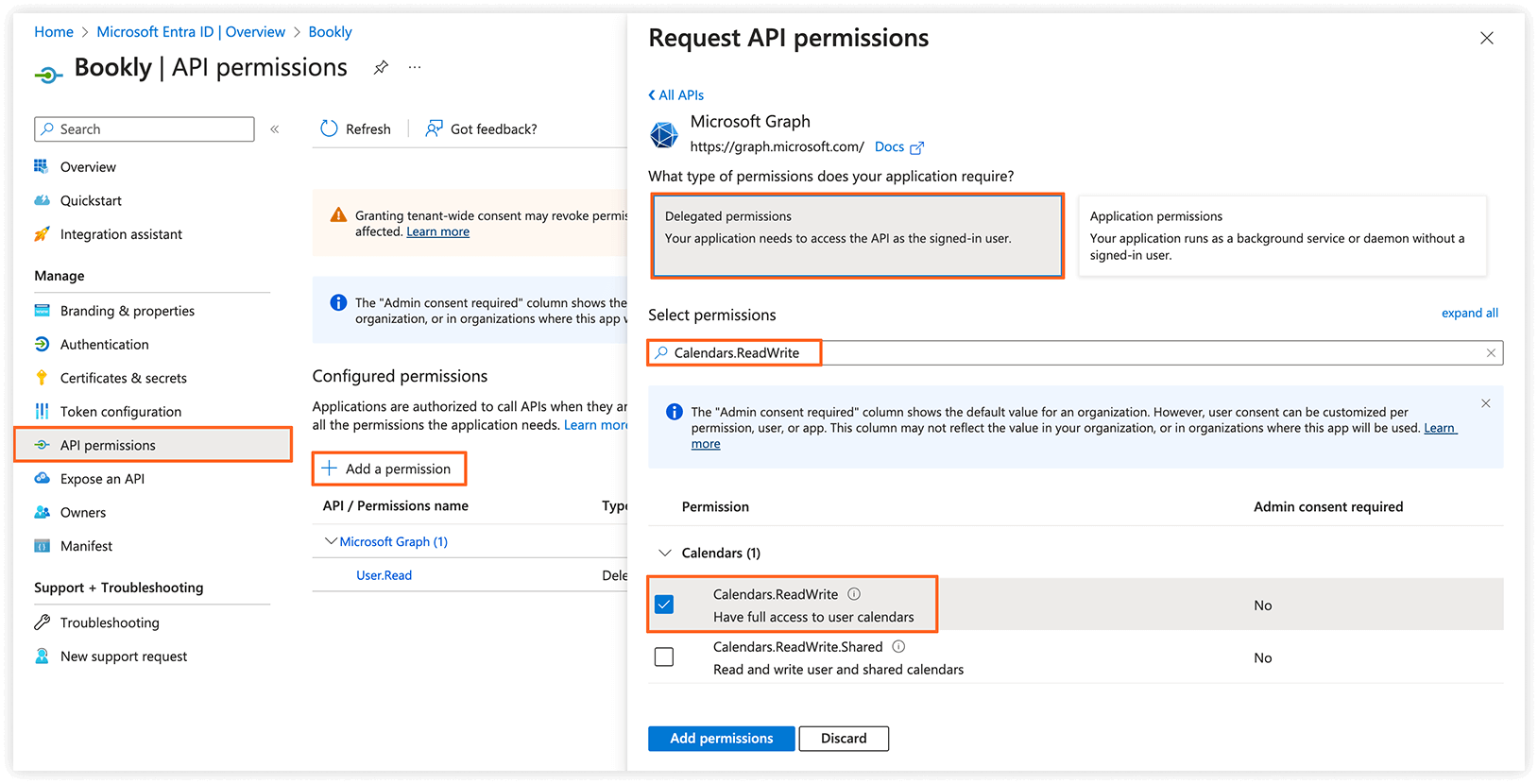
8. Wählen Sie unter API-Berechtigungen die Option Berechtigung hinzufügen und dann Microsoft Graph > Delegierte Berechtigungen. Suchen Sie unter Berechtigungen auswählen nach Calendars.ReadWrite, wählen Sie sie aus und klicken Sie auf die Schaltfläche Berechtigungen hinzufügen.
9. Speichern Sie die Änderungen.
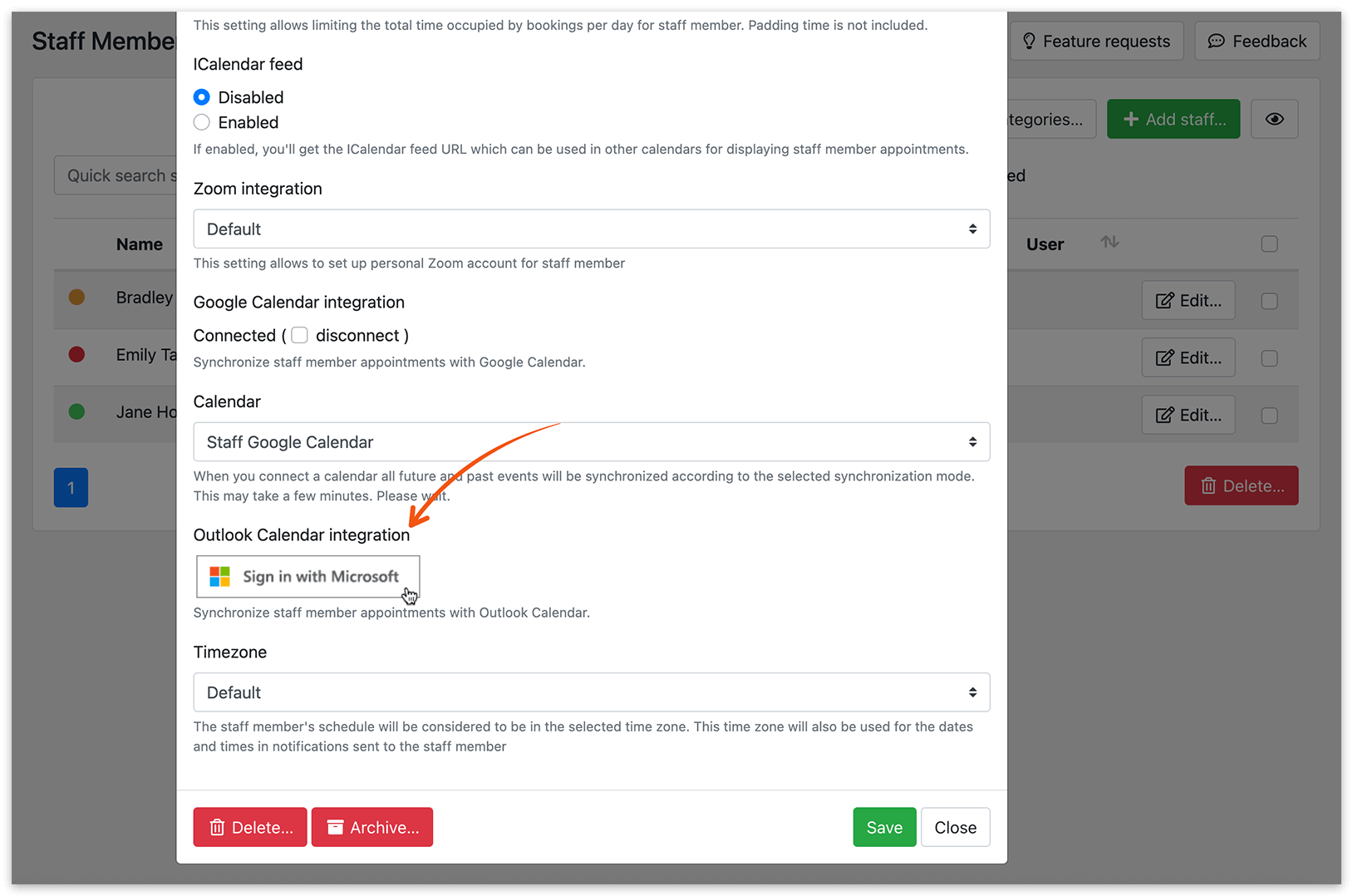
3. Gehen Sie zum Bereich Mitarbeiter, wählen Sie einen Mitarbeiter aus, klicken Sie auf Bearbeiten > Fortgeschritten. Klicken Sie auf Mit Microsoft anmelden.
4. Wählen Sie unter Einstellungen > Outlook-Kalender den Synchronisationsmodus, der am besten zu Ihren Anforderungen passt:
- Einseitige Synchronisierung
Alle neuen im Bookly-Kalender erstellten Termine sowie alle Aktualisierungen werden in Outlook-Kalender übernommen. - Zweiseitig (nur Frontend)
Alle in Bookly vorgenommenen Aktualisierungen werden automatisch mit Ihrem Outlook-Kalender synchronisiert.
Ereignisse, die ursprünglich in Outlook-Kalender erstellt wurden, werden nicht in den Bookly-Kalender übernommen. Zeitfenster, die durch Outlook-Kalender-Ereignisse belegt sind, werden in Bookly jedoch als für Buchungen nicht verfügbar behandelt. - Zweiseitige Synchronisierung
Alle im Bookly-Kalender erstellten oder aktualisierten Termine werden automatisch in Outlook-Kalender übernommen – und umgekehrt.
5. Wenn Sie den Modus Zweiseitige Synchronisierung wählen, können Sie im Feld Terminverlauf synchronisieren festlegen, wie viele vergangene Tage an Kalenderdaten synchronisiert werden sollen. Geben Sie beispielsweise 1 ein, werden Termine ab dem Vortag synchronisiert.
Die erste Synchronisierung kann je nach Anzahl der zu synchronisierenden Ereignisse einige Zeit in Anspruch nehmen.
6. Mit der Option Anzahl der abgerufenen Ereignisse begrenzen können Sie einschränken, wie viele Ereignisse aus Outlook-Kalender abgerufen werden. Dies hilft, PHP-Speicherprobleme zu vermeiden, die auftreten können, wenn Bookly versucht, eine große Anzahl von Ereignissen abzurufen.
7. Sie können festlegen, wie Buchungsinformationen in Outlook-Kalender angezeigt werden.
Wählen Sie in der Vorlage für den Ereignistitel die Details aus, die Sie in den von Bookly generierten Ereignistitel in Outlook-Kalender einfügen möchten. Sie können die folgenden Platzhalter verwenden: {service_name}, {category_name}, {staff_name} und {client_names}.
Verwenden Sie in der Vorlage für die Ereignisbeschreibung Platzhalter, um zusätzliche terminbezogene Informationen einzufügen, die in der Ereignisbeschreibung von Outlook-Kalender angezeigt werden sollen.
Verwenden Sie bei Gruppenbuchungen {participant.client_email} anstelle von {client_email} innerhalb der Schleife {#each participants as participant}{/each}, wenn Sie Ihre Outlook-Kalender-Ereignisbeschreibung konfigurieren.
Dadurch werden die Termindetails für jeden Teilnehmer korrekt in Outlook-Kalender angezeigt.
Manuelle Synchronisierung
Abschnitt betitelt „Manuelle Synchronisierung“Um Ihre Kalender manuell zu synchronisieren, klicken Sie auf die Schaltfläche Outlook-Kalender oben rechts in der Bookly-Kalenderoberfläche.
Hinweis: Bookly verwendet die Outlook-API zur Synchronisierung, jedoch werden nicht alle Outlook-Postfächer unterstützt. Wenn beim Synchronisieren des Outlook-Kontos eines Mitarbeiters Probleme auftreten, kann dies an Einschränkungen der Postfachkompatibilität liegen. Weitere Details finden Sie in diesem Artikel.
Microsoft Teams
Abschnitt betitelt „Microsoft Teams“Für Mitarbeiter mit aktivierter Outlook-Kalender-Synchronisierung wird automatisch ein Microsoft-Teams-Besprechungslink generiert.
Einrichtung
Abschnitt betitelt „Einrichtung“- Gehen Sie zu Dienstleistungen > Bearbeiten > Tab Fortgeschritten.
Wählen Sie im Dropdown-Menü Online-Besprechungen erstellen die Option Microsoft Teams.
- Navigieren Sie zu E-Mail-Benachrichtigungen und SMS Benachrichtigungen und fügen Sie den Platzhalter {online_meeting_url} in Ihre Benachrichtigungs-vorlagen ein.
So wird sichergestellt, dass der Besprechungslink in ausgehende Nachrichten eingefügt wird.
So funktioniert’s
Abschnitt betitelt „So funktioniert’s“Wenn eine Dienstleistung so konfiguriert ist, dass Microsoft-Teams-Besprechungen erstellt werden, erhält jeder dieser Dienstleistung zugewiesene und mit Outlook-Kalender verbundene Mitarbeiter automatisch einen Besprechungslink, sobald über Bookly ein neuer Termin gebucht wird.
Stellen Sie sicher, dass der Platzhalter {online_meeting_url} in Ihre Bestätigungs-E-Mails und SMS-Benachrichtigungen eingefügt ist, damit Kunden auf die Besprechung zugreifen können.
Der Microsoft-Teams-Besprechungslink ist auch in den Termindetails verfügbar.