
Packages Add-on
Wichtig
Abschnitt betitelt „Wichtig“Alle Add-ons für Bookly setzen voraus, dass Bookly PRO installiert und aktiviert ist.
Mit dem Bookly Packages (Add-on) können Sie Ihren Kunden Paketangebote für ihre bevorzugten Dienstleistungen anbieten. Paketangebote steigern nicht nur den Komfort für Ihre Kunden, sondern ermöglichen auch optionale Rabatte und kurbeln so den Verkauf bestimmter Dienstleistungen an.
So funktioniert’s
Kommen Ihre Kunden immer wieder für dieselbe Dienstleistung zurück? Warum nicht ein Paketangebot anbieten?
Ein Mitarbeiter oder Administrator kann im Backend ein neues Paket erstellen und bei Bedarf den ersten Termin für den Kunden buchen. Die weiteren Termine innerhalb des Pakets kann der Kunde anschließend über sein Benutzerkonto auf Ihrer Website planen, sofern sie innerhalb des festgelegten Gültigkeitszeitraums liegen.
Sie führen eine neue Dienstleistung ein? Erwägen Sie, im Rahmen einer speziellen Einführungsaktion Paketangebote zu einem vergünstigten Preis anzubieten. Diese Strategie bewirbt nicht nur Ihre neue Dienstleistung, sondern fördert auch höhere Umsätze bei gleichzeitig hohem Kundenkomfort.
Hinweis
Abschnitt betitelt „Hinweis“Derzeit unterstützt das Standard-Buchungsformular (klassisches Formular) die Buchung von Paketen durch Ihre Kunden im Frontend nicht. Die neuen modernen Bookly-Buchungsformulare unterstützen die Paketfunktion jedoch vollständig, sodass Ihre Kunden ein Paket mit Dienstleistungen genauso buchen können wie Standard-Dienstleistungen. Wie diese Funktion arbeitet, können Sie in unserer kostenlosen Live-Demo erkunden.
Einrichtung und Konfiguration
1. Kaufen Sie das Bookly Packages (Add-on), laden Sie es herunter, installieren und aktivieren Sie es unter Plugins.
2. Klicken Sie im Bereich Dienstleistungen auf die Schaltfläche Dienstleistung hinzufügen und wählen Sie als Typ Paket.
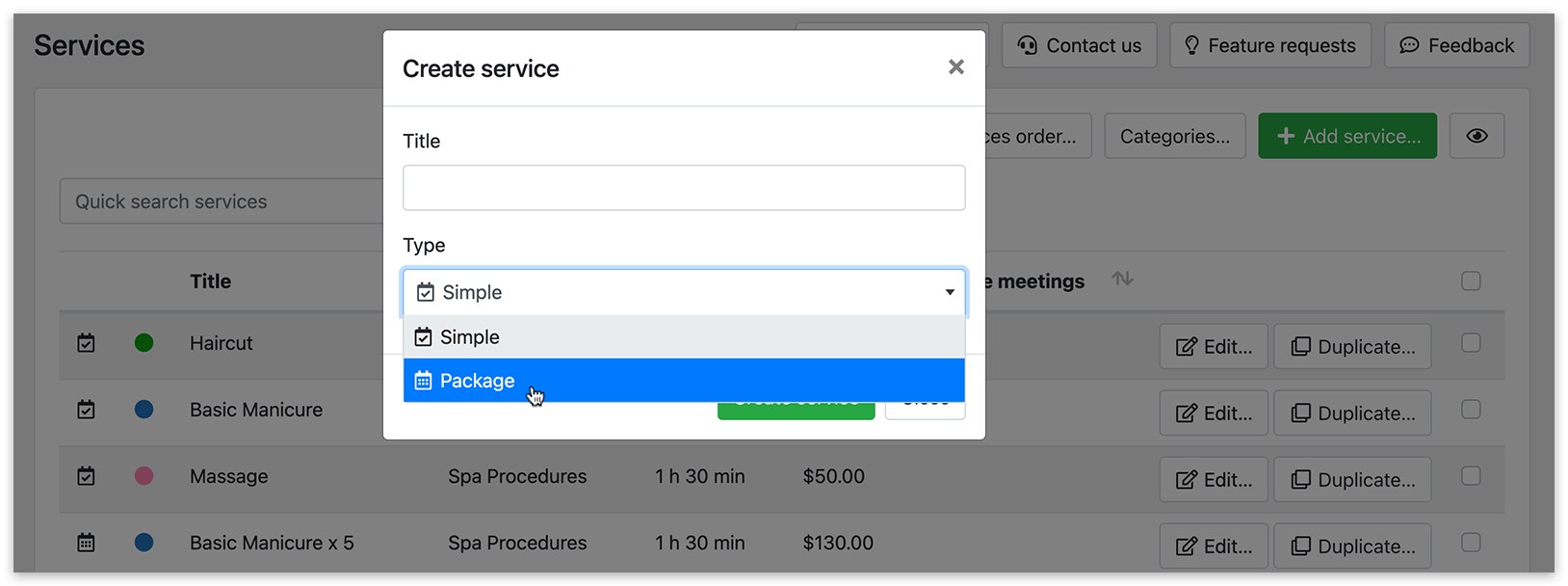
Geben Sie Titel und Preis ein. Jede Paketdienstleistung basiert auf einer einfachen Dienstleistung. Wählen Sie diese aus dem Dropdown-Menü Dienstleistung aus. Klicken Sie auf Speichern.
Pakete können nicht aus zusammengesetzten oder kollaborativen Dienstleistungen erstellt werden.
3. Passen Sie die Paketeinstellungen wie gewohnt für eine standardmäßige einfache Dienstleistung an.
Wenn Sie die Option Nicht zugewiesen aktivieren, können Sie über das Bookly-Admin-Panel (Backend) nicht zugewiesene Pakete ohne ausgewählten Anbieter erstellen. Kunden können später für nicht zugewiesene Pakete einen Anbieter in ihrem Benutzerkonto auswählen.
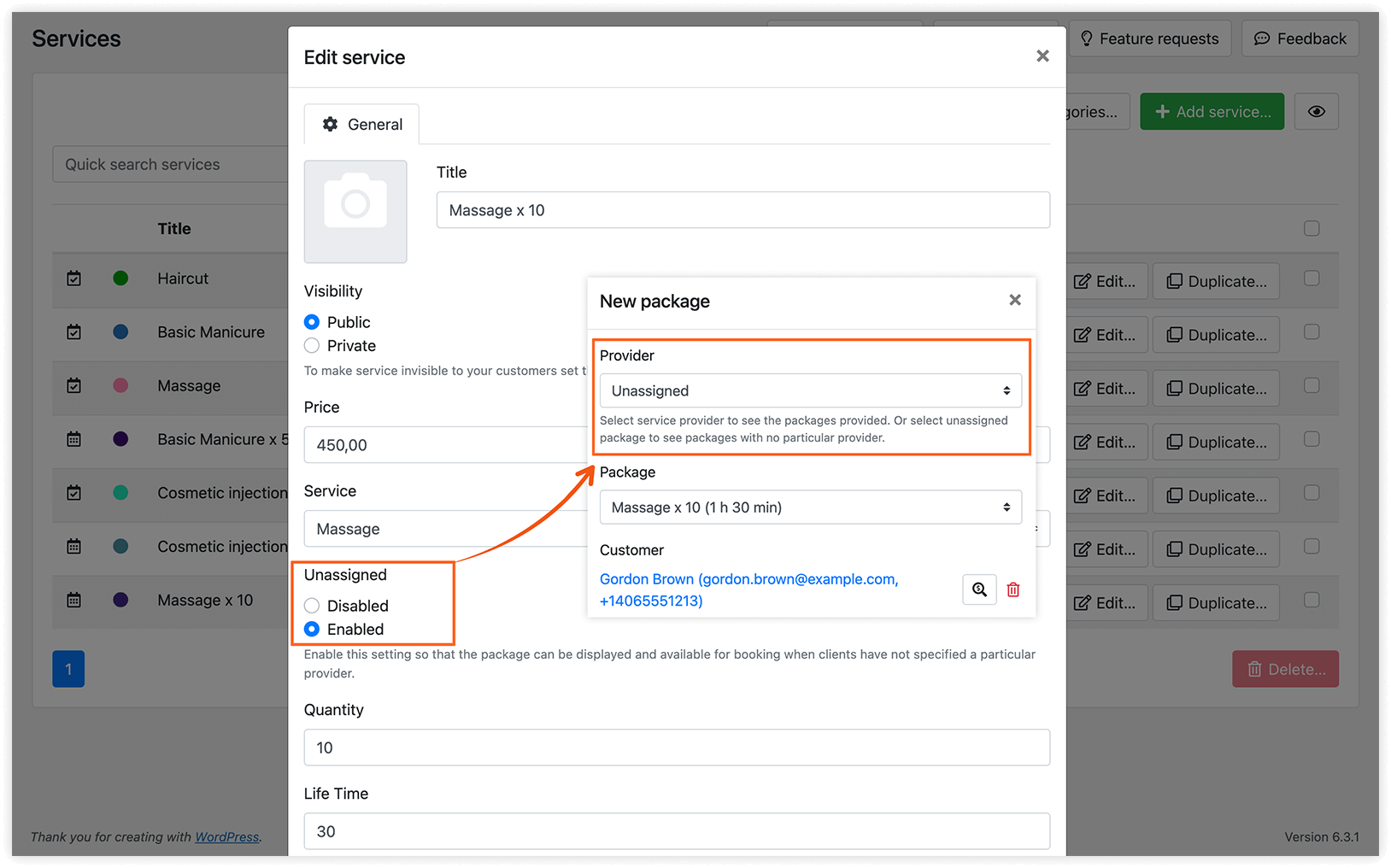
Menge bezeichnet die Anzahl der in einem Paket enthaltenen Termine.
Nutzungsdauer legt den Gültigkeitszeitraum einer Paketdienstleistung in Tagen fest. Dieser Zeitraum beginnt mit dem ersten geplanten Termin innerhalb des Pakets.
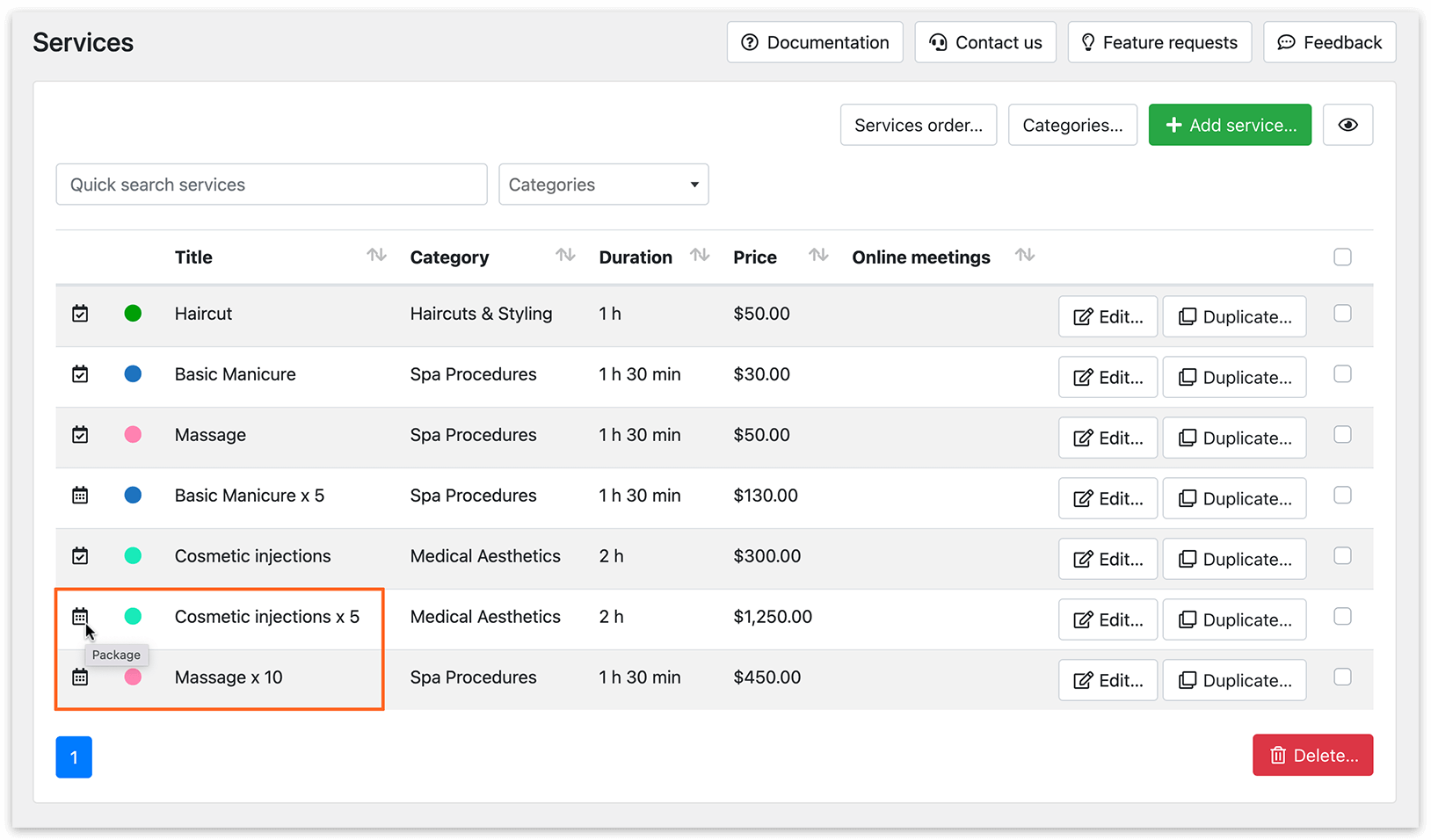
Paketdienstleistungen sind in der Liste der Dienstleistungen durch ein entsprechendes Symbol erkennbar.
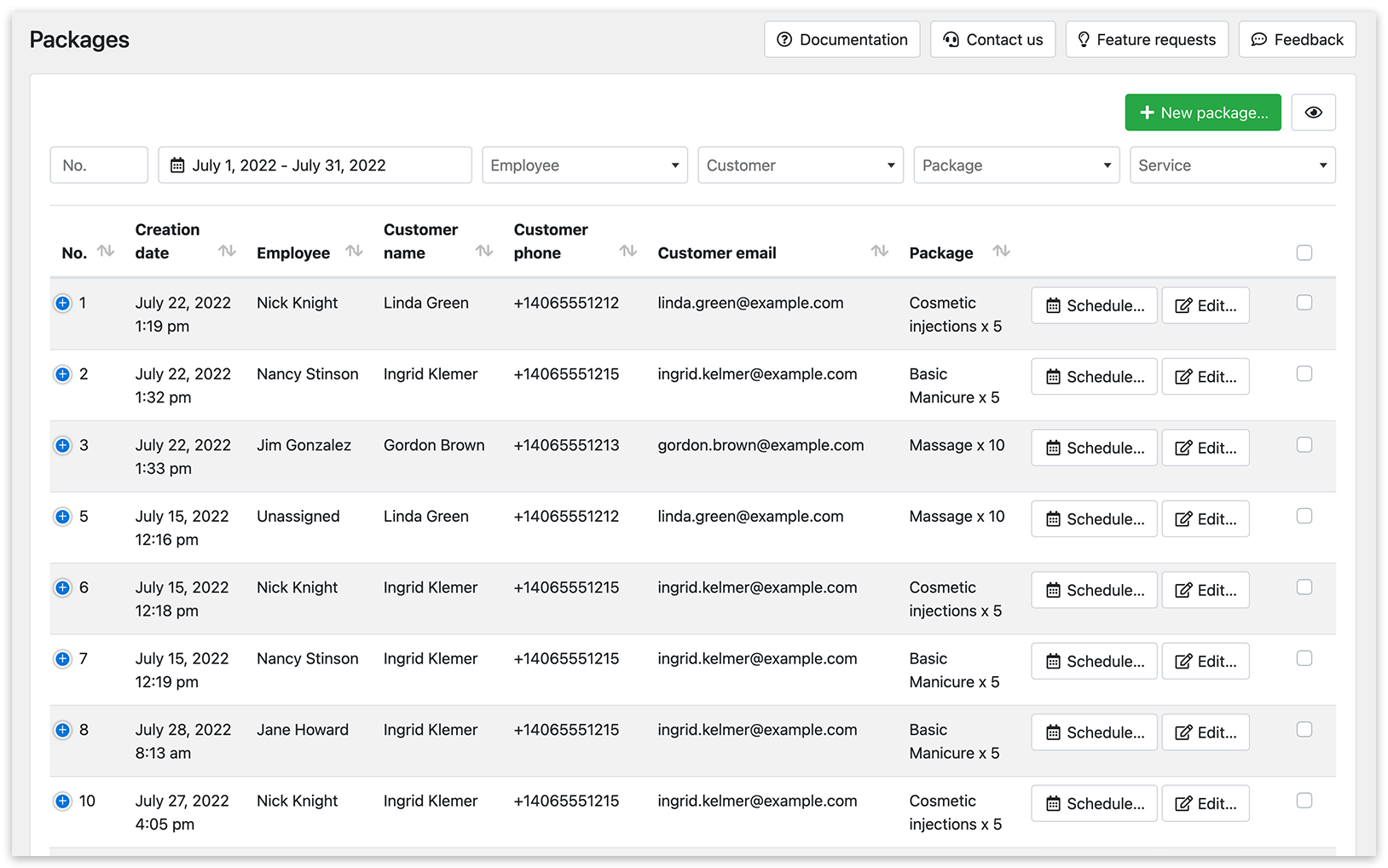
4. Im Bereich Pakete können Sie Paketangebote erstellen und bestimmten Kunden zuweisen.
Klicken Sie auf die Schaltfläche Neues Paket, füllen Sie die erforderlichen Angaben aus und klicken Sie dann auf Speichern oder Speichern & einplanen.
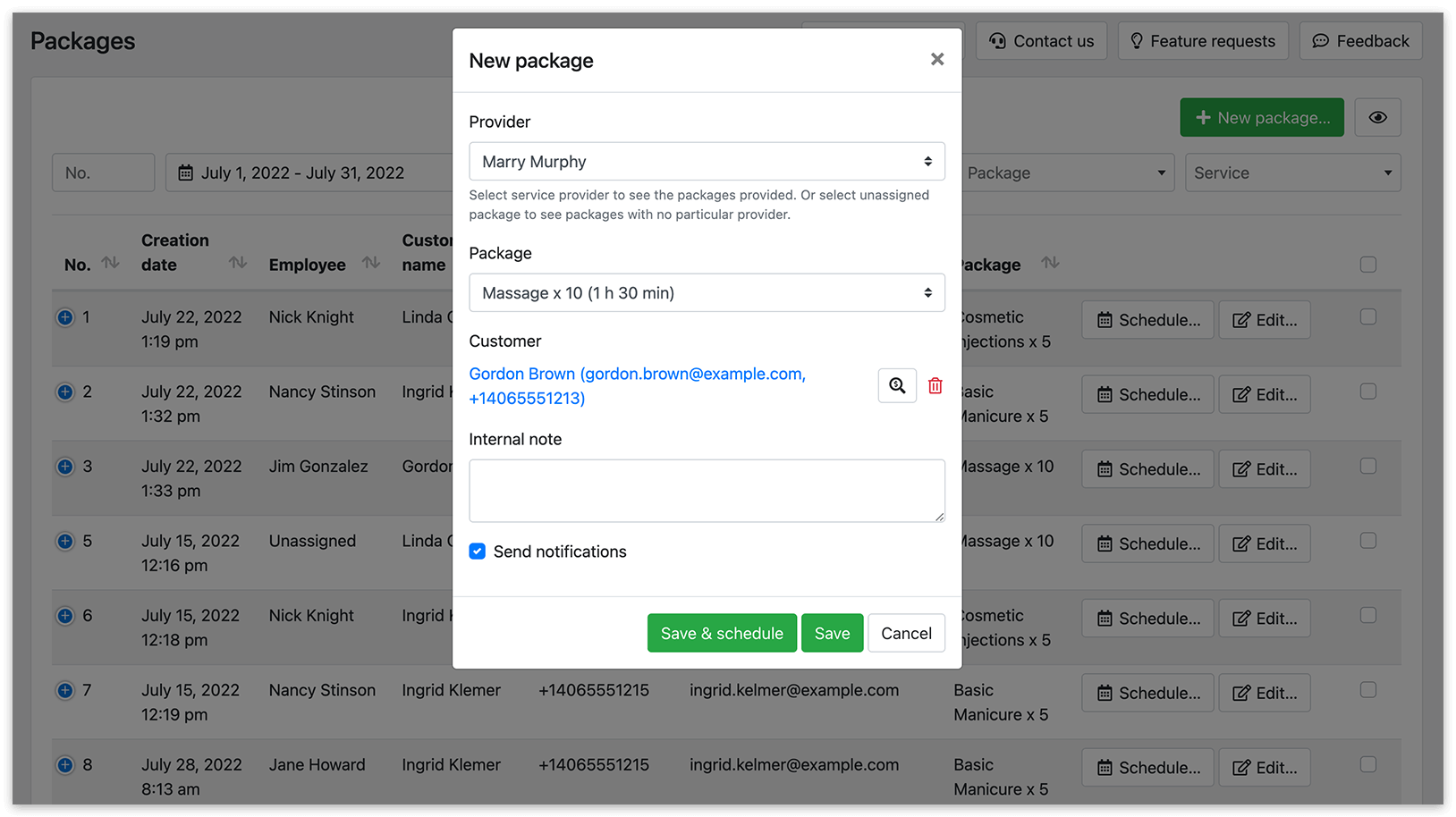
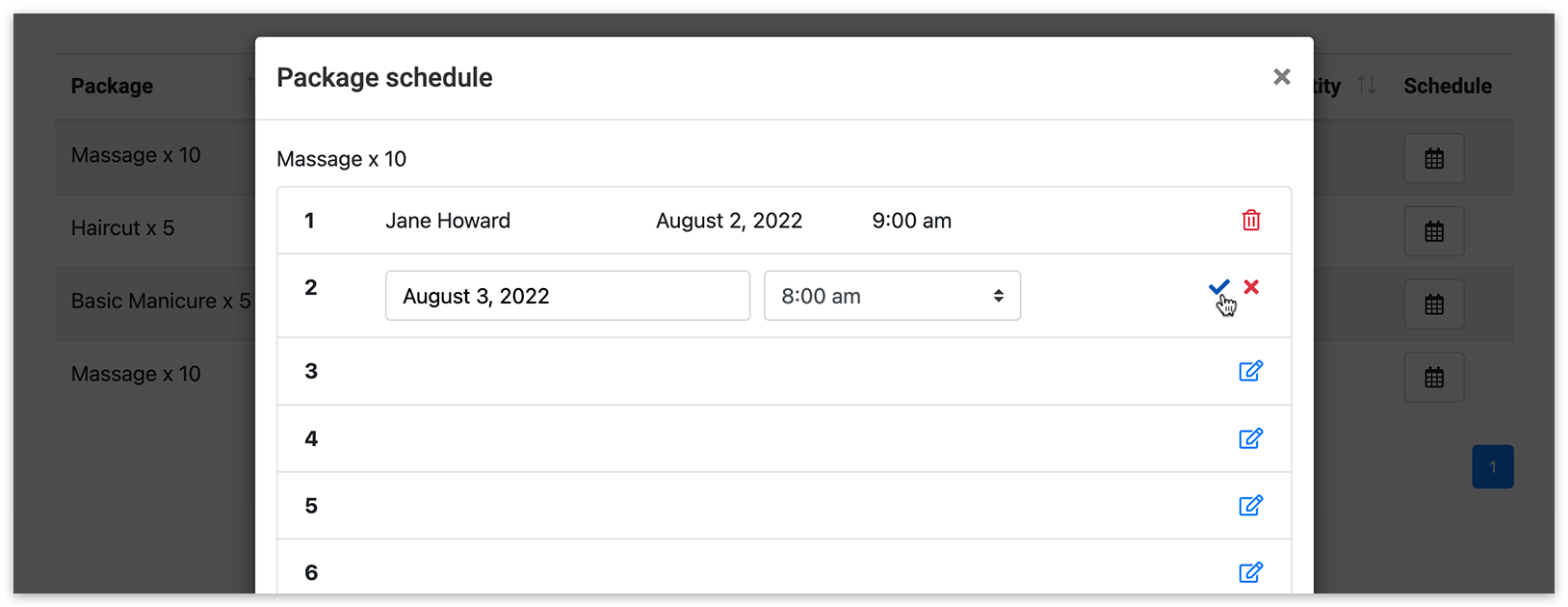
5. Um Termine innerhalb eines Pakets zu planen, klicken Sie auf die Schaltfläche Terminplan neben dem Paket. Wählen Sie Datum und Uhrzeit für den Termin und bestätigen Sie mit einem Klick auf das Häkchen-Symbol. Klicken Sie anschließend auf Speichern.
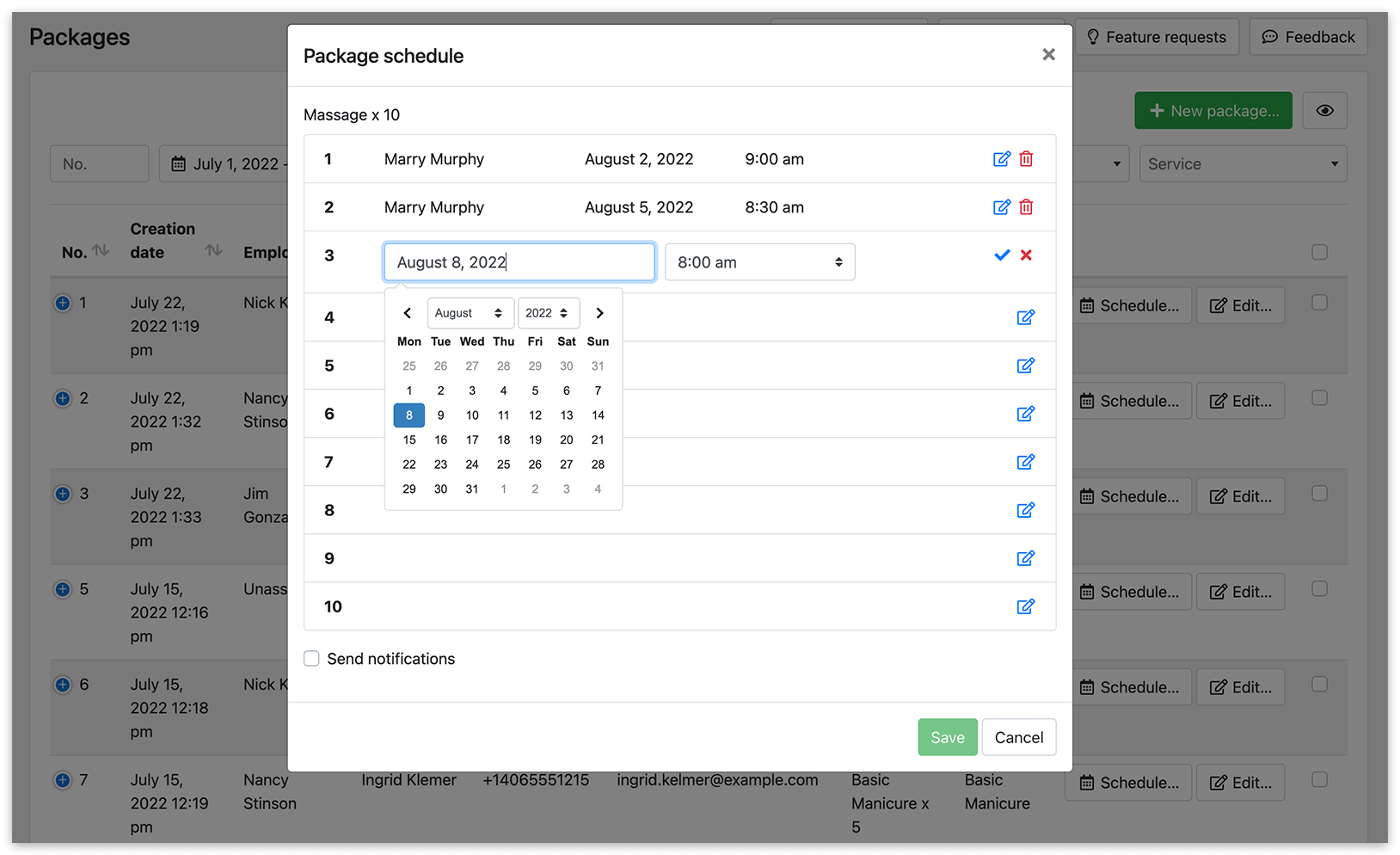
Alle Instanzen von Dienstleistungen innerhalb eines Pakets können vom Kunden über sein Benutzerkonto verwaltet werden.
Verwenden Sie den Shortcode [bookly-packages-list] auf einer Webseite.
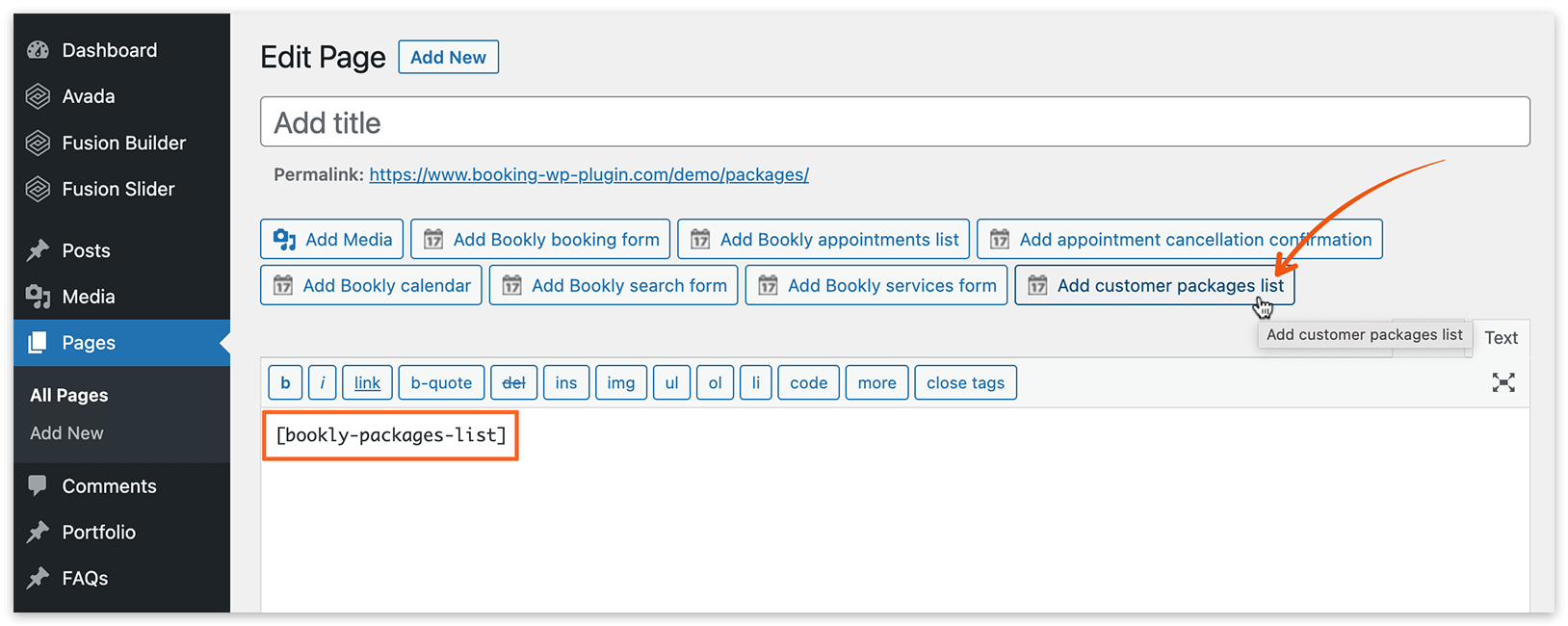
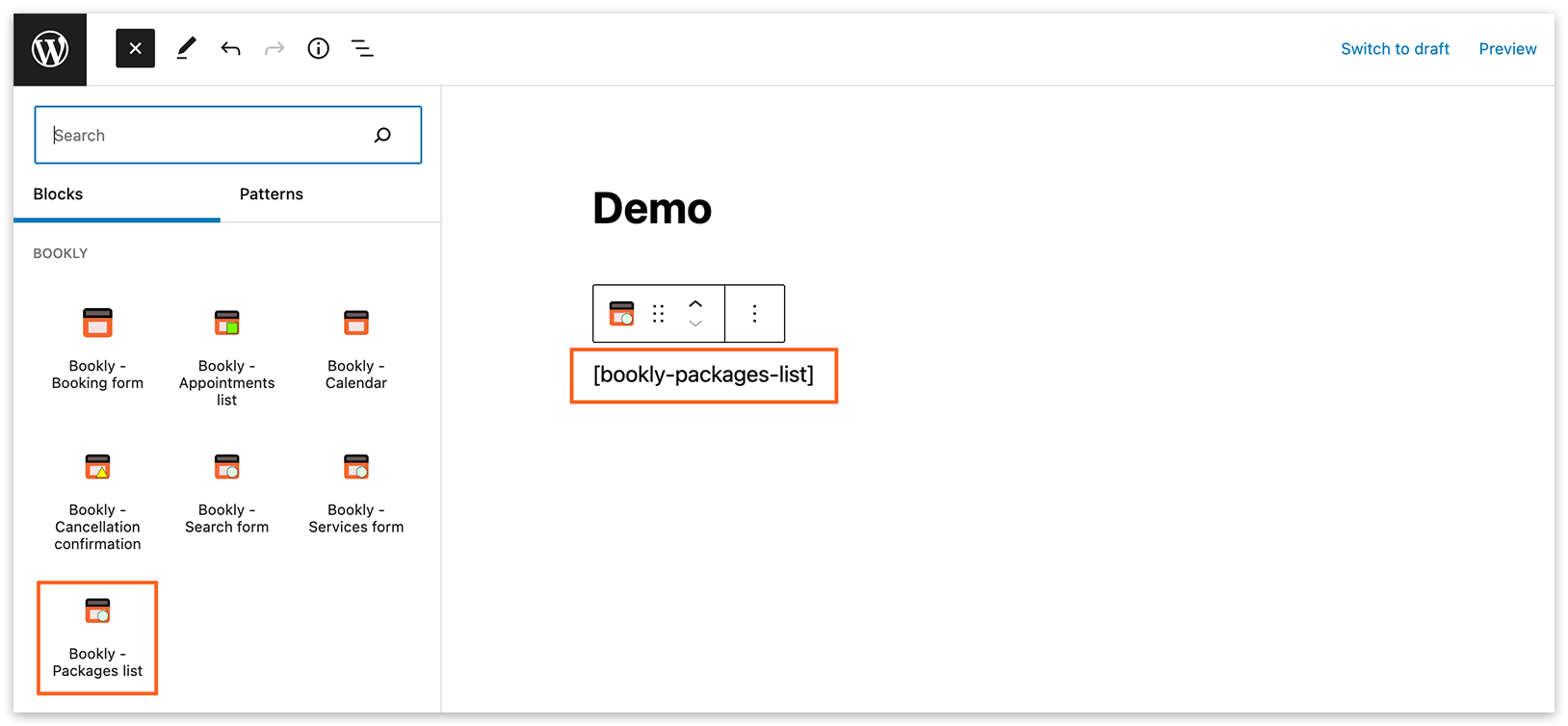
Wenn ein angemeldeter Kunde diese Seite besucht, sieht er eine Liste der erworbenen Pakete inklusive Ablaufdaten, Details und der Möglichkeit, Termine zu planen.
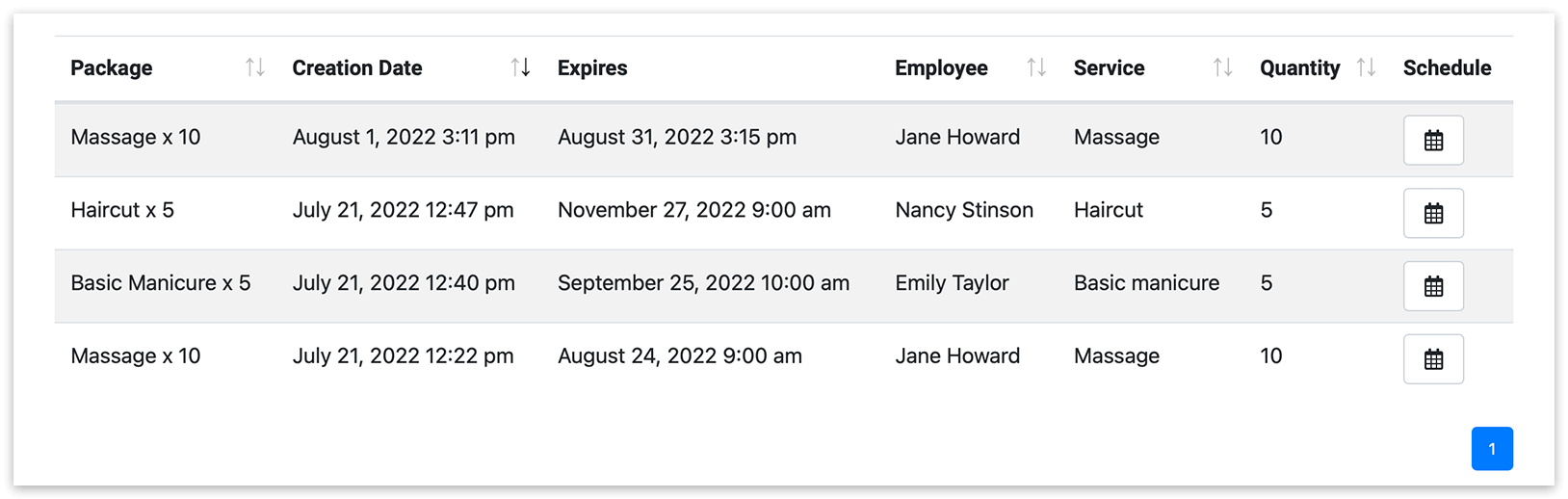
Lesen Sie hier nach, wie Sie automatisch WordPress-Benutzerkonten für Kunden erstellen und deren Zugangsdaten per E-Mail- oder SMS-Benachrichtigung versenden.
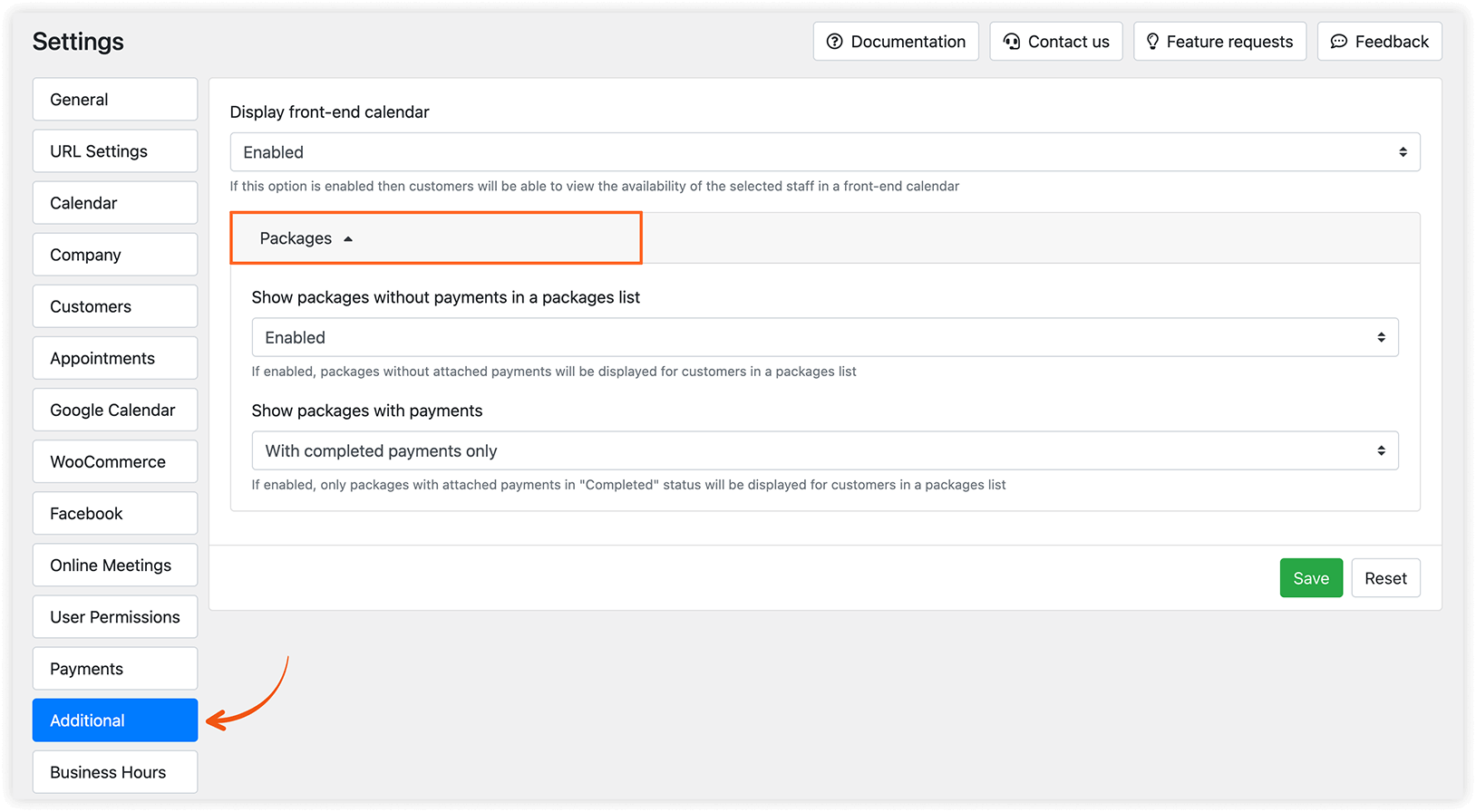
Sie können steuern, welche Pakete für Kunden sichtbar sind. Gehen Sie zu Einstellungen > Weitere > Pakete und wählen Sie, ob Kunden alle erstellten Pakete sehen können – unabhängig davon, ob sie bezahlt sind oder nicht – oder ob sie nur Pakete mit zugeordneten Zahlungen sehen sollen.
So erscheinen Pakete im Bookly-Kalender
Alle Termine, die zu einem Paket gehören, werden im Kalender mit dem entsprechenden Symbol angezeigt.
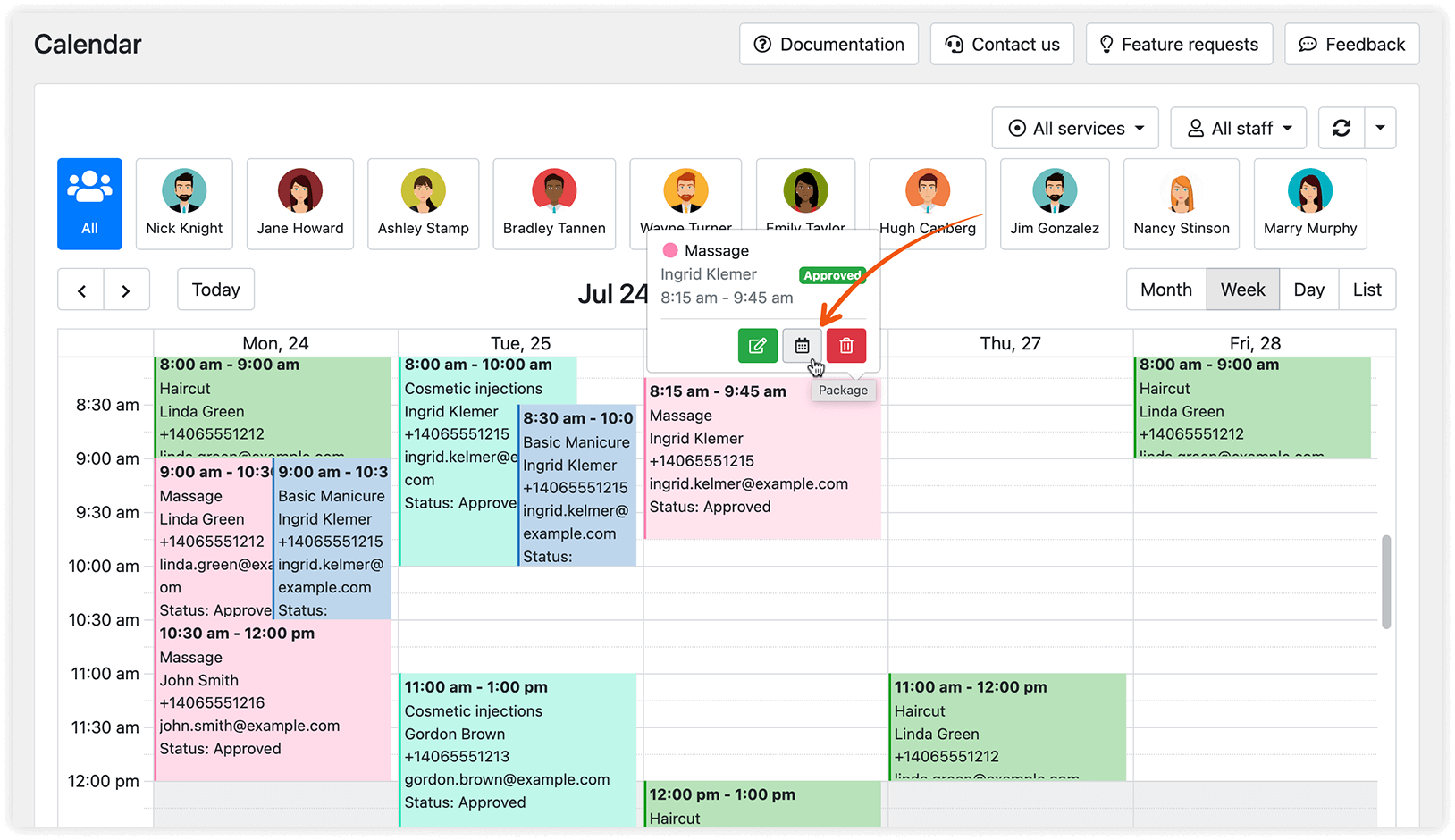
Klicken Sie auf den Termin, um das Fenster Termin bearbeiten zu öffnen, in dem Sie Änderungen vornehmen können.
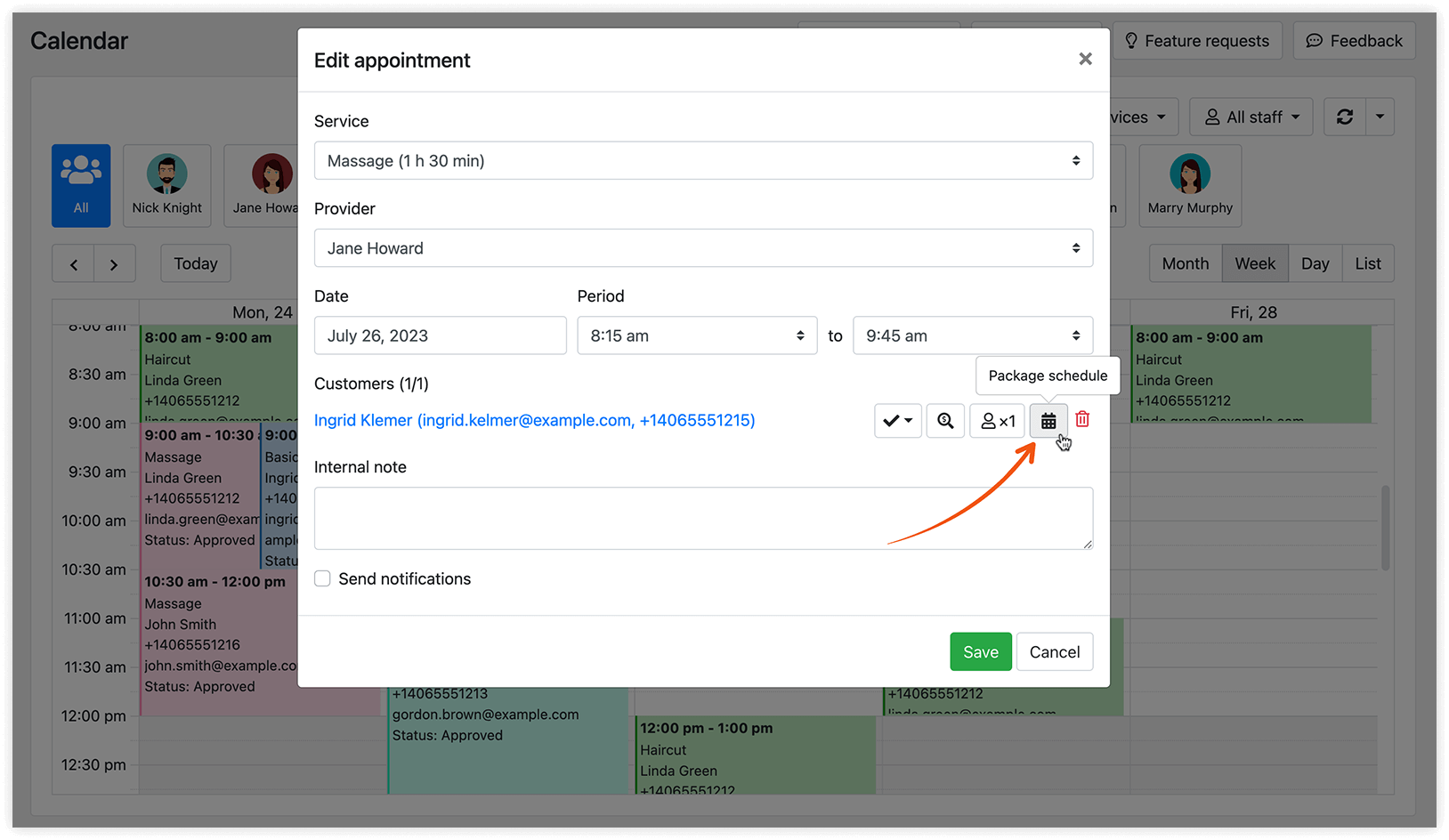
Sie können jeden regulären Termin – unabhängig davon, ob er über das Frontend-Buchungsformular oder im Bookly-Admin-Panel gebucht wurde – einem Paket zuordnen, indem Sie in den Termindetails auf die Schaltfläche Zum Paket hinzufügen klicken.
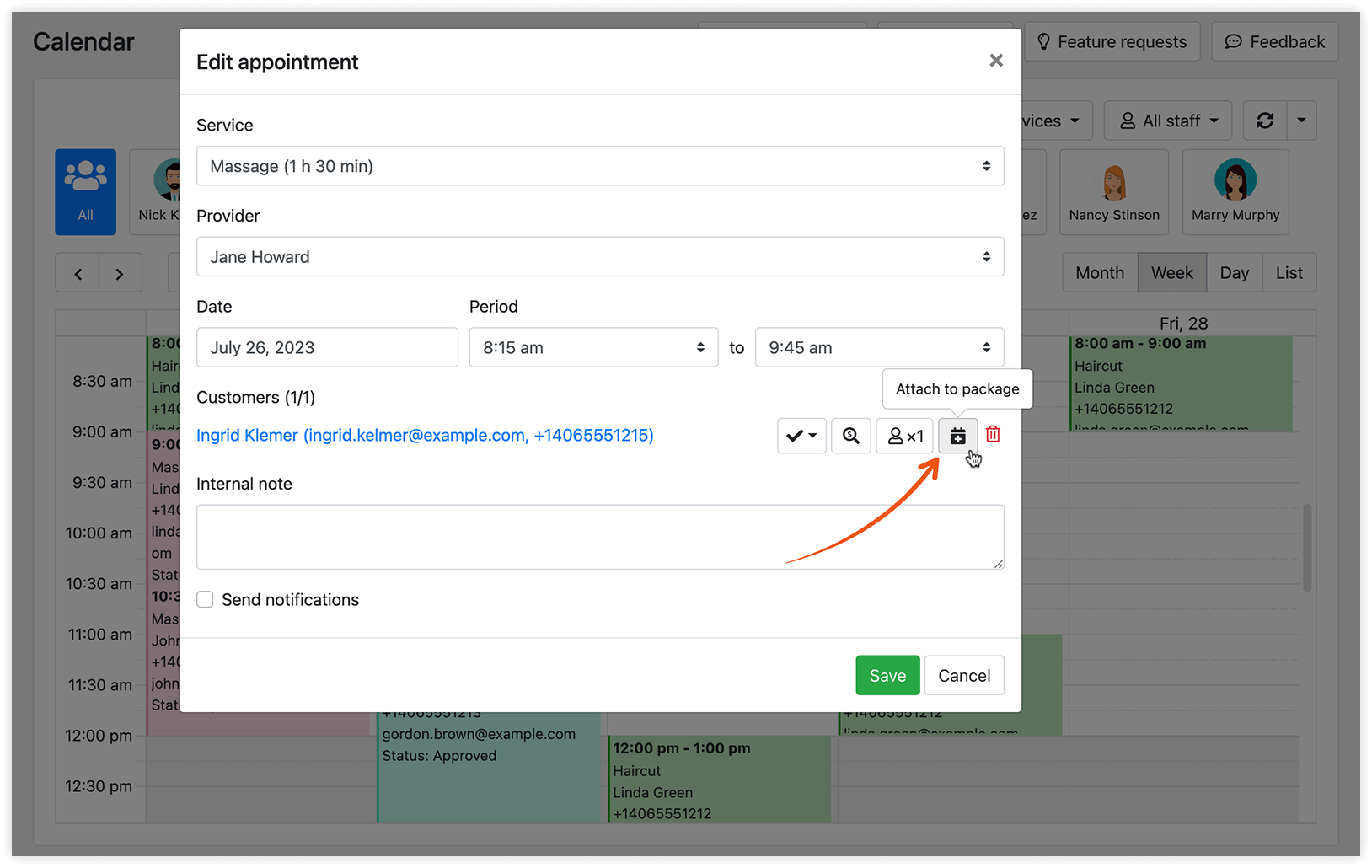
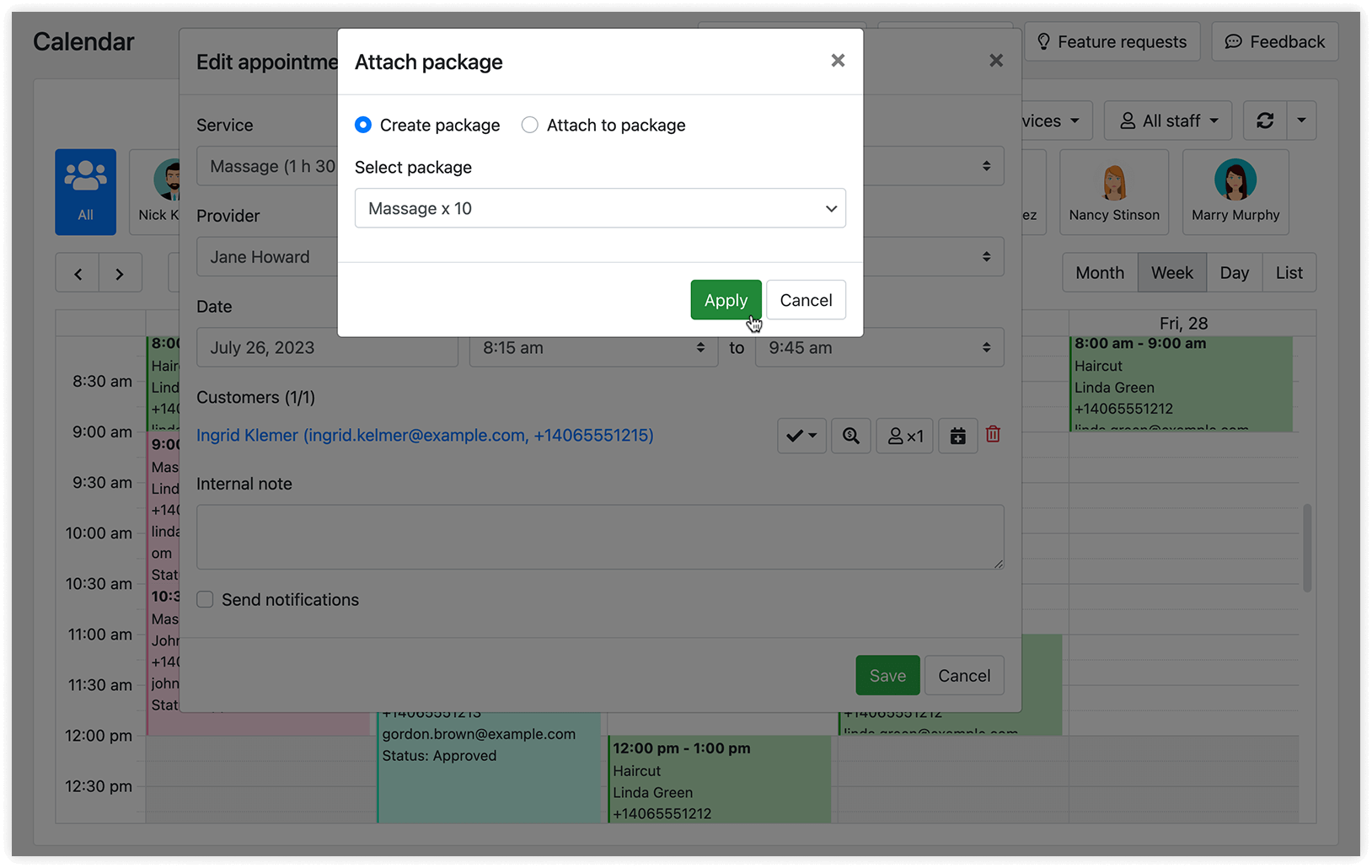
Beim Zuordnen eines Termins zu einem Paket haben Sie die Möglichkeit, entweder ein neues Paket zu erstellen oder ihn einem bestehenden zuzuordnen. Beachten Sie, dass Sie bereits eine Dienstleistung des Typs „Paket“ im Bereich Dienstleistungen erstellt haben müssen.
So buchen Sie ein Paket über das Frontend-Buchungsformular
Bookly Packages (Add-on) ist mit den neuen Bookly-Buchungsformularen (Such-, Dienstleistungs- und Mitarbeiterformular) kompatibel, sodass Ihre Kunden Pakete über das Online-Buchungsformular buchen können.
Pakete werden zusammen mit anderen regulären Dienstleistungen auf Karten angezeigt.
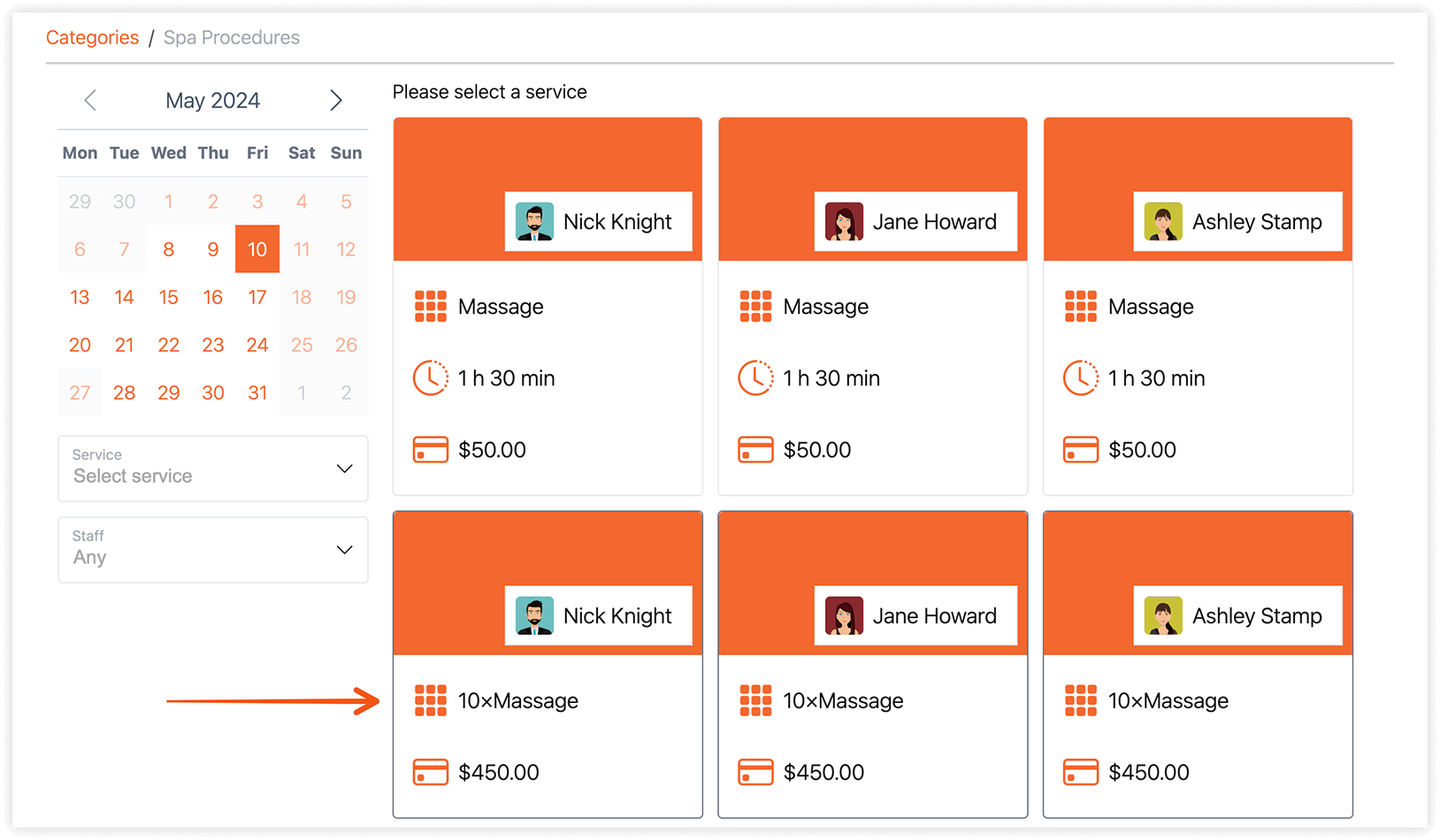
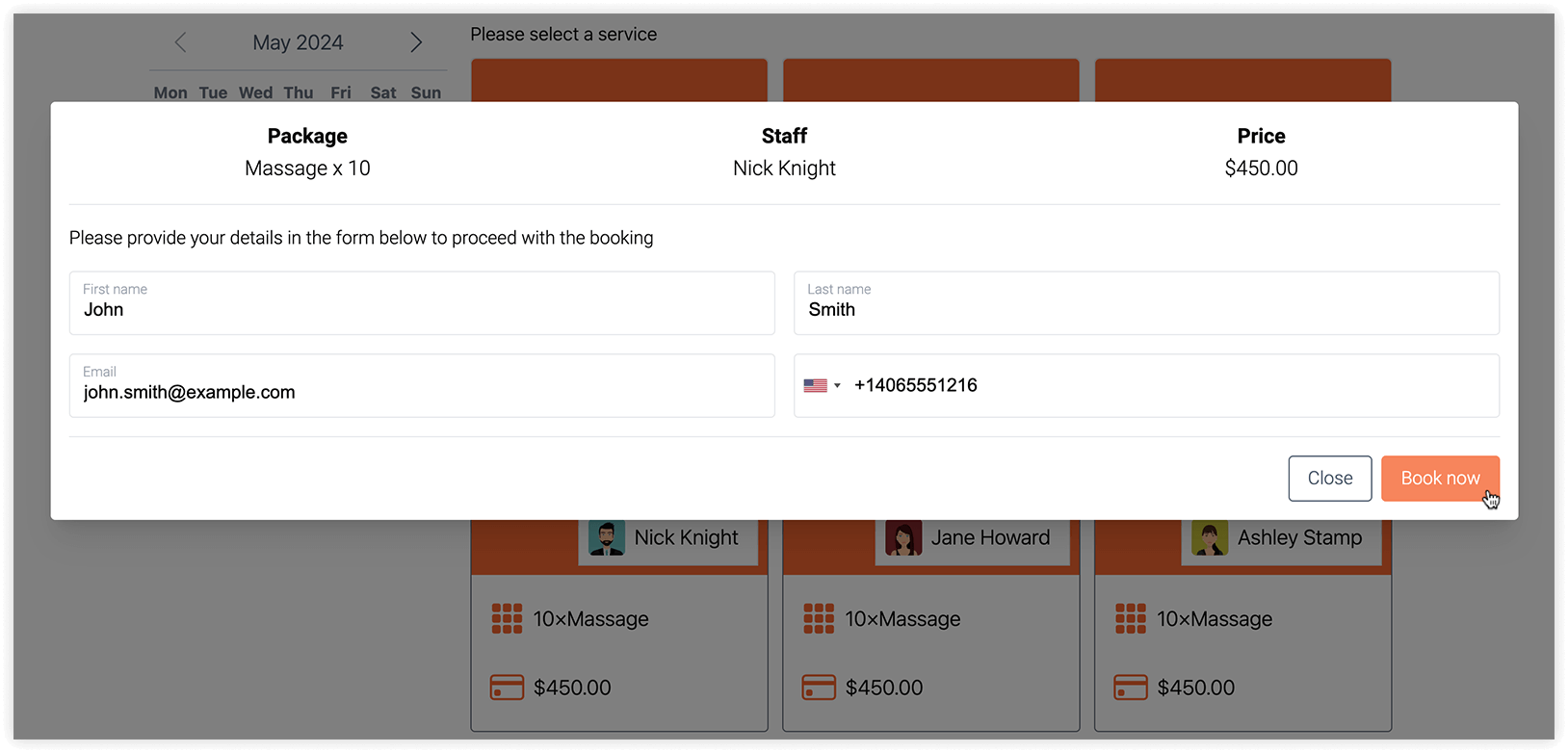
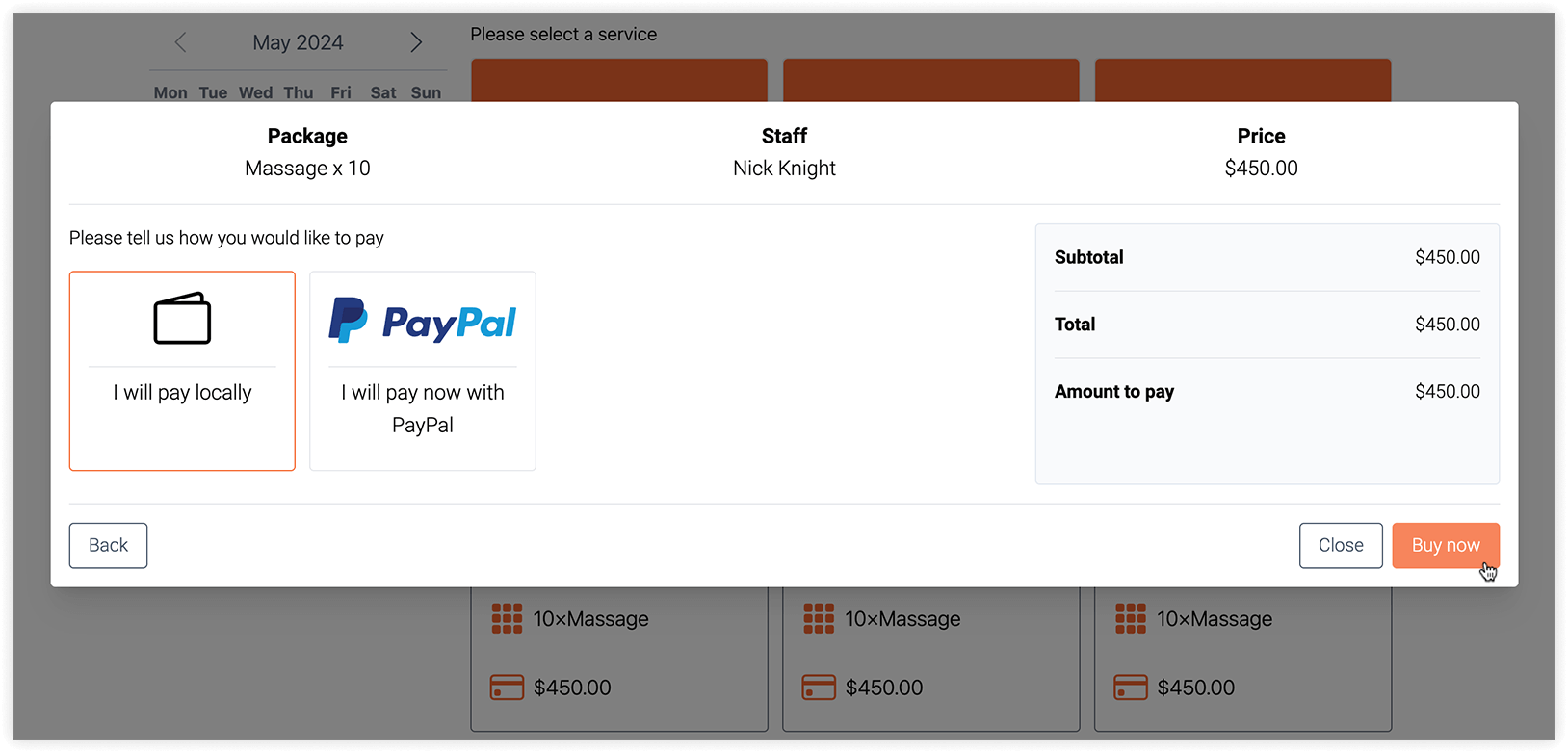
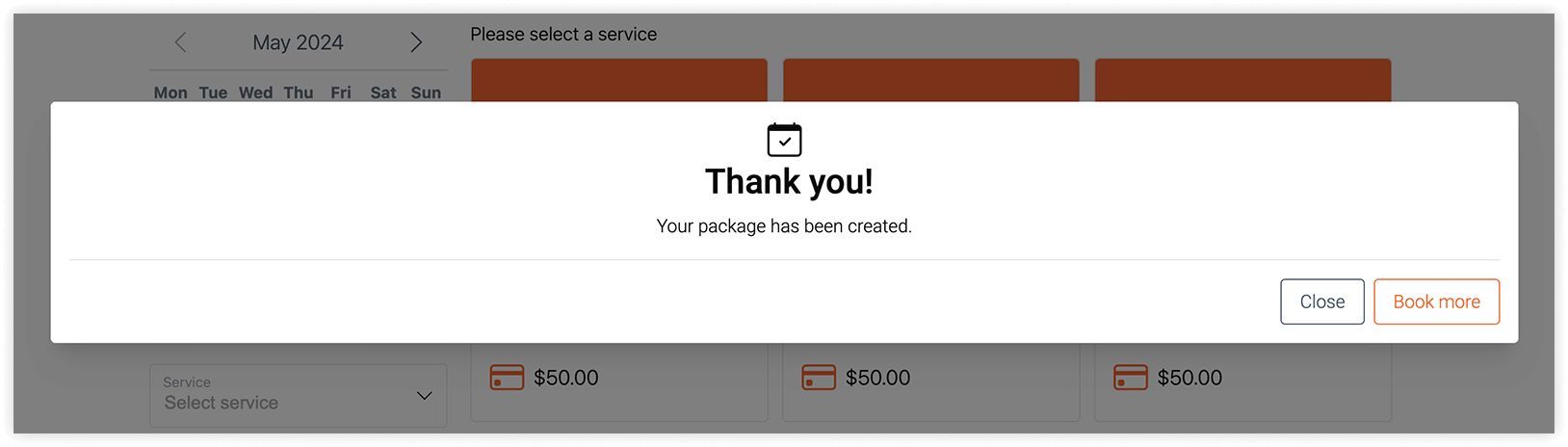
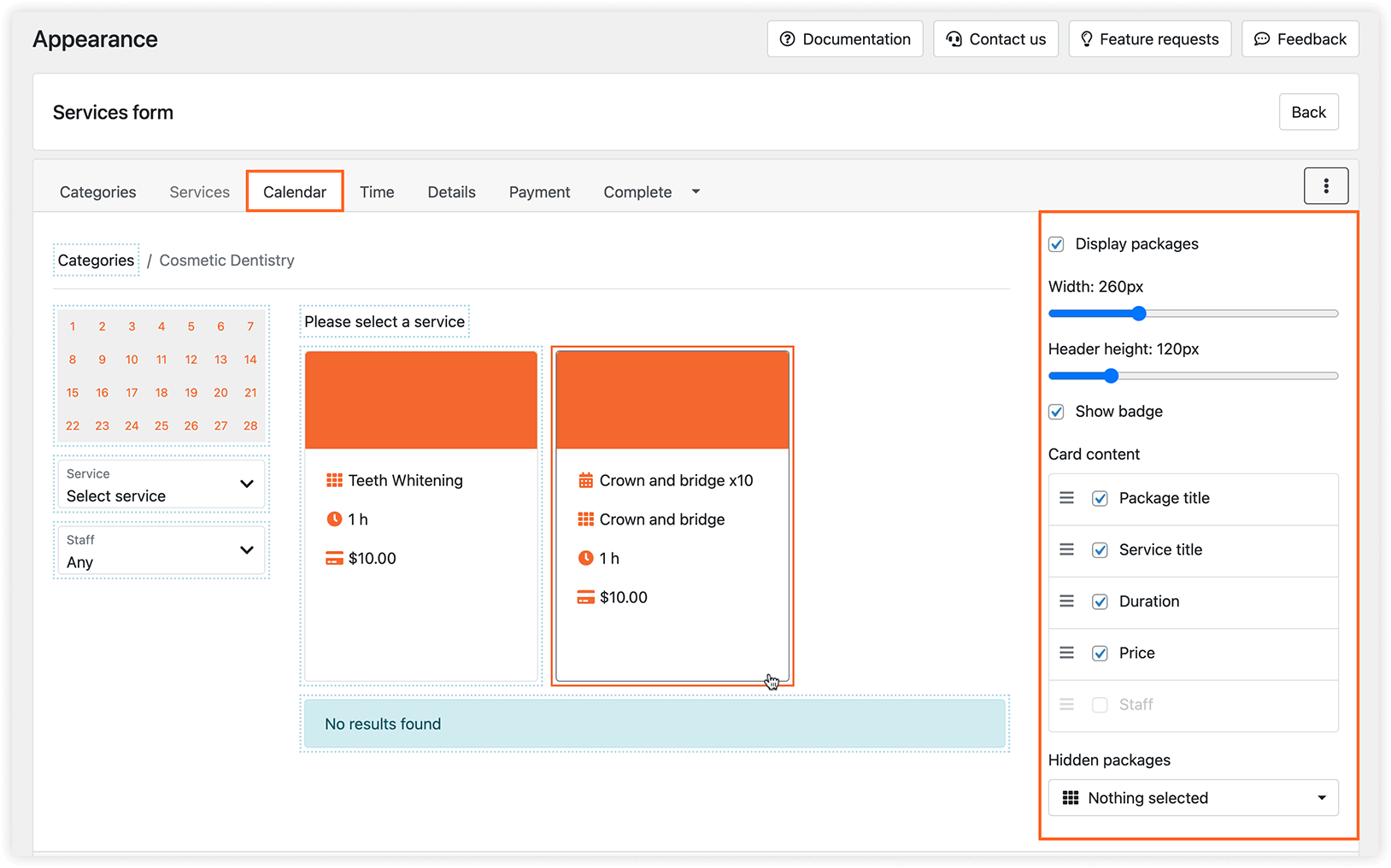
Sie können den Karteninhalt anpassen oder diese Option im Bereich Darstellung > Ihr Typ des Buchungsformulars > Tab Kalender > Pakete anzeigen deaktivieren.
Wenn Sie dienstleistungsspezifische Buchungsformulare erstellen oder ein Buchungsformular für ein bestimmtes Paket konfigurieren, können Sie im Dropdown-Menü „Ausgeblendete Pakete“ auswählen, welche Pakete Sie ausblenden möchten.
E-Mail-/SMS-Benachrichtigungen zu erworbenen Paketen
Mit dem Bookly Packages (Add-on) erhalten Sie neue Benachrichtigungsvorlagen in den Bereichen E-Mail-/SMS-Benachrichtigungen, die sich auf das erworbene Paket beziehen. Sie können mithilfe der folgenden Codes im E-Mail-Text an Ihre Kunden und Mitarbeiter gesendet werden:
{package_life_time}
{package_name}
{package_price}
{package_size}
Wichtig
Abschnitt betitelt „Wichtig“Bookly Packages (Add-on) ist nicht kompatibel mit dem Bookly Custom Duration (Add-on) und dem Bookly Group Booking (Add-on). Paketangebote sind nur für Einzelbuchungen verfügbar.
Testen Sie diese Demo (Backend-Version), um besser zu verstehen, wie das Packages (Add-on) funktioniert.
Sehen Sie sich diese Demo (Frontend-Version) an, um zu sehen, wie Pakete über das Bookly-Suchformular gebucht werden können.
SIEHE AUCH
Recurring Appointments (Add-on) – ermöglicht wiederkehrende Termine für eine Dienstleistung und legt die Wiederholungshäufigkeit fest.