
Apple-Kalender-Synchronisierung
Das Bookly Apple Calendar (Add-on) bietet eine nahtlose Echtzeit-Synchronisierung zwischen Bookly und Apple Kalender. Diese Integration hält alle Ihre Kalenderdaten aktuell und hilft Ihnen, organisiert zu bleiben, Terminkonflikte zu vermeiden und wichtige Termine nie zu verpassen.
Einrichtung
- Kaufen Sie das Bookly Apple Calendar (Add-on), laden Sie es herunter, installieren und aktivieren Sie es unter Plugins.
- Erstellen Sie für jeden Mitarbeiter, der mit Apple Kalender verbunden werden soll, ein app-spezifisches Passwort. Gehen Sie dazu wie folgt vor:
-
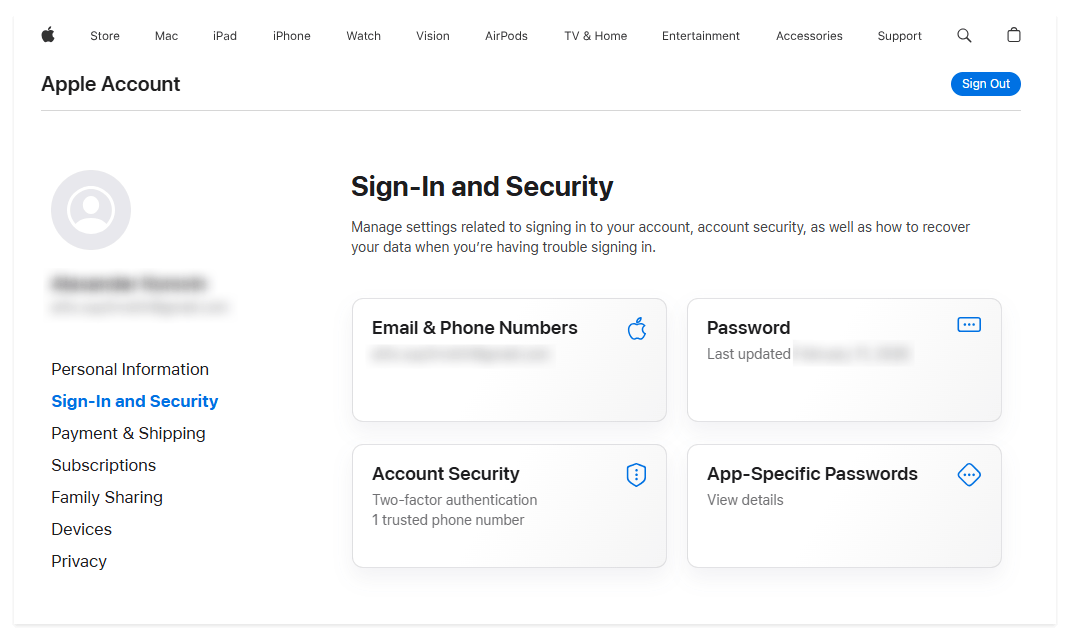
Gehen Sie zu appleid.apple.com und melden Sie sich mit dem Account an, der für die Synchronisierung verwendet werden soll.
-
Navigieren Sie zu:
-
Account → Anmeldung und Sicherheit → App-spezifische Passwörter
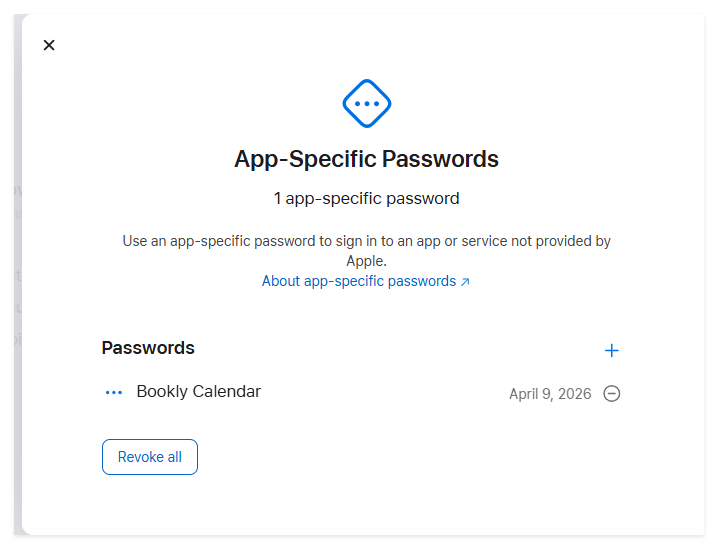
Erstellen Sie ein neues Passwort und speichern Sie den generierten Wert.
Bitte beachten Sie, dass dieser Wert nur einmal angezeigt wird.
-
Gehen Sie zu Bookly → Mitarbeiter.
-
Klicken Sie beim gewünschten Mitarbeiter auf Bearbeiten und öffnen Sie den Tab Fortgeschritten.
-
Geben Sie im Bereich der Apple-Kalender-Integration die iCloud-E-Mail-Adresse des Mitarbeiters und das in Schritt 2 erstellte app-spezifische Passwort ein und klicken Sie dann auf Verbinden. Wenn alles korrekt konfiguriert ist, wird die Seite automatisch aktualisiert.
-
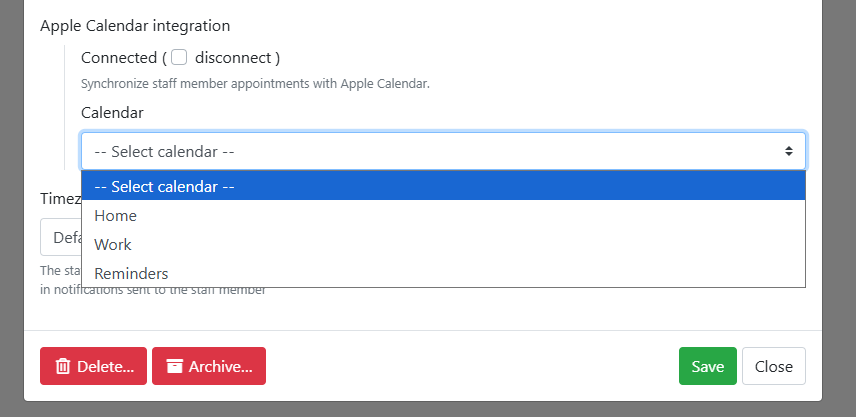
Kehren Sie zum Tab Fortgeschritten zurück und wählen Sie den Kalender aus, der für die Synchronisierung verwendet werden soll.
-
Klicken Sie auf Speichern.
Synchronisationseinstellungen
Gehen Sie zu Bookly → Einstellungen → Apple Kalender und wählen Sie den Synchronisationsmodus, der am besten zu Ihren Anforderungen passt.
Einseitige Synchronisierung
Alle neuen in Bookly erstellten Termine sowie sämtliche weiteren Aktualisierungen werden in Apple Kalender angezeigt.
Zweiseitige Synchronisierung
Alle in Bookly vorgenommenen Aktualisierungen werden automatisch mit Apple Kalender synchronisiert.
Zusätzlich behandelt Bookly Zeitfenster, die durch Apple-Kalender-Ereignisse belegt sind, als für Buchungen nicht verfügbar.
Hinweis
Abschnitt betitelt „Hinweis“Bitte beachten Sie: Ereignisse, die ursprünglich in Apple Kalender erstellt wurden, werden nicht automatisch in Echtzeit im Bookly-Kalender angezeigt. Um sie manuell zu importieren, gehen Sie zu Bookly → Kalender und klicken Sie auf die Schaltfläche Apple Kalender.
Alle Ereignisse aus dem verbundenen Kalender werden dann in Bookly abgerufen.
Wenn Sie die zweiseitige Synchronisierung wählen, können Sie im Feld Terminverlauf synchronisieren festlegen, wie viele Tage vergangener Termine synchronisiert werden sollen.
Geben Sie beispielsweise 1 ein, werden Termine ab gestern synchronisiert.
Die anfängliche Synchronisierung kann je nach Anzahl der zu synchronisierenden Ereignisse einige Zeit in Anspruch nehmen.
Mit der Option Anzahl der abgerufenen Ereignisse begrenzen können Sie die Anzahl der importierten Ereignisse einschränken. Dies hilft, PHP-Speicherprobleme zu vermeiden, wenn Bookly versucht, eine große Menge an Ereignissen aus Apple Kalender abzurufen.
Anzeigeeinstellungen
Mit Bookly können Sie außerdem festlegen, wie Buchungsinformationen in Apple Kalender angezeigt werden.
Verwenden Sie die Vorlage für den Ereignistitel, um festzulegen, welche Details im Ereignistitel von Apple Kalender angezeigt werden sollen.
Verwenden Sie die Vorlage für die Ereignisbeschreibung, um terminbezogene Platzhalter einzufügen und die gewünschten Buchungsinformationen in der Ereignisbeschreibung anzuzeigen.