
Mailchimp-Integration
Wichtig
Abschnitt betitelt „Wichtig“Für alle Add-ons für Bookly müssen Bookly PRO installiert und aktiviert sein.
Das Bookly Mailchimp (Add-on) ermöglicht eine nahtlose Integration zwischen Bookly und Ihrem Mailchimp-Konto. Nach der Verbindung werden die Kontaktdaten Ihrer Kunden automatisch in die von Ihnen festgelegte Mailingliste exportiert, sobald über Bookly ein Termin erstellt wird.
Zu den exportierten Feldern gehören:
- E-Mail-Adresse des Kunden
- Vorname des Kunden
- Nachname des Kunden
- Geburtstag des Kunden
- Telefonnummer des Kunden
- Adresse des Kunden
- Notiz des Kunden
Diese Integration erleichtert Ihre Kommunikation und stellt sicher, dass Ihre Mailchimp-Mailingliste stets mit den relevanten Kundendaten aktuell bleibt.
Einrichtung und Konfiguration
1. Kaufen Sie das Bookly Mailchimp (Add-on) und aktivieren Sie es unter Plugins.
2. Öffnen Sie den Bereich API Keys Ihres Mailchimp-Kontos. Erstellen Sie einen API-Schlüssel, indem Sie auf die Schaltfläche Create New Key klicken. Falls Sie bereits einen API-Schlüssel haben, suchen Sie ihn in der Liste und kopieren Sie ihn für die spätere Verwendung.
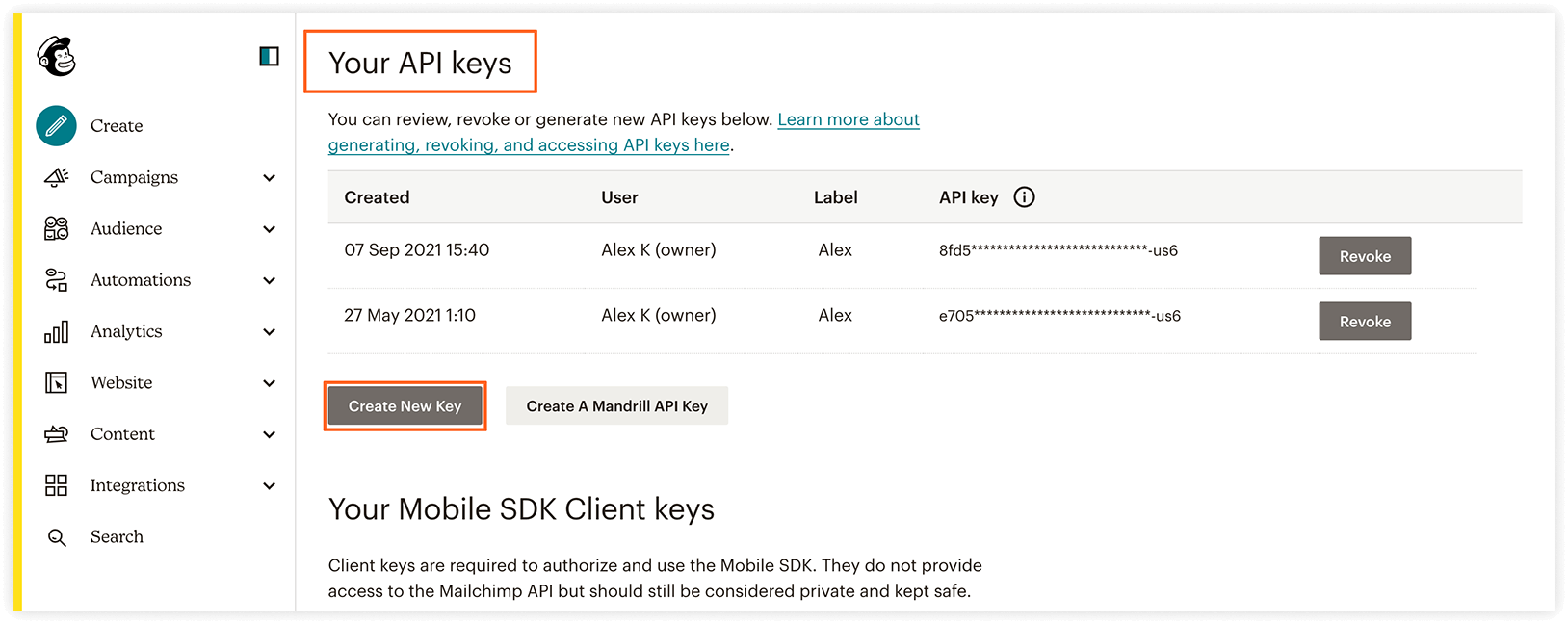
Verwenden Sie ihn im Feld API-Schlüssel in Bookly-Einstellungen > Mailchimp.
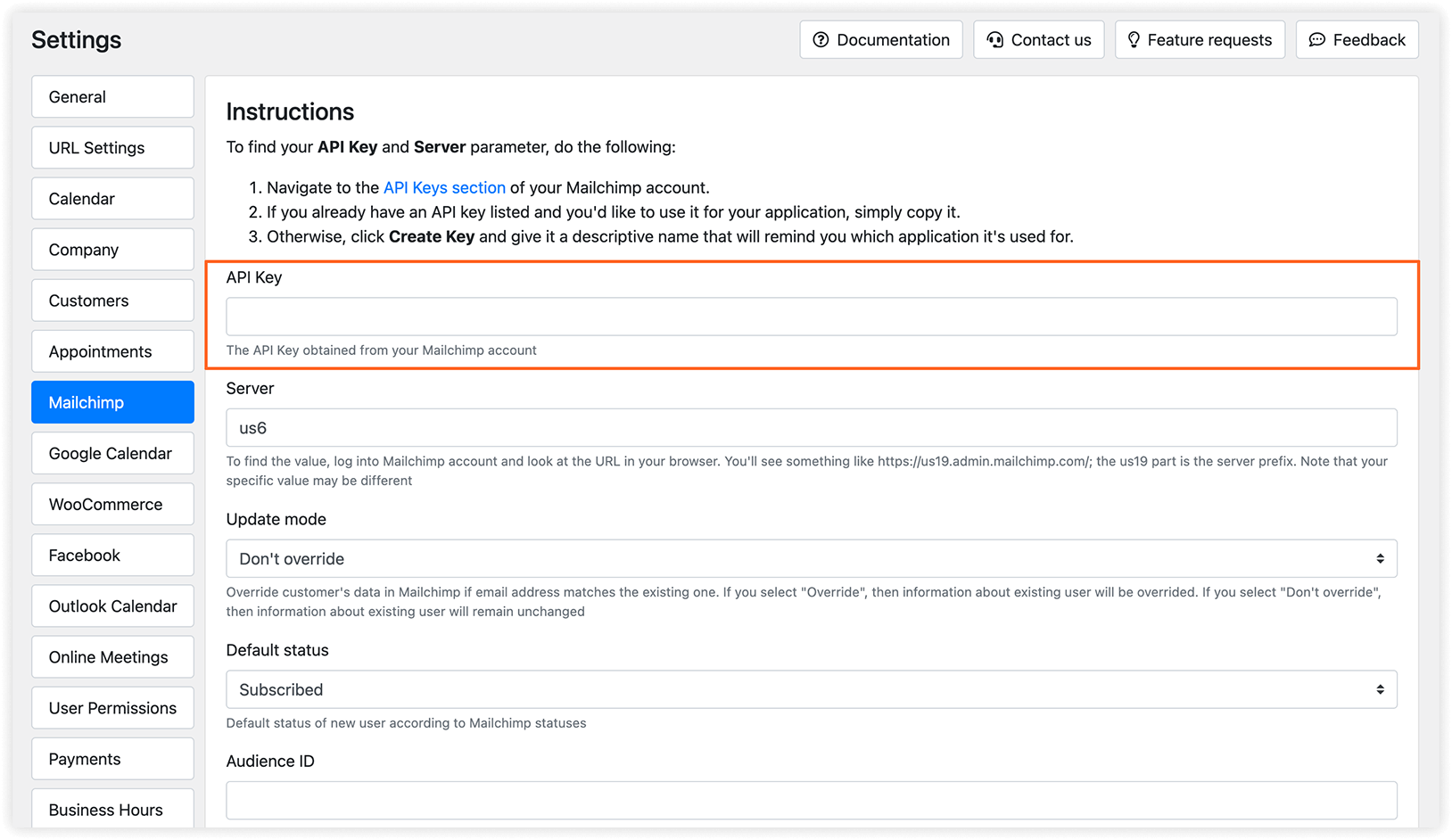
3. Geben Sie im Feld Server das Server-Präfix aus der URL Ihres Mailchimp-Kontos ein. Dieses Präfix sieht in der Regel wie https://us19.admin.mailchimp.com/ aus. Der Teil „us19“ ist Ihr Server-Präfix.
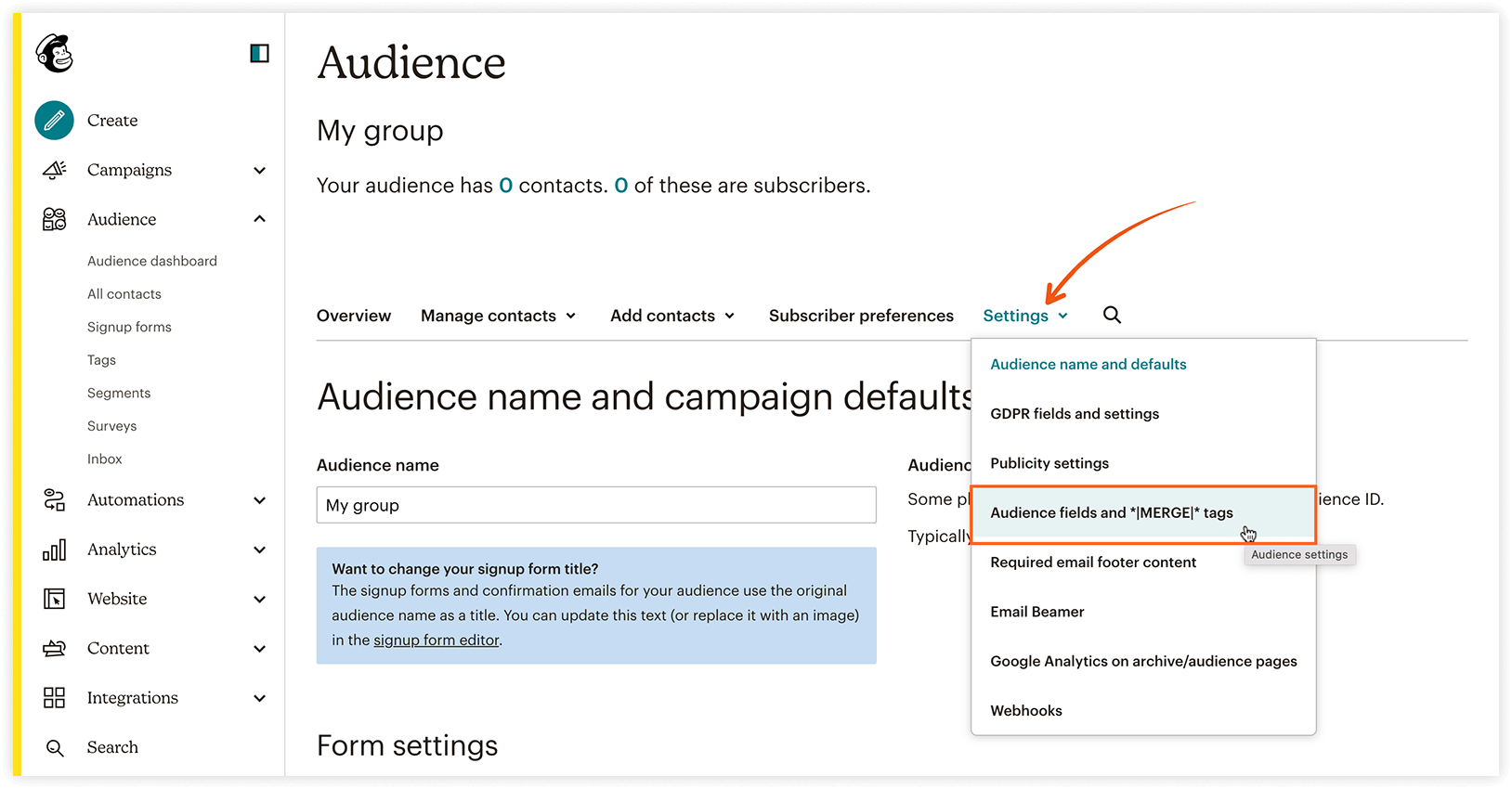
4. Rufen Sie Ihr Mailchimp-Konto auf und navigieren Sie zu Audience > Settings > Audience name and defaults. Kopieren Sie dort den Wert der Zielgruppen-ID und fügen Sie ihn in das Feld Zielgruppen-ID in den Mailchimp-Einstellungen von Bookly ein.
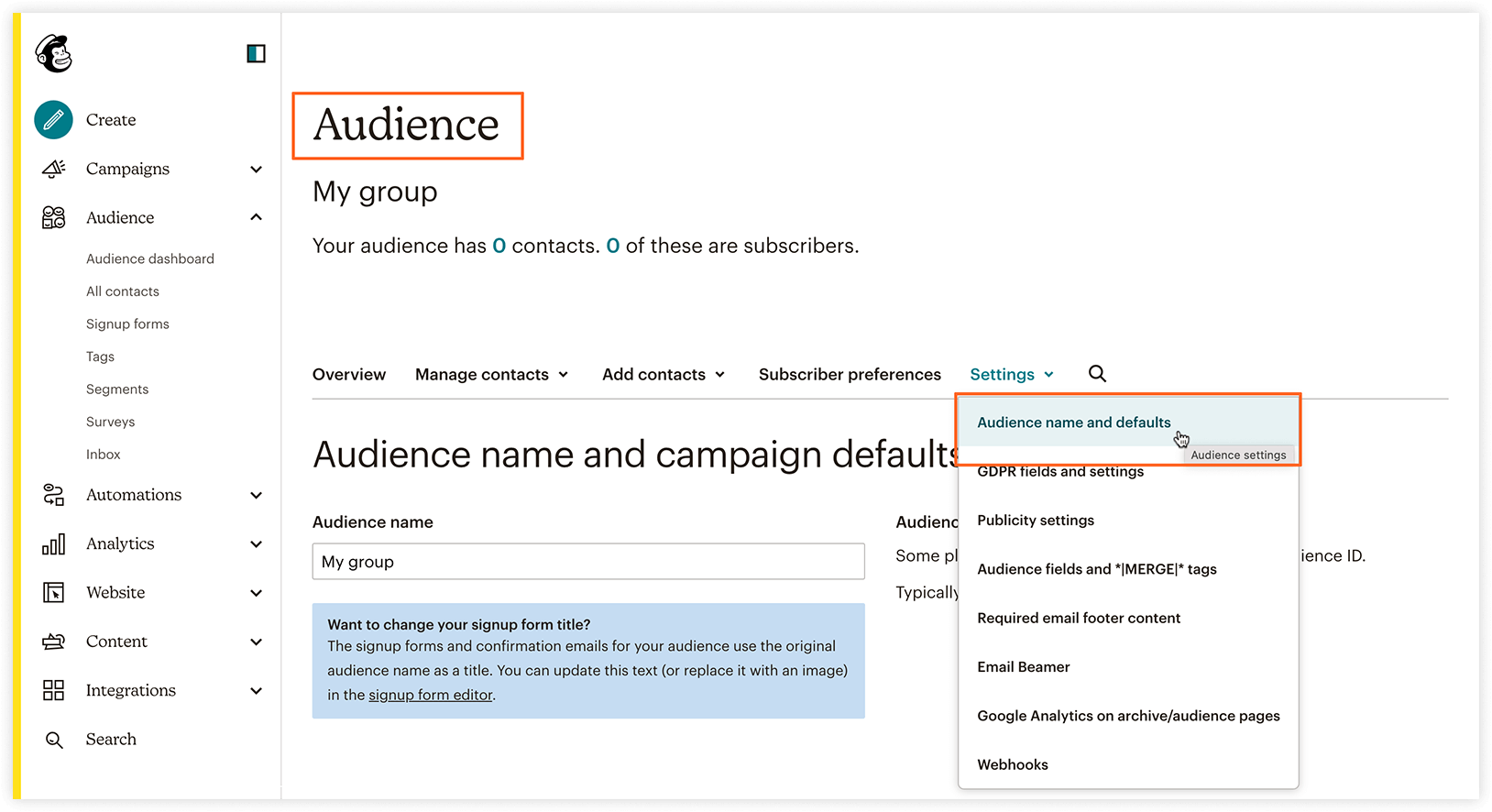
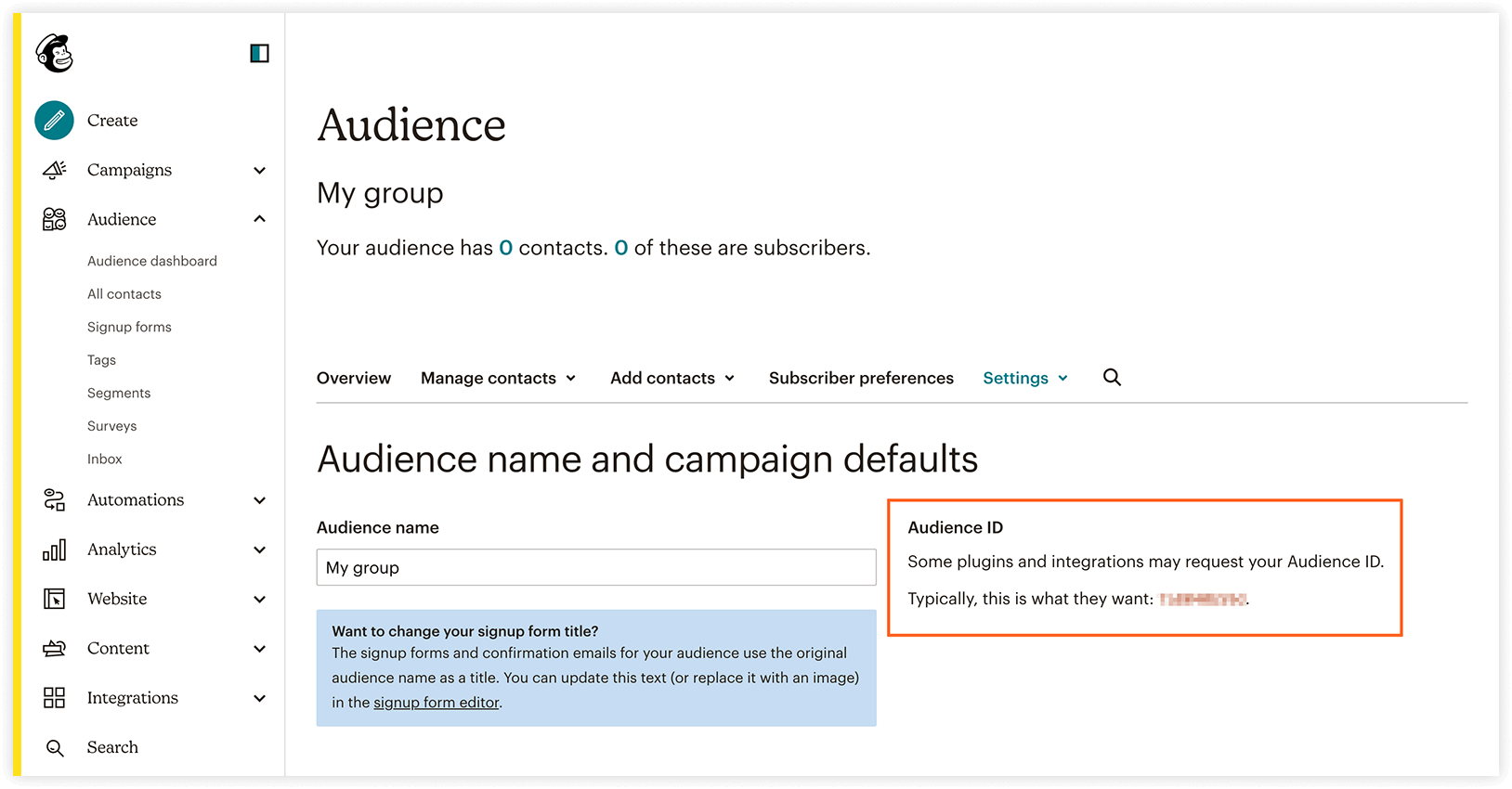
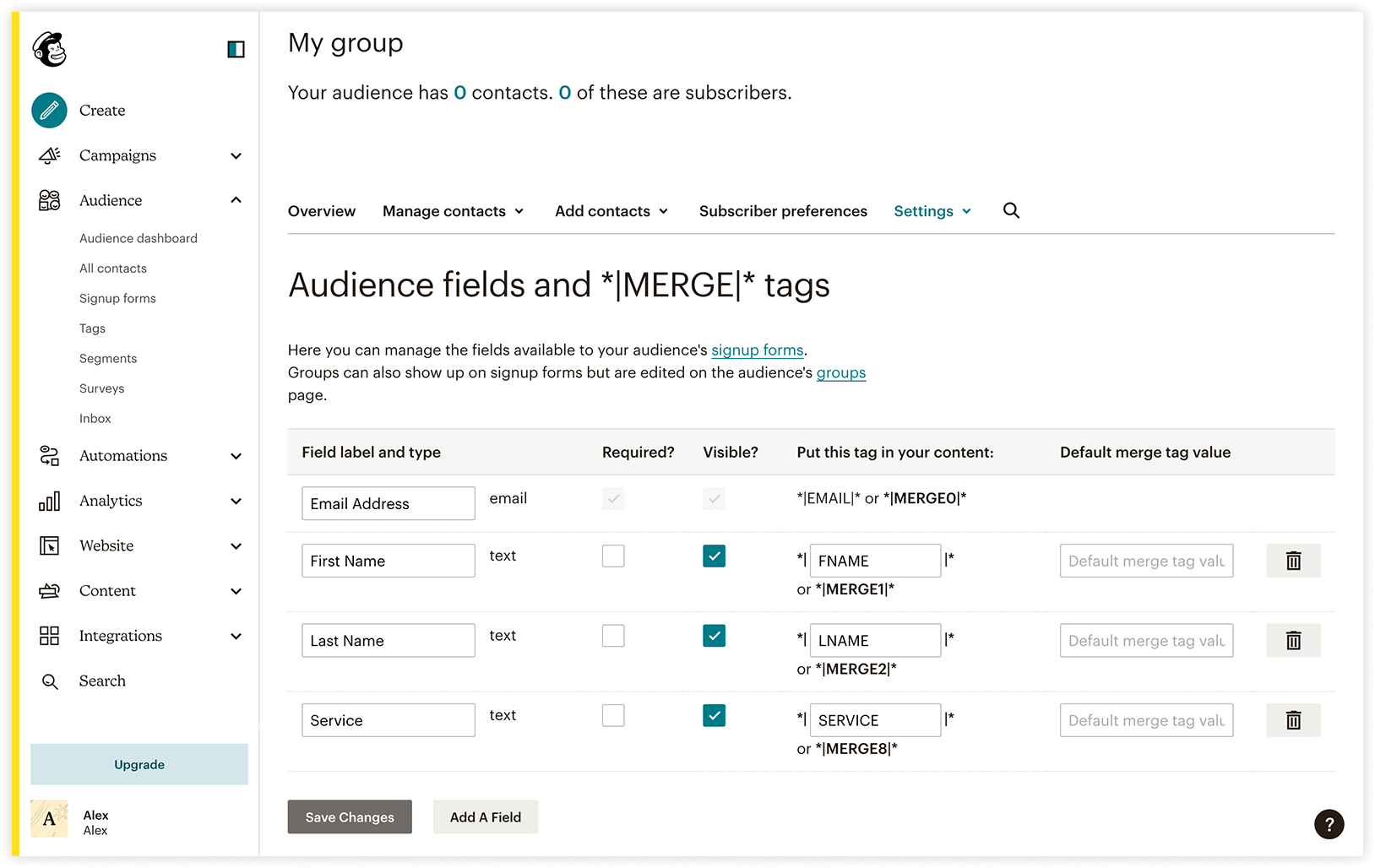
5. Geben Sie unter Übereinstimmende Felder die Namen der Felder in Ihren Mailchimp-Zielgruppeneinstellungen ein, die den Bookly-Daten entsprechen. Diese Feldnamen finden Sie in Ihrem Mailchimp-Konto unter Audience settings > Audience fields und den *|MERGE|*-Tags.
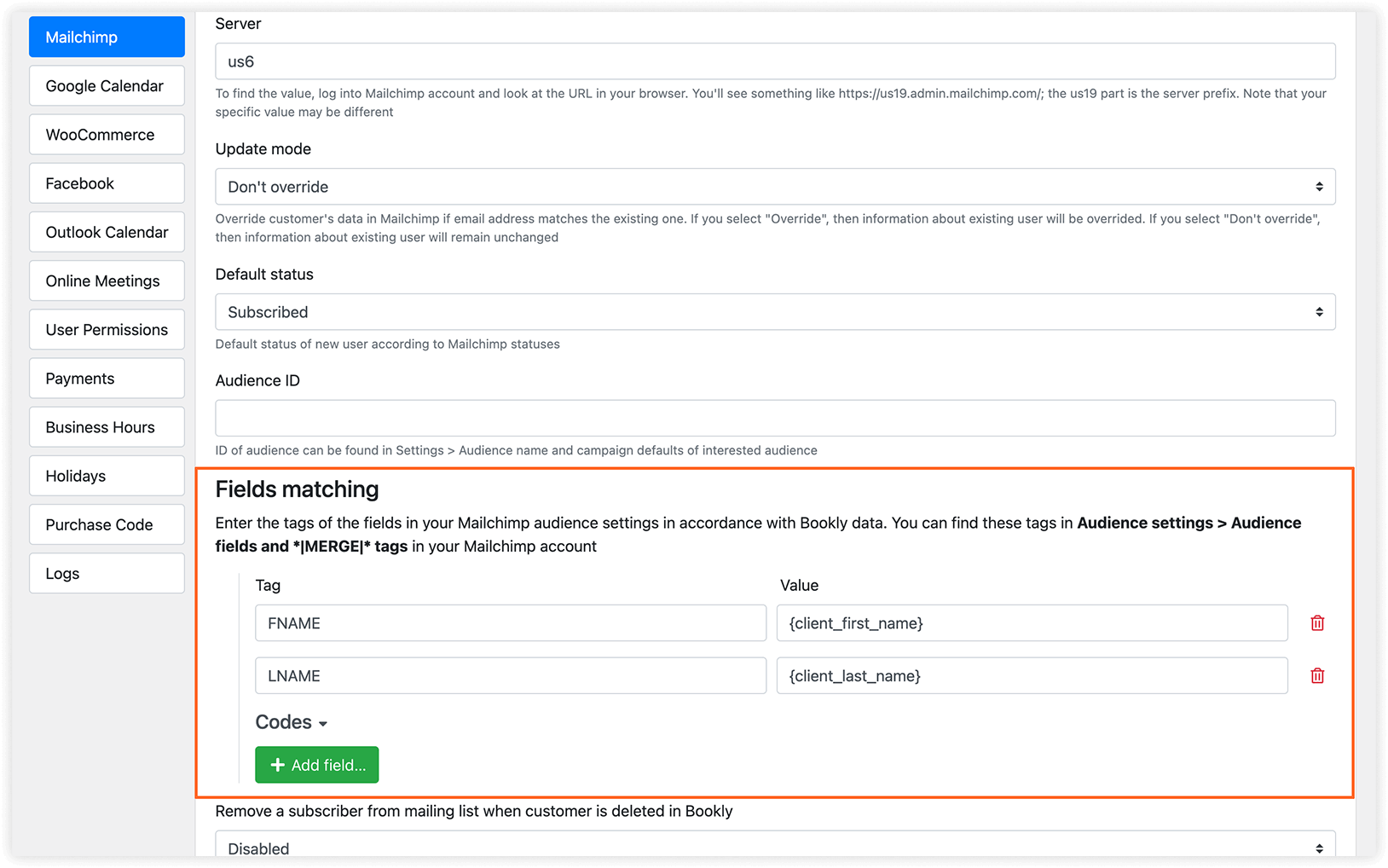
Update-Modus: Legen Sie fest, ob die Kundendaten in Mailchimp überschrieben werden sollen, wenn die E-Mail-Adresse mit einer bestehenden übereinstimmt, oder nicht.
Standardstatus: Bestimmen Sie den Standardstatus für einen neuen Kontakt gemäß den Mailchimp-Statuswerten.
Denken Sie nach der Konfiguration dieser Einstellungen daran, unten auf der Seite auf Speichern zu klicken, um die Änderungen zu übernehmen.
SIEHE AUCH
Kundenliste – wie Sie Ihre Kunden in Bookly verwalten.
Terminliste – wie Sie Bookly-Termine verwalten.