Events Add-on
Wichtig
Abschnitt betitelt „Wichtig“Für alle Add-ons für Bookly müssen Bookly PRO installiert und aktiviert sein.
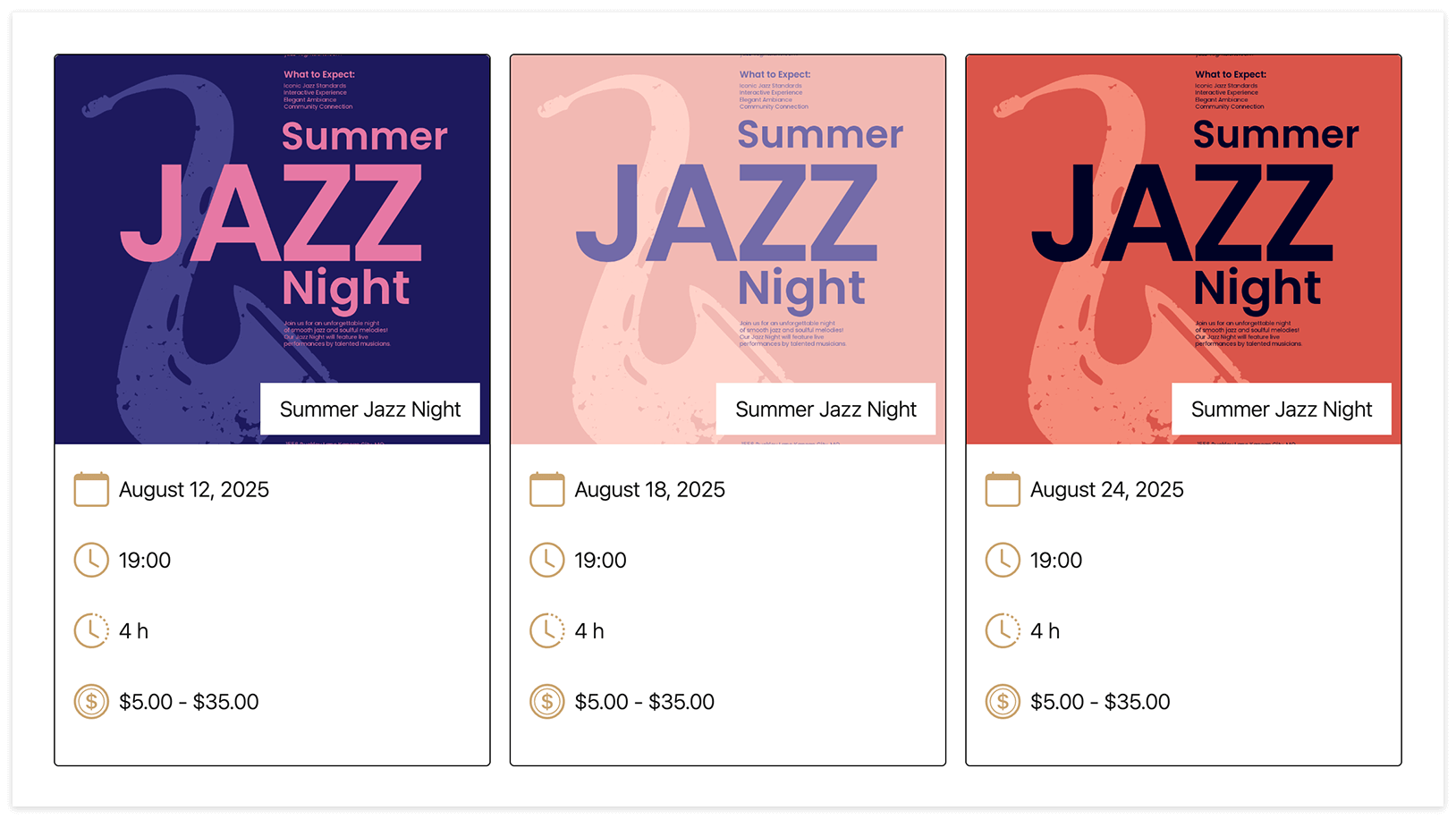
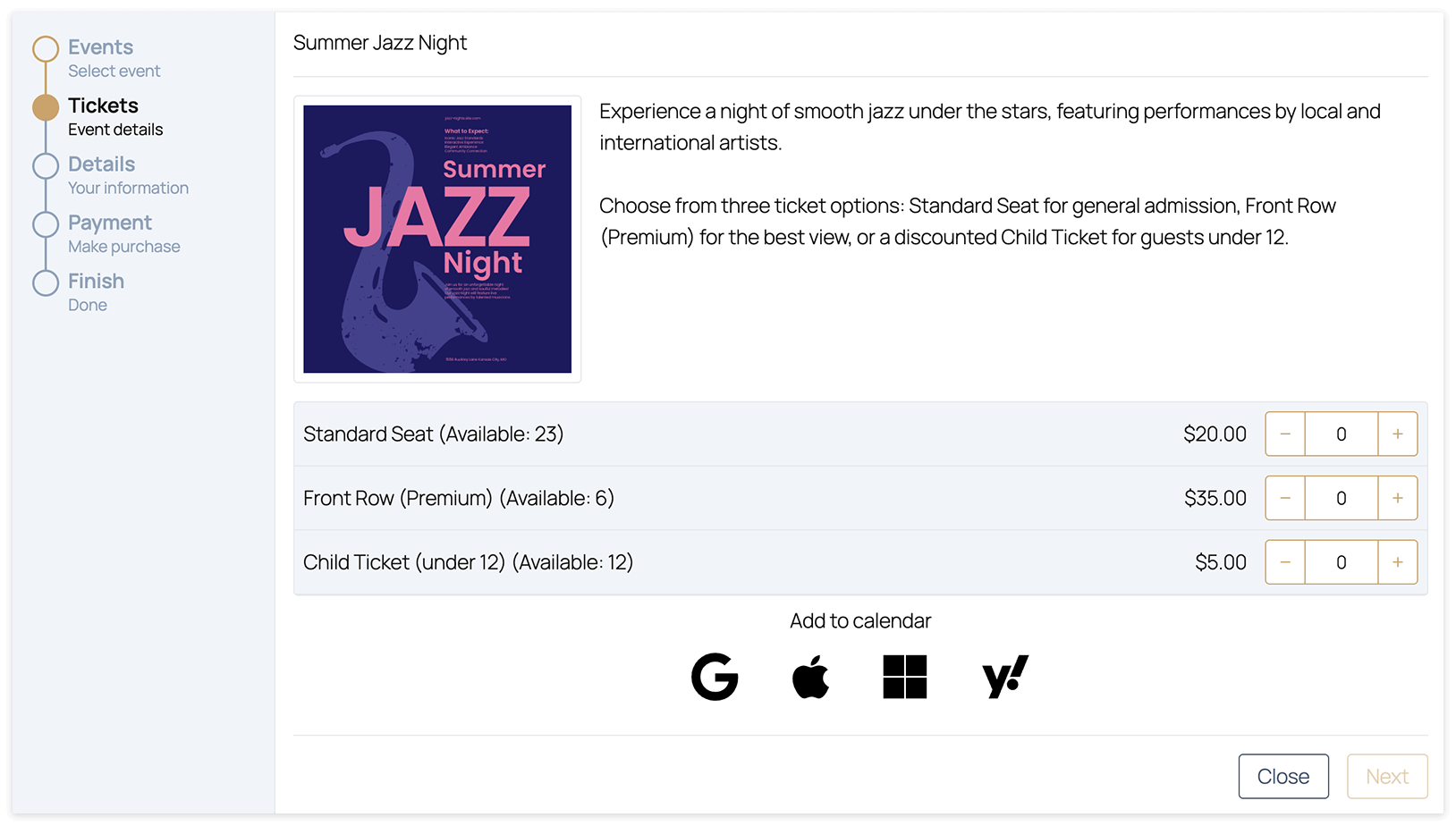
Mit dem Events (Add-on) für Bookly können Sie Veranstaltungen mit mehreren Ticketarten erstellen und verwalten. Kunden können Tickets über das Events-Formular kaufen, und Sie behalten die Teilnehmer direkt im Admin-Bereich im Blick.
Einrichtung
1. Kaufen Sie das Bookly Events (Add-on), laden Sie es herunter, installieren und aktivieren Sie es unter Plugins.
2. Navigieren Sie zum Bereich Veranstaltungen und klicken Sie auf + Neue Veranstaltung.
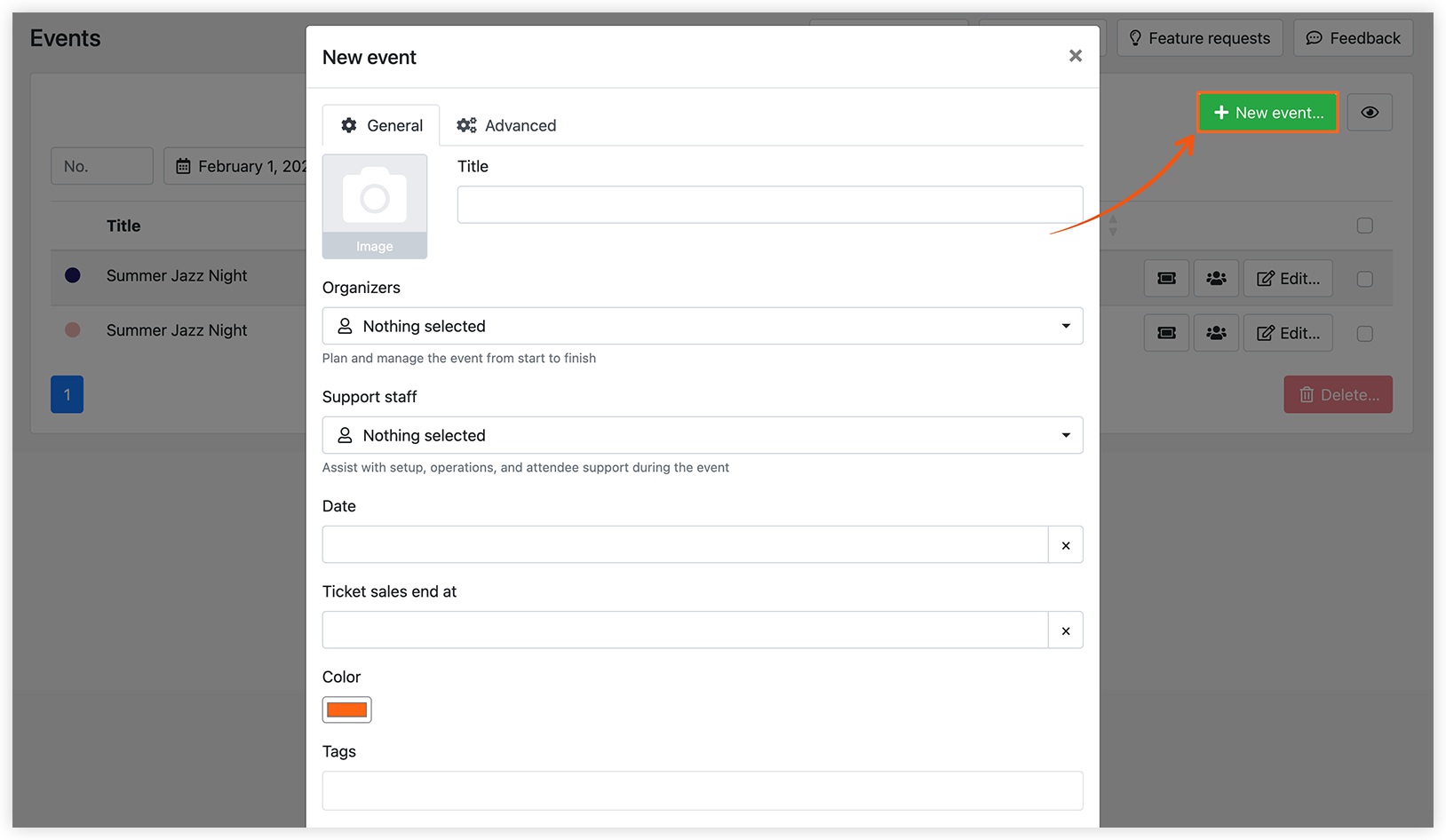
Felder zur Einrichtung der Veranstaltung:
- Bild: wird auf der Veranstaltungskarte im Events-Formular angezeigt.
- Titel: der Name Ihrer Veranstaltung.
- Veranstalter: für die Veranstaltung zuständige Mitarbeiter. Dieses Feld ist optional.
- Unterstützendes Personal: Mitarbeiter, die während der Veranstaltung unterstützend eingesetzt werden. Ihre Verfügbarkeit ist im Kalender für die Dauer der Veranstaltung blockiert.
- Datum: Beginndatum und -uhrzeit sowie Enddatum und -uhrzeit der Veranstaltung.
- Der Ticketverkauf endet am: Der Ticketverkauf endet zum angegebenen Datum und zur angegebenen Uhrzeit. Danach werden alle Tickets für die Veranstaltung als „Ausverkauft“ markiert.
- Farbe: wird als Farbe der Veranstaltung im Bookly-Backend-Kalender verwendet.
- Tags: ermöglichen es Ihnen, Veranstaltungen in der Liste leicht zu erkennen und zu unterscheiden.
- Information: Beschreibung der Veranstaltung, die auf der Veranstaltungskarte angezeigt wird. Kann mit dem Code {event_info} in Benachrichtigungen eingebunden werden.
- Status:
Veröffentlicht – die Veranstaltung ist für Kunden sichtbar.
Ausgeblendet – für Entwürfe oder unveröffentlichte Veranstaltungen, die noch geprüft werden. - Benachrichtigung über neue Veranstaltung: wird an die Empfänger gesendet, wenn der Benachrichtigungstyp „Benachrichtigung über neue Veranstaltung“ in den E-Mail- oder SMS-Benachrichtigungseinstellungen aktiviert ist.
- Ticketmaske: eine Formatvorlage zur Erstellung von Tickets.
- Online-Besprechungen erstellen: wenn aktiviert, werden für neue Buchungen der Veranstaltung Online-Besprechungen über das ausgewählte Online-Meeting-Tool erstellt.
3. Klicken Sie auf die Schaltfläche Tickets, um die Ticketarten für die Veranstaltung zu erstellen.
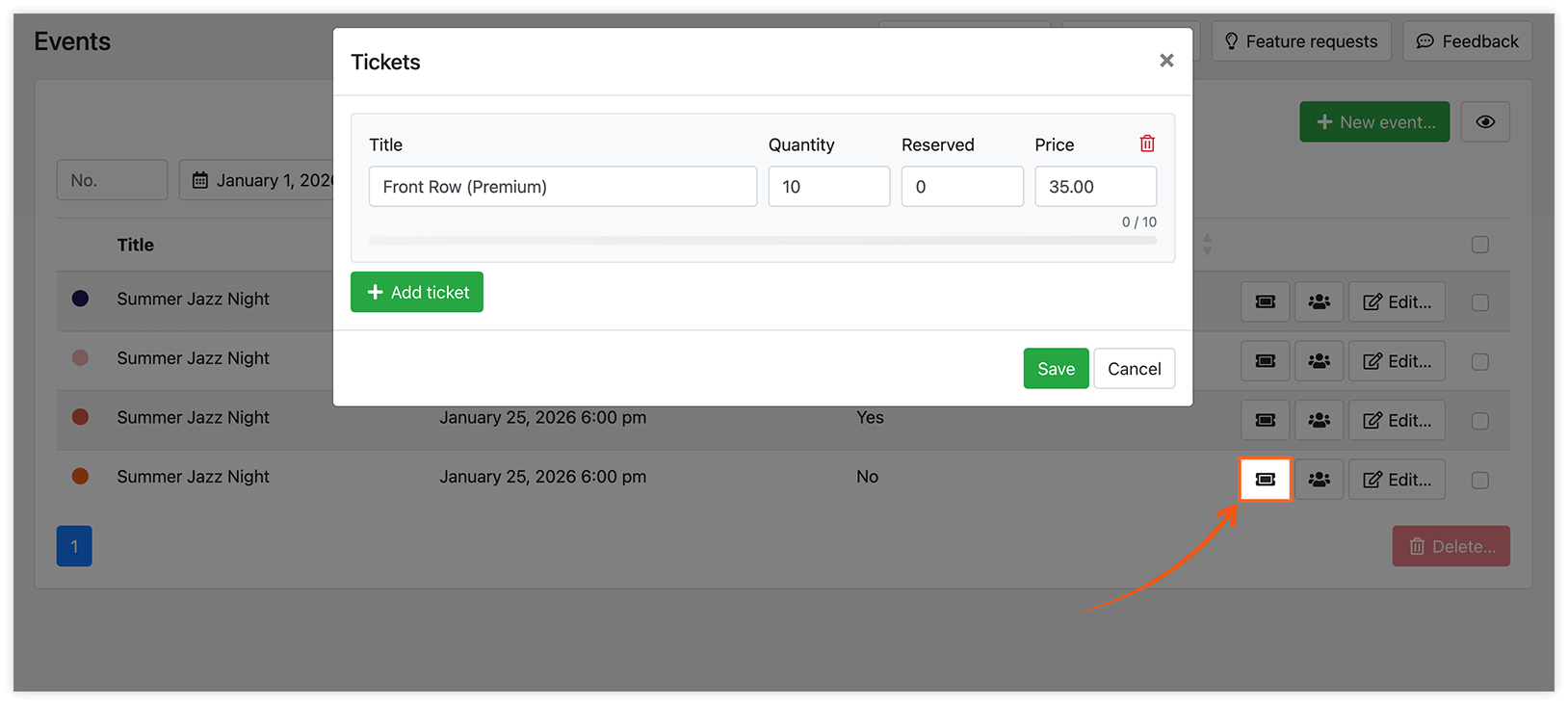
- Klicken Sie auf + Ticket hinzufügen.
- Geben Sie den Titel des Tickets ein (z. B. Reihe vorne, Balkon).
- Legen Sie die verfügbare Menge fest.
- (Optional) Legen Sie die reservierte Menge fest (z. B. für Mitarbeiter oder besondere Gäste). Reservierte Tickets stehen im Buchungsformular auf der Website nicht zum Verkauf, können aber im Backend manuell besonderen Gästen zugewiesen werden.
- Geben Sie den Ticketpreis ein.
Anpassung des Events-Formulars
Navigieren Sie zu Erscheinungsbild > Events-Formular > Neues Formular hinzufügen.
In diesem Bereich können Sie Design, Titel, Texte, Farbe und weitere Optionen anpassen – genau wie bei der Konfiguration der modernen Buchungsformulare.
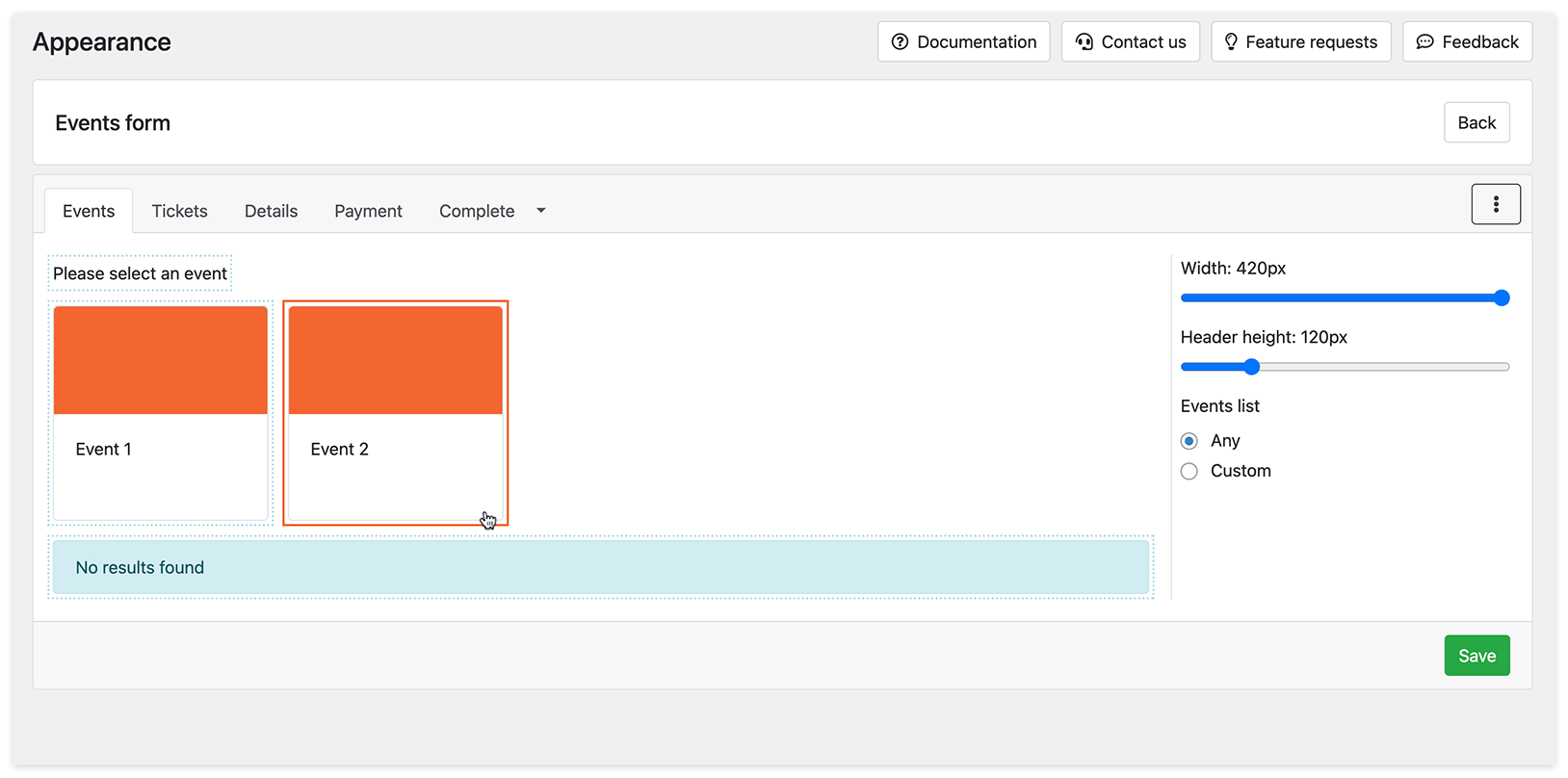
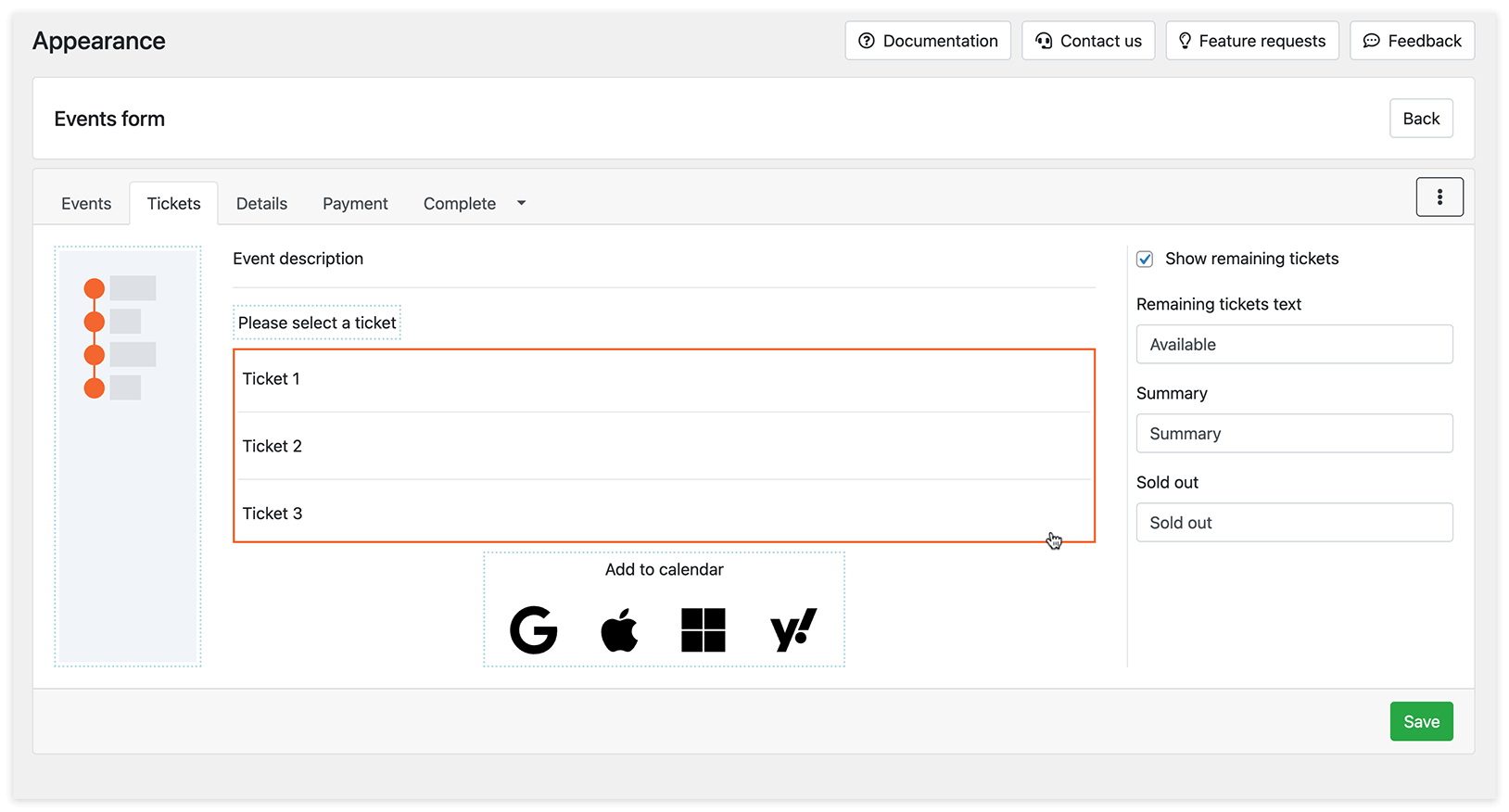
Wechseln Sie zwischen den Tabs, klicken Sie auf den bearbeitbaren Bereich und passen Sie die Vorlage rechts nach Ihren Wünschen an. Klicken Sie anschließend auf Speichern und dann auf die Schaltfläche Zurück. Auf der Karte erscheint ein eindeutiger Shortcode für das Buchungsformular (z. B. [bookly-events-form my-events-form]). Klicken Sie auf die Schaltfläche mit dem Menü, um ihn zu kopieren, zu duplizieren oder zu löschen.
Gehen Sie zu Seiten oder Beiträgen und fügen Sie diesen Shortcode auf der Seite ein, auf der Ihr Events-Formular angezeigt werden soll.
E-Mail- und SMS-Benachrichtigungen für Veranstaltungen
Für Ihre Veranstaltungen können Sie mehrere Benachrichtigungstypen konfigurieren und aktivieren:
- Benachrichtigung über neue Veranstaltung – wird gesendet, wenn eine neue Veranstaltung erstellt wird.
- Benachrichtigung über neues Ticket – wird gesendet, wenn ein Kunde ein Ticket kauft.
- Benachrichtigung über gelöschtes Ticket – wird gesendet, wenn ein Ticket gelöscht wird.
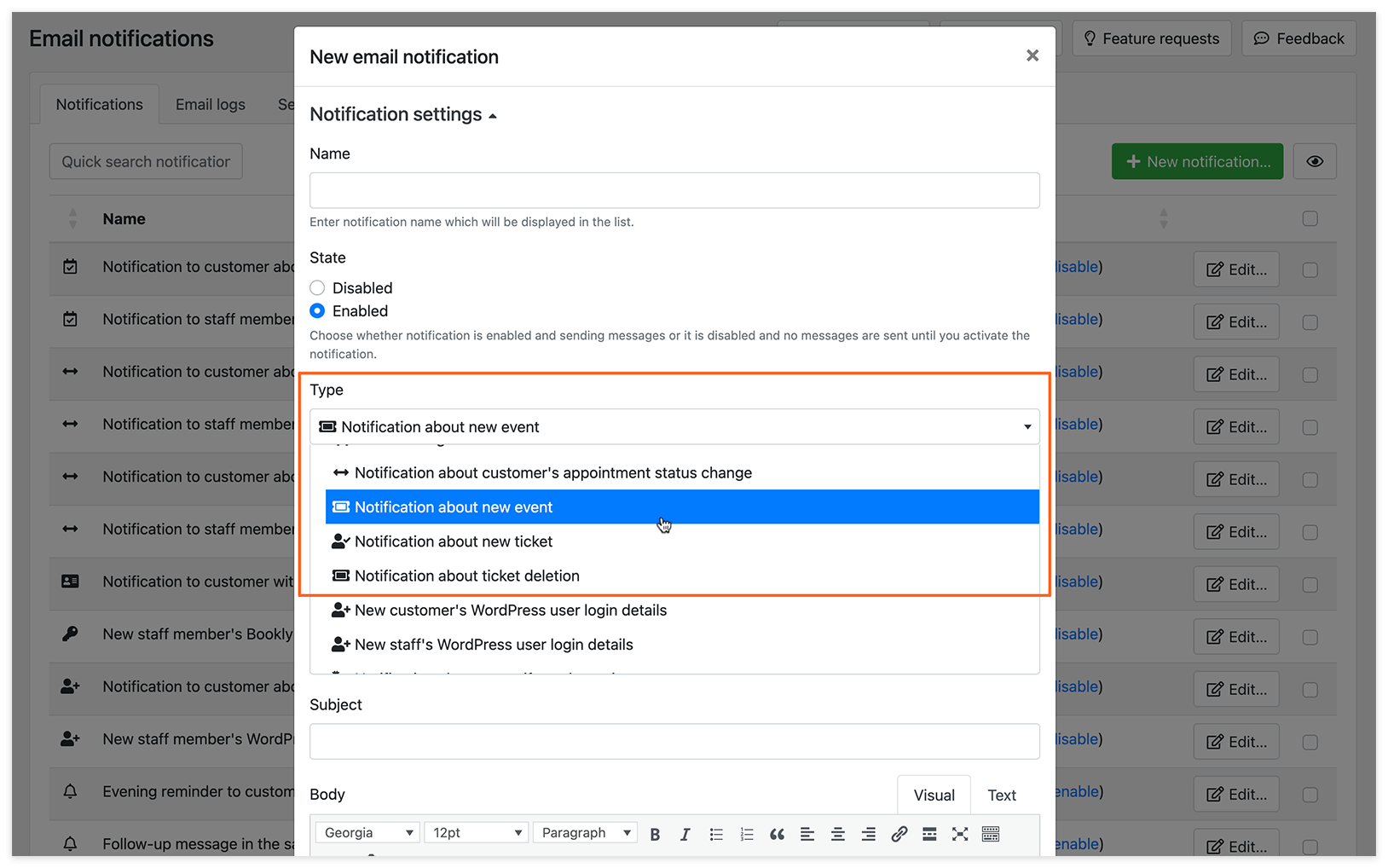
Benachrichtigungen anpassen mit den folgenden Platzhaltern.
| Platzhalter | Beschreibung |
|---|---|
| {event_end_date} | Enddatum der Veranstaltung |
| {event_end_time} | Endzeit der Veranstaltung |
| {event_image} | Bild der Veranstaltung |
| {event_image_url} | Bild-URL der Veranstaltung |
| {event_info} | Information zur Veranstaltung |
| {event_info} | Information zur Veranstaltung |
| {event_start_date} | Startdatum der Veranstaltung |
| {event_start_time} | Startzeit der Veranstaltung |
| {event_title} | Titel der Veranstaltung |
| {attendees_count} | Anzahl der Teilnehmer |
| {attendee_code} | Ticketcode des Teilnehmers |
| {attendee_email} | E-Mail-Adresse des Teilnehmers |
| {attendee_first_name} | Vorname des Teilnehmers |
| {attendee_full_name} | Vollständiger Name des Teilnehmers |
| {attendee_last_name} | Nachname des Teilnehmers |
| {attendee_phone} | Telefonnummer des Teilnehmers |
| {order_id} | Bestellnummer |
| {#each attendees as attendee}{/each} | Teilnehmerschleife. Die Angaben zu jedem Teilnehmer werden in einer eigenen Zeile angezeigt. |
Sie können außerdem eine der vordefinierten Vorlagen auswählen und aktivieren:
- Benachrichtigung an Mitarbeiter über neue Veranstaltung
- Benachrichtigung an Kunden über ausstehende Zahlung für reservierte(s) Veranstaltungsticket(s)
- Benachrichtigung an Kunden über neue(s) Veranstaltungsticket(s)
- Benachrichtigung an Veranstalter über neue(s) Veranstaltungsticket(s)
- Benachrichtigung an Kunden über gelöschte(s) Ticket(s)
- Benachrichtigung an Veranstalter über gelöschte(s) Ticket(s)
Teilnehmerverwaltung und Ticketdetails
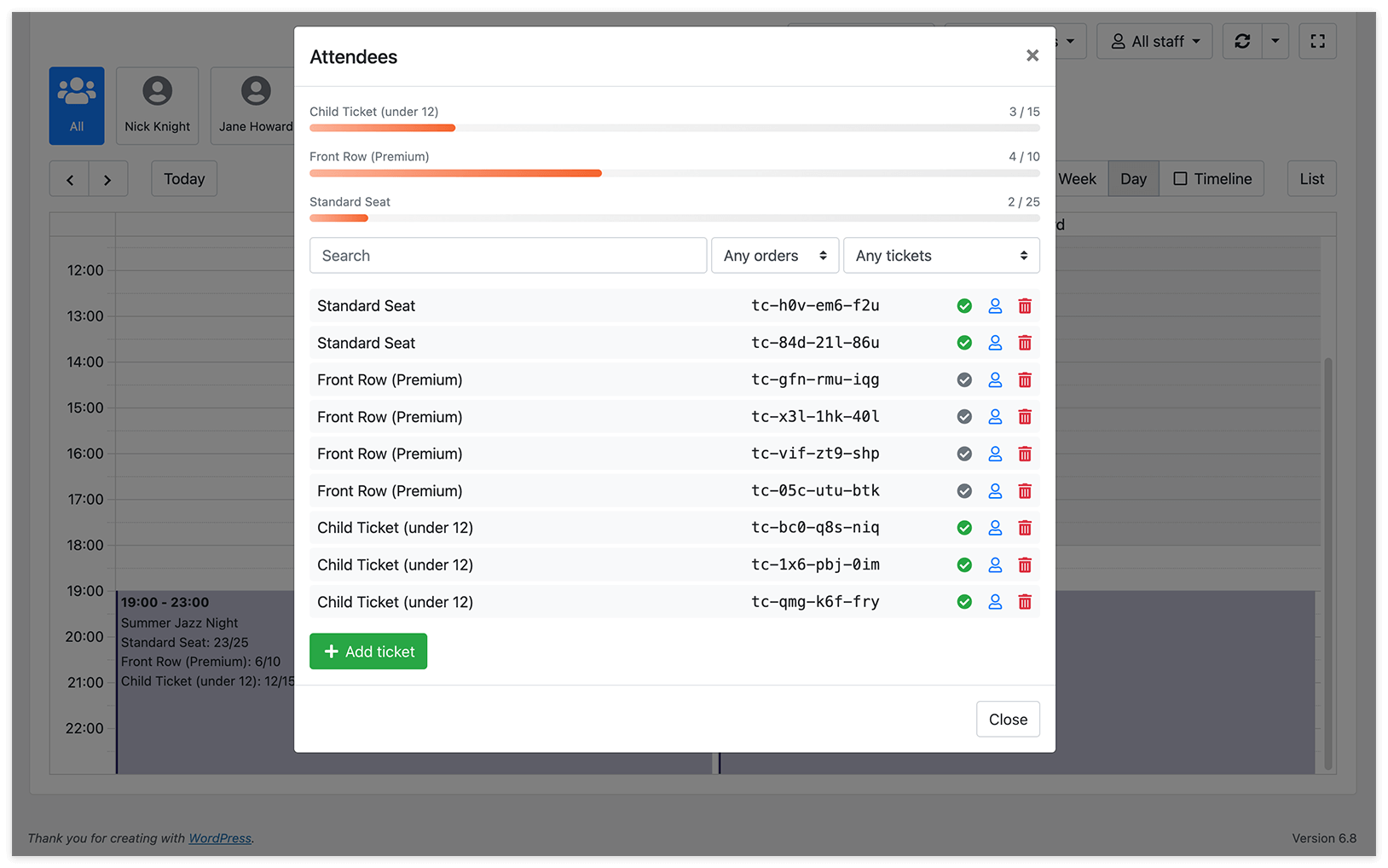
Im Bereich Veranstaltungen können Sie die Liste der Teilnehmer und ihrer Tickets einsehen und verwalten, indem Sie auf die Schaltfläche Teilnehmer neben der Veranstaltung klicken.
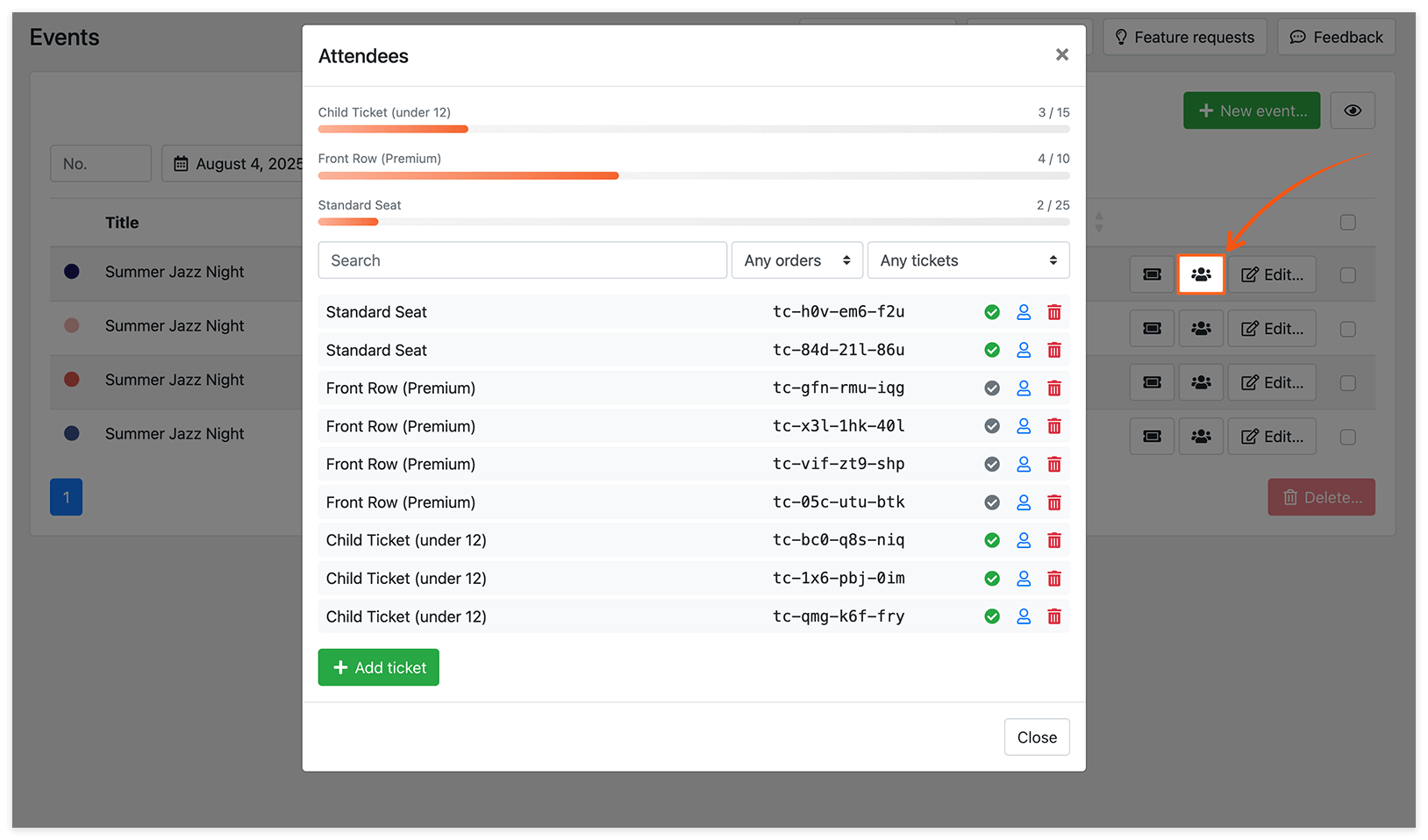
Nutzen Sie die Filter, um nach Bestellnummer oder Ticketart zu suchen.
Klicken Sie auf das Häkchen-Symbol, um die Zahlungsdetails anzuzeigen. Ist die Ticketzahlung ausstehend (z. B. weil sie aufgrund einer lokalen Zahlungsoption nicht über das Events-Formular abgeschlossen wurde), können Sie sie im Fenster mit den Zahlungsdetails manuell bestätigen, indem Sie auf die Schaltfläche Vollständige Bezahlung klicken.
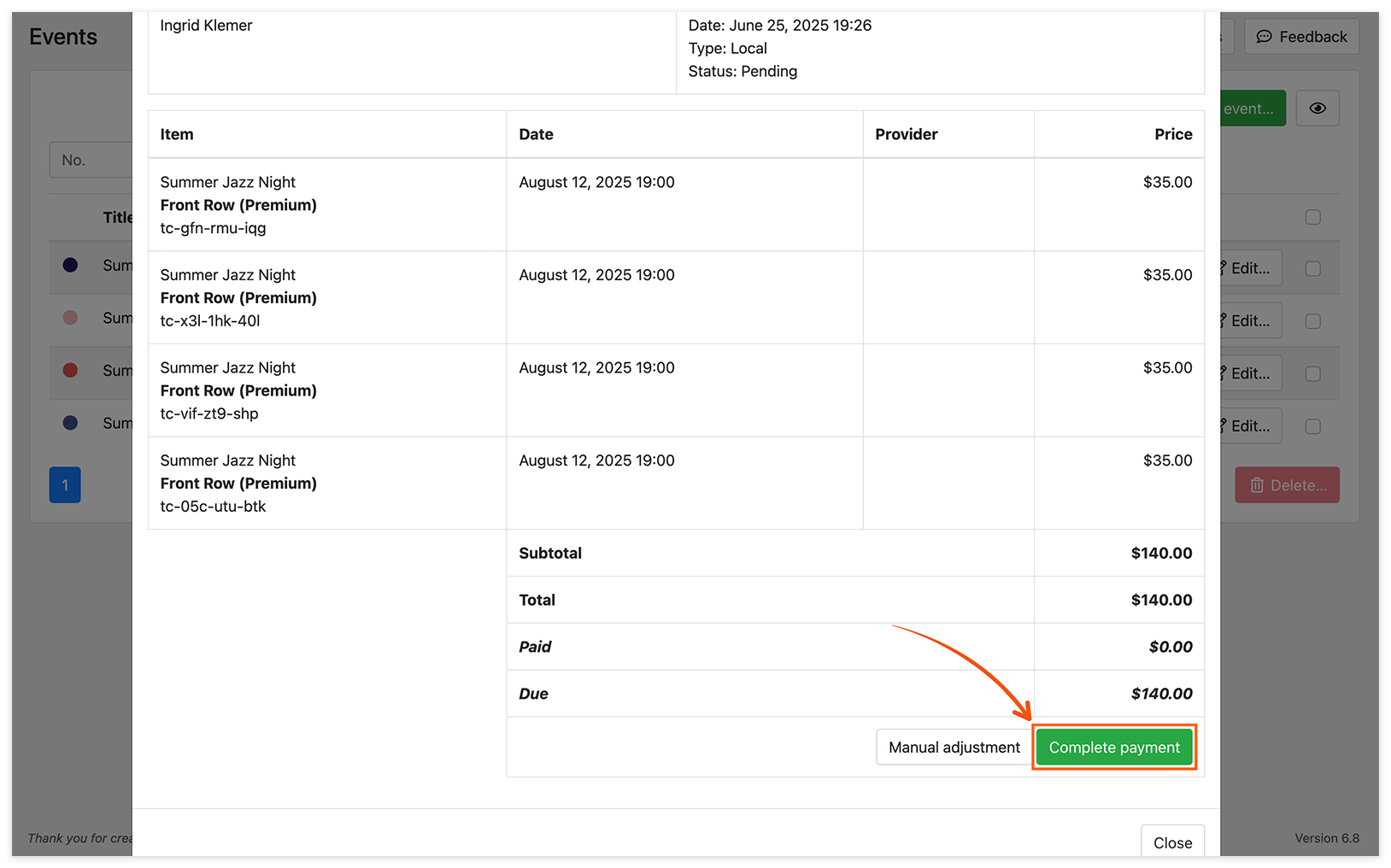
Ist eine Ticketzahlung ausstehend, erhält der Kunde trotzdem eine Benachrichtigung über die bestätigte Bestellung. Die Bestellung enthält jedoch erst dann eine gültige Ticketnummer, wenn die entsprechende Zahlung als abgeschlossen verarbeitet wurde.
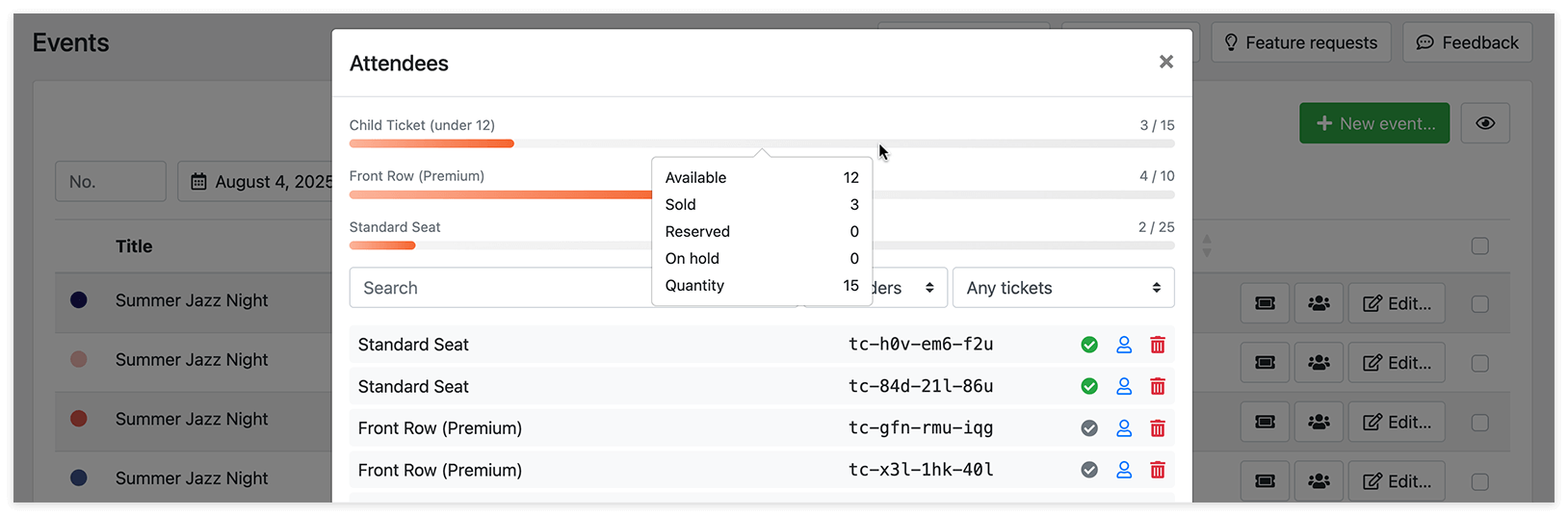
Anhand der Fortschrittsanzeige können Sie die Ticketverfügbarkeit überwachen; sie zeigt für jede Ticketart die Gesamtzahl sowie verkaufte, reservierte und zurückgehaltene Tickets an.
Wie Veranstaltungen im Bookly-Kalender angezeigt werden
Veranstaltungen erscheinen im Bookly-Kalender wie reguläre Buchungen und werden sowohl beim zugewiesenen Mitarbeiter als auch beim Veranstalter angezeigt.
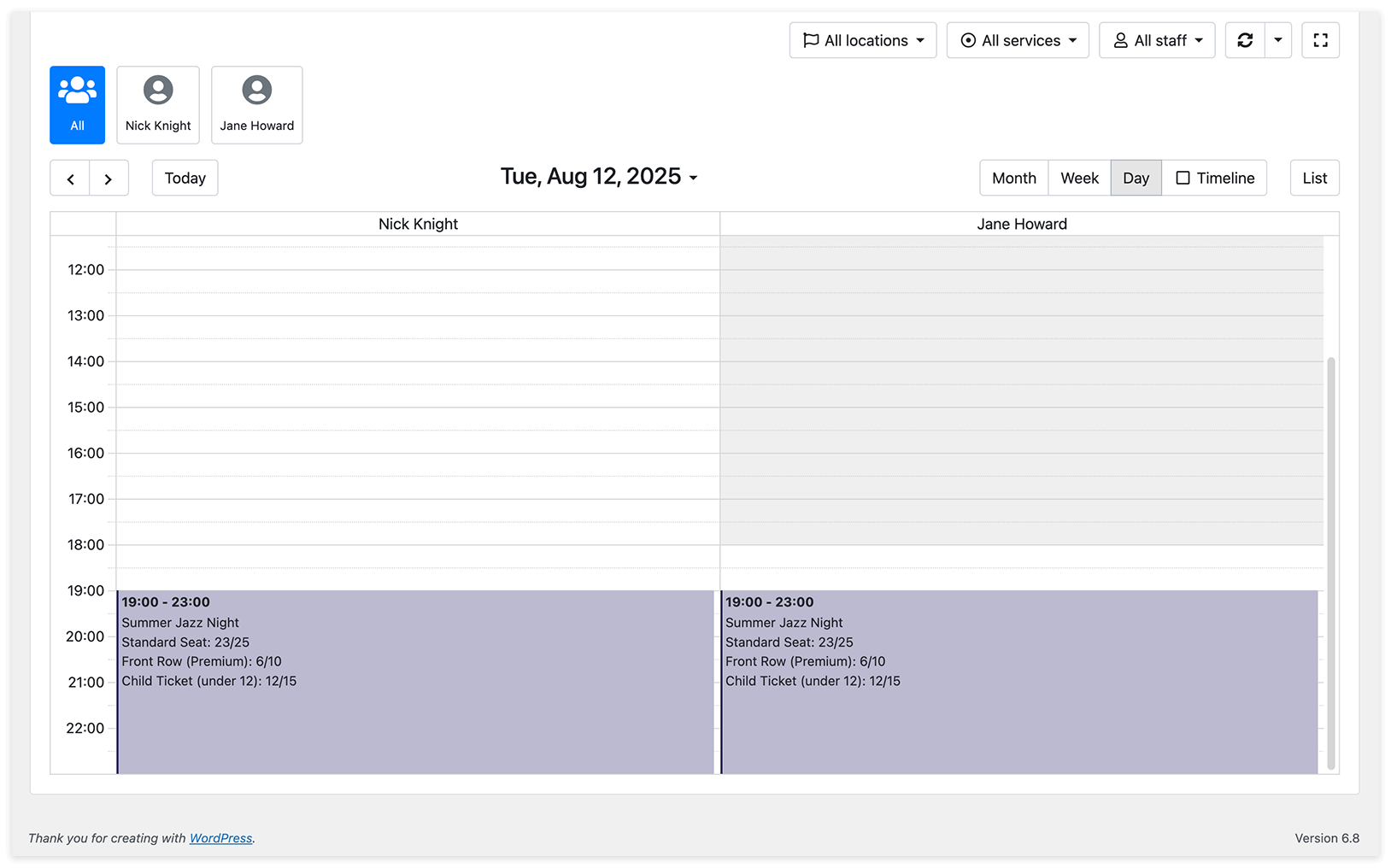
Klicken Sie auf die Veranstaltung, um die Liste der Teilnehmer und ihre Ticketdetails einzusehen.