
Customer Groups Add-on
Wichtig
Abschnitt betitelt „Wichtig“Alle Add-ons für Bookly setzen voraus, dass Bookly PRO installiert und aktiviert ist.
Mit dem Customer Groups (Add-on) können Sie Kundengruppen für verschiedene administrative Zwecke erstellen und verwalten. Organisieren Sie Ihre Kundenliste nach Typ, um erweiterte Sortierungen zu ermöglichen, bieten Sie bestimmten Kunden Aktionen an oder legen Sie besondere Einschränkungen fest.
Sie können für jede Kundengruppe gemeinsame Einstellungen festlegen und Kunden anhand von Faktoren wie Loyalität, Terminhäufigkeit, angegebenen Informationen, Interessen und mehr in unterschiedliche Segmente einteilen.
Funktionen
-
- Gemeinsame Einstellungen für mehrere Kunden festlegen
- Bestimmten Kunden Aktionen anbieten
- Sichtbarkeit von Dienstleistungen je nach Kundengruppe anpassen
- Verfügbare Zahlungsmethoden für jede Kundengruppe konfigurieren
- So viele Gruppen wie nötig erstellen
Einrichtung und Konfiguration
1. Kaufen, herunterladen, installieren und aktivieren Sie das Bookly Customer Groups (Add-on) unter Plugins.
2. Um eine neue Kundengruppe zu erstellen, navigieren Sie zum Bereich Customer Groups und klicken Sie auf Neue Gruppe.
Füllen Sie die erforderlichen Angaben für die Gruppe aus.
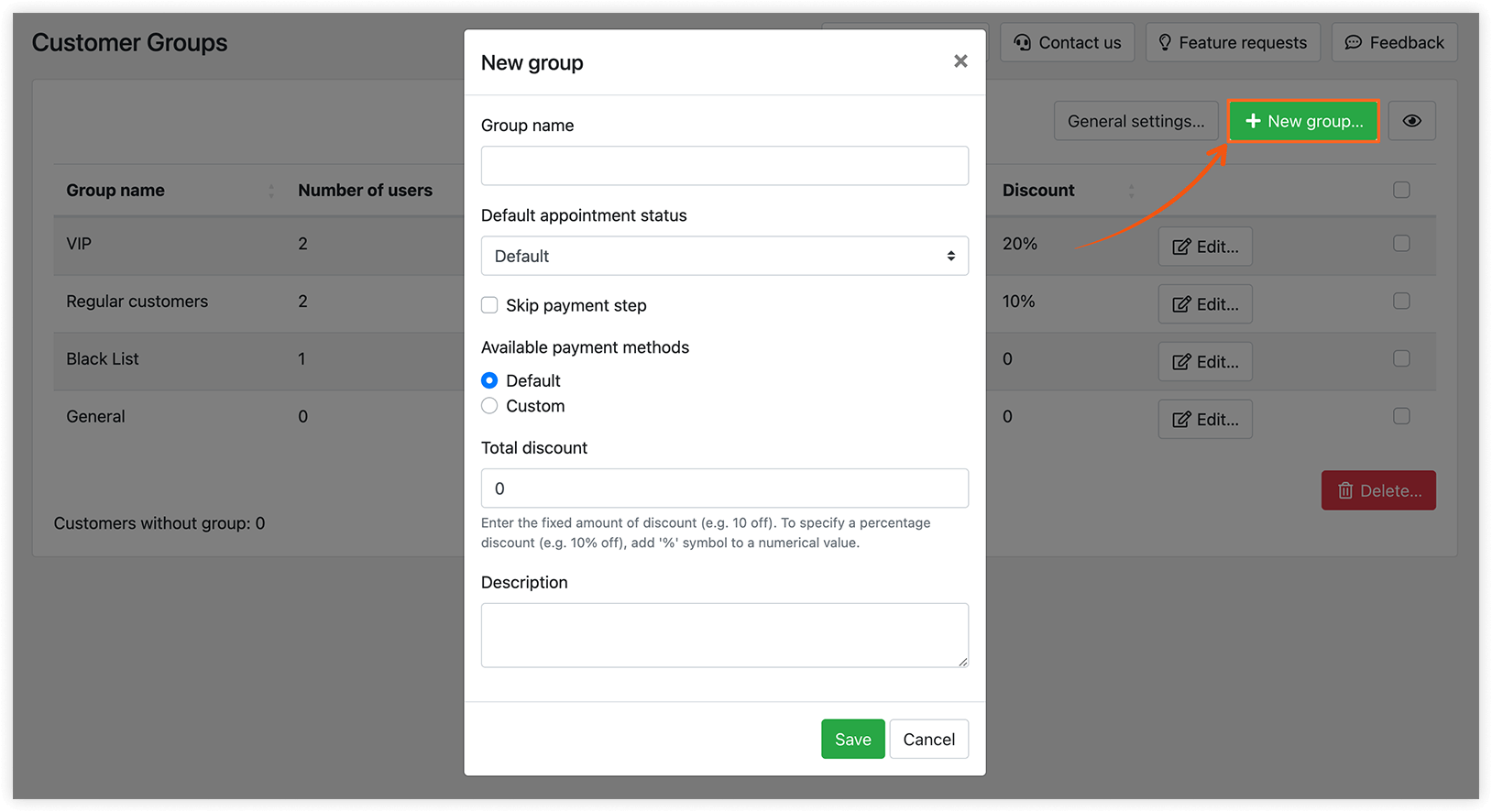
Bitte beachten Sie, dass Sie im Feld Standardwert Terminstatus aus allen vorhandenen Status wählen können, einschließlich individueller Status, die mit dem Bookly Custom Statuses (Add-on) erstellt wurden.
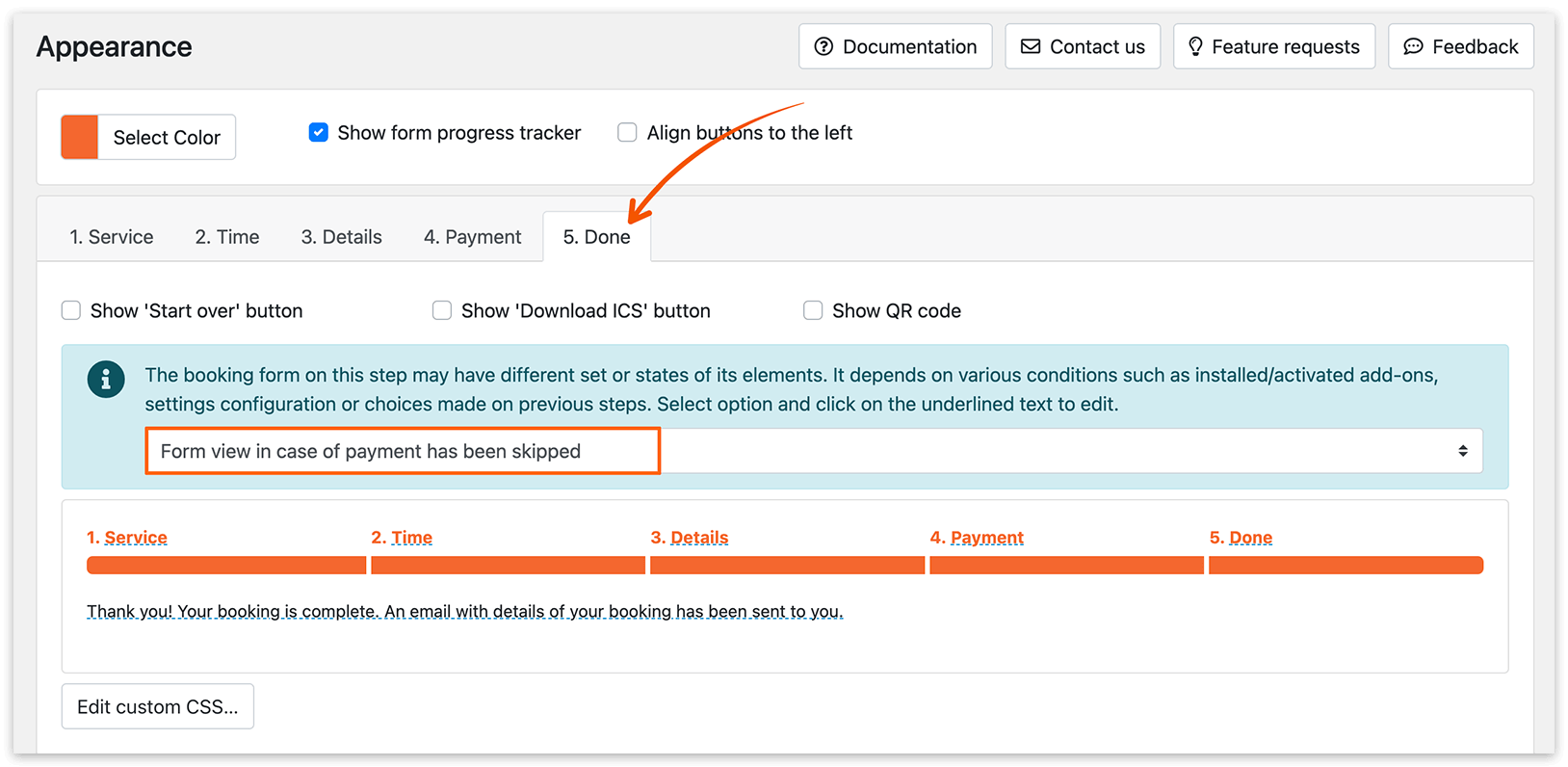
Wenn Sie das Kästchen Zahlungsschritt überspringen aktivieren, wird der Schritt Zahlung für Kunden dieser Gruppe ausgeblendet. Um den Text anzupassen, der im letzten Schritt Ihres Buchungsformulars angezeigt wird, wenn die Zahlung übersprungen wurde, navigieren Sie zum Tab Darstellung > Fertig und klicken Sie auf den unterstrichenen Text, um ihn zu bearbeiten.
Sie können unter Verfügbare Zahlungsmethoden auch Benutzerdefiniert auswählen, wenn Sie für eine Gruppe eine bestimmte Zahlungsmethode festlegen möchten.
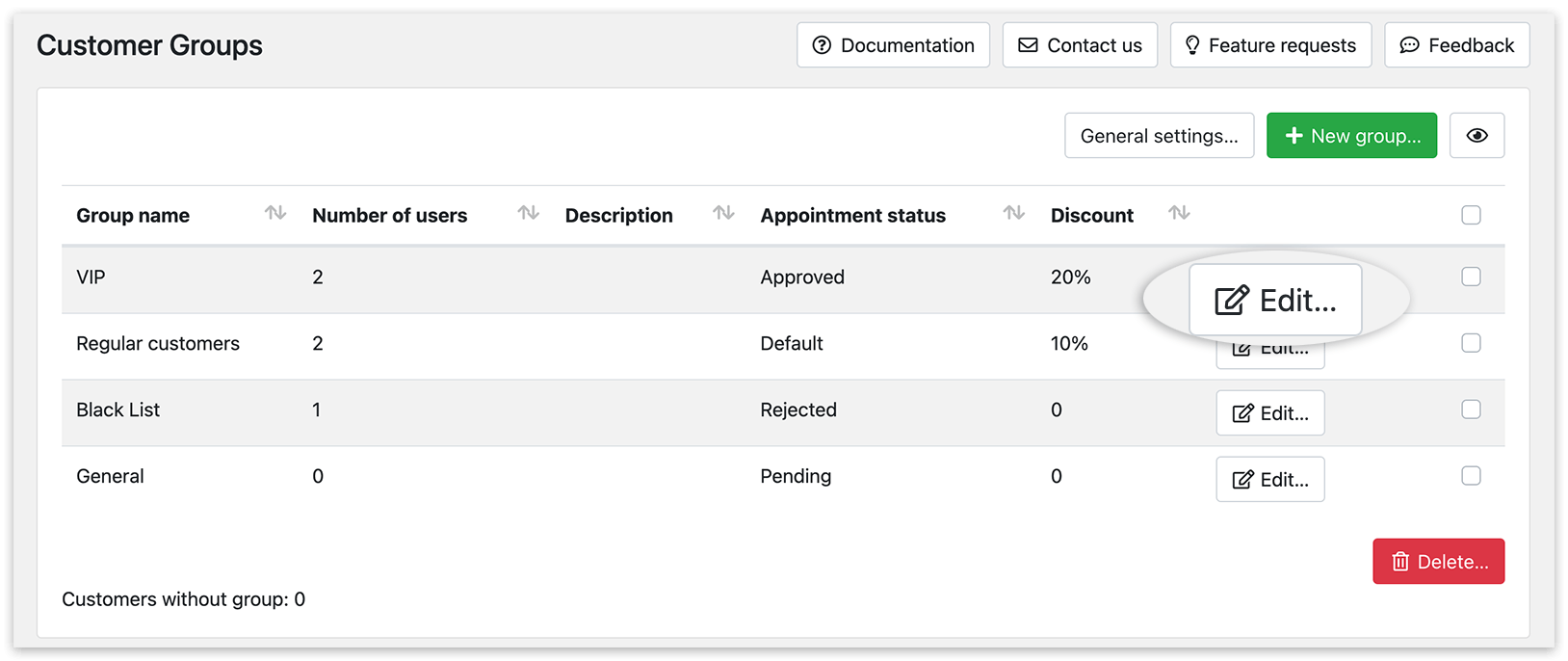
3. Klicken Sie auf die Schaltfläche Bearbeiten, um die Gruppendetails zu ändern.
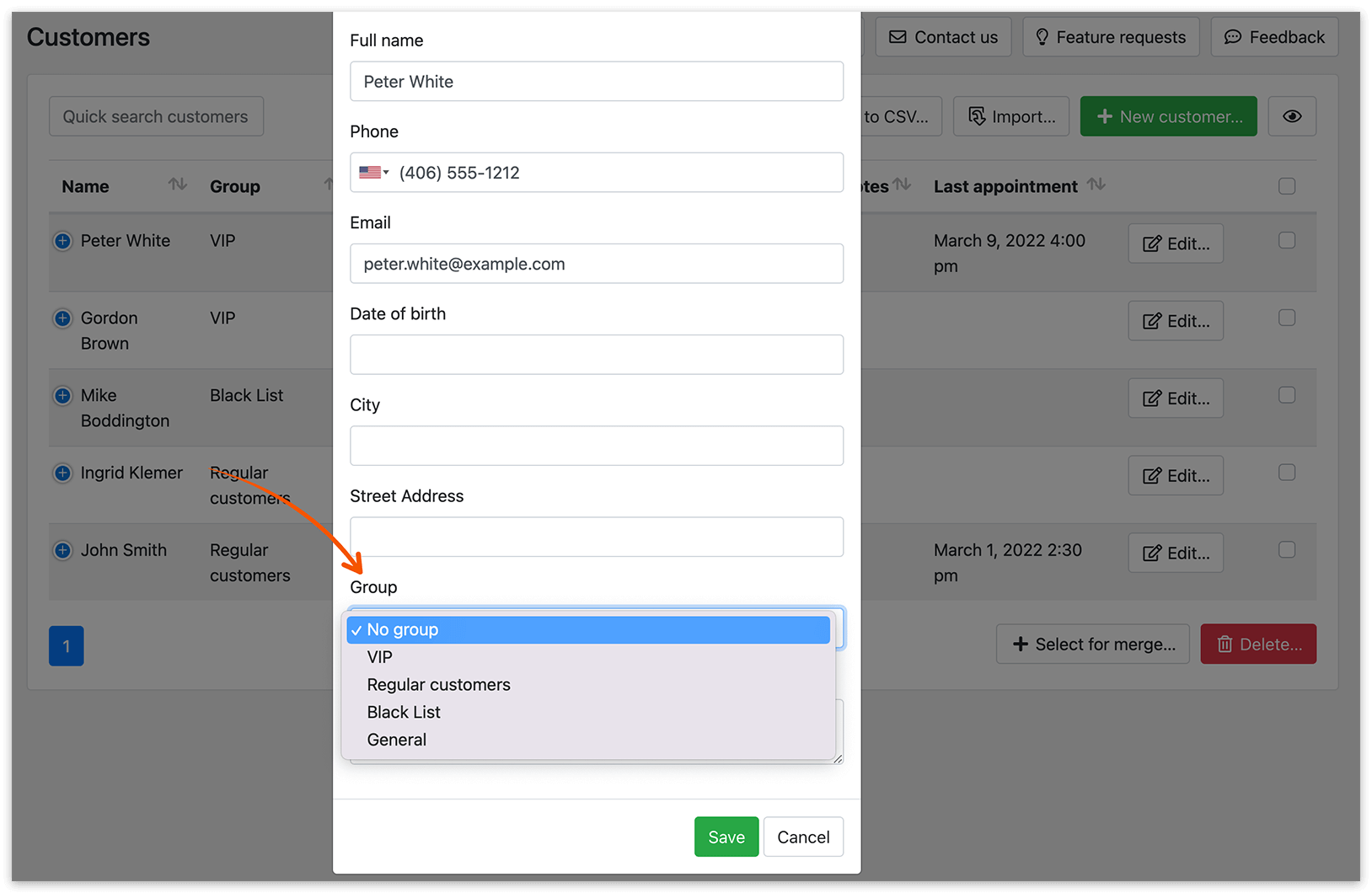
4. Um einen Kunden einer Gruppe zuzuweisen, navigieren Sie zum Bereich Kunden, klicken Sie auf Bearbeiten für den jeweiligen Kunden und wählen Sie die gewünschte Gruppe im Dropdown-Menü aus.
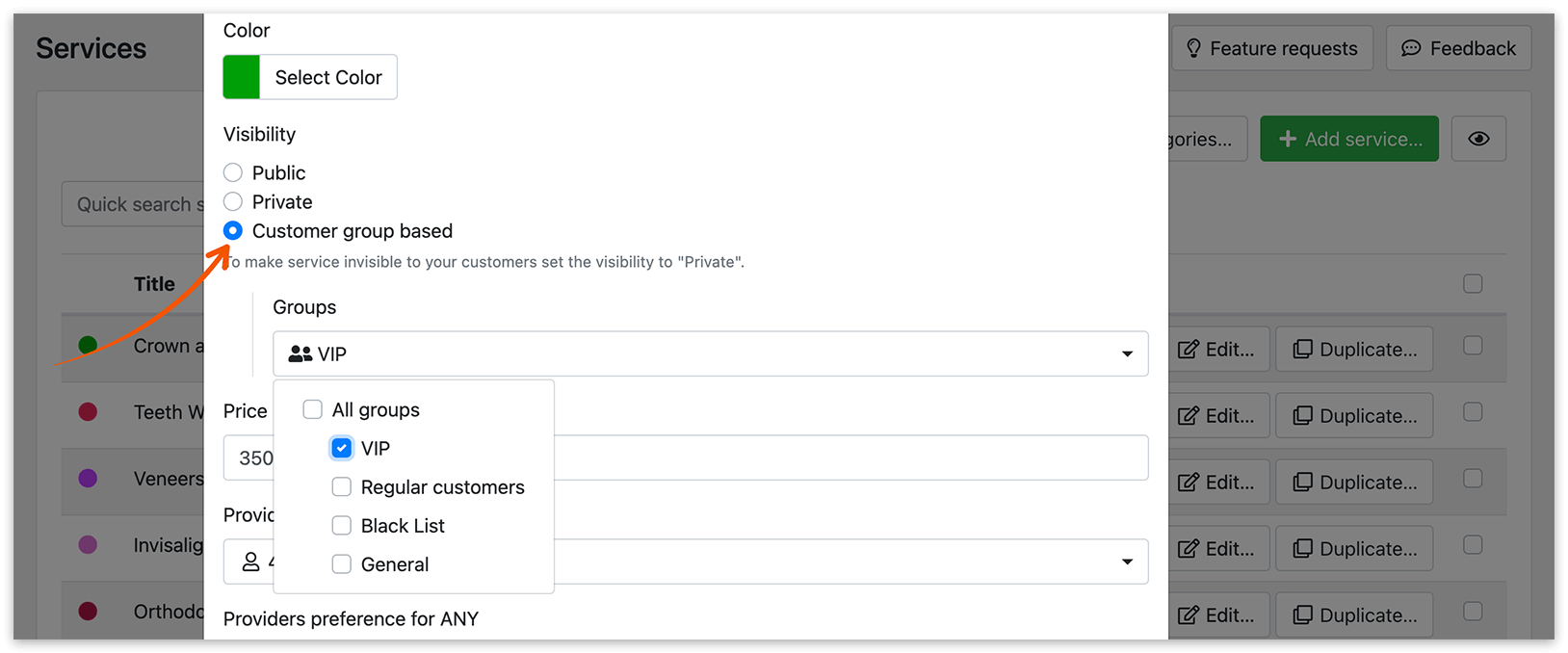
5. Falls erforderlich, können Sie die Sichtbarkeit der Dienstleistung basierend auf der Gruppe festlegen, der ein Kunde angehört. Navigieren Sie zu Dienstleistungen > Bearbeiten > Sichtbarkeit. Mit diesen Einstellungen ist die Dienstleistung nur für Kunden aus der ausgewählten Gruppe sichtbar.
Bitte beachten Sie, dass diese Funktion nur für in WordPress angemeldete Nutzer funktioniert.
Beachten Sie, dass die Anwendung von Gruppenrabatten und Standardterminstatus von den Angaben abhängt, die der Kunde im Buchungsformular gemacht hat.
Kunden ohne Gruppe
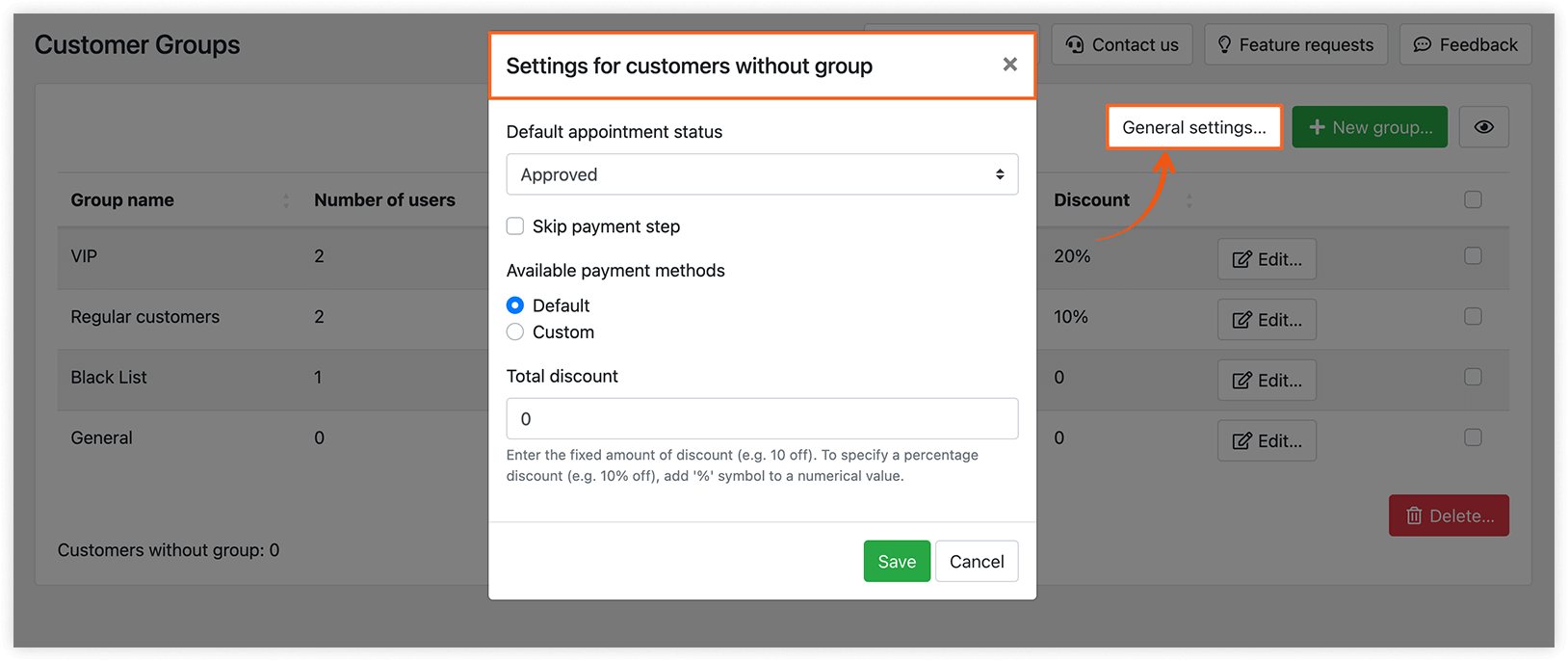
Kunden ohne Gruppe werden automatisch Standardeinstellungen zugewiesen, die in den allgemeinen Einstellungen konfiguriert werden können. Diese Einstellungen gelten sowohl für neue Kunden als auch für nicht angemeldete WordPress-Nutzer.
Testen Sie diese Demo, um besser zu verstehen, wie das Customer Groups (Add-on) funktioniert.
SIEHE AUCH
Custom Fields (Add-on) – erhalten Sie zusätzliche Informationen von Ihren Kunden.
Kundenliste – verwalten Sie Ihre Kundenbasis effektiv.