
Customer Groups Add-on
Importante
Todos os add-ons do Bookly requerem o Bookly PRO instalado e ativado.
Com o Customer Groups (Add-on), pode criar e gerir grupos de clientes para diversas finalidades administrativas. Organize a sua lista de clientes por tipo para facilitar a ordenação avançada, oferecer promoções a clientes específicos ou impor limitações específicas.
Pode estabelecer definições partilhadas para cada grupo de clientes e categorizar os clientes em diferentes segmentos com base em fatores como fidelidade, frequência de marcações, informações fornecidas, interesses e muito mais.
Funcionalidades
Seção intitulada “Funcionalidades”-
- Partilhar definições semelhantes entre vários clientes
- Oferecer promoções a clientes específicos
- Ajustar a visibilidade de serviços com base no grupo do cliente
- Configurar os métodos de pagamento disponíveis para cada grupo de clientes
- Criar quantos grupos forem necessários
Configuração
Seção intitulada “Configuração”1. Compre, transfira, instale e ative o Bookly Customer Groups (Add-on) em Plugins.
2. Para criar um novo grupo de clientes, aceda a secção Grupos de clientes e clique em Novo grupo.
Preencha os detalhes obrigatórios do grupo.
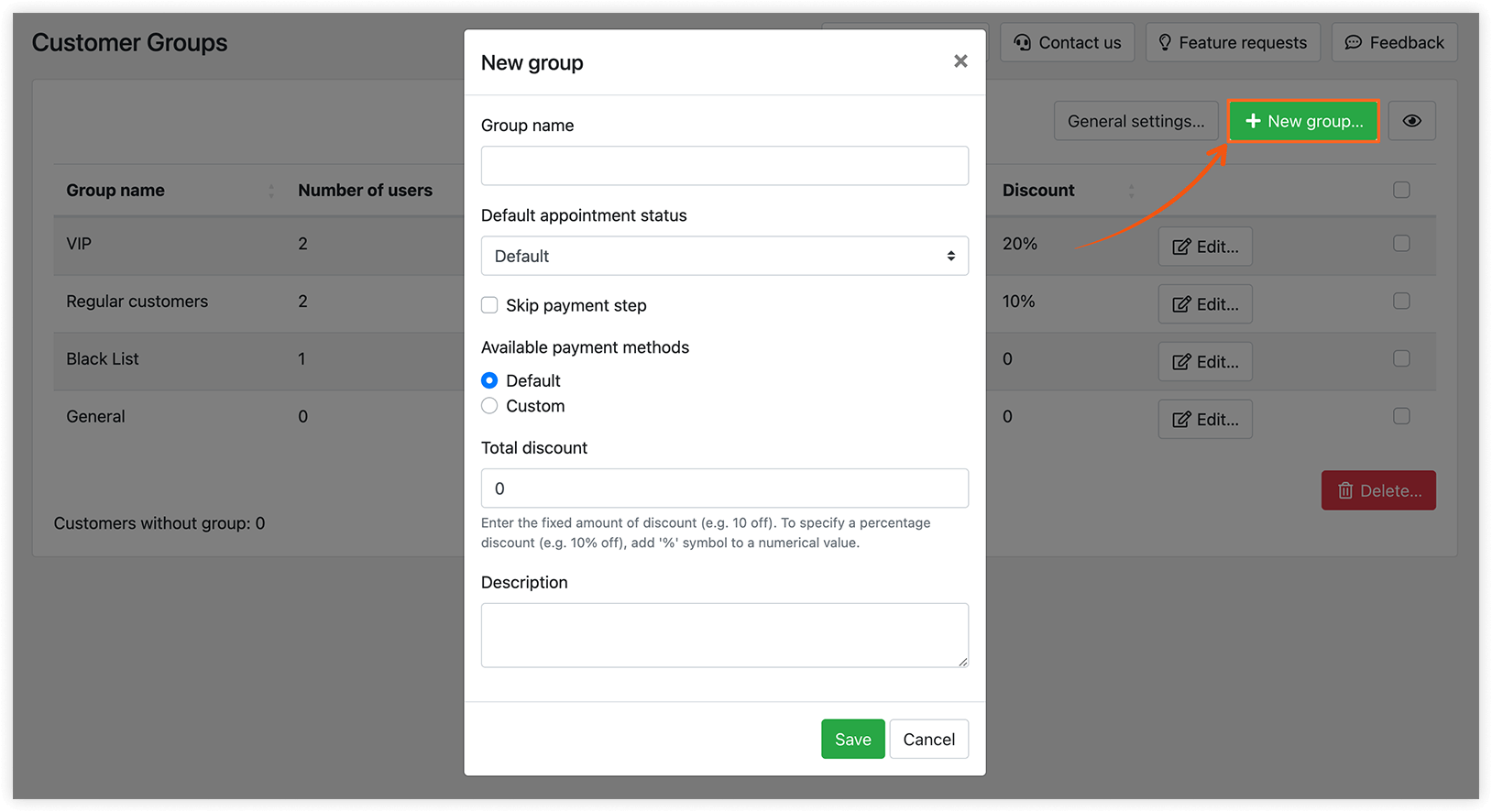
Note que, no campo Status padrão do compromisso, pode escolher entre todos os status existentes, incluindo os status personalizados criados com o Bookly Custom Statuses (Add-on).
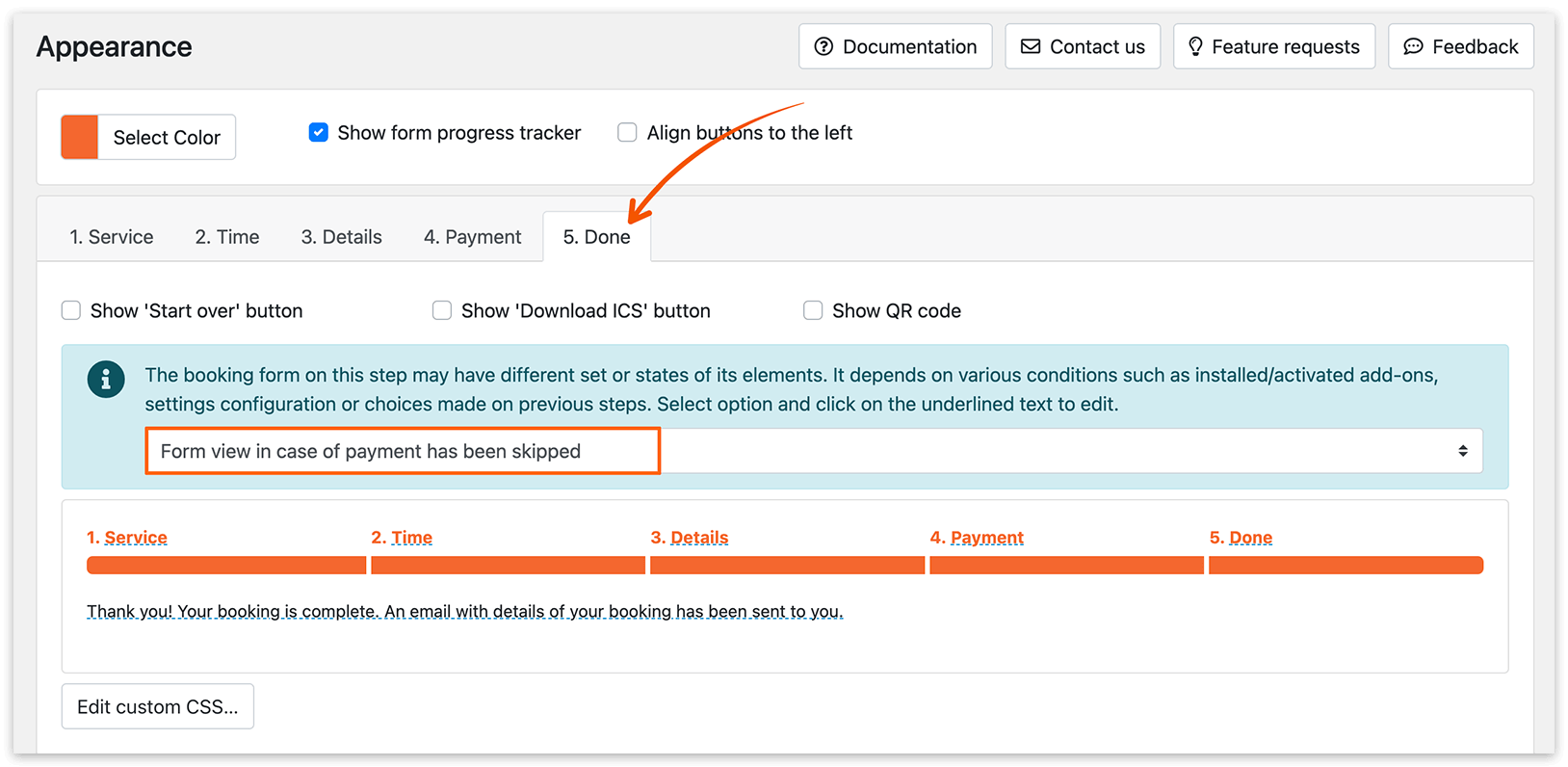
Se marcar a caixa Saltar passo de pagamento, a etapa Pagamento ficará oculta para os clientes incluídos nesse grupo. Para personalizar o texto exibido na última etapa do seu formulário de reserva no caso de o pagamento ser pulado, aceda o separador Aparência > Concluir e clique no texto sublinhado para editá-lo.
Também pode escolher Customizar em Disponível todos os métodos de pagamento se quiser especificar um método de pagamento específico para um grupo.
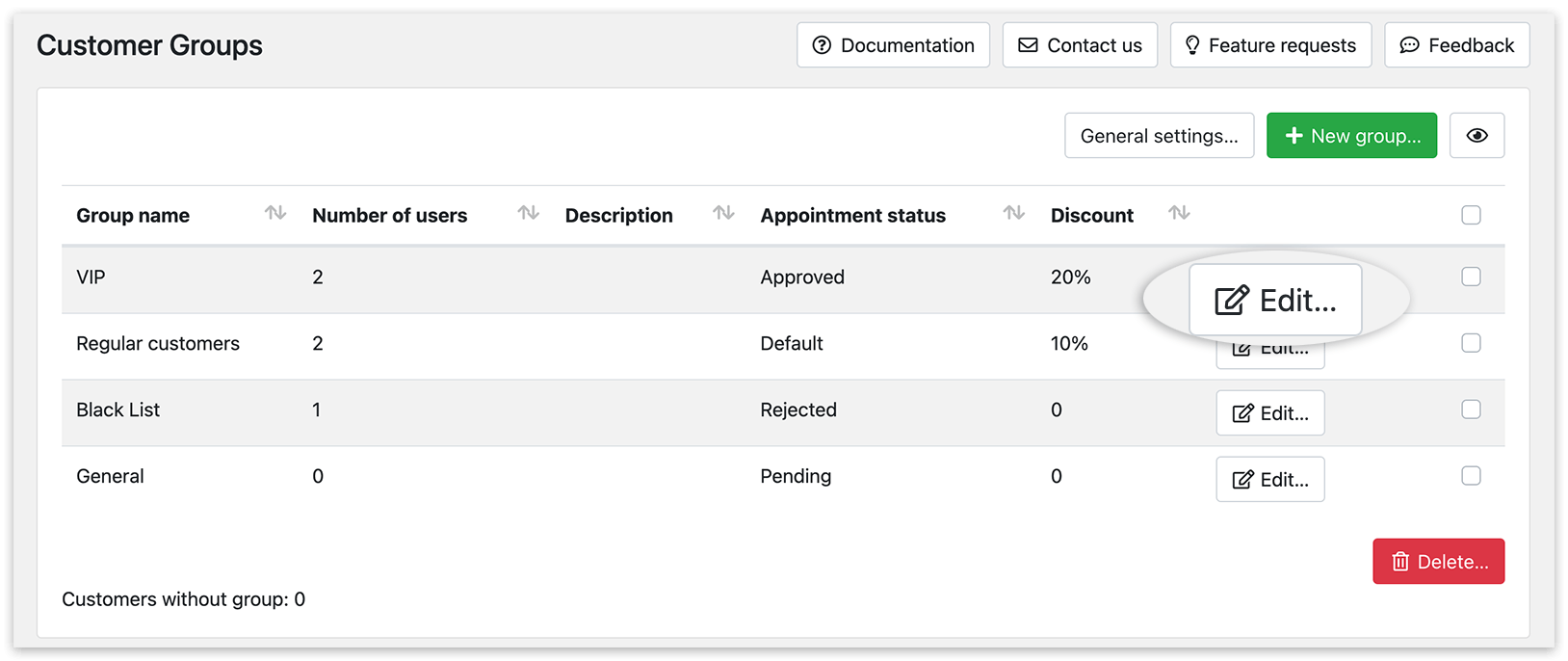
3. Clique no botão Editar para modificar os detalhes do grupo.
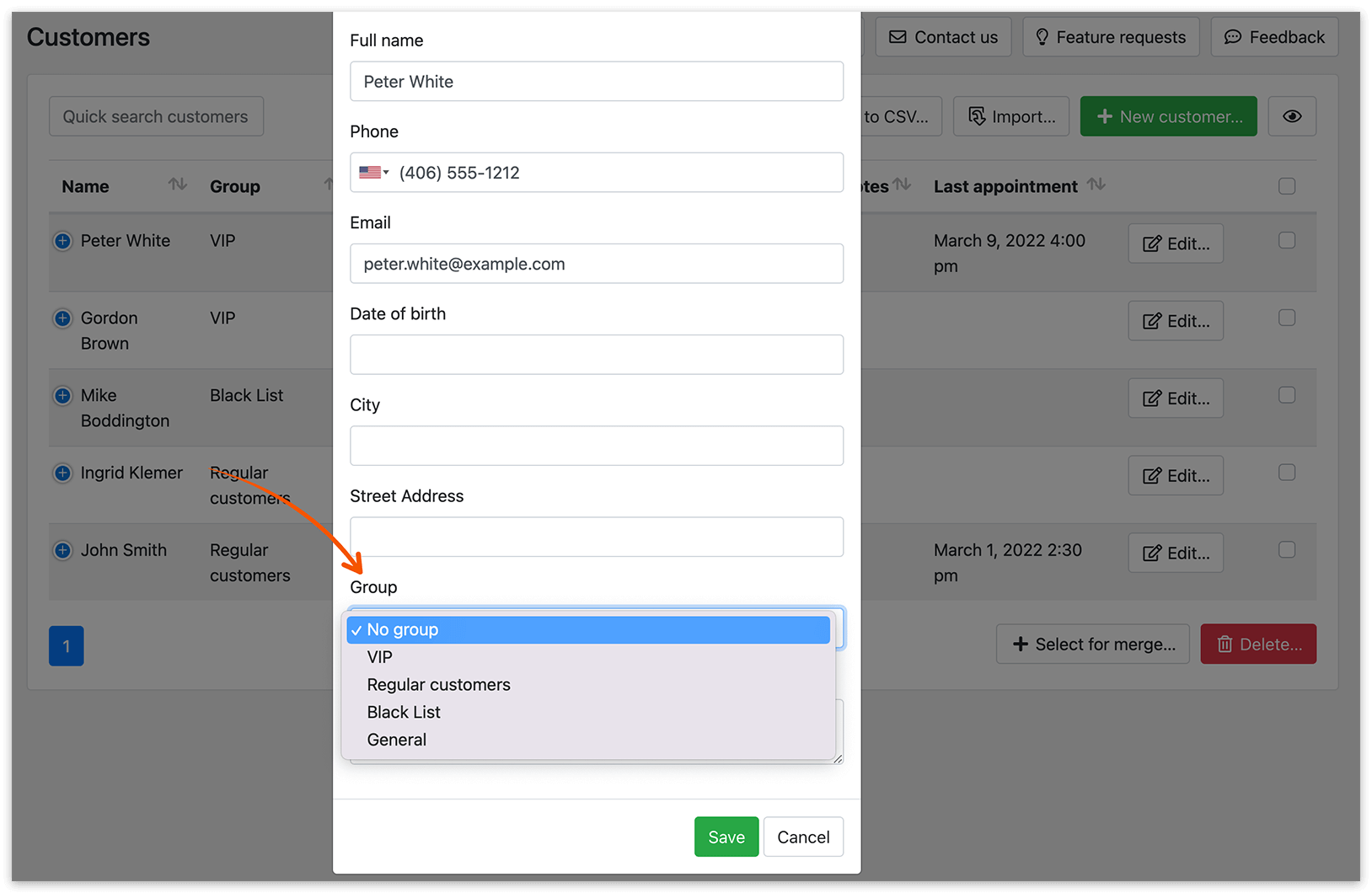
4. Para atribuir um cliente a um grupo, aceda a secção Clientes, clique em Editar para o cliente correspondente e selecione o grupo desejado no menu pendente.
5. Se necessário, pode definir a visibilidade do serviço com base no grupo ao qual um cliente pertence. Aceda Serviços > Editar > Visibilidade. Com estas definições, o serviço ficará visível apenas para os clientes do grupo selecionado.
Note que esse recurso funciona apenas para utilizadores autorizados no WordPress.
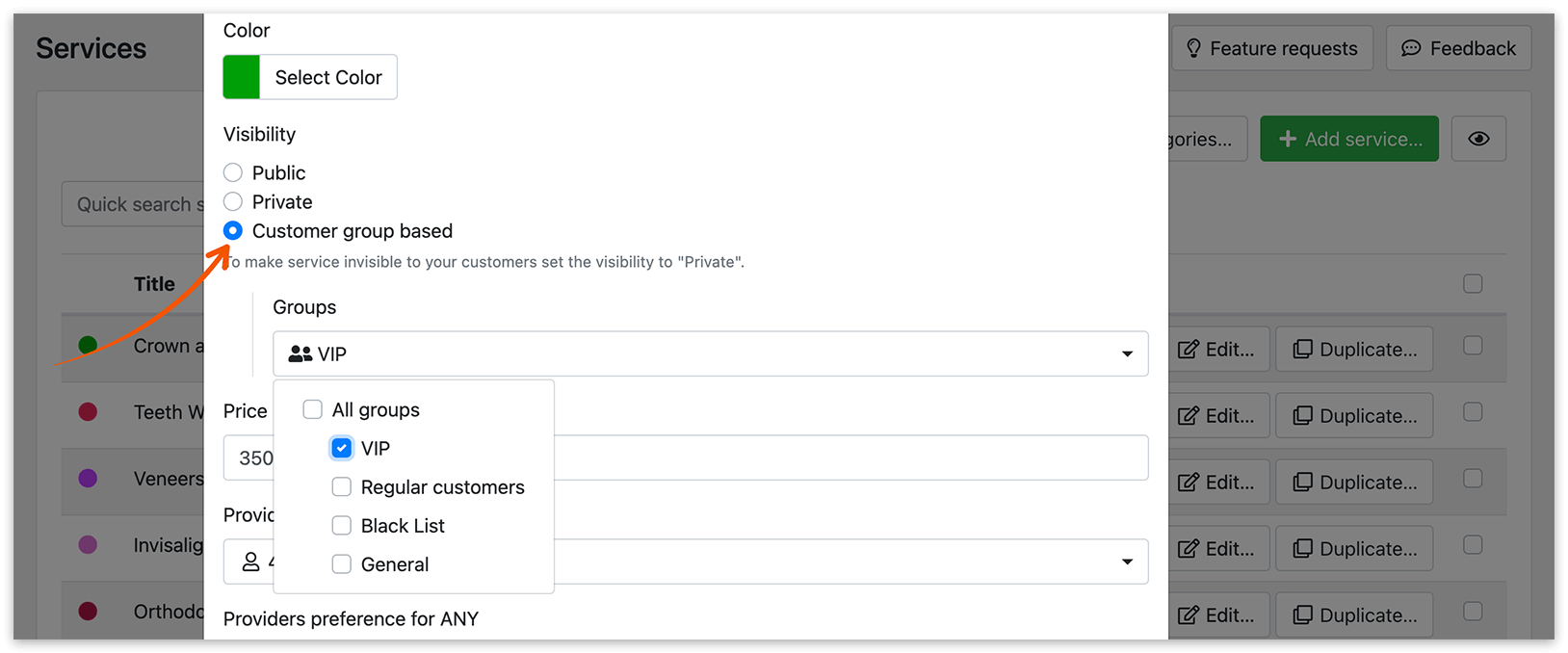
Note que a aplicação dos descontos de grupo e dos status padrão de marcação depende dos detalhes que o cliente informou no formulário de reserva.
Clientes sem grupo
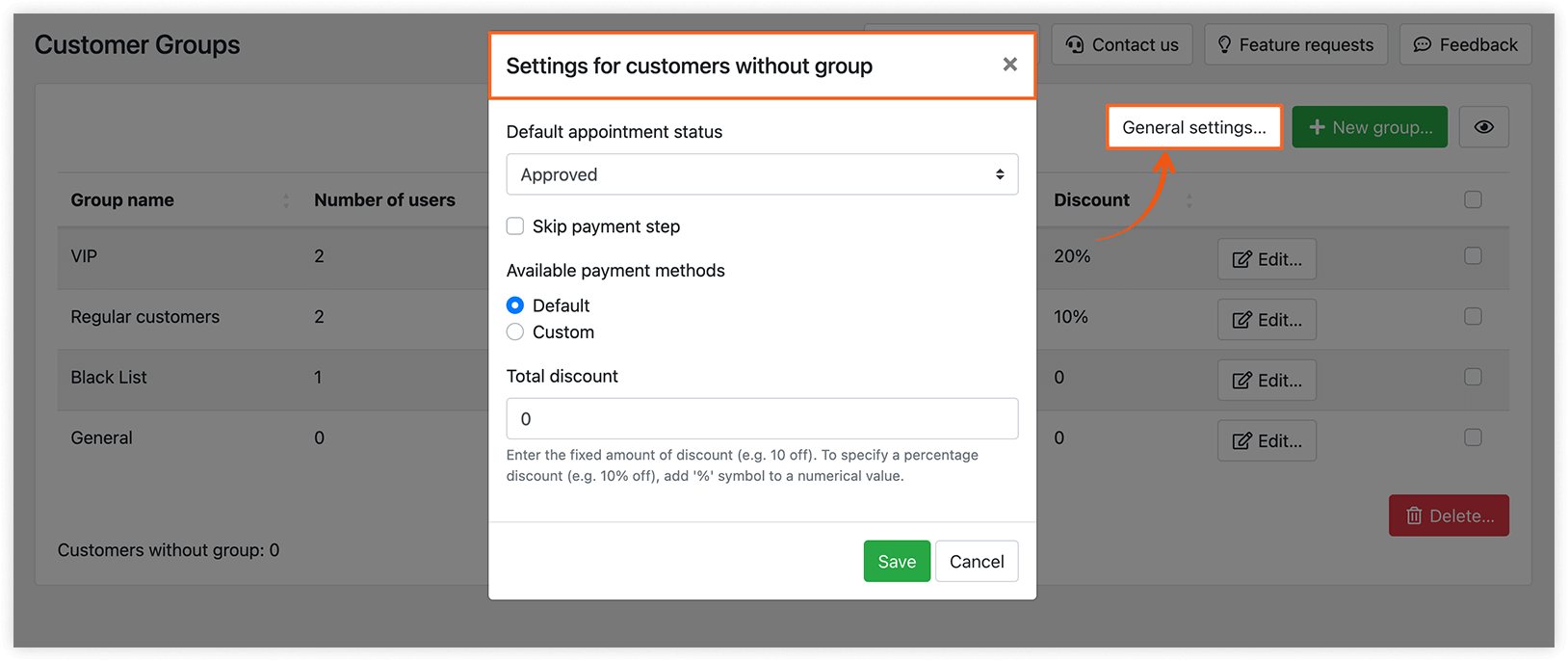
Seção intitulada “Clientes sem grupo”Os clientes sem grupo recebem automaticamente as definições padrão, que podem ser definidas nas Definições gerais. Estas definições aplicam-se tanto a novos clientes como a utilizadores do WordPress que não iniciaram sessão.
Experimente esta demonstração para entender melhor como o Customer Groups (Add-on) funciona.
RELACIONADO
Seção intitulada “RELACIONADO”Custom Fields (Add-on) – obtenha informações extras dos seus clientes.
Lista de clientes – faça a gestão da sua base de clientes de forma eficiente.