
Avaliar o nível dos serviços prestados (Ratings Add-on)
Importante
Seção intitulada “Importante”Todos os add-ons para o Bookly exigem o Bookly PRO instalado e ativado.
Com o Bookly Ratings (Add-on), os seus clientes têm a capacidade de avaliar os serviços que recebem dos seus funcionários.
Gostaria de saber se os seus fornecedores de serviço estão a corresponder às expectativas dos clientes? Colete o feedback dos clientes após cada marcação e estará sempre bem informado sobre o profissionalismo dos seus funcionários.
Configuração
- Compre, descarregue e ative o Bookly Ratings (Add-on) em Plugins.
2. Em Definições > Avaliações, ative a opção de Exibir avaliação de compromissos no back-end.
3.No seu Painel do WordPress, em Páginas, crie uma página dedicada para onde os clientes serão redirecionados para avaliar o serviço após a marcação deles. Utilize o botão Adicionar formulário de avaliação de funcionário para inserir o shortcode [bookly-staff-rating] na página.
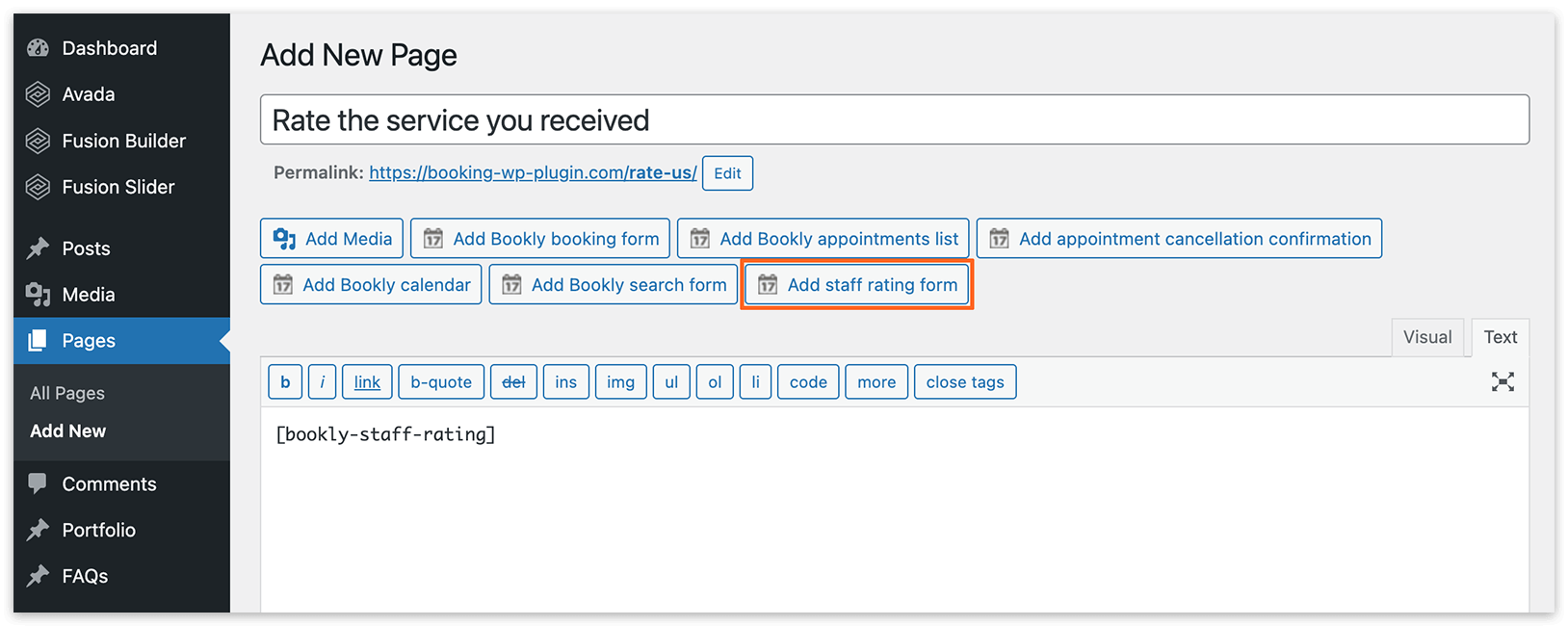
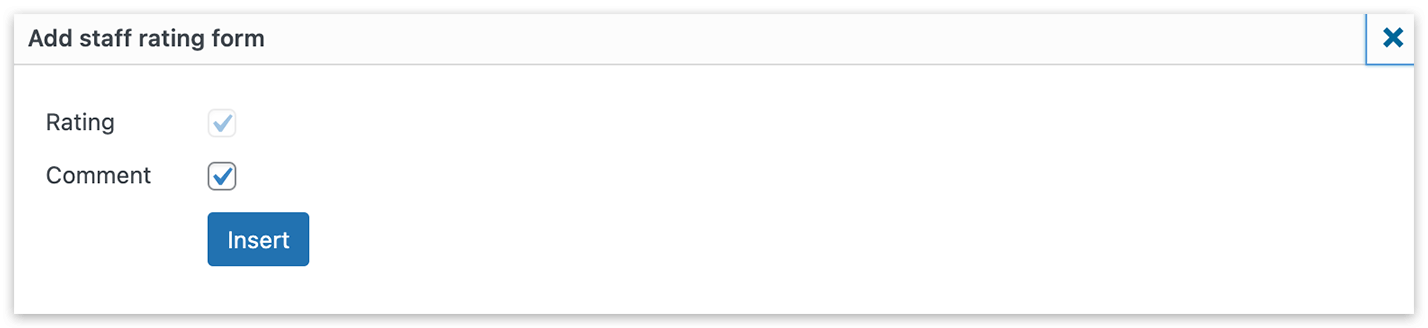
Certifique-se de que a opção “Comentário” esteja marcada para permitir que os clientes deixem um feedback junto com as avaliações.
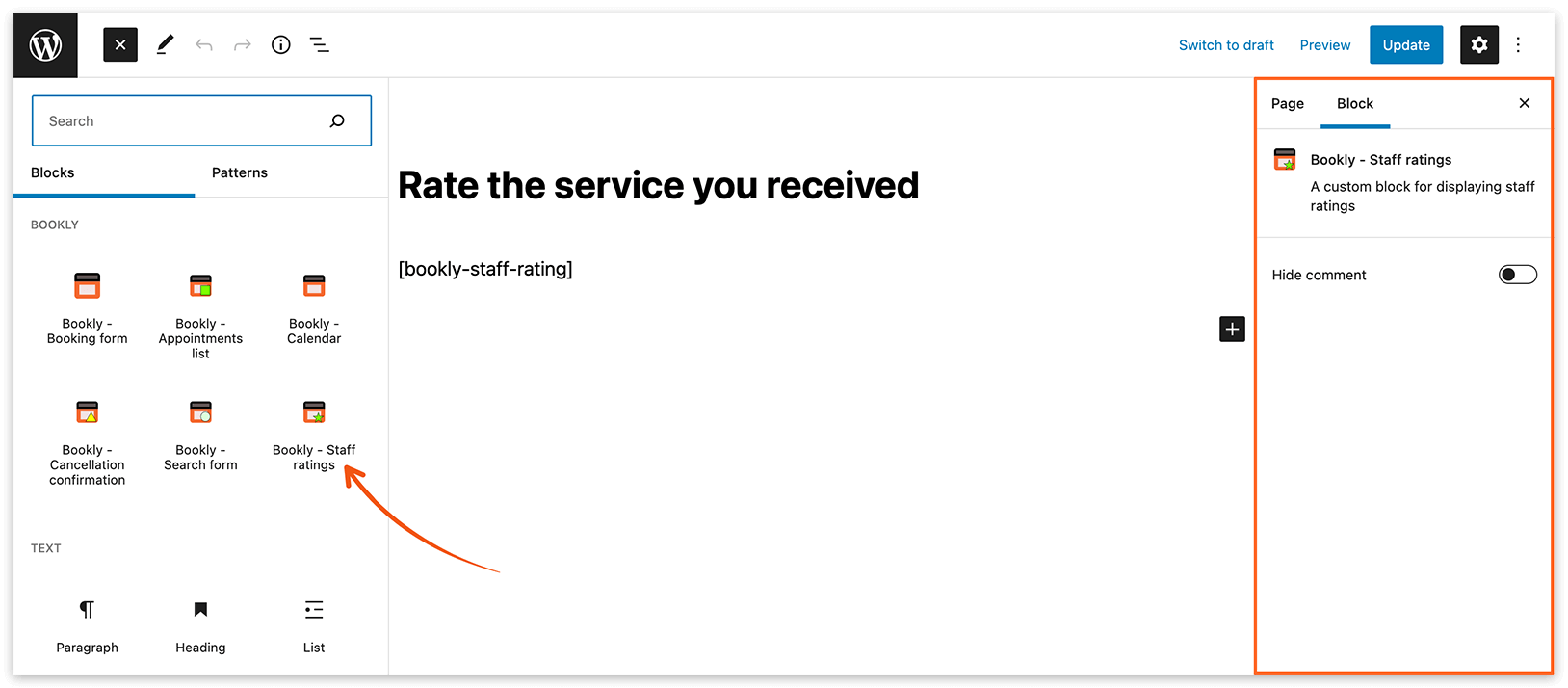
No editor Gutenberg, o bloco correspondente é chamado Bookly – Avaliações de funcionários. A opção “Comentário” pode ser encontrada no lado direito da interface do editor.
O formulário de avaliação de funcionário só fica visível na página quando um cliente é redirecionado a ela por uma URL contendo o token. Para testar, é necessário fazer uma reserva real e aguardar o lembrete real (não utilize uma notificação de teste).
Veja abaixo um exemplo de como a página do formulário de avaliação aparece:
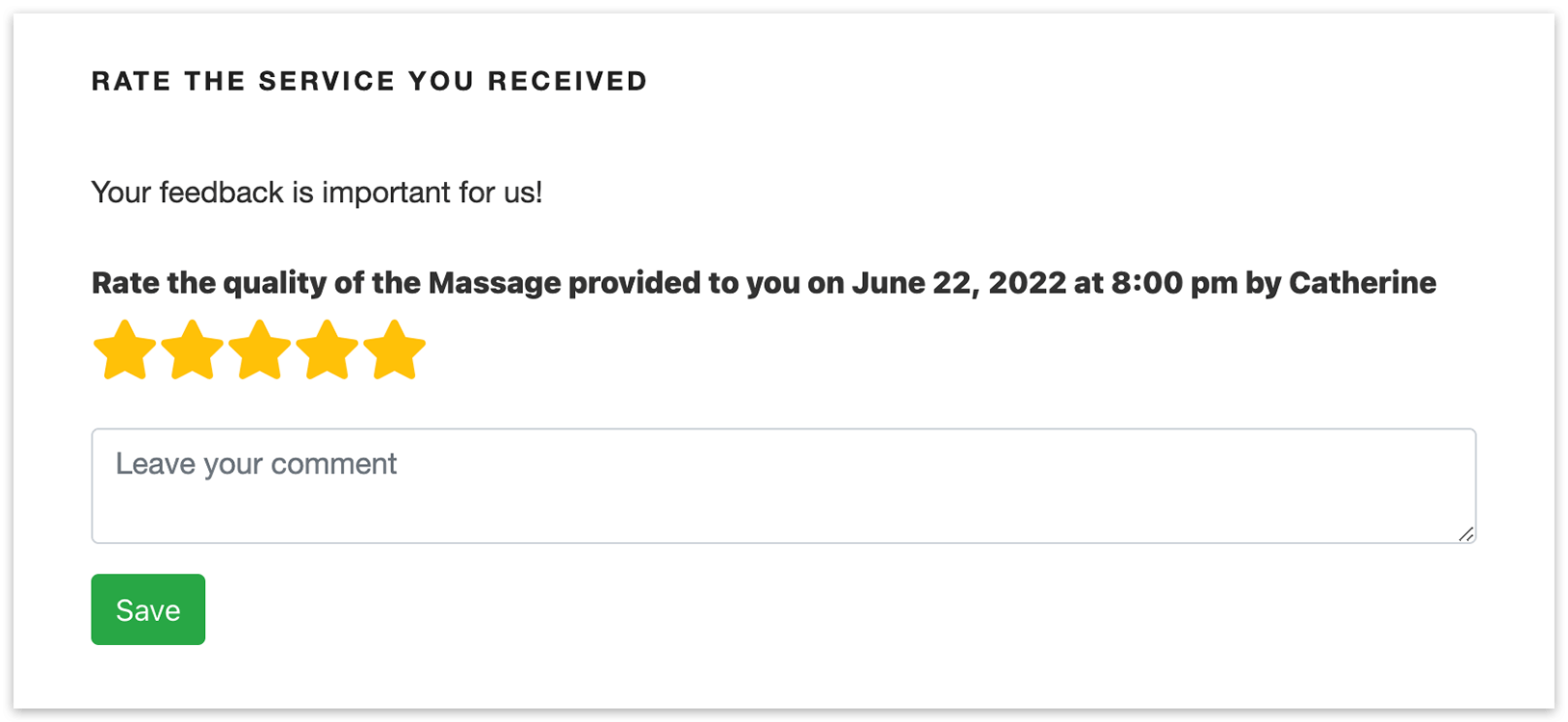
4. Aceda a Definições do Bookly > Configurações da URL. No campo URL da página de avaliações, introduza a URL da página que contém o formulário de avaliação (a página criada no passo 3).
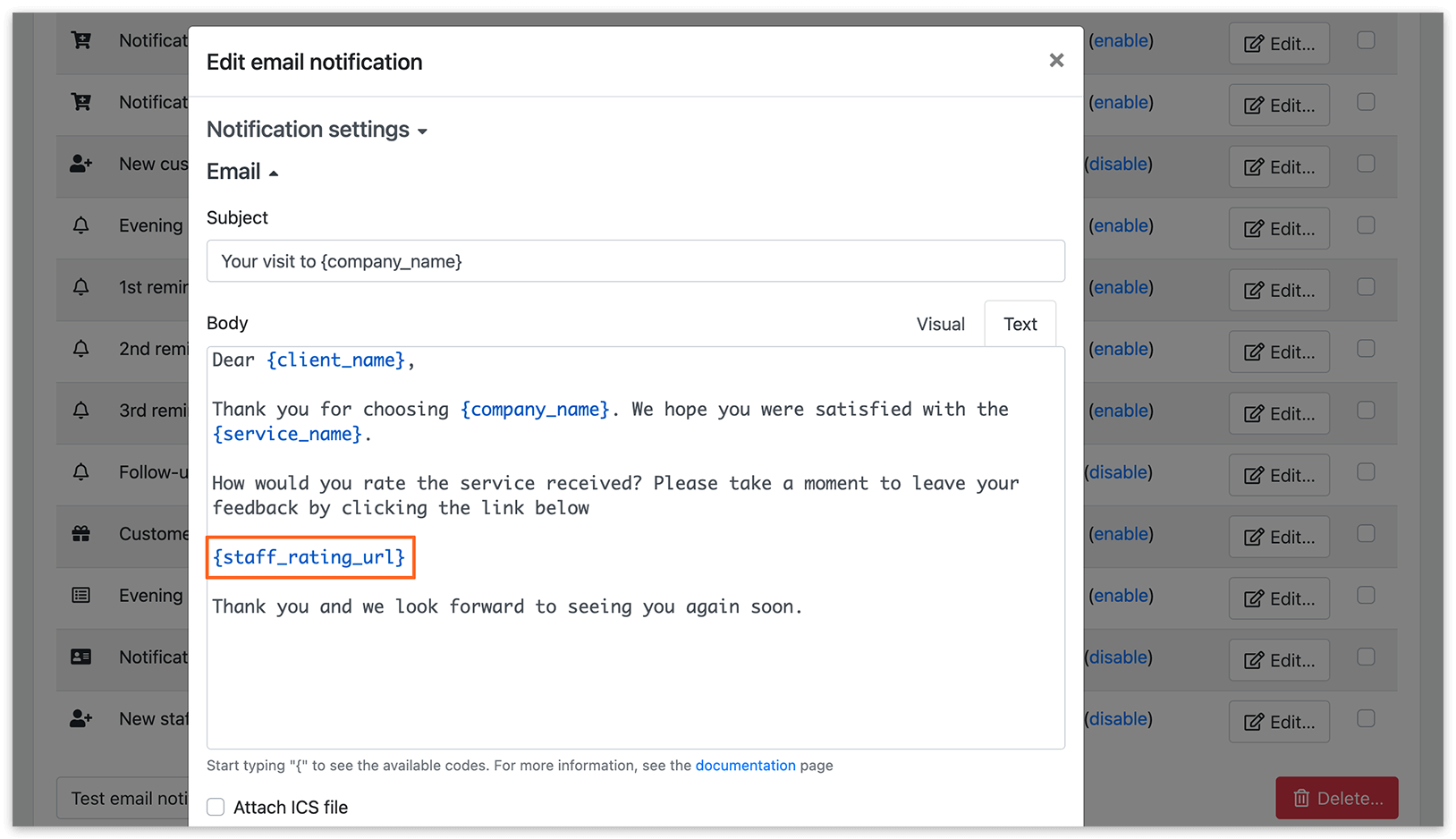
5. Aceda à secção Notificações de e-mail. Escolha o modelo Mensagem de acompanhamento ou crie um novo (tipo: Lembrete de reserva). Inclua o código {staff_rating_url} na notificação automática por e-mail. Este código gerará um link exclusivo para os clientes avaliarem o serviço e deixarem um comentário.
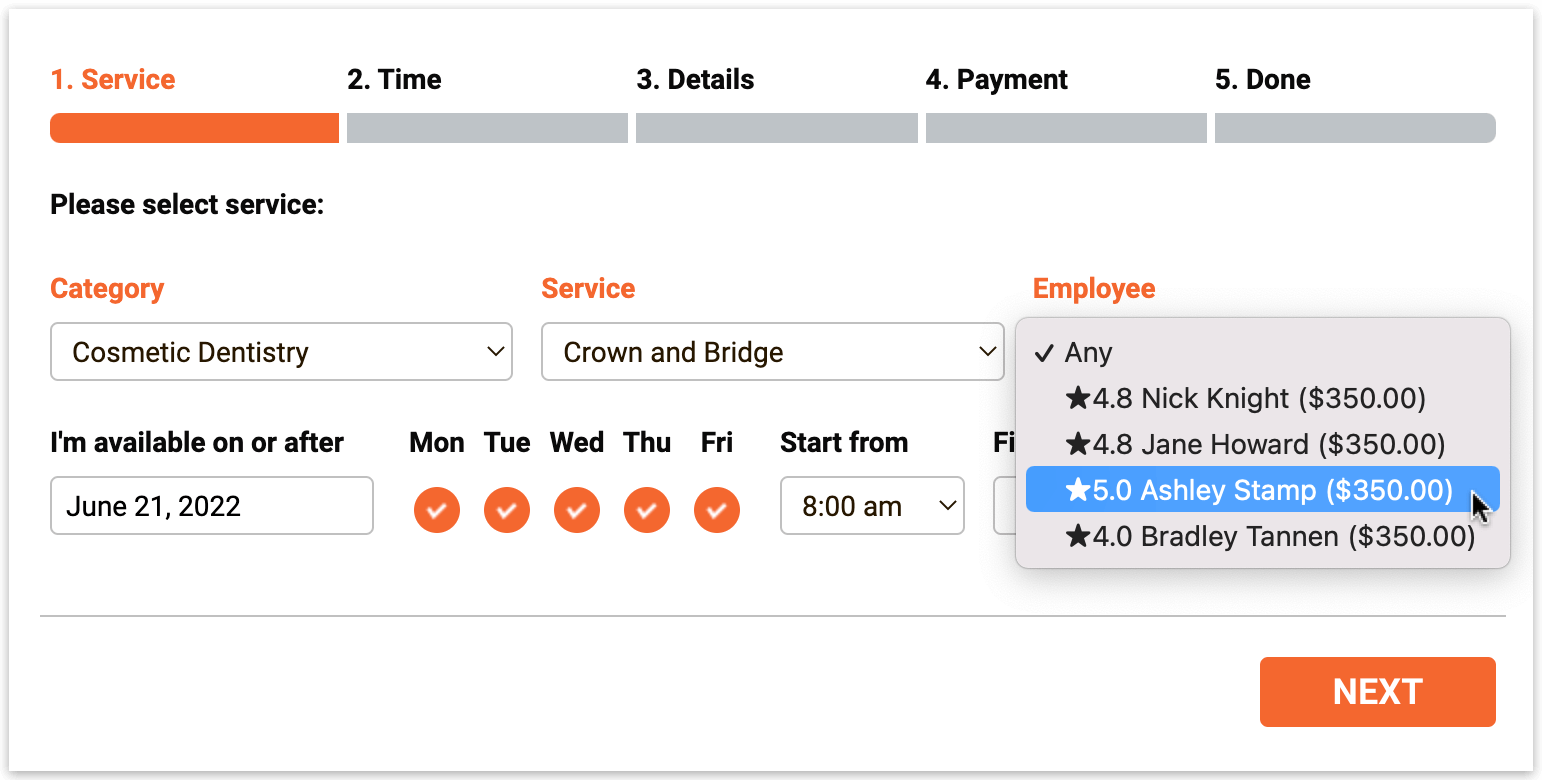
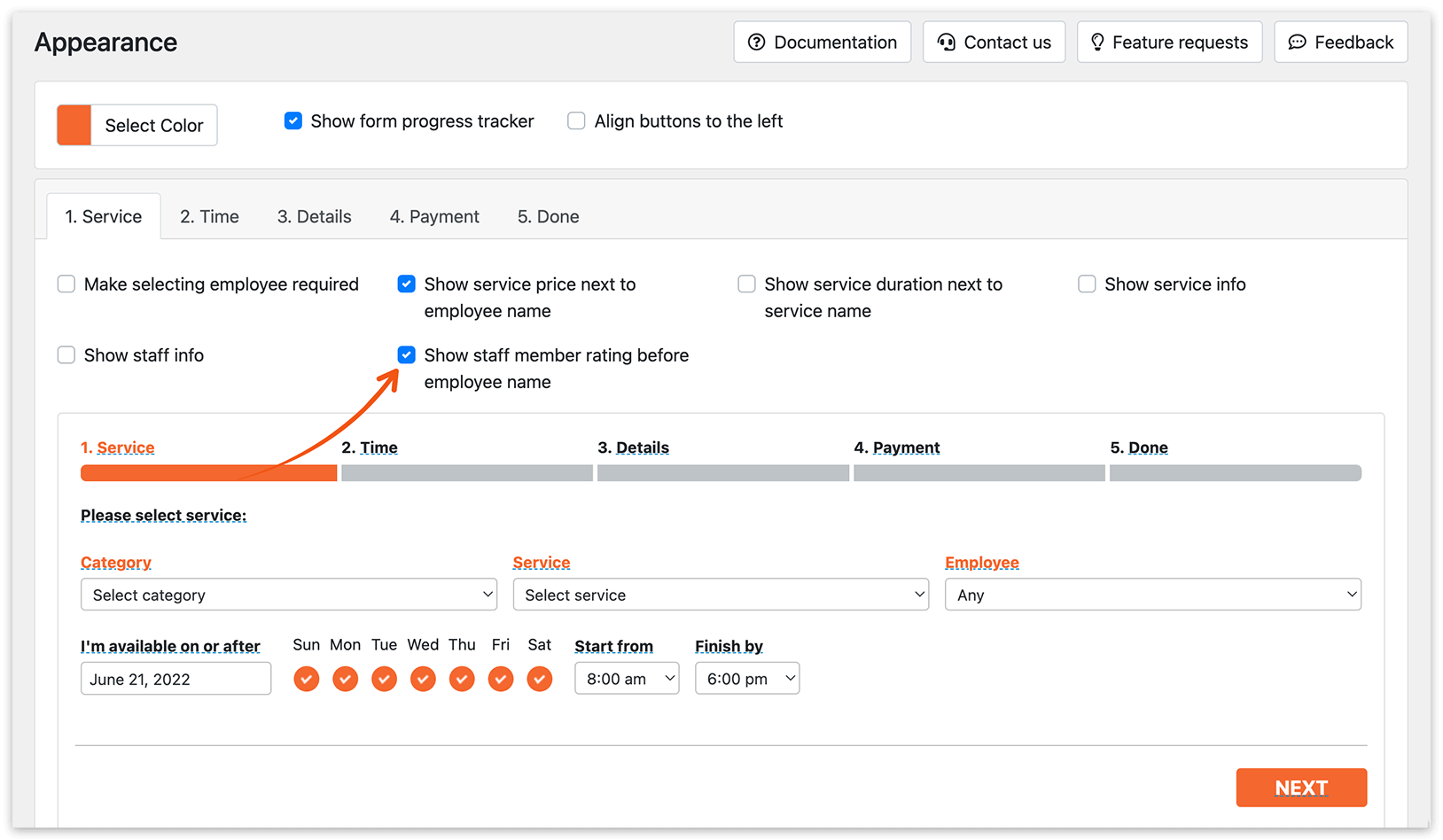
6. Para exibir a avaliação de um funcionário num formulário de reserva, aceda a Aparência > Formulário passo a passo > separador 1. Serviço e selecione a opção Exibir a nota do funcionário antes do nome.
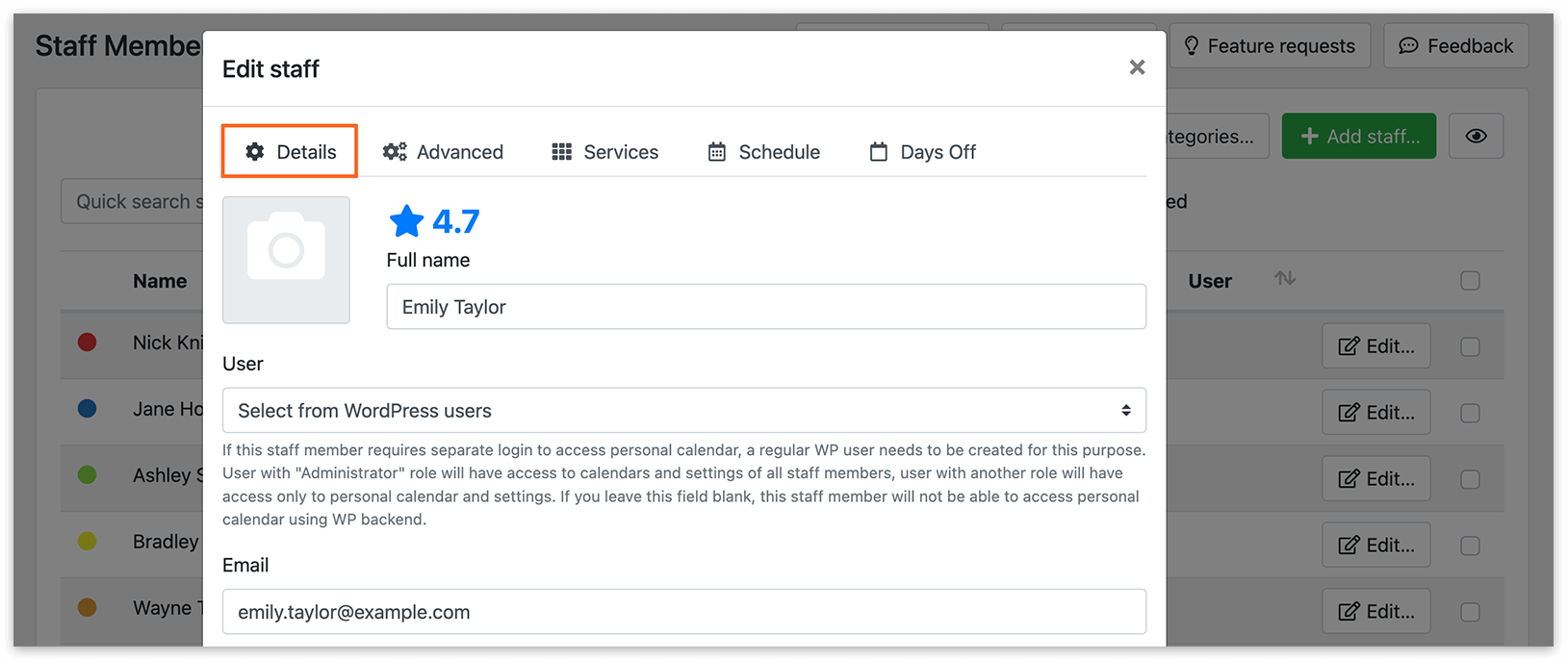
Uma avaliação média de funcionário é exibida no cartão do funcionário quando clica em Editar.
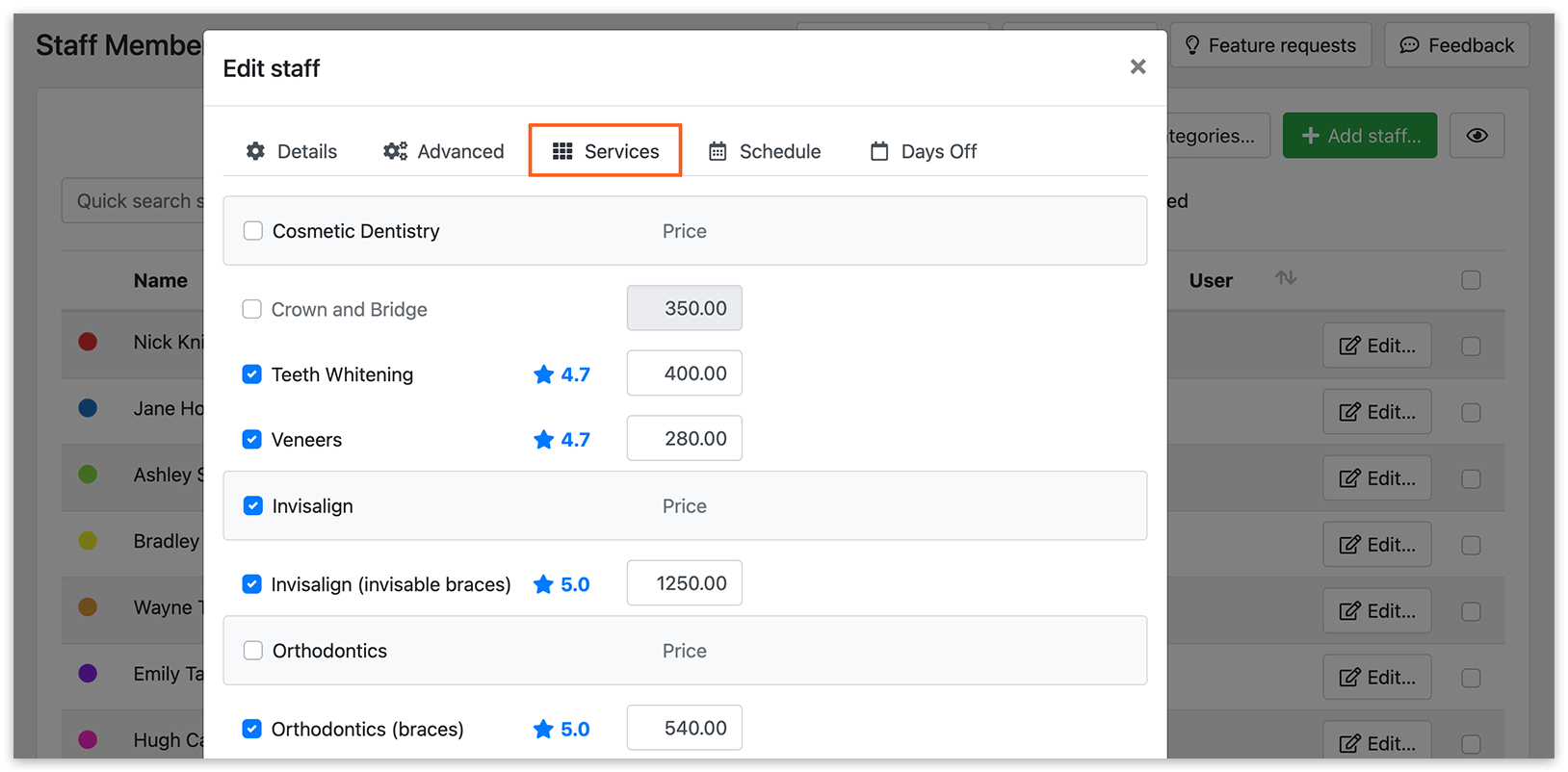
O separador Serviços no cartão do funcionário exibe a avaliação média de serviço.
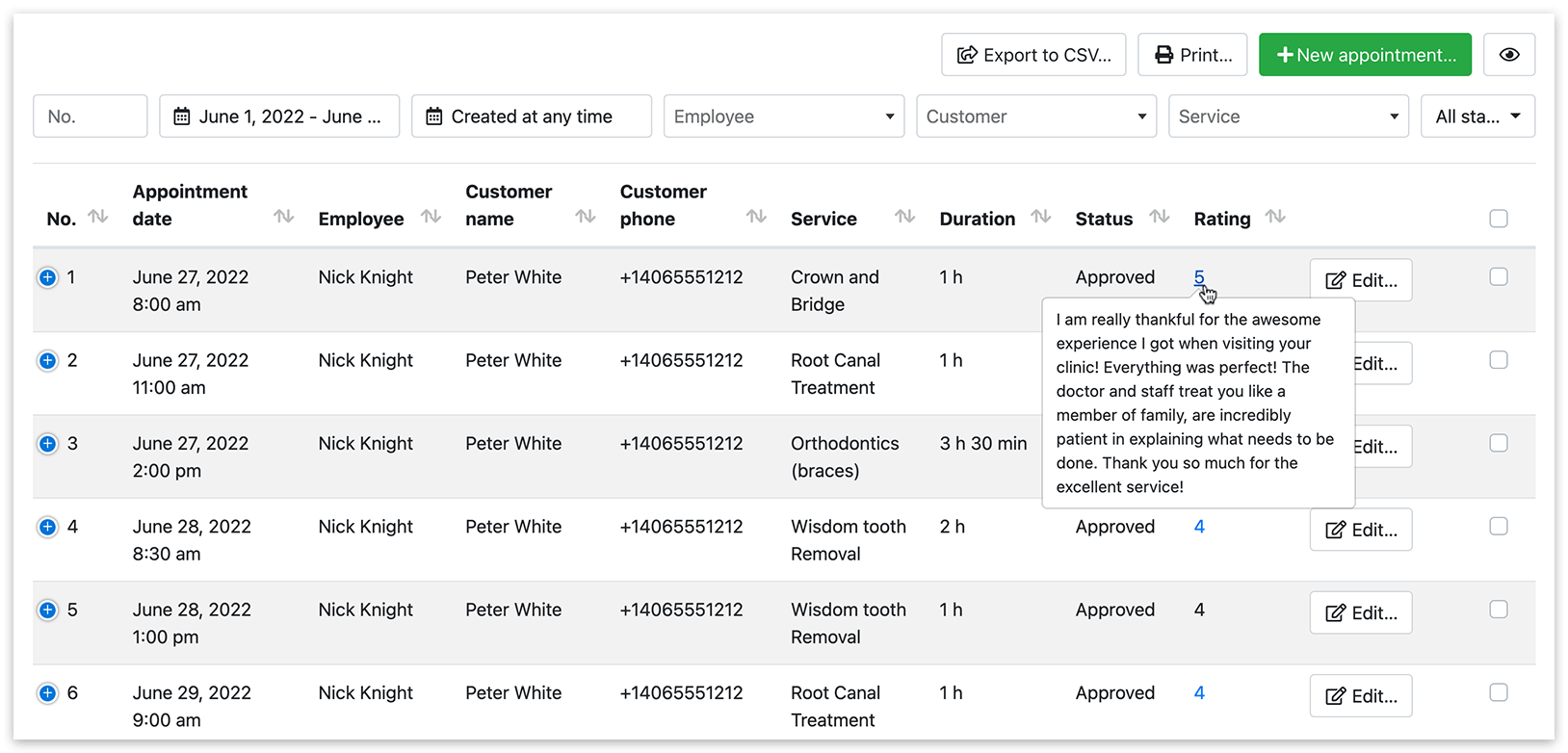
Na lista de Compromissos, a coluna Avaliação exibe as avaliações de marcação. Além disso, se um cliente tiver deixado um comentário, pode clicar na avaliação para ver a descrição.
Experimente esta demonstração para compreender melhor como o Ratings (Add-on) funciona.
Este vídeo tutorial explica como configurar rapidamente o Ratings (Add-on) para o Bookly.
RELACIONADO
Staff Cabinet (Add-on) – permita que os seus funcionários visualizem e giram as suas reservas no frontend.
Personalizar notificações – personalize e envie notificações automáticas por e-mail e SMS.