Recurring Appointments Add-on
Importante
Seção intitulada “Importante”Todos os add-ons para o Bookly exigem o Bookly PRO instalado e ativado.
Com o Recurring Appointments (Add-on), os clientes podem programar de forma prática uma série de marcações recorrentes numa única sessão. Eles podem definir o intervalo de repetição, especificar a última data ou definir o número de recorrências, e uma sequência de horários será reservada automaticamente para a série.
As reservas recorrentes podem ser feitas pelos clientes pelo formulário de reserva do frontend ou pelos administradores pela interface do backend.
Veja este vídeo para descobrir como criar marcações recorrentes com o Bookly Recurring Appointments (Add-on).
Recursos
-
- O serviço pode ou não oferecer suporte a marcações recorrentes
- Intervalos de repetição diários, semanais ou mensais
- Horários reservados o mais próximo possível do horário preferido
- Notificações combinadas para a série de reservas
Experiência do cliente
Depois de selecionar o serviço e a data e hora da primeira marcação, os utilizadores têm a opção de repetir a marcação.
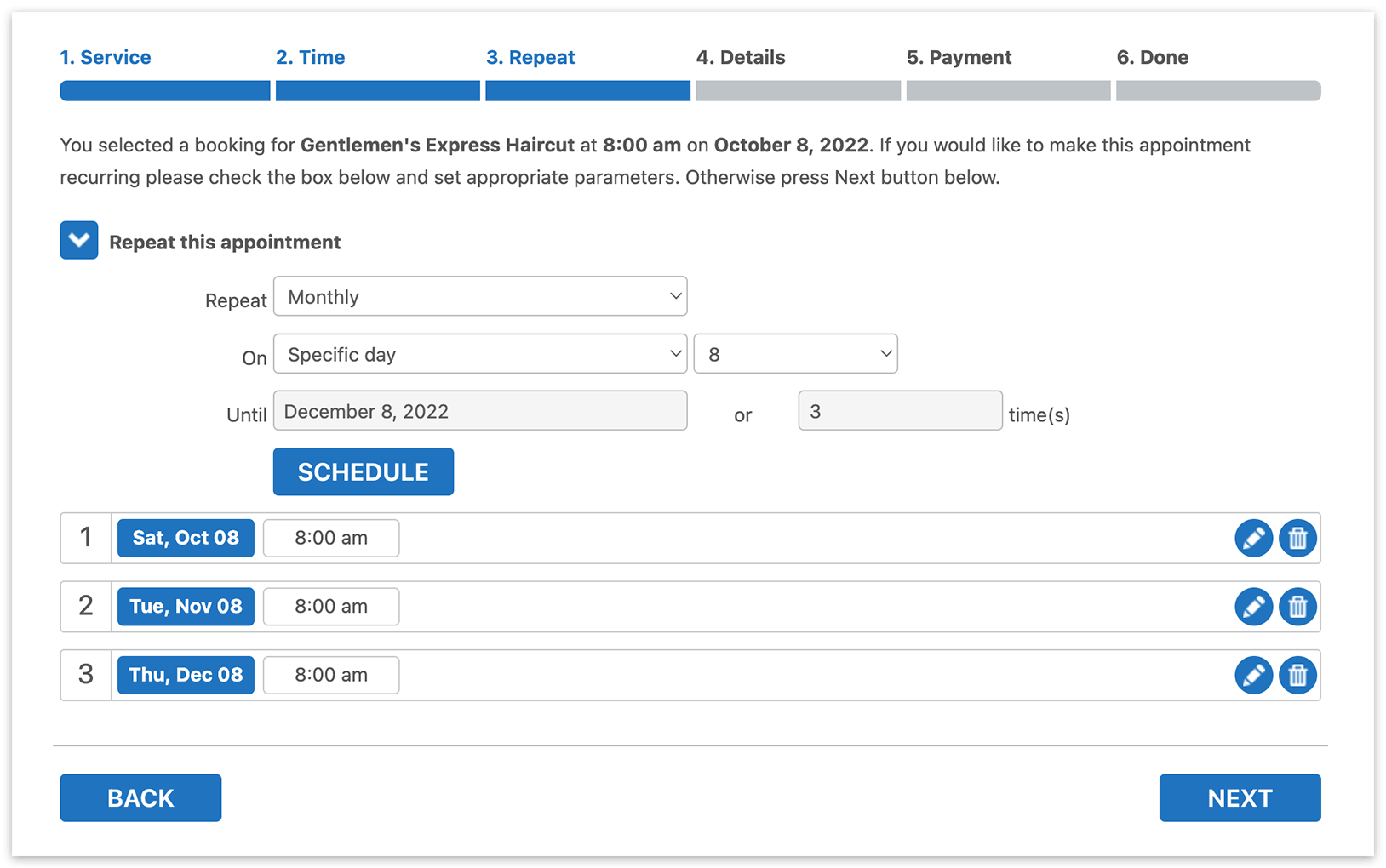
O horário inicial escolhido serve como horário-base para todas as marcações recorrentes. Se um horário estiver indisponível para uma das ocorrências, o Bookly oferecerá o horário mais próximo disponível após o horário preferido para essa instância.
Se um funcionário foi selecionado na primeira etapa da reserva, todas as recorrências serão reservadas com o mesmo funcionário. Se a opção “qualquer” funcionário foi escolhida, os calendários de todos os funcionários serão verificados para cada instância, aumentando as hipóteses de reservar o horário preferido para toda a série.
Configuração
1. Compre, transfira, instale e ative o Bookly Recurring Appointments (Add-on) em Plugins.
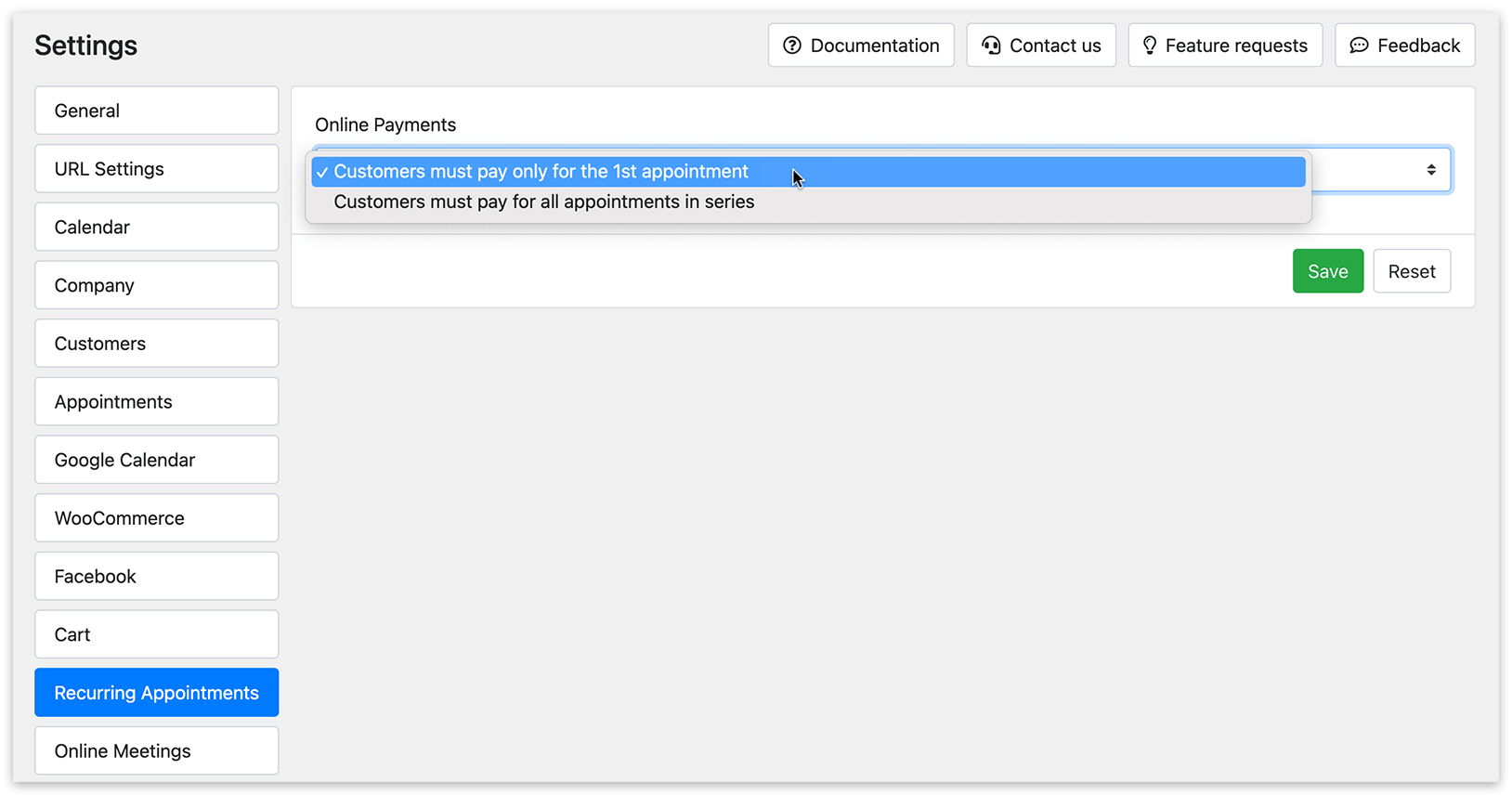
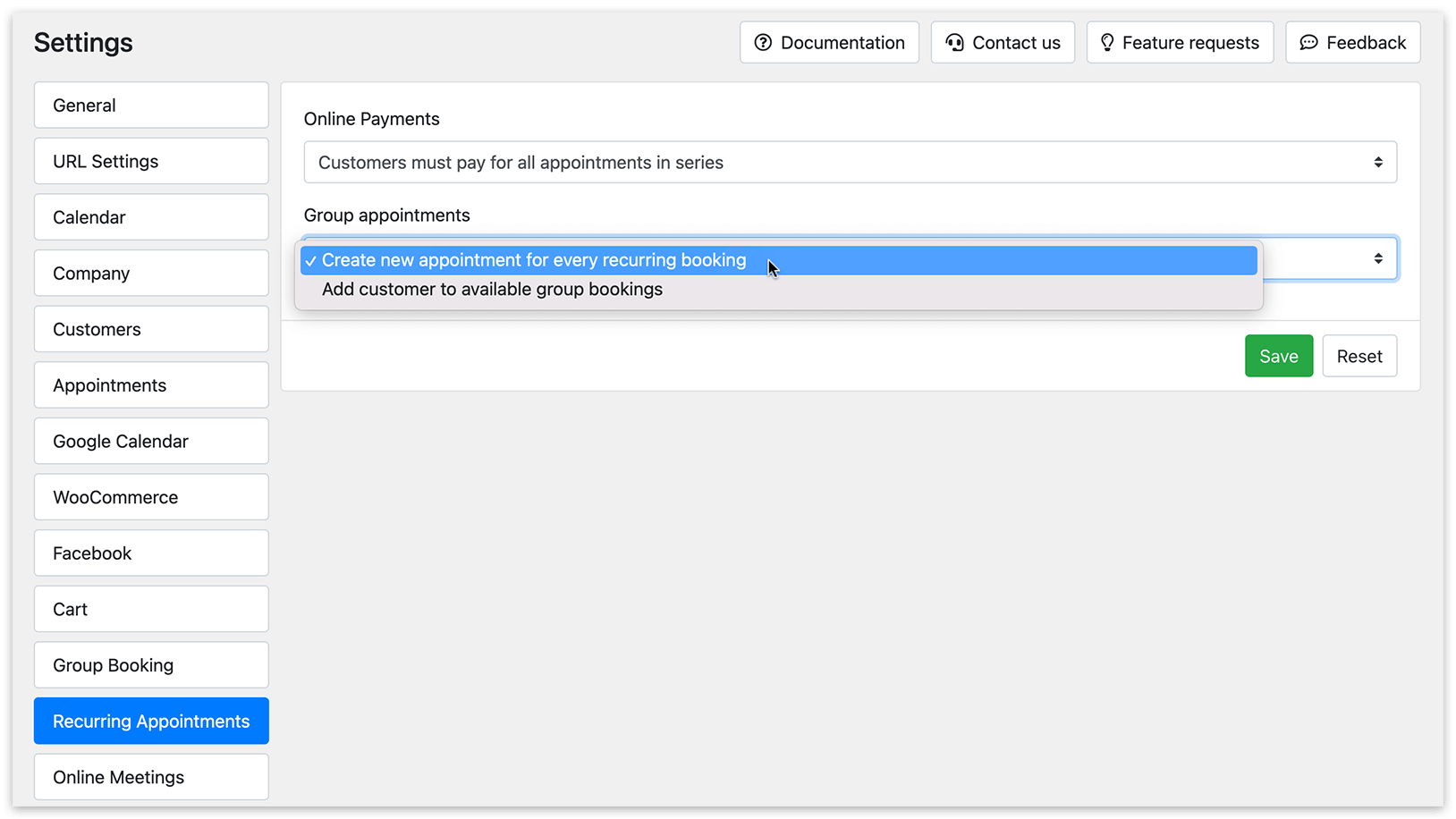
2. Aceda Definições > Reservas Recorrentes. Escolha uma das opções de pagamento:
Os clientes devem pagar apenas para a 1ª reserva – As marcações seguintes serão pagas no momento do atendimento.
Os clientes devem pagar todas as reservas em série – Os utilizadores pagarão por todas as marcações antecipadamente.
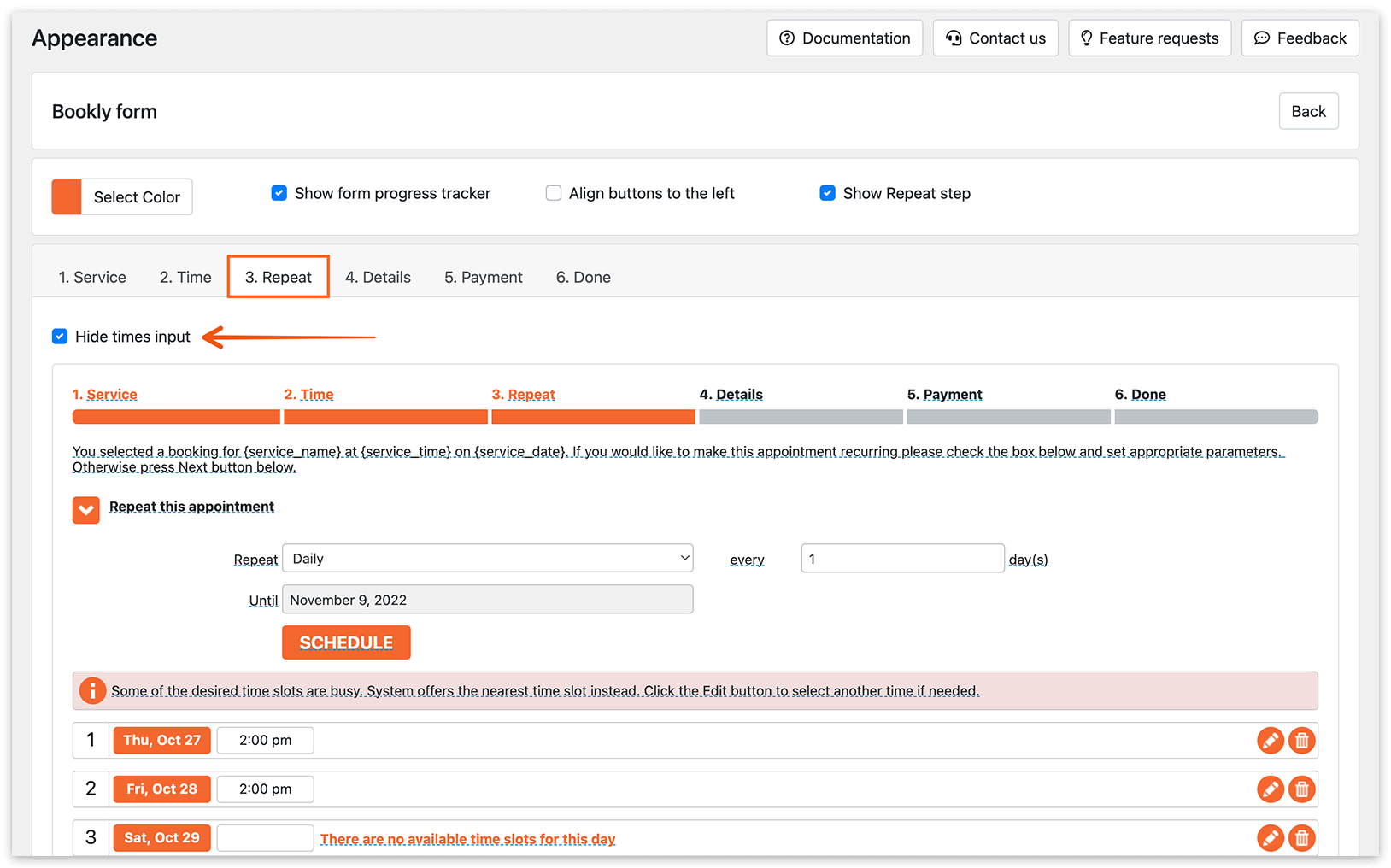
3. Na secção Aparência > Formulário passo a passo, marque a opção Exibir o passo Repetir.
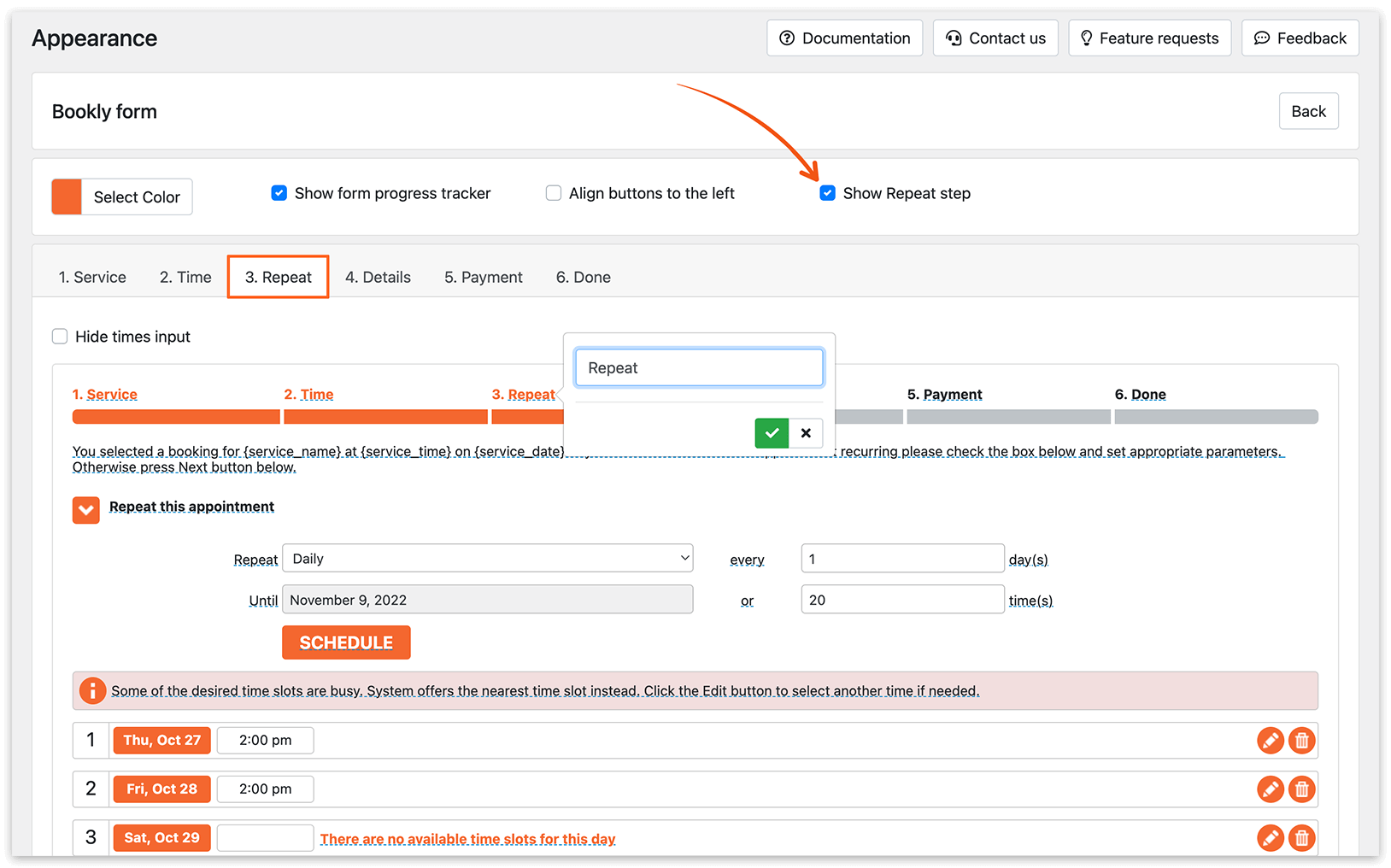
4. Pode desativar o campo “quantas vezes” na etapa Repetir (usado para especificar o número de vezes que a marcação deve se repetir). Selecione Entrada de tempos de ocultação. Isso simplifica o processo para os clientes, que precisarão apenas especificar a data final e o intervalo de repetição.
5. Em Serviços > Editar > separador Avançado > campo Repetir, defina o tipo de marcação recorrente para um serviço.
Diariamente: As marcações são programadas diariamente, exceto nos dias de folga do funcionário selecionado e nos dias da semana em que nenhum funcionário está a trabalhar.
Semanalmente/Quinzenalmente: As marcações são programadas semanal ou quinzenalmente.
Mensalmente: Há várias opções disponíveis para escolher a data correta dentro do mês:
Dia do mês (por exemplo, no dia 6 de cada mês).
Dia da semana (por exemplo, terça-feira da segunda semana de cada mês).
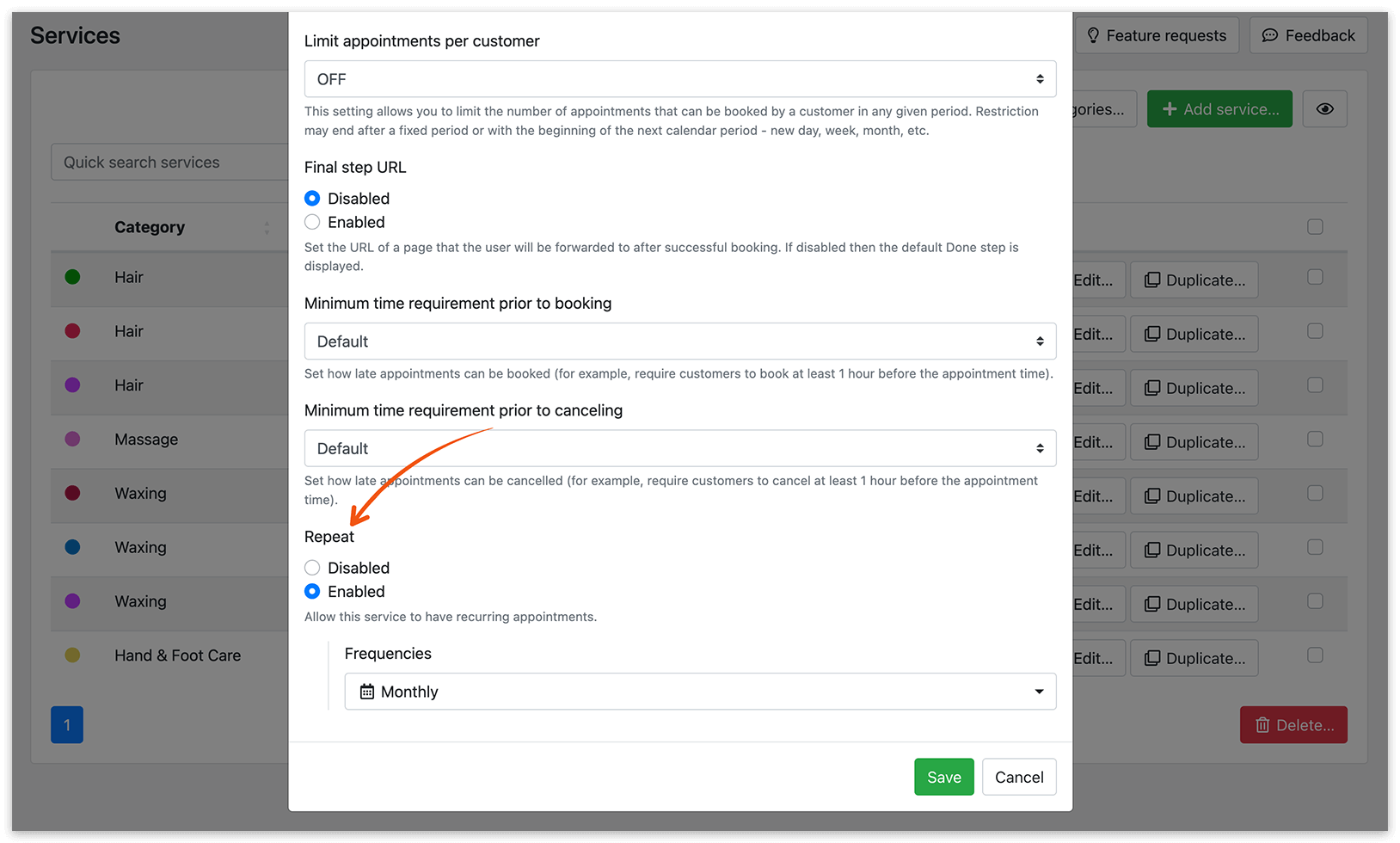
Quando uma reserva recorrente não é viável (ou seja, a opção Repetir está desativada), a etapa Repetir será automaticamente ignorada no formulário de reserva.
6. Se usar o Bookly Group Booking (Add-on), em Definições > Reservas Recorrentes > Reservas de grupo, pode configurar se os clientes podem participar de reservas em grupo ao programar marcações recorrentes.
Gestão
Os administradores podem adicionar uma série completa de marcações recorrentes diretamente pelas secções Calendário ou Compromissos na área administrativa: criar uma nova marcação e especificar o intervalo de repetição.
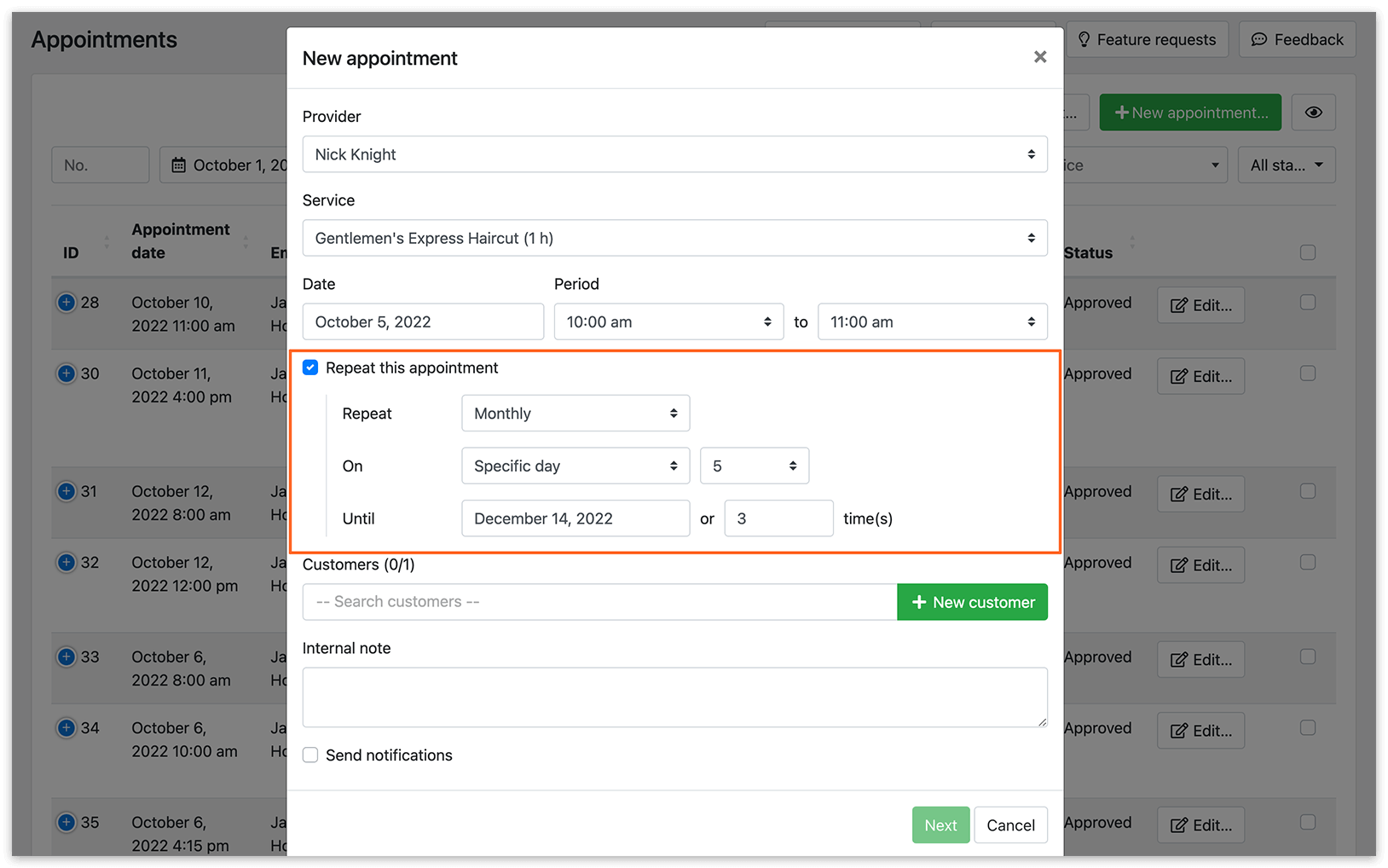
Faça a gestão de marcações individuais ou da série completa pela área administrativa: visualize, edite e cancele-as, da mesma forma que as marcações padrão.
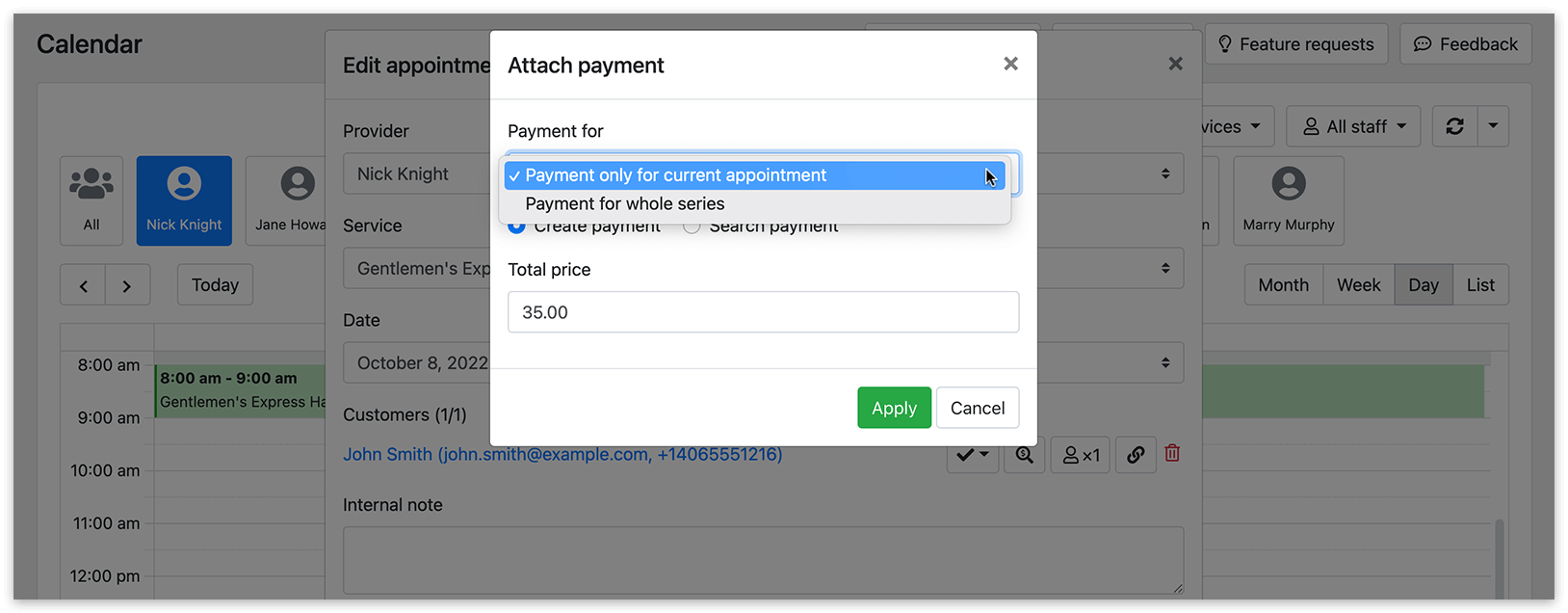
Ao anexar um pagamento a uma marcação reservada como parte de uma série, os administradores podem escolher se o pagamento se aplica apenas à reserva atual ou a todas as marcações recorrentes associadas ao cliente.
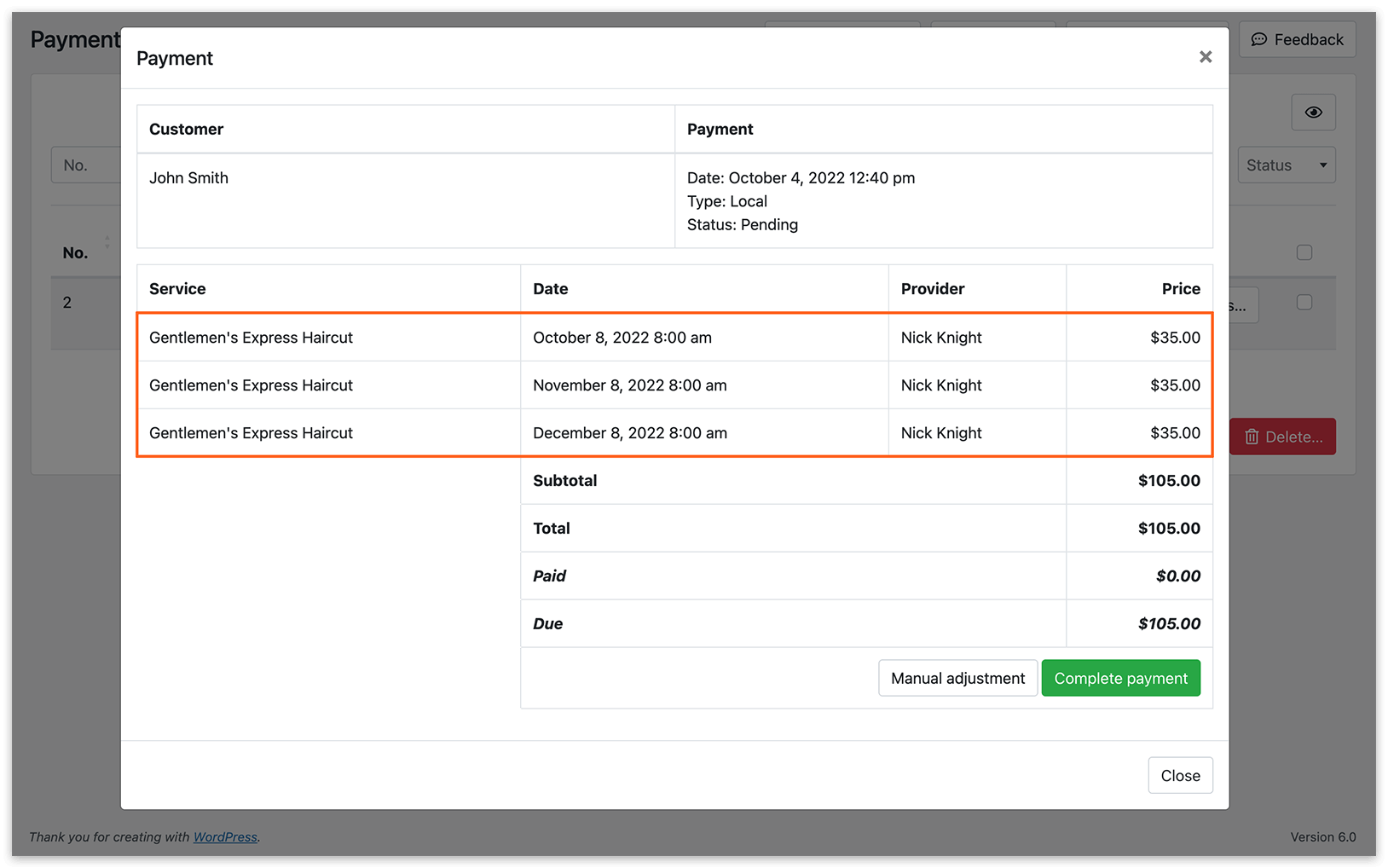
A lista de Pagamentos exibirá os detalhes de todas as marcações reservadas.
Editar pela área administrativa
Edite cada instância das marcações recorrentes com os métodos padrão, seja pela visualização do calendário ou pela lista de marcações. Além disso, pode eliminar marcações recorrentes individuais pela área administrativa e recriá-las com informações atualizadas, se necessário.
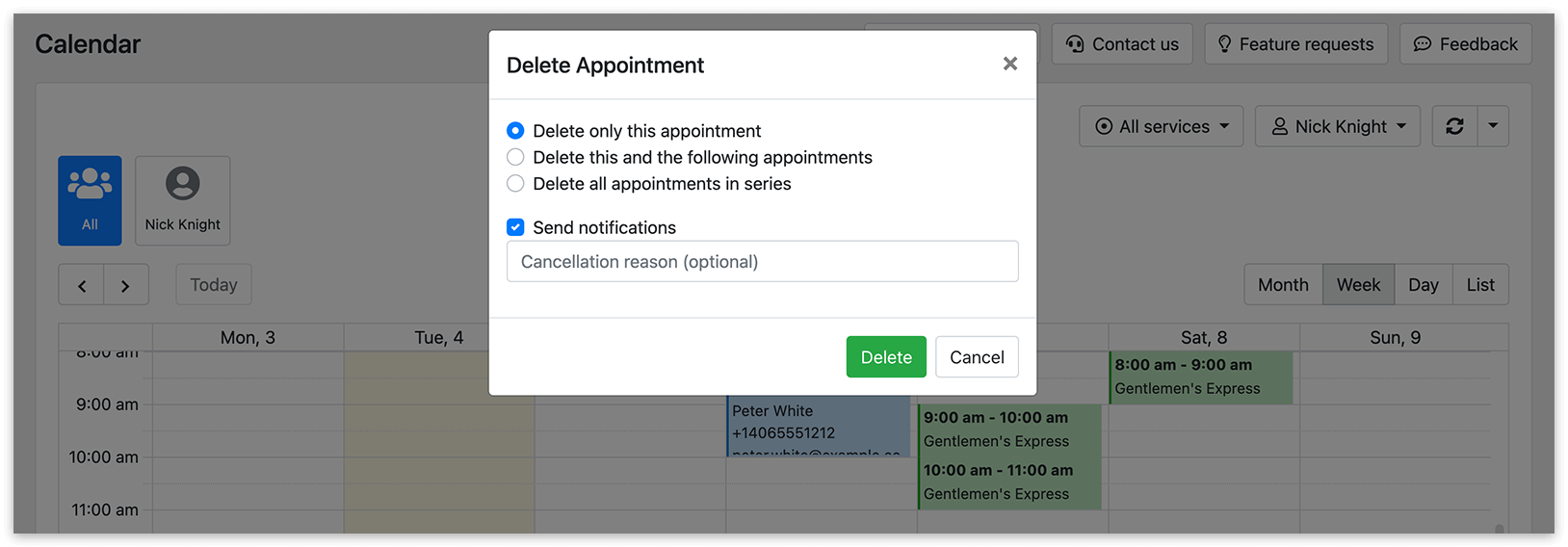
Cancele as marcações recorrentes individualmente ou todas a partir da instância selecionada.
Para permitir que clientes e funcionários cancelem uma série de marcações recorrentes diretamente pelas notificações de e-mail, use os códigos {cancel_all_recurring_appointments} ou {cancel_all_recurring_appointments_url} nos modelos de notificação. Esses códigos geram links que permitem aos utilizadores cancelar convenientemente todas as marcações repetidas.
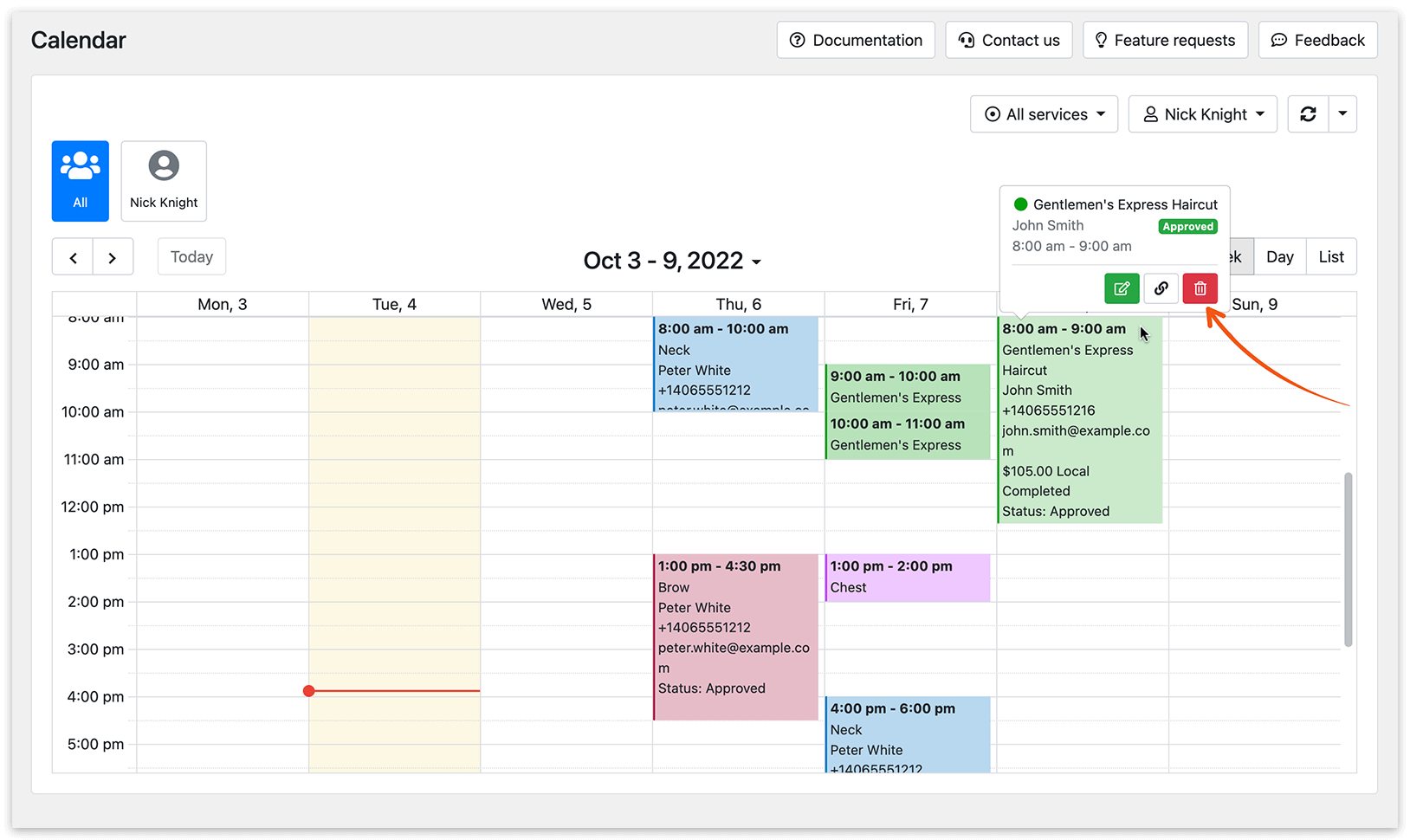
Visualize e edite uma série de marcações recorrentes diretamente pelo Calendário do backend, passando o cursor do rato sobre a marcação e clicando no ícone correspondente.
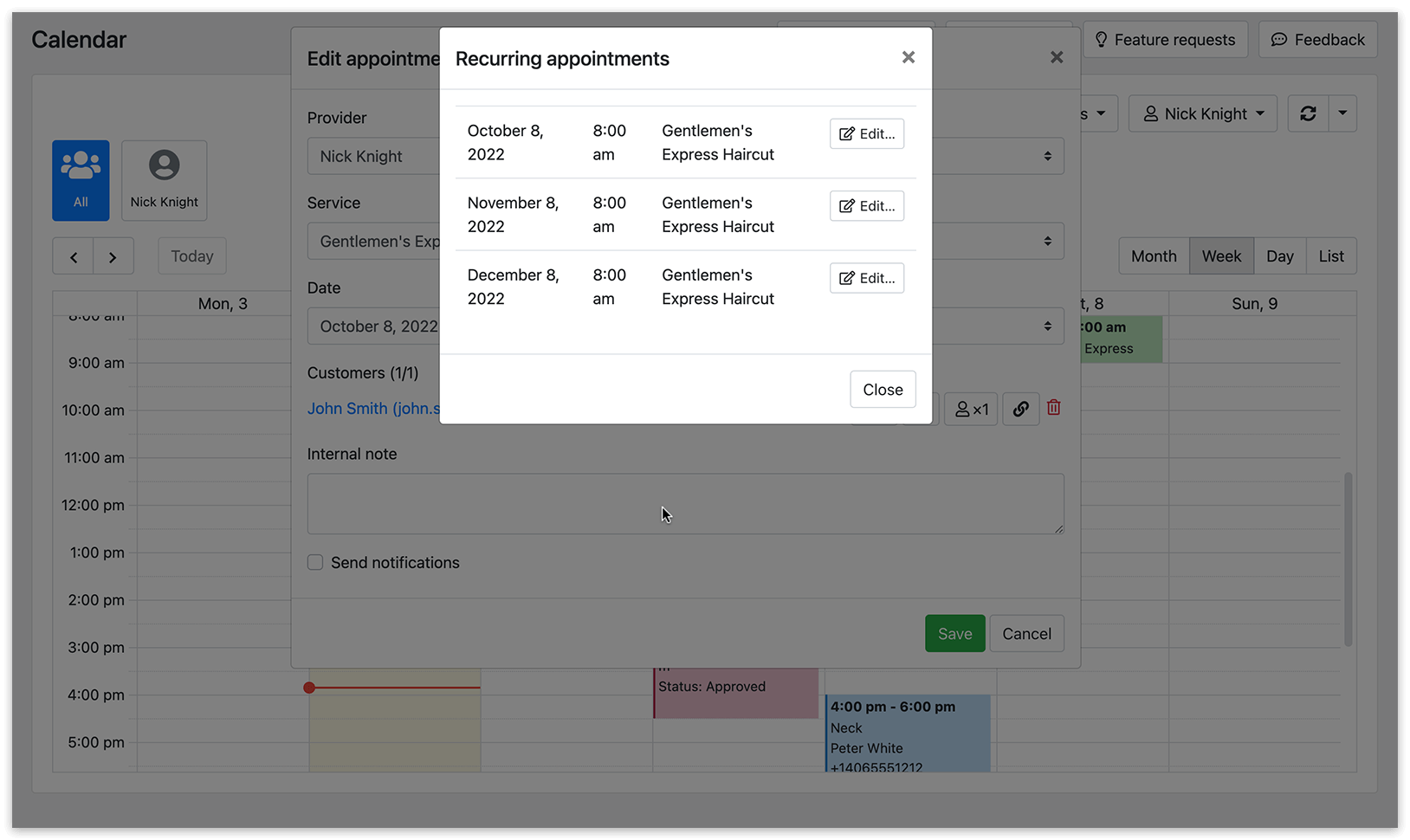
Confirmação manual: se as reservas forem definidas por padrão com o status “pendente”, os administradores têm a opção de aprovar manualmente toda a série de marcações recorrentes. Inclua o código {approve_appointment_schedule_url} nos modelos de notificação por e-mail.
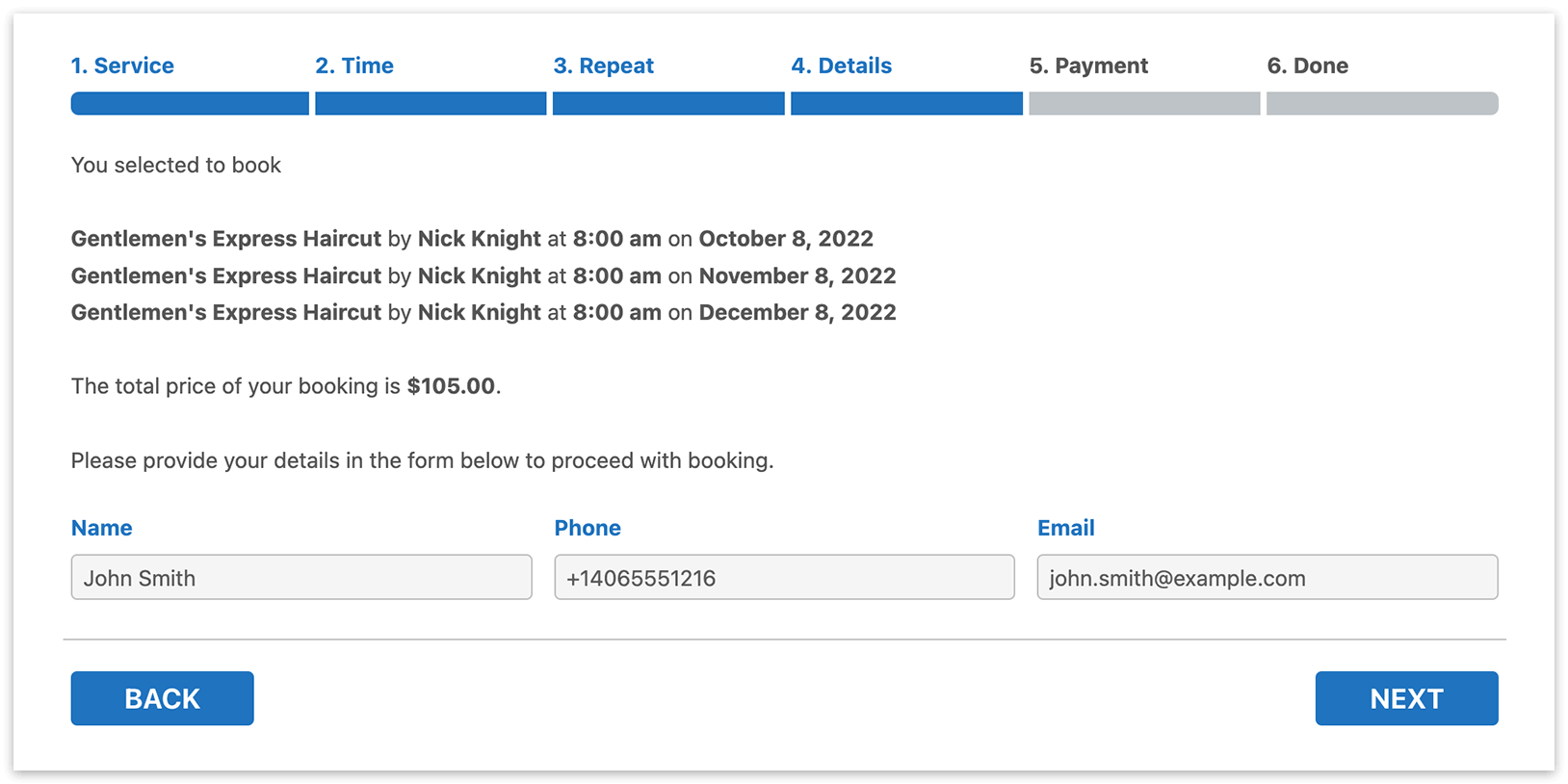
Este exemplo demonstra como os detalhes de várias reservas podem ser listados em ordem na etapa Detalhes do formulário de reserva.
Selecionou reservar
{#each appointments as appointment}
{appointment.service_name} com {appointment.staff_name} às {appointment.appointment_time} em {appointment.appointment_date}
{/each}
O preço total da sua reserva é {total_price}.
Informe os seus dados no formulário abaixo para continuar com a reserva.