
Zapier Integration
Com o Zapier, pode ligar o Bookly a várias aplicações na nuvem e criar fluxos de trabalho específicos para automatizar tarefas.
Atualmente, pode utilizar os seguintes acionadores para as suas automatizações:
- Nova marcação
- Marcação nova ou atualizada
- Novo cliente
- Marcação atualizada
Configuração
1. Na secção Bookly Cloud > Products, encontre o Zapier, selecione o seu plano de subscrição e clique em Get started para ativar a integração.
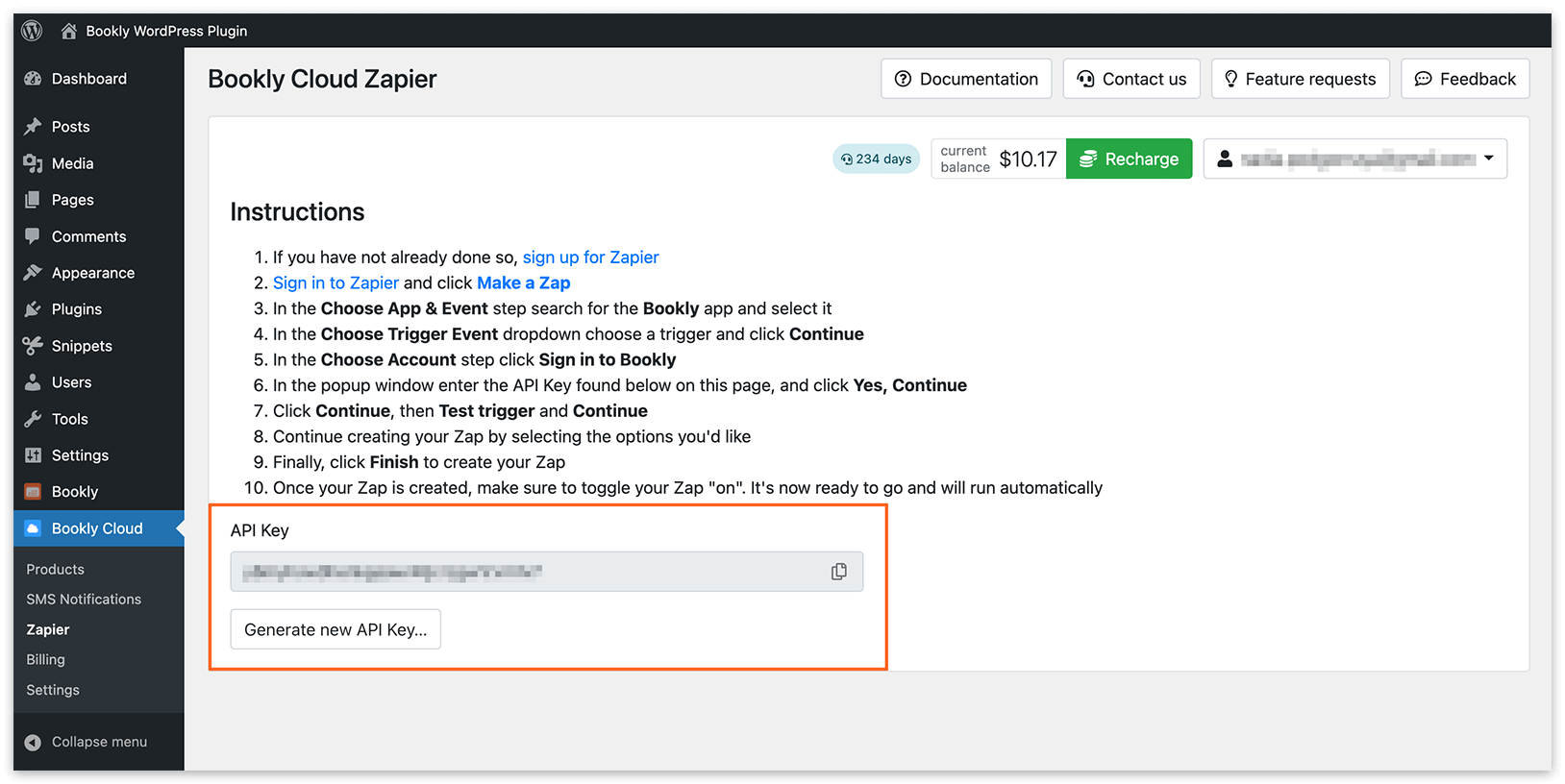
- Na nova janela pop-up, clique em Go to settings (Bookly Cloud > Zapier) e siga as instruções para ligar o seu Bookly ao Zapier:
1. Se ainda não o fez, registe-se no Zapier.
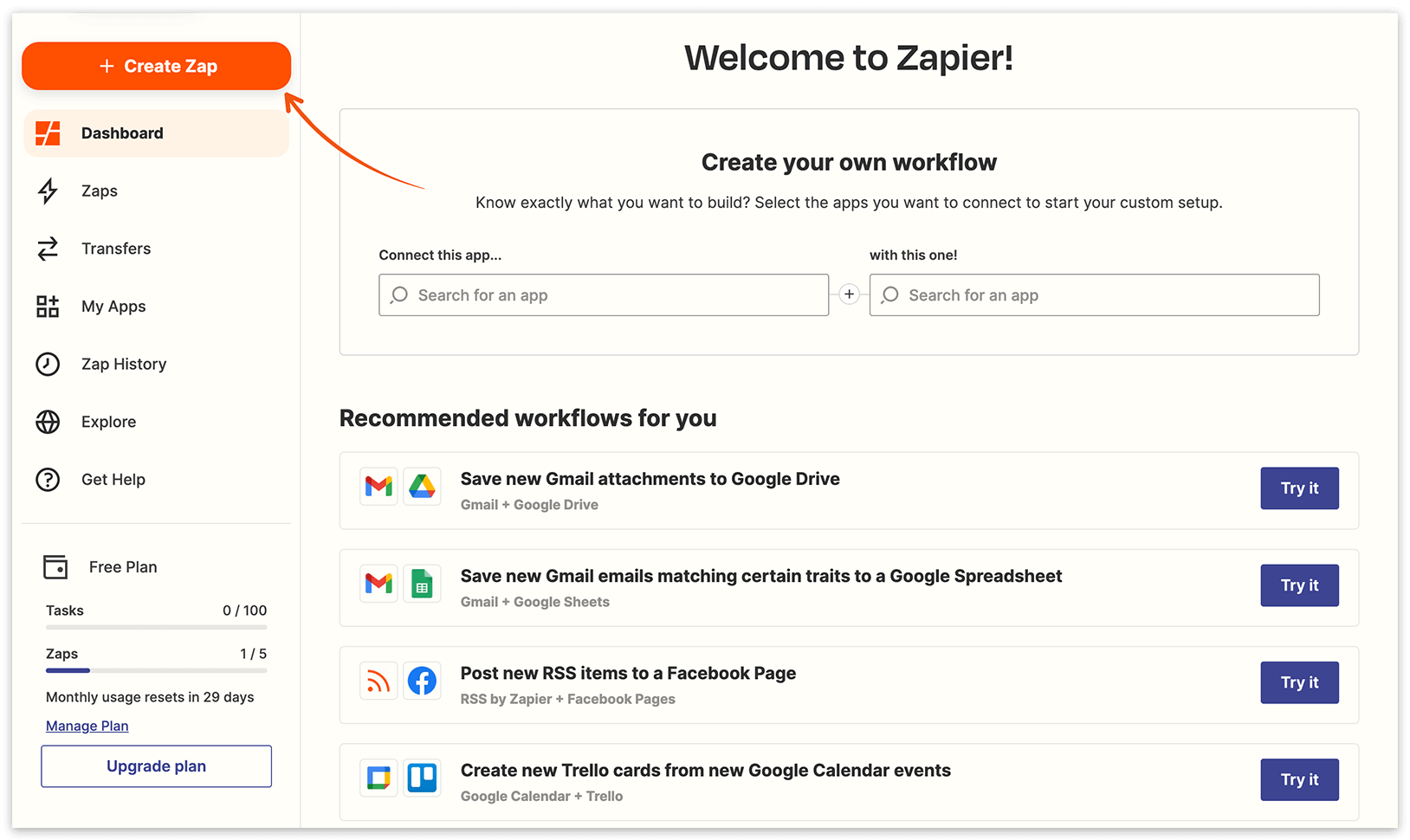
2. Inicie sessão no Zapier e clique em Create a Zap.
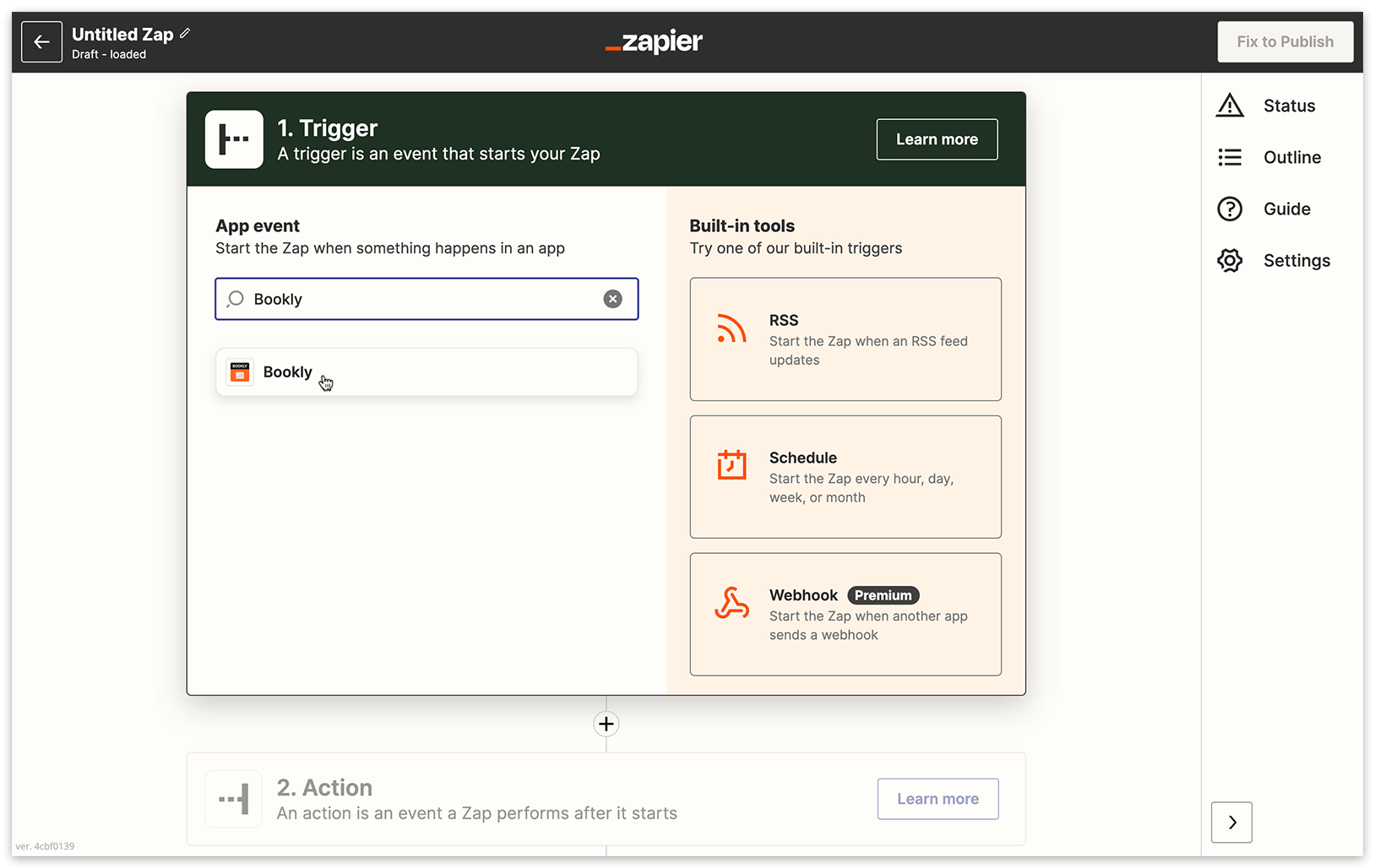
3. No passo Choose App & Event, procure a aplicação Bookly e selecione-a.
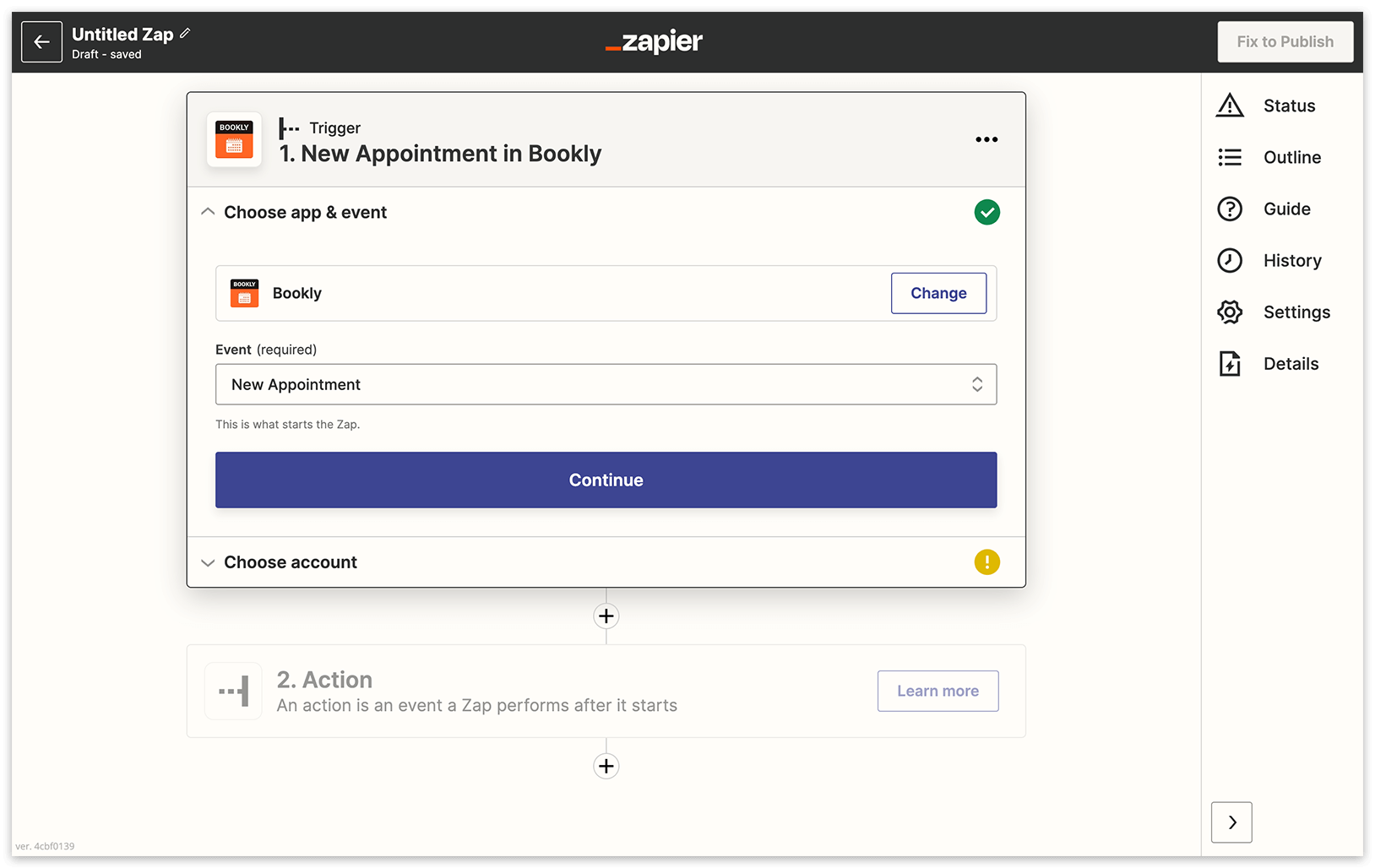
4. No menu pendente Choose Trigger Event, selecione um acionador e clique em Continue.
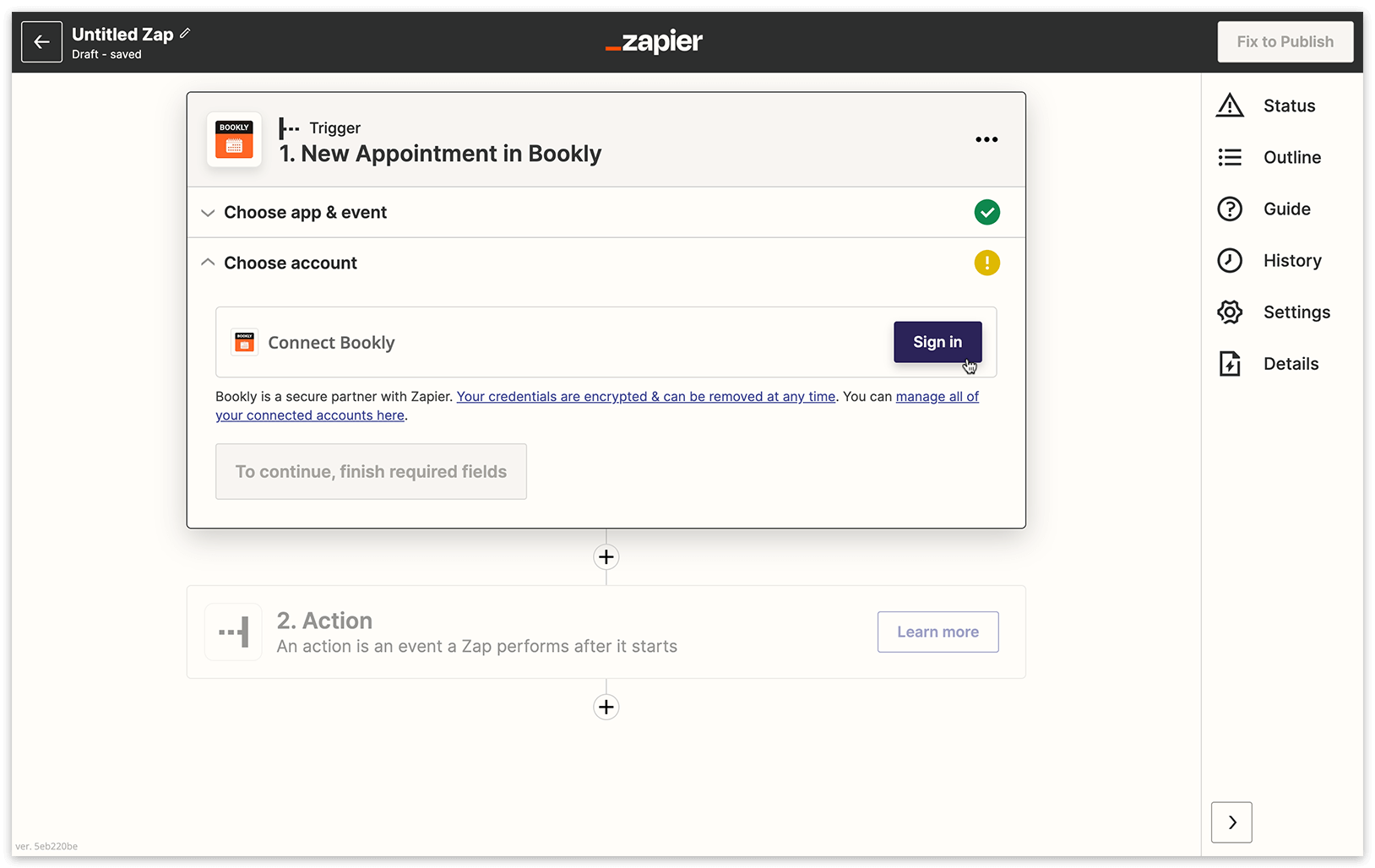
5. Em Choose Account, clique em Sign in to Bookly.
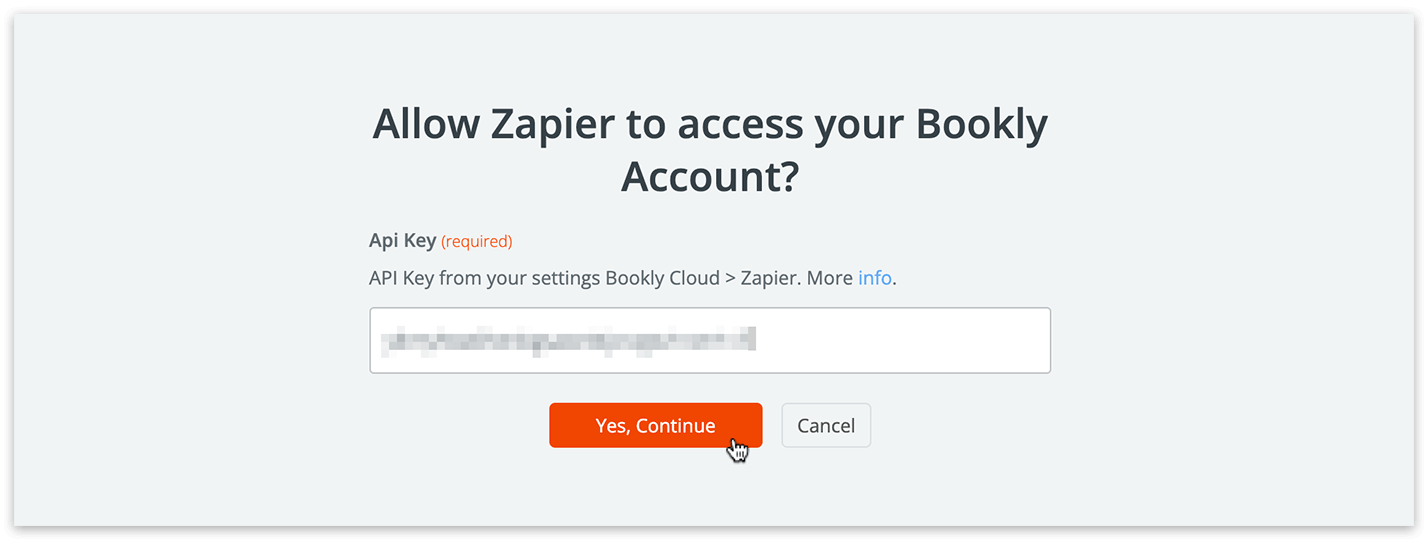
6. Na janela pop-up, introduza a API Key das definições (Bookly Cloud > Zapier) e clique em Yes, Continue.
7. Clique em Continue, depois em Test trigger e Continue.
8. Continue a criar o seu Zap selecionando as opções desejadas.
9. Por fim, clique em Finish para criar o seu Zap.
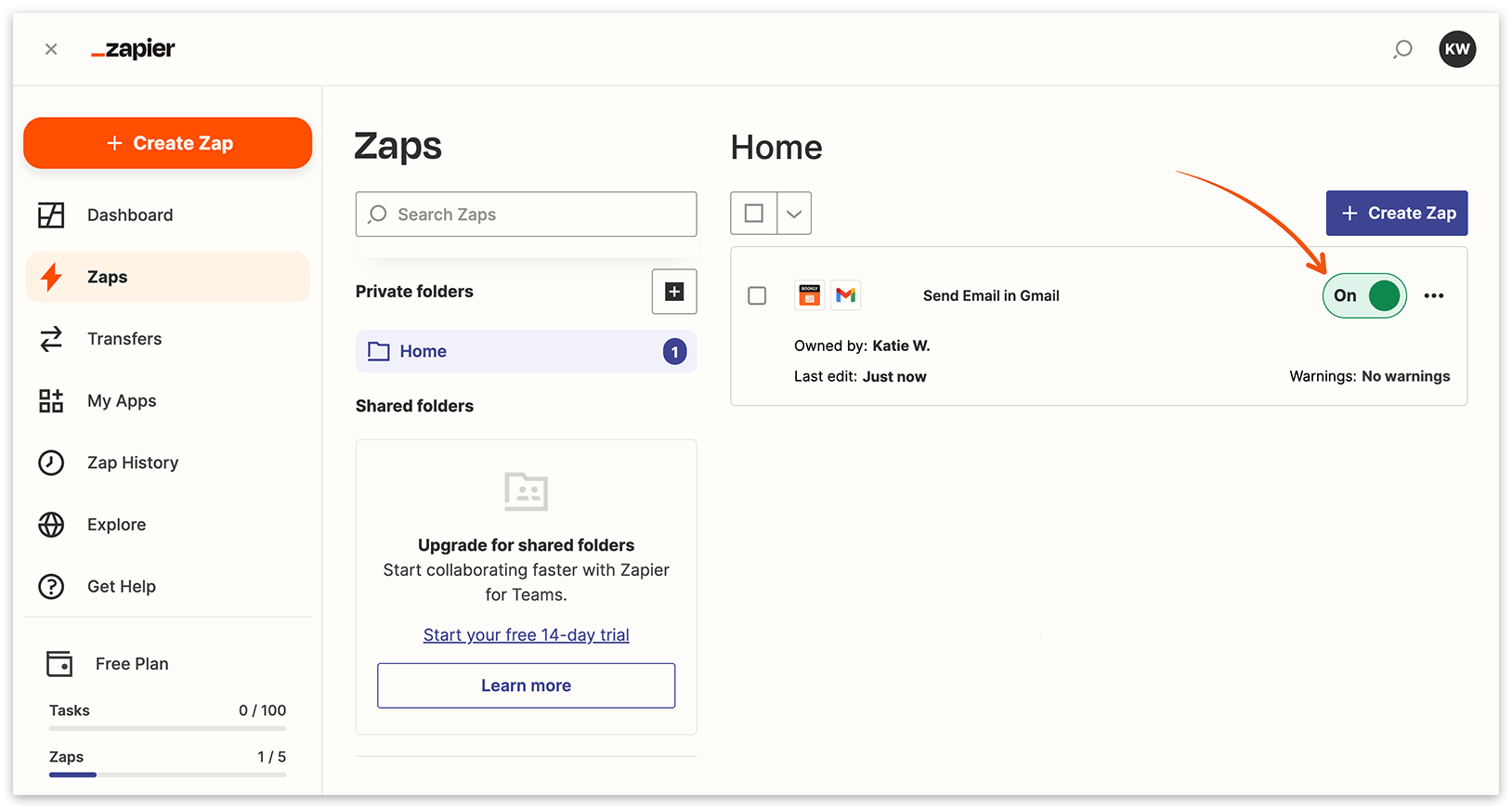
10. Depois de o seu Zap ser criado, não se esqueça de ativar a opção “on” do seu Zap. Ficará pronto para funcionar automaticamente.
Criar um acionador que inicia um Zap
Os acionadores são regras predefinidas que ativam ações automáticas, como o envio de notificações por email, com base em eventos específicos, como novas reservas, atualizações de reservas existentes e a criação de novos perfis de clientes. Pode utilizar todos os dados disponíveis associados a uma reserva ou a um perfil de cliente para configurar as suas automatizações.
Tenha em atenção:
O número de zaps que pode criar depende do seu plano do Zapier.
Certifique-se de que tem um plano do Zapier adquirido separadamente através da sua conta Zapier.
Como ligar o Gmail
Siga estes passos para criar um Zap que envia notificações por email através do Gmail, utilizando dados de marcações recém-criadas no Bookly:
1. Se já concluiu as instruções anteriores e testou o seu acionador, clique em Continue.
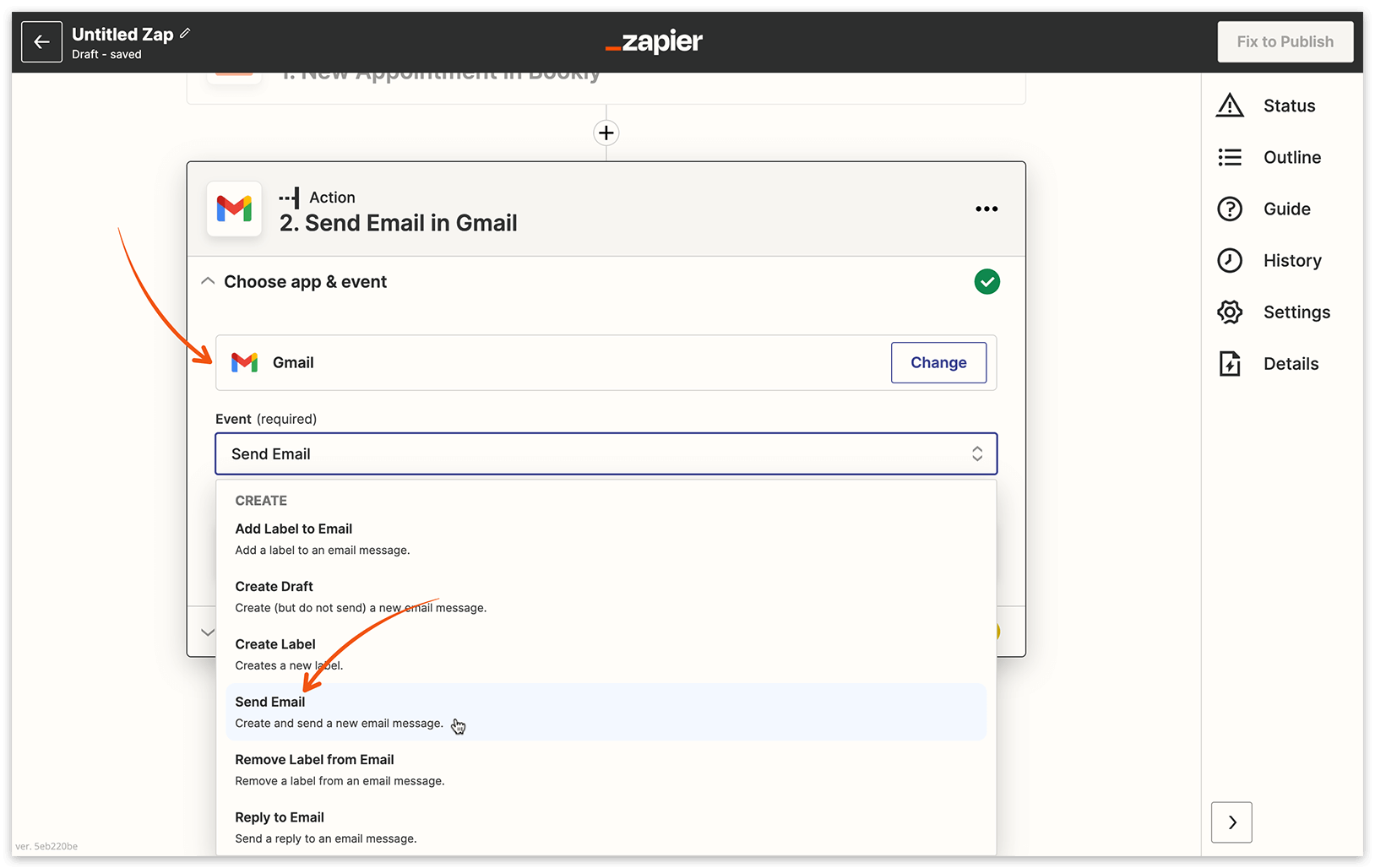
2. No campo Choose App, procure o Gmail e selecione Send email como Choose Action Event.
3. Escolha a conta do Gmail que pretende ligar.
4. Personalize o seu email inserindo dados da lista de valores disponíveis.
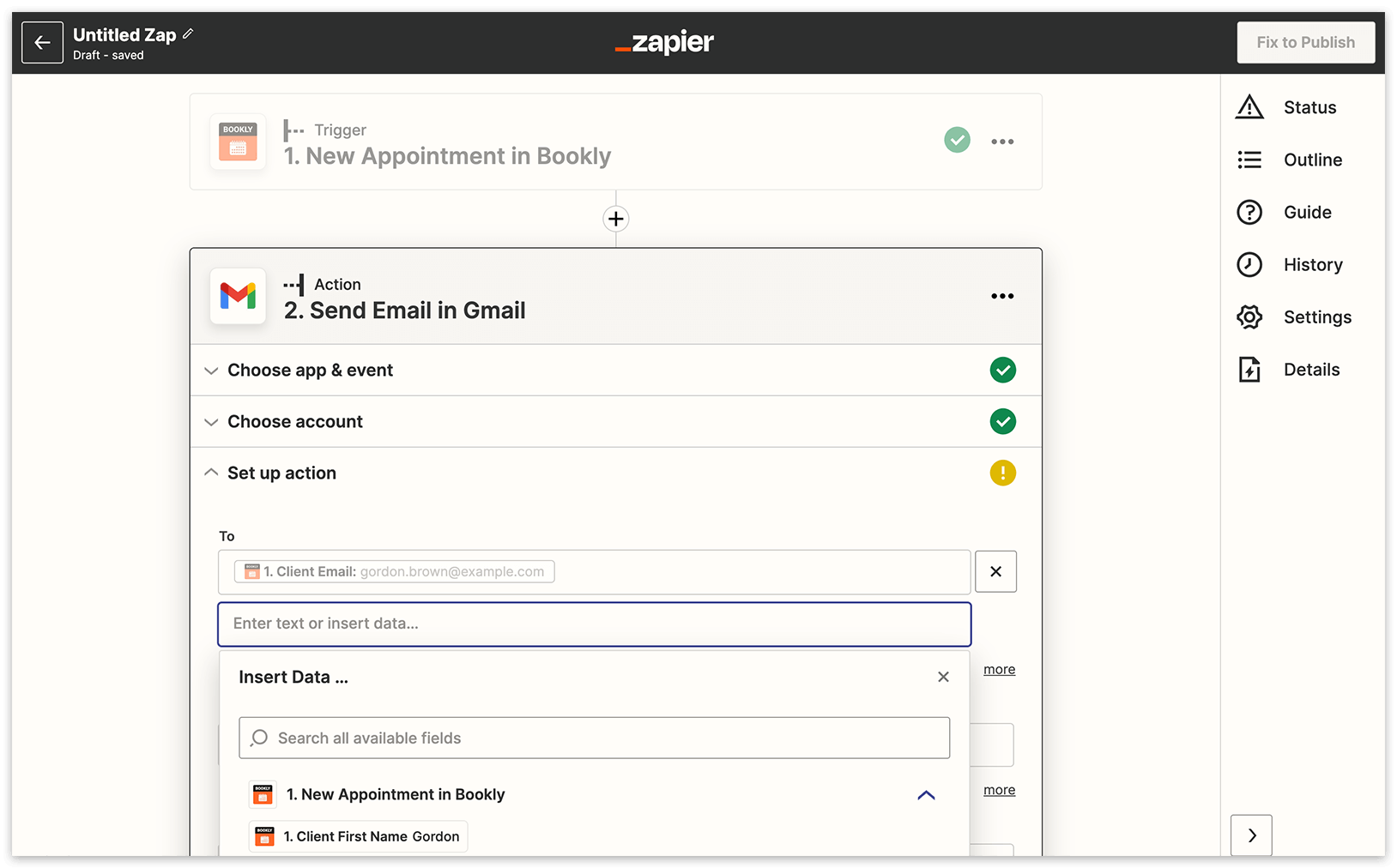
5. Teste o seu Zap antes de finalizá-lo.
6. Depois que o seu Zap estiver pronto, ative-o.
Para começar rapidamente, explore alguns dos modelos de Zap prontos. Lembre-se de que pode personalizar o seu modelo com informações relevantes de marcações e clientes do Bookly para ajustar a sua automação.
Como cancelar ou atualizar a Zapier Integration
Ao ativar uma subscrição, o valor do plano selecionado será deduzido do seu saldo do Bookly Cloud. Pode cancelar a sua subscrição a qualquer momento antes do término do período pago.
Opções de cancelamento:
Cancelar na próxima renovação: a sua subscrição permanece ativa até o fim do período pago e pode ser reativada antes de expirar.
Cancelar imediatamente: a sua subscrição é encerrada. Não há reembolsos nem créditos para o período pago.
Pode alterar o seu plano de subscrição a qualquer momento cancelando a subscrição atual. Se escolher “Cancelar na próxima renovação”, selecione um novo plano depois de o período pago expirar. Se optar por “Cancelar imediatamente”, pode selecionar imediatamente um novo plano. Não há reembolsos nem créditos para o período pago.
RELACIONADO
Produtos do Bookly Cloud – conheça os nossos serviços em nuvem para o seu negócio.
Códigos de personalização – as mensagens podem incluir dados reais da marcação e outras informações personalizadas.