
Formulários de reserva modernos
Este artigo explica como configurar os formulários de reserva modernos do Bookly: Pesquisa, Etiquetas, Serviços, Staff, Cancelamento e Checkout.
Se não tem a certeza de qual formulário de reserva utilizar, consulte Escolha um formulário de reserva.
Os formulários de reserva modernos incluem:
- Formulário de pesquisa: os clientes escolhem primeiro uma data e depois veem os serviços e funcionários disponíveis.
- Formulário de etiquetas: os clientes filtram os serviços por etiquetas ou subcategorias.
- Formulário de serviços: os clientes navegam pelos serviços numa vista de catálogo.
- Formulário de staff: os clientes escolhem primeiro um funcionário.
- Formulário de cancelamento: os clientes cancelam marcações a partir do seu site.
- Formulário de checkout: os clientes pagam marcações, eventos ou tickets através de uma ligação direta.
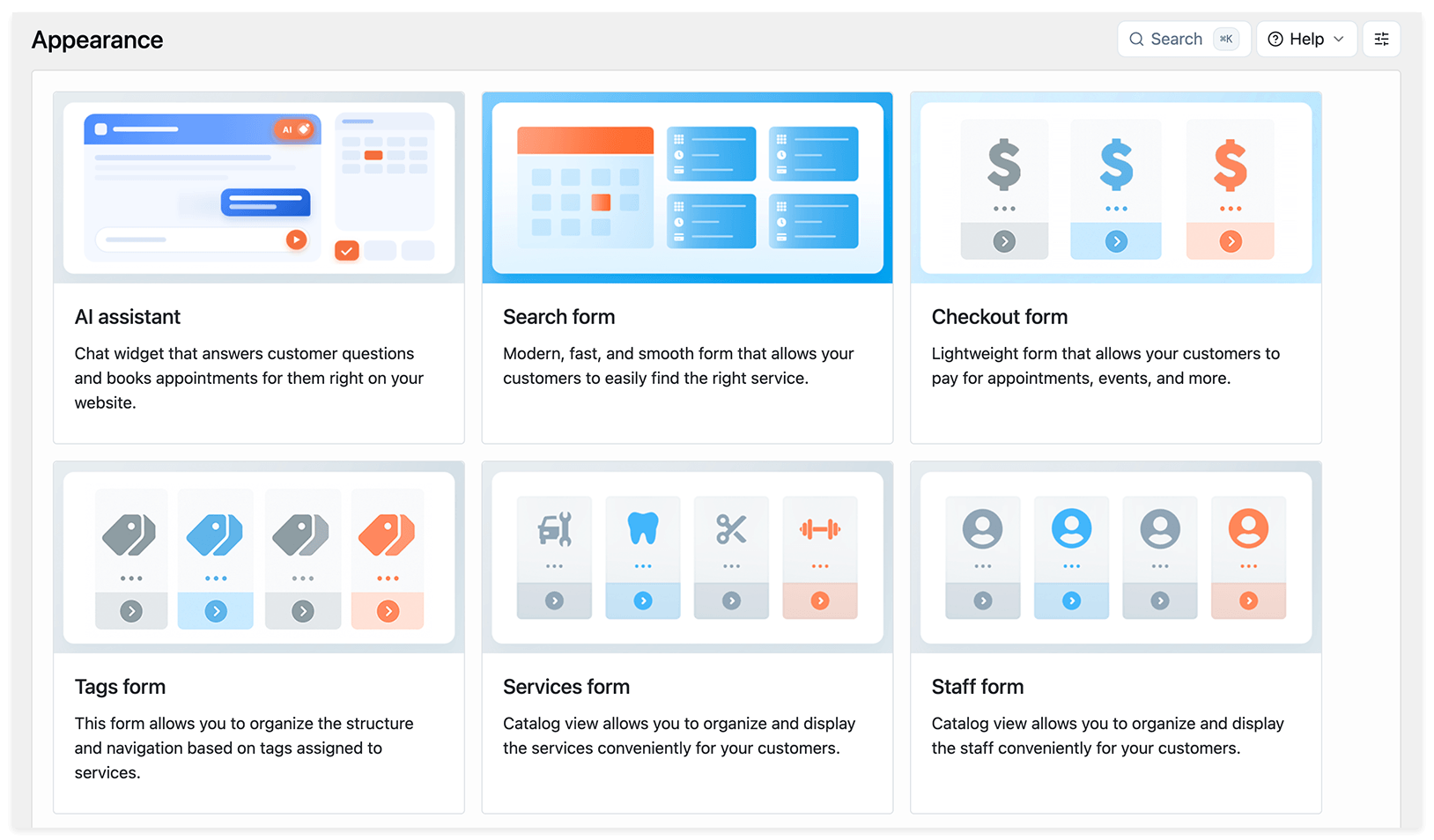
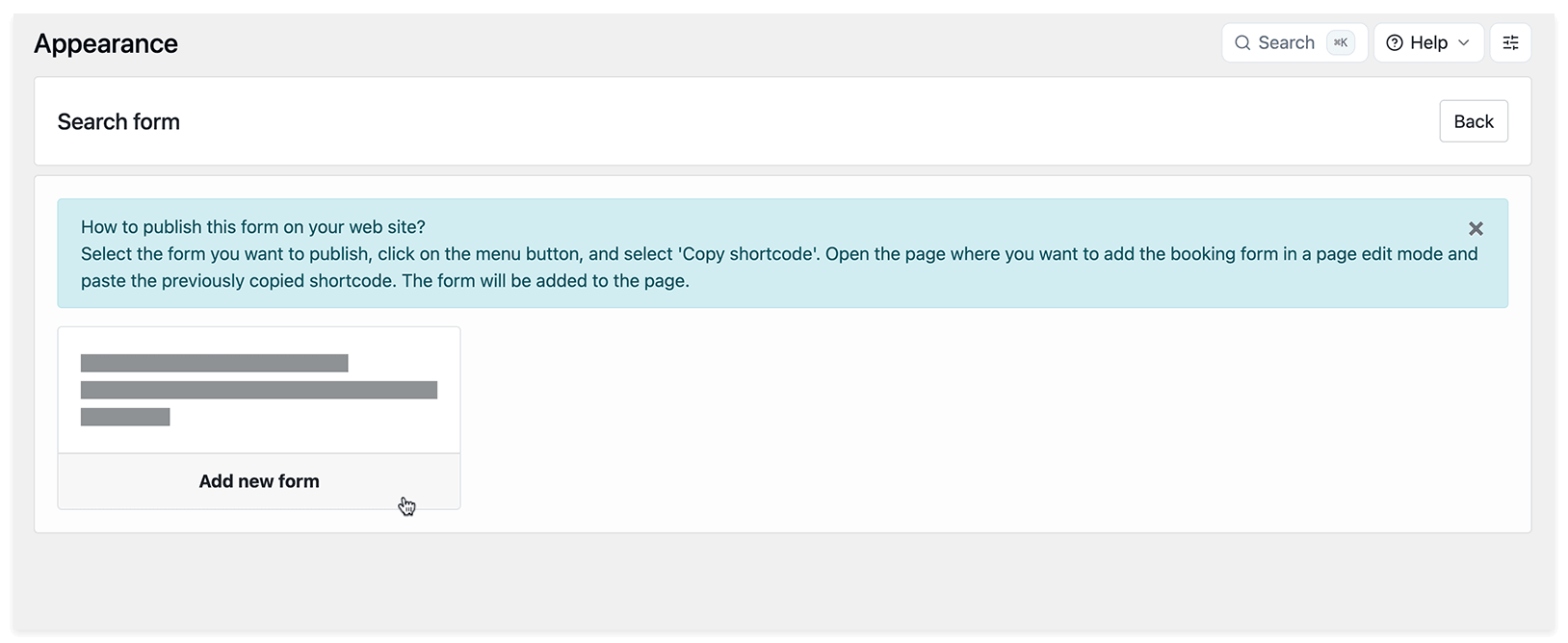
Aceda a Bookly > Aparência, escolha o tipo de formulário moderno que pretende configurar e clique em Adicionar novo formulário.
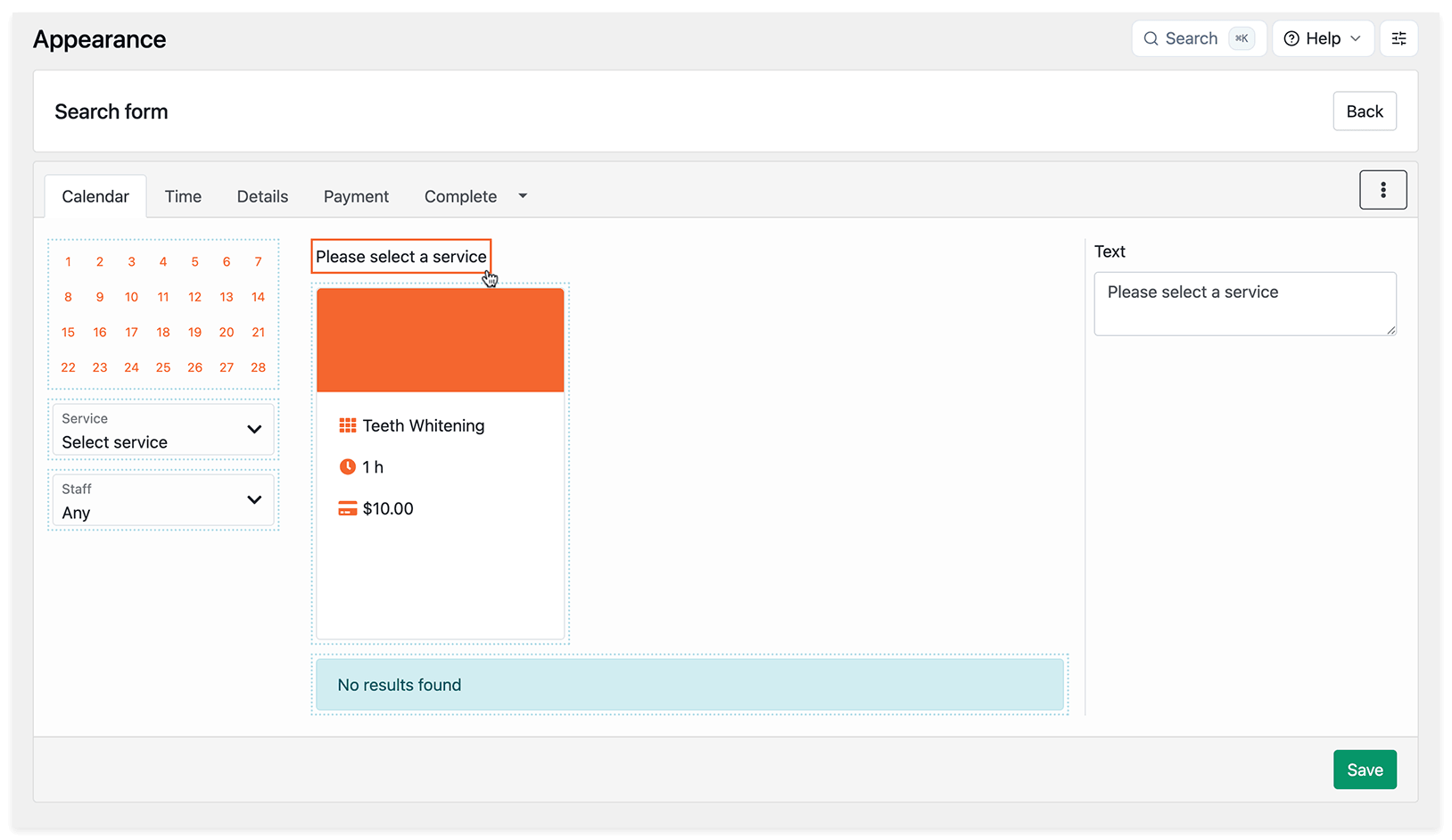
Para editar etiquetas, textos ou outros elementos do formulário, clique na área que pretende alterar e atualize as definições à direita.
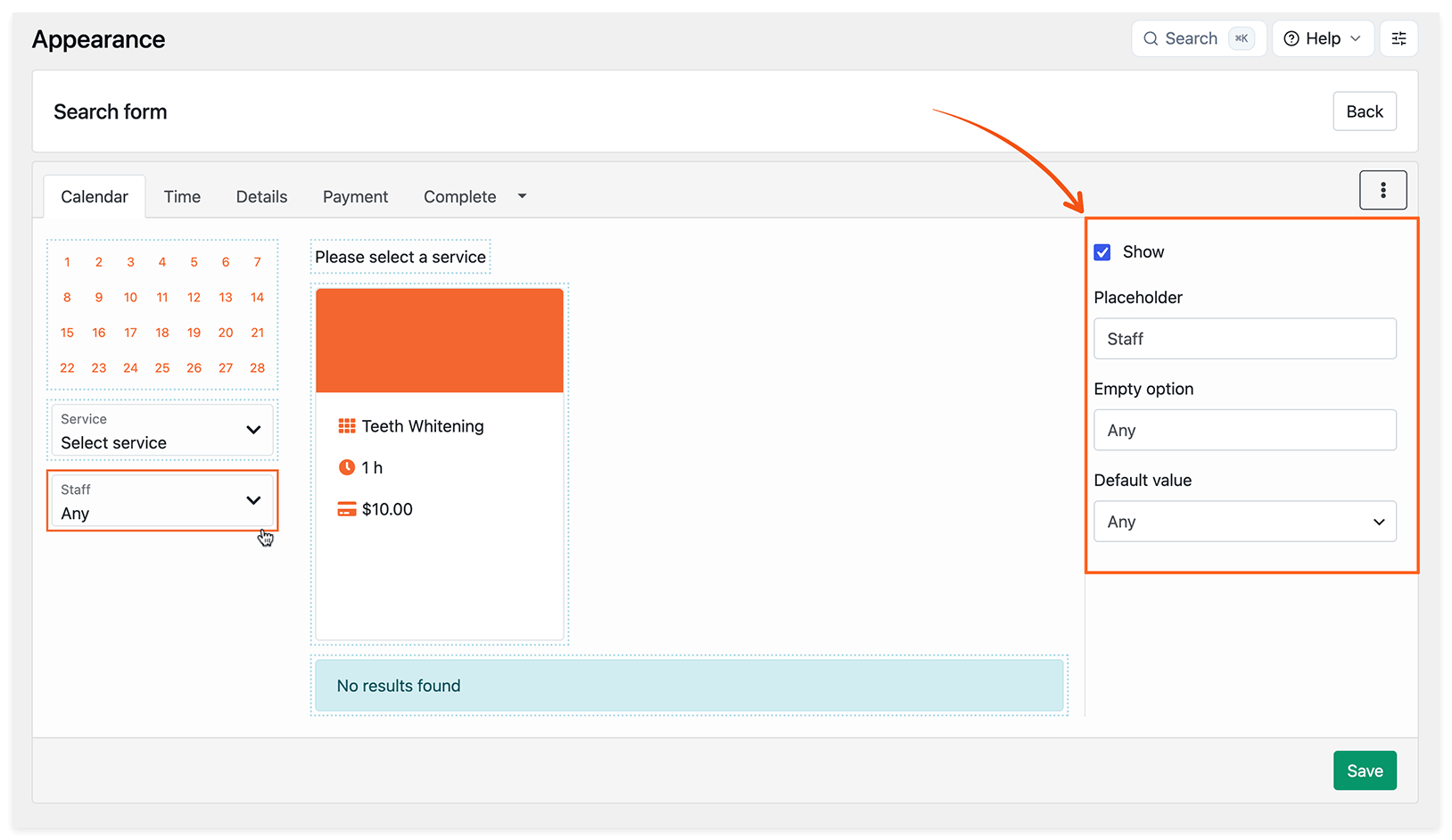
Ao clicar na lista pendente de seleção de Serviço ou Funcionário, pode escolher apresentá-los e definir um valor predefinido.
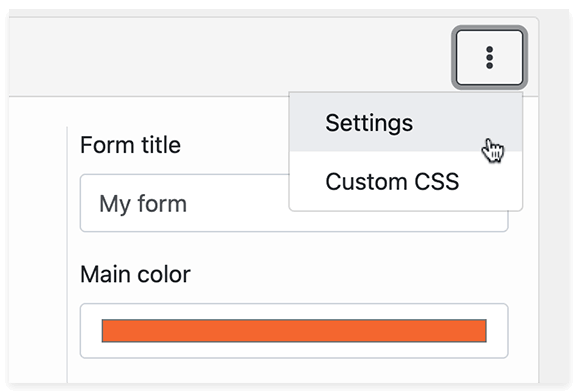
Em Definições, pode editar o título do formulário, copiar o respetivo slug depois de guardar e escolher a cor principal.
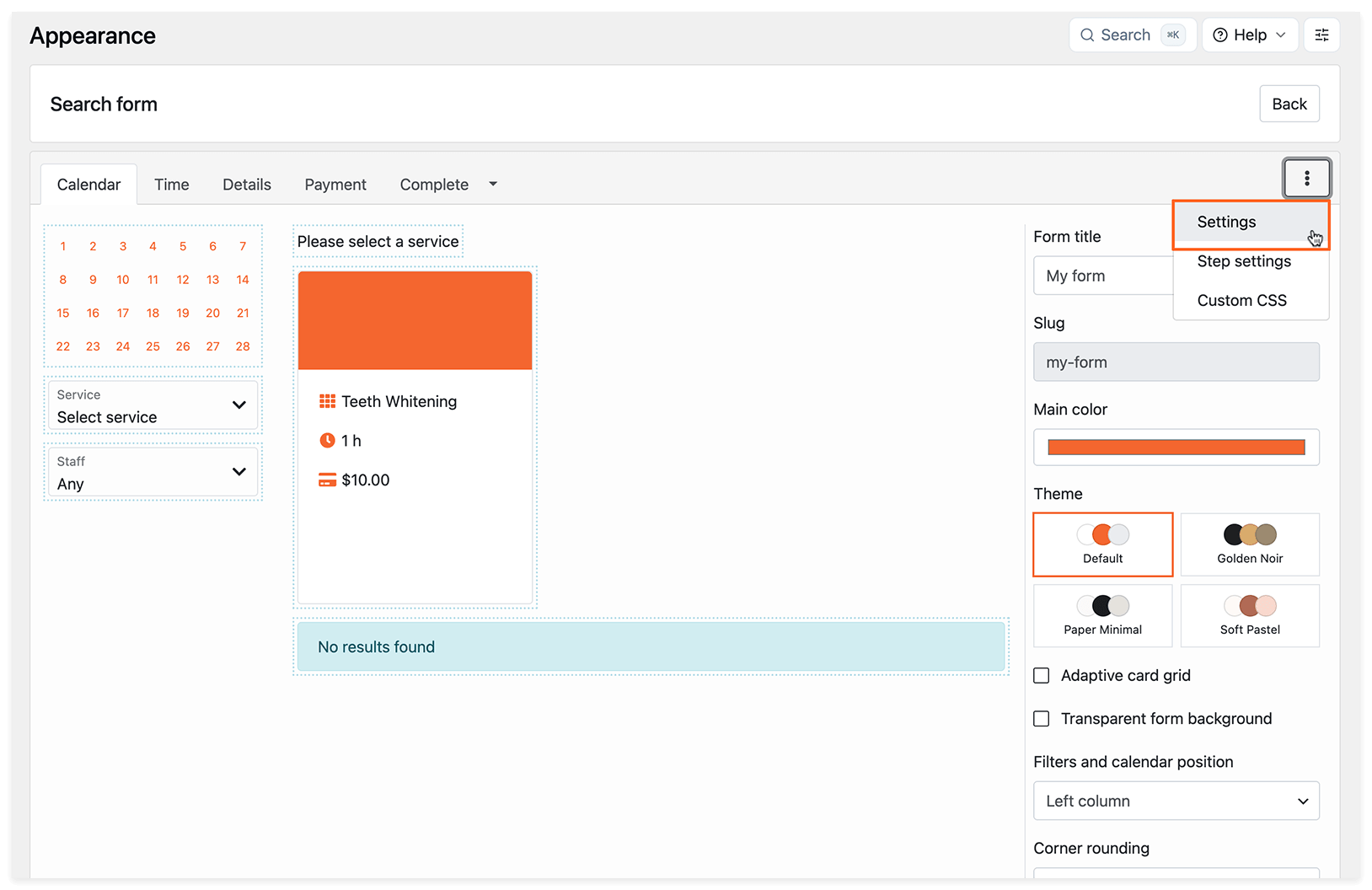
Pode também utilizar temas prontos e predefinições de estilo para os formulários de reserva modernos. Escolha um tema, personalize as cores se necessário e clique em Aplicar tema.
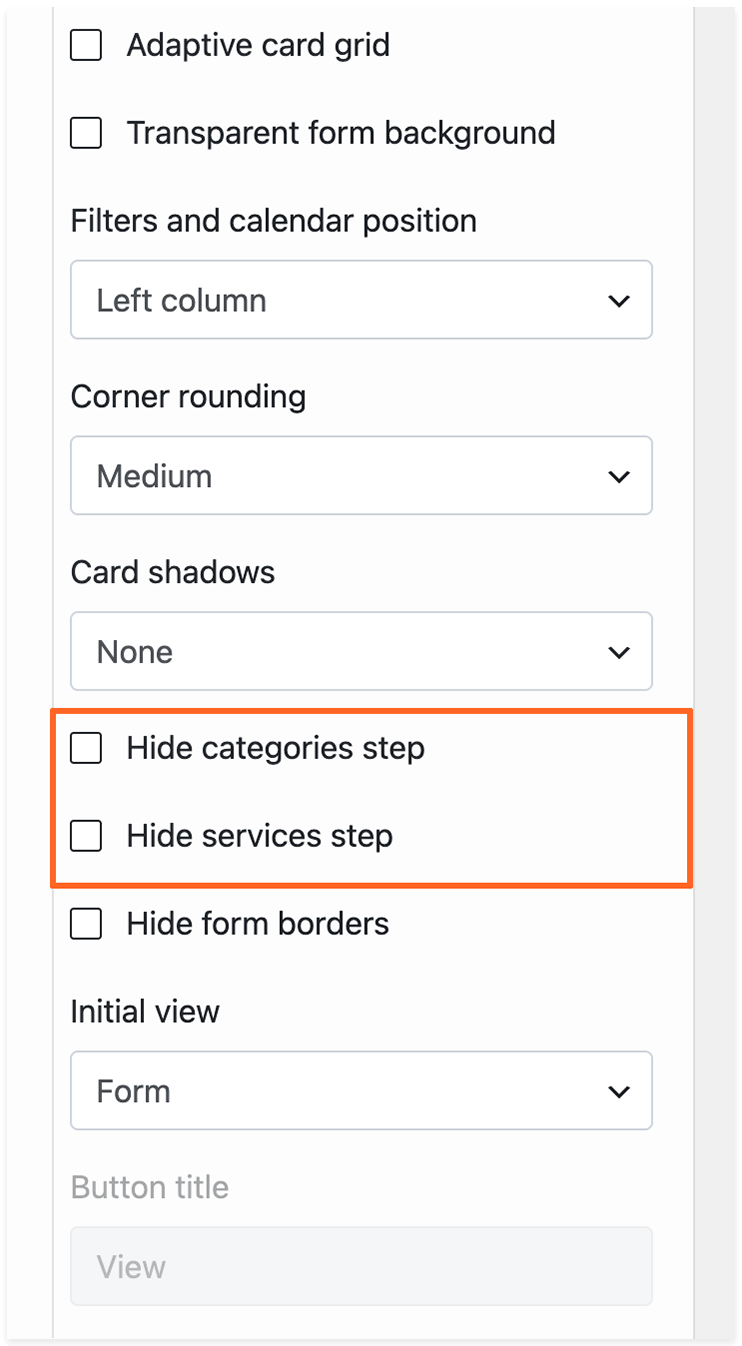
Nas definições do formulário, pode escolher um tema, ativar uma grelha de cartões adaptável, tornar o fundo do formulário transparente, alterar a posição dos filtros e do calendário, ajustar o arredondamento dos cantos e as sombras dos cartões, ou ocultar as margens do formulário.
Depois de atualizar as definições de estilo, clique em Guardar.
Vista inicial do formulário de reserva
- Formulário: o formulário de reserva aparecerá na sua página no formato predefinido.
- Botão: o formulário de reserva será aberto numa janela modal quando o utilizador clicar num botão.
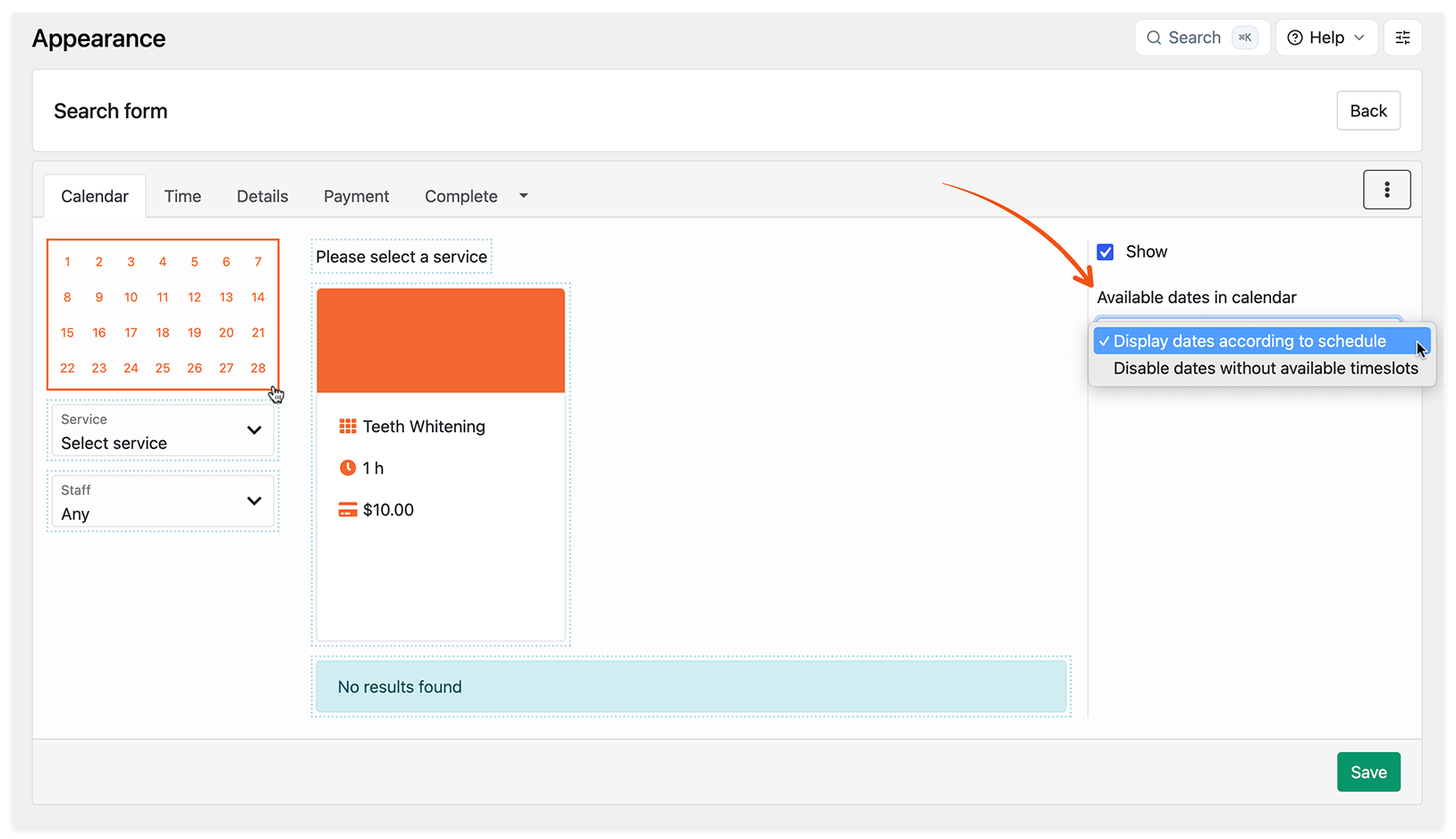
Ao clicar na área do calendário, pode selecionar o modo de apresentação das datas disponíveis no calendário.
- Visualizar datas de acordo com o calendário: o calendário mostrará todos os dias de trabalho dos funcionários, mesmo que não haja mais horários disponíveis nesse dia.
- Desativar datas sem horários disponíveis: o Bookly deixará a cinzento todos os dias ocupados. Tenha em atenção que, neste modo, o tempo de carregamento do formulário depende do número de marcações, funcionários, serviços e locais.
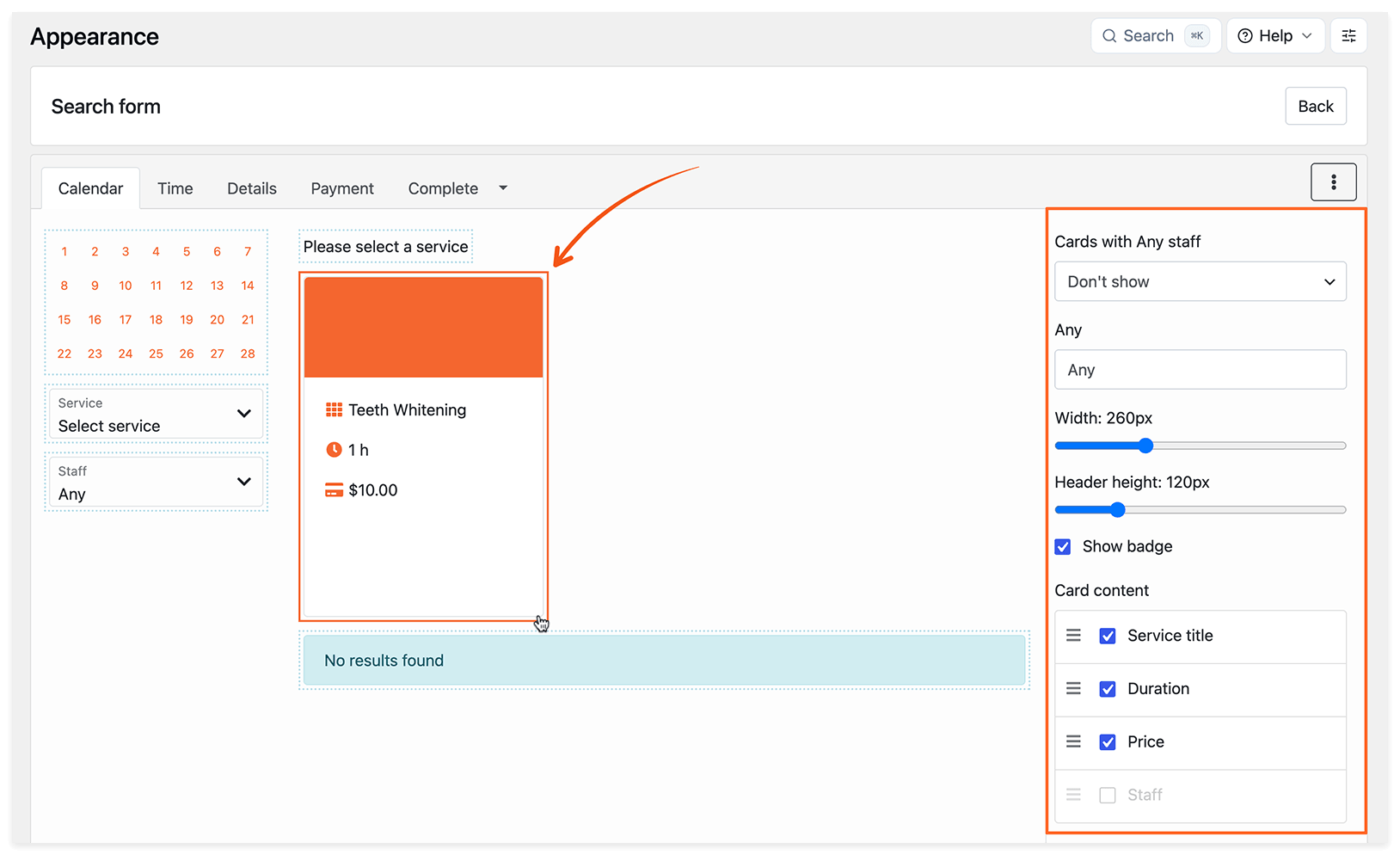
Ao clicar num cartão de serviço, pode personalizar a sua aparência e conteúdo das seguintes formas:
- Ajuste a largura do cartão de serviço movendo o controlo deslizante;
- Modifique a altura do cabeçalho, que é a área onde a imagem do serviço é apresentada;
- Ao ativar a opção Mostrar distintivo, o nome do funcionário será apresentado no topo do cartão de serviço;
- Selecione as propriedades que pretende apresentar no formulário de reserva como parte do conteúdo do cartão;
- Organize a ordem do conteúdo de acordo com a sua preferência através da funcionalidade de arrastar e largar.
Se precisar de mais controle, ainda pode aplicar CSS personalizado para estilizar o formulário de reserva.
Para configurar formulários específicos por categoria, funcionário ou serviço (aplicável ao Formulário de serviços e ao Formulário de staff), clique no cartão da categoria, serviço ou funcionário ao editar a aparência do seu formulário, selecione Customizar à direita e escolha os valores que pretende apresentar aos seus clientes.
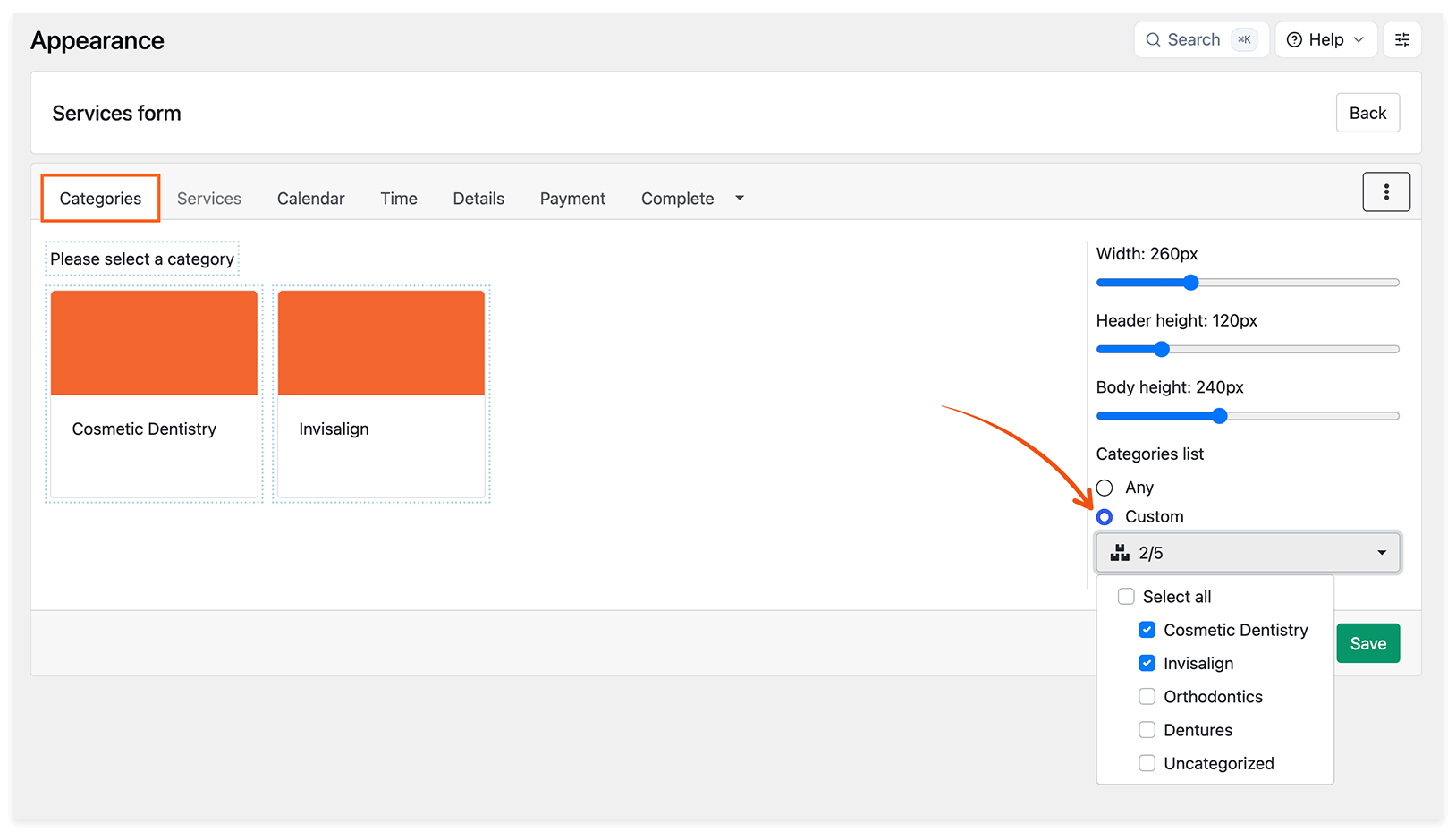
Para ocultar os passos de Categorias ou Serviços, aceda às definições do formulário e escolha as opções relevantes.
Para ocultar serviços específicos no formulário, selecione-os na lista pendente Serviços ocultos.
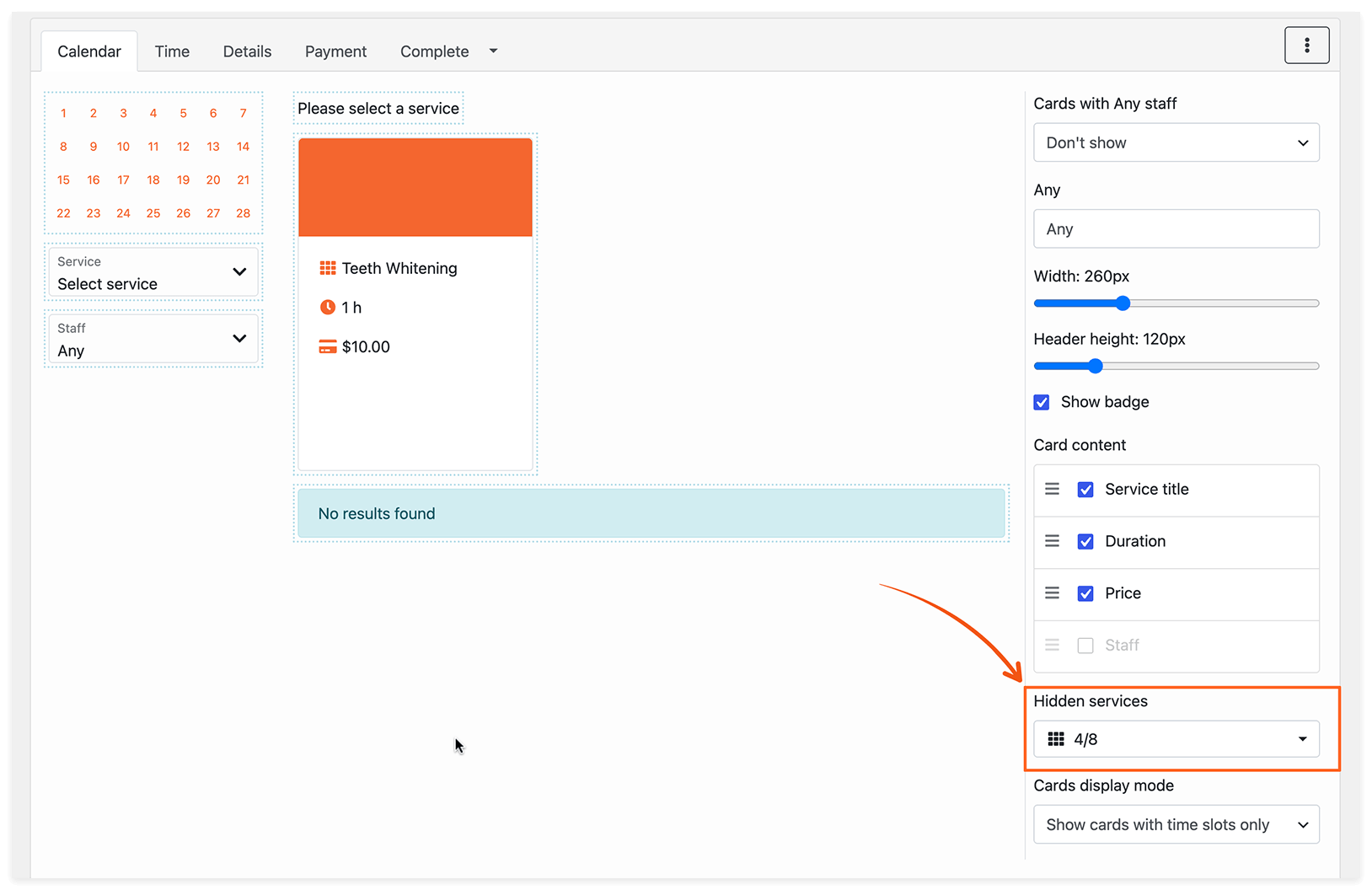
O Modo de visualização dos cartões controla quais os cartões carregados primeiro no formulário.
- Mostrar cartões apenas com faixas horárias: mostra apenas as combinações de serviço, funcionário e local que têm horários disponíveis no dia selecionado.
- Mostrar todos os cartões disponíveis: mostra todos os cartões. Se não houver horários disponíveis, os clientes verão a mensagem “Nenhum horário disponível”.
A segunda opção pode ser útil para pacotes, cartões de oferta ou instalações de grande dimensão, nas quais carregar todos os cartões melhora o desempenho.
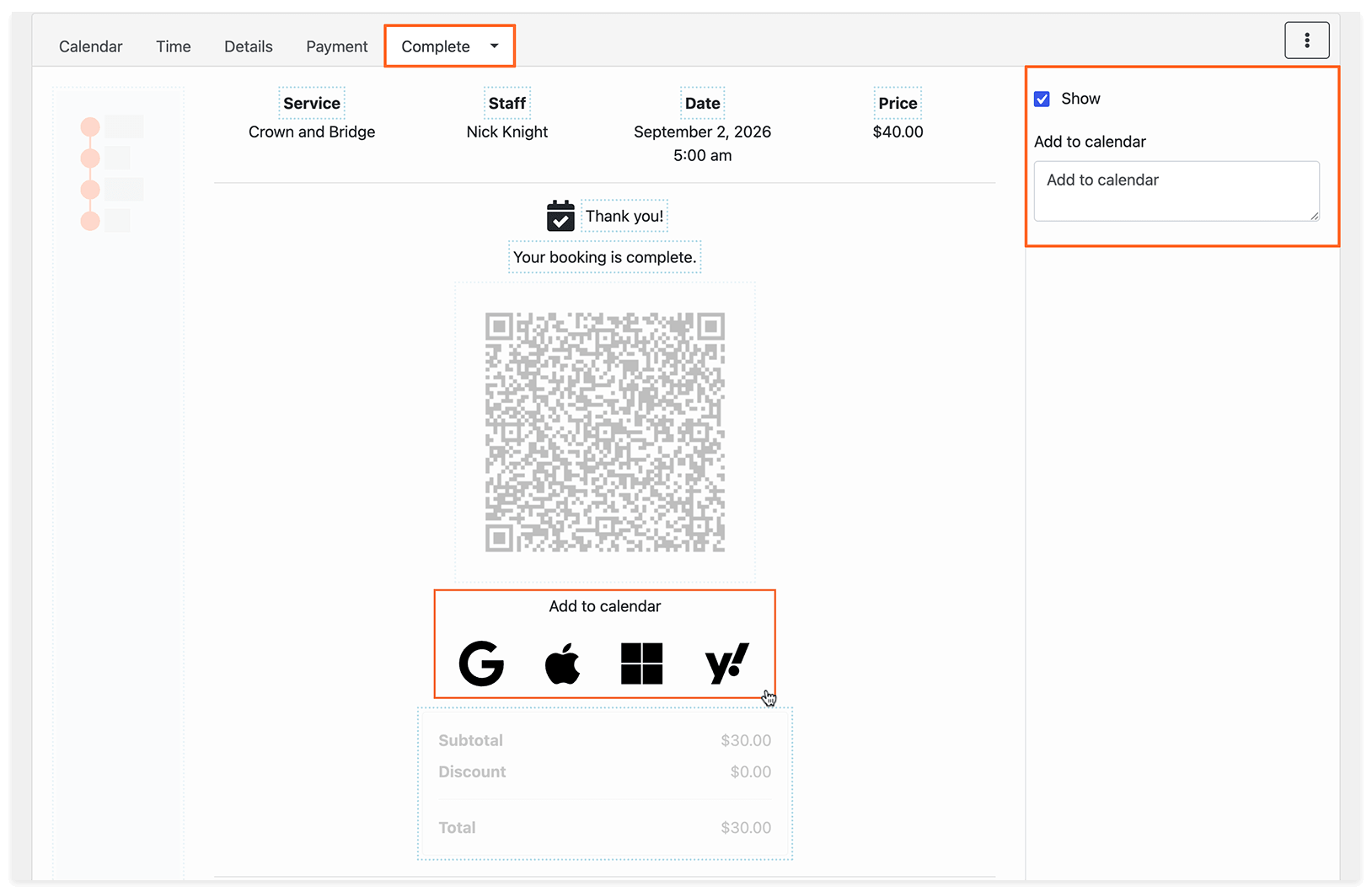
Para permitir que os clientes adicionem as marcações efetuadas ao Google, Outlook, Apple ou Yahoo Calendar, ative Adicionar ao calendário no passo final do processo de reserva.
Depois de terminar a configuração, clique em Guardar e depois no botão Voltar.
Um shortcode exclusivo para o formulário de reserva, como [bookly-search-form my-form] ou [bookly-services-form my-form-413], será apresentado no respetivo cartão. Clique no botão de menu para copiar, clonar ou eliminar o formulário.
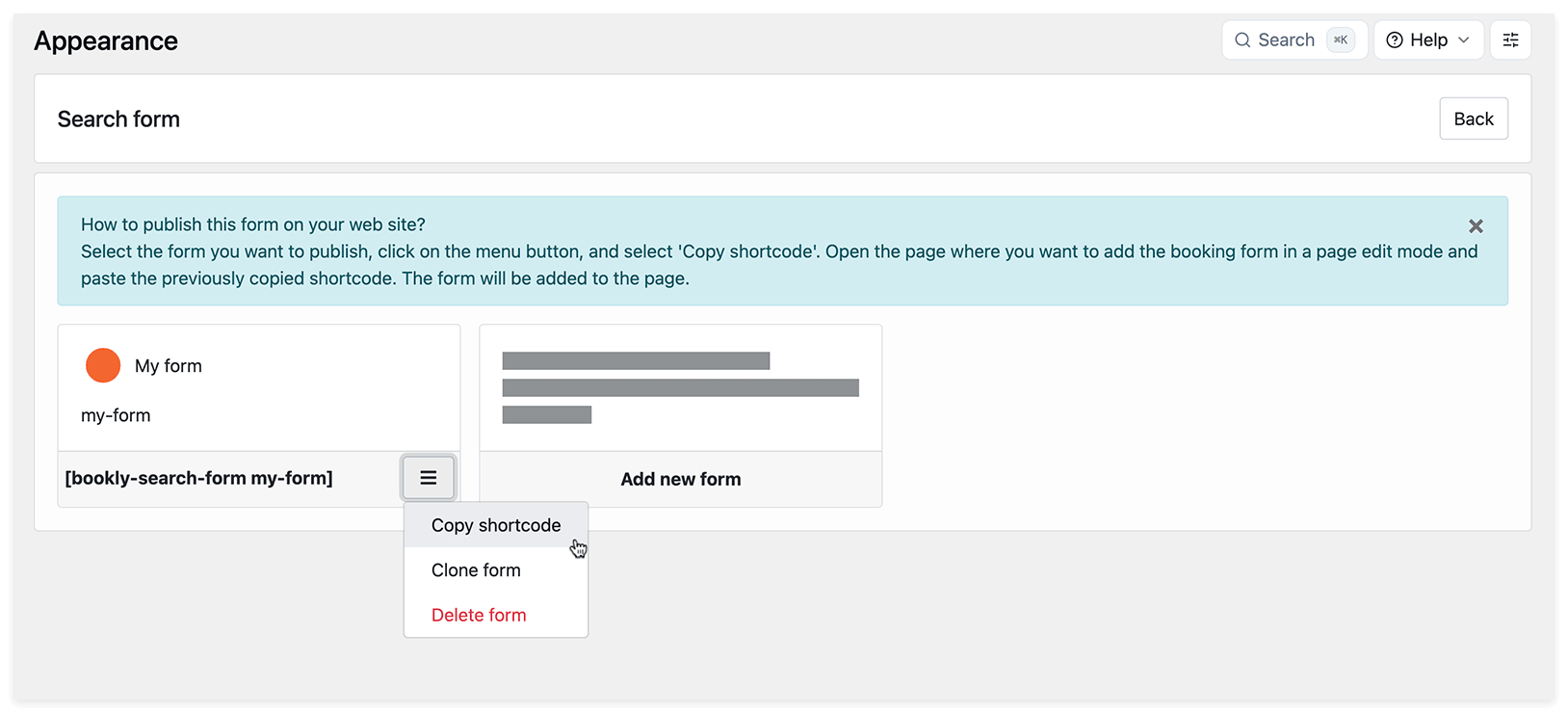
Para publicar o formulário, adicione o seu shortcode a uma página ou artigo do WordPress. Saiba mais: Publicar formulário de reserva.
Pode criar vários formulários personalizados para serviços e funcionários específicos e colocá-los nas páginas de reserva relevantes. Todas as marcações criadas através destes formulários aparecerão no mesmo Calendário do Bookly.
Formulário de etiquetas
Seção intitulada “Formulário de etiquetas”Depois de atribuir etiquetas aos seus serviços em Bookly > Serviços, pode criar um Formulário de etiquetas com base nessas etiquetas.
As etiquetas podem funcionar como categorias ou subcategorias, permitindo que os clientes filtrem os serviços ao navegar no formulário de reserva.
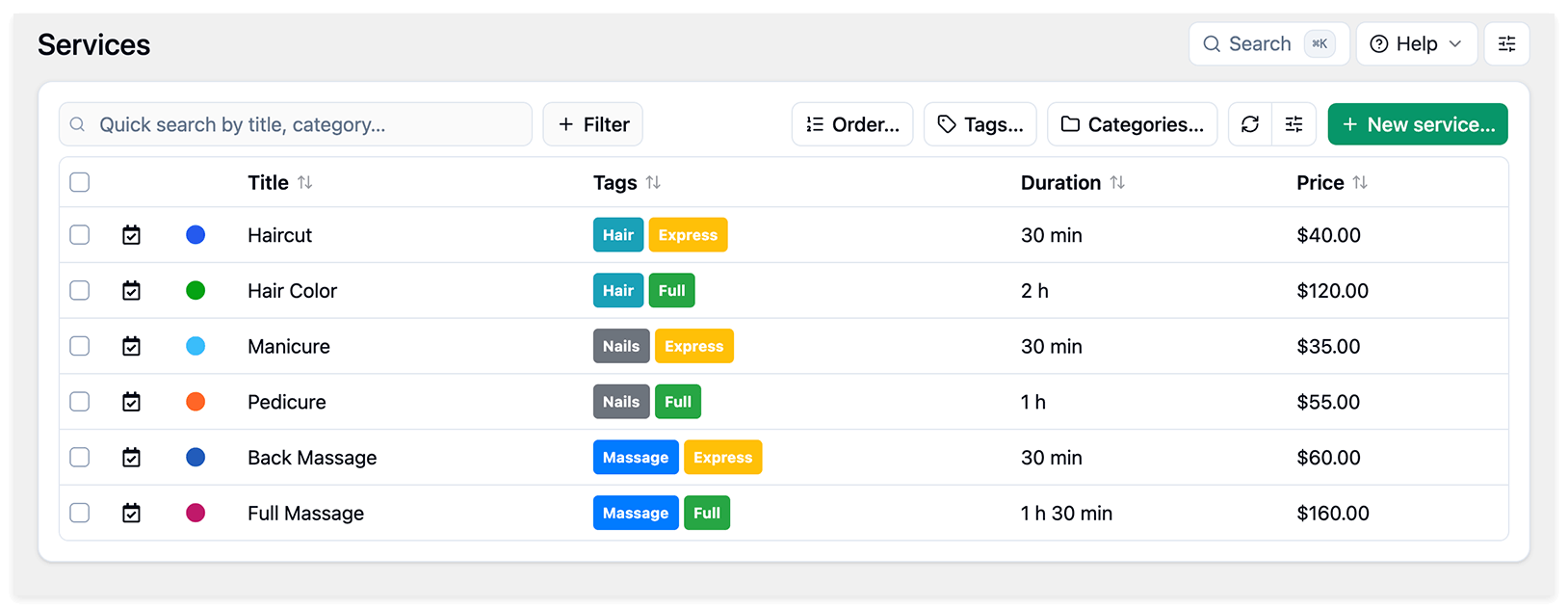
Para criar um Formulário de etiquetas:
1. Em Bookly > Aparência, escolha Formulário de etiquetas.
2. Clique em Adicionar novo formulário.
3. No separador Etiquetas, clique em Adicionar subsecção.
4. Selecione as etiquetas que pretende apresentar neste passo.
5. Adicione mais subsecções se pretender criar passos de filtragem adicionais. Para remover uma etiqueta de um passo, clique nela dentro da subsecção.
6. Clique em Guardar.
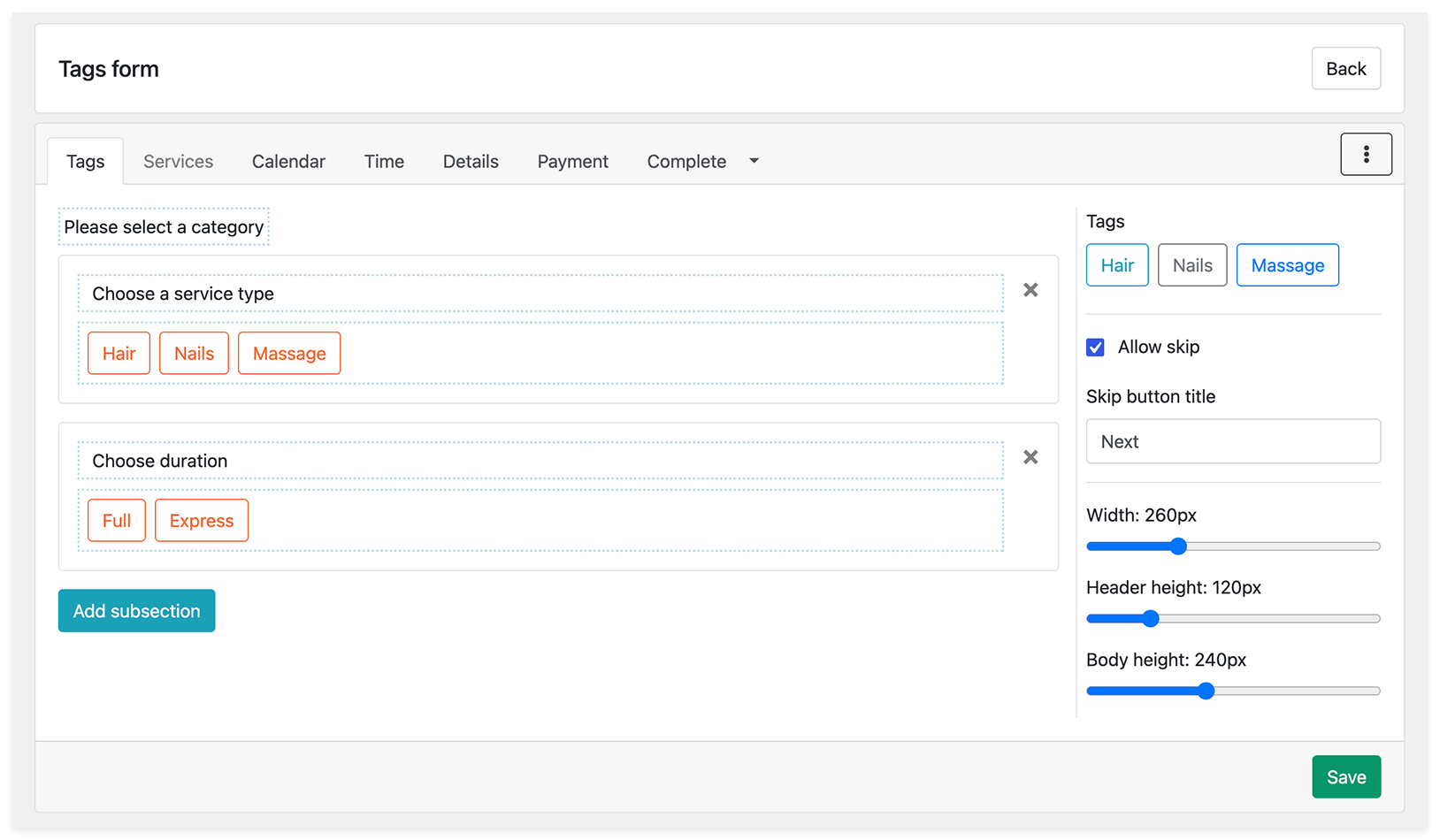
Se os clientes selecionarem a Etiqueta A, a Etiqueta B e a Etiqueta C em passos diferentes, o Bookly mostrará apenas os serviços que têm as três etiquetas.
Definições principais
Seção intitulada “Definições principais”Em Definições principais, pode configurar:
- Título da secção: o texto apresentado aos clientes neste passo.
- Permitir saltar: permite que os clientes saltem o passo de seleção de etiquetas.
- Título do botão Saltar: o texto apresentado no botão de saltar.
- Largura / Altura do cabeçalho / Altura do corpo: o tamanho dos cartões de etiqueta. O título, a descrição e a imagem da etiqueta são configurados em Bookly > Serviços.
Consultar perguntas frequentes
Seção intitulada “Consultar perguntas frequentes”Como posso alterar a cor ou o tamanho da fonte de uma mensagem de aviso?
Como ocultar os campos de categoria, serviço ou funcionário no formulário de reserva?
Como posso alterar a cor do texto no formulário de reserva do Bookly?