
Dados personalizados no perfil do cliente (Customer Information Add-on)
Importante
Seção intitulada “Importante”Todos os add-ons do Bookly requerem o Bookly PRO instalado e ativado.
Se quiser enriquecer o perfil de um cliente com informações adicionais específicas, pode fazer isso usando o recurso Customer Information (Add-on). Pode criar campos personalizados com várias perguntas e reunir os detalhes necessários de forma prática, diretamente na secção Clientes do Bookly.
Para um guia passo a passo sobre como adicionar dados personalizados ao perfil de um cliente, veja este vídeo explicativo.
Configuração
- Compre, transfira, instale e ative o Customer Information (Add-on) em Plugins.
2. Depois de ativado, encontrará uma secção Customer Information na barra lateral esquerda do menu do Bookly. Para adicionar um campo personalizado, selecione o tipo*, clique no botão + e introduza a pergunta.
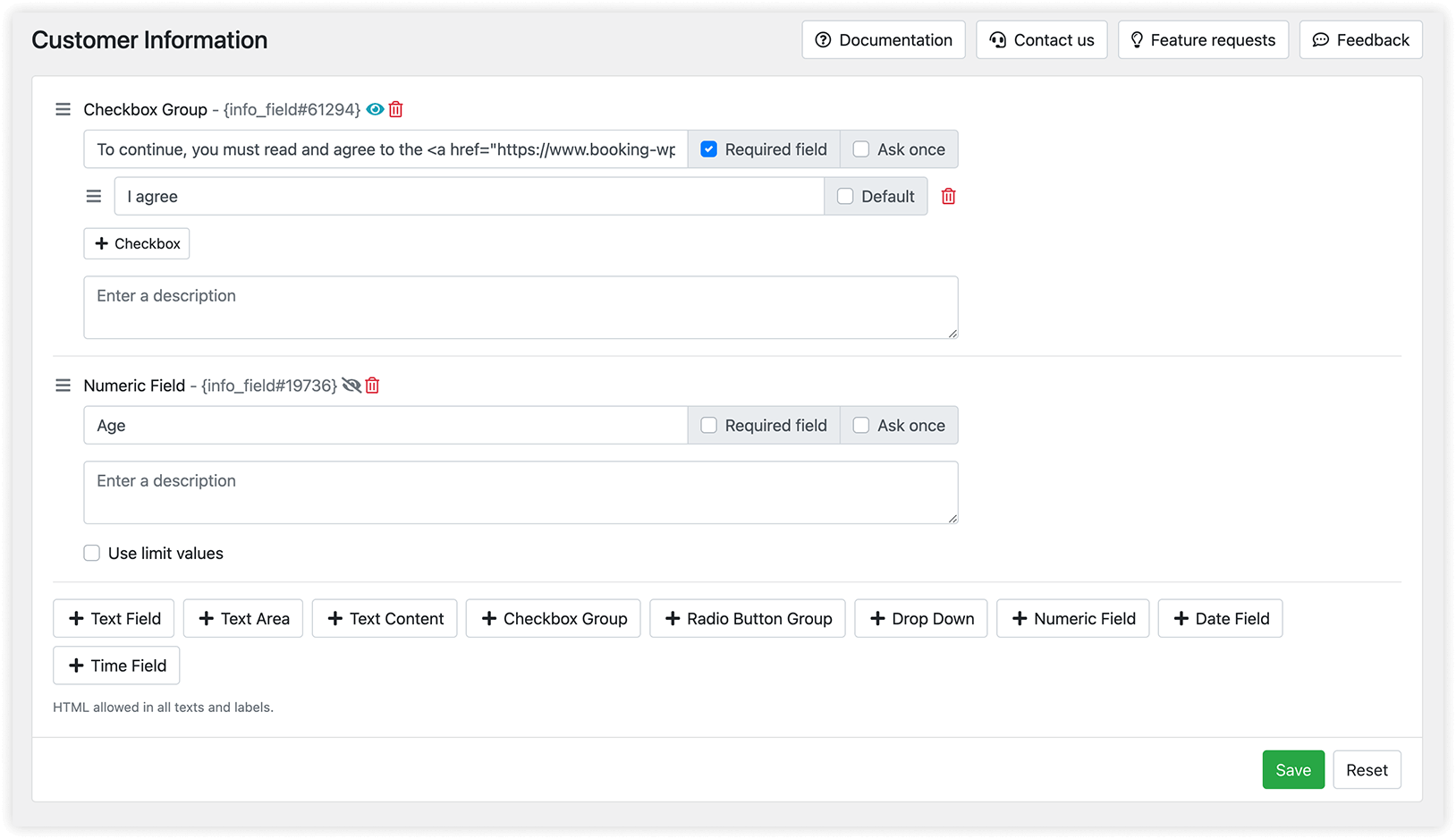
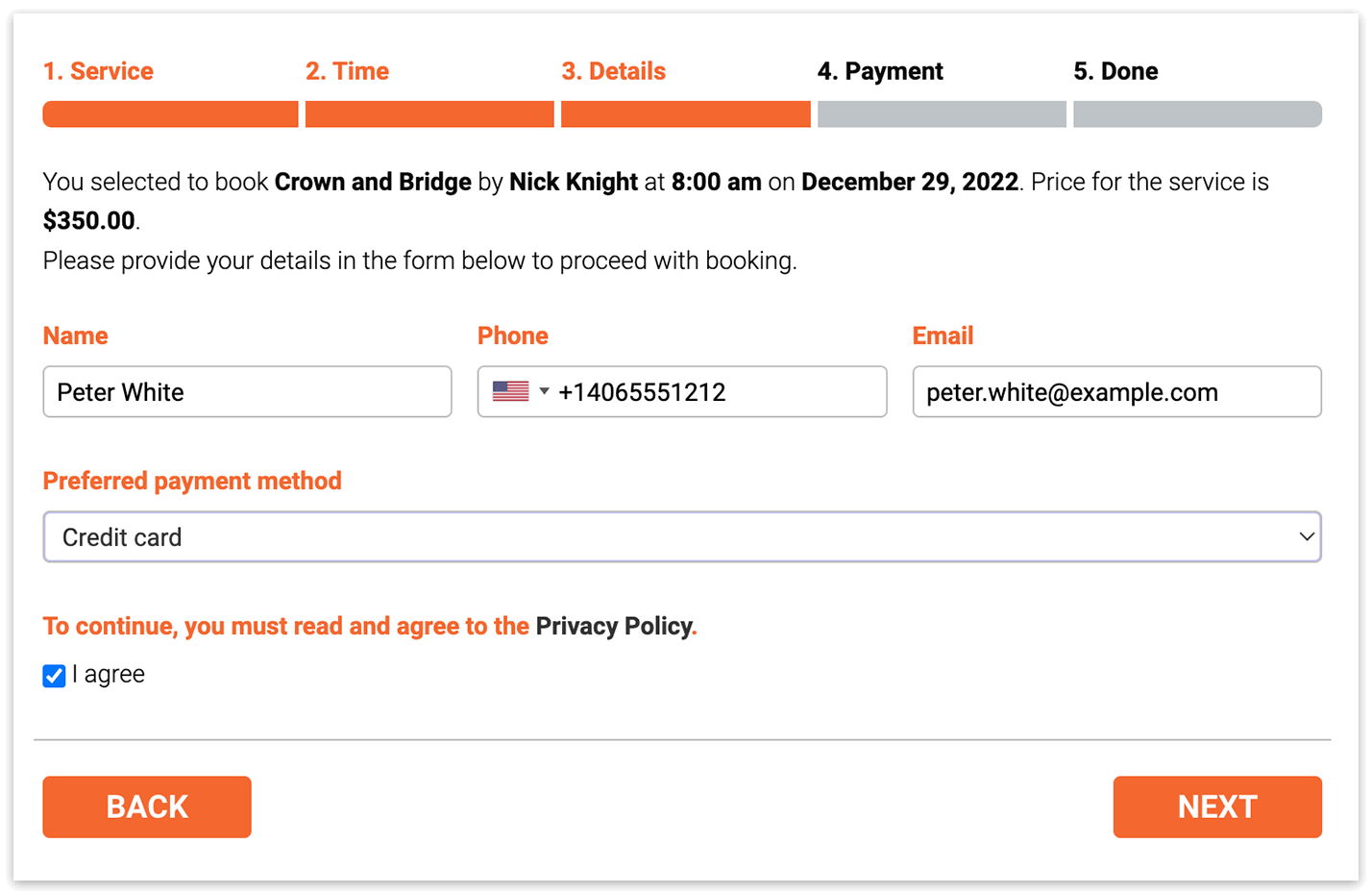
Todos os campos personalizados podem ser reorganizados de acordo com a sua necessidade, ao arrastar o ícone de sanduíche. Esses campos vão aparecer na etapa “Detalhes” do processo de reserva, logo abaixo dos campos de informações pessoais.
Se selecionar um campo personalizado como Obrigatório, os clientes não conseguirão concluir a reserva sem responder à sua pergunta.
A configuração Perguntar uma vez permite exibir as perguntas personalizadas apenas uma vez. Se o campo já tiver sido preenchido, ele não será exibido para os clientes nas próximas reservas. Esta funcionalidade funciona para utilizadores autorizados do WordPress.
Pode criar campos de informações do cliente destinados apenas ao uso interno (ocultos da visualização do cliente). Basta alternar a visibilidade do campo com um único clique no ícone de “olho”.
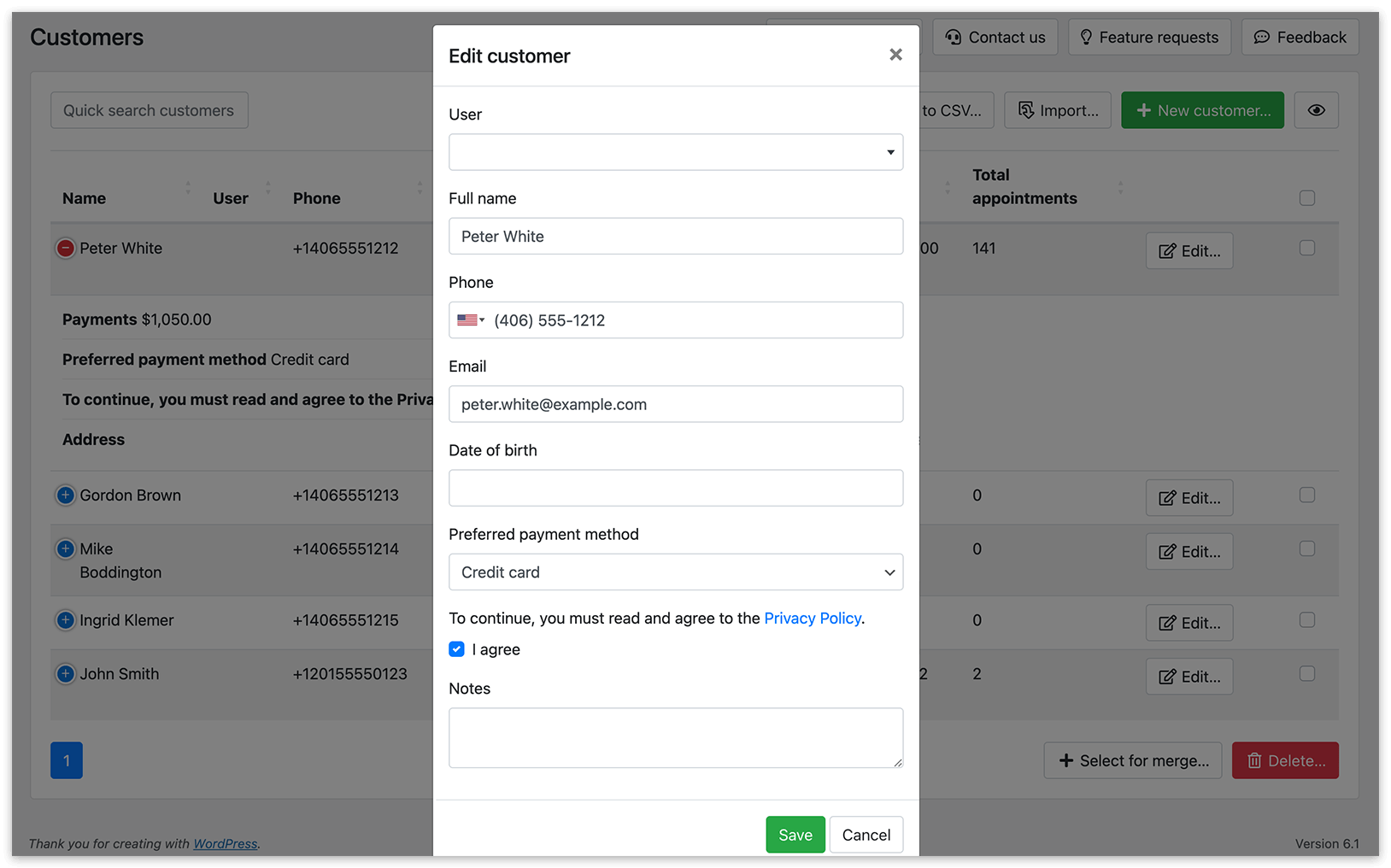
3. Todas as informações inseridas pelo cliente nos campos personalizados serão armazenadas na secção Clientes do Bookly.
Pode atualizar essas informações ao clicar no botão Editar.
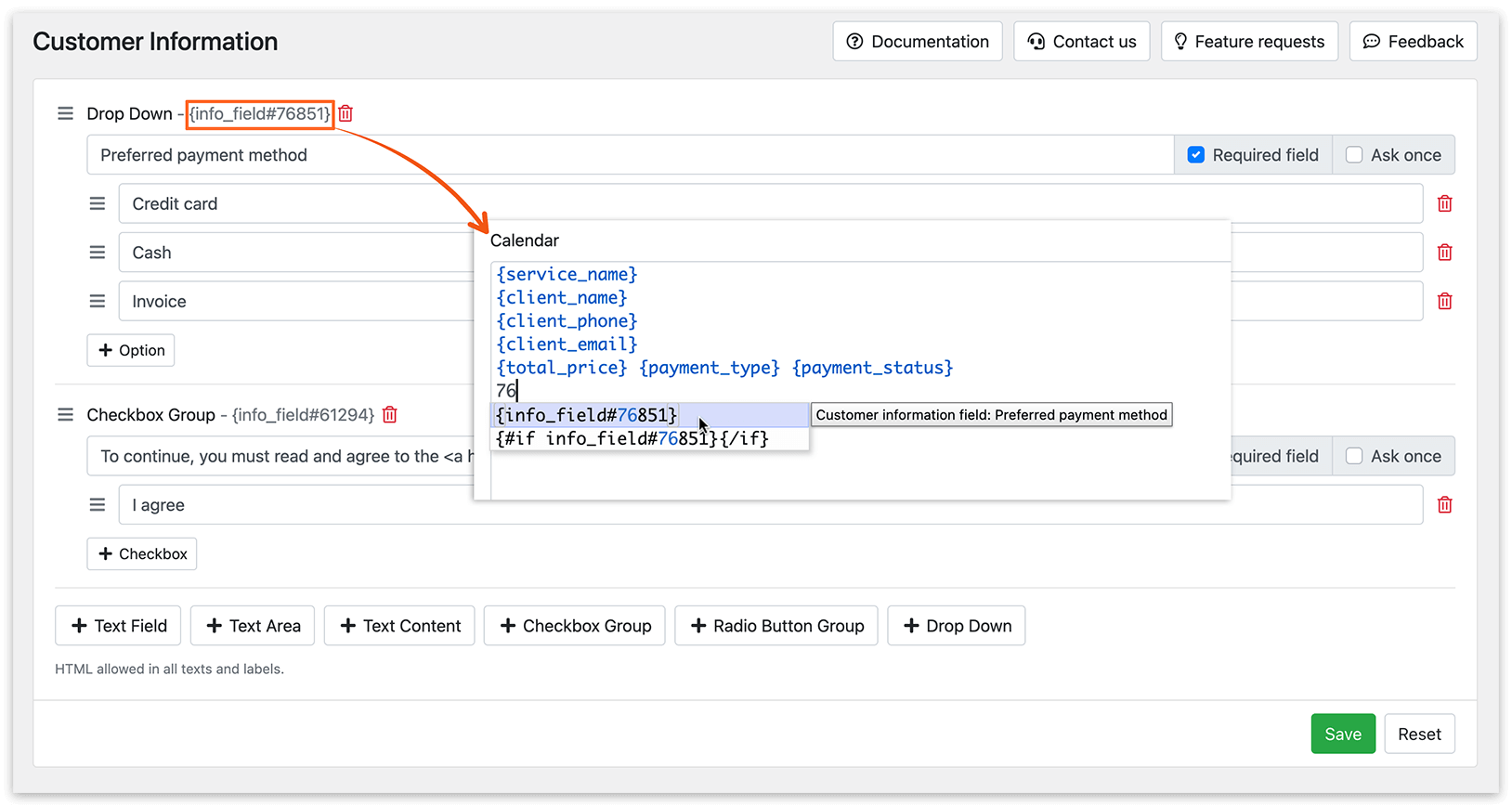
Códigos das informações do cliente
Nas Notificações por e-mail e no seu modelo de registo do calendário, pode usar códigos separados para cada campo personalizado. Copie o código junto ao tipo de campo personalizado e insira-o na notificação por e-mail ou no registo do calendário.
*Tipos de campos personalizados
- Campo do texto: os clientes podem preencher esse campo.
- Área do texto: um elemento da interface do formulário de reserva que pode posicionar acima ou abaixo dos campos que os clientes precisam preencher ou de uma opção que precisam escolher.
- Conteúdo do texto será exibido como texto simples.
- Grupo das caixas de seleção: os clientes podem escolher várias opções dentro de um grupo de escolhas.
- Grupo dos botões de opção: uma lista de elementos com apenas uma escolha possível.
- Seleção flutuante: os clientes podem escolher uma resposta entre as disponíveis na lista.
- Campo Numérico: permite criar um campo para inserir valores numéricos. A opção Use valores limite permite definir valores mínimo e máximo para um intervalo.
- Campo Data: permite criar um campo para seleção de data. A opção Use valores limite permite definir valores mínimo e máximo para um intervalo.
- Campo hora: permite criar um campo para seleção de horário. A opção Use valores limite permite definir valores mínimo e máximo para um intervalo.
- Ficheiro: permite carregar ficheiros para os perfis dos clientes. Para usar essa opção, é necessário o Files (Add-on) para o Bookly.
Experimente esta demonstração (versões de frontend e backend) para entender melhor como o Customer Information (Add-on) funciona.
RELACIONADO
Files (Add-on) – carregue anexos diretamente no seu formulário de reserva.
Customer Groups (Add-on) – organize a sua lista de clientes em grupos específicos.
BOM SABER
[Bookly Blog] Qual é a diferença entre Custom Fields (Add-on) e Customer Information (Add-on)