
Cart Add-on
Importante
Todos os add-ons para o Bookly exigem o Bookly PRO instalado e ativado.
O Bookly Cart (Add-on) permite que os seus clientes reservem várias marcações numa única sessão, ao adicioná-las a um carrinho.
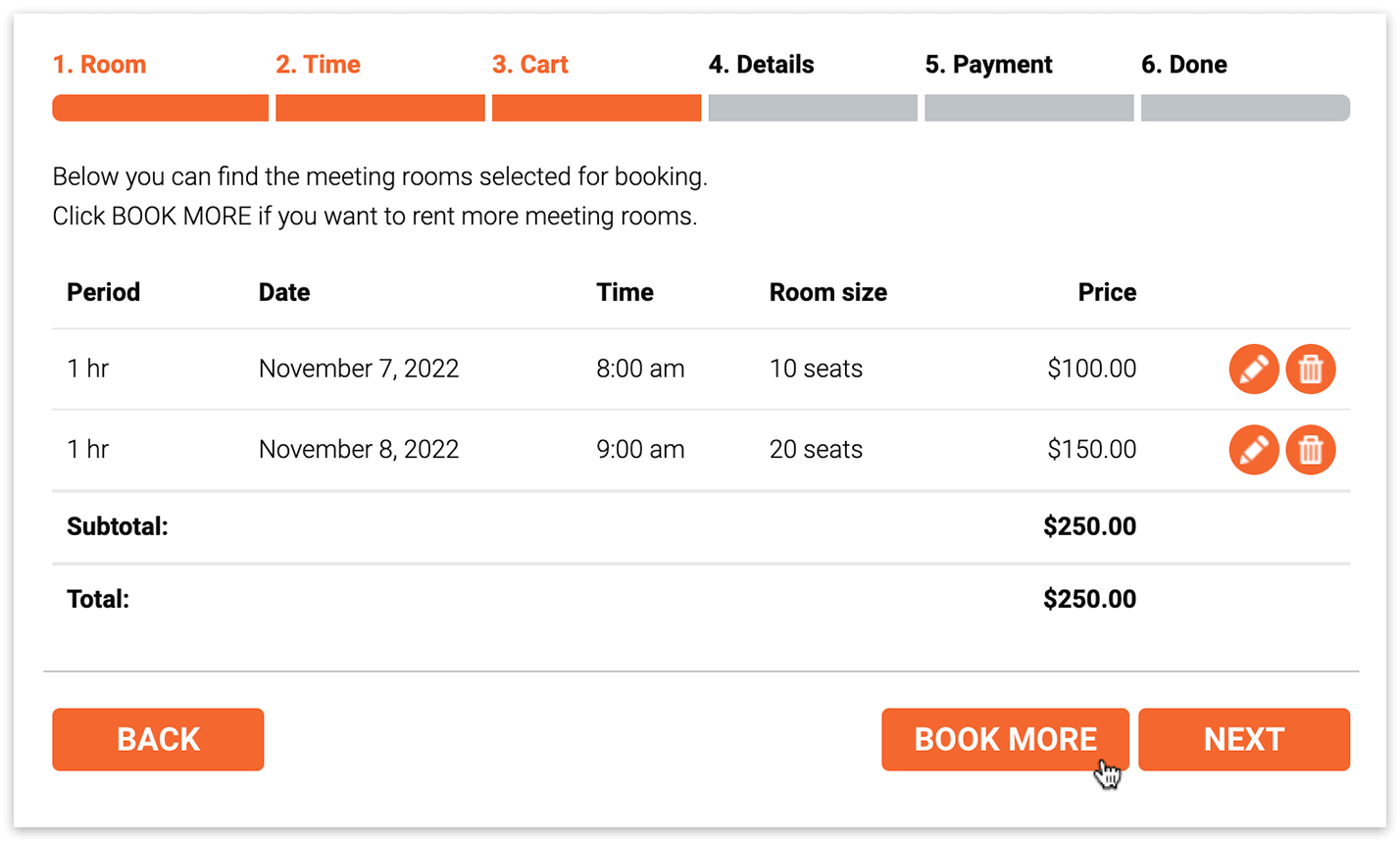
O novo botão Reserve mais será adicionado à etapa de resumo do processo de reserva. Ao clicar nesse botão, o utilizador é redirecionado para a primeira etapa, mantendo a reserva atual no carrinho.
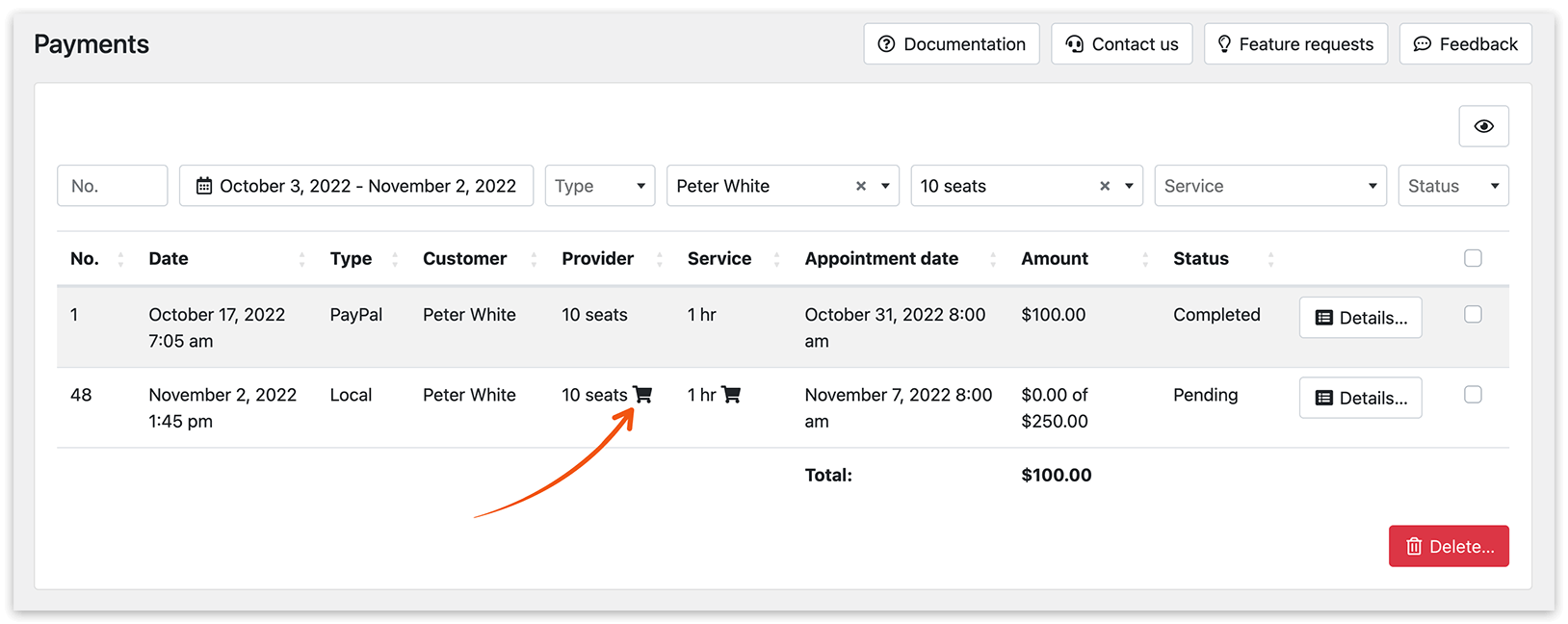
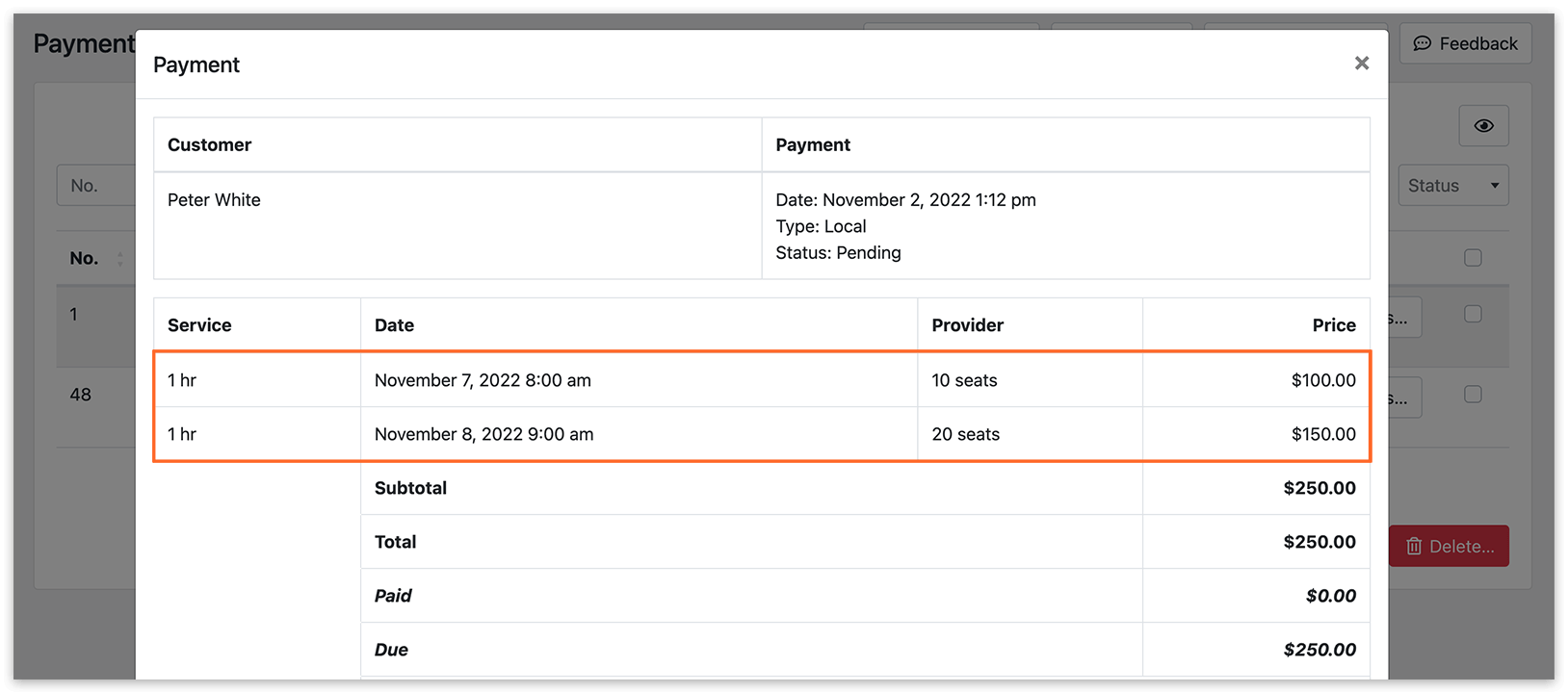
A área administrativa tratará essas marcações separadamente. No entanto, a lista de Pagamentos exibirá os detalhes de todas as marcações reservadas em conjunto.
Configuração
Seção intitulada “Configuração”1. Compre, transfira, instale e ative o Bookly Cart (Add-on) em Plugins.
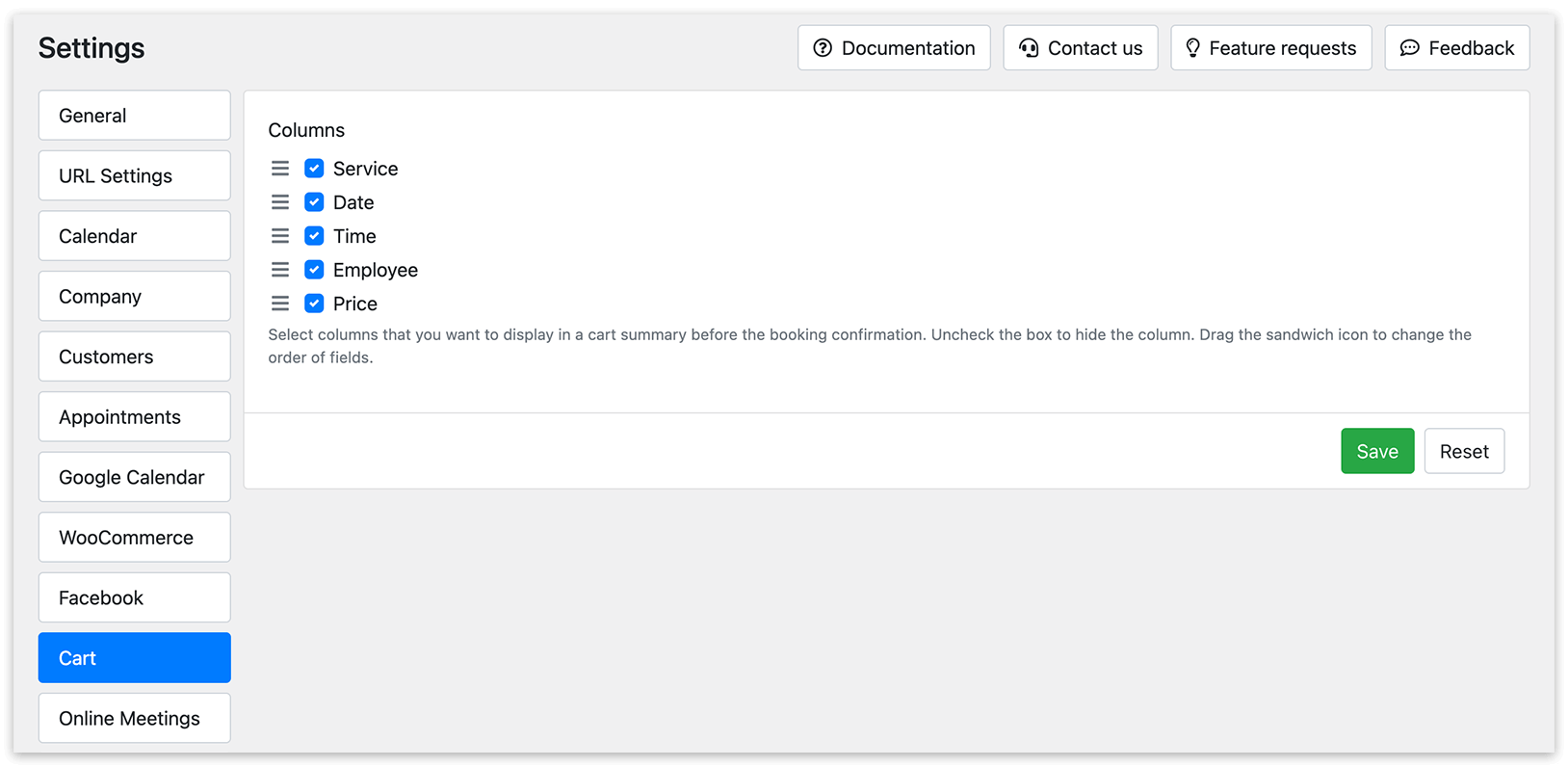
2. Em Definições > Carrinho, escolha as colunas que deseja exibir no resumo do carrinho antes da confirmação da reserva. Desmarque a caixa para ocultar uma coluna. Também pode reordená-las ao arrastar os ícones de sanduíche.
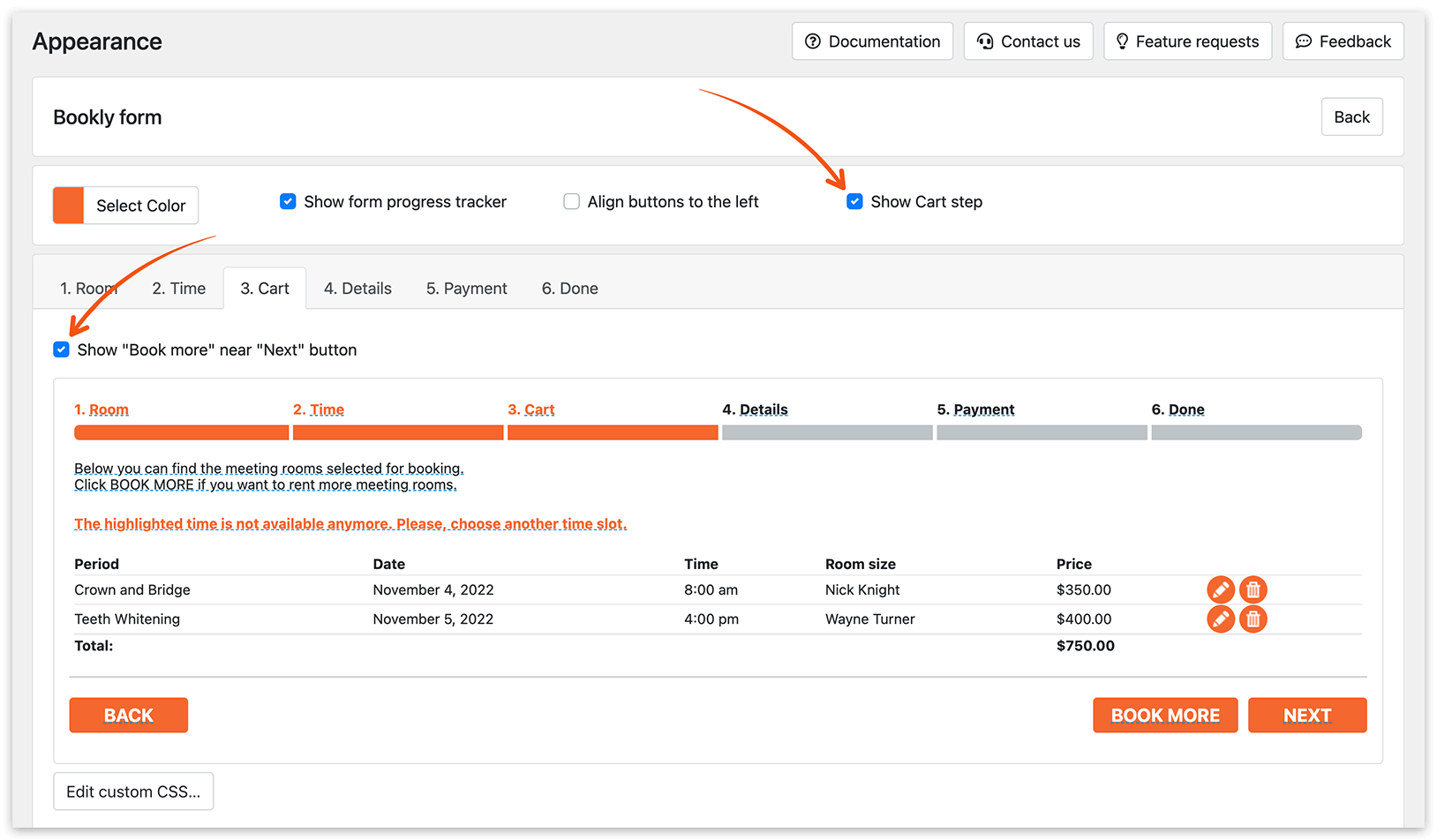
3. Para adicionar uma etapa de Carrinho ao seu formulário de reserva, aceda a secção Aparência > Formulário passo a passo e ative a opção Exibir o passo do Carrinho.
No separador Carrinho, pode ajustar o posicionamento do botão Reserve mais, colocando-o acima do resumo do carrinho ou junto ao botão Seguinte.
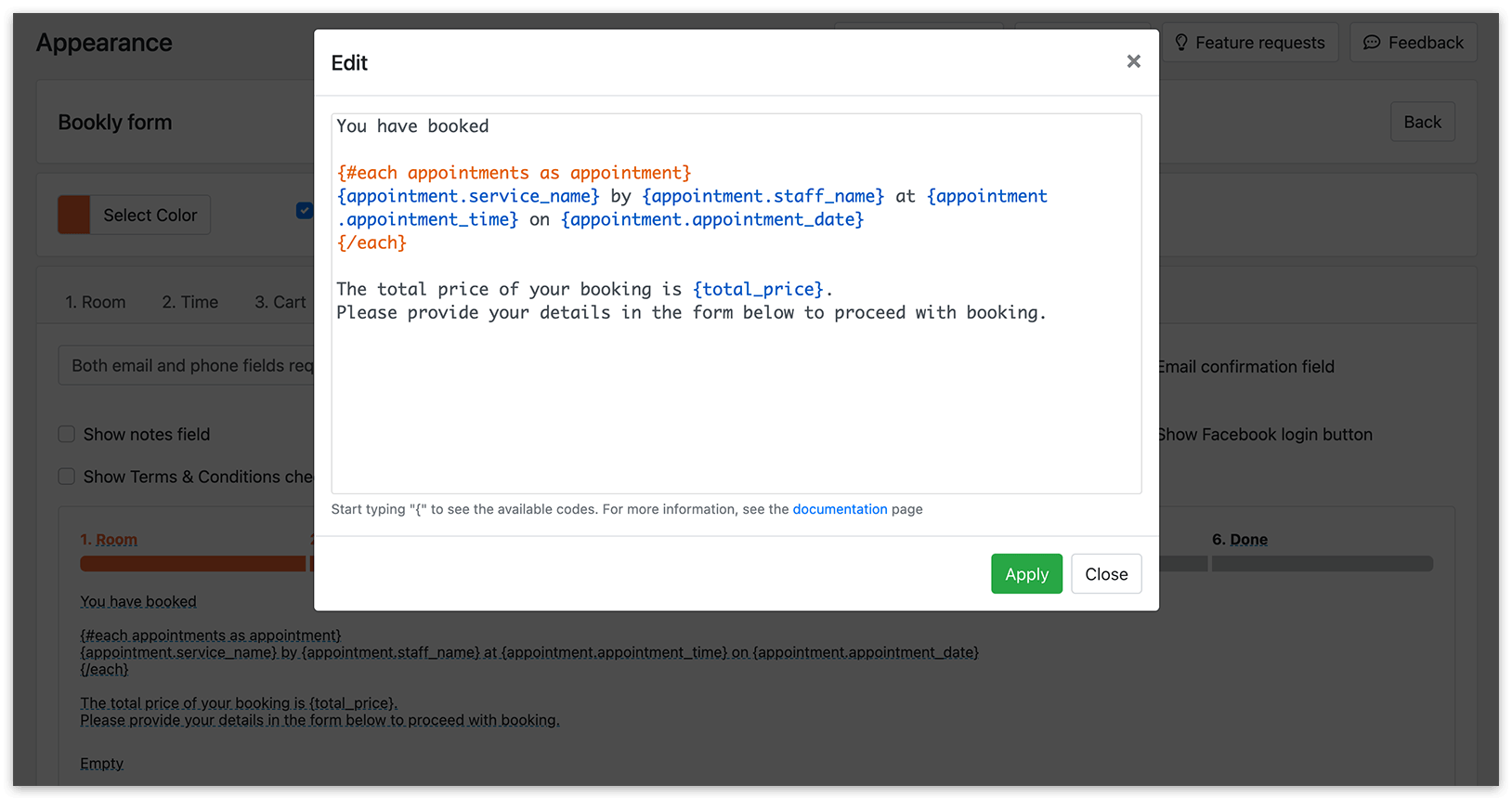
Para exibir as informações de cada marcação reservada numa linha separada, use o bloco each ao editar o texto na etapa Detalhes. Por exemplo:
Reservou
{#each appointments as appointment}
{appointment.service_name} com {appointment.staff_name} às {appointment.appointment_time} em {appointment.appointment_date}
{/each}
4. Se preferir enviar uma única notificação por e-mail/SMS para toda a reserva (para todos os itens do carrinho), em vez de notificações separadas para cada marcação, use o código {cart_info} nos modelos correspondentes (Nova notificação de reserva combinada) ao configurar mensagens automáticas na área de notificações.
Observação
Os códigos {location} e {staff} não funcionam em notificações combinadas, porque uma notificação combinada pode incluir várias marcações, cada uma com o seu próprio funcionário e local. Por isso, esses códigos não refletiriam com precisão as informações variadas de funcionário e local entre as diferentes marcações dentro da notificação combinada.
Experimente esta demonstração para entender melhor como o Cart (Add-on) funciona.
RELACIONADO
Seção intitulada “RELACIONADO”Chain Appointments (Add-on) – para marcações consecutivas separadas (serviços diferentes, fornecedores diferentes).
Multiply Appointments (Add-on) – para marcações consecutivas idênticas separadas (o cliente define o número de marcações).
Acesso online às reservas para os clientes – ajude os clientes a gerir as suas múltiplas marcações para reduzir as faltas.