
Formulário clássico (formulário de reserva passo a passo)
Este artigo explica como personalizar o formulário de reserva clássico, passo a passo.
Se não tem a certeza de qual formulário de reserva utilizar, consulte Tipos de formulário de reserva / Escolher um formulário de reserva.
Como personalizar o formulário de reserva clássico
Pode personalizar o esquema, as cores, as etiquetas, os campos e os textos dos passos do seu formulário de reserva. Para editar o formulário:
1. Aceda a Bookly > Aparência.
2. Escolha Formulário passo a passo.
3. Ajuste as definições do formulário nos separadores disponíveis.
4. Clique em Guardar.
Personalizar cores
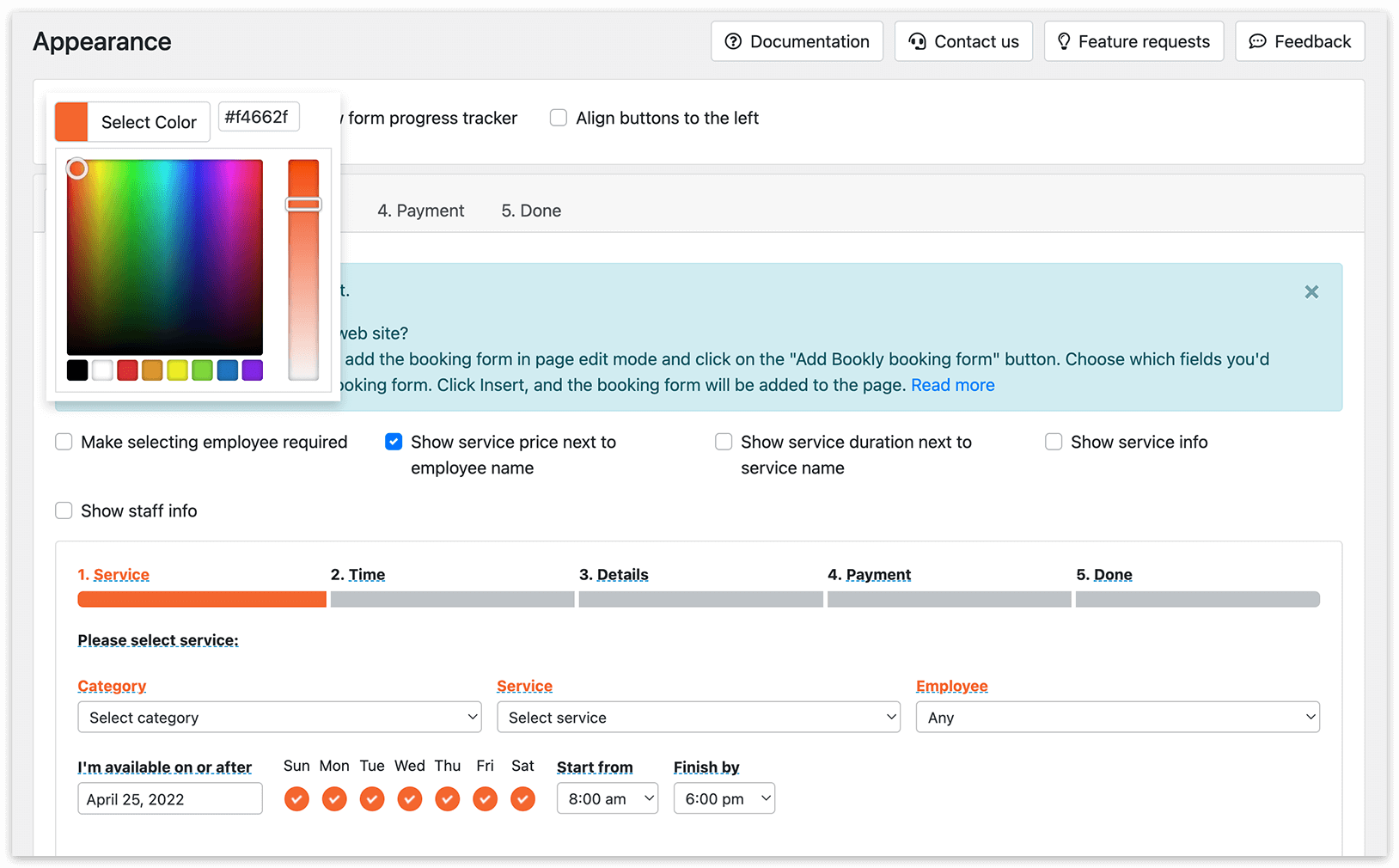
Utilize o seletor de cores para ajustar as cores principais do formulário de reserva clássico, para que combinem com o design do seu site.
Depois de atualizar as cores, clique em Guardar.
Editar textos e adicionar detalhes da reserva
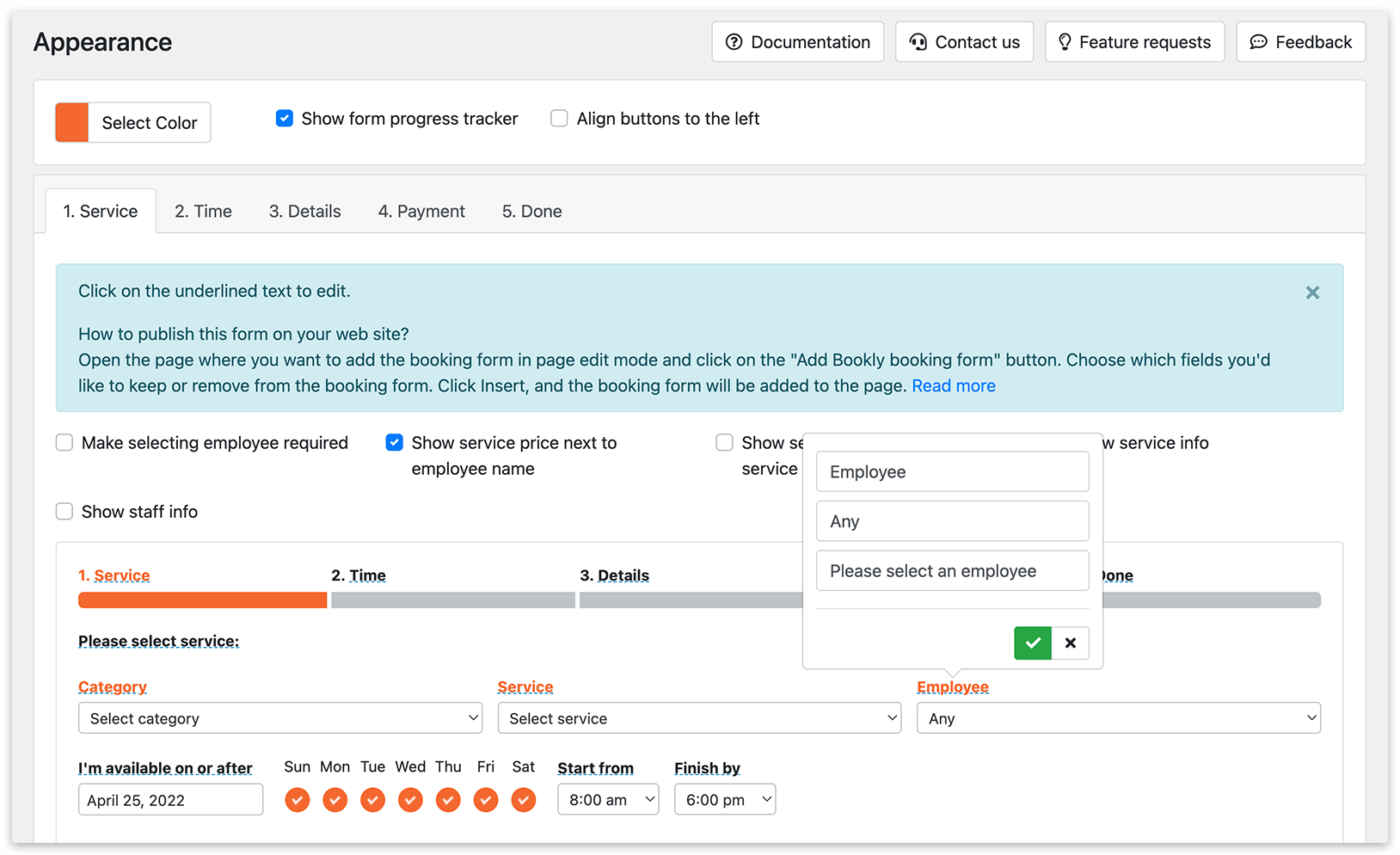
Pode editar o texto apresentado em cada passo da reserva.
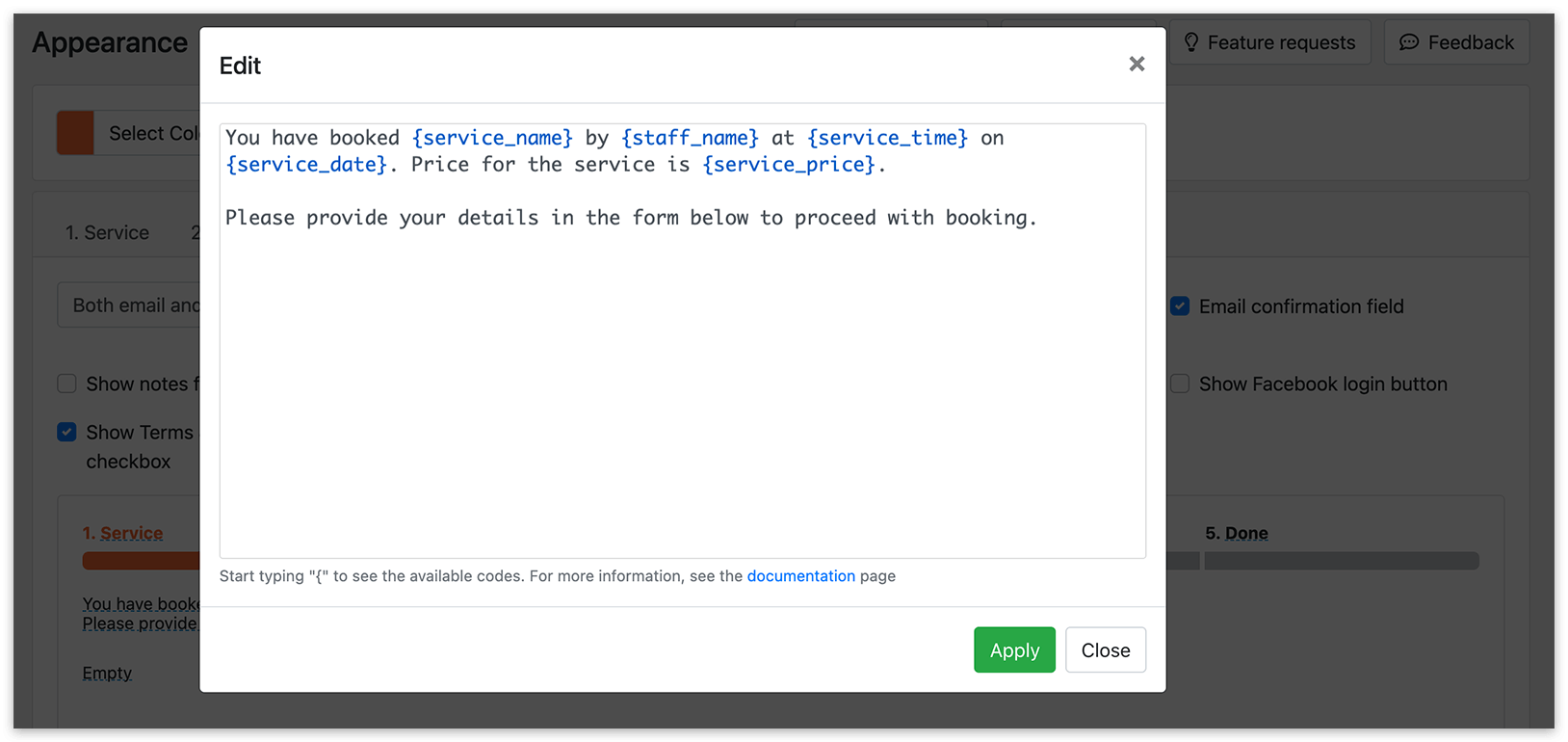
Clique no texto sublinhado para abrir a janela de edição. Escreva o seu texto e adicione códigos como {service_name}, {staff_name} ou {total_price} para apresentar os detalhes da reserva dinamicamente.
Comece por escrever `{` para ver os códigos disponíveis. Clique em Aplicar e depois em Guardar.
Exemplo:
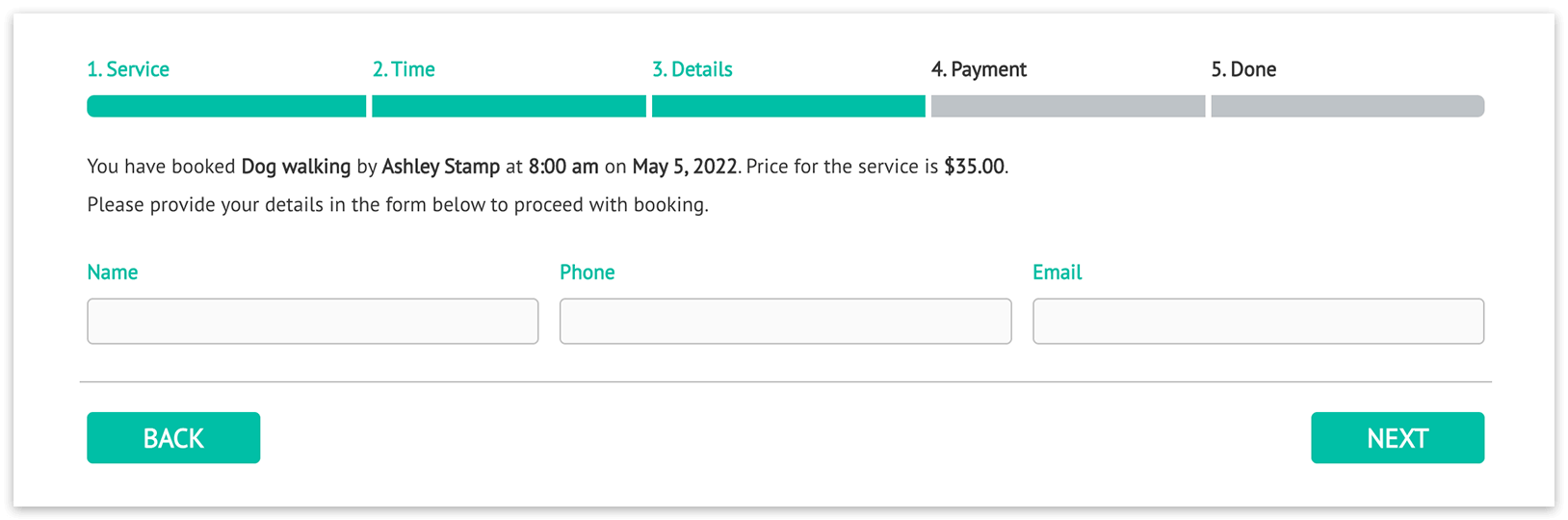
Reservou {service_name} com {staff_name} às {service_time} em {service_date}. O preço do serviço é {service_price}. Introduza os seus dados no formulário abaixo para continuar com a reserva.
Para a lista completa de códigos disponíveis, consulte Todos os marcadores.
Avançado: conteúdo condicional e repetido
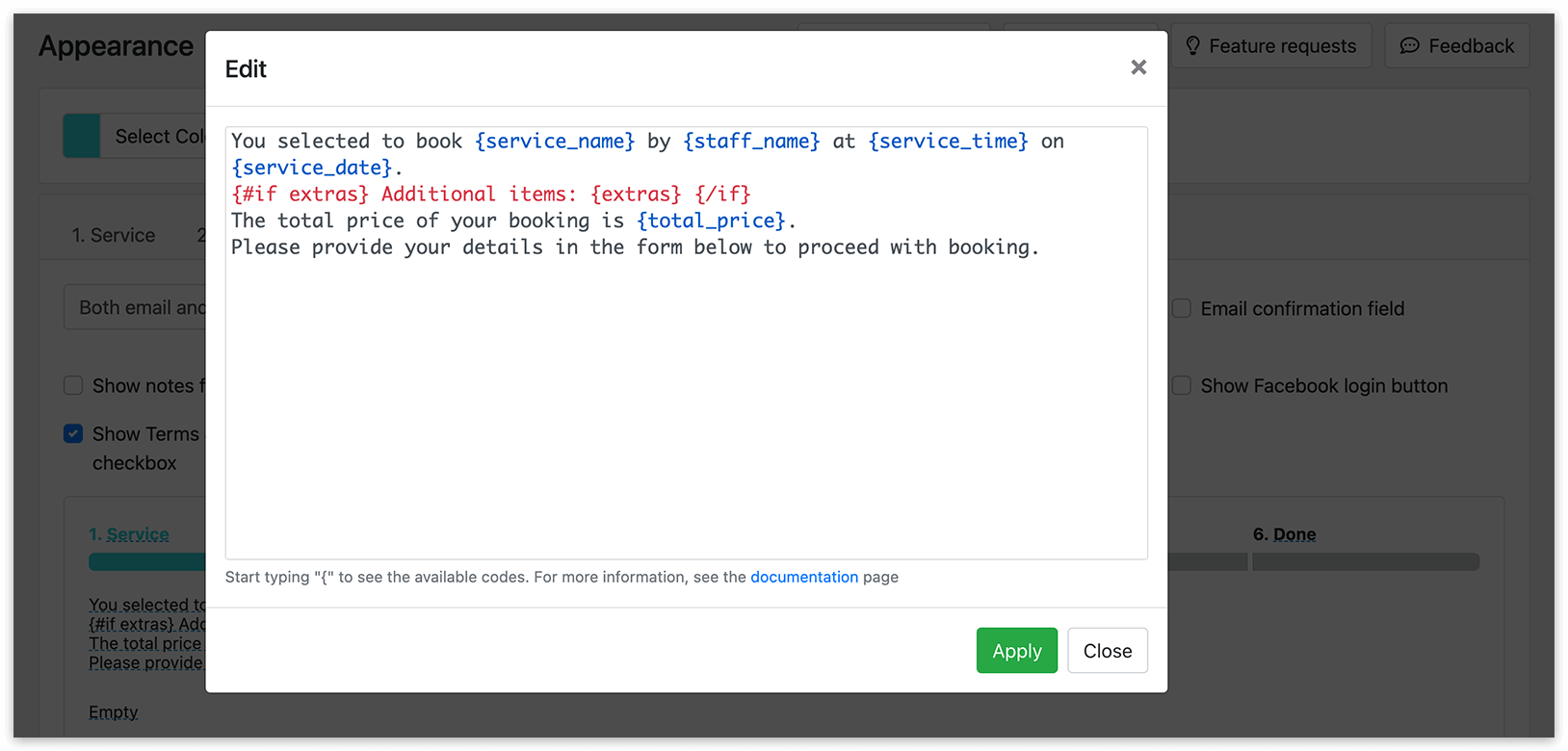
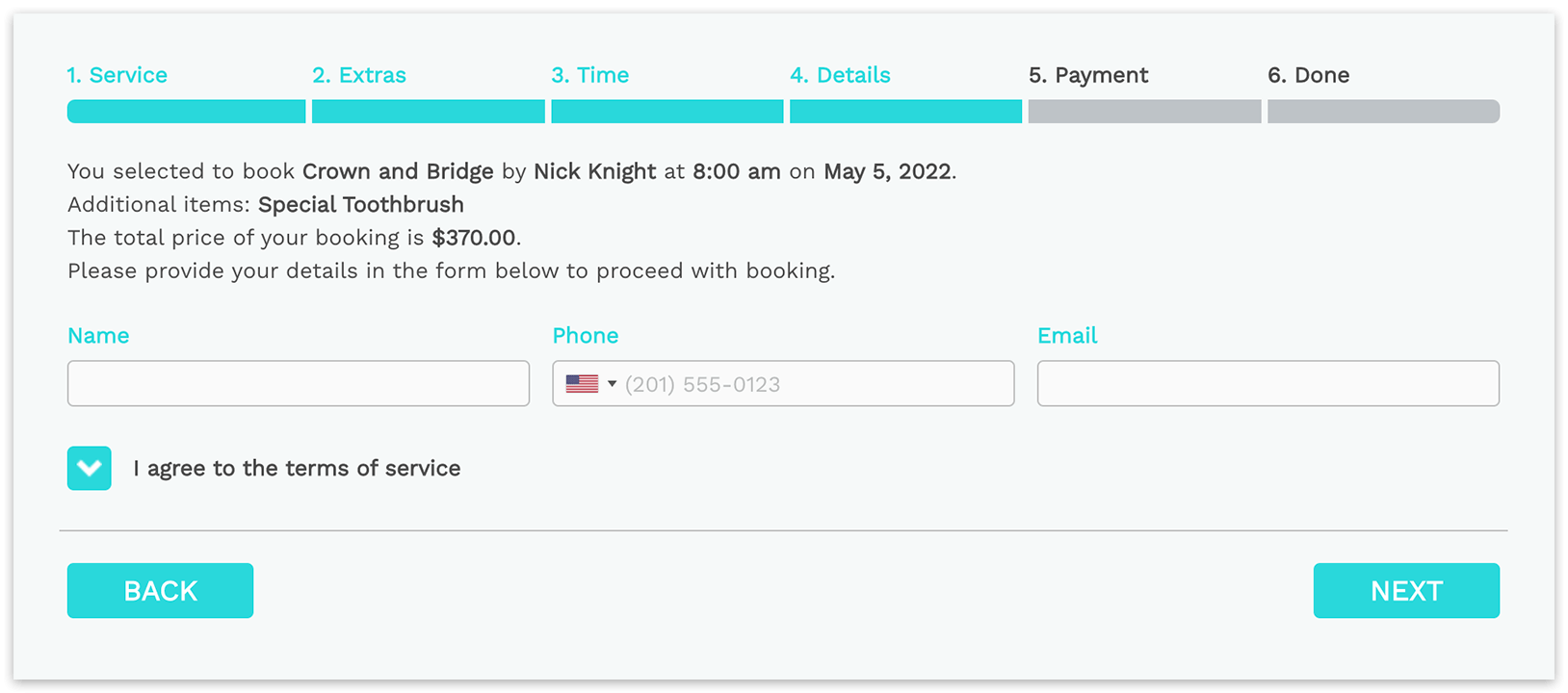
Utilize blocos condicionais para apresentar texto apenas quando existir determinada informação de reserva.
Exemplo:
{#if extras} Itens adicionais: {extras}{/if}
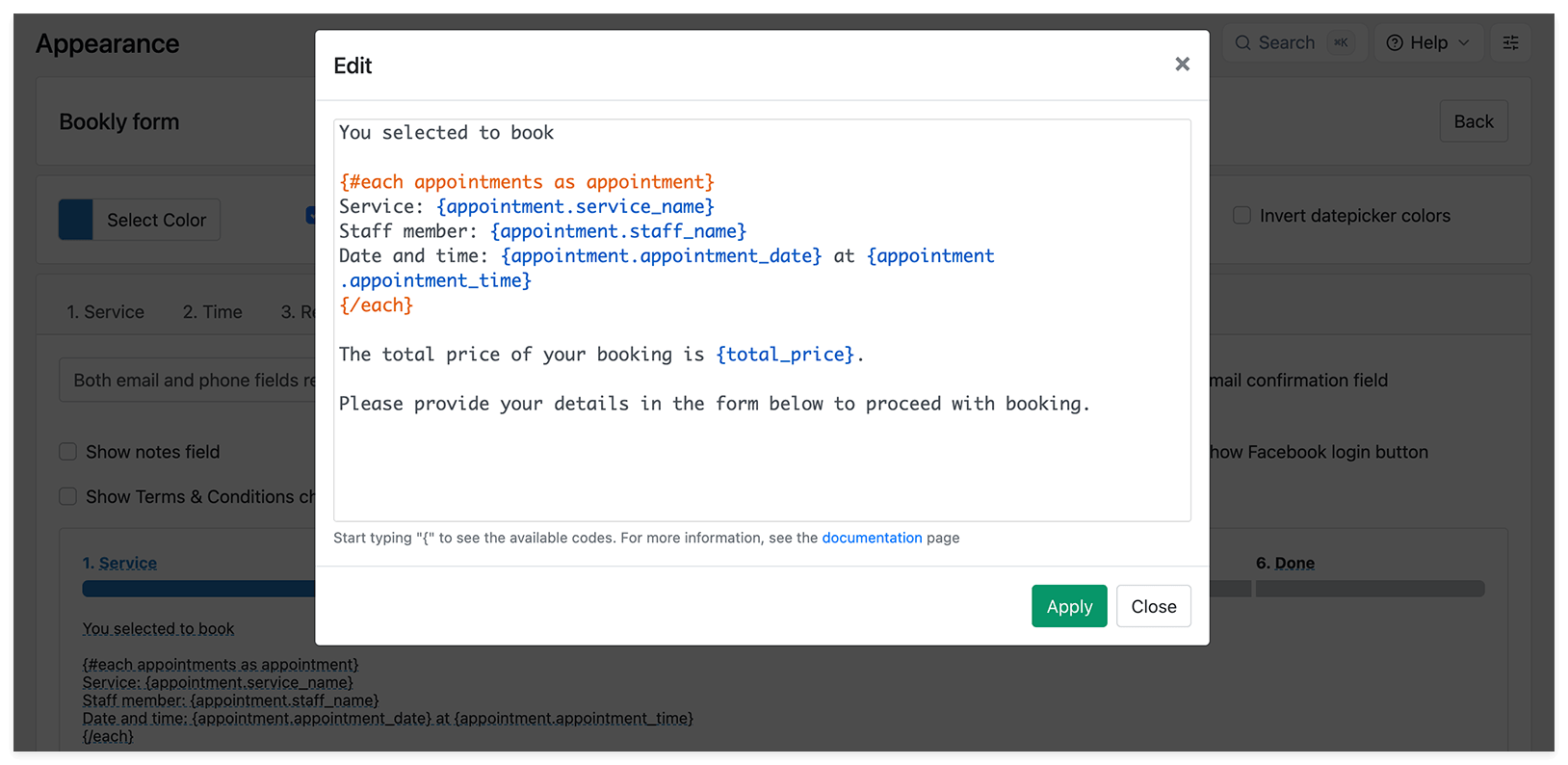
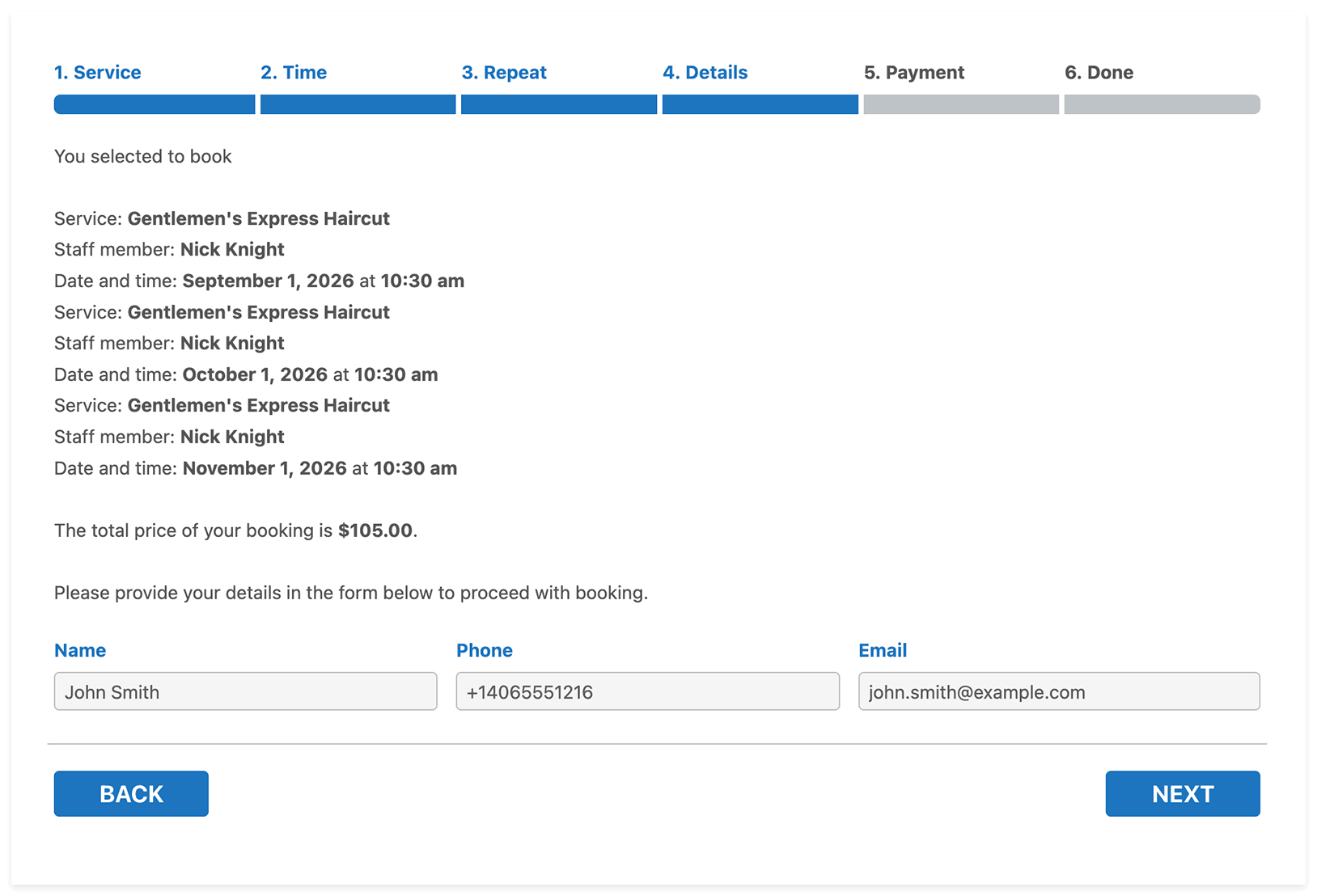
Se utilizar add-ons que permitem várias marcações numa única sessão de reserva, utilize blocos repetidos para apresentar os detalhes de cada marcação.
Exemplo:
{#each appointments as appointment}
Serviço: {appointment.service_name}
Funcionário: {appointment.staff_name}
Data e horário: {appointment.appointment_date} às {appointment.appointment_time}
{/each}
Verifique a versão para dispositivos móveis
Seção intitulada “Verifique a versão para dispositivos móveis”Se modificar ou traduzir os títulos dos botões, verifique também a versão para dispositivos móveis do formulário. Abra a Aparência do Bookly na vista mobile, atualize os textos dos botões em cada passo e guarde as alterações.
Ocultar passos ou campos
Para ocultar passos ou campos da reserva, ajuste as definições do shortcode ao adicionar o formulário a uma página.
Saiba mais: Publicar formulário de reserva
Consultar perguntas frequentes
Como posso alterar a cor ou o tamanho da fonte de uma mensagem de aviso?
Como ocultar os campos de categoria, serviço ou funcionário no formulário de reserva?
Como posso alterar a cor do texto no formulário de reserva do Bookly?