
Anexar ficheiros ao formulário de reserva (Files Add-on)
Importante
O Bookly Files (Add-on) amplia a funcionalidade oferecida pelo Bookly Custom Fields (Add-on). Requer a instalação do Bookly Custom Fields (Add-on) ou do Bookly Customer Information (Add-on). Além disso, é necessário instalar e ativar o Bookly PRO para utilizar qualquer add-on do Bookly.
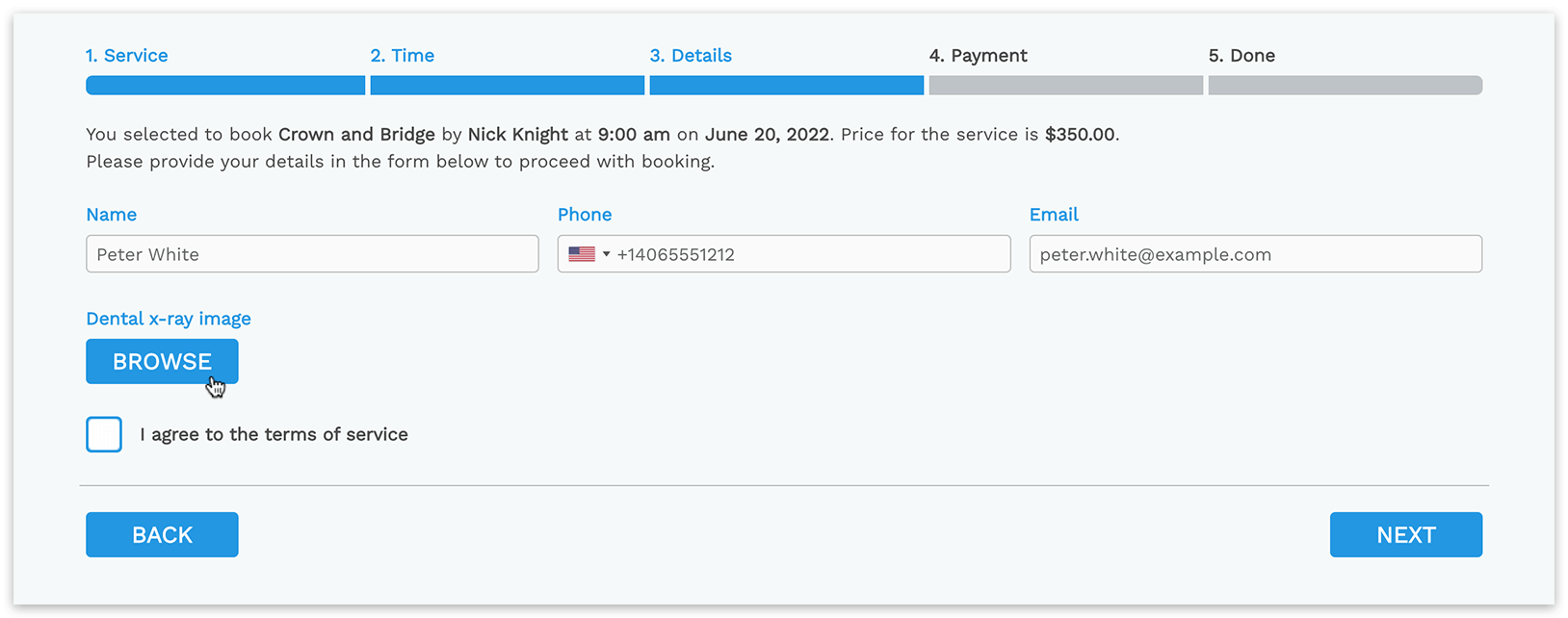
Com o Bookly Files (Add-on), os clientes podem carregar de forma prática os ficheiros relacionados com a marcação diretamente no formulário de reserva do Bookly. Será solicitado aos clientes que anexem os ficheiros necessários antes de confirmarem a reserva. Todos os materiais carregados ficarão acessíveis nos detalhes da reserva, na área administrativa do Bookly.
Configuração
Seção intitulada “Configuração”1. Compre, transfira, instale e ative o Bookly Files (Add-on) em Plugins.
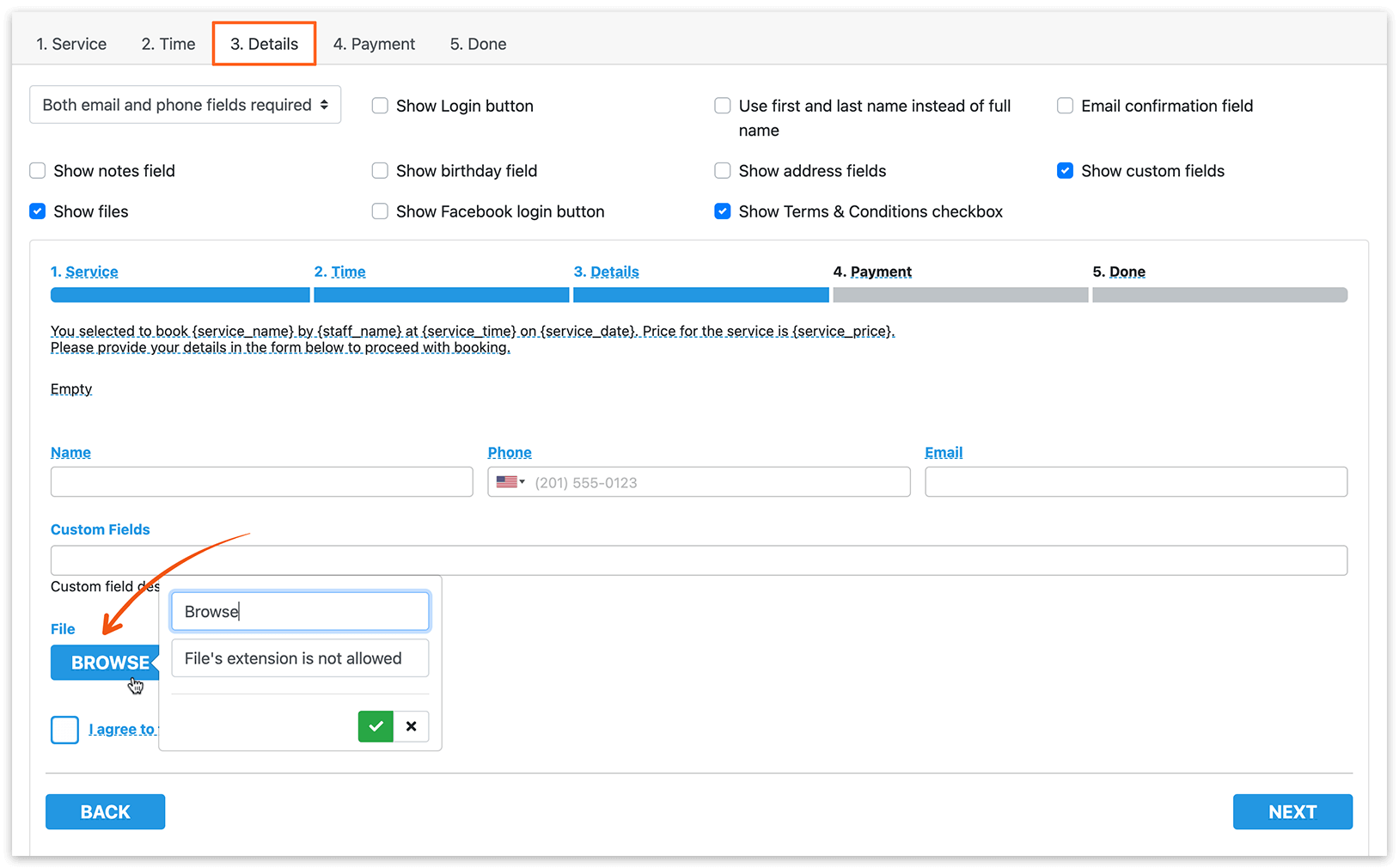
2. No separador Aparência > Detalhes, certifique-se de que a opção Exibir ficheiros está marcada. Isto ativa a funcionalidade de carregamento de ficheiros no formulário de reserva.
3. Em Definições > Ficheiros, especifique o Enviar diretório. Este é o caminho da pasta onde os ficheiros carregados serão armazenados no servidor. Certifique-se de que esta pasta não tem acesso livre pela web, para manter a segurança.
4. No campo Extensões de ficheiros permitidas, configure os formatos de ficheiro permitidos para carregamento. Defina os tipos de ficheiro que os utilizadores podem carregar, como .pdf, .docx, .jpg, etc.
5. Para adicionar um botão de carregamento de ficheiro ao seu formulário de reserva, aceda à secção Campos personalizados. Clique no botão + Ficheiro para adicionar um campo de carregamento de ficheiro. Pode adicionar vários campos de carregamento de ficheiro ao seu formulário, conforme necessário.
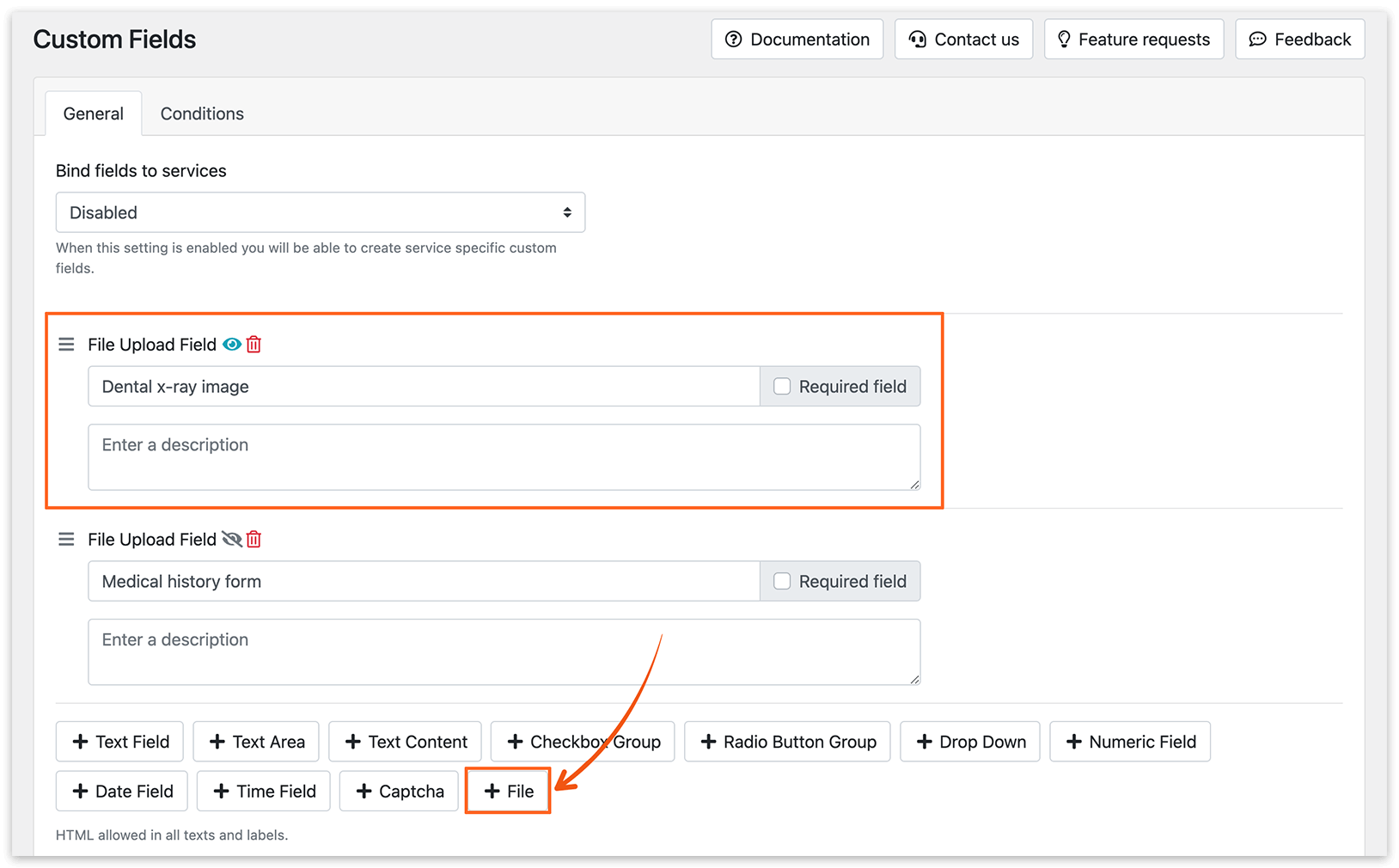
Pode criar campos internos visíveis apenas no backend. Se quiser ocultar alguns campos personalizados do formulário de reserva apresentado no frontend, clique no ícone de “olho” para alternar a visibilidade.
6. No separador Aparência > Detalhes, pode personalizar o texto do botão de carregamento de ficheiro de acordo com a sua preferência.
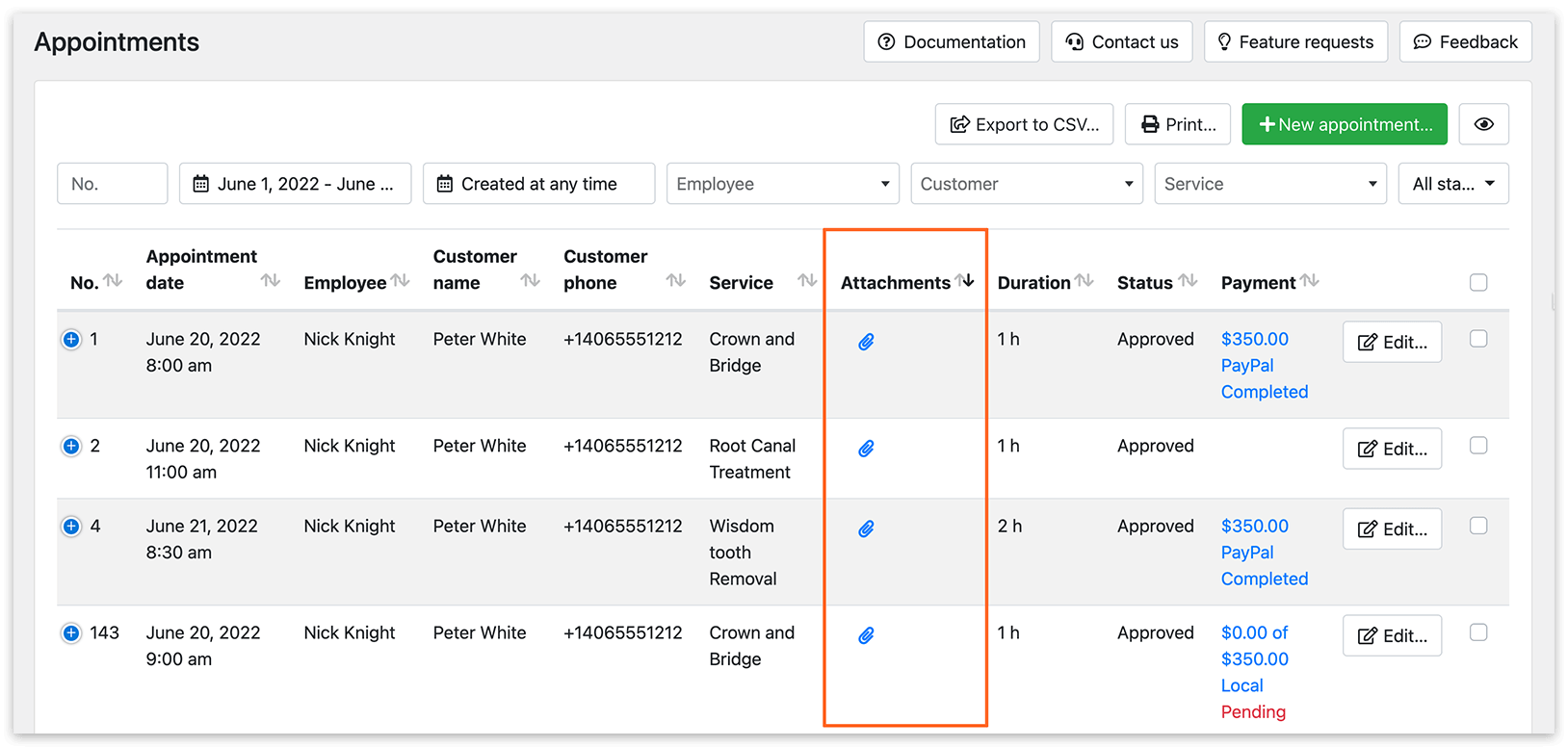
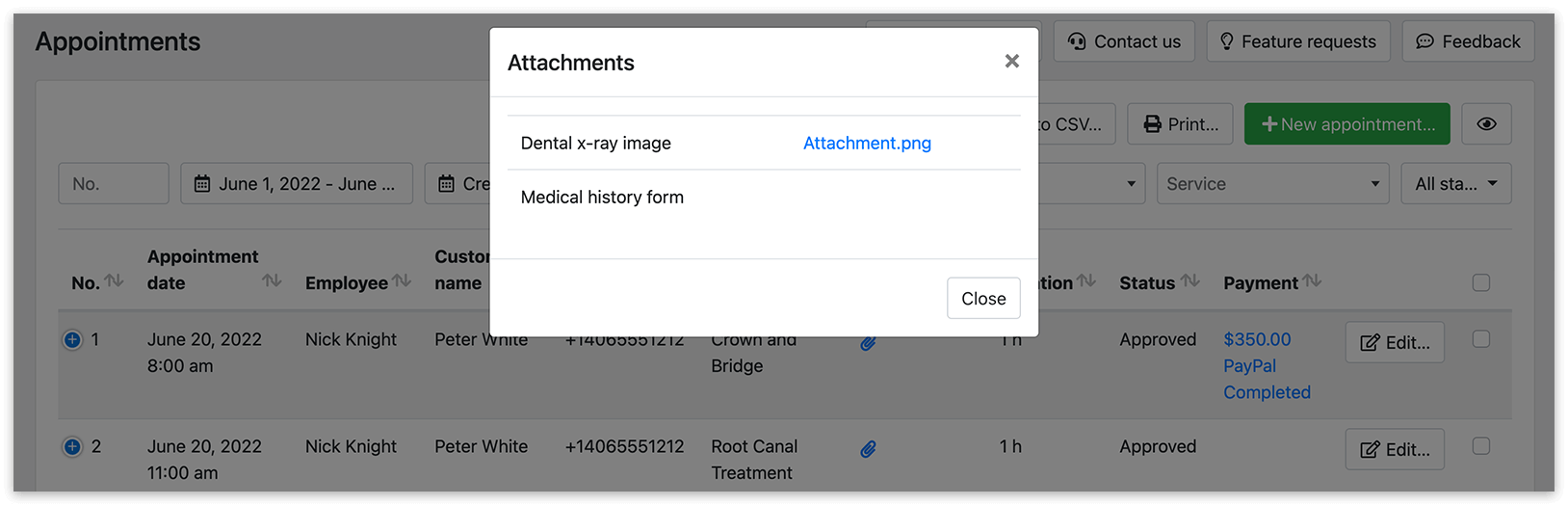
Para ver a lista de ficheiros carregados, clique no ícone de clipe na secção Compromissos, coluna Anexos. Se não existirem ficheiros carregados, a coluna “Anexos” ficará oculta.
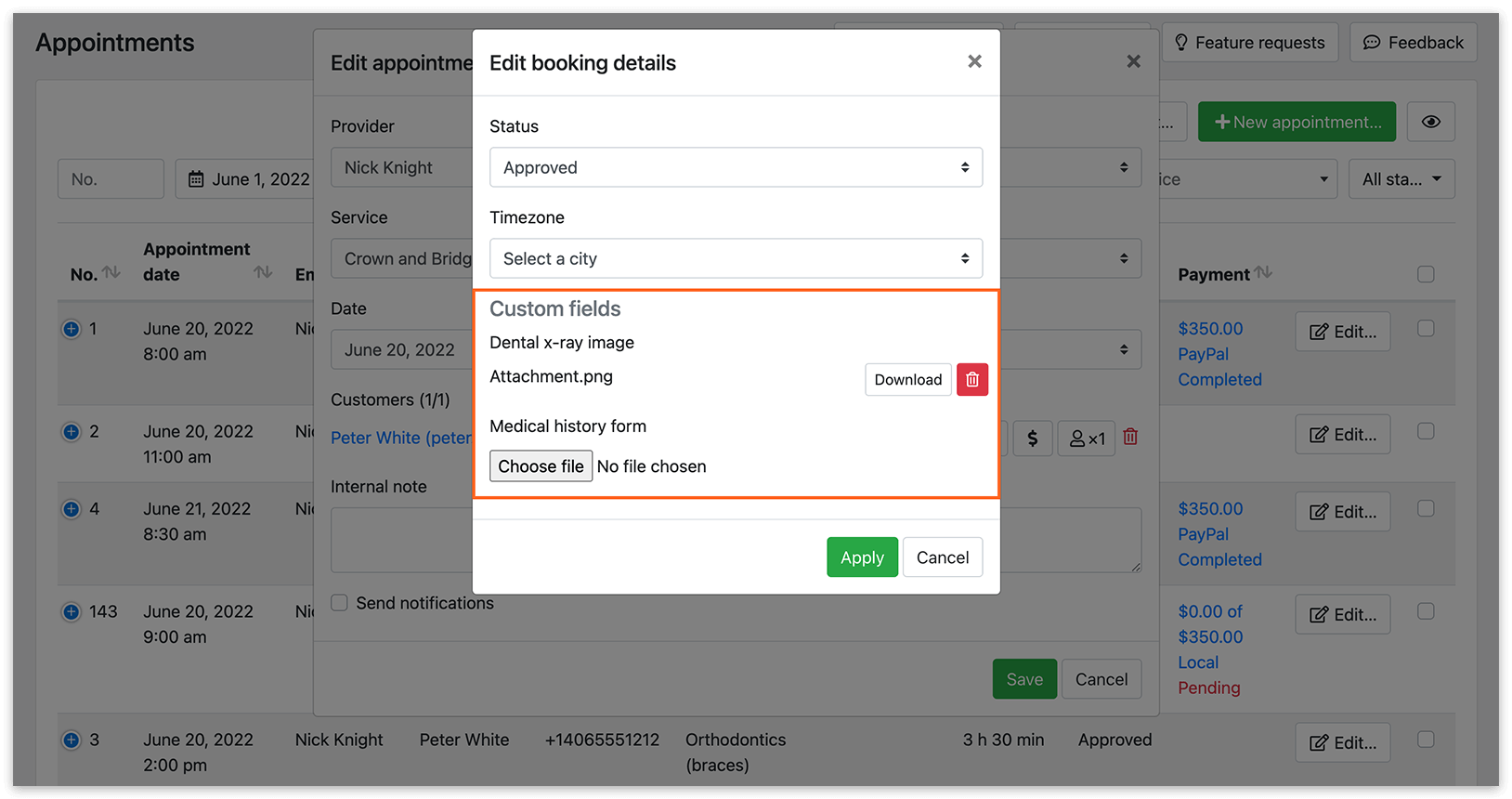
Adicione ou elimine ficheiros carregados clicando no nome do cliente na janela de edição da marcação (Compromissos > Editar > clique no nome do cliente > Editar detalhes da reserva).
Nota
Pode ter vários campos de carregamento de ficheiro no seu formulário de reserva, para que os clientes possam adicionar mais anexos (um ficheiro por campo).
A partir da versão 2.7 do Bookly Files (Add-on), os ficheiros carregados são guardados com um nome de ficheiro legível, seguindo a máscara {appointment_id}-{customer_appointment_id}-{custom_field_id}.
Experimente esta demonstração para perceber melhor como funciona o Files (Add-on).
Veja este tutorial em vídeo sobre a funcionalidade de carregamento de ficheiros no Bookly.
RELACIONADO
Seção intitulada “RELACIONADO”Custom Fields (Add-on) – obtenha informações extra dos seus clientes.
Informações do cliente (Add-on) – crie campos personalizados para o perfil de um cliente.