
Criar uma campanha de SMS
Utilize as campanhas para enviar mensagens SMS em massa aos seus clientes. Antes de começar, carregue o saldo do Bookly Cloud.
Passo 1: escolha o público
Seção intitulada “Passo 1: escolha o público”-
Aceda a Notificações SMS > Campanhas.
-
Clique em New campaign….
-
Em Who should get this message?, selecione um público:
- Haven’t visited in a while — clientes que pretende convidar a regressar para outra marcação.
- Came once and didn’t return — clientes que vieram uma vez e não regressaram.
- Cancelled and didn’t rebook — clientes que cancelaram e não voltaram a marcar.
- Regular gone quiet — clientes habituais que deixaram de vir com a frequência habitual.
- Top spenders — os clientes que mais gastam.
- Birthday coming up — clientes cujo aniversário se aproxima.
- Booked for a period — clientes com reservas num período específico.
- Todos os clientes — todos os clientes da sua lista que têm um número de telefone.
- Your own list — filtre clientes e adicione números de telefone manualmente. A lista fica guardada para campanhas futuras.
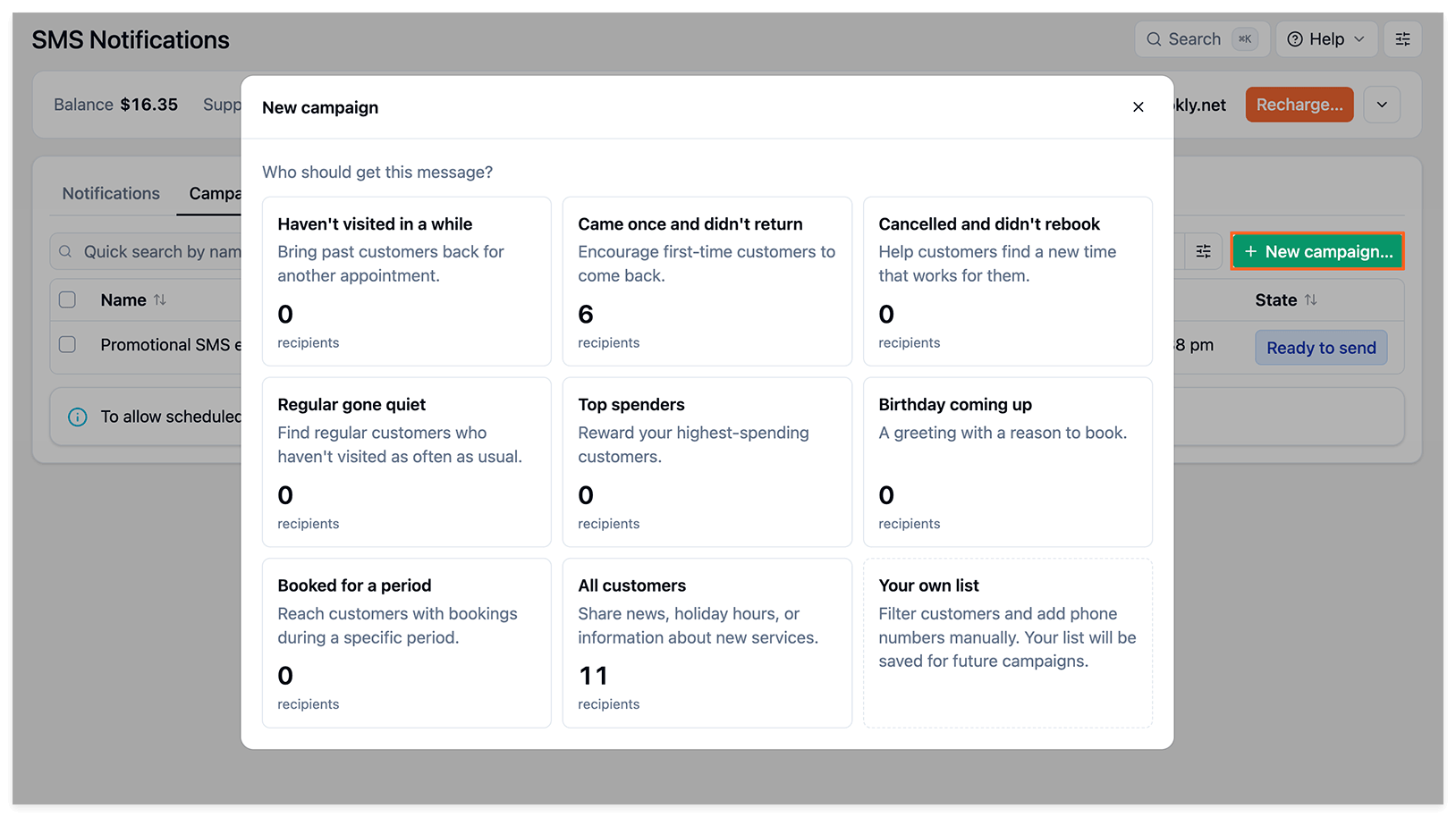
- Verifique o público selecionado e o número de destinatários. Clique em Show recipients para ver quem está incluído e, em seguida, em Continuar.
Crie a sua própria lista
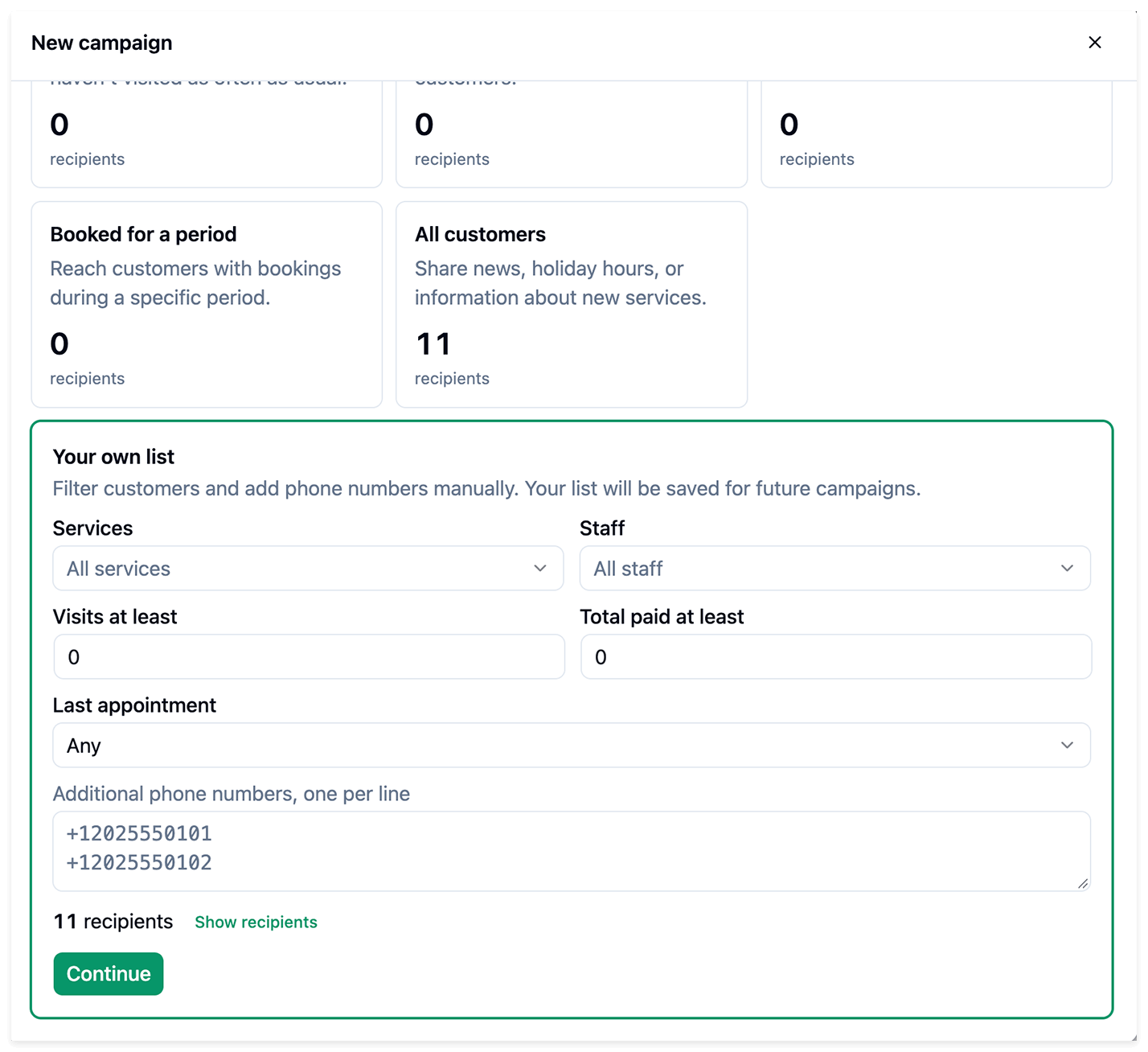
Seção intitulada “Crie a sua própria lista”Se selecionar Your own list, utilize os filtros para escolher clientes:
- Serviços e Funcionários — selecione serviços e funcionários ou mantenha Todos os serviços e Todos os funcionários selecionados.
- Visits at least — defina o número mínimo de visitas.
- Total paid at least — defina o montante total mínimo pago.
- Última reserva — escolha uma condição para a última marcação do cliente ou mantenha Qualquer selecionado.
Para incluir mais destinatários, introduza os respetivos números de telefone em formato internacional em Additional phone numbers, one per line.
Verifique o número de destinatários e clique em Show recipients para consultar a lista. Clique em Continuar para avançar. A lista fica guardada para campanhas futuras.
Passo 2: configure a mensagem
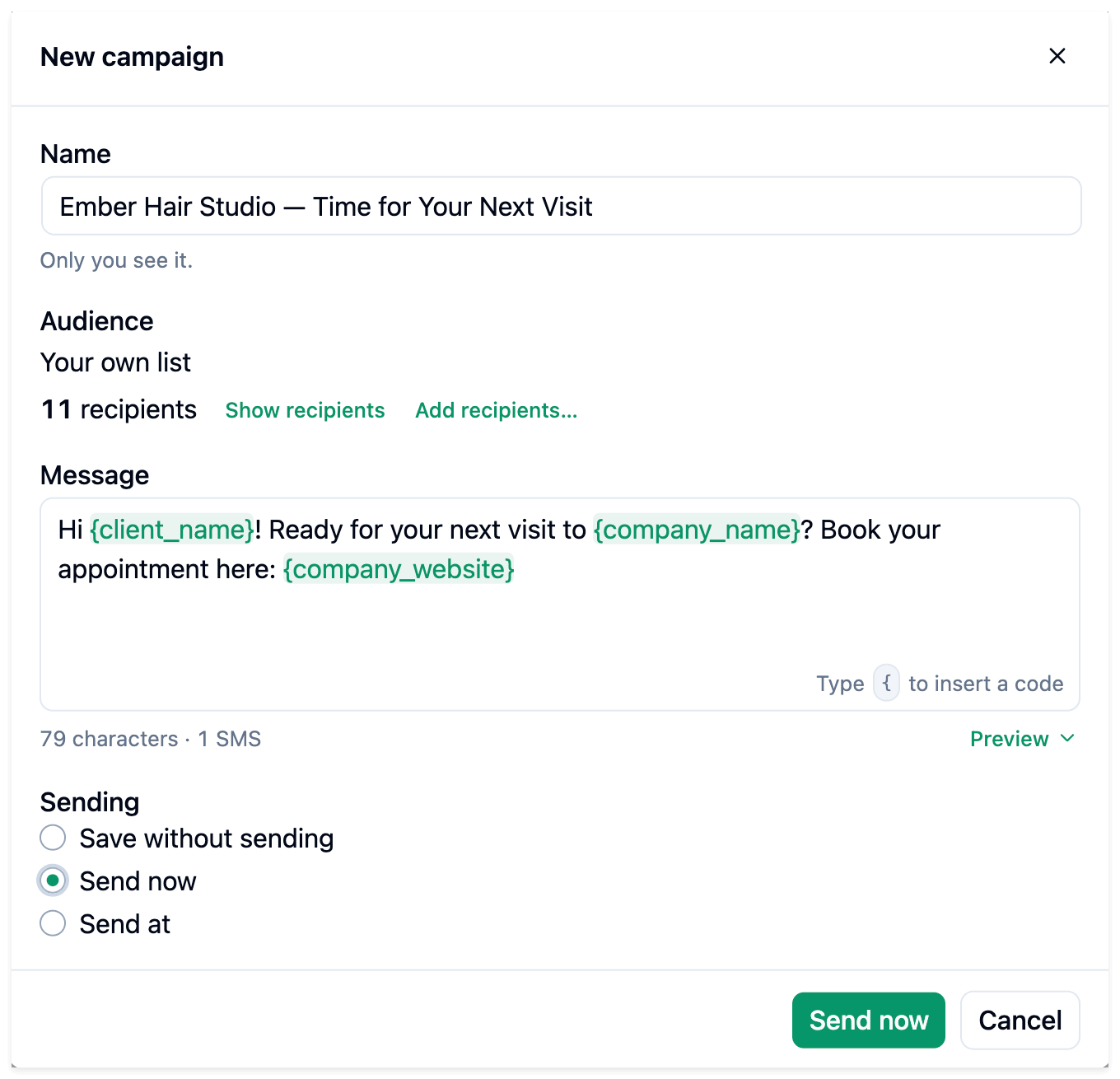
Seção intitulada “Passo 2: configure a mensagem”- Verifique o campo Nome e altere-o, se necessário. Este nome só é visível para si.
- Verifique o campo Audience. Utilize Show recipients para consultar a lista ou Add recipients… para adicionar destinatários.
- Introduza o texto em Mensagem. Escreva
{para inserir um marcador de posição. - Verifique o número de caracteres e de SMS abaixo da mensagem e utilize Pré-visualizar para a rever.
Exemplo de mensagem:
Olá, {client_name}! Tudo a postos para a sua próxima visita a {company_name}? Faça a sua marcação aqui: {company_website}
Passo 3: guarde ou envie a campanha
Seção intitulada “Passo 3: guarde ou envie a campanha”Em Enviando, escolha uma opção:
- Save without sending — clique em Save campaign para a guardar para mais tarde.
- Send now — envie a campanha imediatamente.
- Send at — escolha uma Date and time e clique em Horários.
As campanhas agendadas requerem o Bookly Cloud Cron ou uma tarefa cron configurada.
As campanhas utilizam o fuso horário do WordPress.
Passo 4: consulte os resultados da campanha
Seção intitulada “Passo 4: consulte os resultados da campanha”Regresse a Campanhas para consultar as contagens de Destinatários e Enviada. Abra a campanha para ver o estado, o público, o número de destinatários, a hora de início e a mensagem.
Uma campanha terminada é assinalada como Concluído.
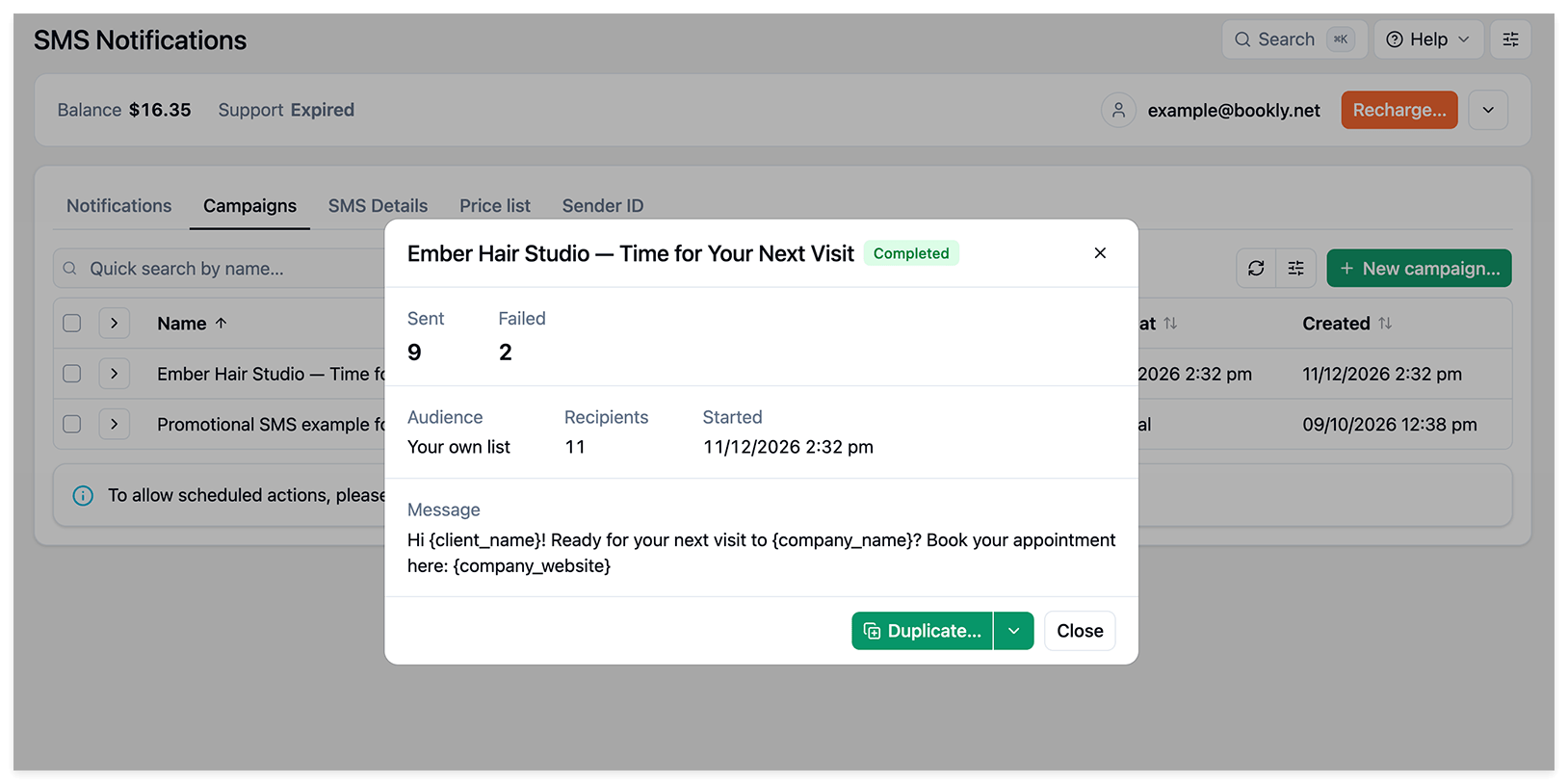
Consulte o estado de cada mensagem no separador Detalhes SMS.