
建立 SMS 行銷活動
使用行銷活動向顧客大量傳送 SMS。開始前,請先儲值您的 Bookly Cloud 餘額。
步驟 1:選擇受眾
Section titled “步驟 1:選擇受眾”-
前往 SMS 短信通知 > 活動。
-
點擊 New campaign…。
-
在 Who should get this message? 下選擇受眾:
- Haven’t visited in a while — 您想邀請再次預約的舊顧客。
- Came once and didn’t return — 只來過一次、尚未再次光顧的顧客。
- Cancelled and didn’t rebook — 取消預約後尚未重新預約的顧客。
- Regular gone quiet — 光顧頻率比以往降低的常客。
- Top spenders — 累計消費金額最高的顧客。
- Birthday coming up — 即將過生日的顧客。
- Booked for a period — 在特定期間內有預約的顧客。
- 所有客戶 — 顧客名單中所有留有電話號碼的人。
- Your own list — 篩選顧客並手動新增電話號碼。您的名單會儲存下來,供日後的行銷活動使用。
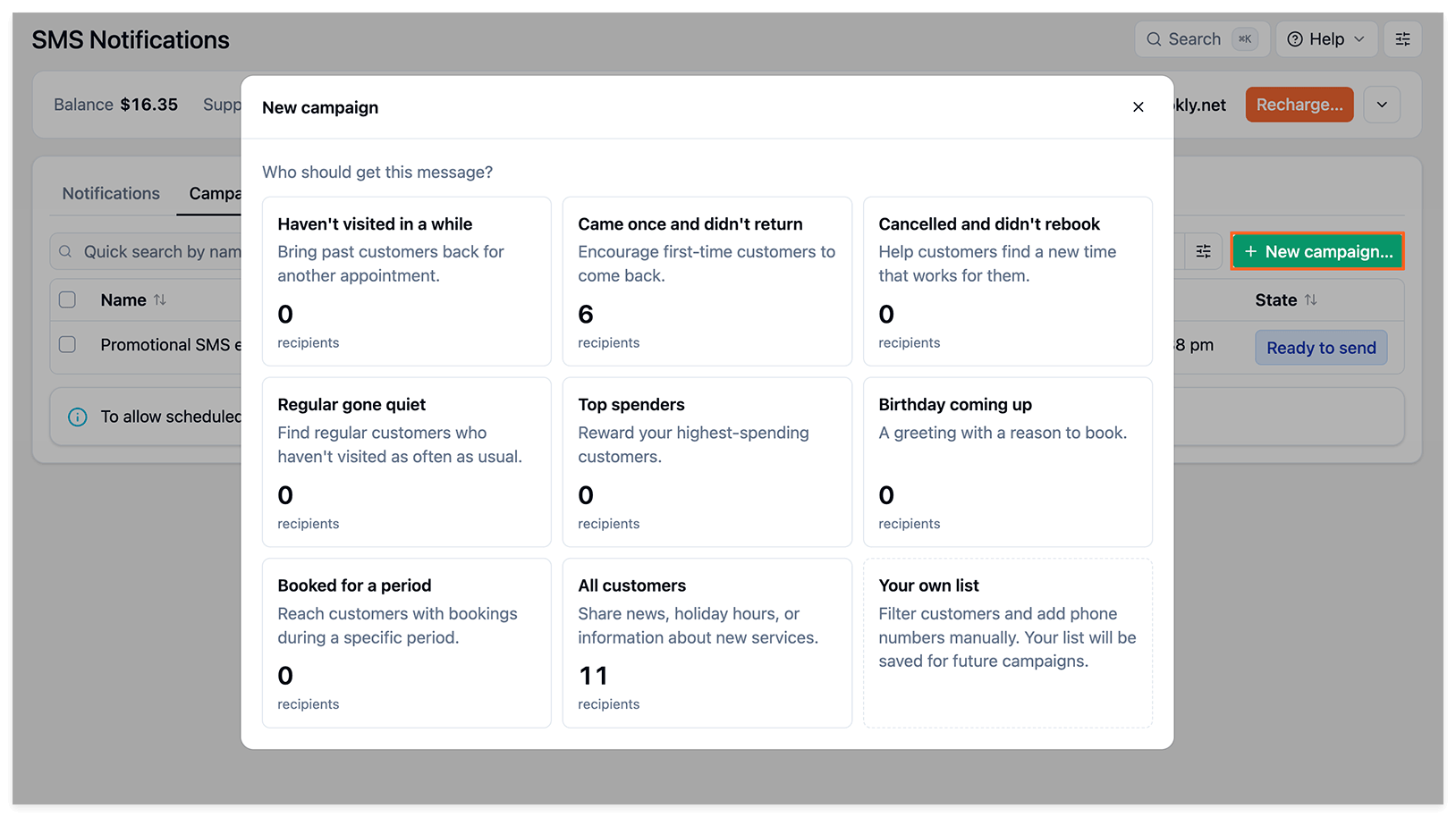
- 確認所選受眾及收件人數量。點擊 Show recipients 查看名單中的顧客,再點擊 繼續。
建立自己的名單
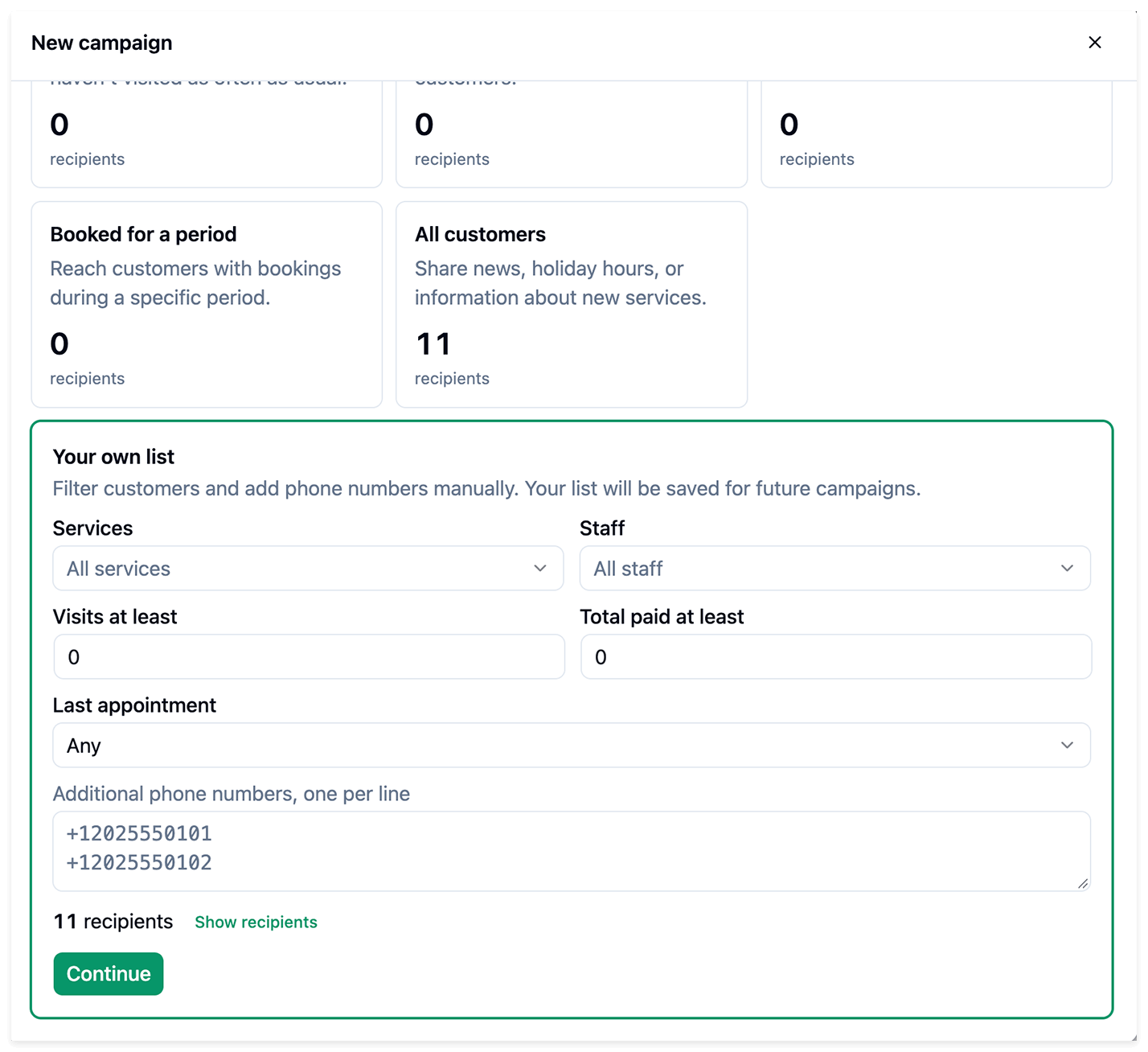
Section titled “建立自己的名單”如果選擇 Your own list,請使用篩選條件選取顧客:
- 服務 和 員工 — 選擇服務及員工,或保留 所有服務 和 所有員工。
- Visits at least — 設定最低到訪次數。
- Total paid at least — 設定最低累計付款金額。
- 最後一個預約 — 選擇顧客最後一次預約的條件,或保留 任何。
如需加入其他收件人,請在 Additional phone numbers, one per line 中逐行輸入國際格式的電話號碼。
確認收件人數量,並點擊 Show recipients 檢查名單。點擊 繼續 繼續。您的名單會儲存下來,供日後的行銷活動使用。
步驟 2:設定訊息
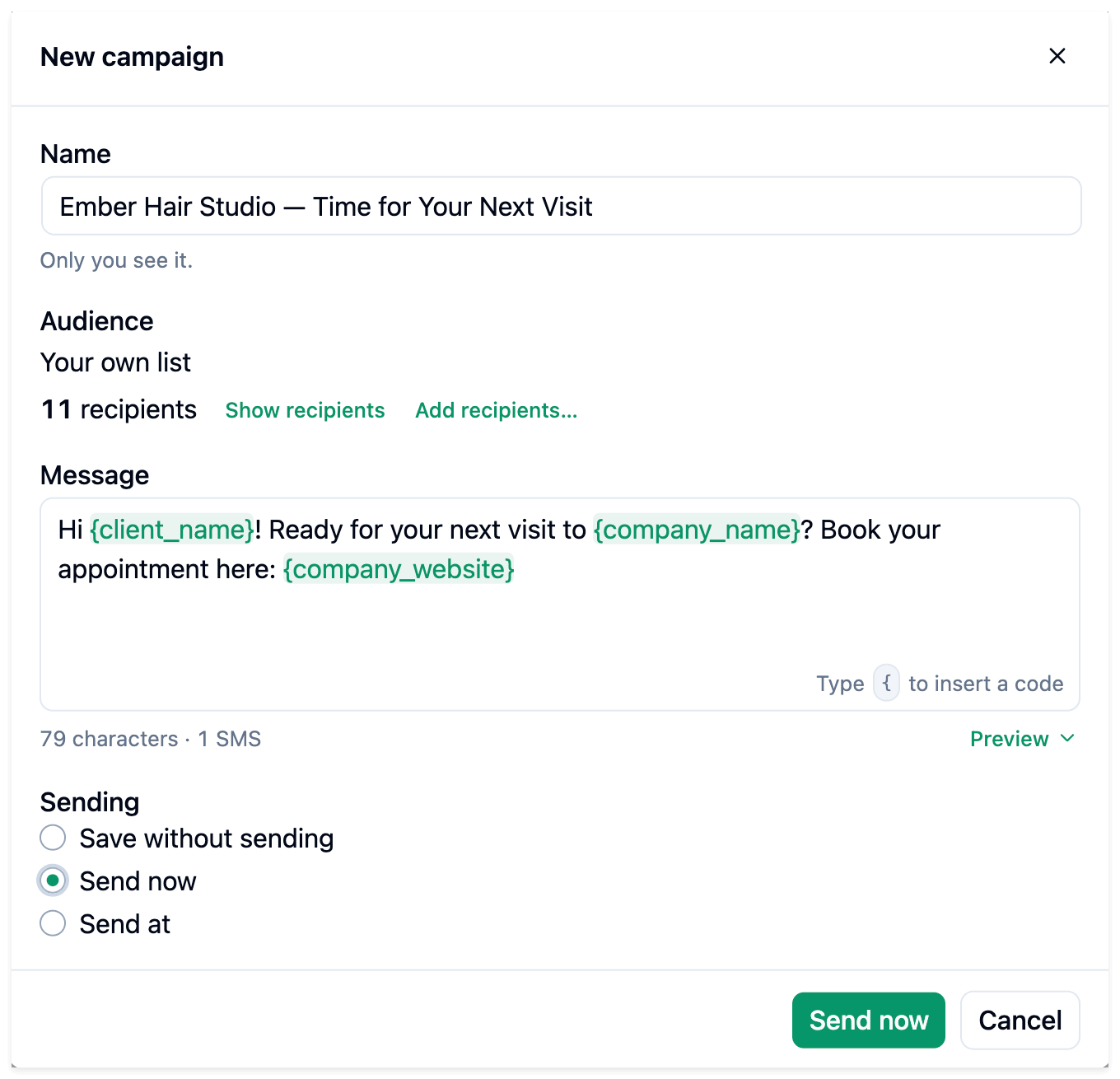
Section titled “步驟 2:設定訊息”- 確認 姓名,並視需要修改。只有您看得到這個名稱。
- 檢查 Audience。使用 Show recipients 查看名單,或使用 Add recipients… 新增收件人。
- 在 訊息 中輸入文字。輸入
{即可插入預留位置。 - 檢查訊息下方的字元數及 SMS 則數,並使用 預視 預覽訊息。
訊息範例:
{client_name},您好!準備好再次光臨 {company_name} 了嗎?請在此預約:{company_website}
步驟 3:儲存或傳送行銷活動
Section titled “步驟 3:儲存或傳送行銷活動”在 Sending 下選擇一個選項:
- Save without sending — 點擊 Save campaign,儲存活動以供稍後使用。
- Send now — 立即傳送行銷活動。
- Send at — 選擇 Date and time,再點擊 Schedule。
排程傳送的行銷活動需要 Bookly Cloud Cron 或已設定的 cron 工作。
行銷活動使用您的 WordPress 時區。
步驟 4:查看行銷活動結果
Section titled “步驟 4:查看行銷活動結果”返回 活動,查看 收件人 和 已發送 的數量。開啟行銷活動,查看其狀態、受眾、收件人數量、開始時間及訊息。
已結束的行銷活動會標示為 已完成。
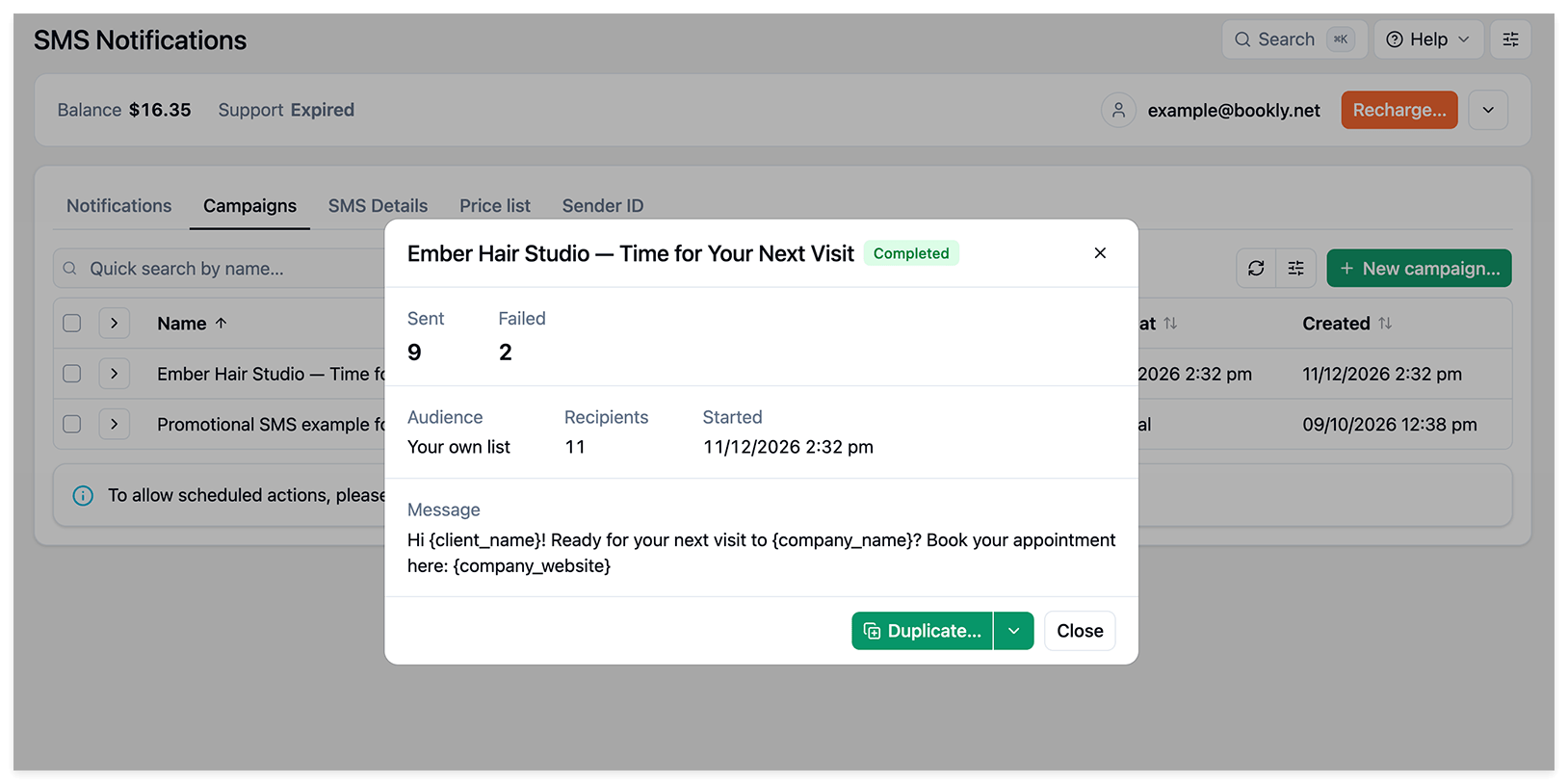
您可以在 SMS 短信內容 分頁查看每則訊息的狀態。