
Cart Add-on
重要
所有 Bookly 的 Add-on 都需要安裝並啟用 Bookly PRO。
Bookly Cart(Add-on)讓您的顧客可以將多筆預約加入購物車,在單次流程中完成預訂。
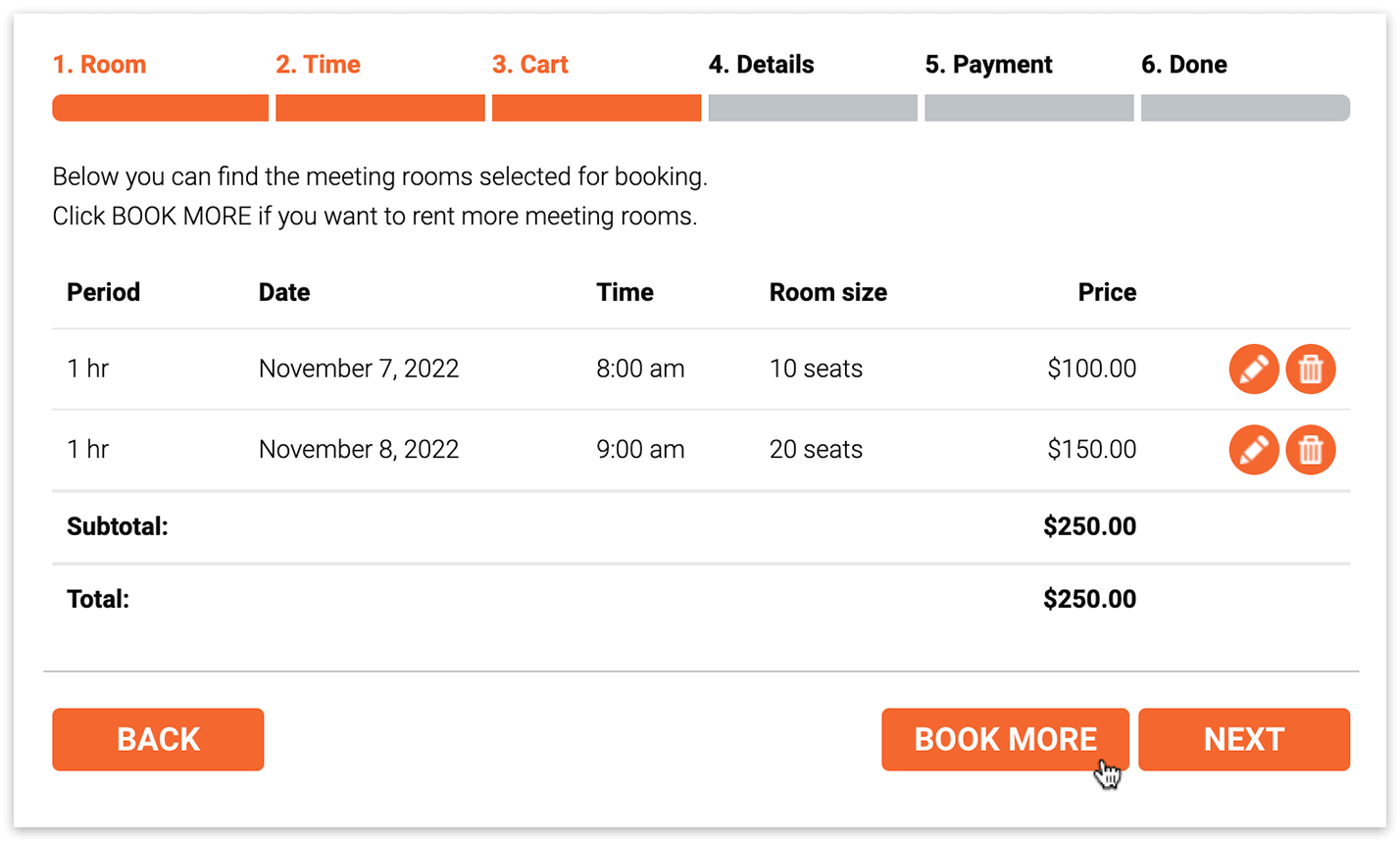
新增的**預訂更多(Book More)**按鈕會出現在預約流程的摘要步驟中。點擊此按鈕會將使用者導向第一步,同時保留購物車中目前的預約內容。
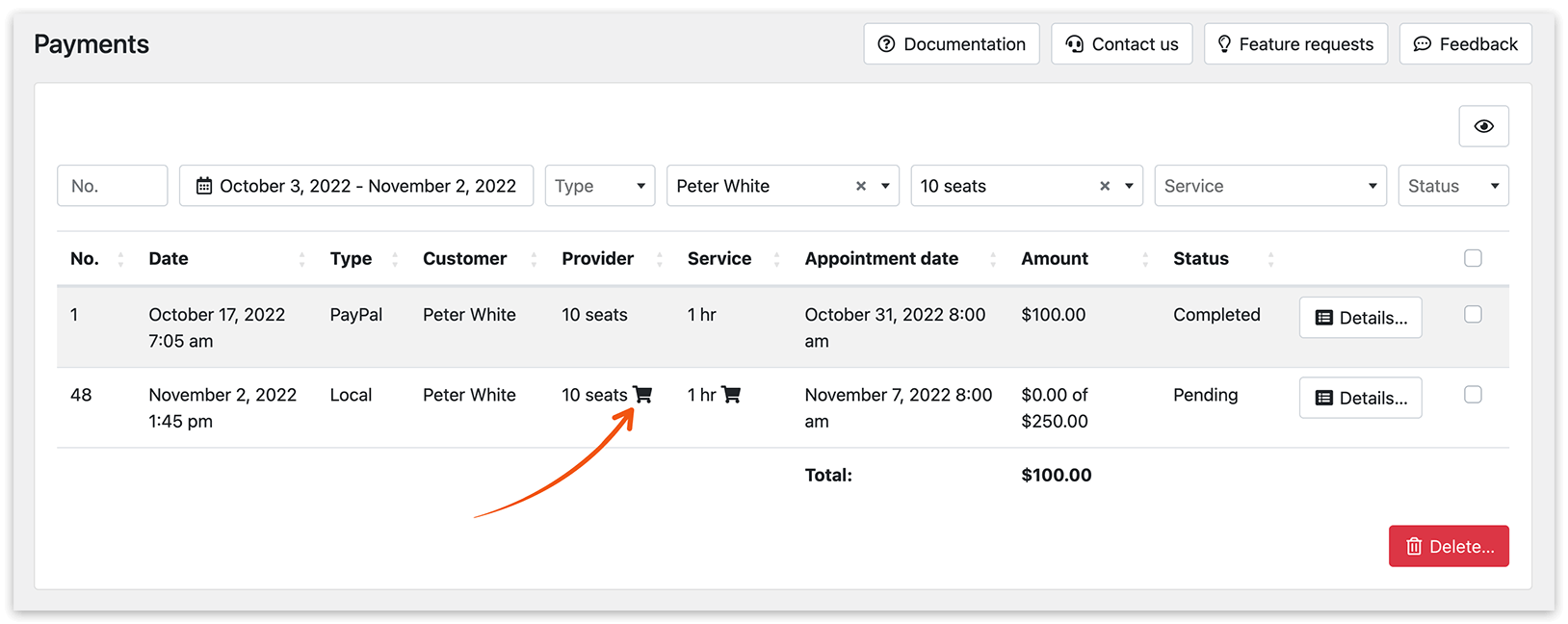
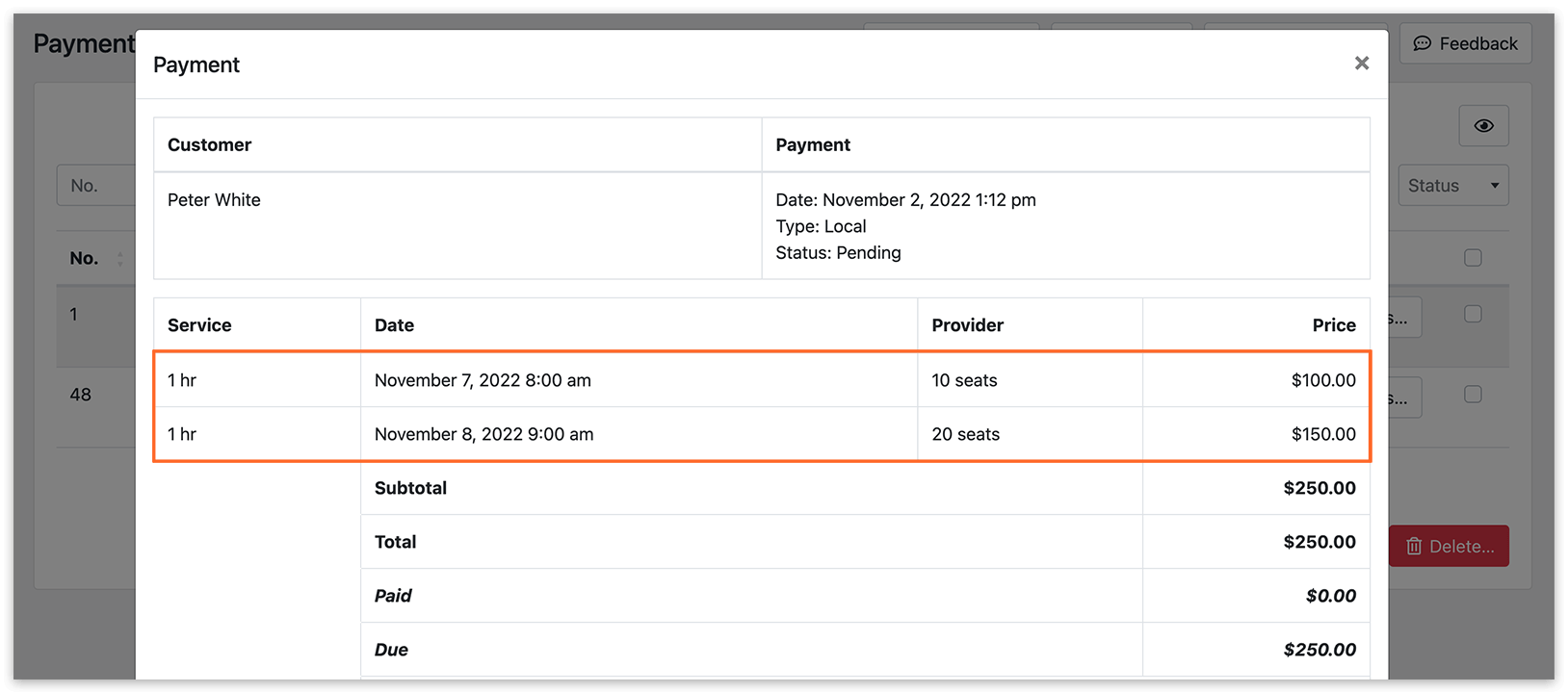
後台會將這些預約分開處理。不過,付款清單會一併顯示所有已預訂項目的明細。
1. 在 外掛 中購買、下載、安裝並啟用 Bookly Cart(Add-on)。
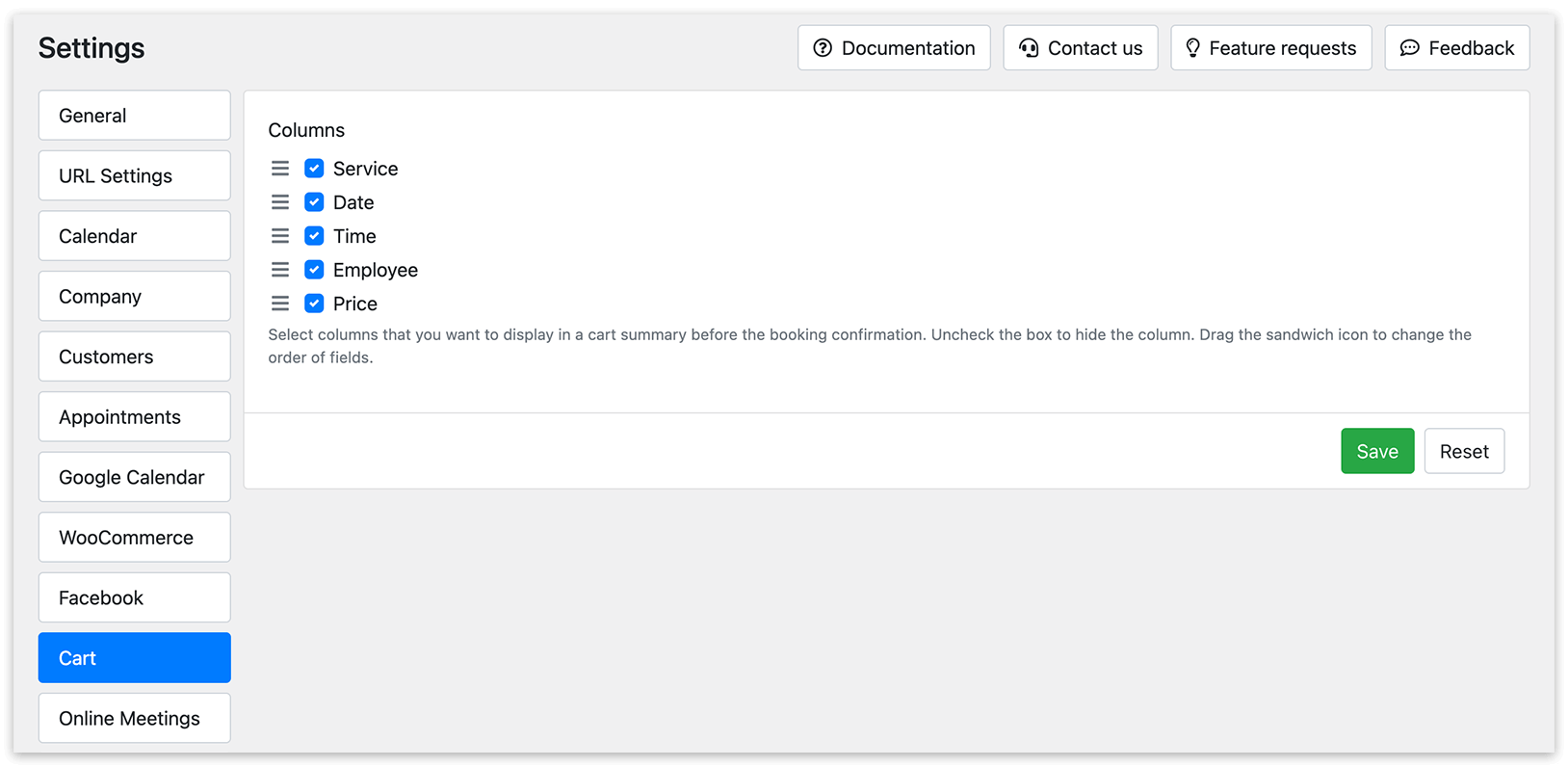
2. 在「設定」>「購物車」中,選擇您想在預約確認前的購物車摘要中顯示的欄位。取消勾選即可隱藏該欄位。您也可以拖曳三橫線圖示來重新排列欄位順序。
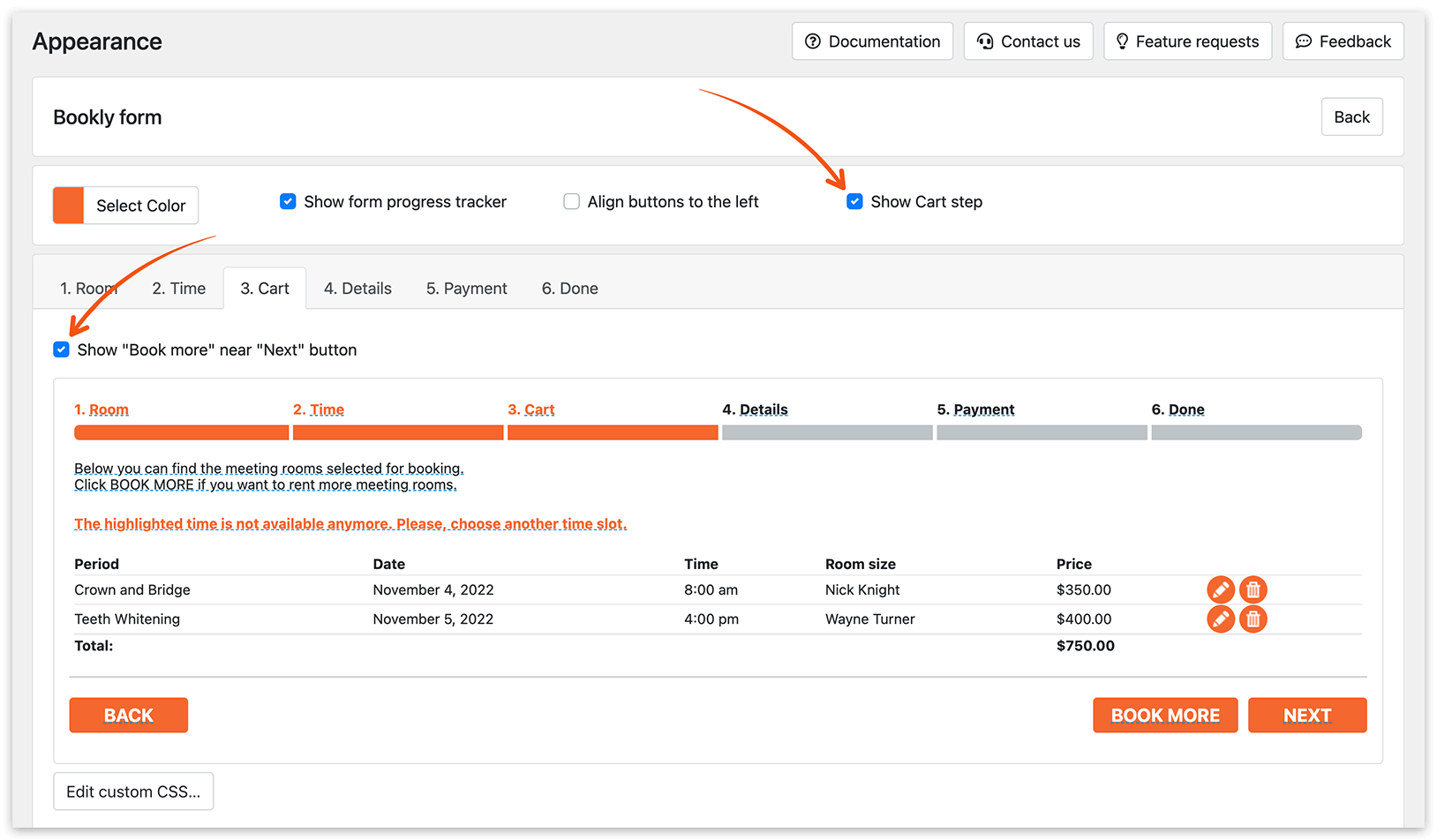
3. 若要在預約表單中加入購物車步驟,請前往 Appearance 區塊 > Step by step form,並啟用**顯示購物車步驟(Show Cart step)**選項。
在「購物車」分頁中,您可以調整預訂更多(Book More)按鈕的位置,將其放在購物車摘要上方或下一步按鈕附近。
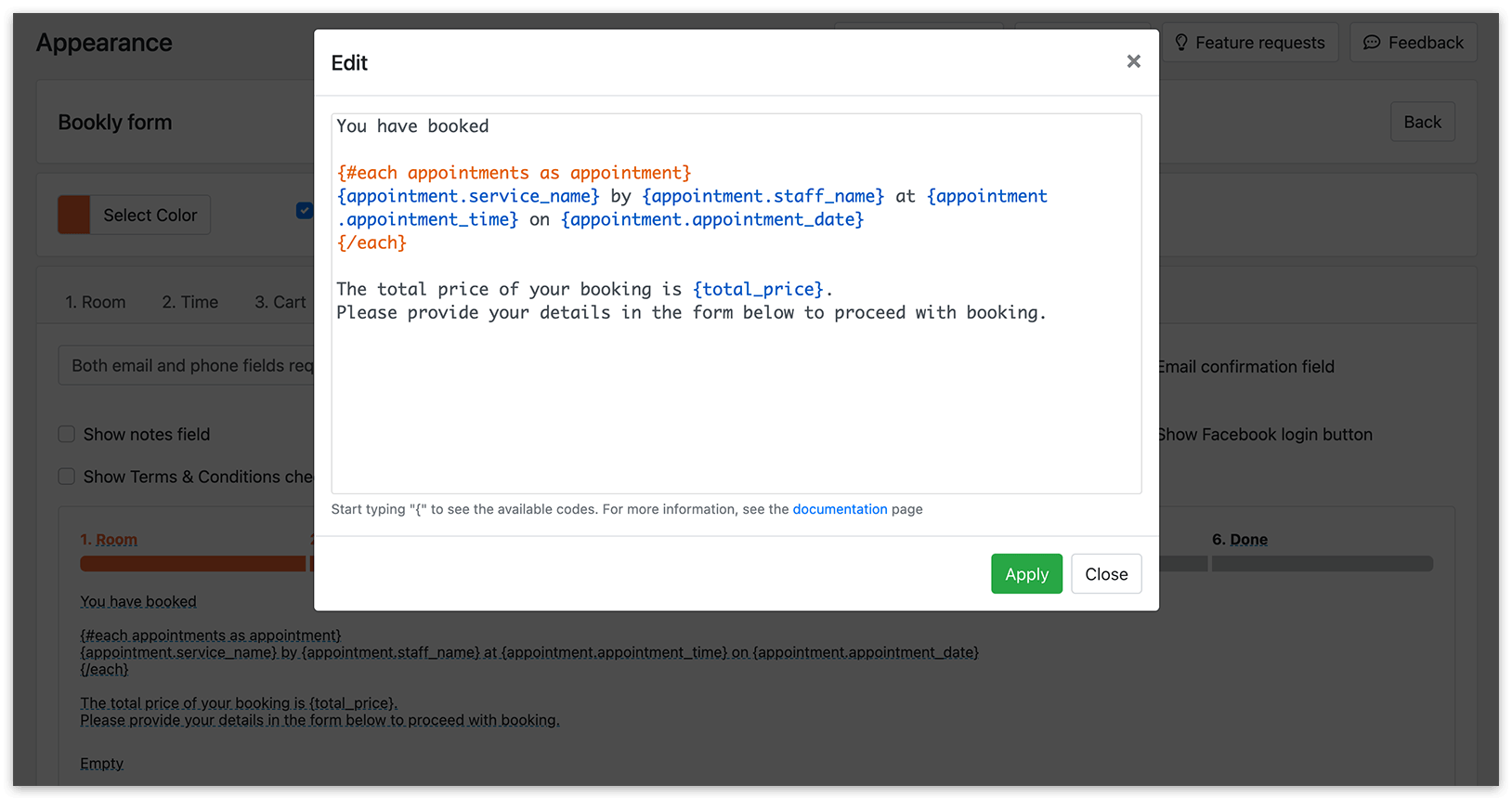
若要讓每筆已預訂的預約各自顯示在獨立的一行,請在編輯「Details」步驟的文字時使用 each 區塊。例如:
您已預訂
{#each appointments as appointment}
於 {appointment.appointment_date} {appointment.appointment_time},由 {appointment.staff_name} 提供 {appointment.service_name}
{/each}
4. 若您想針對整筆預約(購物車中所有項目)發送單一的電子郵件/簡訊通知,而不是為每筆預約分別發送通知,請在設定通知區塊的自動訊息時,於相關範本(新預約合併通知)中使用 {cart_info} 代碼。
注意 {location} 與 {staff} 代碼在合併通知中無法正常運作,因為一則合併通知可能包含多筆預約,而每筆預約各有自己的員工與地點。因此,這些代碼無法準確反映合併通知中不同預約各自的員工與地點資訊。
試用這個示範,更深入瞭解 Cart(Add-on)的運作方式。
Chain Appointments(Add-on)——用於分開的連續預約(不同服務、不同員工)。
Multiply Appointments(Add-on)——用於分開的相同連續預約(顧客自行設定預約筆數)。
個人化線上預約清單——協助顧客管理自己的多筆預約,減少缺席率。