
經典表單(逐步式預約表單)
本文說明如何自訂經典的逐步式預約表單。
如果您還不確定該使用哪種預約表單,請參閱預約表單類型/選擇預約表單。
如何自訂經典預約表單
您可以自訂預約表單的版面配置、顏色、標籤、欄位與各步驟的文字。若要編輯表單:
1. 前往 Bookly >「外觀」。
2. 選擇 分步表單。
3. 在可用的分頁中調整表單設定。
4. 點擊 保存。
自訂顏色
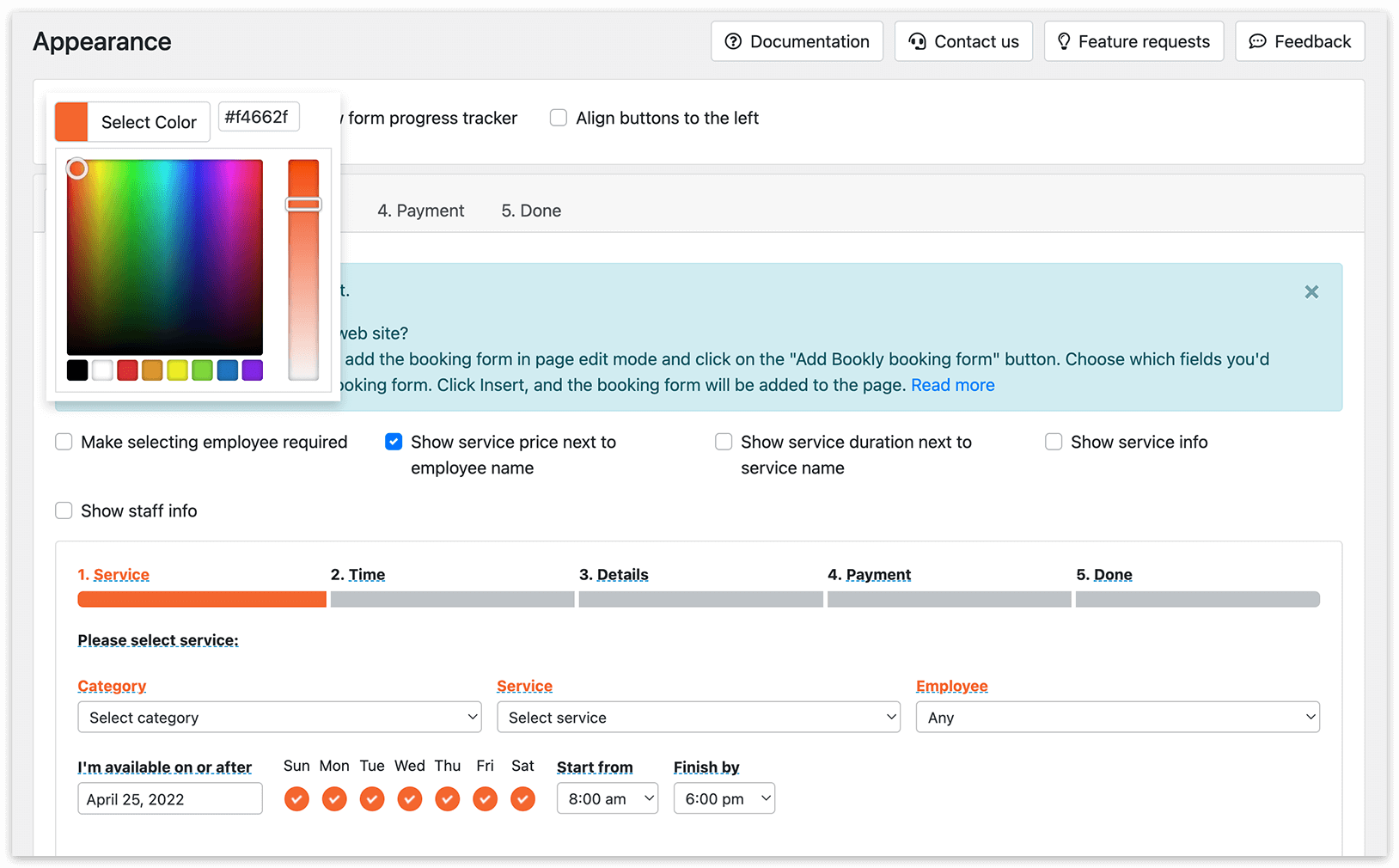
使用顏色選擇器調整經典預約表單的主要顏色,使其符合您的網站設計。
更新顏色後,點擊 保存。
編輯文字並加入預約詳情
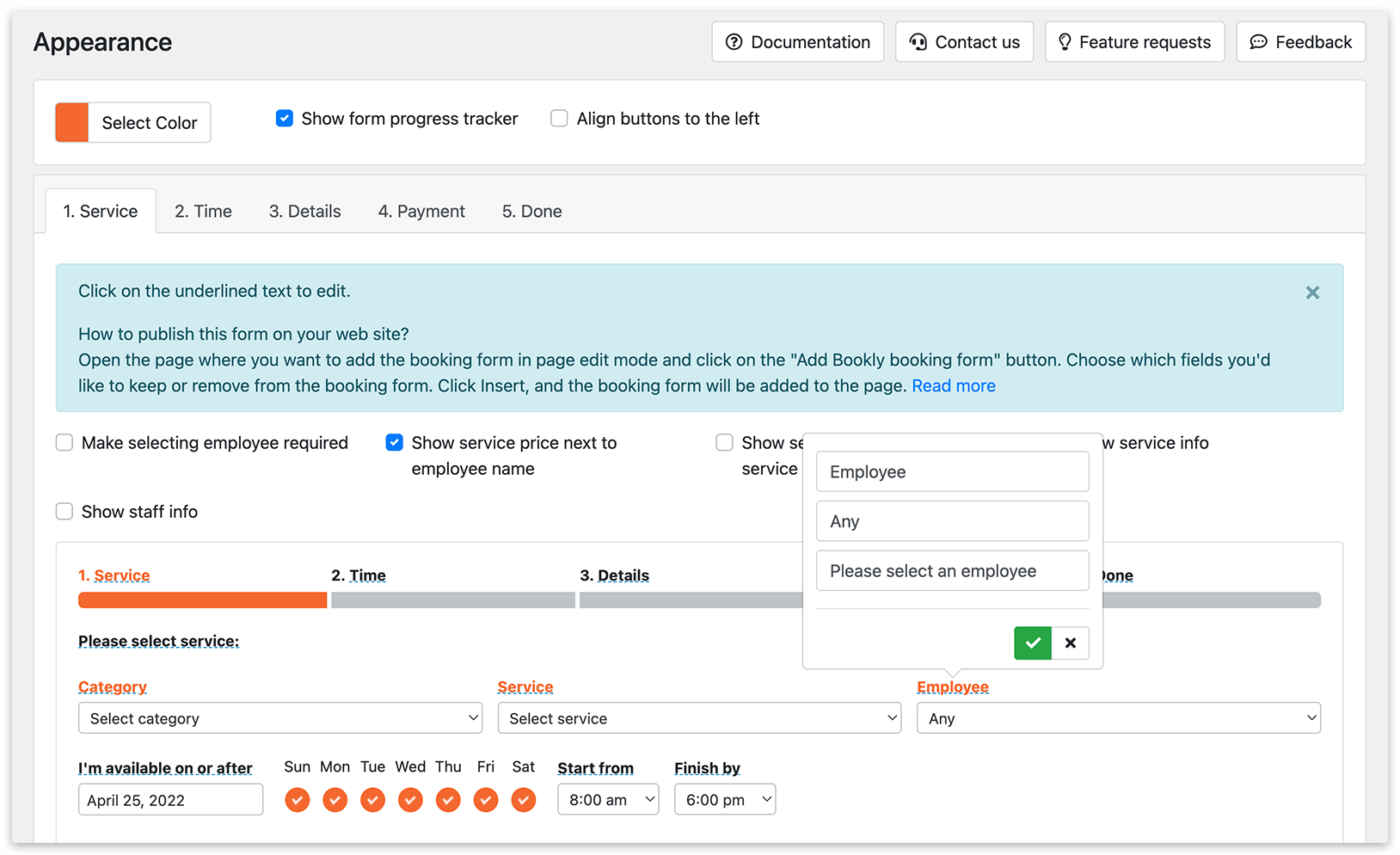
您可以編輯每個預約步驟中顯示的文字。
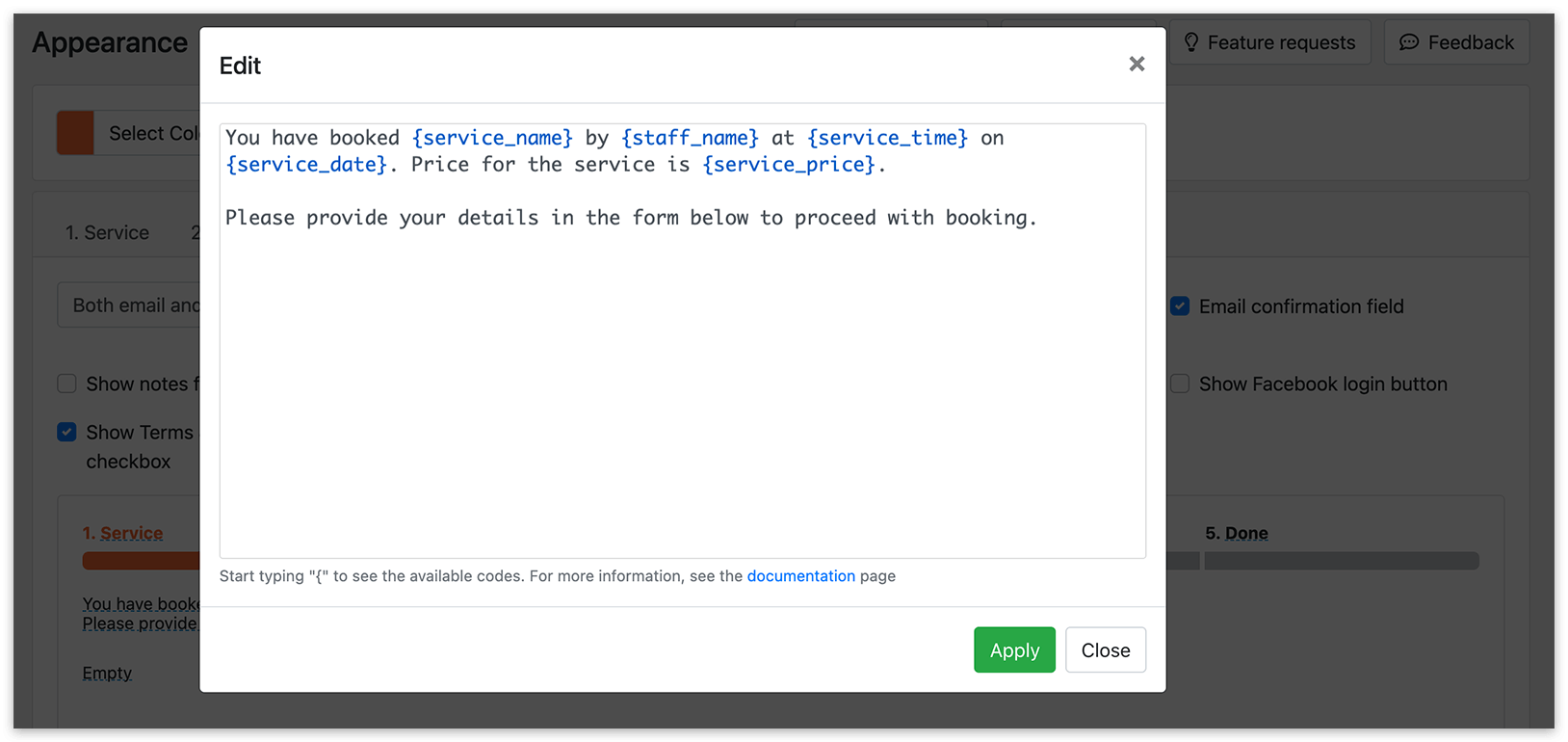
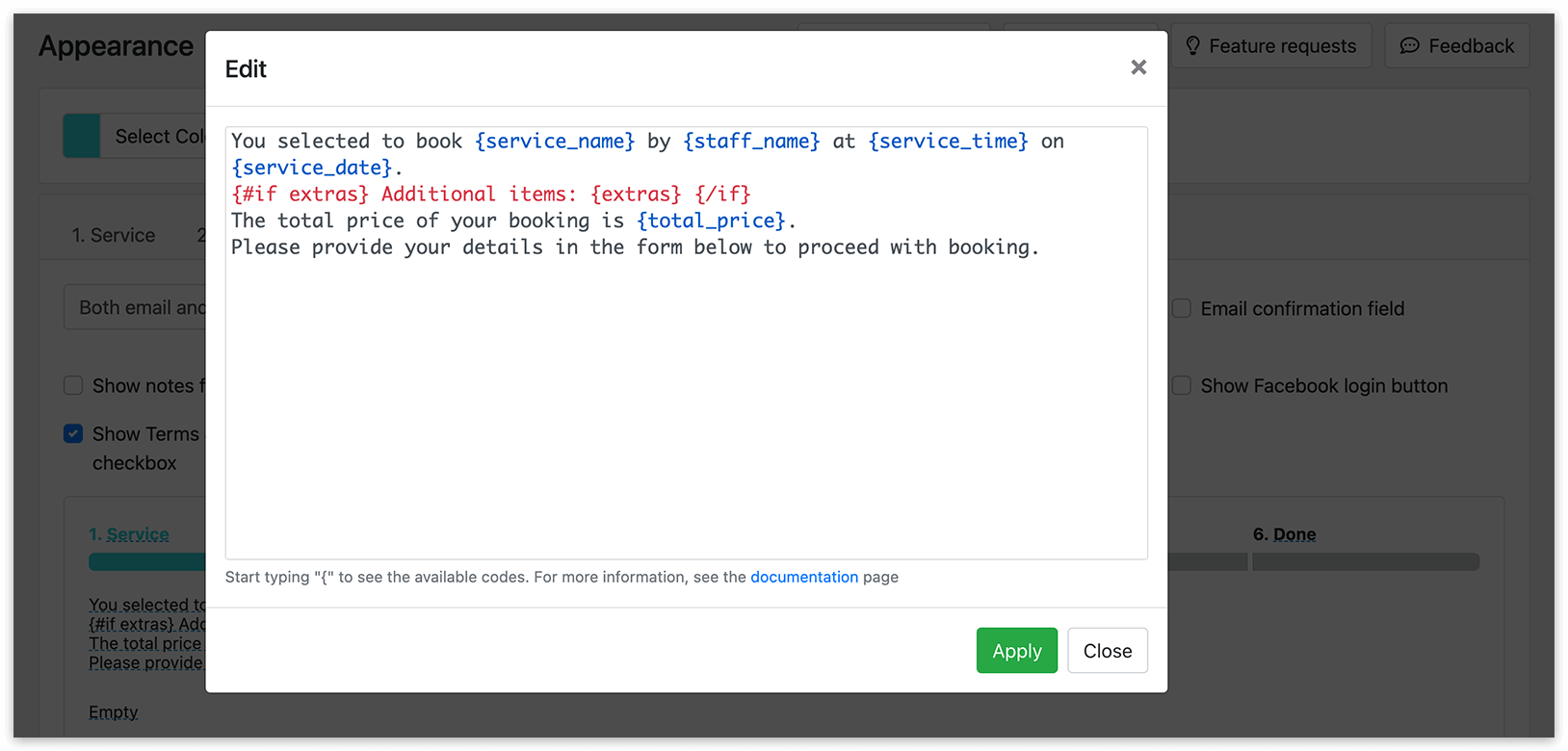
點擊底線文字即可開啟編輯視窗。輸入您的文字,並加入例如 {service_name}、{staff_name} 或 {total_price} 等代碼,以動態顯示預約詳情。
輸入 `{` 即可看到可用的代碼。點擊 使用,然後點擊 保存。
範例:
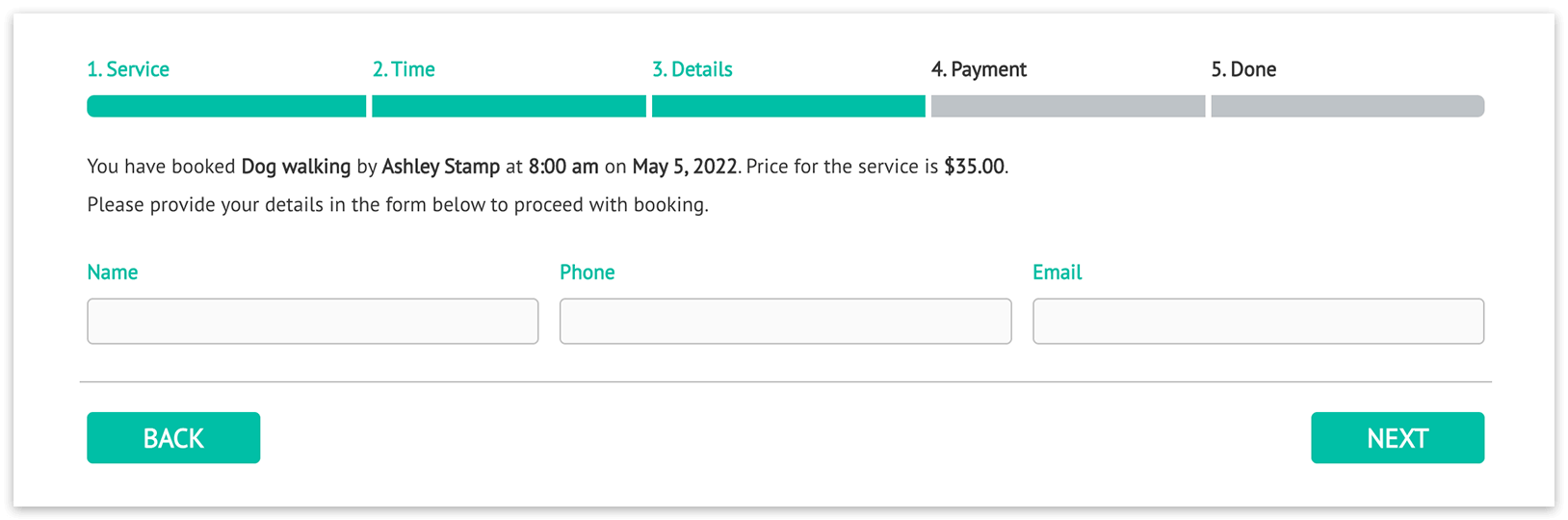
您已預約由 {staff_name} 提供的 {service_name},時間為 {service_date} 的 {service_time}。此服務的價格為 {service_price}。請在下方表單中填寫您的個人資料以完成預約。
完整的可用代碼清單,請參閱所有預留位置。
進階:條件式與重複內容
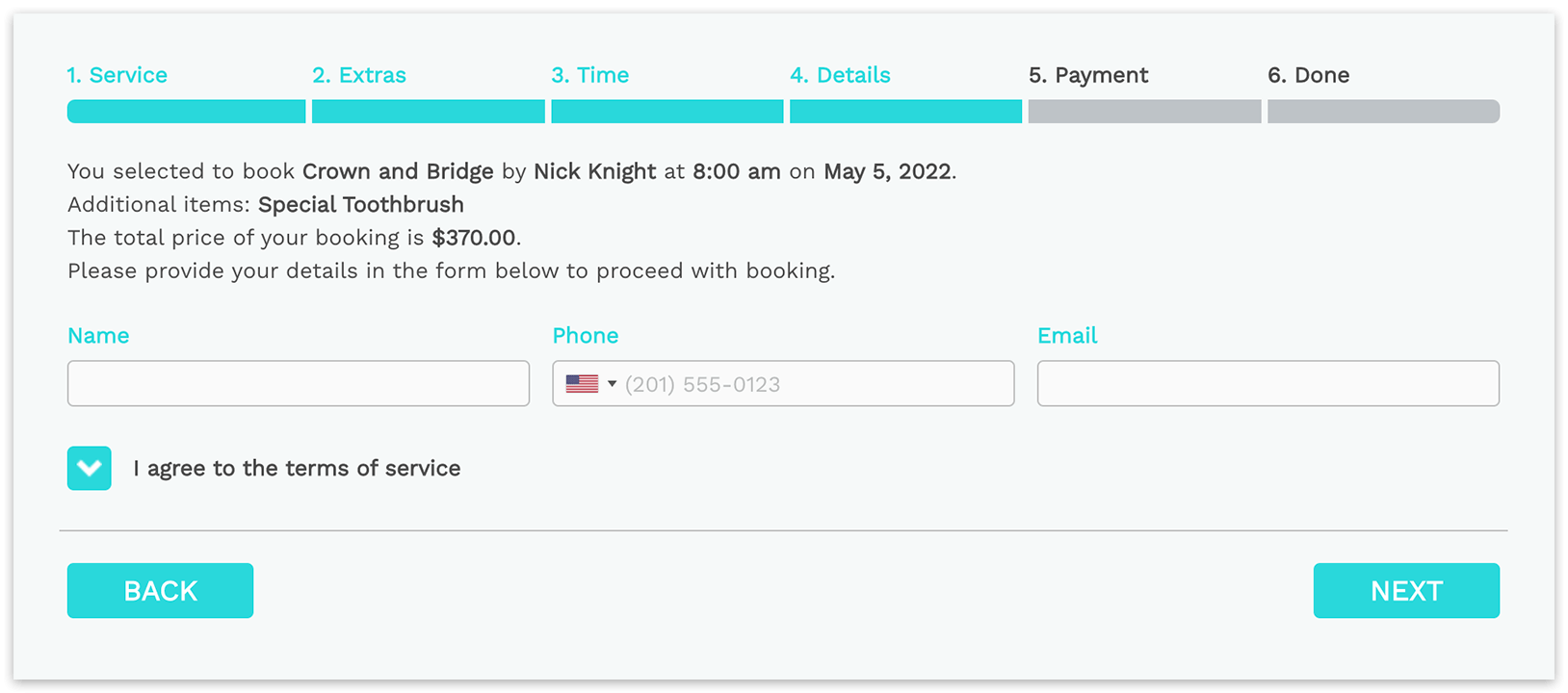
使用條件區塊,只在特定預約資訊存在時才顯示文字。
範例:
{#if extras} 額外項目:{extras}{/if}
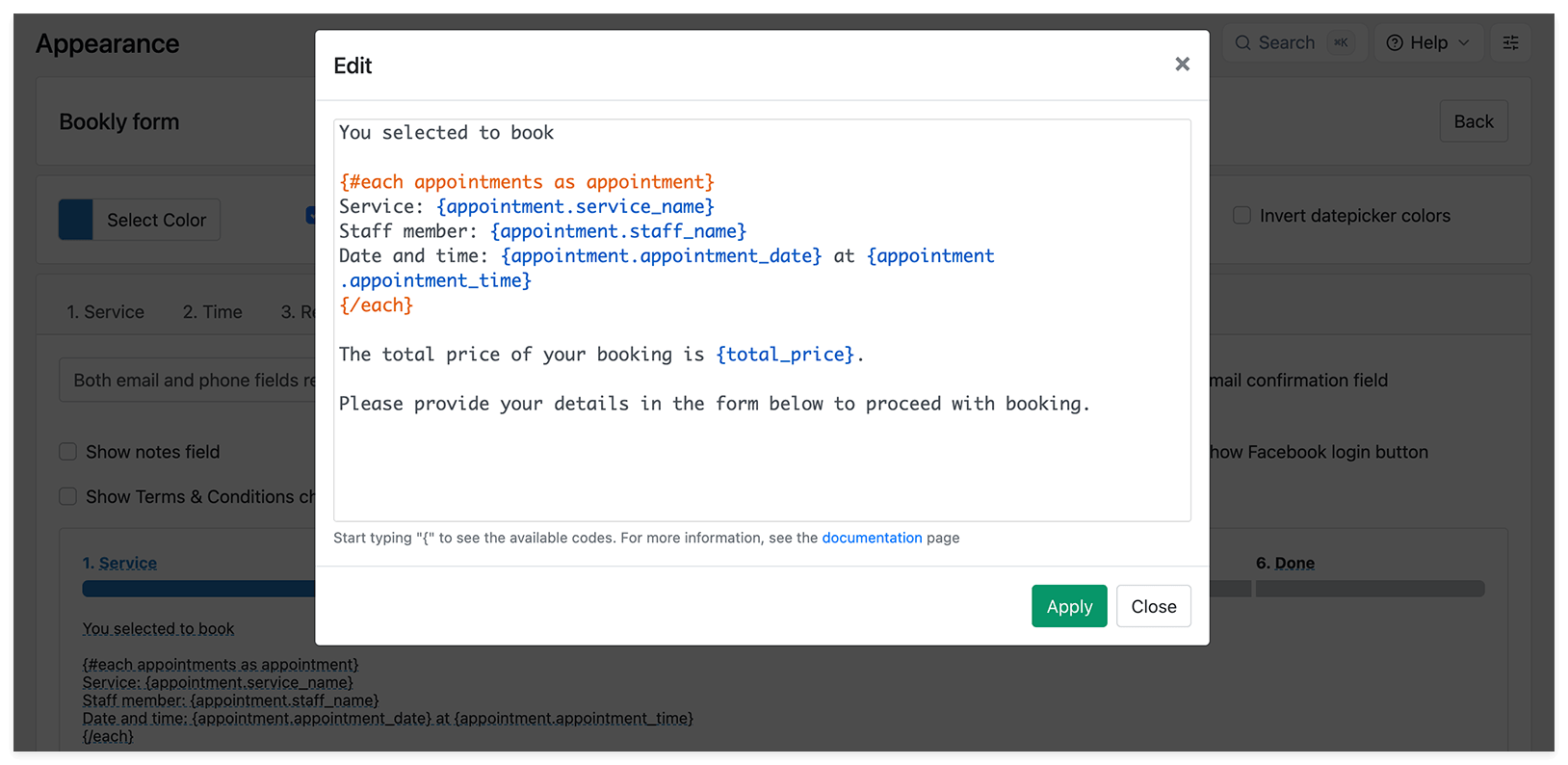
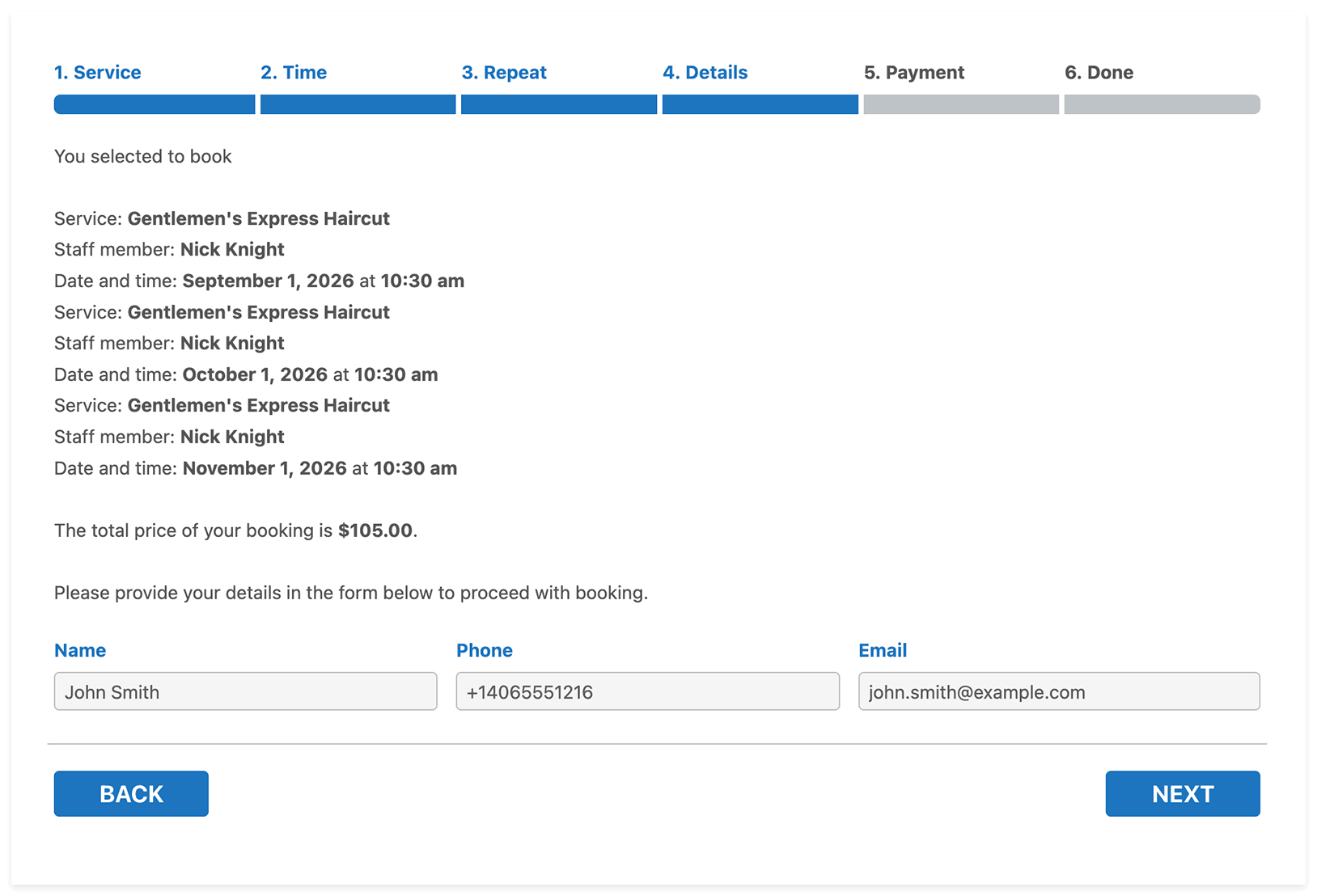
如果您使用允許在一次預約中預訂多筆約會的 add-ons,可以使用重複區塊來顯示每筆約會的詳情。
範例:
{#each appointments as appointment}
服務:{appointment.service_name}
員工:{appointment.staff_name}
日期與時間:{appointment.appointment_date} 的 {appointment.appointment_time}
{/each}
如果您修改或翻譯了按鈕標題,也請檢查表單的行動版。在行動版檢視中開啟 Bookly >「外觀」,更新每個步驟的按鈕文字,然後儲存變更。
隱藏步驟或欄位
若要隱藏預約步驟或欄位,請在將表單加入頁面時調整簡碼設定。
進一步瞭解:發布預約表單
常見問題