
Formulaire classique (formulaire de réservation étape par étape)
Cet article explique comment personnaliser le formulaire de réservation classique, étape par étape.
Si vous ne savez pas quel formulaire de réservation utiliser, consultez Types de formulaire de réservation / Choisir un formulaire de réservation.
Comment personnaliser le formulaire de réservation classique
Vous pouvez personnaliser la mise en page, les couleurs, les libellés, les champs et les textes de chaque étape de votre formulaire de réservation. Pour modifier le formulaire :
1. Allez dans Bookly > Apparence.
2. Choisissez Step by step form.
3. Ajustez les réglages du formulaire dans les onglets disponibles.
4. Cliquez sur Enregistrer.
Personnaliser les couleurs
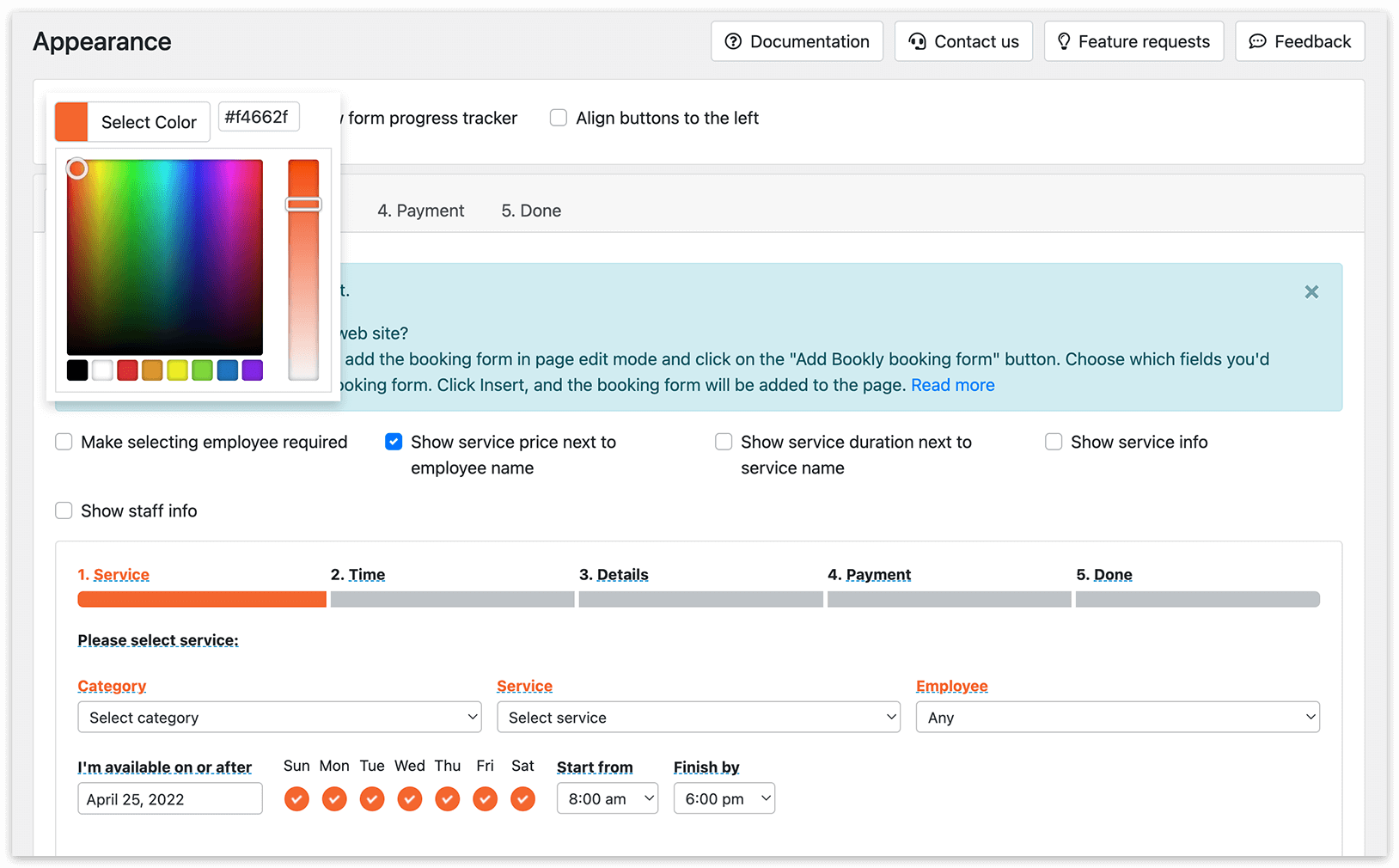
Utilisez le sélecteur de couleurs pour ajuster les couleurs principales du formulaire de réservation classique afin qu’il s’accorde avec le design de votre site.
Après avoir mis à jour les couleurs, cliquez sur Enregistrer.
Modifier les textes et ajouter des détails de réservation
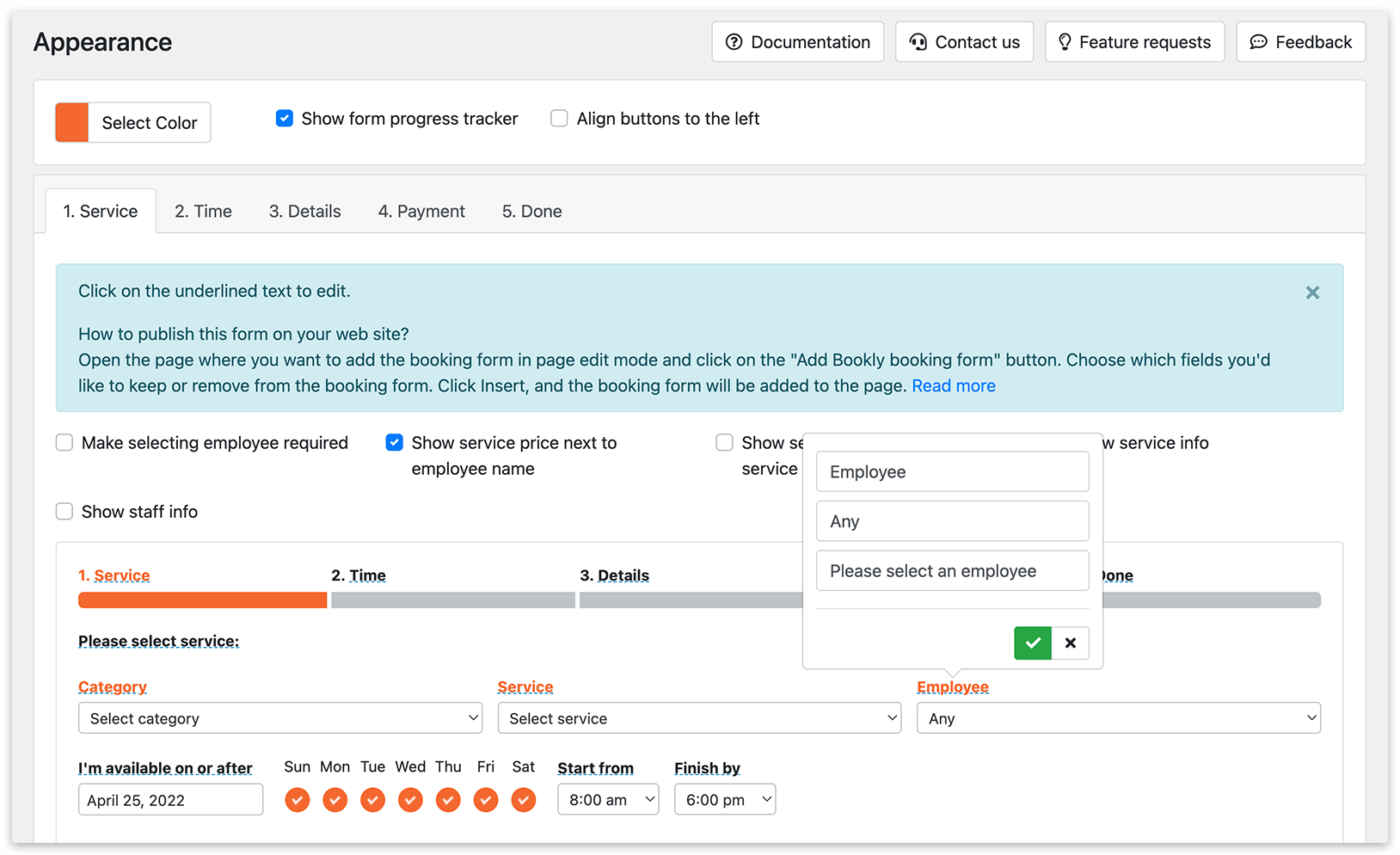
Vous pouvez modifier le texte affiché à chaque étape de la réservation.
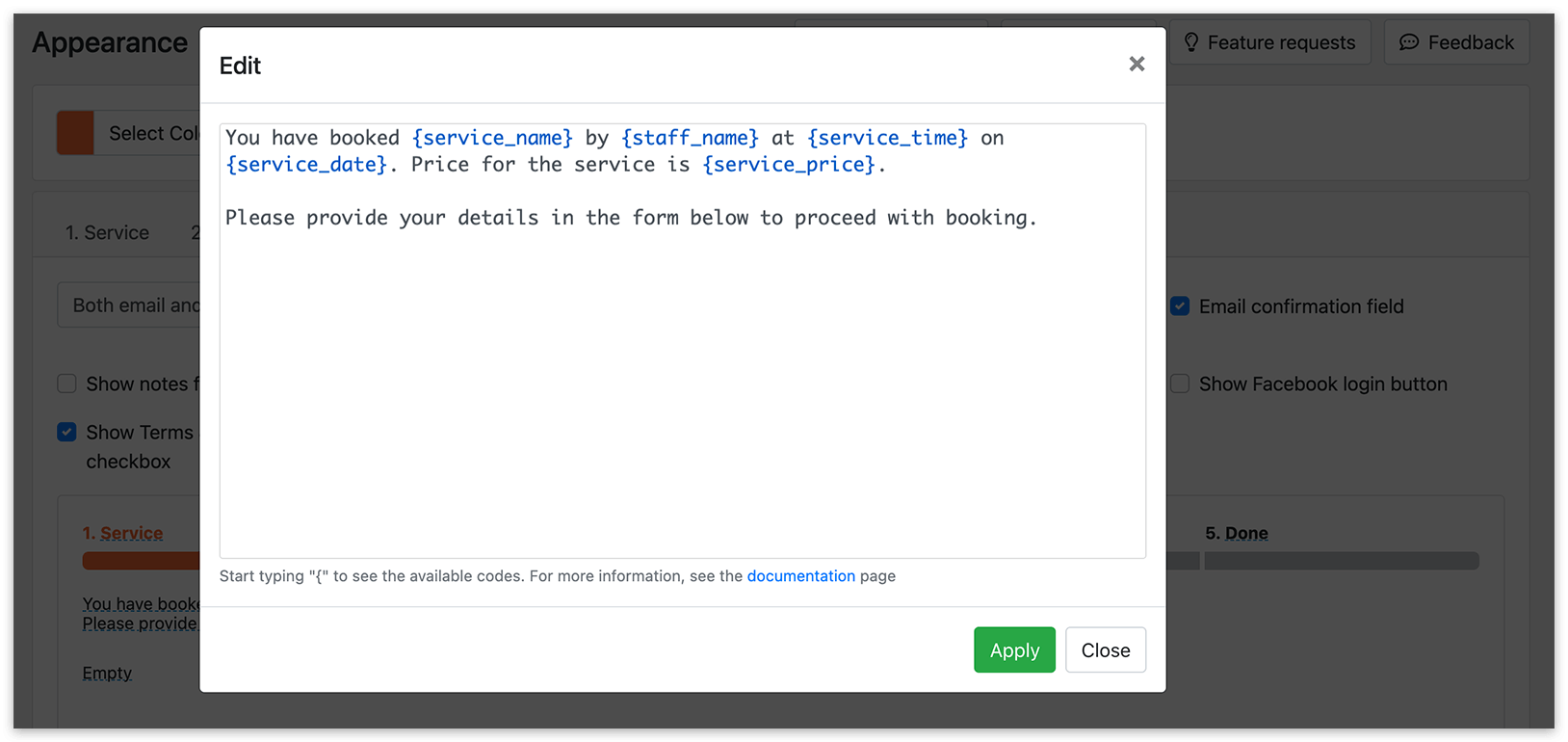
Cliquez sur le texte souligné pour ouvrir la fenêtre d’édition. Saisissez votre texte et ajoutez des codes tels que {service_name}, {staff_name} ou {total_price} pour afficher dynamiquement les détails de la réservation.
Commencez à taper `{` pour voir les codes disponibles. Cliquez sur Appliquer, puis sur Enregistrer.
Exemple :
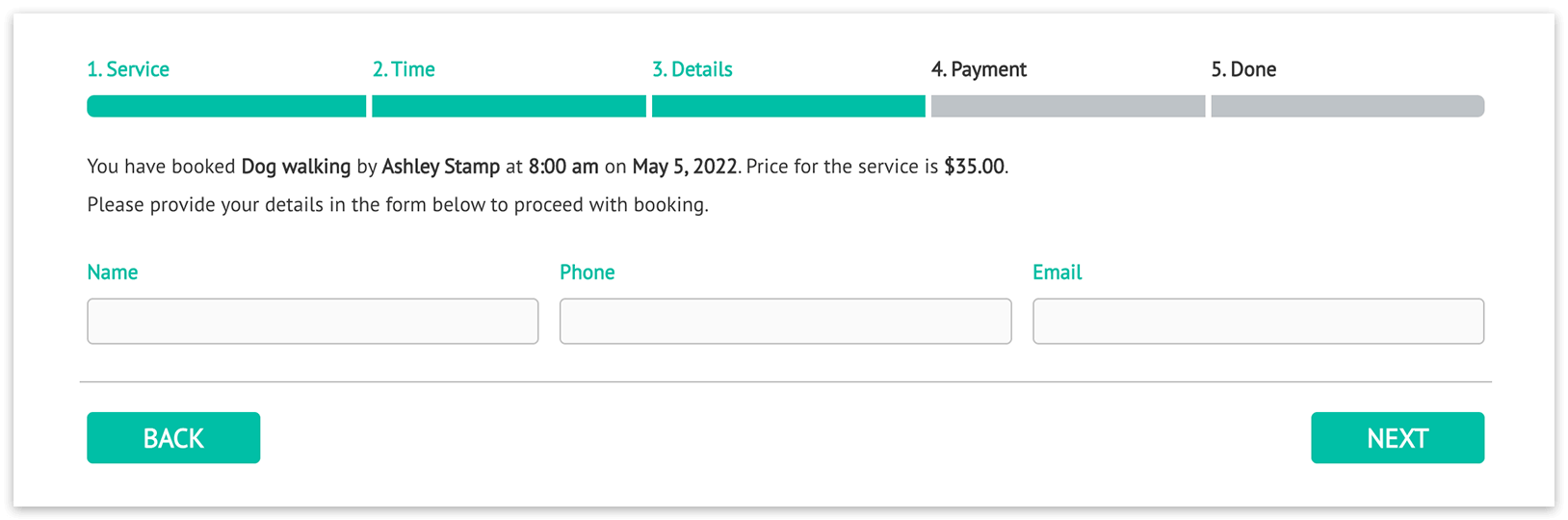
Vous avez réservé {service_name} avec {staff_name} le {service_date} à {service_time}. Le prix du service est {service_price}. Veuillez indiquer vos coordonnées dans le formulaire ci-dessous pour finaliser la réservation.
Pour la liste complète des codes disponibles, consultez Tous les espaces réservés.
Avancé : contenu conditionnel et répété
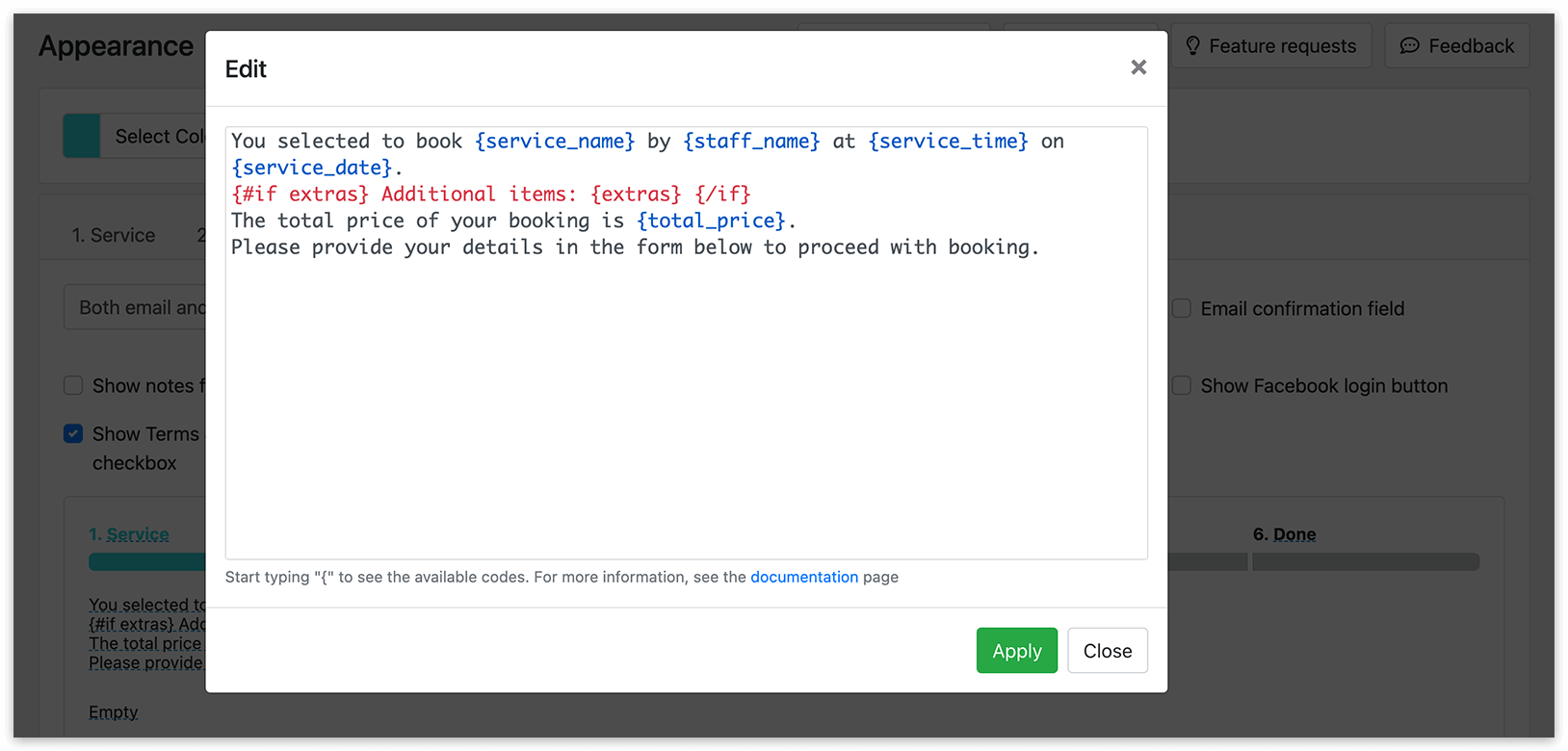
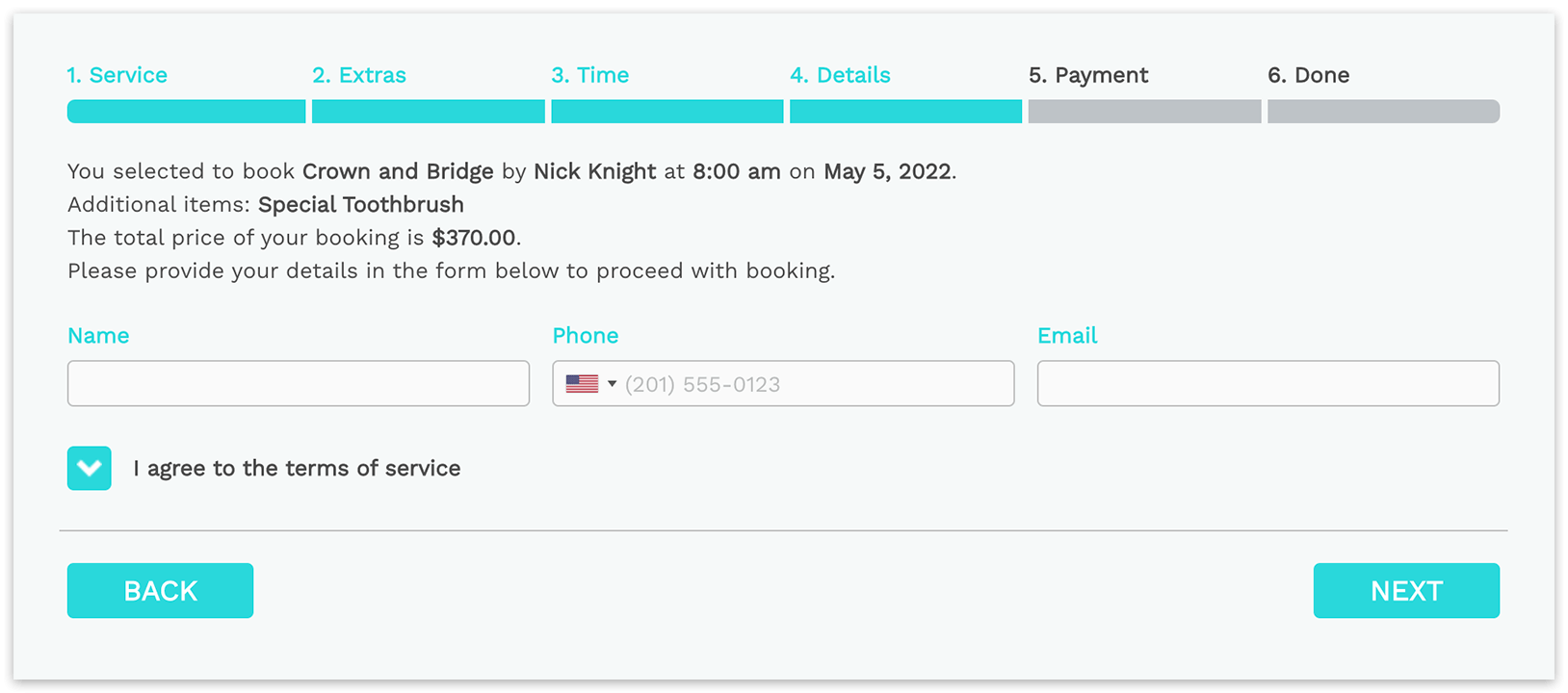
Utilisez des blocs conditionnels pour afficher un texte uniquement lorsqu’une information de réservation spécifique existe.
Exemple :
{#if extras} Éléments supplémentaires : {extras}{/if}
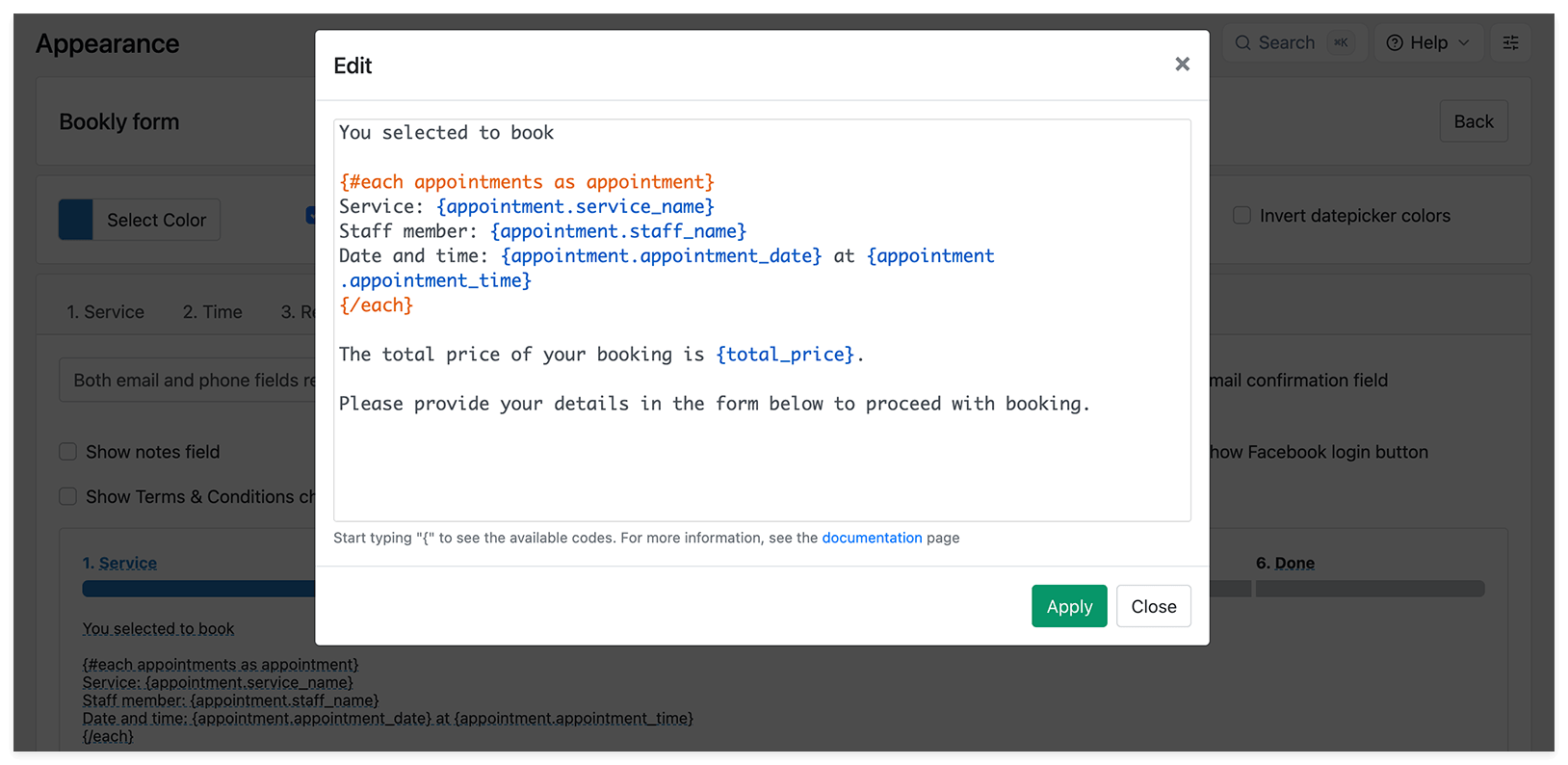
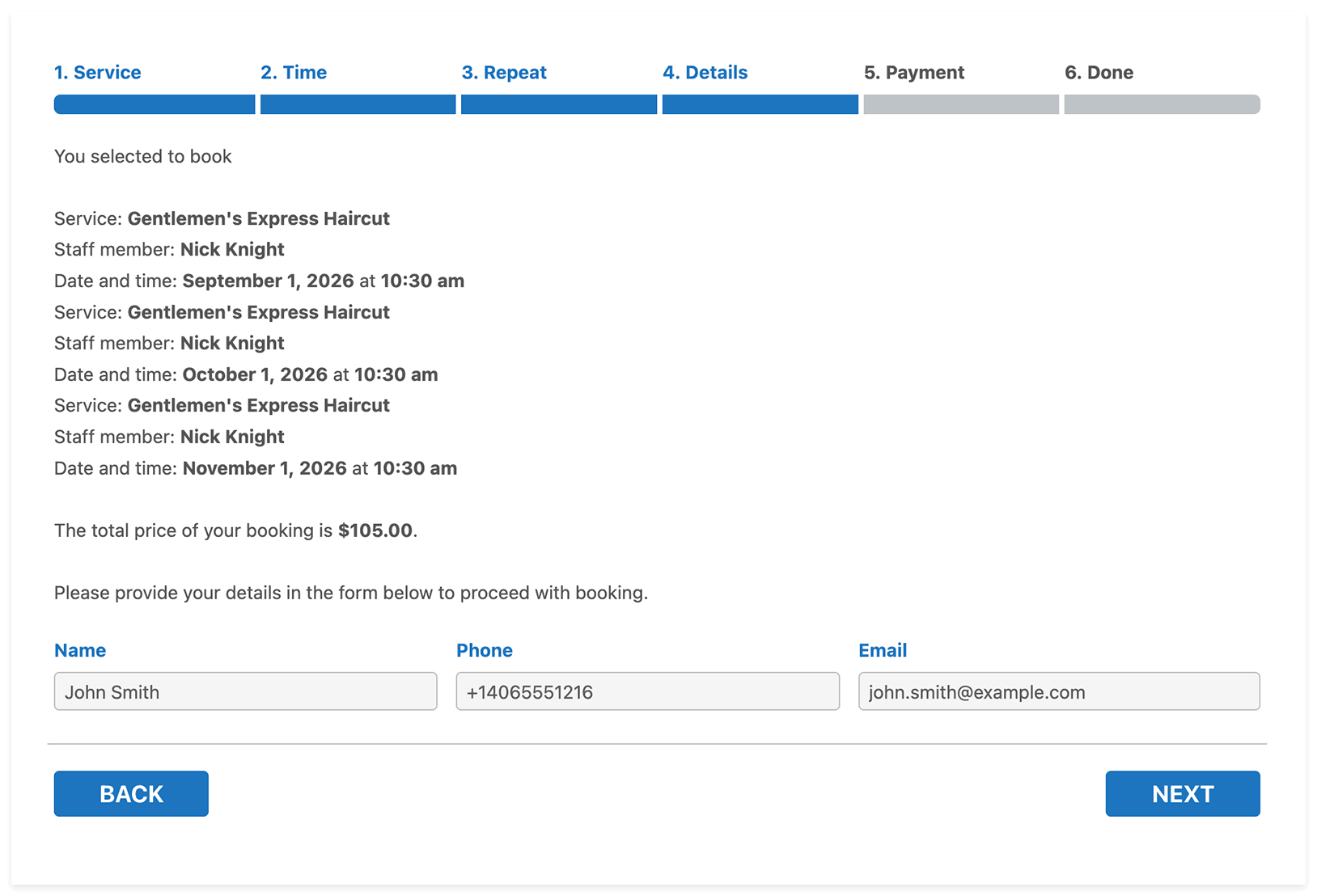
Si vous utilisez des add-ons permettant plusieurs rendez-vous dans une même session de réservation, utilisez des blocs répétés pour afficher les détails de chaque rendez-vous.
Exemple :
{#each appointments as appointment}
Service : {appointment.service_name}
Membre de l’équipe : {appointment.staff_name}
Date et heure : {appointment.appointment_date} à {appointment.appointment_time}
{/each}
Vérifiez la version mobile
Section intitulée « Vérifiez la version mobile »Si vous modifiez ou traduisez les intitulés de boutons, vérifiez également la version mobile du formulaire. Ouvrez Bookly Apparence en affichage mobile, mettez à jour les textes des boutons pour chaque étape, puis enregistrez les modifications.
Masquer des étapes ou des champs
Pour masquer des étapes ou des champs de réservation, ajustez les réglages du shortcode lorsque vous ajoutez le formulaire à une page.
En savoir plus : Publier le formulaire de réservation
PARCOURIR LES QUESTIONS FRÉQUENTES
Comment changer la couleur ou la taille de police d’un message d’avertissement ?
Comment masquer les champs Catégorie / Service / Employé dans le formulaire de réservation ?
Comment changer la couleur du texte dans le formulaire de réservation Bookly ?
Comment supprimer l’étape de paiement du formulaire de réservation ?
Le bouton Suivant ne fonctionne pas dans le formulaire de réservation