
Chain Appointments Add-on
Important
Section intitulée « Important »Tous les add-ons pour Bookly nécessitent Bookly PRO installé et activé.
Bookly Chain Appointments (Add-on) fonctionne de façon similaire au Cart (Add-on) pour Bookly, à la différence qu’il recherche un créneau horaire capable d’accueillir tous les services choisis par un client pour une seule visite, plutôt que plusieurs créneaux indépendants pour chaque service.
Lors de la première étape du processus de réservation, les clients peuvent cliquer sur le bouton Ajouter service pour sélectionner plusieurs services. Ils se voient alors proposer des créneaux horaires permettant de fournir tous les services choisis les uns après les autres au cours d’une même visite, avec les employés sélectionnés à la première étape de la réservation.
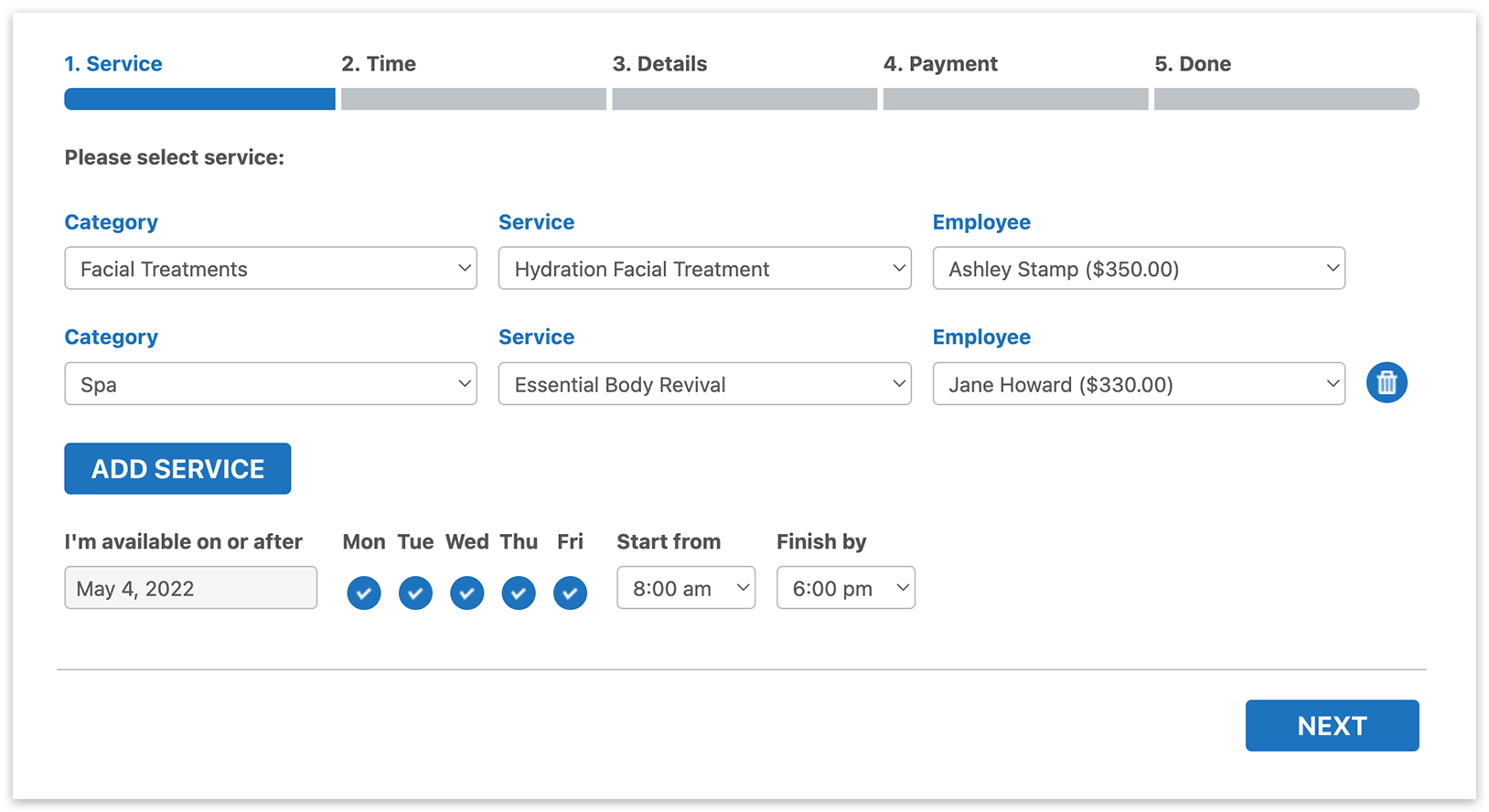
Configuration
1. Achetez, téléchargez, installez et activez le Chain Appointments (Add-on) dans la section Extensions.
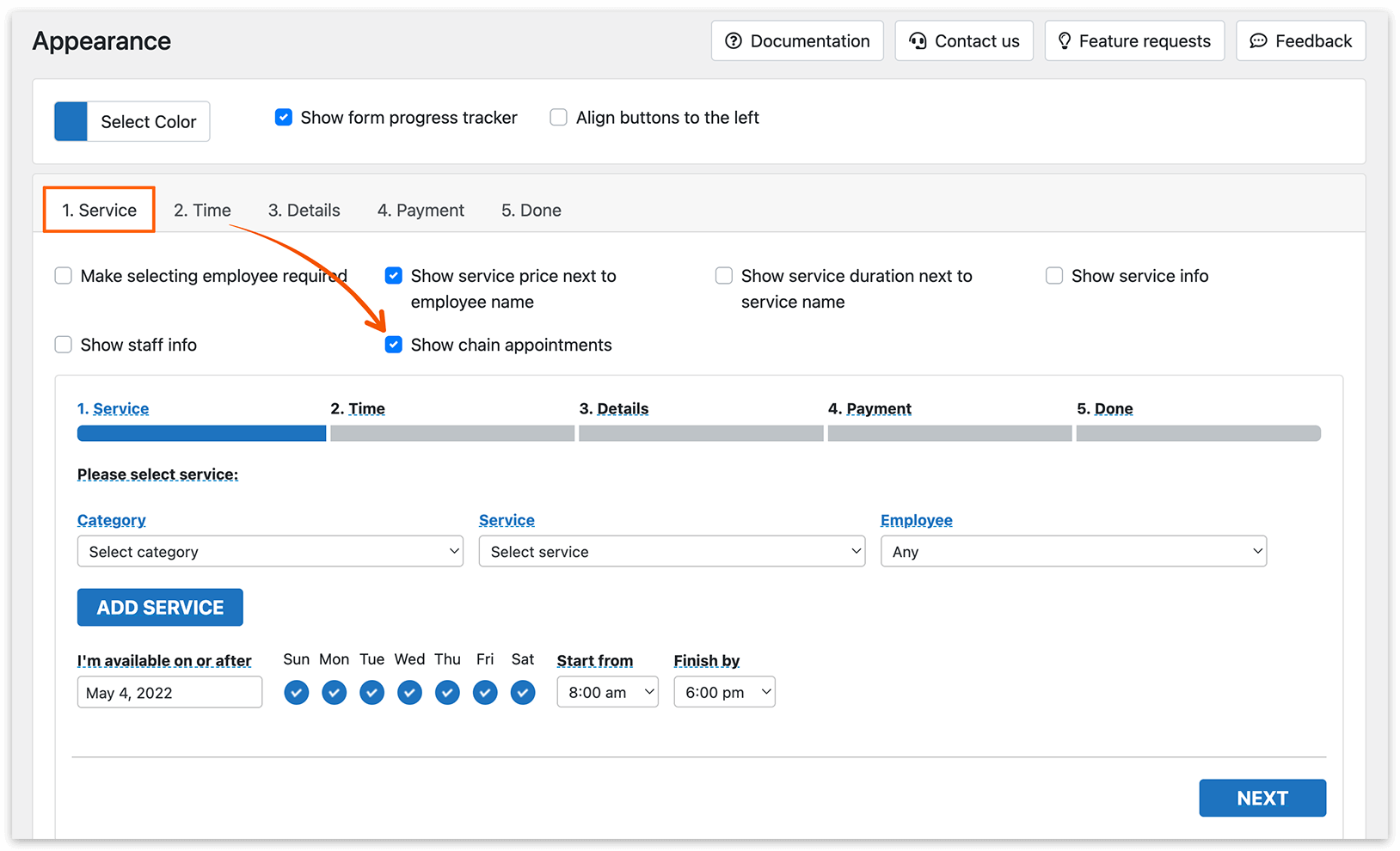
2. Une fois activé, allez dans la section Apparence et sélectionnez Formulaire étape par étape. Dans l’onglet Service, assurez-vous que l’option Afficher rendez-vous liés est sélectionnée. Cela permettra aux clients de sélectionner plusieurs services pendant le processus de réservation.
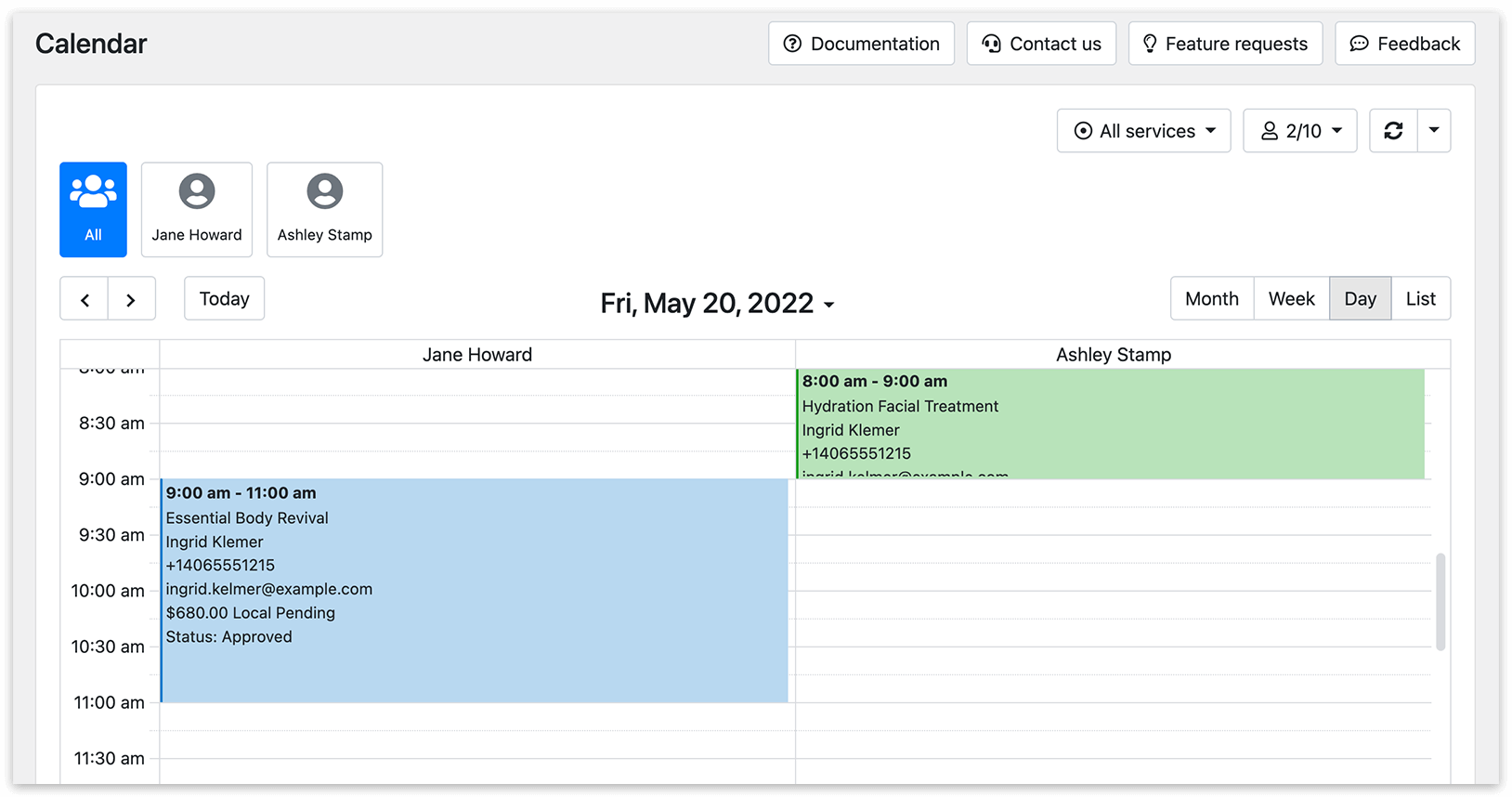
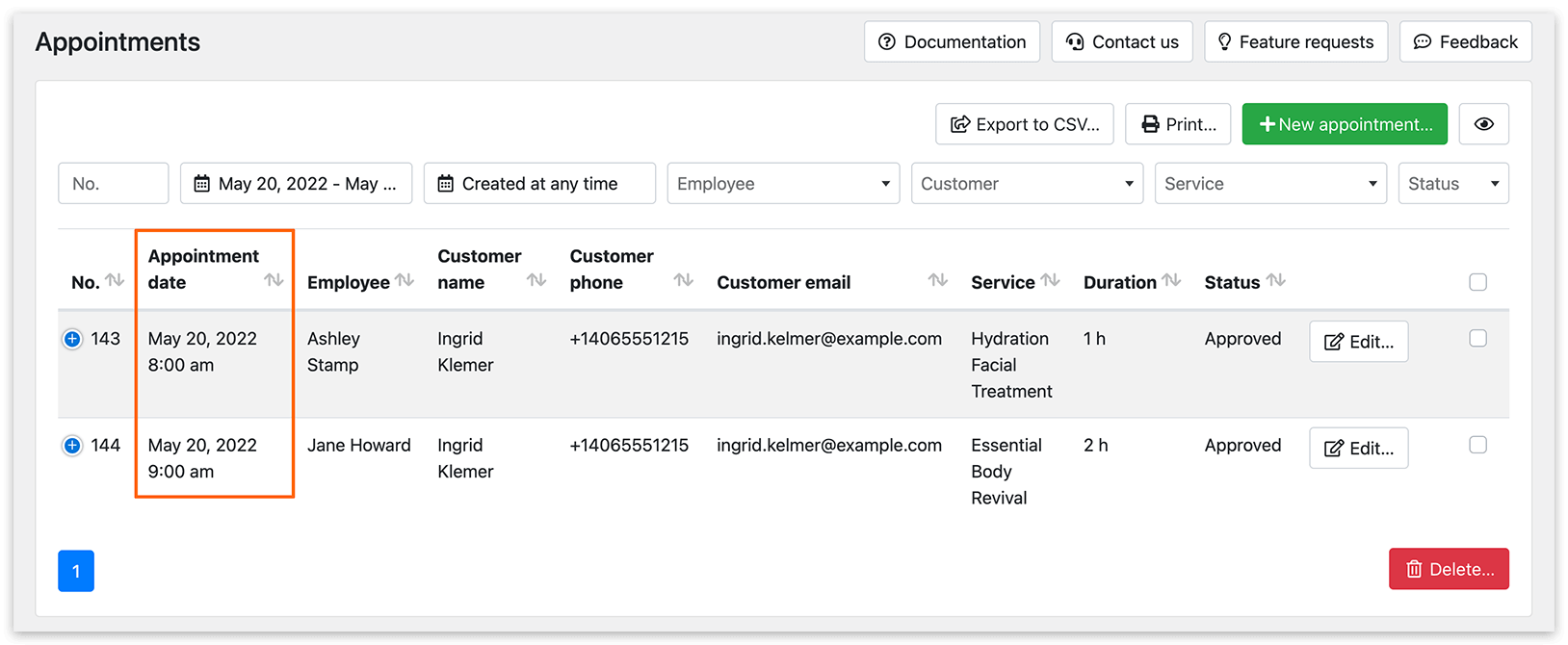
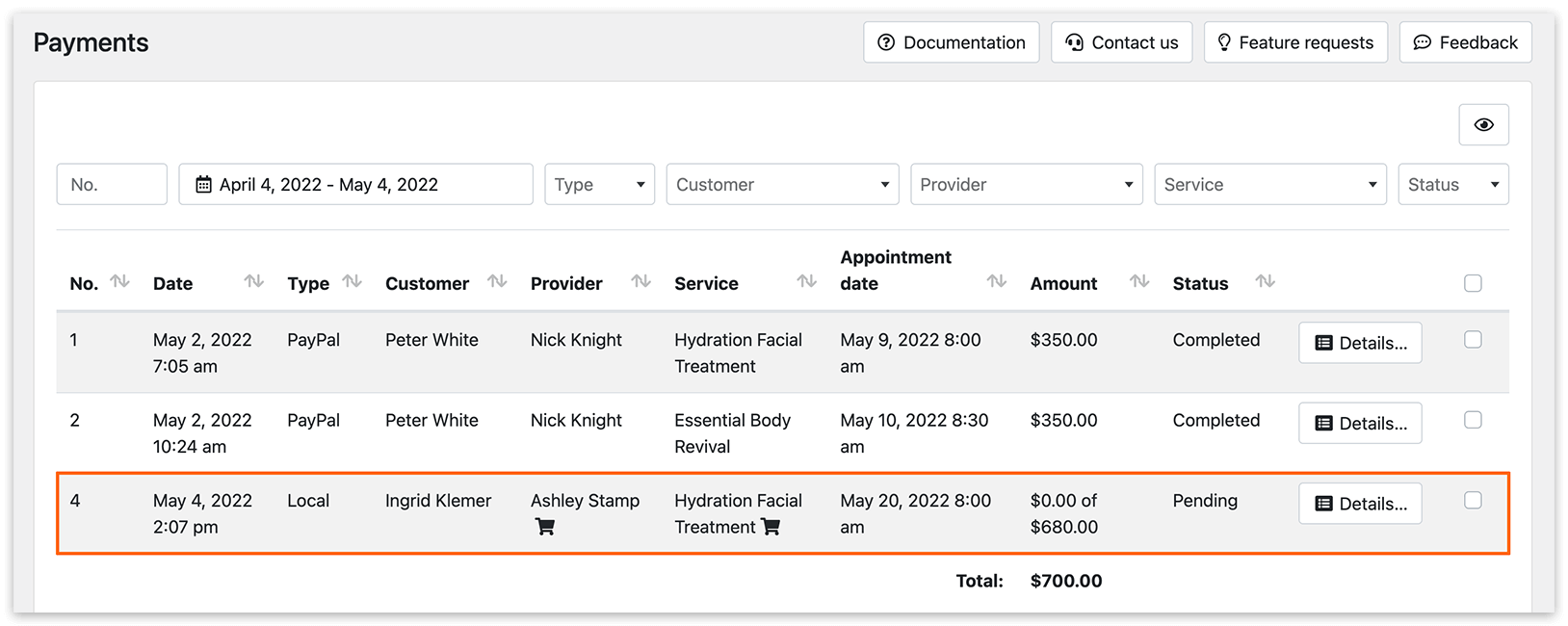
Le calendrier et la liste des rendez-vous afficheront les rendez-vous liés comme des réservations distinctes.
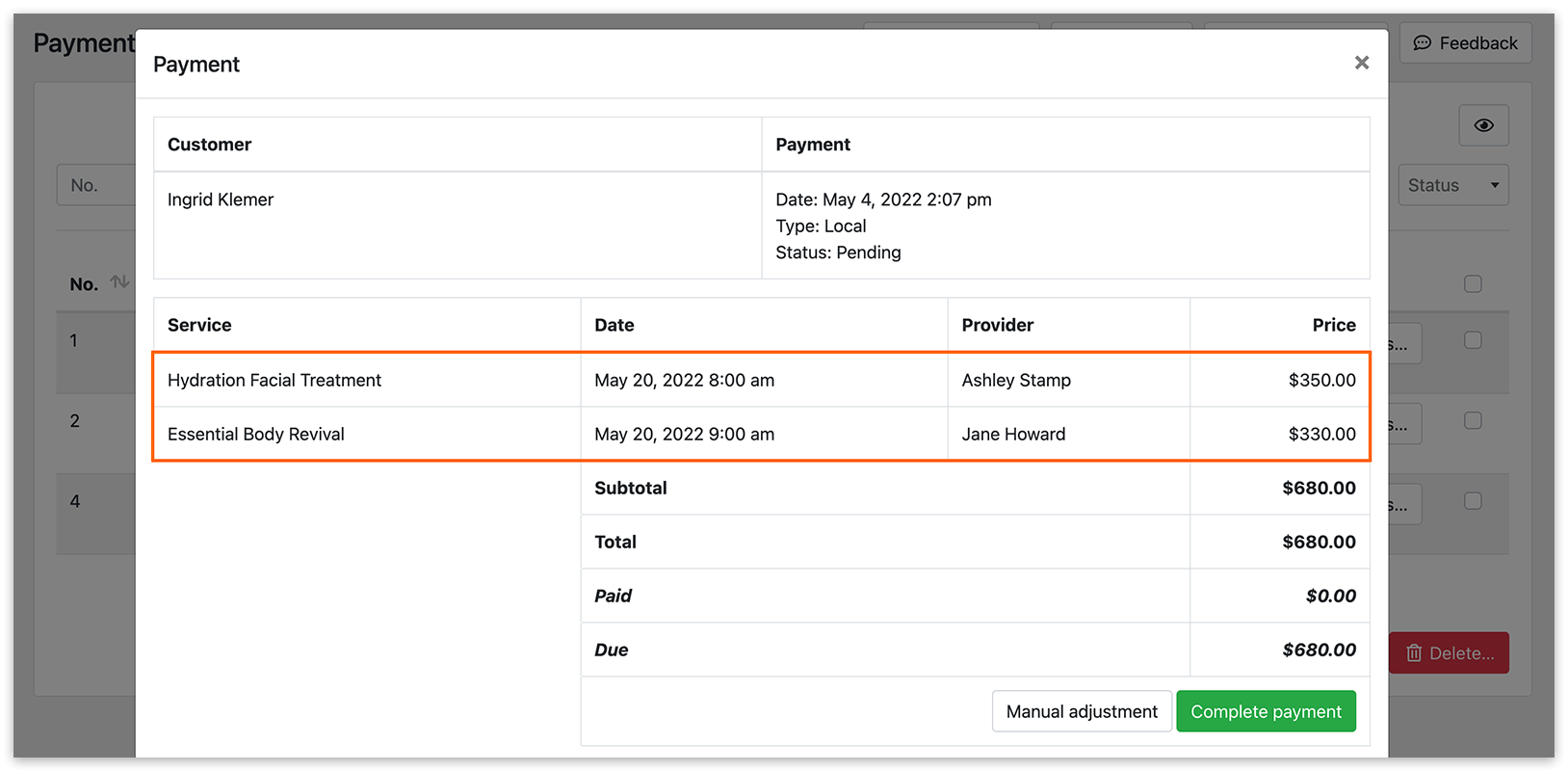
Mais la liste Paiements regroupera les rendez-vous liés, puisqu’ils ont été payés en une seule transaction, comme un ensemble.
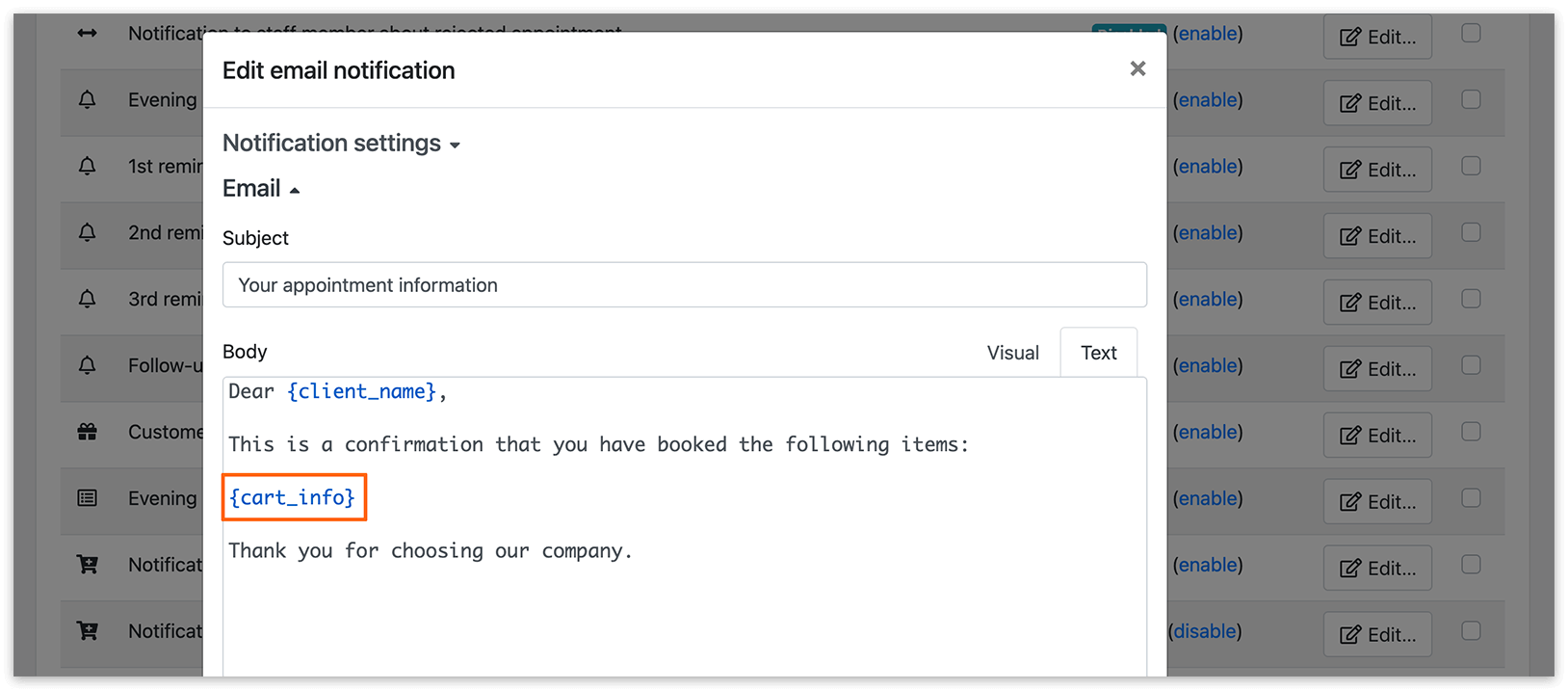
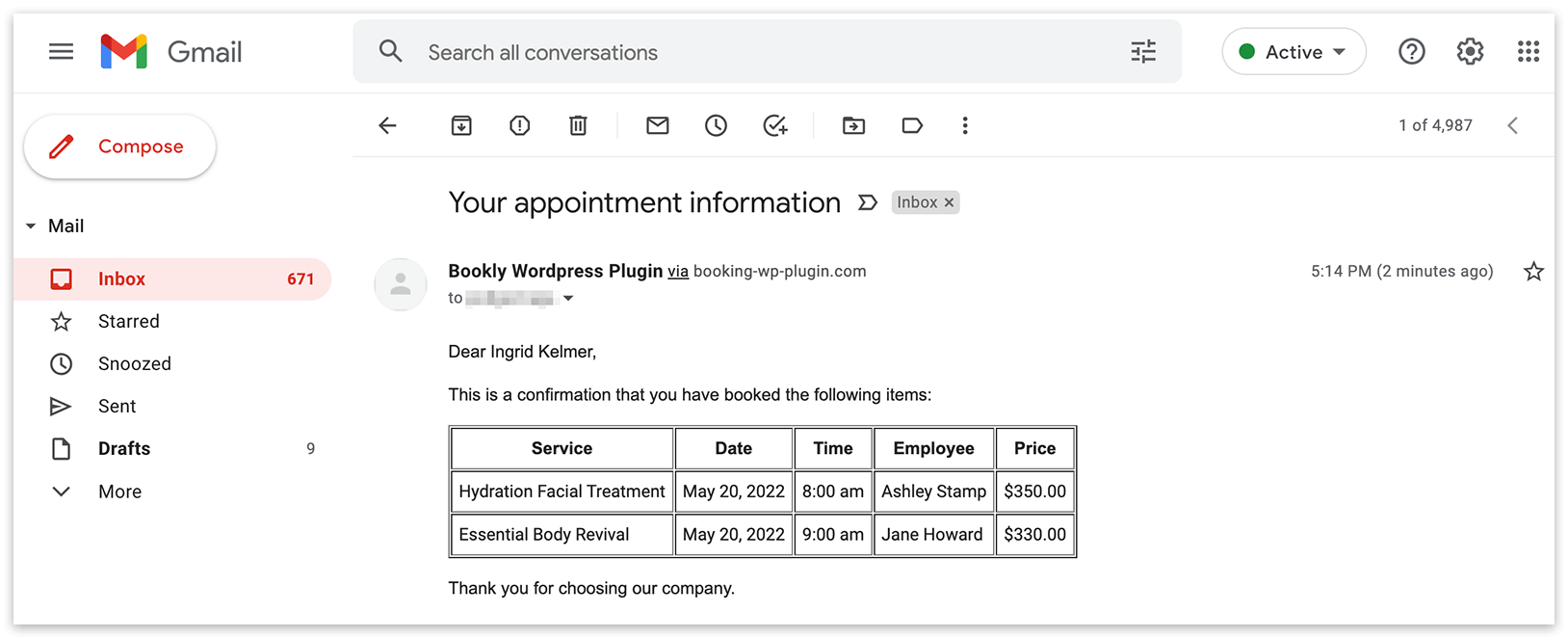
Si vous préférez envoyer une seule notification Email/SMS pour l’ensemble de la réservation (pour tous les éléments du panier), plutôt que des notifications séparées pour chaque rendez-vous, utilisez le code {cart_info} dans les modèles concernés (Notification de nouvelle réservation combinée) lors de la configuration des messages automatiques dans la section notifications.
Remarque
Section intitulée « Remarque »Actuellement, il n’est pas possible de réserver ensemble, dans une même commande, des services dont la durée est supérieure à un jour et des services dont la durée est inférieure à un jour. Dans ce cas, l’étape Heure affichera « No time is available for selected criteria ».
Remarque
Section intitulée « Remarque »La durée du service doit être divisible par la durée du créneau horaire pour qu’une réservation en chaîne réussisse. Par exemple, si vous souhaitez réserver une chaîne comportant des services de 30 minutes, 1 heure et 2 heures, la durée du créneau horaire doit être définie sur 5, 10, 15 ou 30 minutes.
Essayez cette démo gratuite en direct pour mieux comprendre le fonctionnement du Chain Appointments (Add-on).
Regardez cette vidéo pour découvrir comment permettre à vos clients de réserver plusieurs services en une seule visite.
VOIR AUSSI
Cart (Add-on) - réservez plusieurs rendez-vous différents pour plusieurs visites indépendantes.
Multiply Appointments (Add-on) - pour des rendez-vous identiques et consécutifs séparés (le client définit le nombre de rendez-vous)
BON À SAVOIR
Custom Fields (Add-on) - demandez davantage d’informations personnelles lors de la réservation.