Recurring Appointments Add-on
Important
Section intitulée « Important »Tous les add-ons pour Bookly nécessitent Bookly PRO installé et activé.
Avec le Recurring Appointments (Add-on), les clients peuvent planifier facilement une série de rendez-vous récurrents en une seule session. Ils peuvent définir l’intervalle de répétition, indiquer la dernière date ou définir le nombre d’occurrences, et une suite de créneaux horaires sera automatiquement réservée pour la série.
Les réservations récurrentes peuvent être effectuées par les clients via le formulaire de réservation front-end ou par les administrateurs via l’interface back-end.
Regardez cette vidéo pour découvrir comment créer des rendez-vous récurrents avec le Bookly Recurring Appointments (Add-on).
Fonctionnalités
-
- Un service peut prendre en charge les rendez-vous récurrents ou non
- Intervalles de répétition quotidien, hebdomadaire ou mensuel
- Créneaux horaires réservés le plus près possible de l’heure préférée
- Notifications combinées pour la série de réservations
Expérience client
Après avoir sélectionné le service ainsi que la date et l’heure du premier rendez-vous, les utilisateurs ont la possibilité de répéter le rendez-vous.
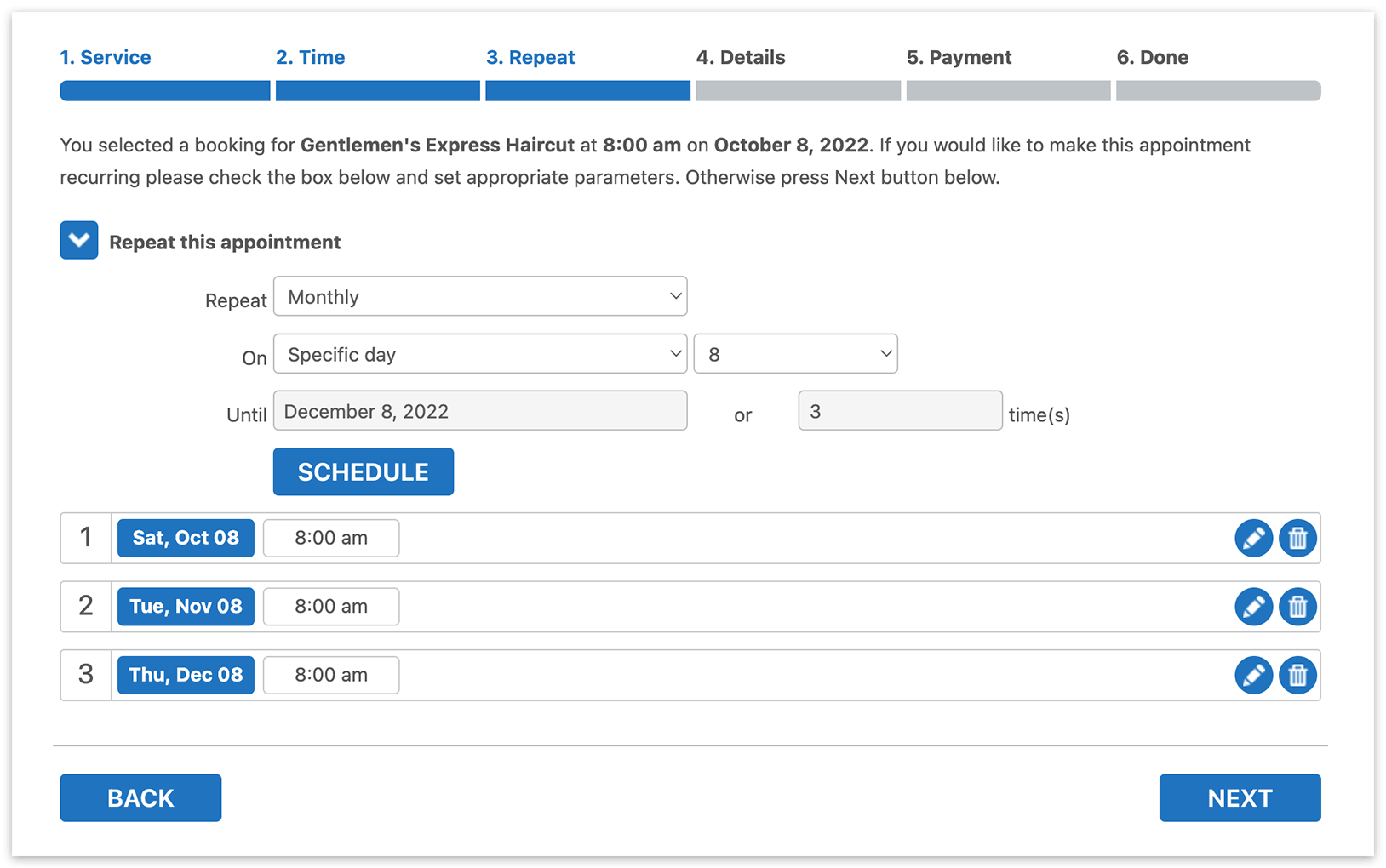
L’heure initiale choisie sert de base pour tous les rendez-vous récurrents. Si un créneau horaire n’est pas disponible pour une occurrence, Bookly proposera le créneau disponible le plus proche après l’heure préférée pour cette occurrence.
Si un membre de l’équipe a été sélectionné lors de la première étape de la réservation, toutes les occurrences seront réservées avec ce même membre de l’équipe. Si l’option « n’importe qui » a été choisie, les calendriers de tous les membres de l’équipe seront vérifiés pour chaque occurrence, ce qui augmente les chances de réserver le créneau horaire préféré pour l’ensemble de la série.
Configuration et paramétrage
1. Achetez, téléchargez, installez et activez le Bookly Recurring Appointments (Add-on) dans Extensions.
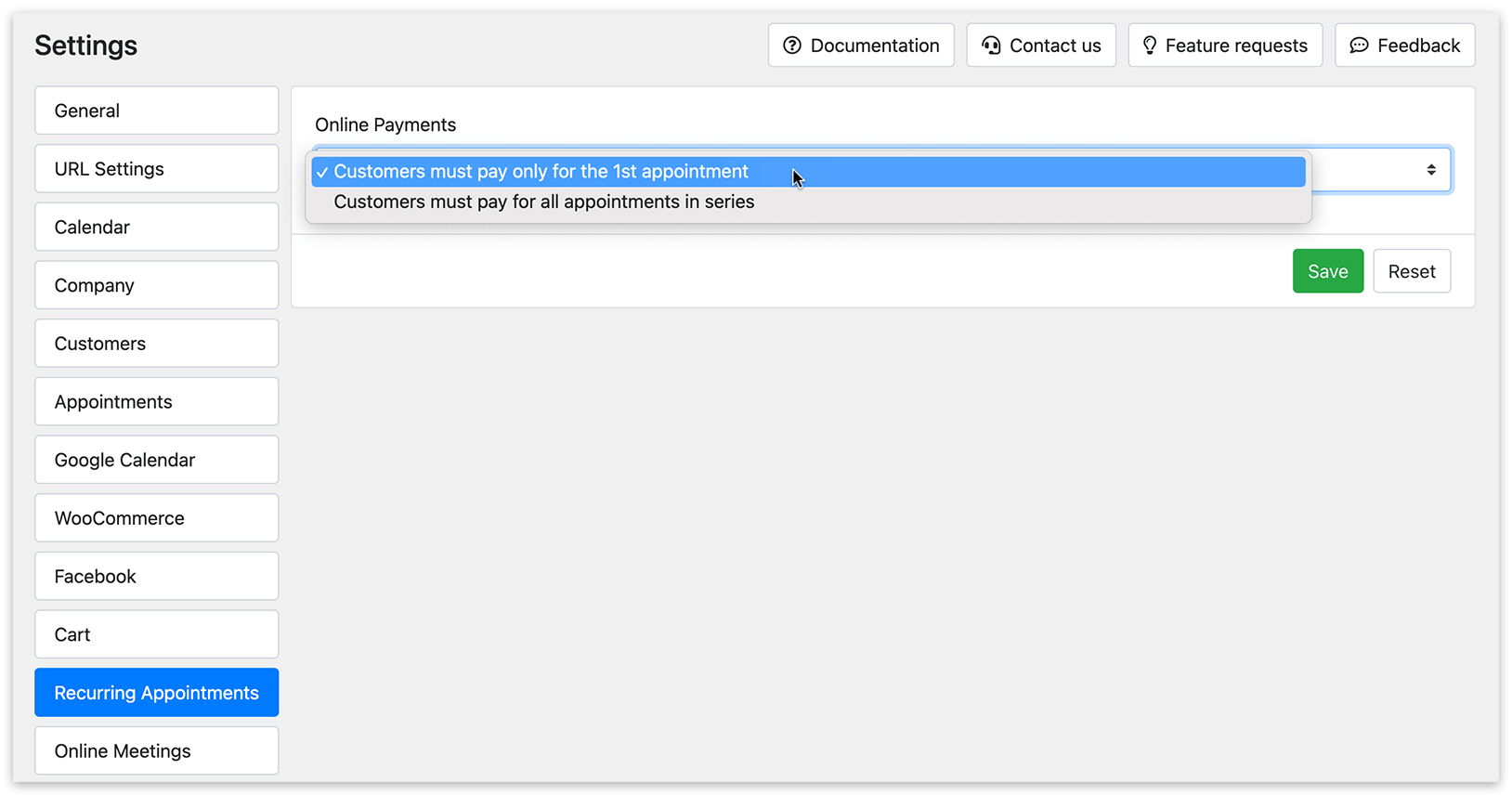
2. Allez dans Paramètres > Rendez-vous récurrents. Choisissez une des options de paiement :
Les clients doivent payer uniquement pour le 1er rendez-vous – Les rendez-vous suivants seront payés à l’arrivée.
Les clients doivent payer pour tous les rendez-vous en série – Les utilisateurs paieront tous les rendez-vous à l’avance.
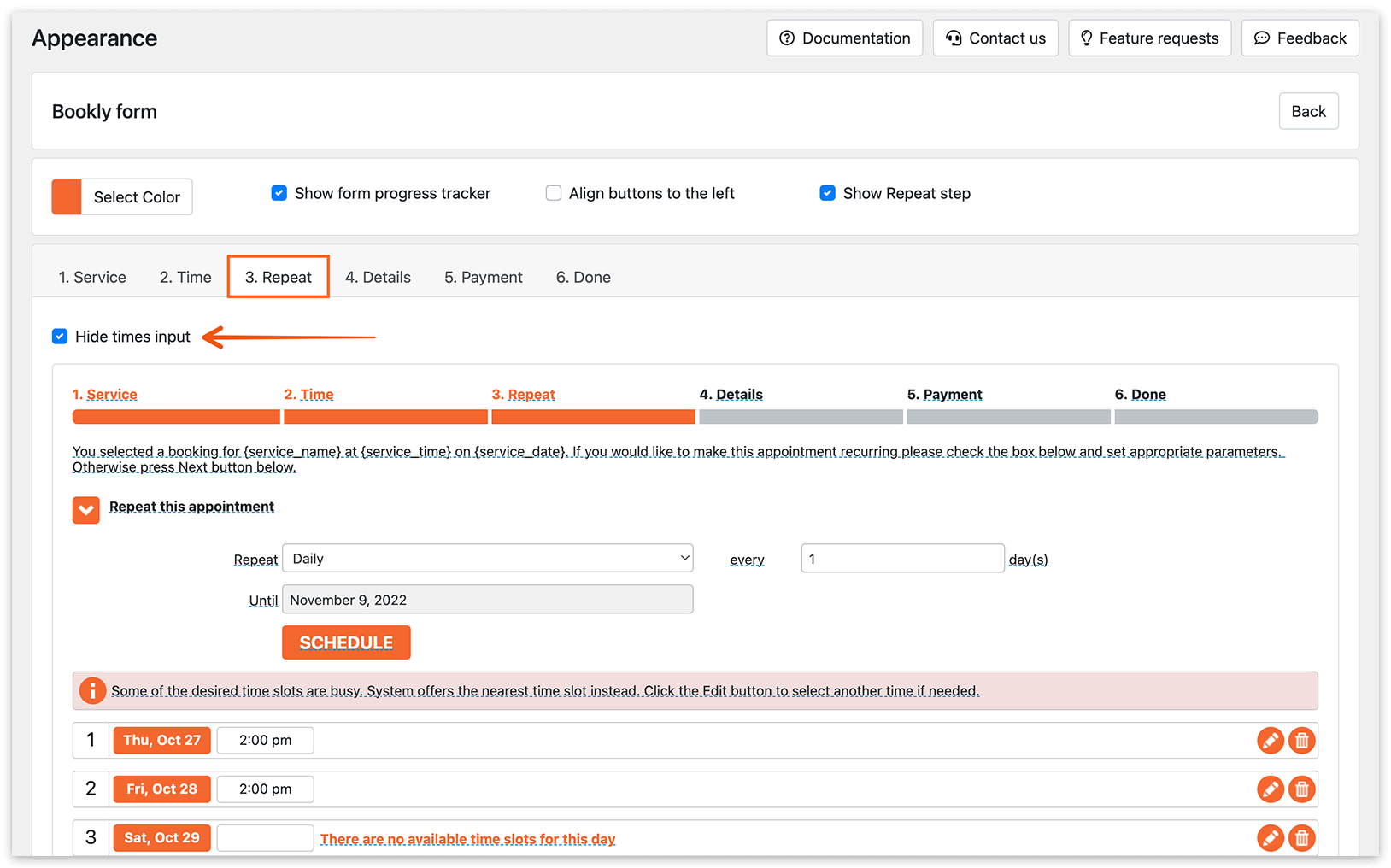
3. Dans la section Apparence > Formulaire étape par étape, cochez l’option Montrer étape Répéter.
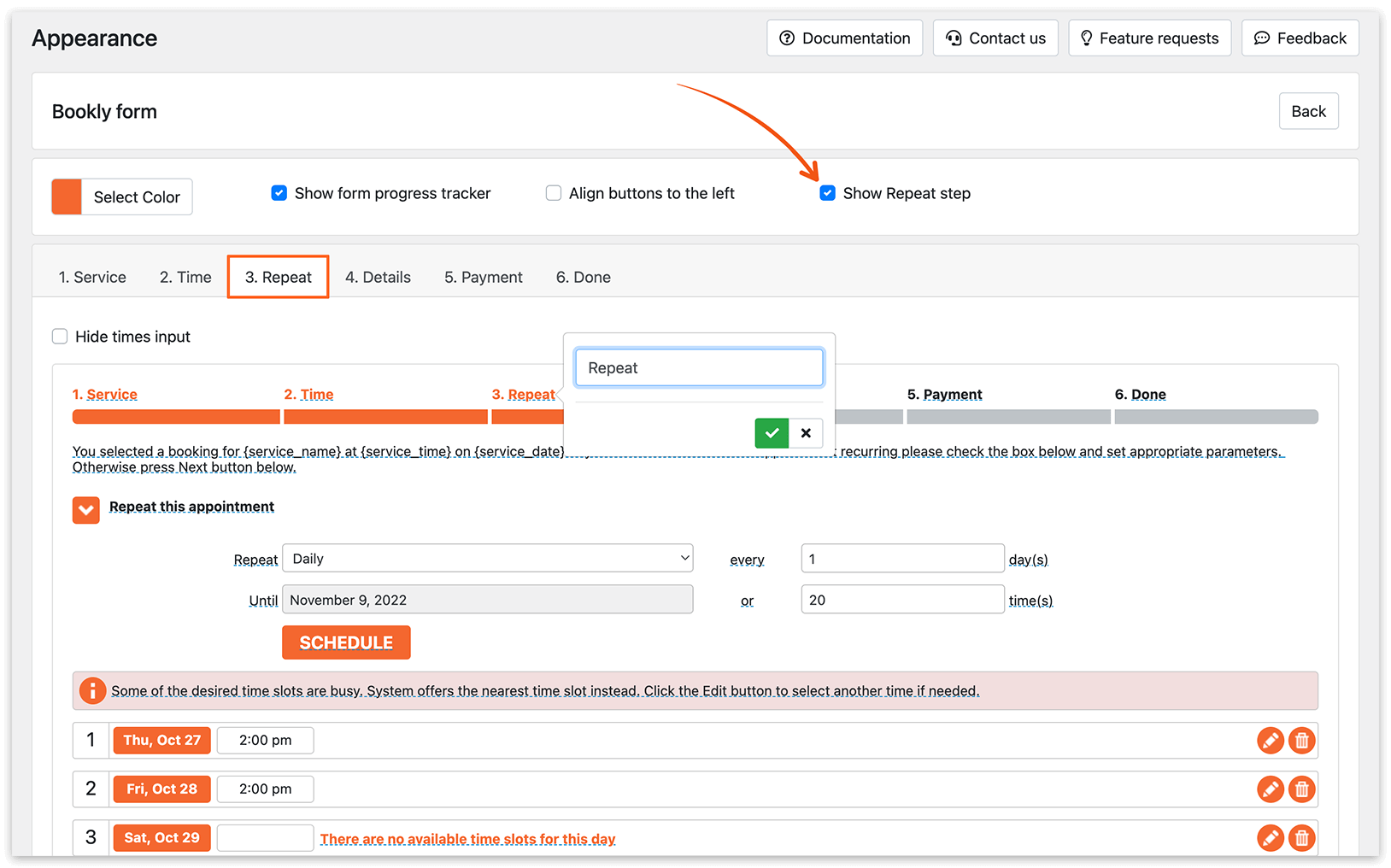
4. Vous pouvez désactiver le champ « combien de fois » à l’étape Repeat (utilisé pour indiquer le nombre de fois où le rendez-vous doit se répéter). Sélectionnez Cacher la saisie du temps. Cela simplifie le processus pour les clients, qui n’auront besoin d’indiquer que la date de fin et l’intervalle de répétition.
5. Dans Services > Modifier > onglet Avancé > champ Répéter, définissez le type de rendez-vous récurrent pour un service.
Quotidien : les rendez-vous sont programmés quotidiennement, sauf lors des jours de congé de l’employé sélectionné et pendant les jours de la semaine où aucun membre de l’équipe ne travaille.
Hebdomadaire/Bi-hebdomadaire : les rendez-vous sont programmés chaque semaine ou toutes les deux semaines.
Mensuel : plusieurs options sont disponibles pour choisir la bonne date dans le mois :
Jour du mois (par exemple, le 6 de chaque mois).
Jour de la semaine (par exemple, le mardi de la deuxième semaine de chaque mois).
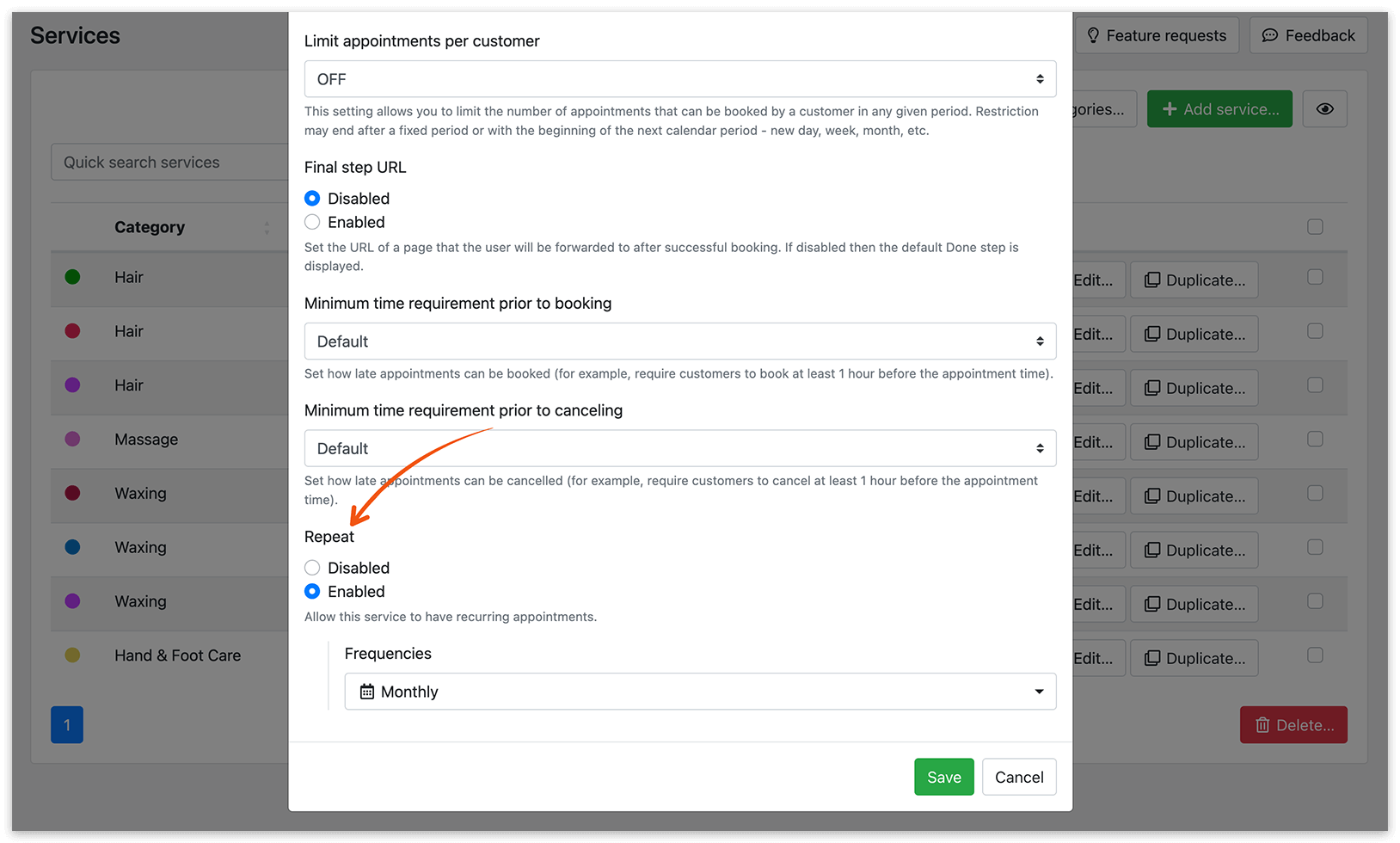
Lorsqu’une réservation récurrente n’est pas possible (c’est-à-dire lorsque l’option Repeat est désactivée), l’étape Repeat sera automatiquement ignorée dans le formulaire de réservation.
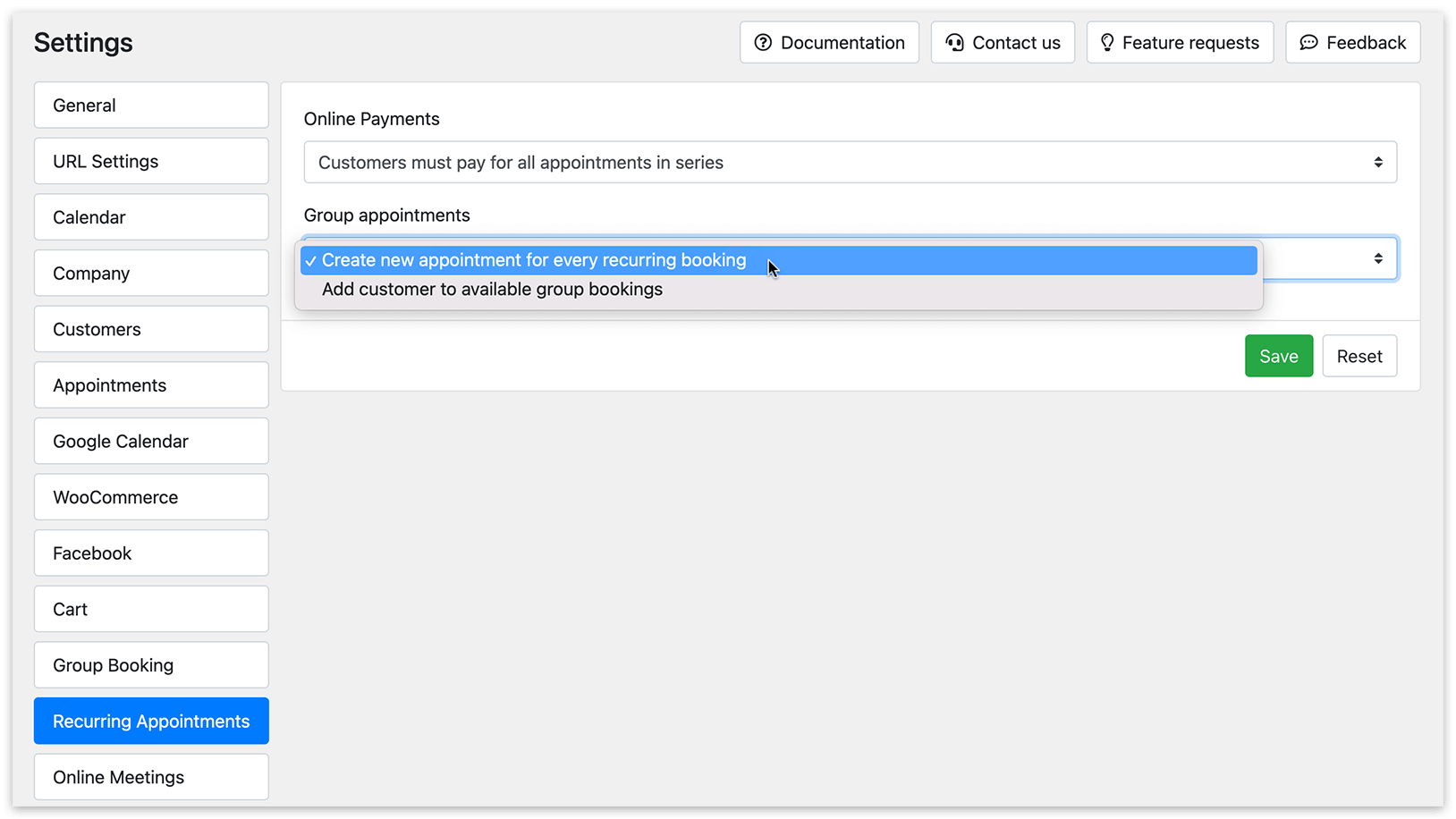
6. Si vous utilisez le Bookly Group Booking (Add-on), dans Paramètres > Rendez-vous récurrents > Rendez-vous de groupe, vous pouvez configurer si les clients peuvent participer à des réservations de groupe lors de la planification de rendez-vous récurrents.
Gestion
Les administrateurs peuvent ajouter une série complète de rendez-vous récurrents directement depuis les sections Agenda ou Rendez-vous du panneau d’administration : créez un nouveau rendez-vous et indiquez l’intervalle de répétition.
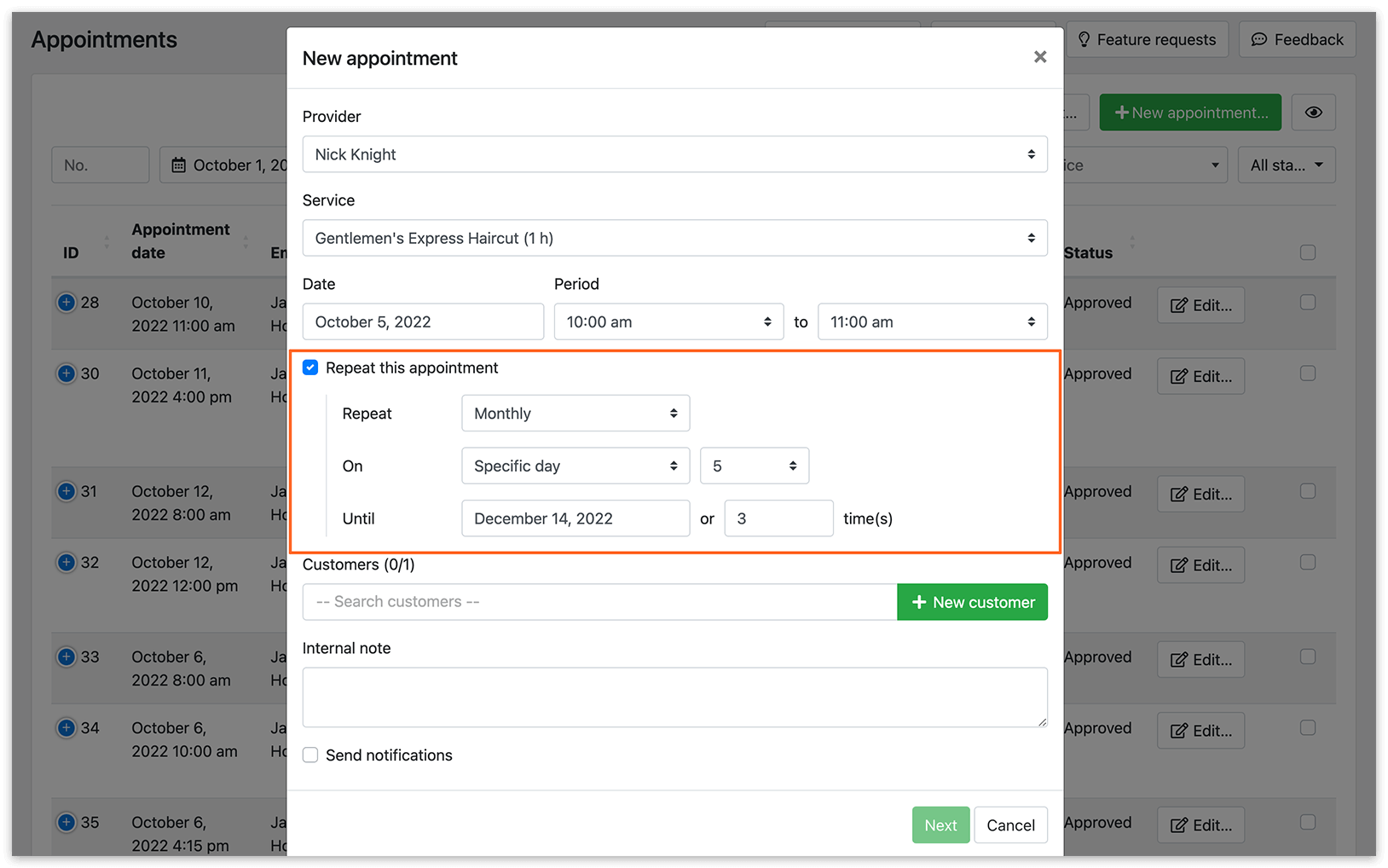
Gérez les rendez-vous individuels ou l’ensemble de la série depuis le panneau d’administration : consultez, modifiez et annulez-les, comme pour des rendez-vous standards.
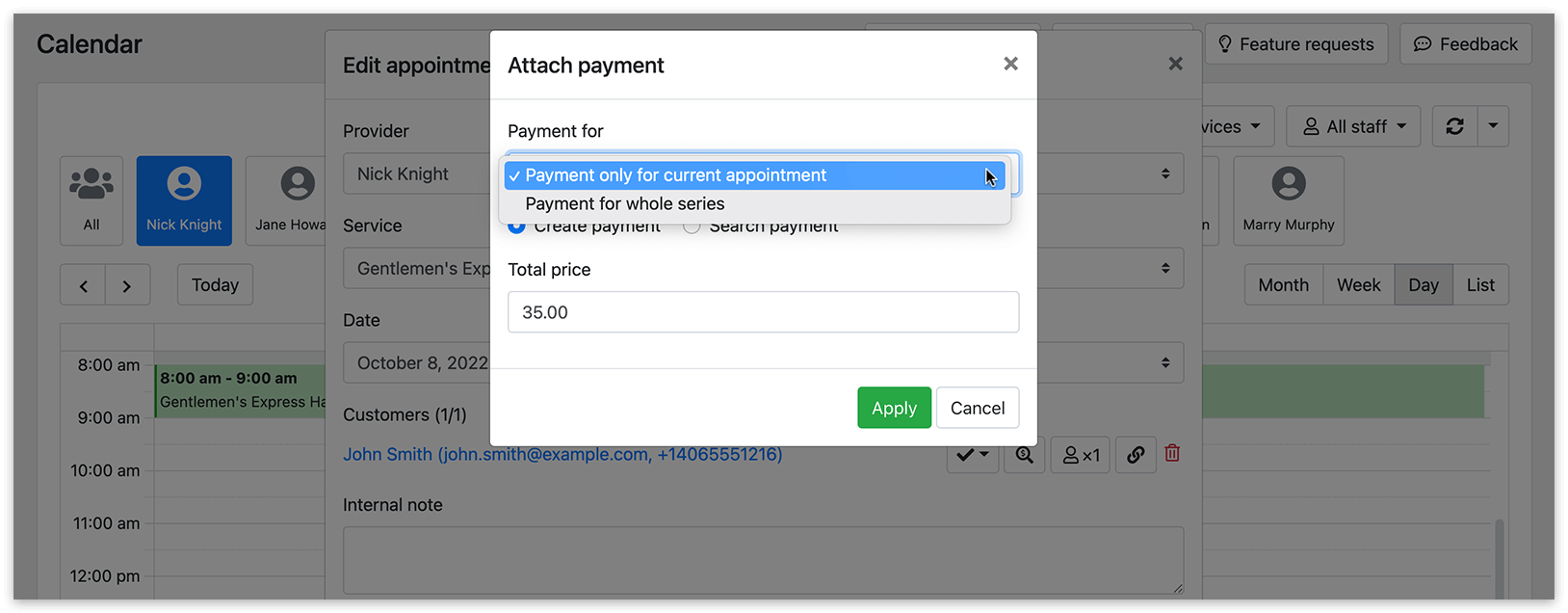
Lors de l’ajout d’un paiement à un rendez-vous réservé dans le cadre d’une série, les administrateurs peuvent choisir si le paiement s’applique uniquement à la réservation en cours ou à tous les rendez-vous récurrents associés au client.
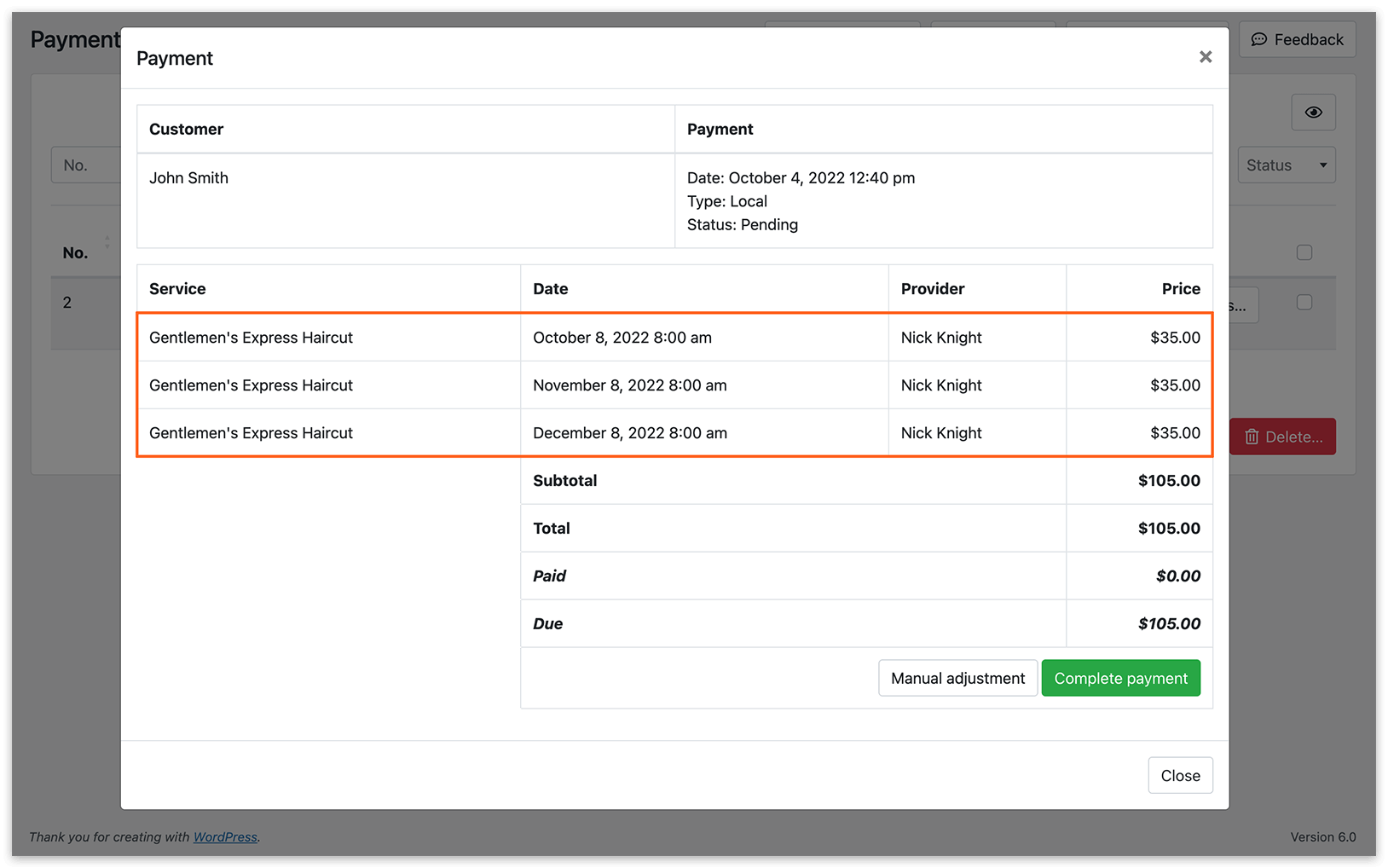
La liste Paiements affichera les détails de tous les rendez-vous réservés.
Modification depuis le panneau d’administration
Modifiez chaque occurrence des rendez-vous récurrents à l’aide des méthodes standards, que ce soit depuis la vue calendrier ou la liste des rendez-vous. Vous pouvez également supprimer des rendez-vous récurrents individuels depuis le panneau d’administration et les recréer avec des informations actualisées si nécessaire.
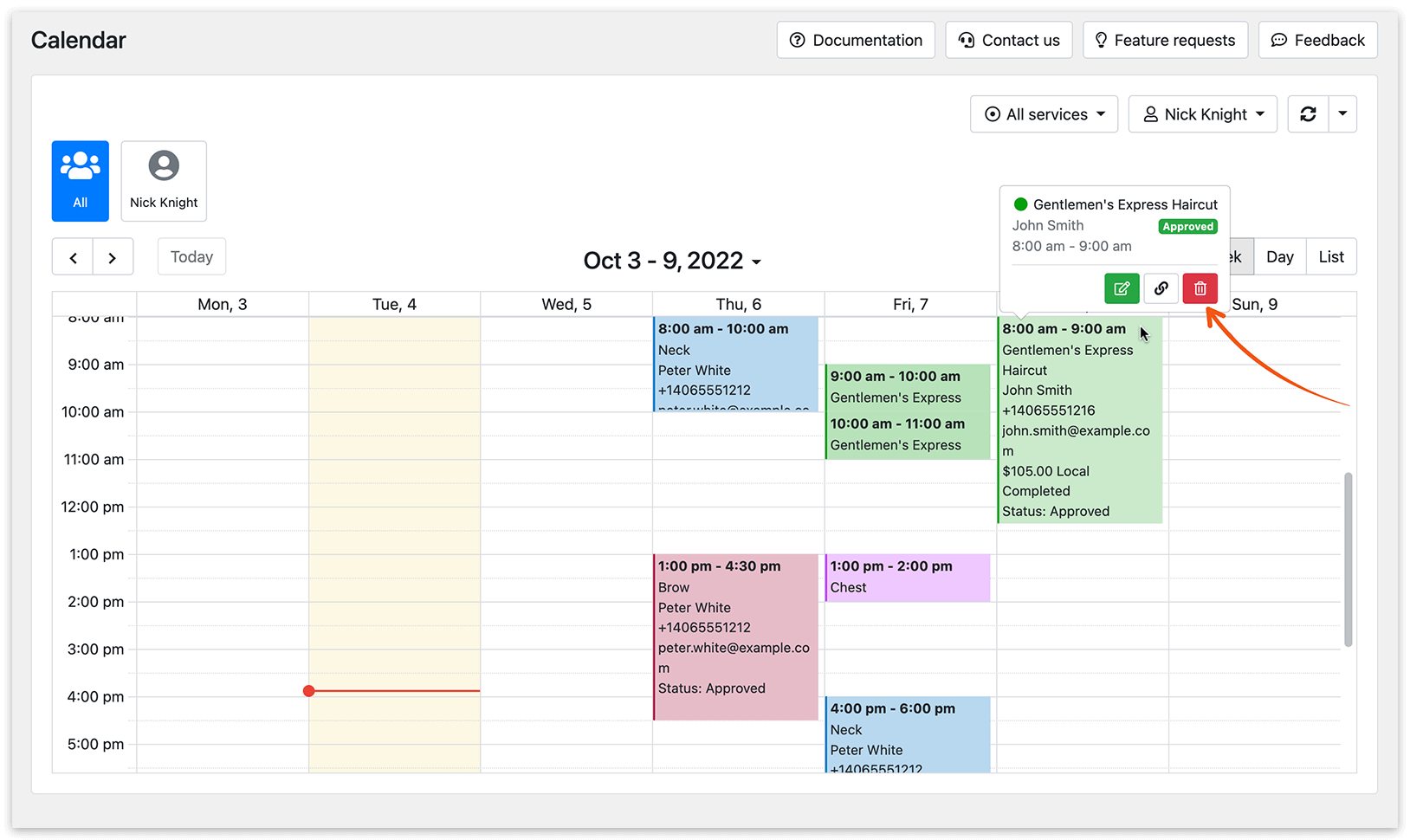
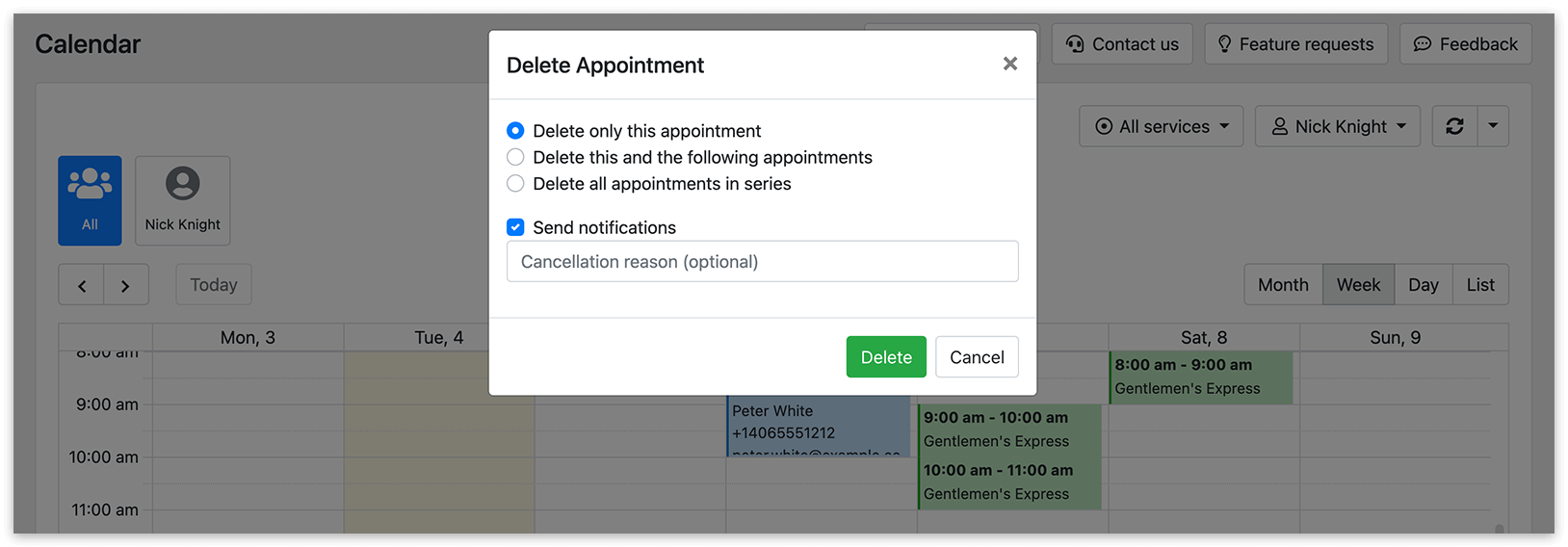
Annulez les rendez-vous récurrents individuellement ou tous à partir de l’occurrence sélectionnée.
Pour permettre aux clients et aux membres de l’équipe d’annuler une série de rendez-vous récurrents directement depuis les notifications email, utilisez les codes {cancel_all_recurring_appointments} ou {cancel_all_recurring_appointments_url} dans les modèles de notification. Ces codes génèrent des liens qui permettent aux utilisateurs d’annuler facilement tous les rendez-vous répétés.
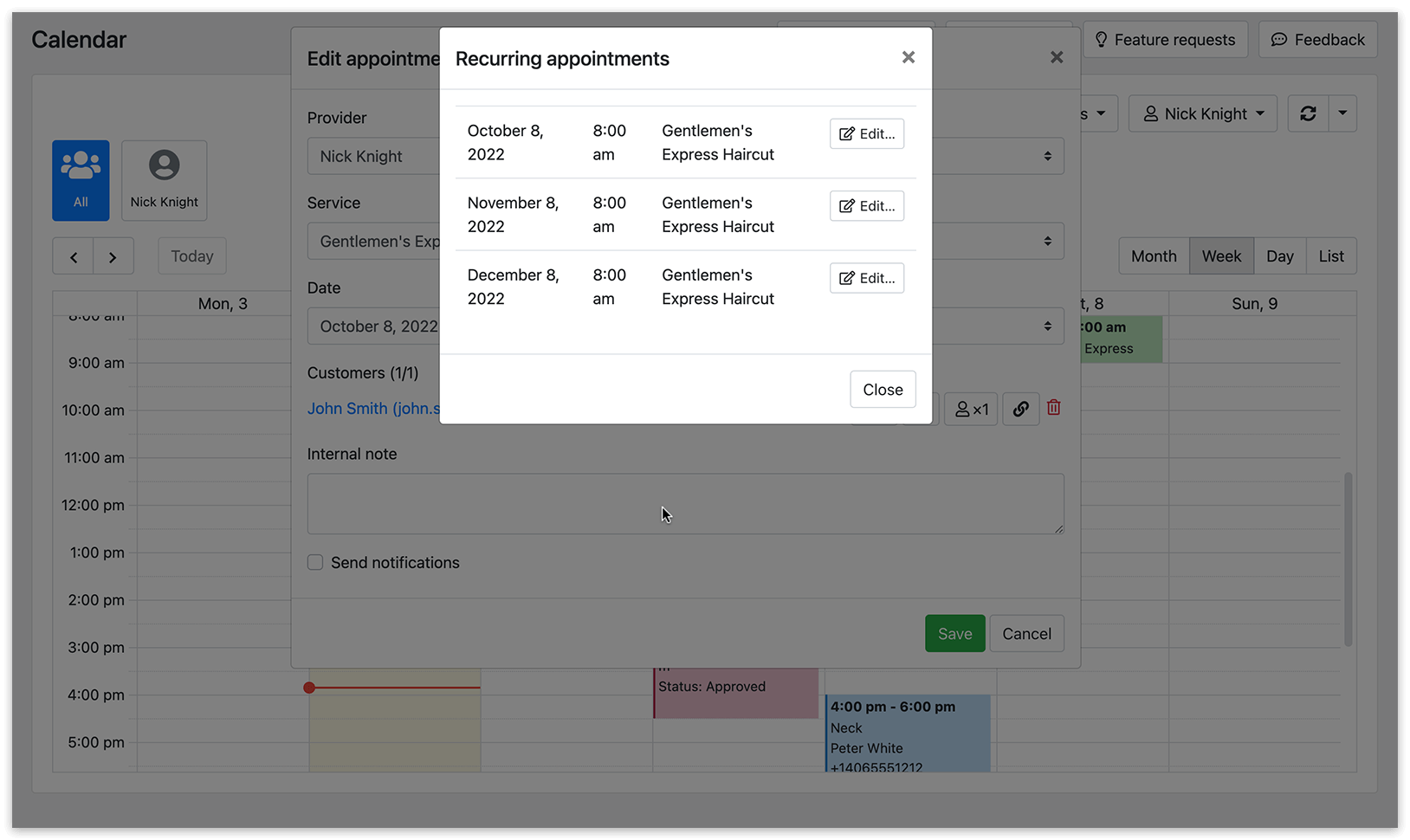
Consultez et modifiez une série de rendez-vous récurrents directement depuis le calendrier back-end en survolant le rendez-vous avec le curseur de la souris et en cliquant sur l’icône correspondante.
Confirmation manuelle : si les réservations sont configurées par défaut avec un statut « en attente », les administrateurs ont la possibilité d’approuver manuellement l’ensemble de la série de rendez-vous récurrents. Incluez le code {approve_appointment_schedule_url} dans les modèles de notification par email.
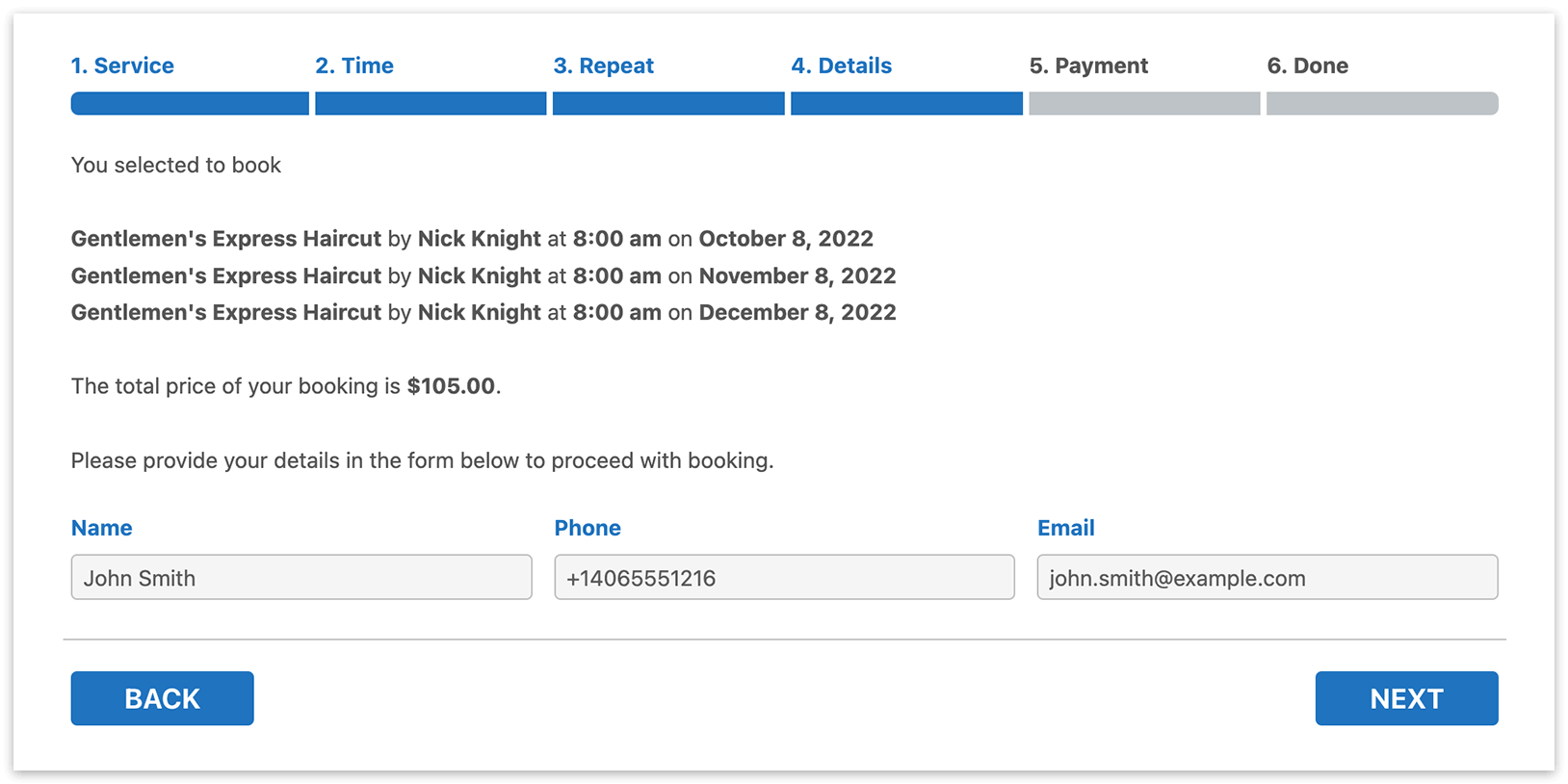
Cet exemple montre comment les détails de plusieurs réservations peuvent être listés dans l’ordre à l’étape Détails du formulaire de réservation.
Vous avez choisi de réserver
{#each appointments as appointment}
{appointment.service_name} par {appointment.staff_name} à {appointment.appointment_time} le {appointment.appointment_date}
{/each}
Le prix total de votre réservation est de {total_price}.
Veuillez renseigner vos informations dans le formulaire ci-dessous pour poursuivre la réservation.