
Synchronisation Outlook Calendar
Important
Tous les add-ons pour Bookly nécessitent Bookly PRO installé et activé.
Bookly Outlook Calendar (Add-on) offre une synchronisation transparente en temps réel entre votre Calendrier Bookly et Outlook Calendar. Cette intégration maintient vos données de calendrier à jour, vous aidant à rester organisé, à éviter les conflits de planning et à ne jamais manquer un rendez-vous important.
Configuration
Section intitulée « Configuration »1. Achetez, téléchargez, installez et activez Bookly Outlook Calendar (Add-on) dans Extensions.
2. Allez dans Bookly > Paramètres > Outlook Calendar pour configurer la connexion entre vos calendriers Bookly et Outlook.
Important : votre site doit utiliser HTTPS. L’API Outlook Calendar nécessite un certificat SSL valide installé sur votre serveur web pour fonctionner correctement.
Pour retrouver votre Application ID et votre Application Secret, procédez comme suit :
1. Connectez-vous au portail Azure à l’aide d’un compte professionnel, scolaire, ou d’un compte Microsoft personnel.
2. Si votre compte vous donne accès à plusieurs tenants, sélectionnez votre compte en haut à droite, puis définissez votre session du portail sur le tenant Azure AD souhaité.
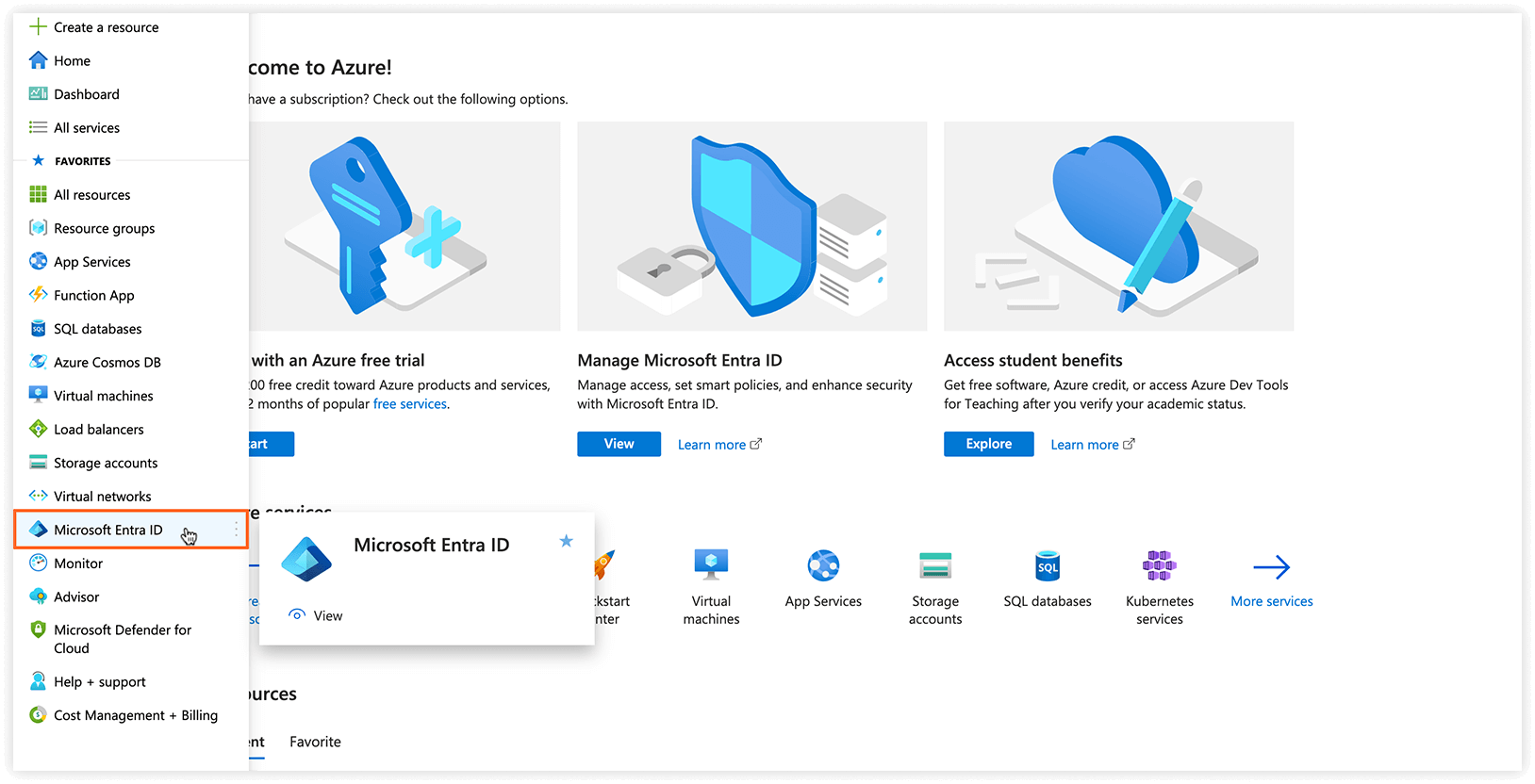
3. Sélectionnez Microsoft Entra ID. Cliquez ensuite sur + Add > App registration.
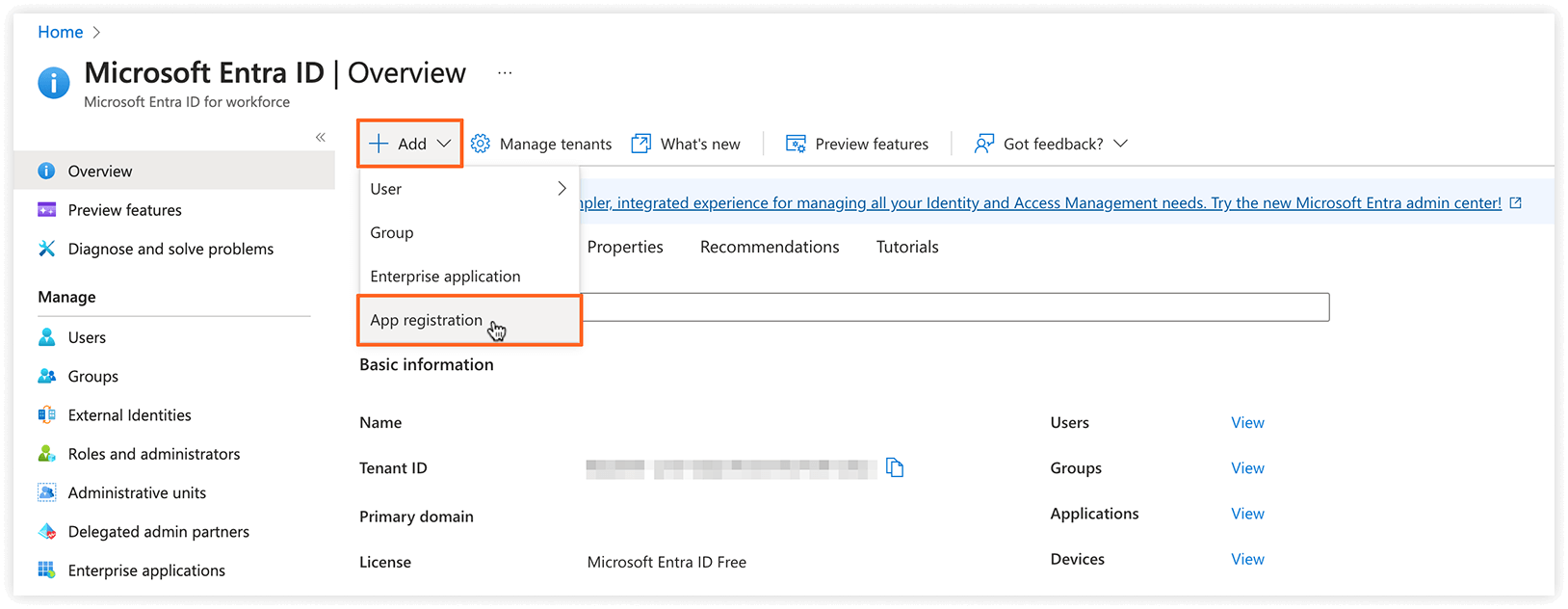
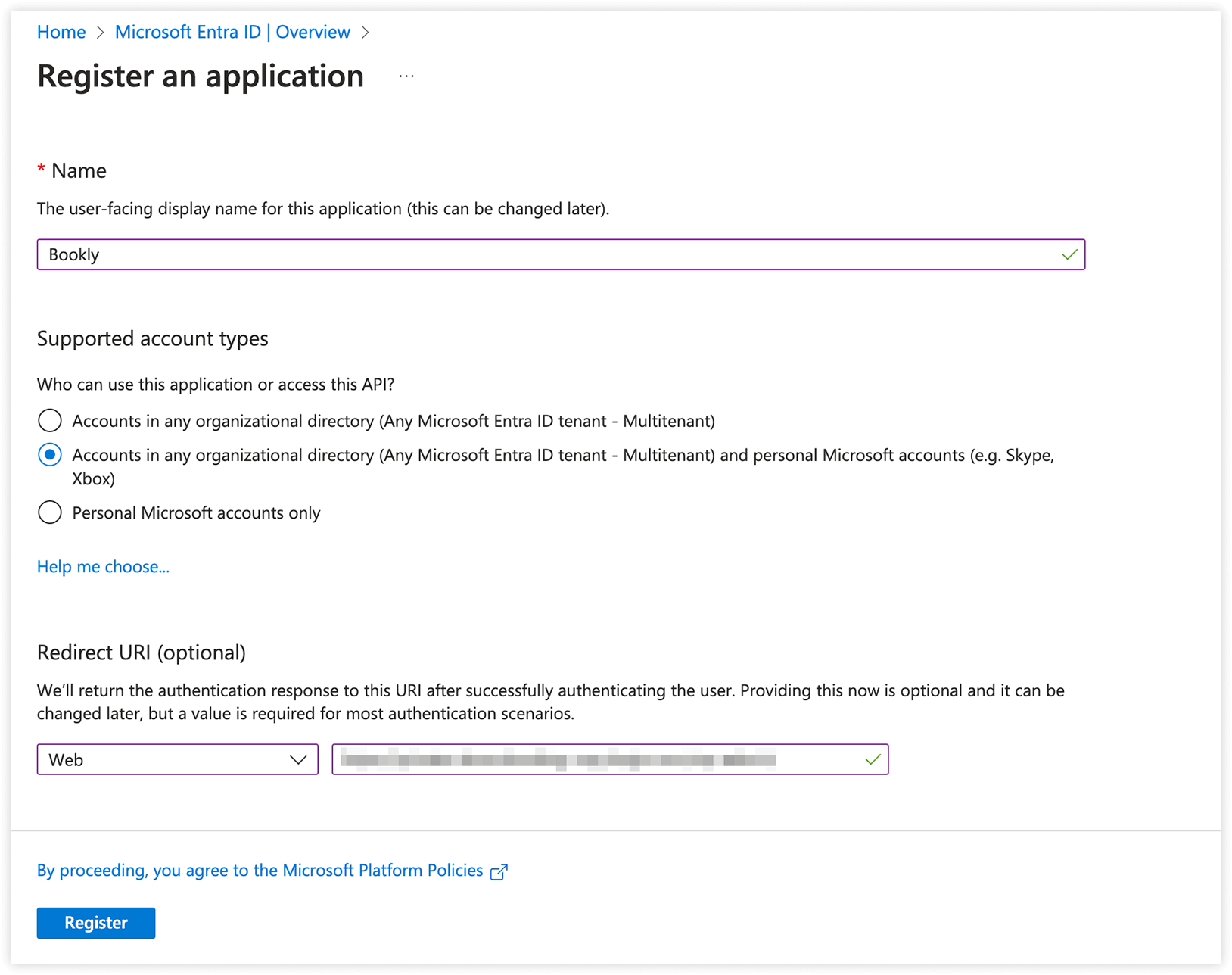
4. Lorsque la page Register an application apparaît, saisissez le Name et l’URI de redirection de votre application, trouvé dans Bookly menu > Paramètres > Outlook Calendar. Sous Redirect URI, dans le champ Select a platform, choisissez Web. Assurez-vous que Supported account types est réglé sur Accounts in any organizational directory (Any Microsoft Entra ID tenant - Multitenant) and personal Microsoft accounts (e.g. Skype, Xbox). Une fois terminé, cliquez sur Register.
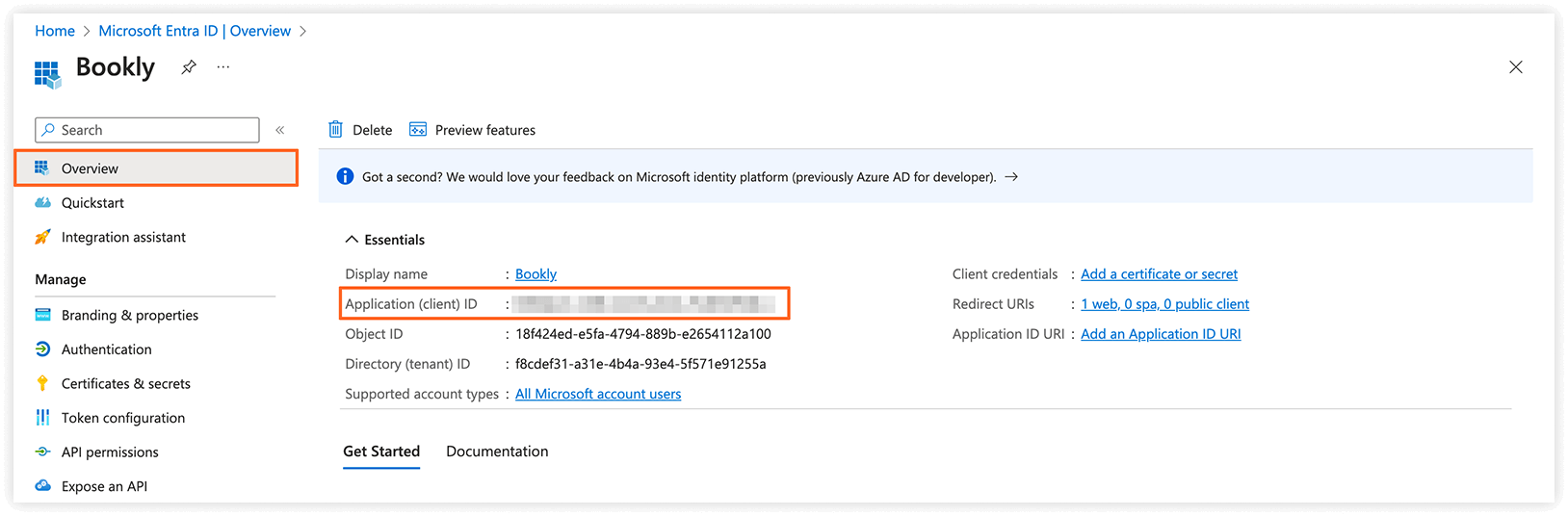
5. Azure AD attribue un identifiant d’application (client) unique à votre application, et vous êtes redirigé vers la page d’accueil. Retrouvez votre application dans App registrations > All applications, et sélectionnez-la.
6. Copiez l’Application (client) ID. Utilisez-le dans le champ ID application des réglages Bookly.
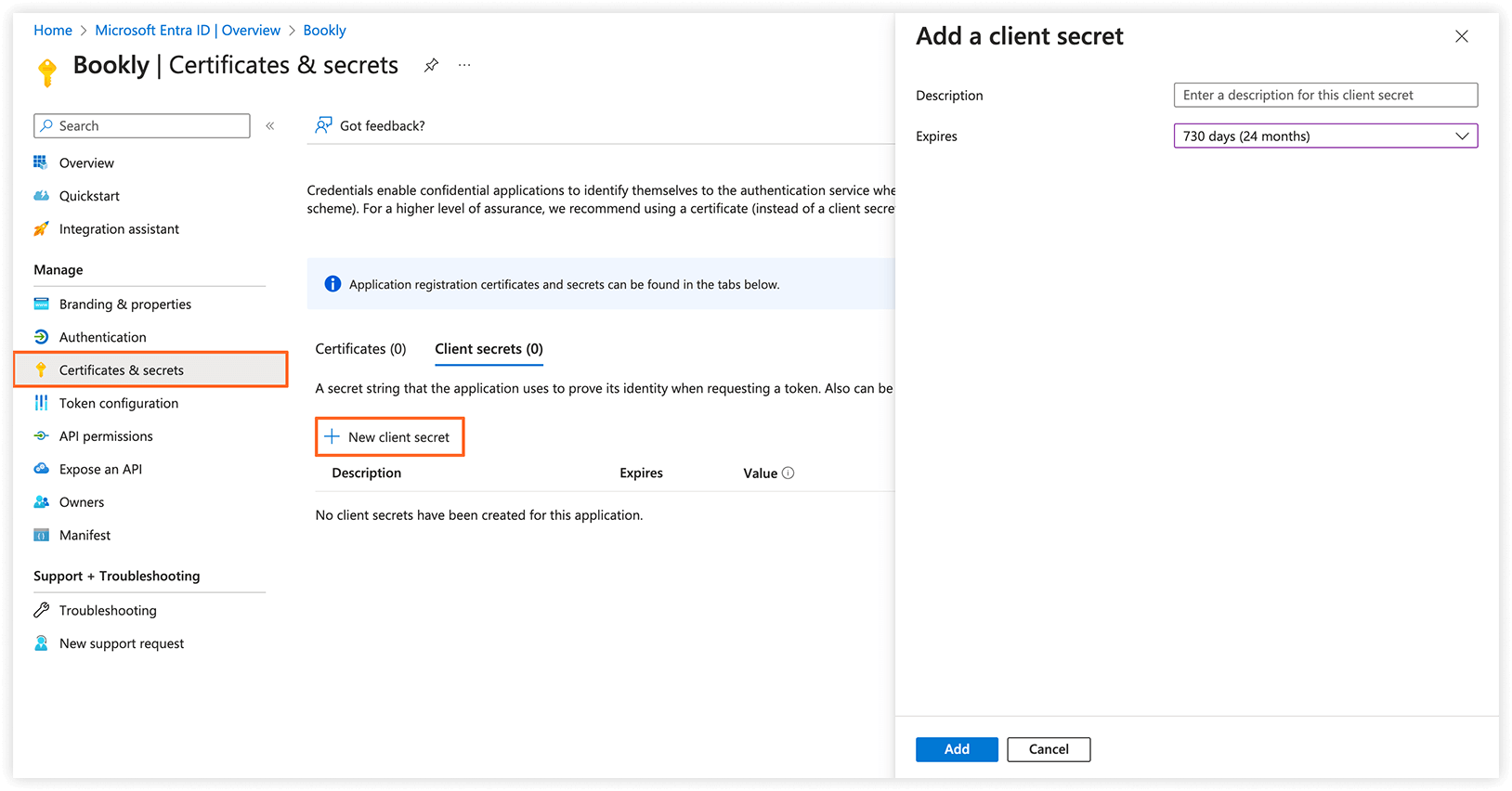
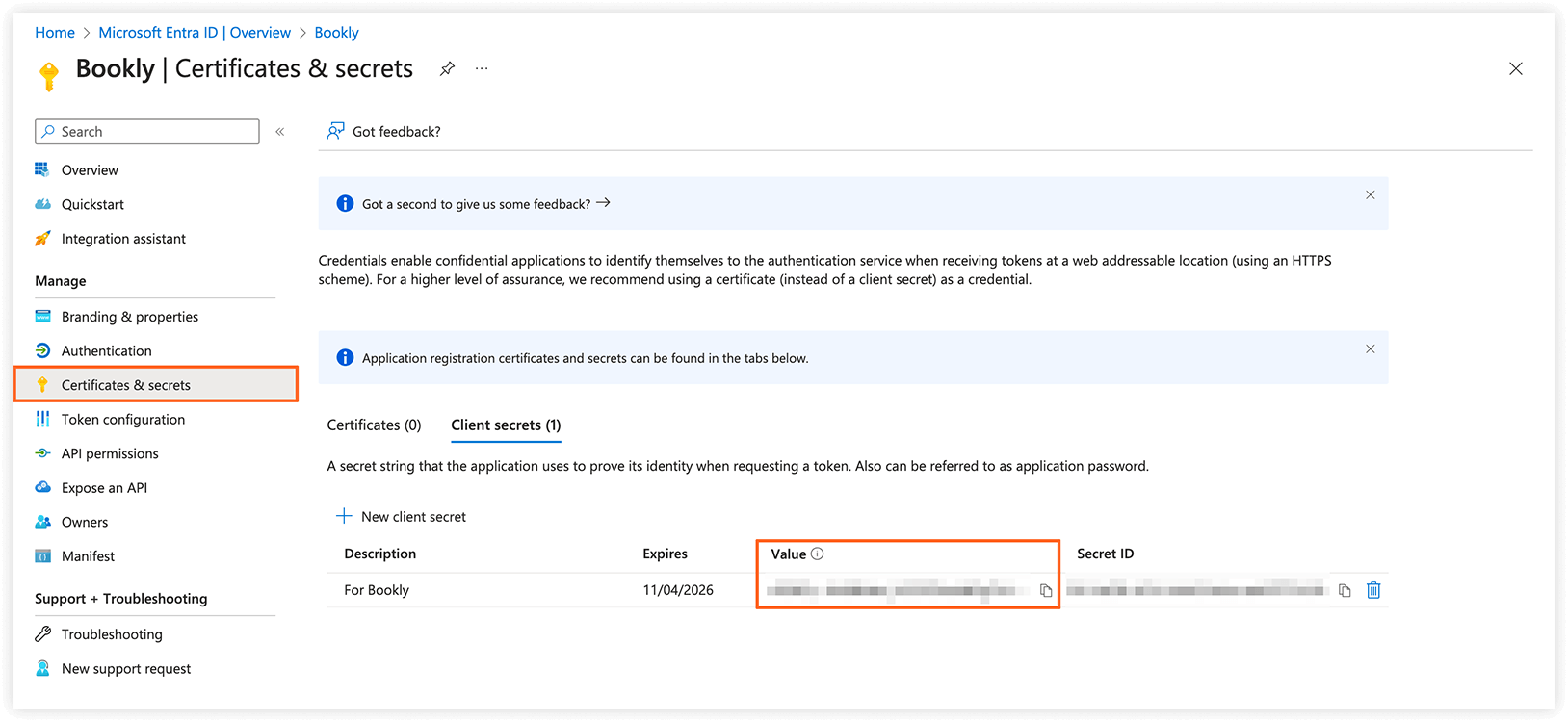
7. Sous Certificates & secrets, choisissez New client secret, réglez Expires sur 24 months, ajoutez une description et cliquez sur Add. Insérez le secret dans le champ Application secret de Bookly.
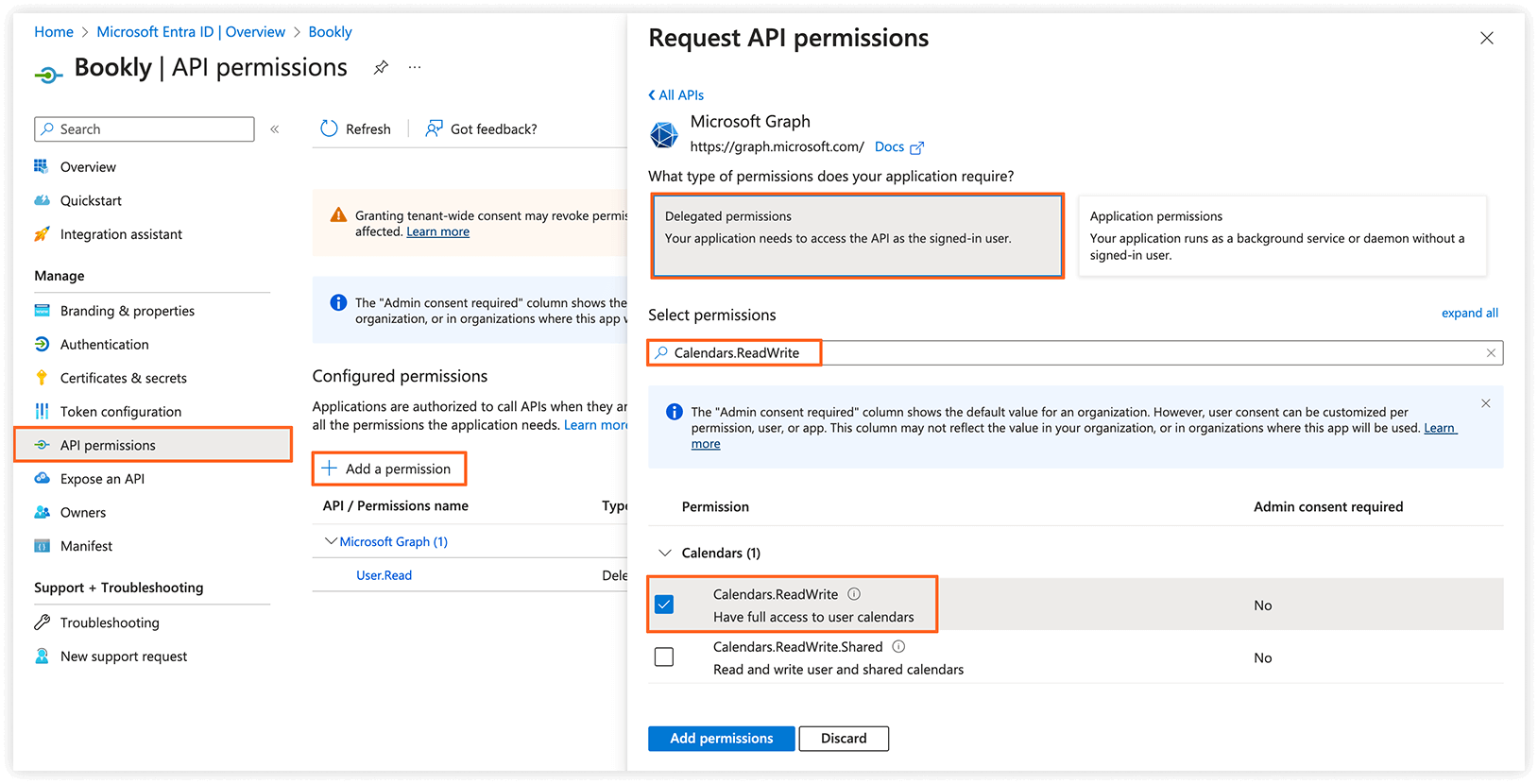
8. Sous API permissions, choisissez Add a permission, puis sélectionnez Microsoft Graph > Delegated permissions. Dans Select permissions, trouvez Calendars.ReadWrite, sélectionnez-la et cliquez sur le bouton Add permissions.
9. Enregistrez les modifications.
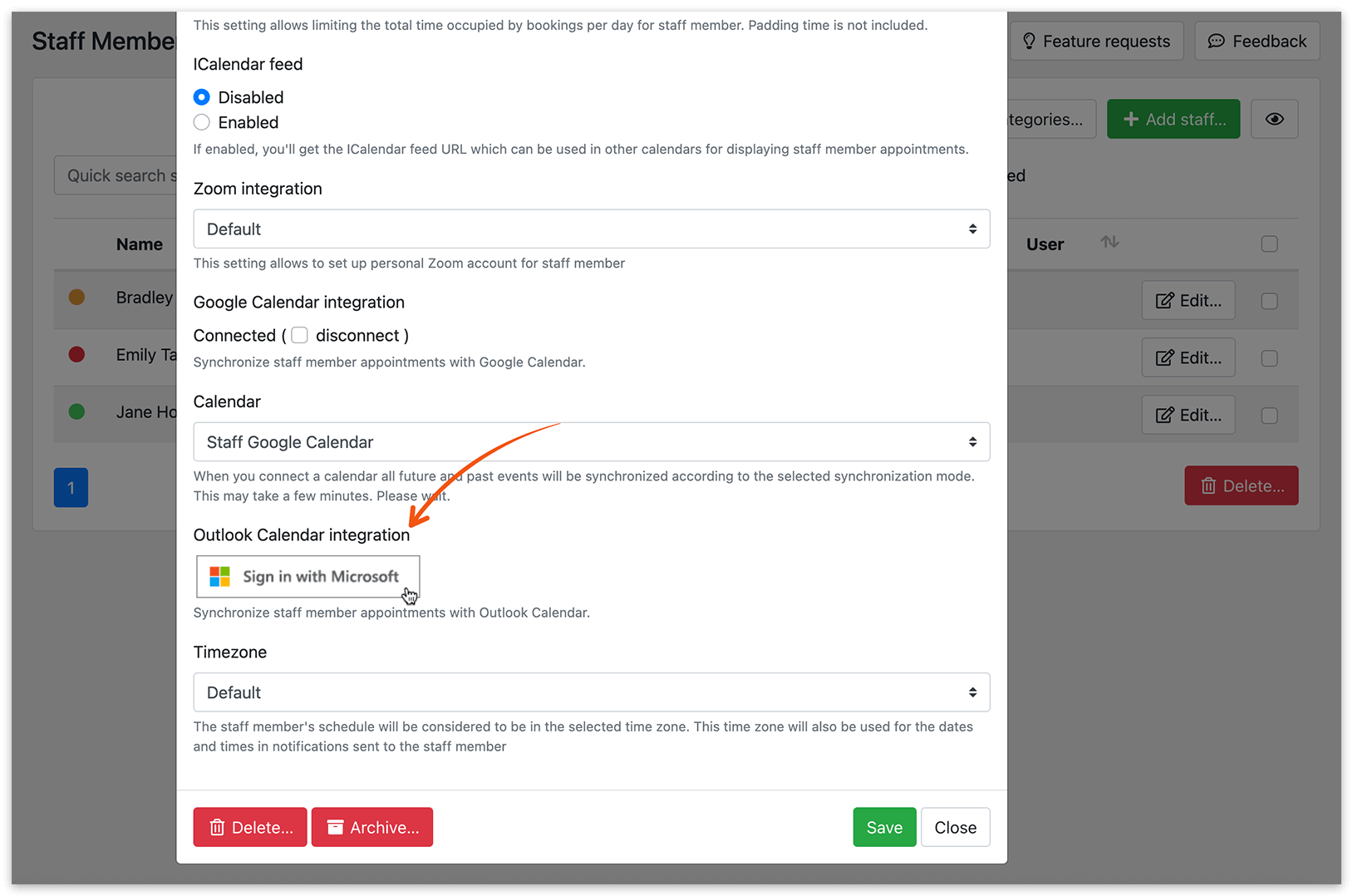
3. Accédez à la section Equipe, sélectionnez un membre de l’équipe, cliquez sur Modifier > Avancé. Cliquez sur Sign in with Microsoft.
4. Dans Paramètres > Outlook Calendar, choisissez le mode de synchronisation qui correspond le mieux à vos besoins :
- Synchronisation à sens unique
Tous les nouveaux rendez-vous créés dans le Calendrier Bookly, ainsi que toute mise à jour, seront reflétés dans Outlook Calendar. - Bidirectionnelle (front-end uniquement)
Toutes les mises à jour effectuées dans Bookly seront automatiquement synchronisées avec votre Outlook Calendar.
Les événements créés à l’origine dans Outlook Calendar ne seront ni ajoutés ni affichés dans le Calendrier Bookly. Cependant, les créneaux occupés par des événements Outlook Calendar seront considérés comme indisponibles pour la réservation dans Bookly. - Synchronisation bidirectionnelle
Tous les rendez-vous créés ou mis à jour dans le Calendrier Bookly seront automatiquement reflétés dans Outlook Calendar, et inversement.
5. Si vous sélectionnez le mode Synchronisation bidirectionnelle, vous pouvez définir le nombre de jours passés de données de calendrier à synchroniser à l’aide du champ Synchroniser l’historique des rendez-vous (passé et futur). Par exemple, saisir 1 synchronisera les rendez-vous à partir du jour précédent.
La synchronisation initiale peut prendre un certain temps, selon le nombre d’événements à synchroniser.
6. L’option Nombre limite d’événements récupérés vous permet de limiter le nombre d’événements récupérés depuis Outlook Calendar. Cela évite les problèmes de mémoire PHP qui peuvent survenir lorsque Bookly tente de récupérer un grand nombre d’événements.
7. Vous pouvez configurer la façon dont les informations de réservation sont affichées dans Outlook Calendar.
Dans le modèle de titre d’événement, sélectionnez les détails que vous souhaitez inclure dans le titre de l’événement Outlook Calendar généré par Bookly. Vous pouvez utiliser les paramètres suivants : {service_name}, {category_name}, {staff_name} et {client_names}.
Dans le modèle de description d’événement, utilisez des paramètres pour inclure des informations supplémentaires liées au rendez-vous qui doivent apparaître dans la description de l’événement Outlook Calendar.
Pour les réservations de groupe, utilisez {participant.client_email} au lieu de {client_email} à l’intérieur de la boucle {#each participants as participant}{/each} lors de la configuration de votre description d’événement Outlook Calendar.
Cela garantit un affichage correct des détails du rendez-vous pour chaque participant dans Outlook Calendar.
Synchronisation manuelle
Section intitulée « Synchronisation manuelle »Pour synchroniser manuellement vos calendriers, cliquez sur le bouton Outlook Calendar situé en haut à droite de l’interface du Calendrier Bookly.
Note : Bookly utilise l’API Outlook pour la synchronisation, mais toutes les boîtes de messagerie Outlook ne sont pas prises en charge. Si vous rencontrez des problèmes de synchronisation avec le compte Outlook d’un membre de l’équipe, cela peut être dû à des limitations de compatibilité de la boîte de messagerie. Pour plus de détails, veuillez consulter cet article.
Microsoft Teams
Section intitulée « Microsoft Teams »Un lien de réunion Microsoft Teams est automatiquement généré pour les membres de l’équipe ayant activé la synchronisation Outlook Calendar.
Configuration
Section intitulée « Configuration »- Allez dans Services > Modifier > onglet Avancé.
Dans le menu déroulant Créer des réunions online, sélectionnez Microsoft Teams.
- Accédez à Notifications e-mail et Notifications SMS, puis insérez le paramètre {online_meeting_url} dans vos modèles de notification.
Cela garantira que le lien de réunion soit inclus dans les messages sortants.
Fonctionnement
Section intitulée « Fonctionnement »Lorsqu’un service est configuré pour créer des réunions Microsoft Teams, tout membre de l’équipe assigné à ce service et connecté à Outlook Calendar recevra automatiquement un lien de réunion lorsqu’un nouveau rendez-vous est réservé via Bookly.
Assurez-vous que le paramètre {online_meeting_url} est ajouté à vos emails de confirmation et à vos notifications SMS afin que les clients puissent accéder à la réunion.
Le lien de réunion Microsoft Teams est également disponible dans les détails du rendez-vous.