
Синхронізація з Outlook Calendar
Важливо
Усі add-ons для Bookly потребують встановленого й активованого Bookly PRO.
Bookly Outlook Calendar (Add-on) забезпечує безперешкодну синхронізацію в реальному часі між вашим Календарем Bookly і Outlook Calendar. Ця інтеграція підтримує дані вашого календаря в актуальному стані, допомагаючи вам залишатися організованими, запобігати конфліктам у розкладі та ніколи не пропускати важливі записи.
Налаштування
Section titled “Налаштування”1. Придбайте, завантажте, встановіть і активуйте Bookly Outlook Calendar (Add-on) у розділі Плагіни.
2. Перейдіть у Bookly > Налаштування > Календар Outlook, щоб налаштувати зʼєднання між вашими календарями Bookly та Outlook.
Важливо: ваш сайт має використовувати HTTPS. Outlook Calendar API вимагає дійсного SSL-сертифіката, встановленого на вашому веб-сервері, для правильної роботи.
Щоб знайти свій Application ID та Application Secret, виконайте такі дії:
1. Увійдіть у портал Azure, використовуючи робочий, навчальний або особистий облік Microsoft.
2. Якщо ваш облік надає доступ до кількох тенантів, виберіть свій облік у верхньому правому куті та встановіть для сесії порталу потрібний тенант Azure AD.
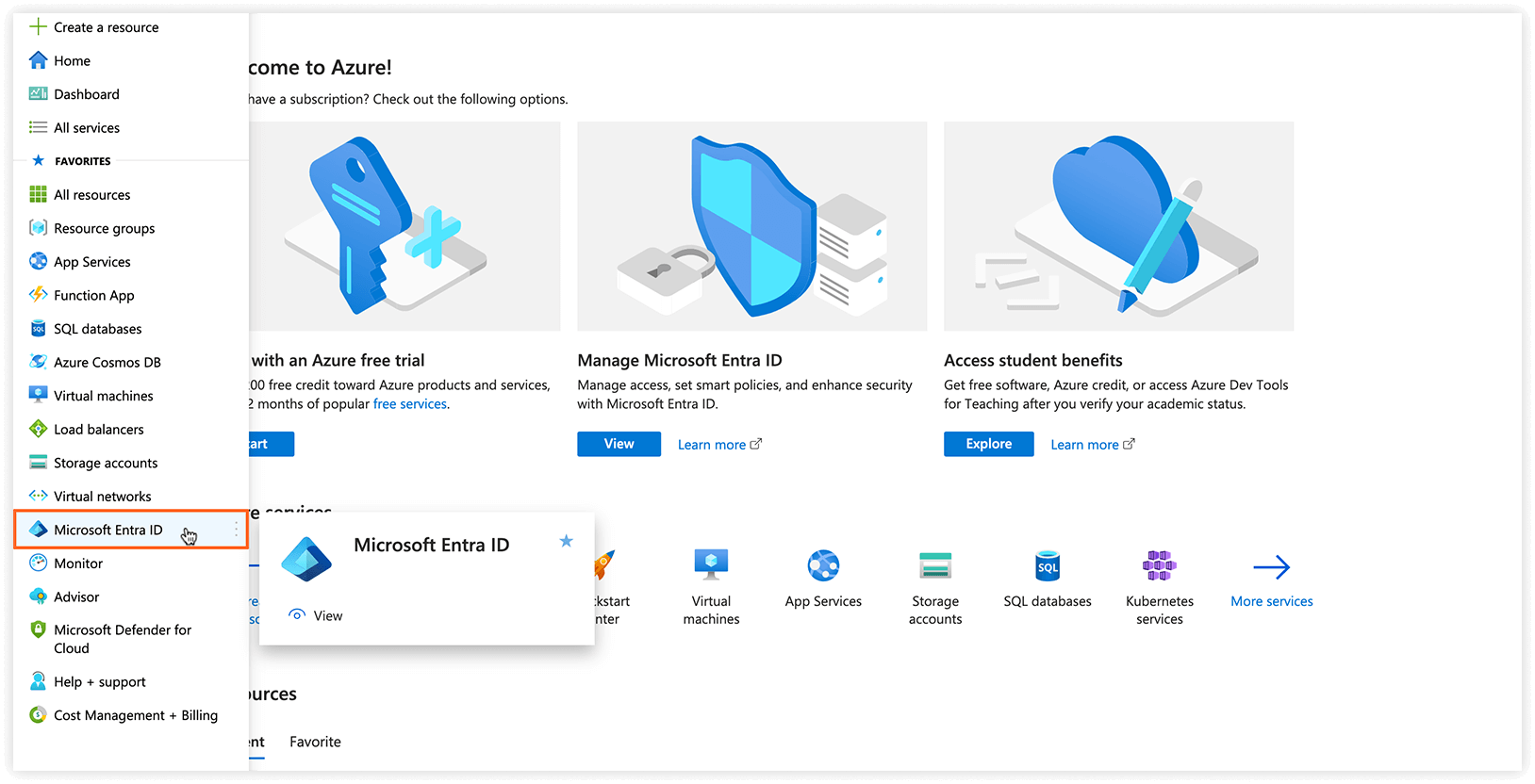
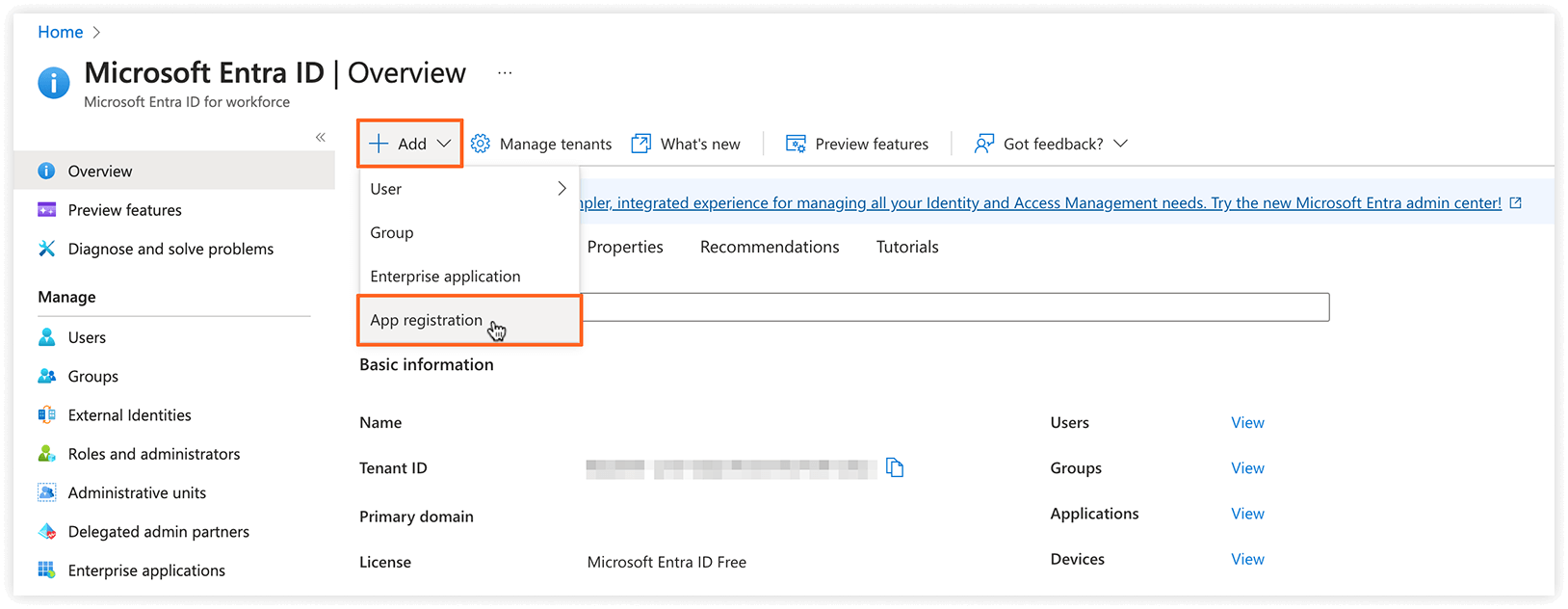
3. Виберіть Microsoft Entra ID. Потім натисніть + Add > App registration.
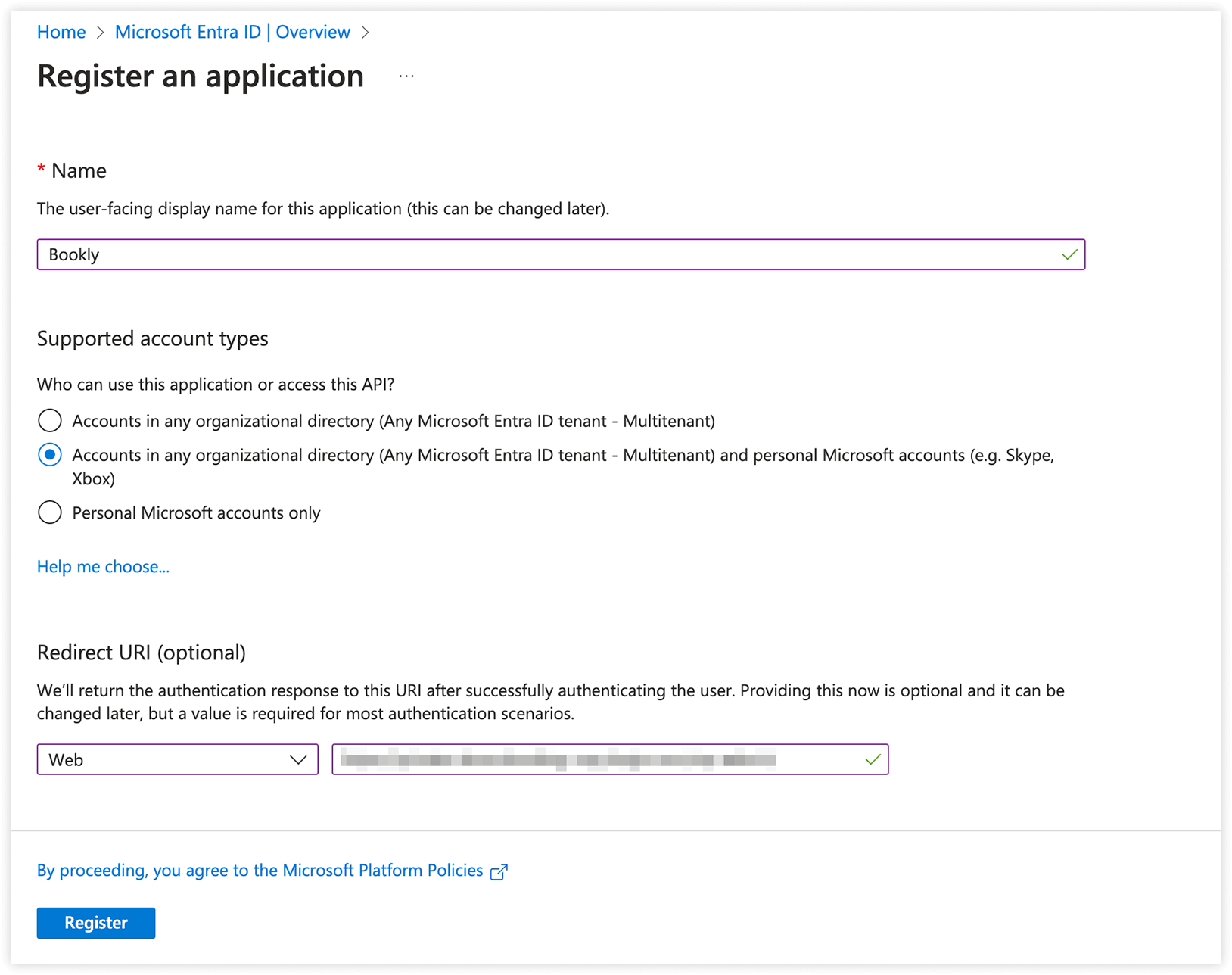
4. Коли зʼявиться сторінка Register an application, введіть Name вашого застосунку та Redirect URI, який можна знайти в меню Bookly > Налаштування > Календар Outlook. У полі Select a platform під Redirect URI виберіть Web. Переконайтеся, що Supported account types встановлено на Accounts in any organizational directory (Any Microsoft Entra ID tenant - Multitenant) and personal Microsoft accounts (e.g. Skype, Xbox). Коли завершите, натисніть Register.
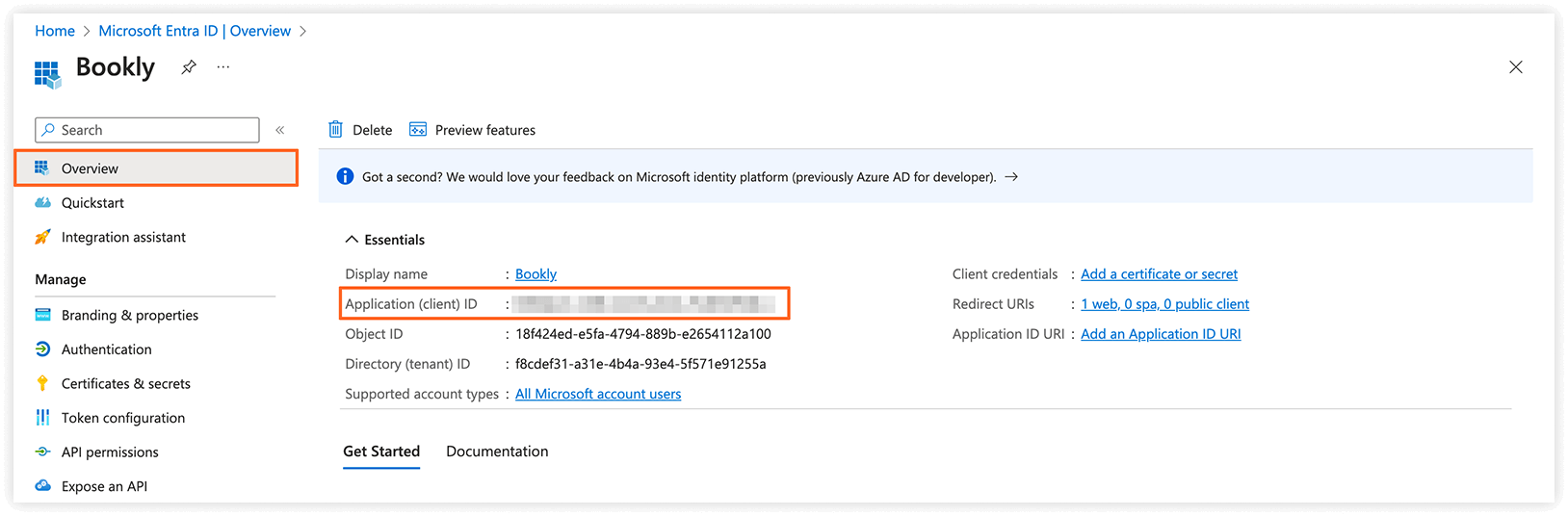
5. Azure AD призначає вашому застосунку унікальний ідентифікатор застосунку (клієнта), і вас перенаправляє на головну сторінку. Знайдіть свій застосунок у App registrations > All applications і виберіть його.
6. Скопіюйте Application (client) ID. Використайте його в полі ID додатка у налаштуваннях Bookly.
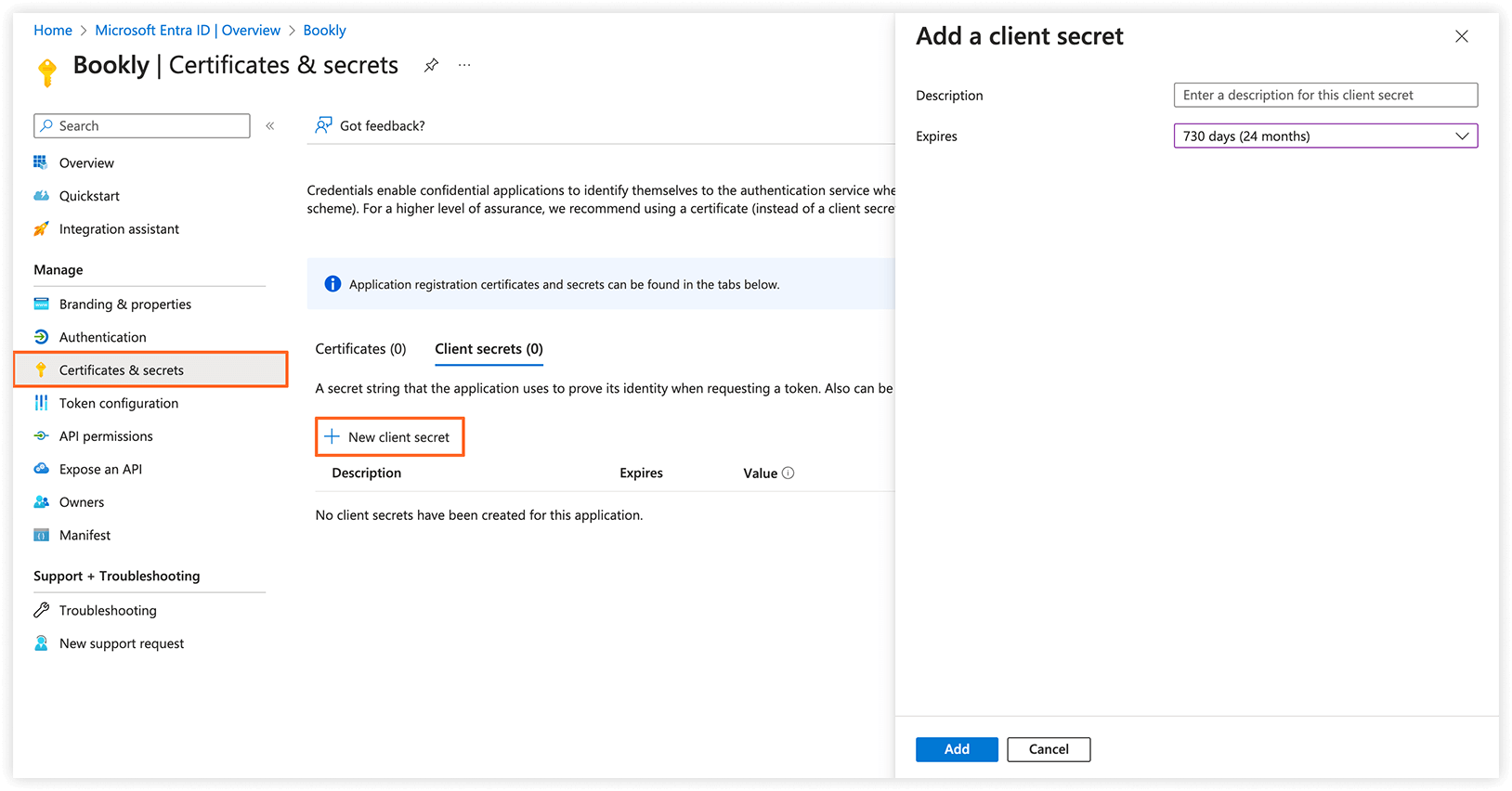
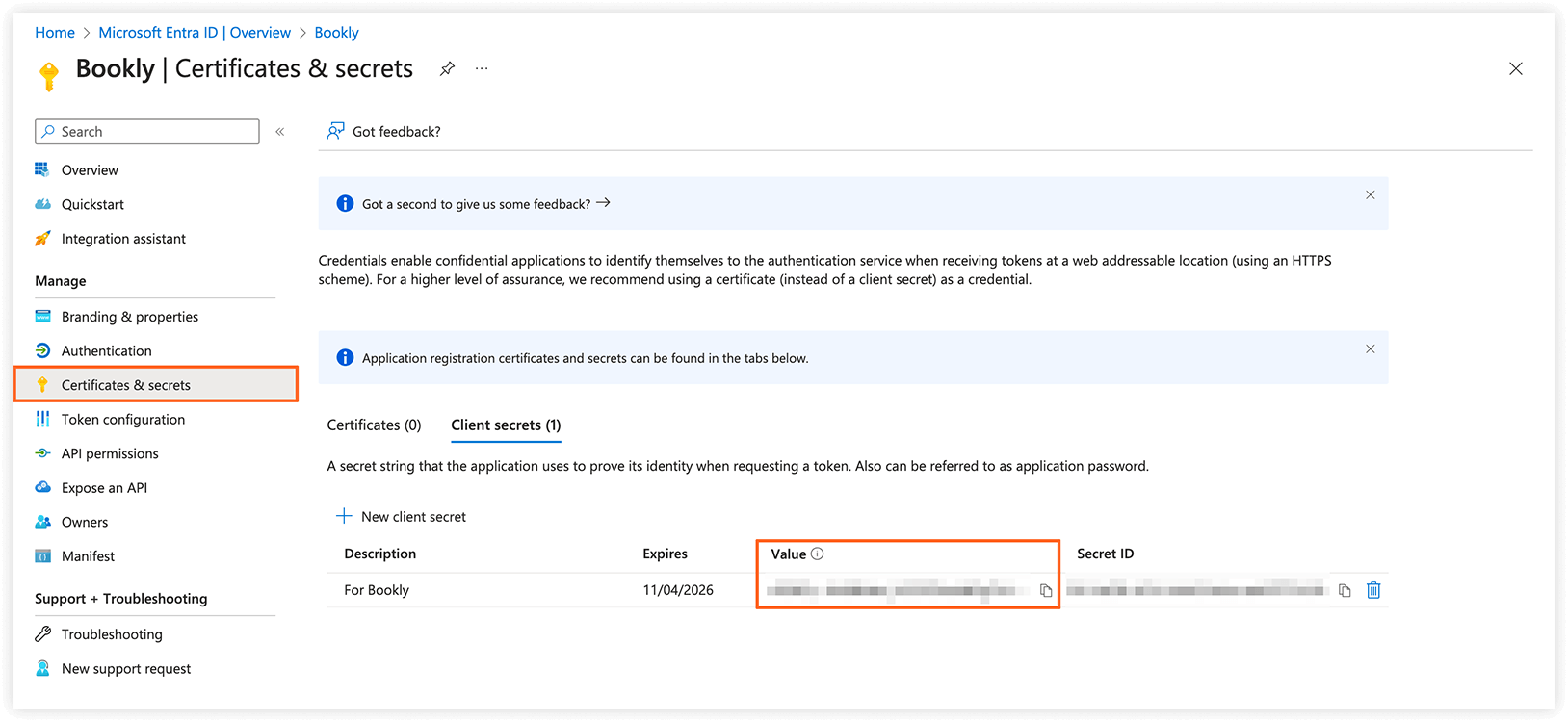
7. У розділі Certificates & secrets виберіть New client secret, встановіть Expires на 24 months, додайте опис і натисніть Add. Вставте секрет у поле Секрет додатку у Bookly.
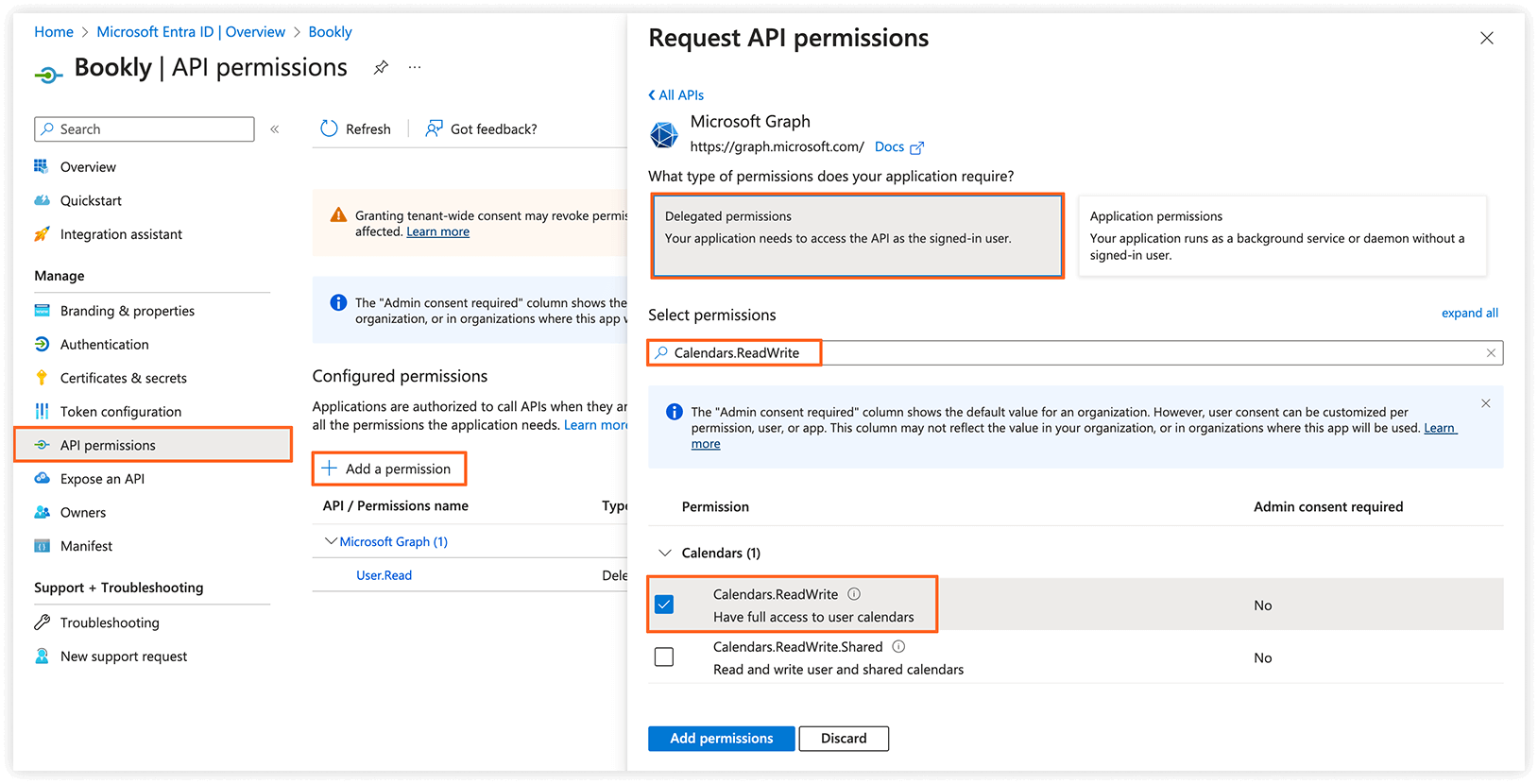
8. У розділі API permissions виберіть Add a permission і оберіть Microsoft Graph > Delegated permissions. У Select permissions знайдіть Calendars.ReadWrite, виберіть його та натисніть кнопку Add permissions.
9. Збережіть зміни.
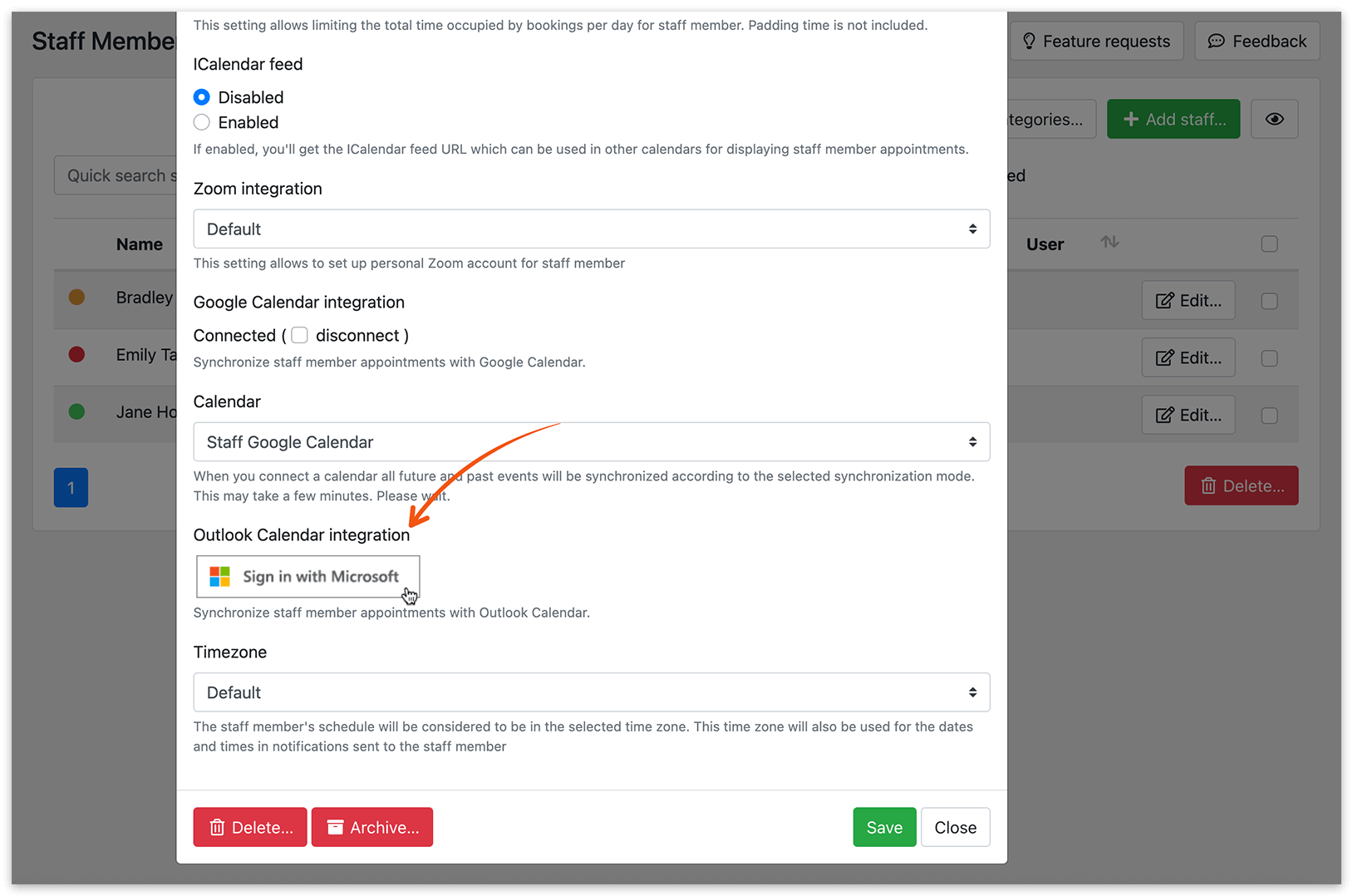
3. Перейдіть у розділ Співробітники, виберіть співробітника, натисніть Редагувати > Додатково. Натисніть Увійти через Microsoft.
4. У Налаштування > Календар Outlook виберіть режим синхронізації, який найкраще відповідає вашим потребам:
- Одностороння синхронізація
Усі нові записи, створені в Календарі Bookly, а також будь-які оновлення, будуть відображені в Outlook Calendar. - Двостороння (тільки на фронтенді)
Усі оновлення, зроблені в Bookly, автоматично синхронізуватимуться з вашим Outlook Calendar.
Події, спочатку створені в Outlook Calendar, не будуть додані до Календаря Bookly. Однак часові інтервали, зайняті подіями Outlook Calendar, вважатимуться недоступними для бронювання в Bookly. - Двостороння синхронізація
Усі записи, створені або оновлені в Календарі Bookly, будуть автоматично відображені в Outlook Calendar, і навпаки.
5. Якщо ви виберете режим Двостороння синхронізація, ви можете визначити, скільки минулих днів даних календаря потрібно синхронізувати, за допомогою поля Синхронізація історії записів. Наприклад, введення 1 синхронізує записи, починаючи з попереднього дня.
Початкова синхронізація може тривати певний час залежно від кількості подій, які потрібно синхронізувати.
6. Опція Обмежити число завантажуваних подій дозволяє обмежити кількість подій, отриманих з Outlook Calendar. Це допомагає уникнути проблем із памʼяттю PHP, які можуть виникати, коли Bookly намагається отримати велику кількість подій.
7. Ви можете налаштувати, як інформація про бронювання відображається в Outlook Calendar.
У Шаблоні для назви події виберіть деталі, які потрібно включити в назву події Outlook Calendar, згенеровану Bookly. Можна використовувати такі плейсхолдери: {service_name}, {category_name}, {staff_name} і {client_names}.
У Шаблоні опису події використовуйте плейсхолдери, щоб включити додаткову інформацію про запис, яка має зʼявлятися в описі події Outlook Calendar.
Для групових бронювань використовуйте {participant.client_email} замість {client_email} усередині циклу {#each participants as participant}{/each} під час налаштування опису події Outlook Calendar.
Це забезпечує коректне відображення деталей запису для кожного учасника в Outlook Calendar.
Ручна синхронізація
Section titled “Ручна синхронізація”Щоб вручну синхронізувати ваші календарі, натисніть кнопку Календар Outlook у верхньому правому куті інтерфейсу Календаря Bookly.
Примітка: Bookly використовує Outlook API для синхронізації, але не всі поштові скриньки Outlook підтримуються. Якщо у вас виникають проблеми з синхронізацією облікового запису Outlook співробітника, це може бути повʼязано з обмеженнями сумісності поштової скриньки. Детальніше дивіться в цій статті.
Microsoft Teams
Section titled “Microsoft Teams”Посилання на зустріч Microsoft Teams автоматично генерується для співробітників, у яких увімкнено синхронізацію з Outlook Calendar.
Налаштування
Section titled “Налаштування”- Перейдіть у Сервіси > Редагувати > вкладка Додатково.
У розкривному меню Створити онлайн-зустріч виберіть Microsoft Teams.
- Перейдіть у розділи Сповіщення по Email і SMS-повідомлення і вставте плейсхолдер {online_meeting_url} у ваші шаблони сповіщень.
Це гарантує, що посилання на зустріч буде включено у вихідні повідомлення.
Як це працює
Section titled “Як це працює”Коли для сервісу налаштовано створення зустрічей Microsoft Teams, будь-який співробітник, призначений на цей сервіс і підключений до Outlook Calendar, автоматично отримає посилання на зустріч під час бронювання нового запису через Bookly.
Переконайтеся, що плейсхолдер {online_meeting_url} додано до ваших підтверджувальних листів і SMS-сповіщень, щоб клієнти могли отримати доступ до зустрічі.
Посилання на зустріч Microsoft Teams також доступне в деталях запису.