
WhatsApp Notifications
Інтеграція з WhatsApp у Bookly дозволяє надсилати клієнтам і співробітникам миттєві повідомлення WhatsApp про нові та майбутні записи.
Щоб використовувати цю інтеграцію, у вас має бути облікований запис Facebook Developer. Рекомендуємо спершу зареєструвати й налаштувати облікований запис Meta Business.
Після реєстрації активуйте функцію WhatsApp Notifications у своєму обліковому записі Bookly Cloud, налаштуйте параметри та почніть надсилати персоналізовані сповіщення для різних сценаріїв.
Крок 1. Налаштування додатка на Facebook
1. Виконайте кроки на сторінці https://developers.facebook.com/docs/development/register, щоб створити облікований запис Facebook Developer. Якщо у вас уже є облікований запис розробника, увійдіть до нього.
2. В обліковому записі Facebook Developer перейдіть до розділу My Apps.
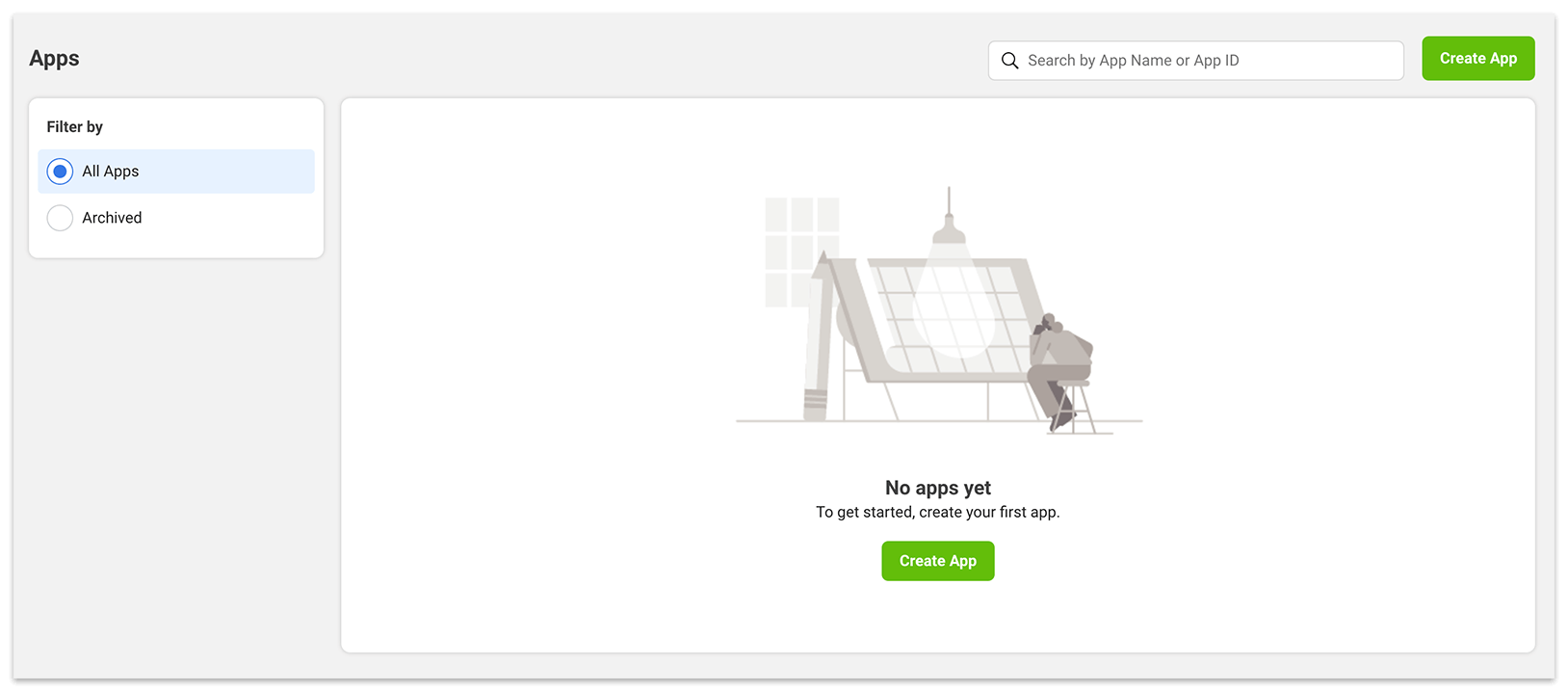
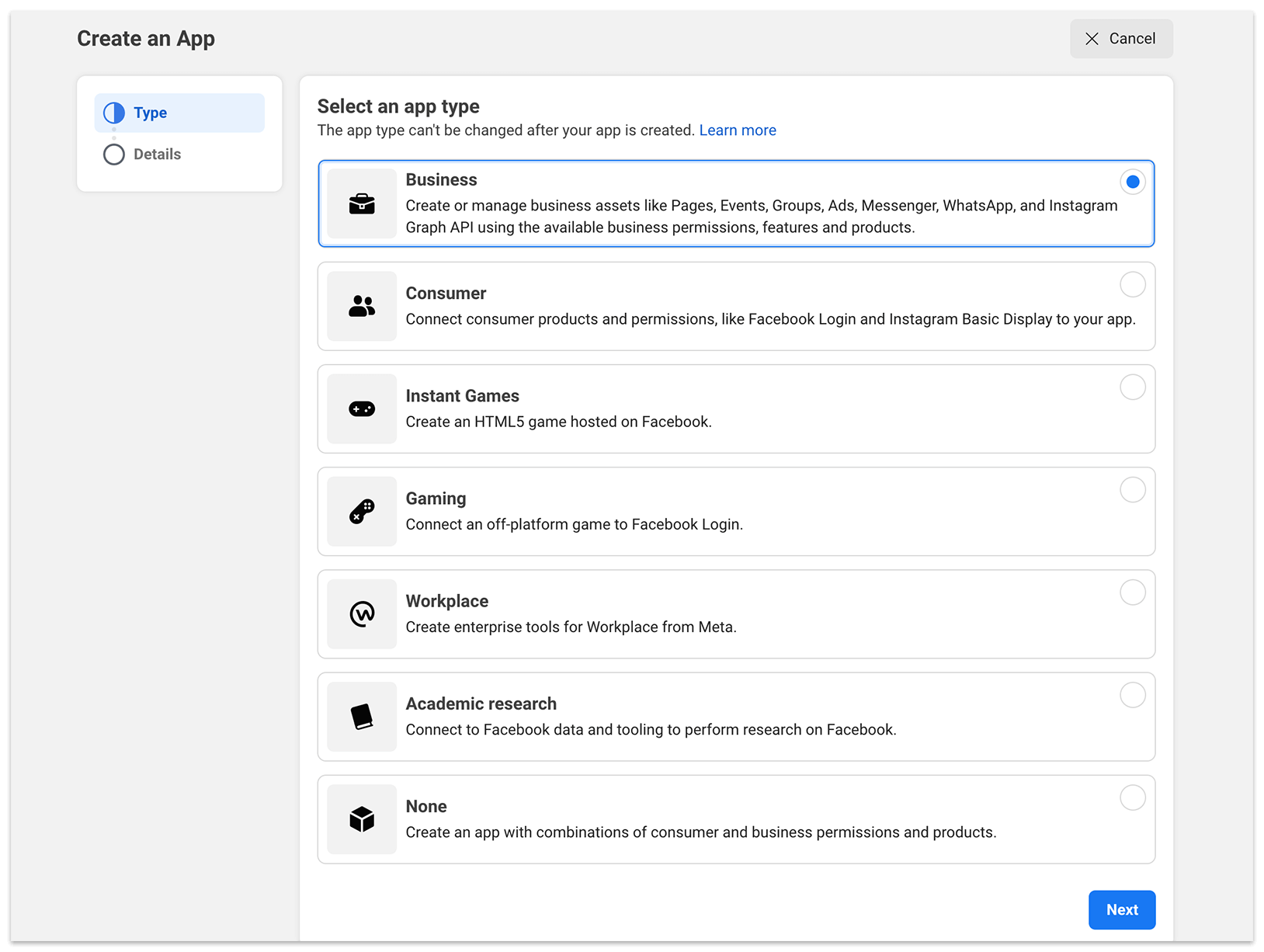
Натисніть кнопку Create App, виберіть тип додатка «Business» і натисніть Next.
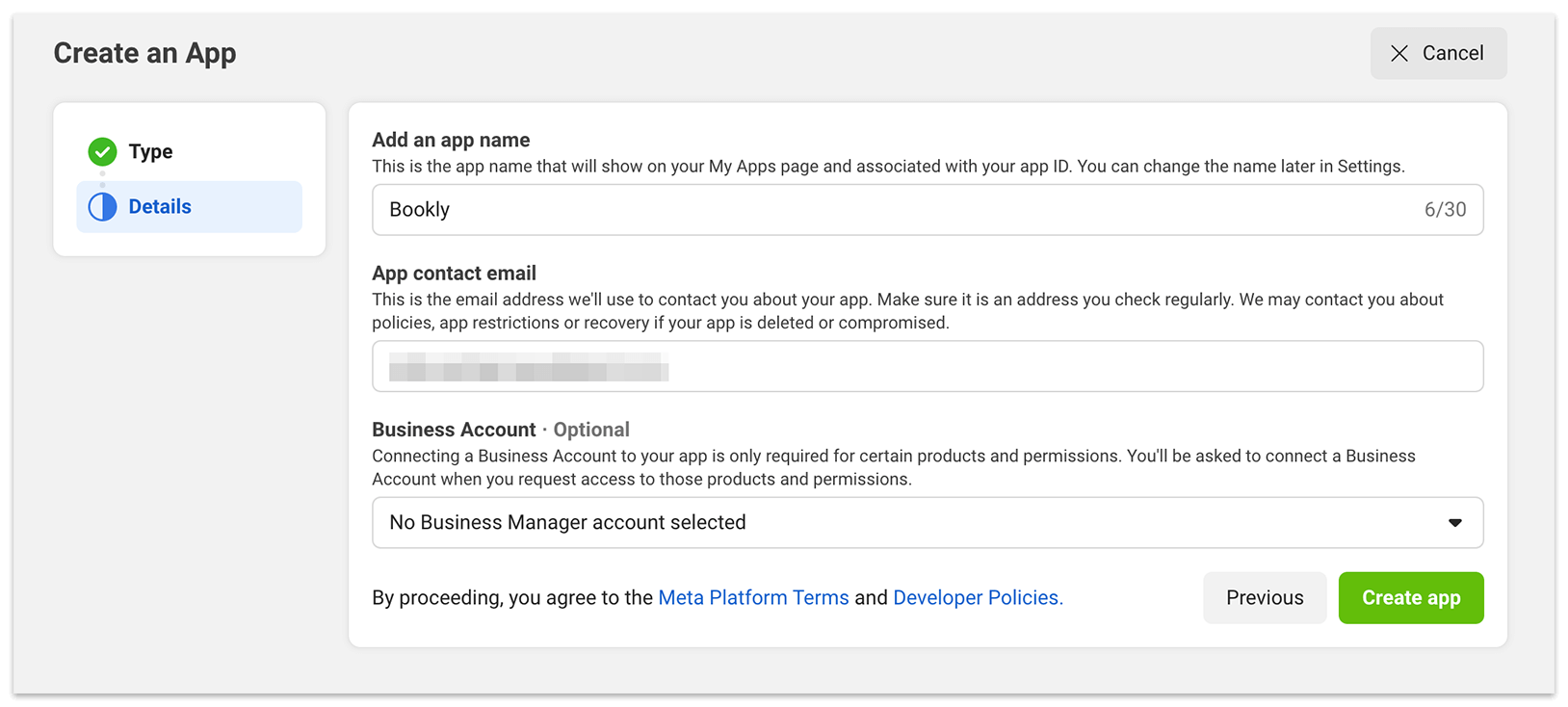
Вкажіть необхідну інформацію: назву додатка (наприклад, «Bookly») та контактну електронну адресу додатка. Потім натисніть Create App.
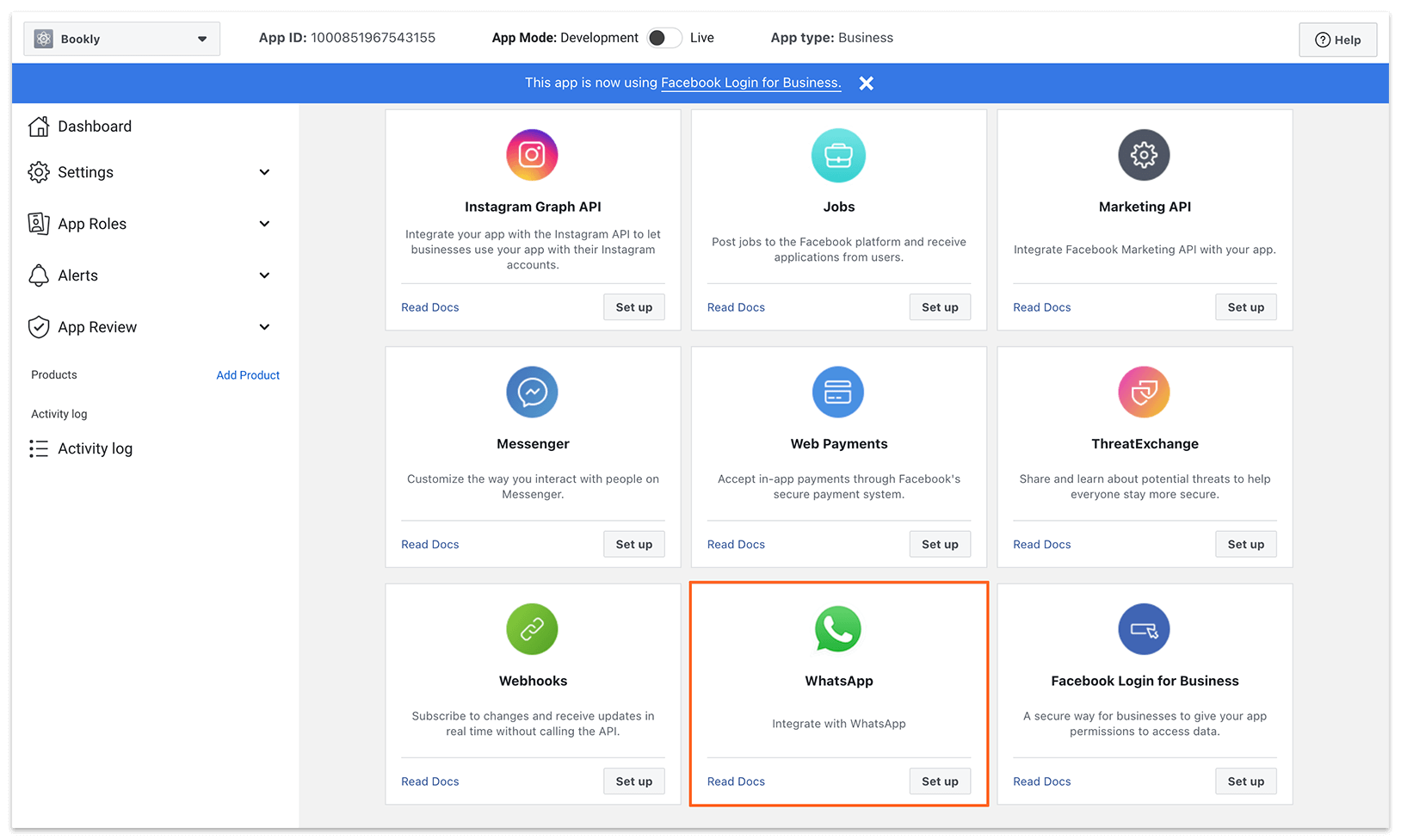
3. У розділі Add products to your app знайдіть WhatsApp і натисніть Set up.
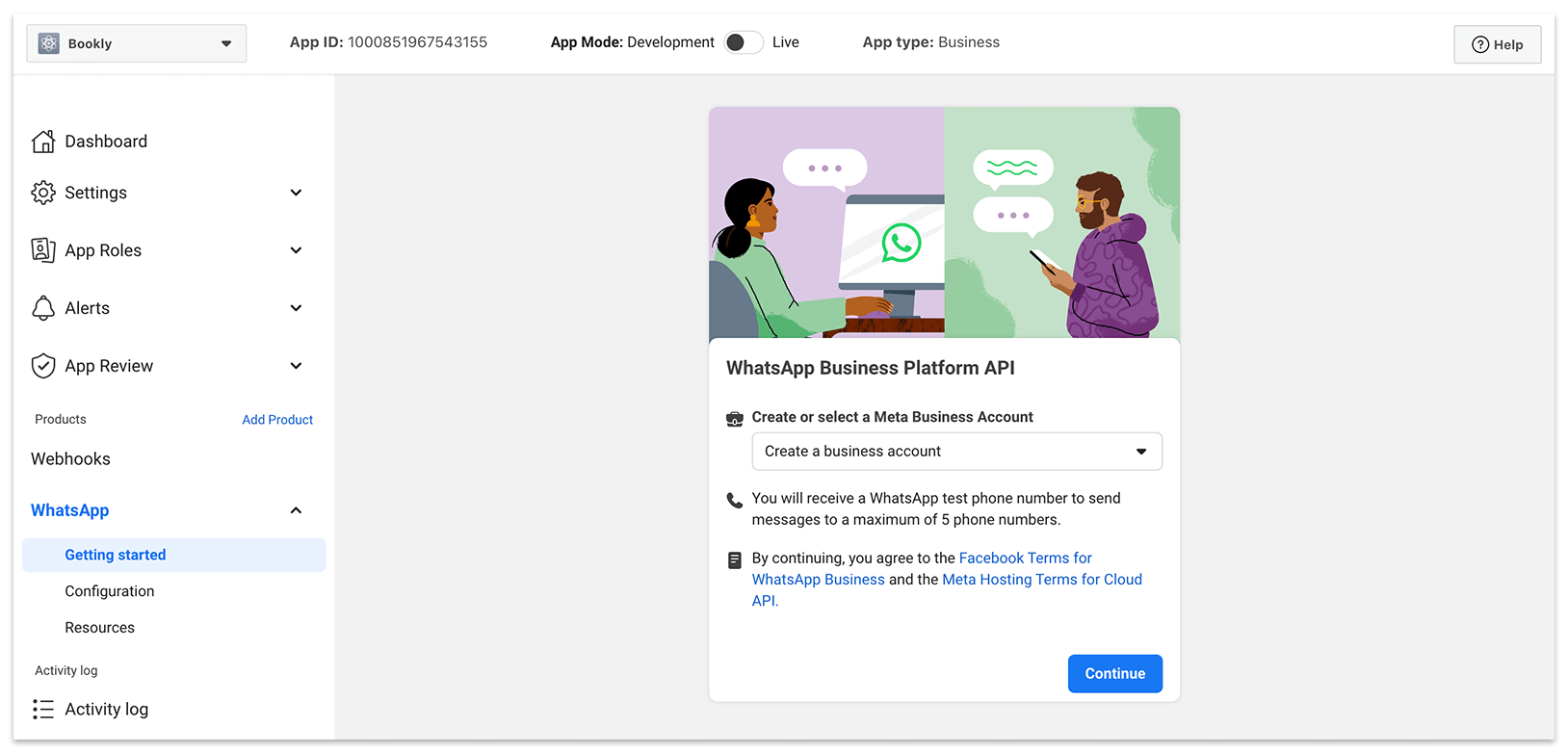
4. На наступному екрані вам потрібно погодитися з умовами Facebook для WhatsApp Business і умовами хостингу Meta для Cloud API. Натисніть Continue.
5. Далі ви побачите розділ Getting started, що містить дані, необхідні для тестування додатка — Temporary access token, Phone number ID та WhatsApp Business Account ID.
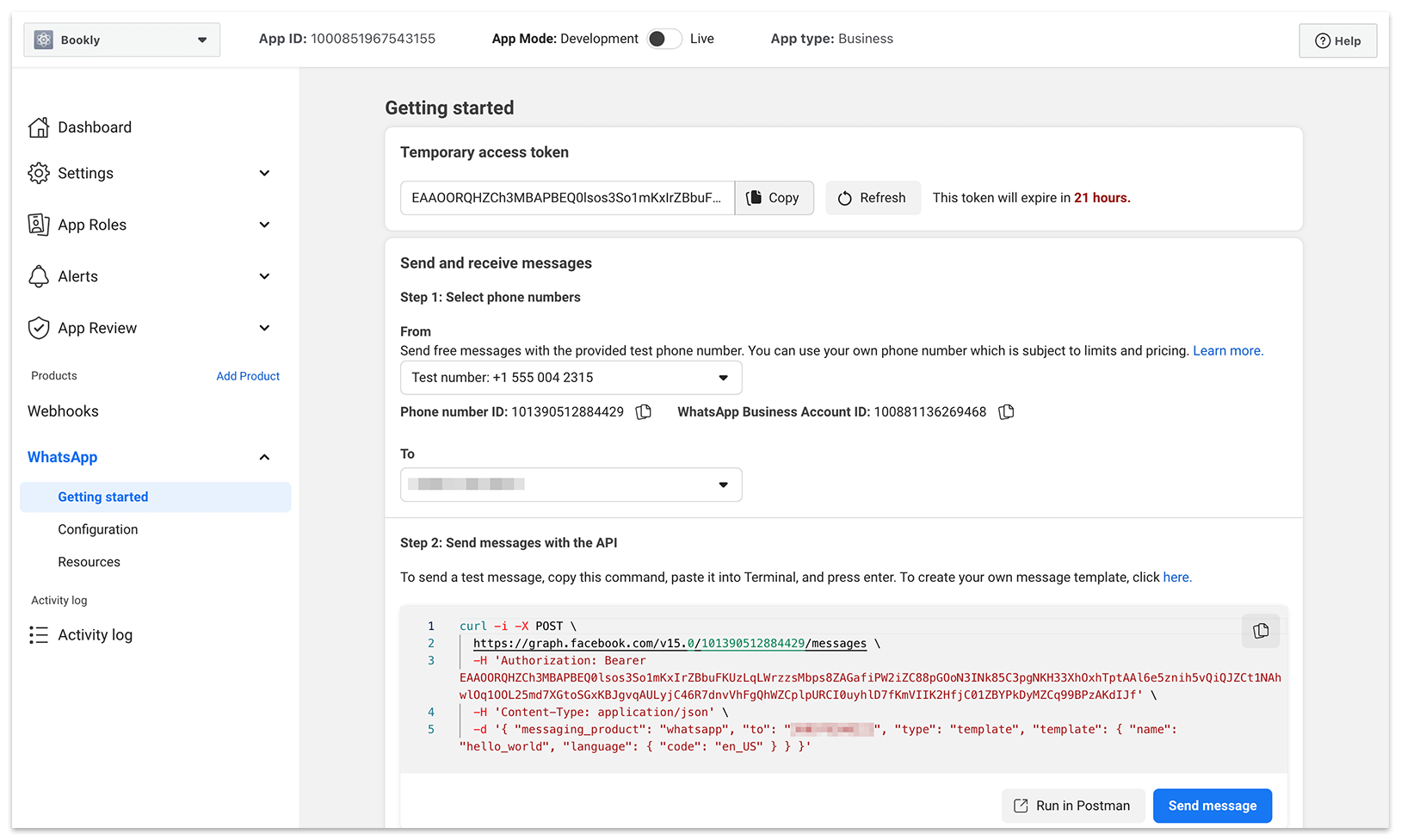
У розділі Step 1: Send and receive messages знайдіть розкривний список To і натисніть Manage phone number list. Додайте номер телефону, щоб отримувати тестові повідомлення з WhatsApp.
Розділ Step 2: Send messages with the API можна використати, щоб переконатися, що базові налаштування правильні.
Зауваження
Section titled “Зауваження”Temporary access token і Test number не можна використовувати у виробничому середовищі — вони призначені лише для тестування. Як створити Permanent access token, який використовуватиметься в налаштуваннях Bookly, описано нижче.
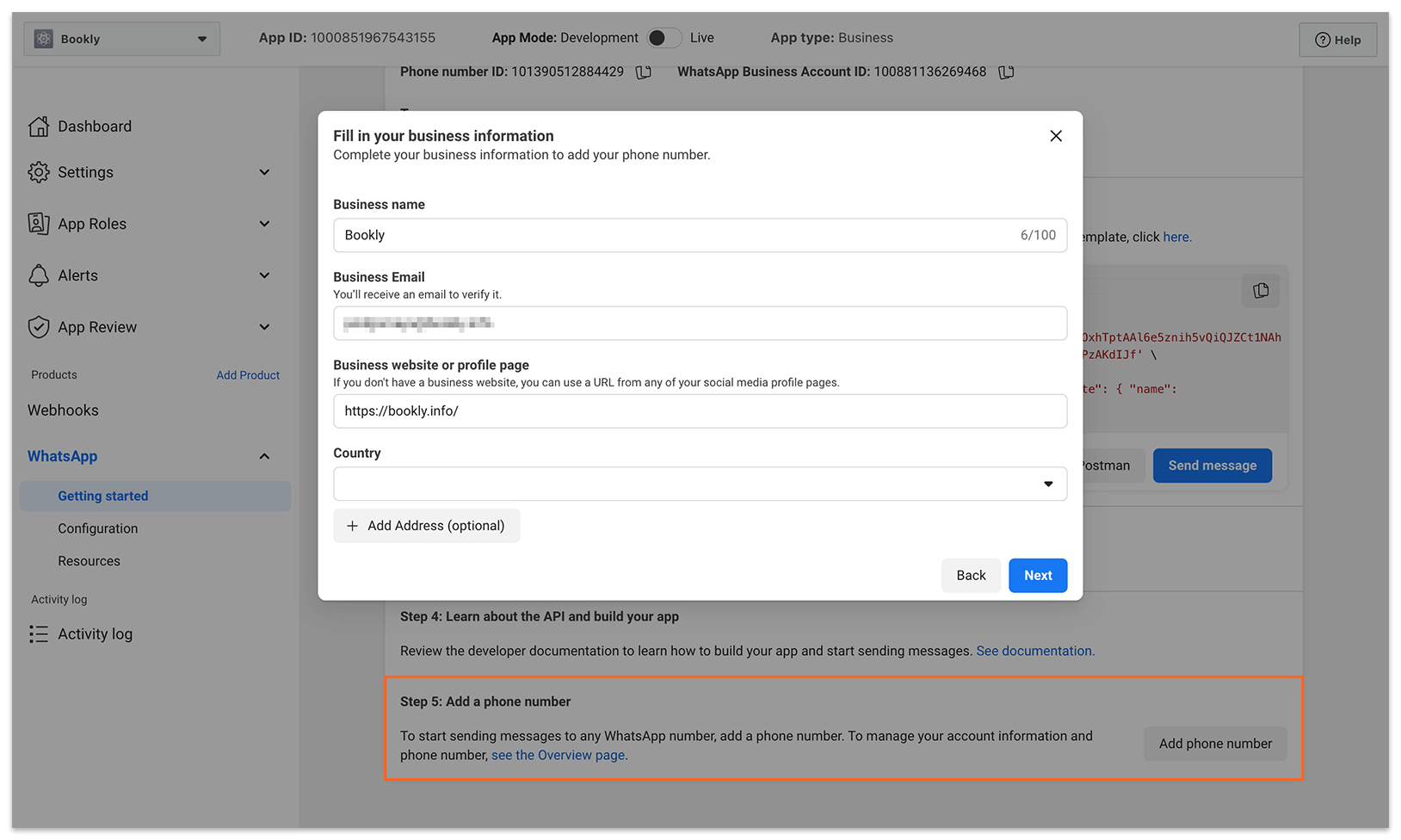
6. Щоб почати надсилати повідомлення на будь-який номер WhatsApp, прогорніть до розділу Step 5: Add a phone number і натисніть кнопку Add phone number.
6.1. Зʼявиться спливаюче вікно, де потрібно вказати інформацію про свій бізнес — Business name, Business Email, Business website or profile page і Country. Натисніть Next.
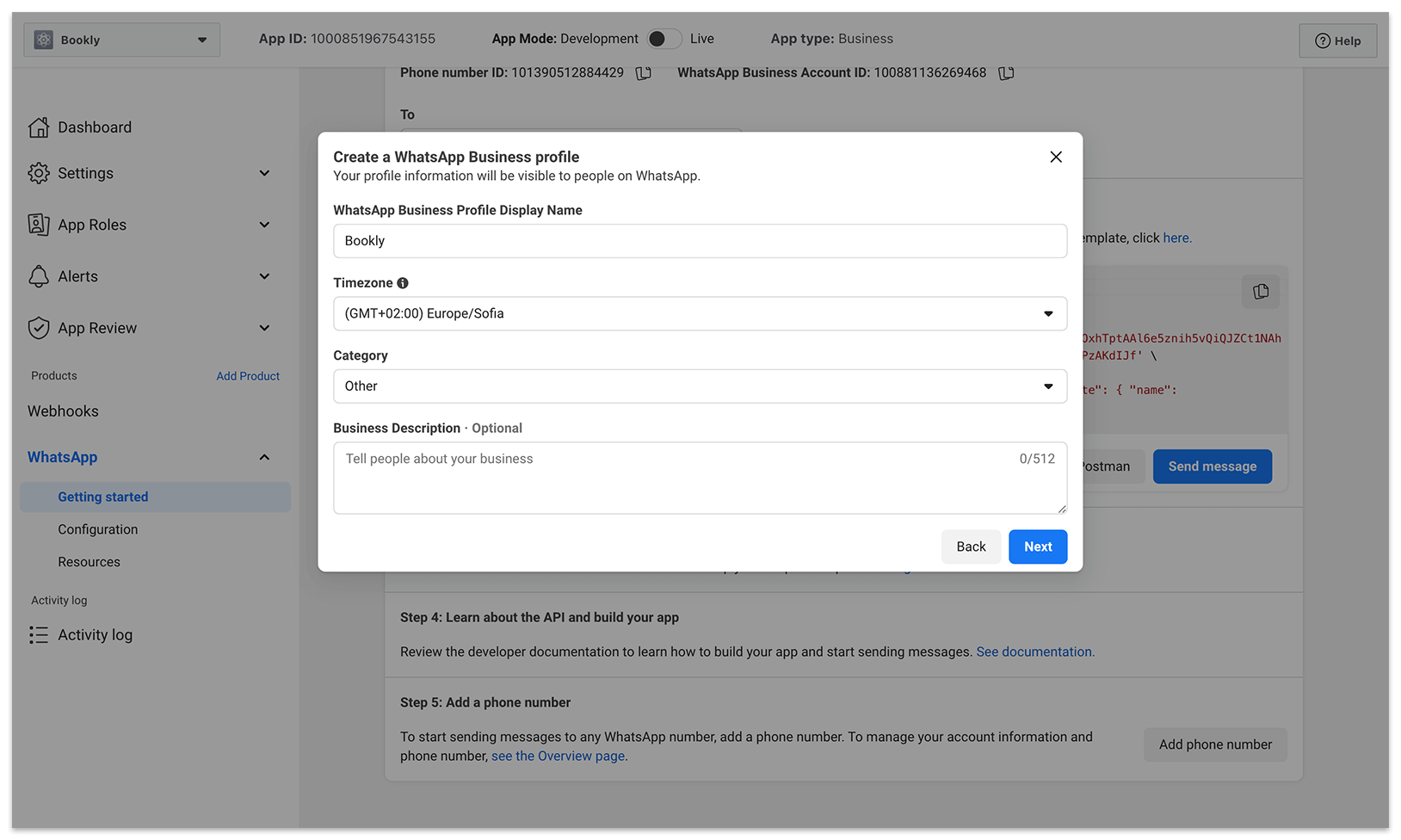
6.2. На наступному екрані виберіть часовий пояс, категорію та додайте опис бізнесу. Натисніть Next.
6.3. Потім додайте бізнес-номер телефону для WhatsApp. Це номер, який побачать люди під час спілкування з вами в чаті.
Важливо: якщо ваш номер телефону вже зареєстрований у WhatsApp Messenger або WhatsApp Business App, спершу потрібно видалити його там. Див. Migrate an Existing WhatsApp Number to a Business Account.
Виберіть, як ви хочете отримати код підтвердження, і натисніть Next, щоб продовжити.
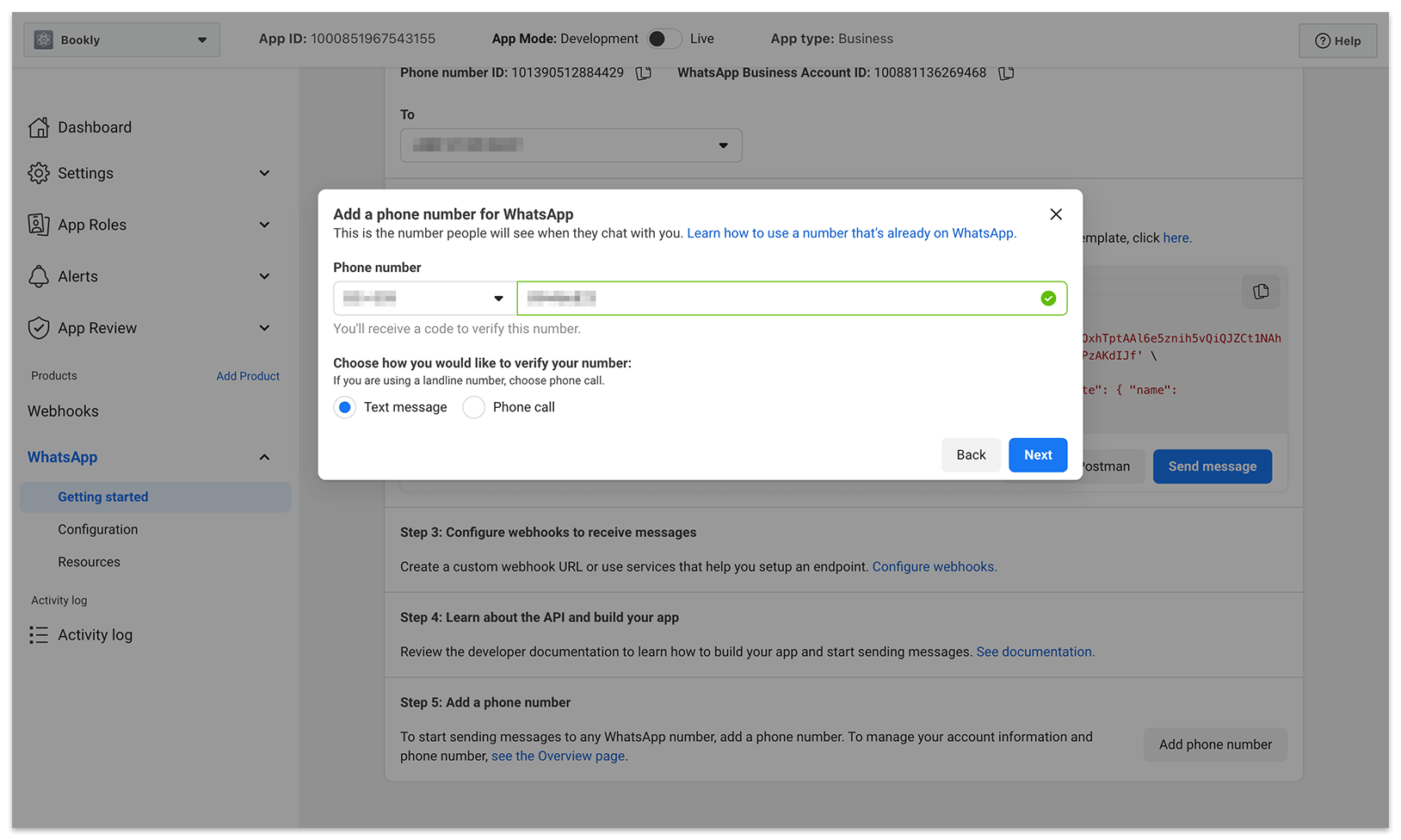
7. Номер телефону зʼявиться в розкривному списку From розділу Send and receive messages. Виберіть цей номер, щоб почати надсилати повідомлення будь-яким одержувачам.
Крок 2. Створення постійного токена доступу
Тимчасовий токен доступу закінчиться через 24 години. Щоб створити постійний токен доступу, виконайте наступні кроки.
1. Перейдіть на сторінку Business Settings (https://business.facebook.com/settings). У розділі Users зліва виберіть System users. Потім натисніть кнопку Add на сторінці.
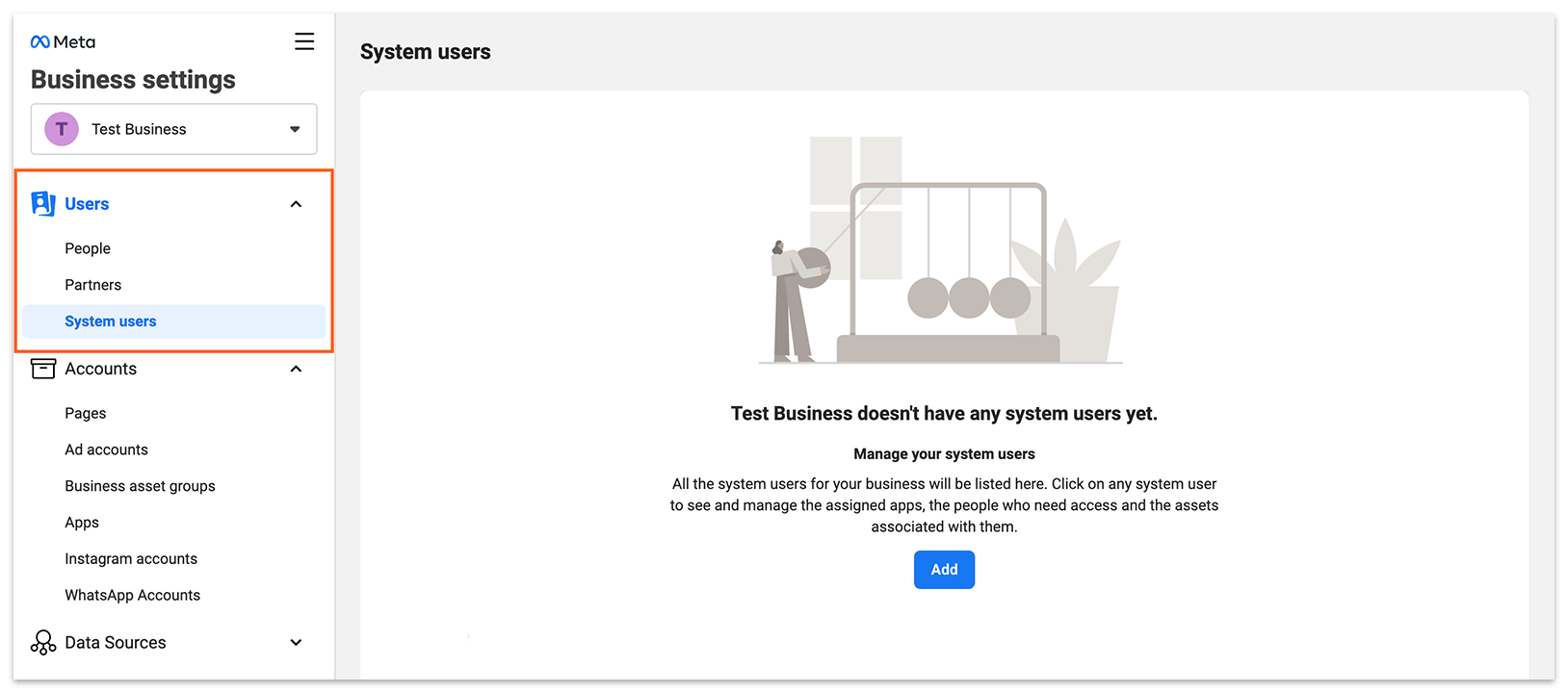
2. Щоб продовжити, прочитайте й прийміть політику недискримінації Facebook.
3. Введіть імʼя для системного користувача (наприклад, «bookly») і виберіть «Admin» у розкривному списку System user role.
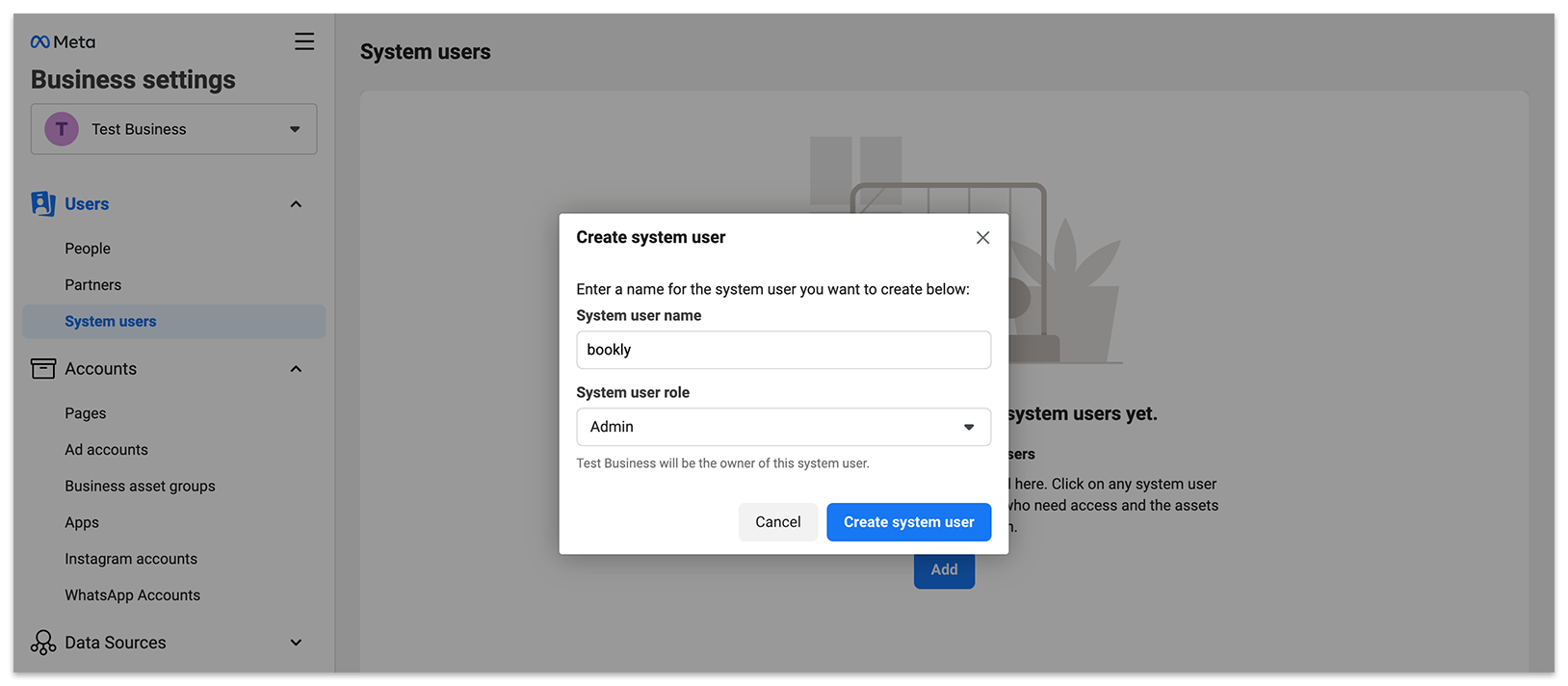
4. Ви побачите щойно створеного користувача Admin. Праворуч натисніть кнопку Add Assets.
5. У спливаючому вікні виберіть Apps у лівій бічній панелі. Потім виберіть додаток, який ви створили раніше для інтеграції з WhatsApp, і увімкніть Manage App у розділі Full Control. Натисніть Save Changes.
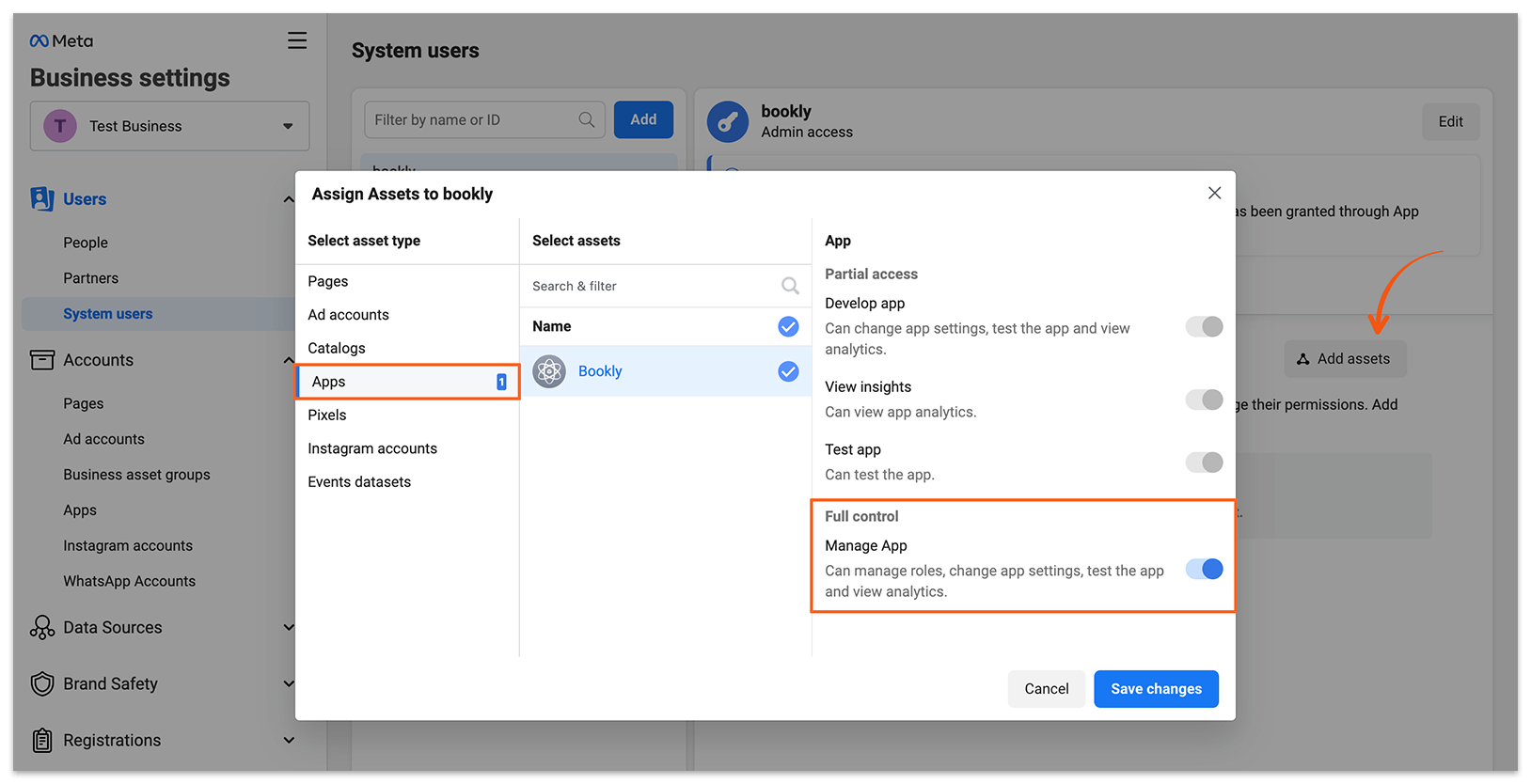
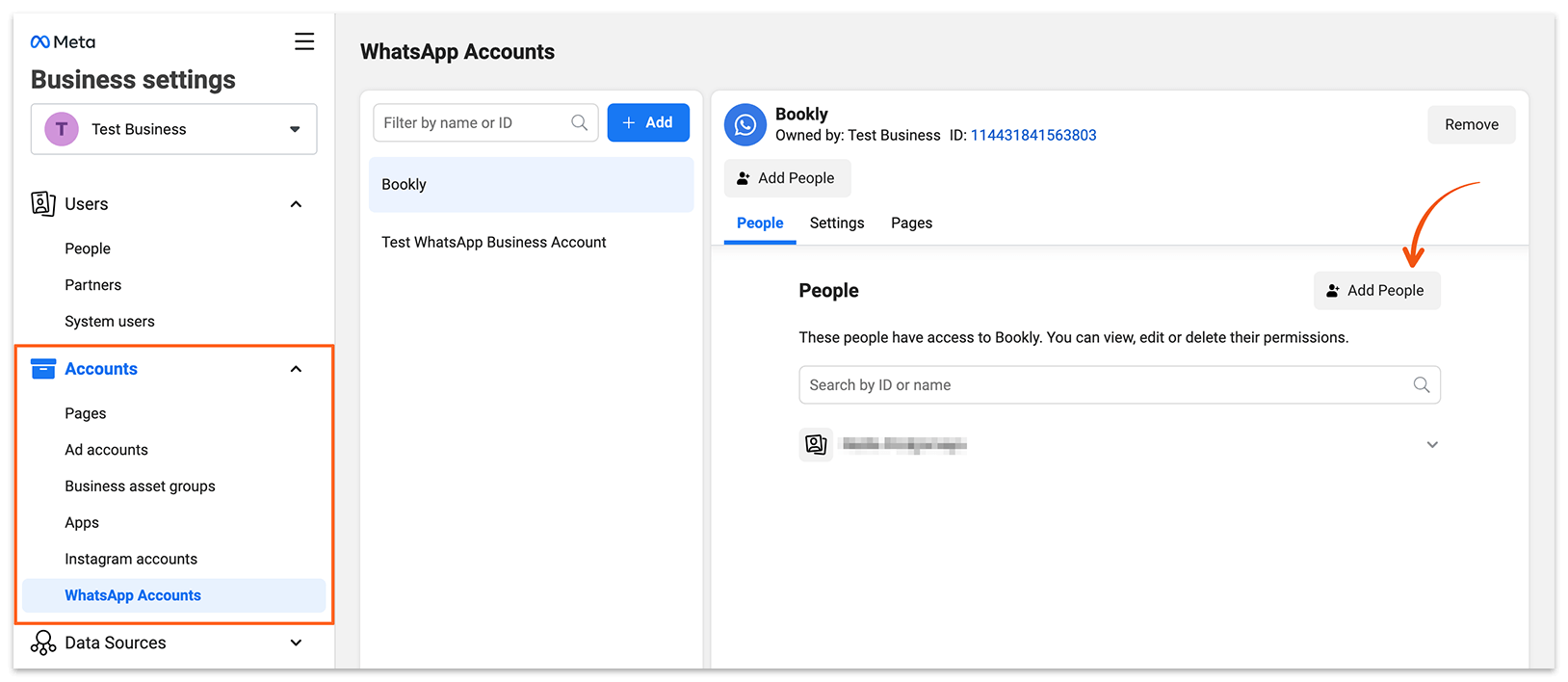
6. У лівій бічній панелі виберіть WhatsApp accounts. Виберіть свій бізнес-додаток, а потім натисніть кнопку Add People.
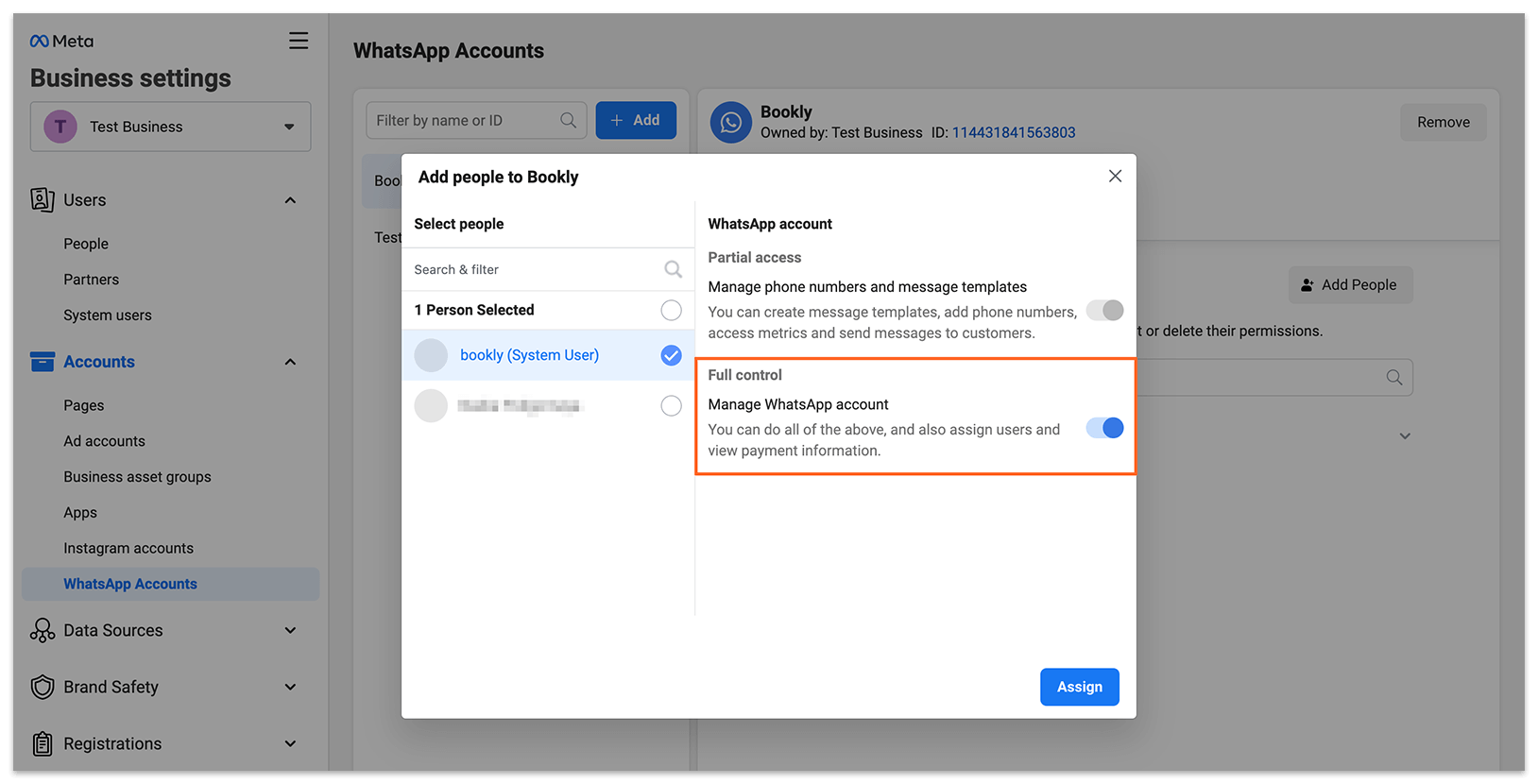
7. У спливаючому вікні, що зʼявиться, виберіть щойно створеного системного користувача та увімкніть опцію Full Control. Натисніть Assign.
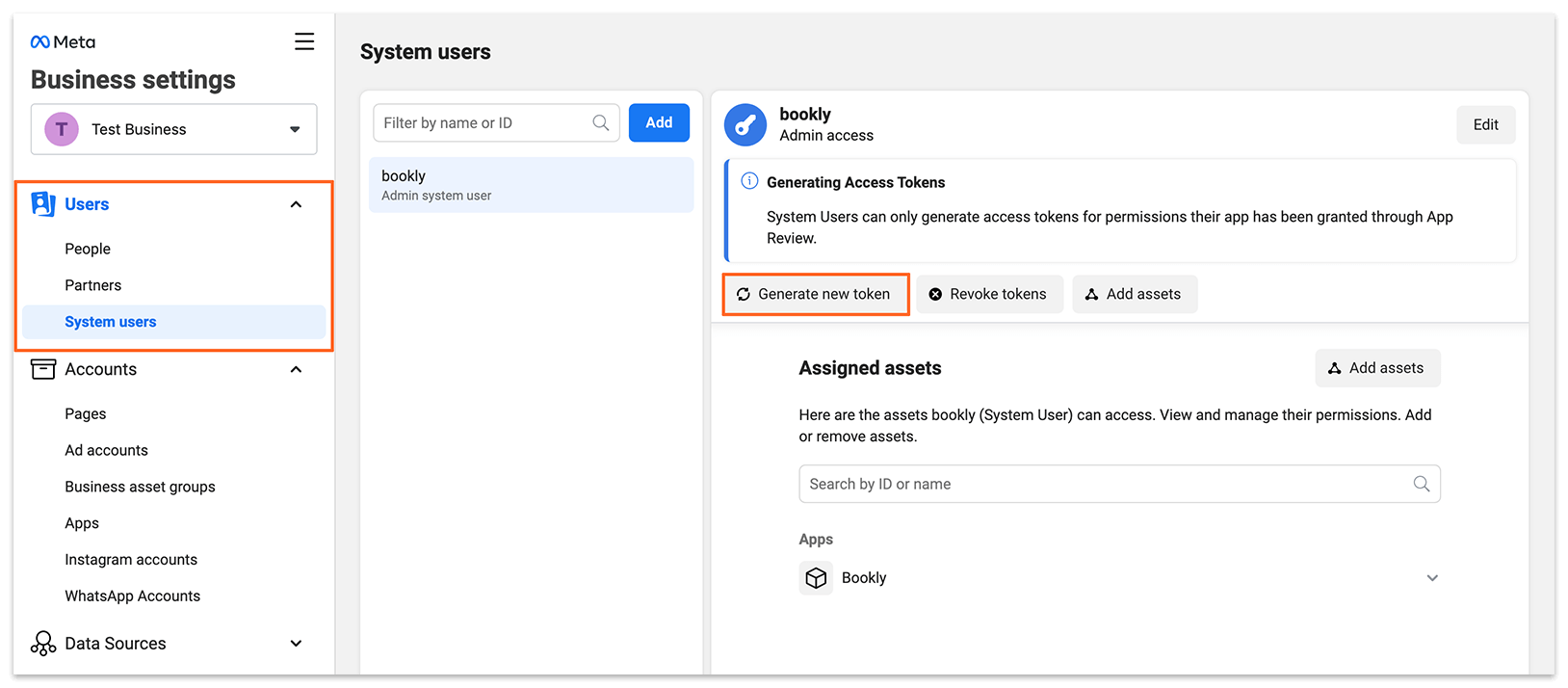
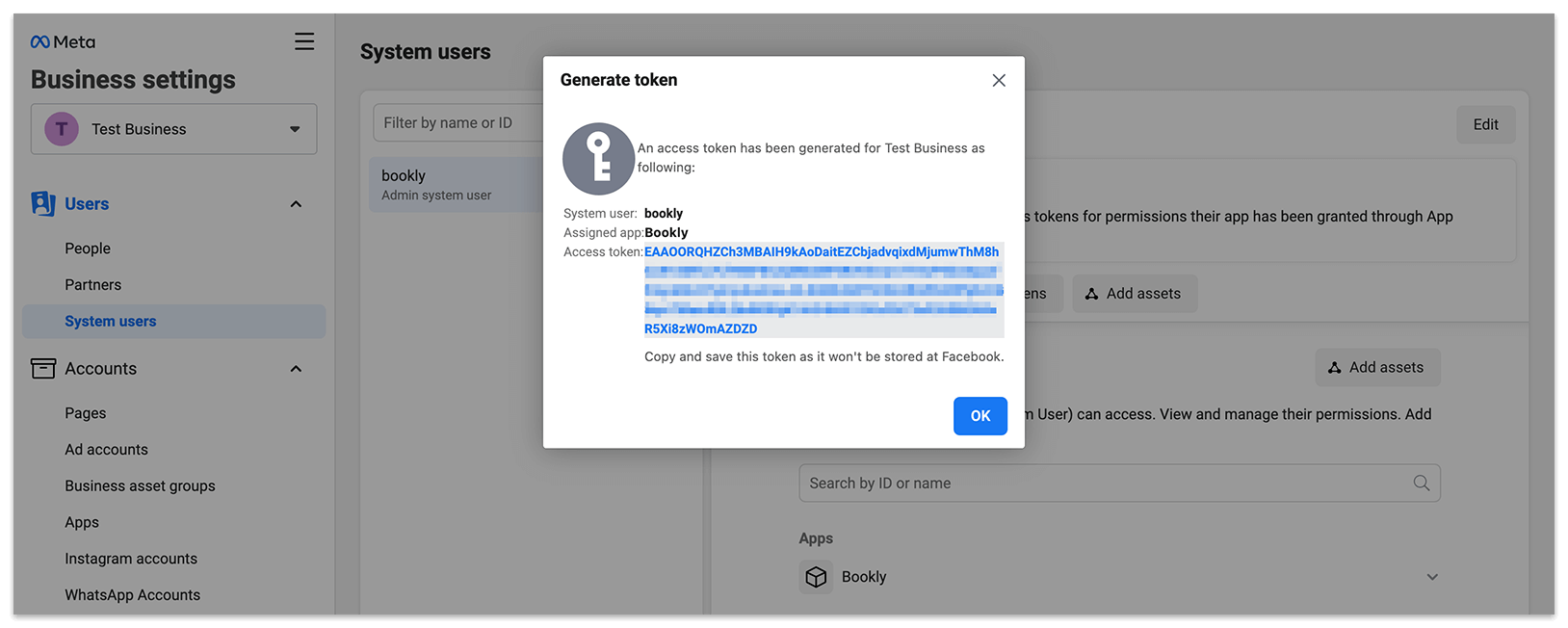
8. Поверніться до розділу System Users. Натисніть Generate new token.
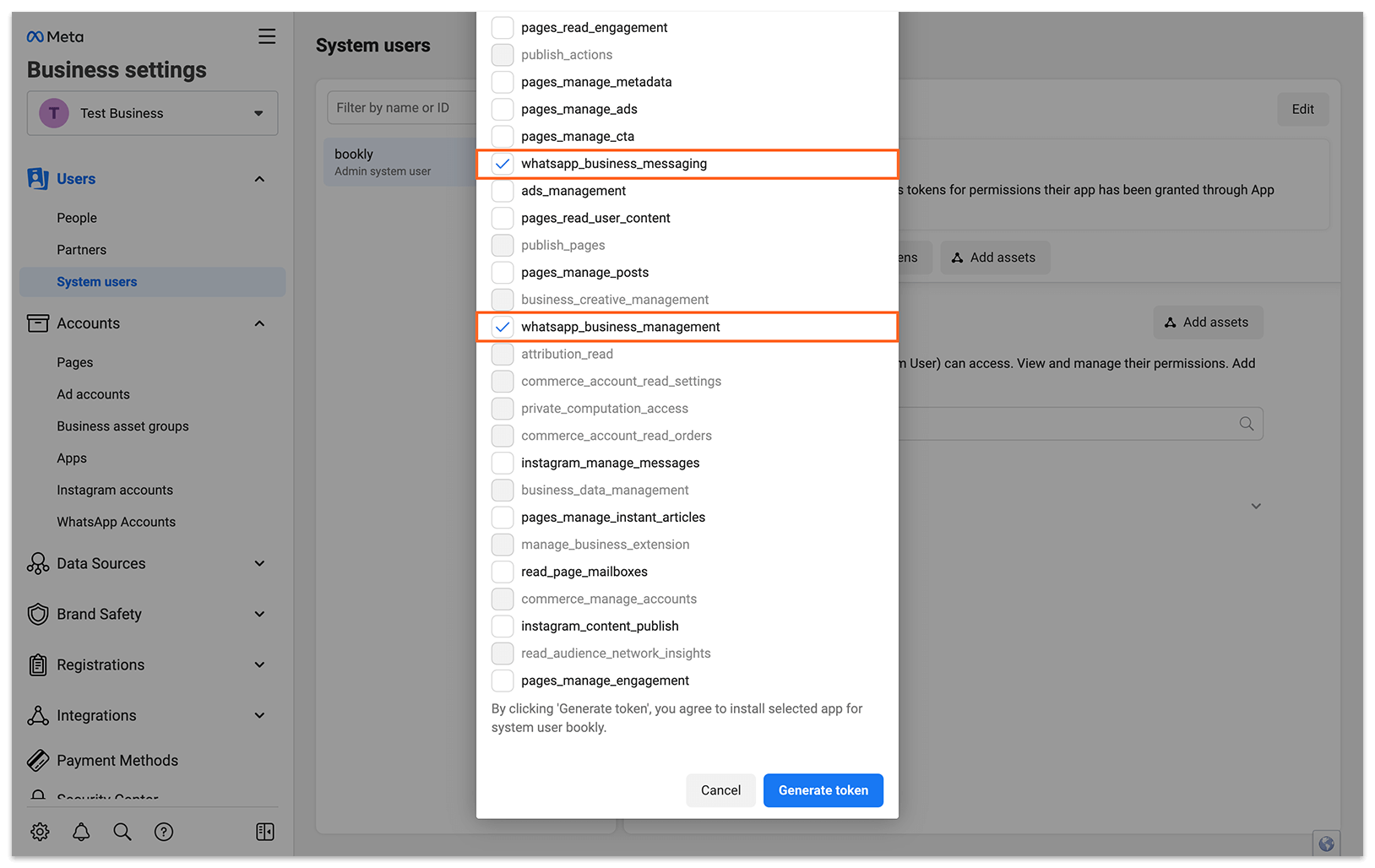
9. Виберіть свій додаток і позначте дозволи whatsapp_business_messaging та whatsapp_business_management у списку нижче. Натисніть Generate token.
Важливо: негайно скопіюйте та збережіть цей токен, оскільки Facebook не зберігає його. Він знадобиться вам пізніше для налаштувань у Bookly.
Крок 3. Налаштування WhatsApp у Bookly та шаблони сповіщень
Ви майже готові почати надсилати повідомлення з Bookly через WhatsApp.
1. Виберіть свій тарифний план і активуйте функцію WhatsApp Notifications у своєму обліковому записі Bookly Cloud.
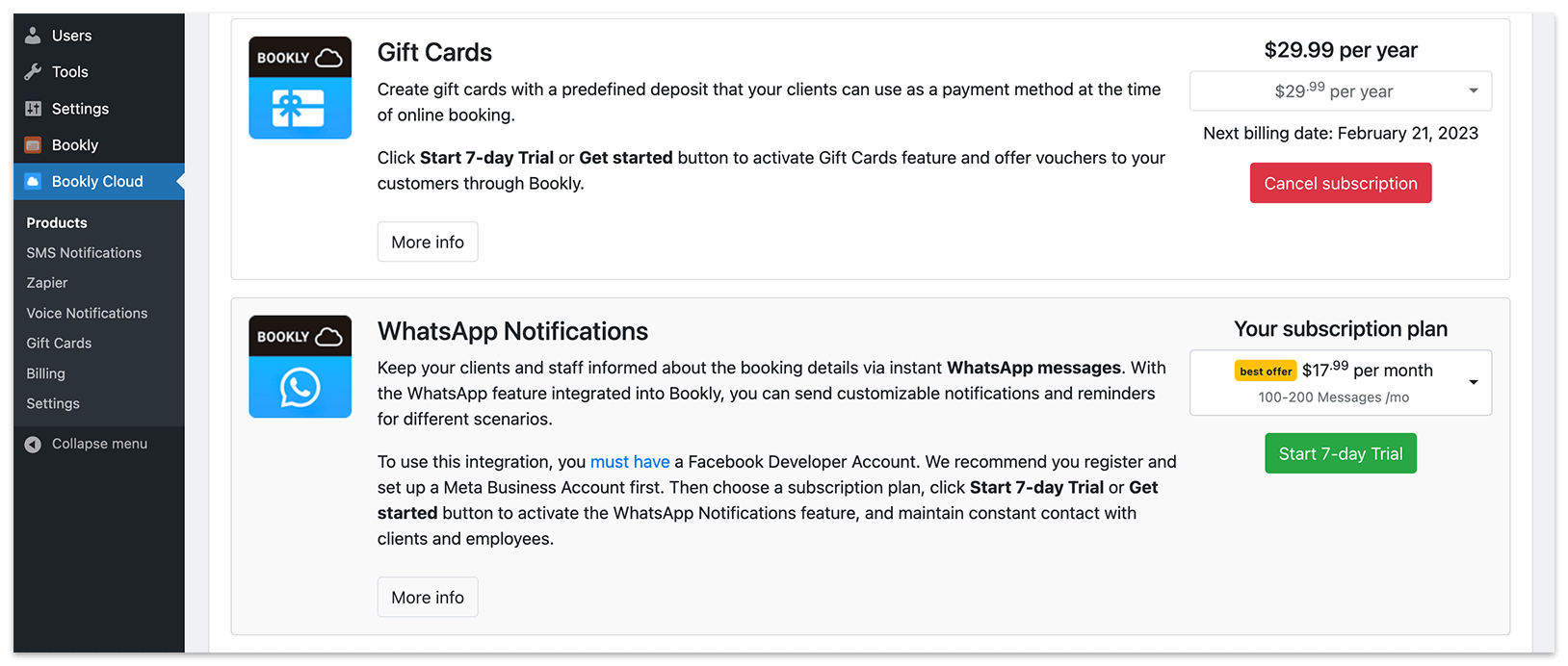
2. Перейдіть до Bookly Cloud > WhatsApp Notifications > Settings. Введіть Permanent access token, Phone number ID та WhatsApp Business Account ID, отримані з вашого облікованого запису Facebook Developer.
3. Згідно з правилами Facebook, надсилати довільні текстові повідомлення через WhatsApp не можна. Спочатку потрібно створити шаблон і пройти його верифікацію.
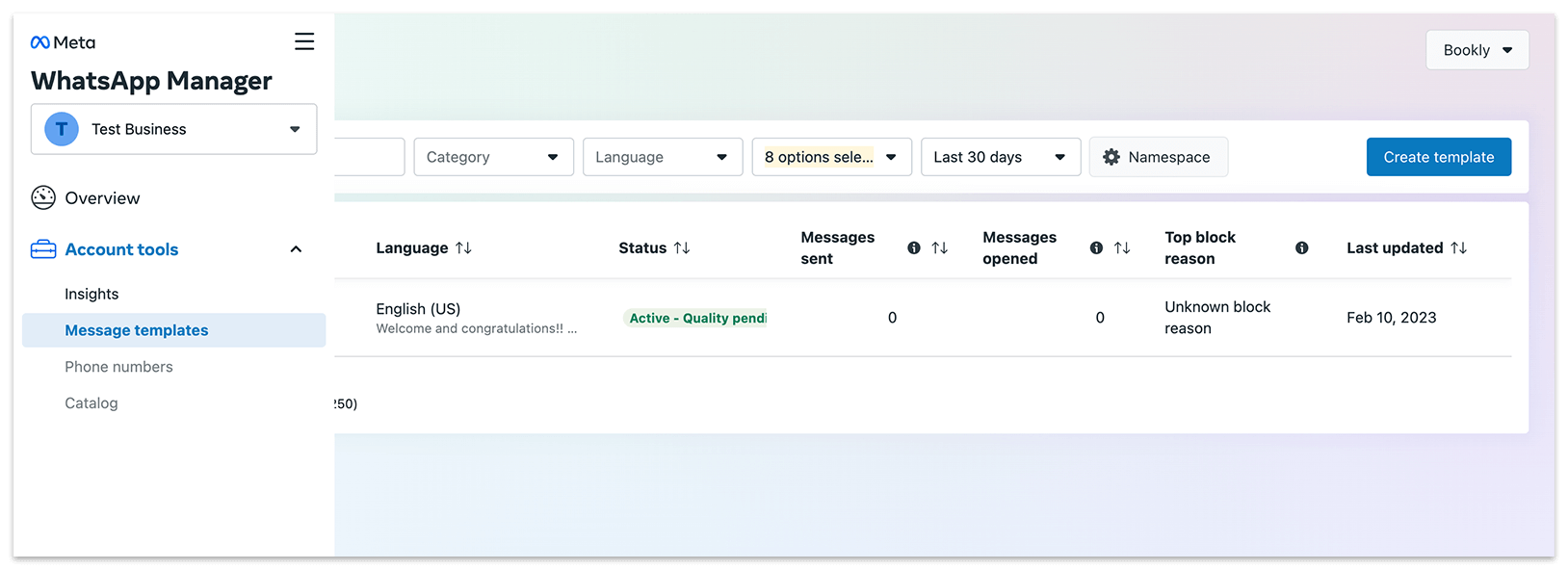
Перейдіть до WhatsApp Manager > Message Templates (https://business.facebook.com/wa/manage/message-templates/) і натисніть кнопку Create template.
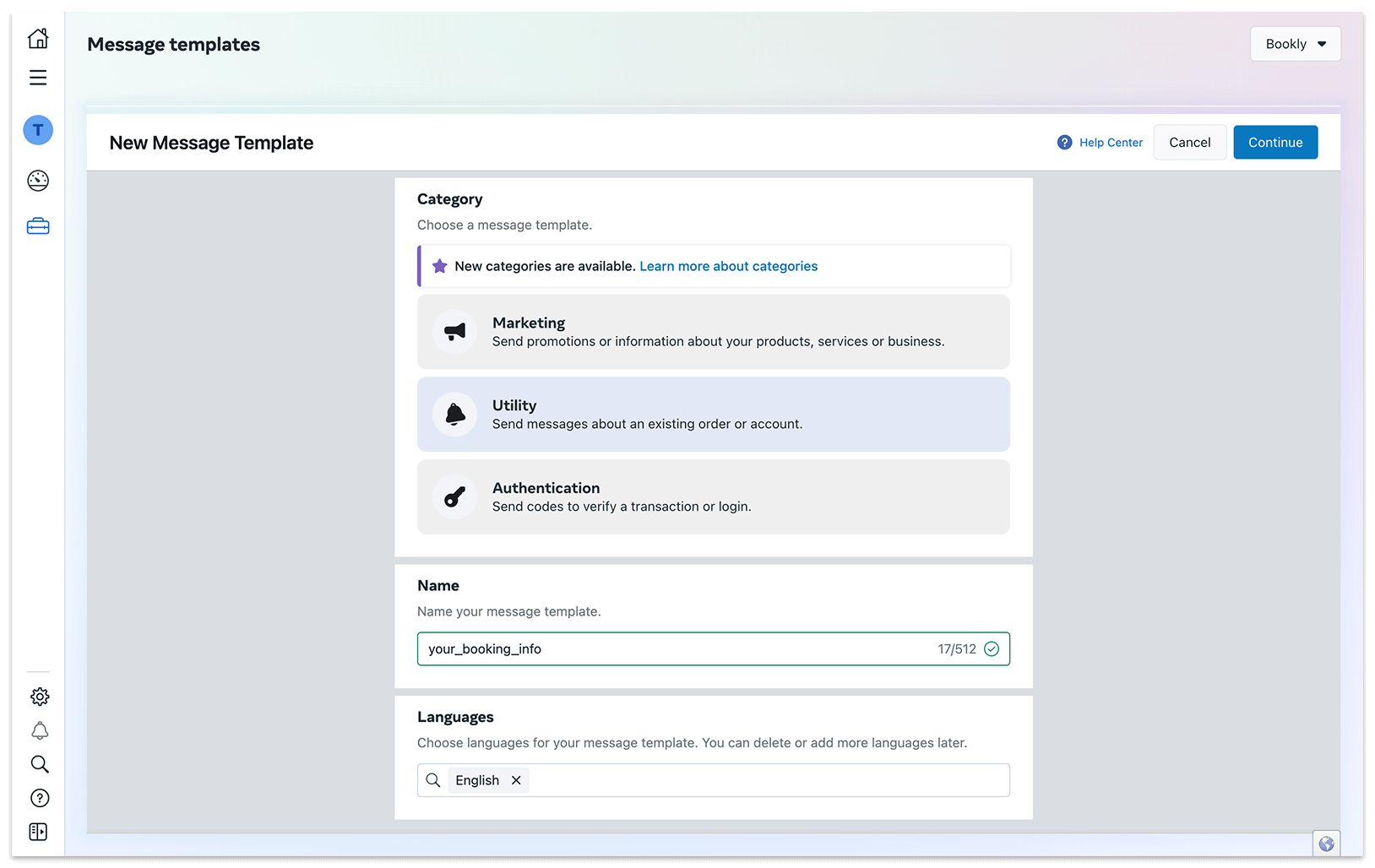
4. Виберіть Utility, задайте назву шаблону та виберіть мову. Потім натисніть Continue.
Шаблон повідомлення WhatsApp складається з 3 частин: Header, Body та Footer. Header і Footer необовʼязкові. Header і Body можуть містити змінні — спеціальні плейсхолдери, які замінюються певними значеннями. Ці змінні можна привʼязувати до кодів Bookly (у фігурних дужках {}). Наприклад, {{1}} у WhatsApp може відповідати коду {client_name} у Bookly.
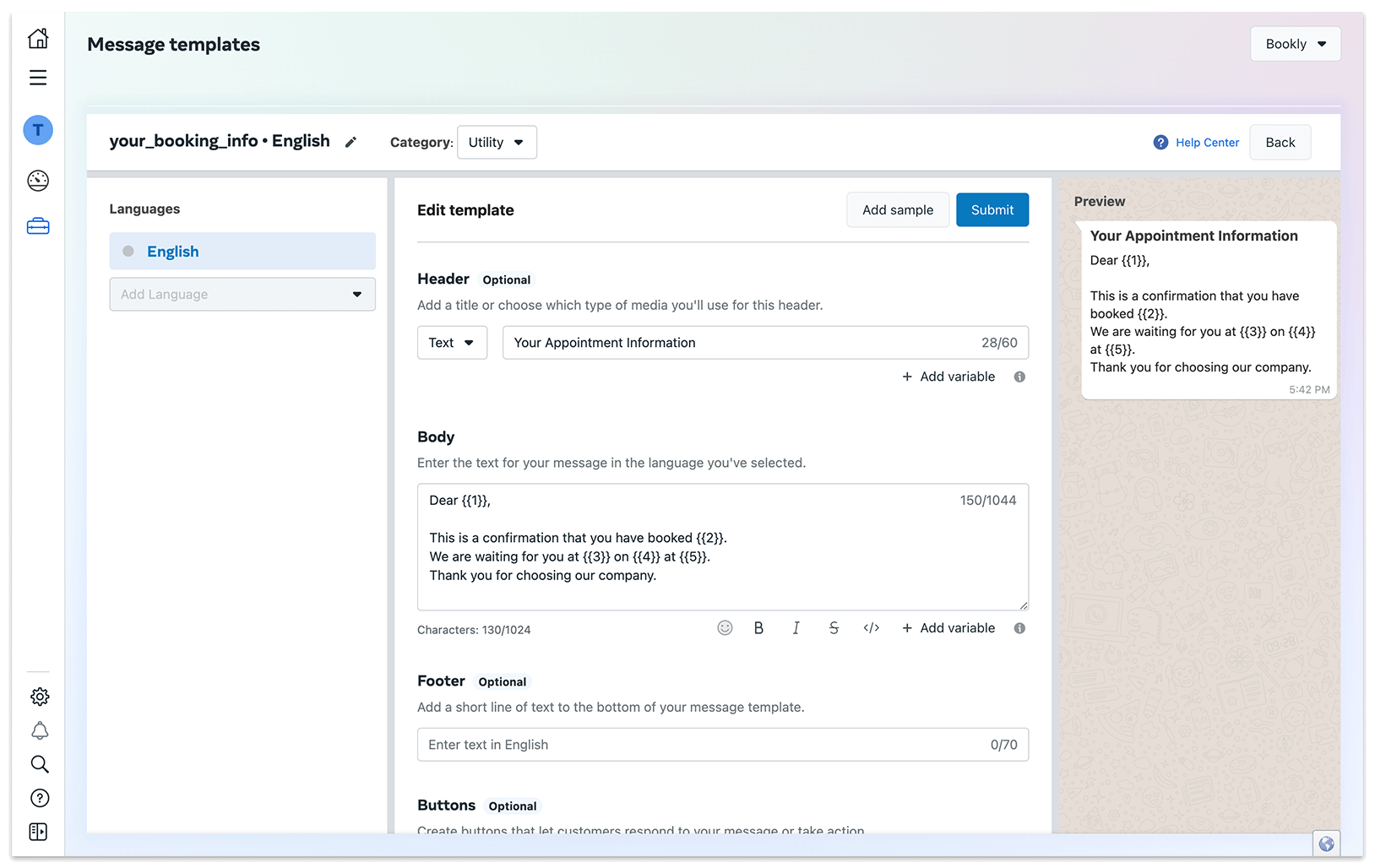
Після налаштування шаблону натисніть Submit, щоб надіслати його на перевірку. Щоб дізнатися більше про процес перевірки шаблонів повідомлень WhatsApp, перейдіть на цю сторінку.
5. У Bookly Cloud > Products > WhatsApp Notifications натисніть New notification. Загальні налаштування сповіщення такі самі, як і для інших типів сповіщень.
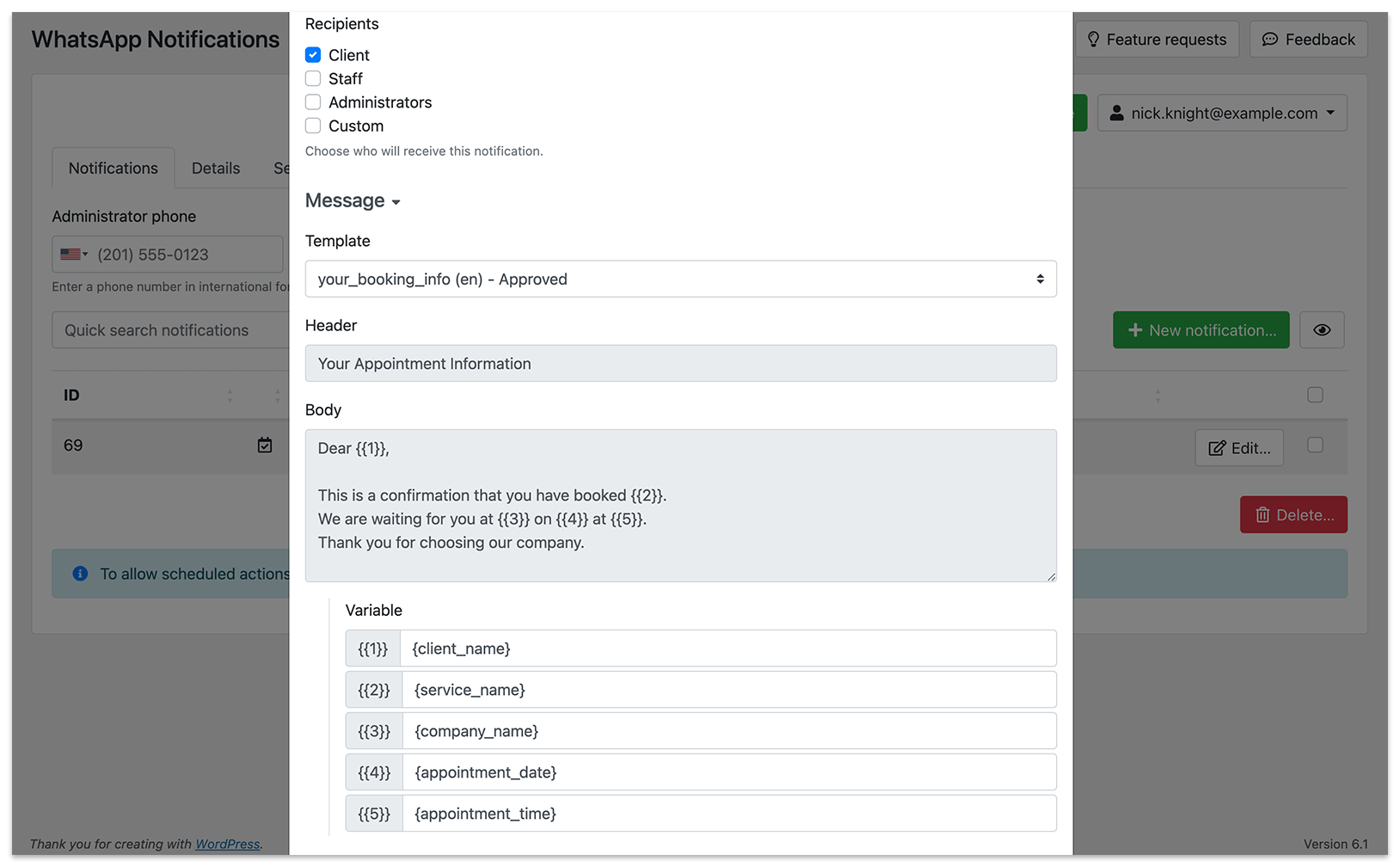
У розділі Message виберіть шаблон, який ви попередньо створили в WhatsApp Manager і який затвердила Meta. Ви побачите вміст у полях Header, Body і Footer — вони недоступні для редагування.
У розділі Variable привʼяжіть змінні WhatsApp до кодів Bookly. Усі коди Bookly можна знайти у формі нижче. Після зіставлення всіх змінних збережіть сповіщення.
Тепер усе готово для надсилання повідомлень через WhatsApp.